カテゴリー: AI・テクノロジー

AI・テクノロジーを活用して、仕事や暮らしの選択肢を広げるための情報を発信します。

  • AI文章校正ツール比較|誤字脱字・表記ゆれに強いサービスの選び方

    AI文章校正ツール比較|誤字脱字・表記ゆれに強いサービスの選び方

    AI文章校正ツールを選ぶときは、料金だけでなく、誤字脱字・文法・表記ゆれ・敬語・文章表現のどこまで確認したいかを先に整理しましょう。

    結論から言うと、日本語の誤字や敬語、表記ゆれを複数の環境で確認したい場合はShodo、読みやすさや文章表現、チームのルール共有まで重視する場合は文賢が候補です。定型的な表記チェックを低価格で試すならPRUV、EdgeやMicrosoft環境で基本的なチェックをするならMicrosoft Editor、ルールに基づく厳密な校正と買い切り型の運用ならJust Right!7 Proを比較できます。

    ChatGPTは自然な言い換えやトーン調整に向いていますが、専用校正ツールと同じ固定ルール、表記ゆれ辞書、変更箇所の管理機能が標準で保証されるわけではありません。

    この記事では、ChatGPTの具体的な校正プロンプトではなく、AI文章校正ツールの選び方を解説します。料金や無料枠、対応環境、入力データの扱いは変更される可能性があるため、契約前に各公式情報を確認してください。

    AI文章校正ツールは用途と比較軸で選ぶ

    「誤字脱字だけを見つけたい」のか、「文章全体を自然に整えたい」のかで、適したサービスは変わります。まず、生成AI型とルールベース型を分けて考えると比較しやすくなります。

    用途別に見た候補

    • 日本語の誤字・敬語・表記ゆれを複数環境で確認:Shodo
    • 読みやすさ、文章表現、チームのルール共有:文賢
    • 定型的な日本語チェックを低価格で試す:PRUV
    • EdgeやMicrosoft環境で基本チェック:Microsoft Editor
    • ルールベースの厳密な校正と買い切り運用:Just Right!7 Pro
    • 自然な言い換えやトーン調整:ChatGPT

    PRUVやJust Right!7 Proは、生成AIによる自然な言い換えを主目的とするサービスとは異なります。「AI文章校正」という検索語でも、生成AI型、ルールベース型、形態素解析を使う表記チェックを同じ基準で順位づけしないことが大切です。

    ChatGPTの校正手順記事との違い

    ChatGPTは、指示に応じて文章の言い換えや再構成を行える汎用AIです。一方、専用の文章校正ツールは、誤字脱字、敬語、表記ルール、カスタム辞書など、校正に関する機能を確認しやすい形で提供しています。

    本記事ではChatGPTの使い方ではなく、専用ツールを含めた比較と選定を扱います。ChatGPTの料金やプランは変更されるため、利用前にChatGPTの公式料金ページを確認してください。

    AI文章校正ツール比較表|機能・無料枠・料金を確認

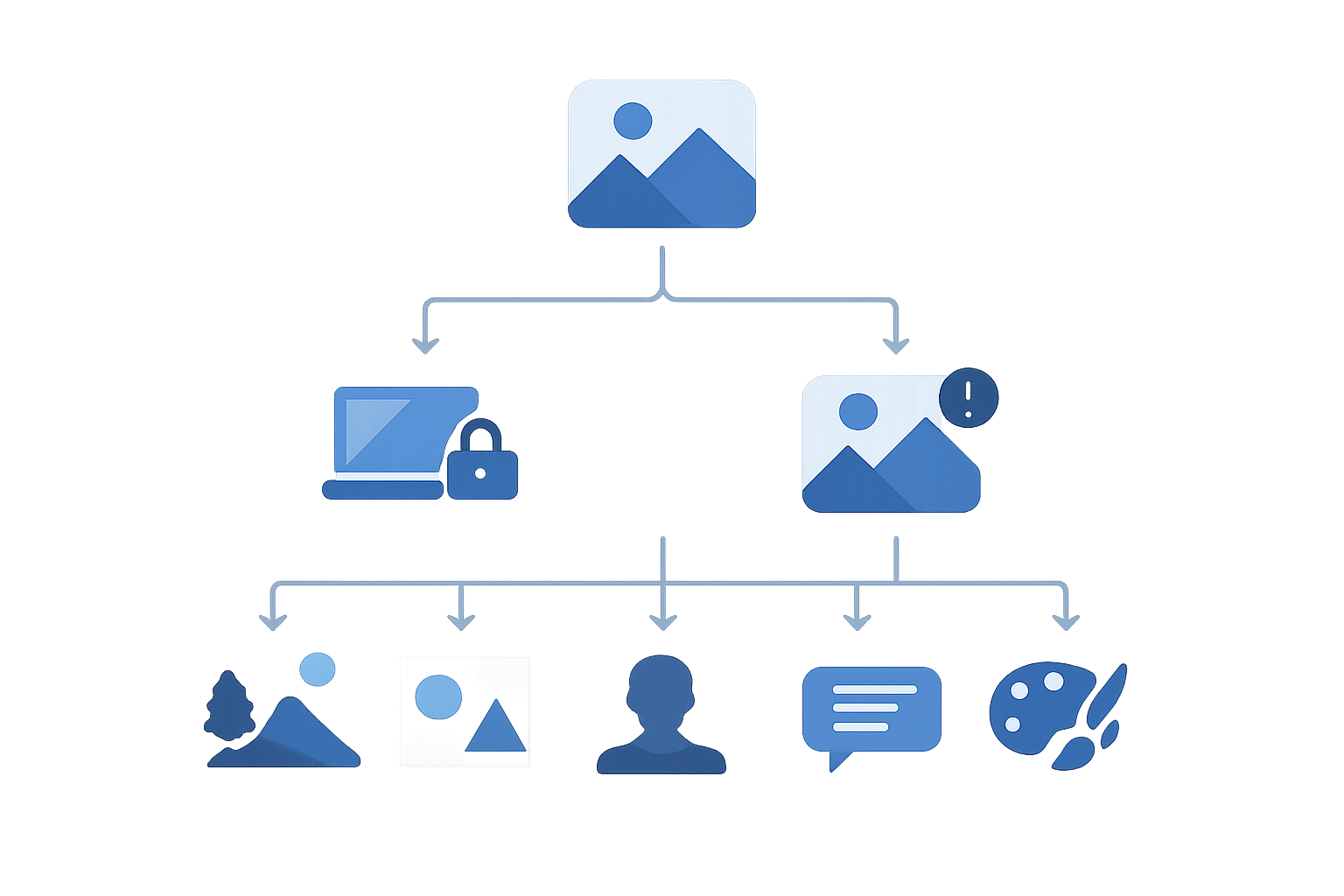
    AI文章校正ツールの方式と確認対象の違いを示す比較イメージ

    以下では、各ツールの校正方式と主な確認対象、無料利用や料金の情報を短く比較します。詳細なデータの扱いや導入条件は、表の後で整理します。

    サービス 主なチェック・用途 無料利用・料金情報
    Shodo 日本語の誤字、敬語、表記ゆれ。複数環境で利用 無料登録あり。有料ビジネスプランは月額2,000円(税込)、14日間無料試用
    文賢 誤字脱字、表記ゆれ、敬語、読みやすさ、文章表現、カスタム辞書 14日間無料トライアル。パーソナルは月額1,650円(税込・年契約)または月額1,980円(税込・月契約)
    PRUV 表記ルールなど定型的な日本語チェック Trialは無料・1,000文字。Proは30日間550円(税込)または月額1,430円(税込)
    Microsoft Editor スペル、文法、同義語、丁寧・簡潔な表現 Edgeで基本的な文法・スペルチェックなどを無料利用
    Just Right!7 Pro 誤字・脱字、誤用、不適切な表現、表記ゆれ 個人向けダウンロード版は51,700円(税込)。法人向け30日間無料体験版あり
    ChatGPT 文脈に沿った言い換え、トーン調整、文章の再構成 無料プランあり。機能や上限はプランで異なる

    表の料金や無料枠は変更される可能性があります。Shodoの無料枠の具体的な文字数・回数上限、各サービスの最新条件は、公式ページで確認してください。Shodoの料金・機能は公式料金ページ、文賢のプランは公式サービスページ、PRUVのエディション別条件は公式仕様ページで確認できます。

    AI校正ツールを選ぶための比較軸

    誤字脱字・文法・表記ゆれの検出

    単純な誤字脱字だけでなく、漢字とひらがなの揺れ、送り仮名、数字表記、同じ用語の表記違いを含む文章で試しましょう。

    ルールベース型は、登録されたルールや辞書に基づく指摘の確認に向きます。Just Right!7 Proは、誤字・脱字、誤用、不適切な表現、表記ゆれをチェックし、指摘理由や訂正候補を表示します。公用文の新しいルールへの対応も公式に案内されています。

    生成AI型では文脈に沿った言い換えが提案されることがあります。ただし、誤りの指摘と単なる別表現の提案は別物です。何を誤りとして検出したのか、修正案が原文の意図に合っているかを分けて確認してください。

    日本語の自然さと文脈に合った修正

    自然な日本語を確認する場合は、主語と述語の関係、文のつながり、重複表現、読者に合った語調を含む文章を入力します。

    たとえば、「お客様にご確認頂けますでしょうか」は敬語、「Webサイトとウェブサイトが混在している」は表記ゆれ、「売上が前年比120%増加した」は数値表現を確認する例です。これらは性能を示すベンチマークではなく、同じ文章で試すための仮想例です。

    文体調整とビジネス文書への対応

    仕事のメールや社内文書では、誤字脱字に加えて、敬語、依頼表現、断定の強さ、社内用語の表記を確認します。

    Shodoは敬語や表記ゆれ、複数の利用環境に対応しています。文賢は敬語、読みやすさ、文章表現、カスタム辞書、Gmail送信前チェックなどを扱います。Microsoft Editorは日本語を対応言語として掲載していますが、専用の日本語校正ツールと同じ表記ゆれ検出やチーム辞書機能があるとは判断せず、必要な機能を個別に確認してください。

    導入方法と修正内容の確認しやすさ

    料金だけでなく、次の項目を候補ごとに確認します。

    • 1回あたりの文字数、月間の利用回数や文字数
    • AI機能、ファイル入力、利用したいアプリへの対応
    • 指摘理由、修正前後、変更箇所を確認できるか
    • カスタム辞書やチームでのルール共有に対応するか
    • 入力文章の保存、学習利用、第三者サービスへの送信条件

    用途別に見るAI文章校正ツールの選び方

    仕事のメール・社内文書・顧客向け文章

    メールでは、Gmailなどの送信画面で確認できるか、敬語や社内用語を登録できるかを見ます。顧客向け資料では、固有名詞、契約上の表現、数値が意図せず変更されないかを確認してください。

    機密情報を入力する可能性がある場合は、機能より先に保存、学習利用、第三者提供、削除方法を確認します。

    ブログ・SNS投稿

    ブログでは、見出しと本文の表記統一、読者に合った文体、同じ表現の重複を確認します。SNSでは、投稿画面で使えるか、短文の意図やトーンを保ったまま修正できるかを試します。

    Chrome、X、Facebookなど普段の環境で使いたい場合はShodo、読みやすさや文章表現まで確認したい場合は文賢、Edgeで基本的なスペル・文法を確認する場合はMicrosoft Editorを候補にできます。

    副業ライティング

    継続的に記事を書くなら、案件ごとの表記ルールを整理できるか、カスタム辞書を使えるか、修正箇所を確認しやすいかを見ます。

    文賢やShodoはカスタム辞書に関する機能を案内しています。低コストで定型チェックを試すならPRUV、買い切り型のデスクトップ環境を検討するならJust Right!7 Proを比較対象にできます。

    候補を絞るための選定マトリクス

    • 日本語特化、複数サービス連携、法人管理を重視:Shodo
    • 読みやすさ、文章表現、敬語、チームのルール共有を重視:文賢
    • 定型的な表記ルールを無料または低価格で試す:PRUV
    • EdgeやMicrosoft環境で基本チェック:Microsoft Editor
    • ルールベースの校正と買い切り運用:Just Right!7 Pro
    • 自然な言い換えやトーン調整:ChatGPT

    無料ツールと有料ツールはどう使い分けるか

    無料枠で確認すること

    「無料プラン」「無料トライアル」「無料の文字数枠」は別物です。無料で試すときは、実際に使う文章に近い公開情報を入力し、次を確認します。

    • 必要な誤字脱字・表記ゆれを検出するか
    • 指摘理由と修正候補を確認できるか
    • 必要な文字数を入力できるか
    • 使いたいアプリやブラウザーで動くか
    • AI機能が無料枠に含まれるか

    PRUVのTrialは公式仕様ページでチェック文字数1,000文字と案内されています。Shodoの無料枠の詳細な上限は、利用時点の公式料金ページで確認してください。

    有料サービスを検討する判断材料

    • 長文やファイルを扱う必要があるか
    • カスタム辞書やチーム共有が必要か
    • メンバー管理やIPアドレス制限が必要か
    • AI校正とルール校正を使い分けたいか
    • 入力データの保存や第三者送信を確認できるか

    無料で試してから判断する流れ

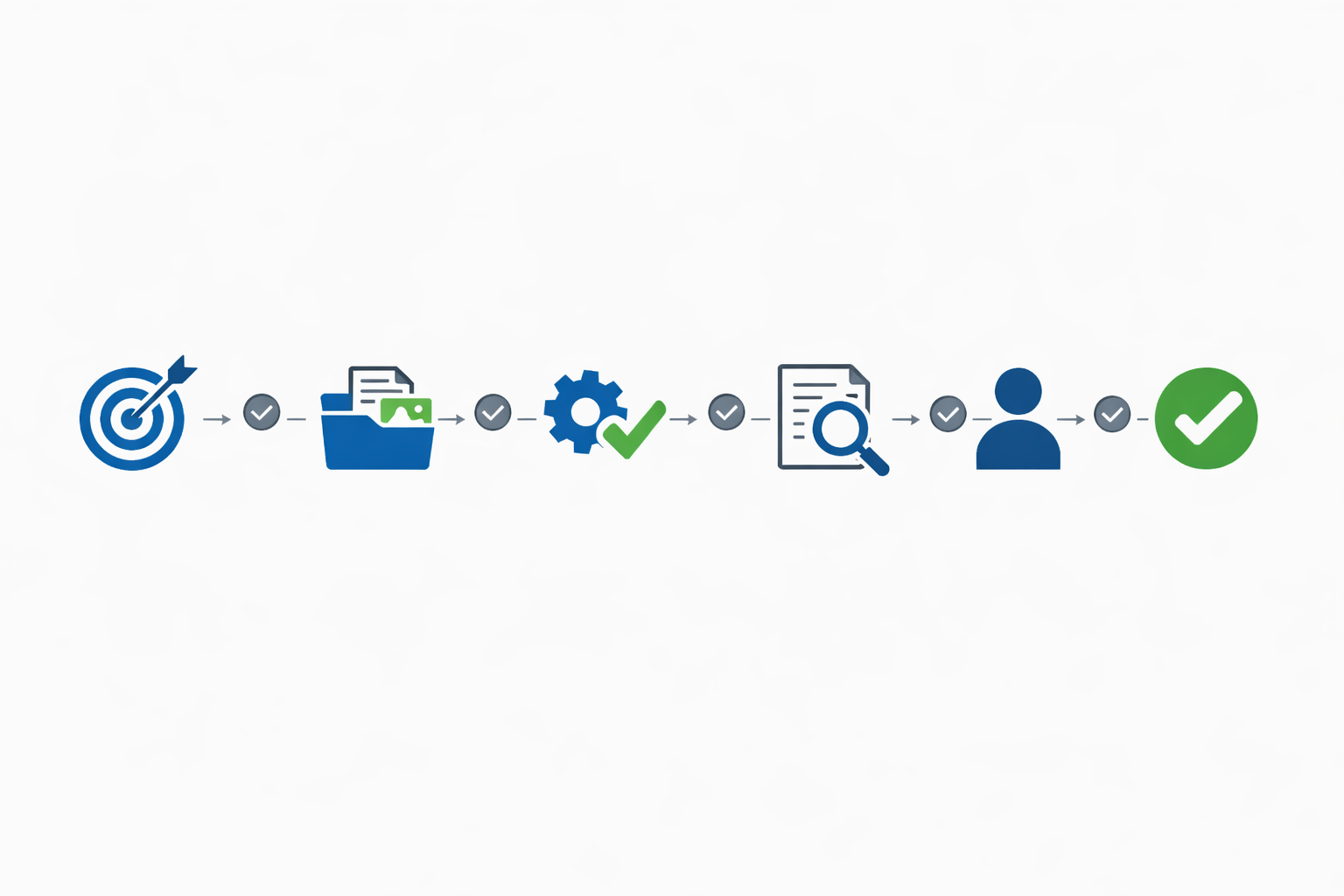
    AI文章校正ツールを試して導入判断する流れ
    1. 用途に近い公開可能なテスト文を用意する
    2. 同じ文章を複数の候補に入力する
    3. 誤字、表記ゆれ、敬語、固有名詞への指摘を記録する
    4. 過剰な言い換えや意図と異なる修正を確認する
    5. 料金、無料枠、データの扱いを公式情報と照合する
    6. 必要な機能を継続して使えるか判断する

    AI文章校正の精度を試す方法と人が確認すべきポイント

    同じテスト文で複数のツールを比較する

    公式情報だけでは、日本語の検出精度を横並びにした客観的なベンチマークまでは確認できません。導入前は、同じ文章を同じ条件で試します。

    テスト文には、意図的な誤字脱字、漢字とひらがなの揺れ、送り仮名、数字表記、二重敬語、主語と述語のねじれ、固有名詞、業界用語を含めます。検出したかだけでなく、修正案が原文の意図に合っているかも記録してください。

    用途別の文章で確認する

    短文だけでは、長い文章の見出し、段落、語調までは判断できません。メール、社内文書、ブログ、SNS投稿など、実際に使う形式の文章を用意します。

    顧客情報や未公開の社内情報は使わず、公開しても問題のない内容で試してください。データの扱いを確認するまで、機密情報を入力しないことが基本です。

    過剰な言い換えや意図の変更に注意する

    • 固有名詞や専門用語が変更されていないか
    • 数値、日付、単位が変わっていないか
    • 敬語の強さや相手との関係が変わっていないか
    • 断定表現や責任範囲が変わっていないか
    • 書き手の意図と異なるトーンになっていないか

    修正結果を採用する前に人が確認する項目

    1. 変更箇所が原文の意図と一致しているか確認する
    2. 固有名詞、専門用語、数値、日付を原資料と照合する
    3. 敬語や文体が相手と用途に合っているか確認する
    4. 事実関係や契約・法令に関係する表現を確認する
    5. 最終的な文章を人が読み直す

    IPAも、生成AIの出力には誤りが含まれる可能性があるとして、個人情報や機密情報、利用規約、社内ポリシーの確認を案内しています。詳しくはIPAの生成AI利用時の注意点を参照してください。

    入力データの安全性を確認してAI文章校正ツールを導入する

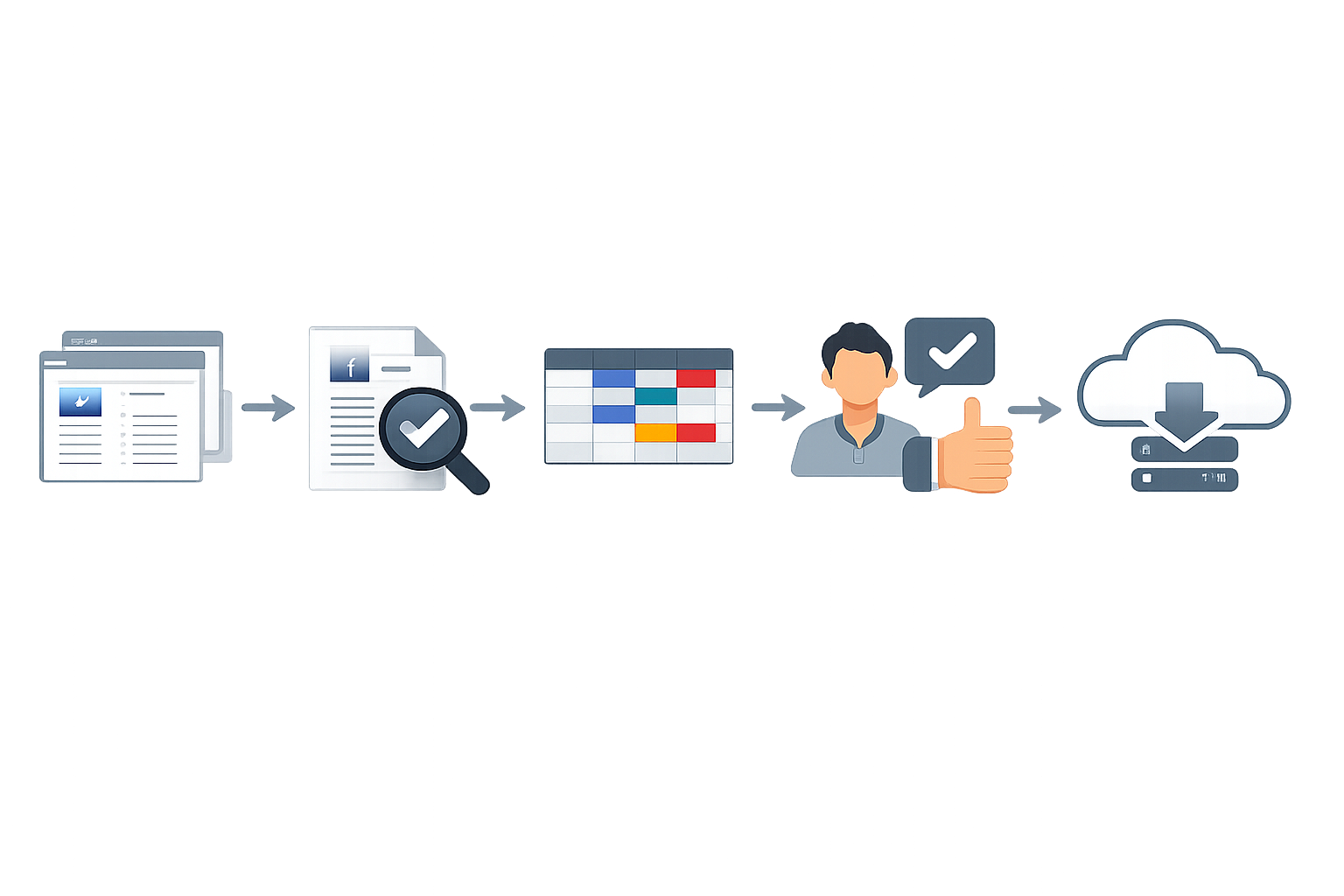
    AI文章校正で確認すべき入力データの保存と送信のイメージ

    「AIの学習に使わない」と書かれていても、入力文章が一切保存されないとは限りません。保存先、保存期間、監視ログ、第三者のAI基盤への送信、削除方法を分けて確認しましょう。

    サービスごとのデータ取り扱いを確認する

    • Shodo:入力文章をAIの学習に利用しないと説明しています。暗号化データベースへの保存やHTTPS通信を案内していますが、顧客ごとの専有環境ではなくマルチテナント運用です。
    • 文賢:通常の処理では入力文章をAIの学習データとして使用せず、文賢サーバーにも保存しないと説明しています。ただし、AIアシストに送信した文章は、監視・調査目的でOpenAIのサーバーに30日間保管されるとの記載があります。
    • PRUV:明示的な許諾がない限り入力テキストを文章の形では保存せず、AIの学習にも利用しないと説明しています。一方、形態素解析時に未知語の単語を記録し、辞書やルール辞書の精度向上に利用する場合があります。

    詳しい条件は、Shodoの料金・プラン情報、文賢の公式サービスページ、PRUVのプライバシーポリシーで確認してください。

    機密情報や顧客情報を入力する前の確認事項

    氏名、連絡先、顧客情報、契約情報、未公開の社内情報は、利用条件を確認するまで入力しないでください。個人情報保護委員会も、生成AIサービスに個人情報を入力する際は、利用目的に必要な範囲か、提供者が機械学習に利用しないかを確認するよう注意喚起しています。詳しくは個人情報保護委員会の注意喚起を参照してください。

    ChatGPTを仕事で使う場合の確認

    個人向けChatGPTでは、設定によって入力内容がモデル改善に利用される場合があります。Temporary Chatは履歴に表示されず、モデル改善に利用されませんが、安全目的で最大30日間コピーが保持される場合があります。ChatGPT Business、Enterprise、APIは、原則として入力・出力をモデル学習に利用しないと公式に説明されています。

    個人向けと法人向けの条件を分け、利用規約や社内ルールと照合してから使ってください。詳しくはOpenAIのデータ取り扱い説明を確認できます。

    AI文章校正ツールの導入前後に確認するチェックリスト

    導入前に確認する項目

    • 生成AI型か、ルールベース型か
    • 誤字脱字、文法、表記ゆれのどれを確認できるか
    • 敬語、読みやすさ、文体調整に対応しているか
    • 利用したいアプリやブラウザーに対応しているか
    • 無料プラン、無料トライアル、無料枠の違い
    • 料金、文字数、利用回数、契約条件
    • 保存、学習利用、第三者提供、削除方法
    • カスタム辞書、チーム管理、アクセス制御の有無

    試用時に確認する項目

    • 公開情報だけでテストできるか
    • 用途に近い安全なテスト文を用意したか
    • 同じ文章を同じ条件で比較したか
    • 指摘内容と修正案を記録したか
    • 過剰な言い換えや数値の変更がないか
    • 実際に使う場所で操作できるか

    継続利用を判断する項目

    指摘の多さだけで決めず、必要な文章形式を扱えるか、修正内容を人が確認しやすいか、チームのルールを維持できるか、利用条件を社内ルールと照合できるかを確認します。

    よくある質問

    AI文章校正ツールは無料で十分に使えますか?

    無料枠で使える機能や文字数はサービスごとに異なります。誤字脱字、表記ゆれ、文体調整など必要な機能を試し、利用量と用途に合うか確認してから有料化を判断してください。

    仕事のメールや社内文書を入力しても安全ですか?

    一律には判断できません。文章の保存、AIの学習利用、第三者提供、削除方法、利用規約、社内ルールを確認してください。条件が確認できるまで、機密情報や個人情報は入力しないでください。

    修正結果はそのまま使えますか?

    そのまま使わず、変更箇所、文章の意図、事実関係、固有名詞、数値、敬語、文体を人が確認してから採用します。

    ChatGPTと専用のAI文章校正ツールはどう使い分けますか?

    ChatGPTは自然な言い換えや文脈調整、専用ツールは誤字脱字、表記ルール、辞書、チーム管理などの確認に向いています。目的とデータ取り扱い条件を比較して選んでください。

    ブログやSNSにも使えますか?

    利用できます。日本語の自然さ、読みやすさ、文体調整、投稿画面での使いやすさを比較し、投稿前に意図やトーンが変わっていないか確認してください。

    まとめ

    AI文章校正ツールは、誤字脱字だけでなく、表記ゆれ、敬語、読みやすさ、文体、チームのルール管理まで比較対象になります。生成AI型とルールベース型を分け、メール、社内文書、ブログ、SNS、副業ライティングなどの用途に合う候補を絞り込みましょう。

    次に行うことは、公開しても問題のないテスト文を用意し、複数サービスを同じ条件で試すことです。修正結果を人が確認し、料金と公式のデータ取り扱い条件、社内ルールを照合したうえで、継続利用するサービスを判断してください。
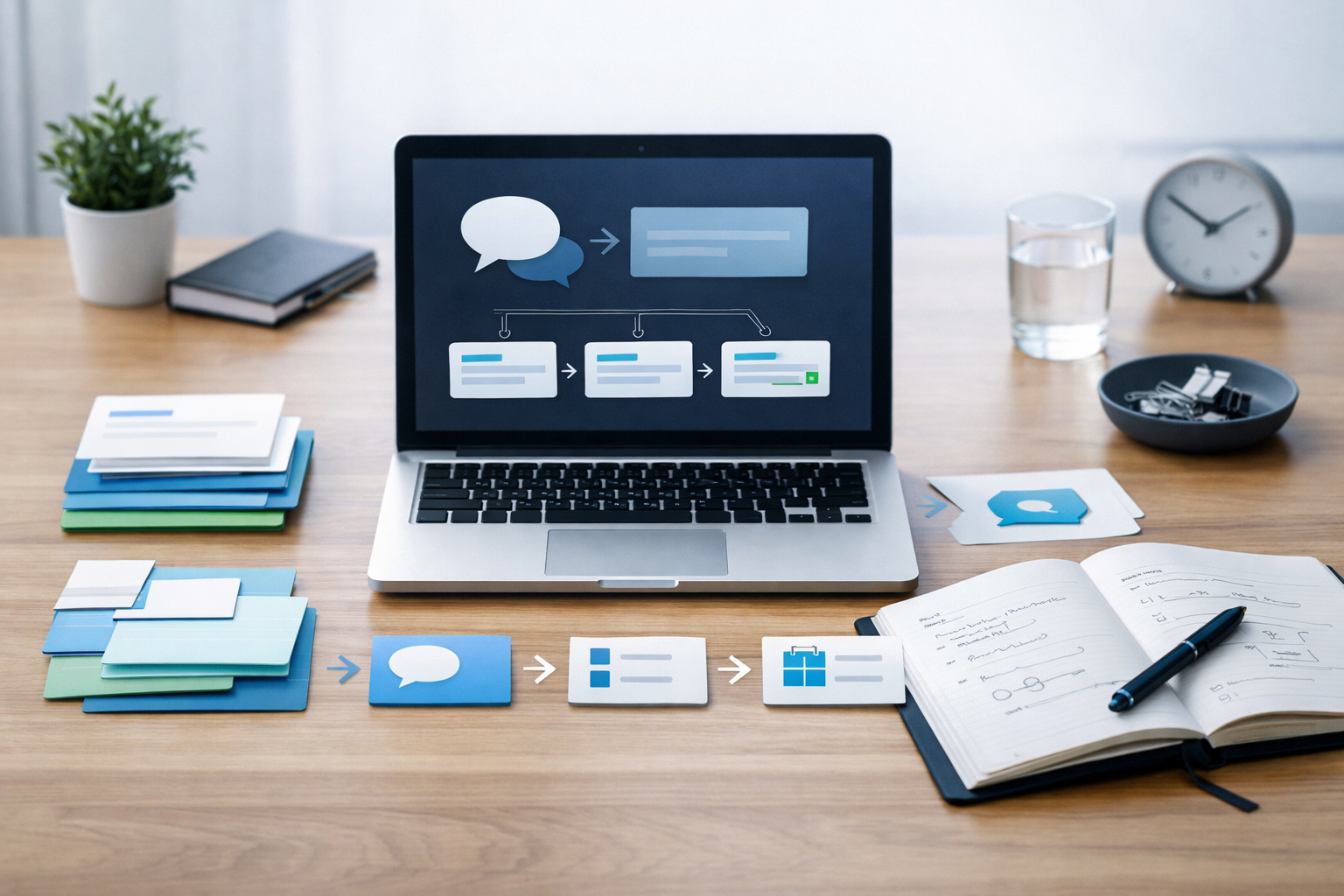

  • ChatGPT プロンプトの作り方|仕事で使える基本テンプレートと継続運用のコツ

    ChatGPT プロンプトの作り方|仕事で使える基本テンプレートと継続運用のコツ

    ChatGPTに指示しても期待した回答が返らない、毎回同じ説明を入力しているという人は、質問文だけでなく目的・前提・入力・手順・出力形式・判断基準を分けて書いてみましょう。

    さらに、定例会議やブログ運用のような継続業務では、固定ルールと毎回変わる情報を分離し、前回の確定内容を次回の入力へ戻す仕組みを作ります。これが、単発の質問を繰り返し使える運用テンプレートへ変える基本です。

    この記事では、ChatGPTプロンプトの作り方を初心者向けに整理し、単発の質問、定例会議、ToDo管理、ブログ・SNS運用へ応用する方法を紹介します。ChatGPTに任せる作業と、人が確認する作業も分けて解説します。

    ChatGPTプロンプトの作り方は8項目で考える

    ChatGPTプロンプトを構成する要素の関係図

    プロンプトは、ChatGPTに実行してほしい内容を伝える指示文です。OpenAIは、プロンプトエンジニアリングを、要件を満たす出力を一貫して生成できるよう効果的な指示を書くことと説明しています。

    実務では、次の8項目を組み合わせると、指示の抜けや推測を減らしやすくなります。

    • 目的:何を整理・作成・確認するのか
    • 完成させたい状態:出力を使って何が分かればよいのか
    • 役割:どの視点で処理するのか
    • 前提:対象者、方針、既に決まっていること
    • 入力:今回渡す資料やメモ
    • 手順:どの順番で処理するのか
    • 出力形式:見出し、箇条書き、項目など
    • 判断基準・禁止事項:推測や確定をどこまで許すのか

    目的と完成させたい状態を先に書く

    「何を知りたいか」だけでなく、「回答を使って何を完成させたいか」を指定します。

    • 目的:会議前の確認事項を整理する
    • 完成させたい状態:未完了のToDoと今回確認する議題が分かる
    • 利用者:会議の参加者

    「会議についてまとめて」よりも、「前回から更新された事項を確認し、今回確認すべき議題を整理して」と書く方が処理範囲を伝えやすくなります。

    前提と入力情報を分ける

    ChatGPTが参照できる情報を、入力欄として明示します。重要なToDoや決定事項をMemoryだけに任せず、毎回貼り付ける表やファイルとして管理すると、何を根拠に整理したのか確認できます。

    Memoryは関連情報を参照して応答を個人化する機能ですが、過去のすべての会話を毎回参照するとは限りません。継続業務では、次のような情報を明示的に渡します。

    • 業務の目的
    • 対象者や読者
    • 既に決まっていること
    • 前回からの変更点
    • 今回の資料やメモ

    役割と手順を指定する

    役割は回答の視点をそろえるために使います。ただし、役割を指定しただけで専門家としての正確性が保証されるわけではありません。

    手順は、ChatGPTに行ってほしい処理を順番に書きます。

    1. 入力情報から事実を抽出する
    2. 完了・未完了・保留に分類する
    3. 不足情報を確認事項に分ける
    4. 指定した形式で出力する

    「適切に整理して」ではなく、抽出、分類、比較、確認の順番を具体化しましょう。

    出力形式と判断基準を固定する

    出力形式を指定しないと、文章や箇条書きなどが毎回変わることがあります。たとえば、次のように指定します。

    • 出力形式:項目、内容、担当者、期限、状態
    • 判断基準:入力文に明記された内容だけを決定事項とする
    • 不足情報:空欄または「確認事項」と表示する
    • 禁止事項:担当者、期限、決定内容を推測しない

    そのまま使える基本テンプレート

    あなたは[業務や役割]を支援するアシスタントです。
    
    目的:[何を整理・作成・確認するか]
    完成させたい状態:[出力を使って何が分かればよいか]
    前提:[対象者、方針、既に決まっていること]
    入力:[今回渡す情報]
    手順:
    1. [最初に行う処理]
    2. [分類・比較・要約などの処理]
    3. [不足情報の確認]
    4. [出力形式への整理]
    出力形式:[見出し、箇条書きなど]
    判断基準:[分類や採用の条件]
    禁止事項:不明な情報を推測しない。根拠がない内容は「確認事項」とする。
    最後に、情報不足の項目を列挙してください。

    まずは角括弧の部分だけを業務に合わせて置き換えます。長くすることより、毎回変わる入力欄と、固定するルールを分けることが重要です。

    単発プロンプトと継続業務用プロンプトを使い分ける

    単発型は、その場の回答を得るための指示です。継続型は、固定ルールに前回の状態や今回の変更を加え、同じ業務を繰り返し処理します。

    単発の回答を得る場合

    次の文章を要約してください。
    対象読者:社内メンバー
    文字量:要点を箇条書き
    条件:本文にない情報は追加しない
    文章:[ここに文章を入力]

    単発型では、目的や対象、条件を使うたびに入力します。調査結果の要約や一度きりの文章整理に向いています。

    継続業務で引き継ぐ情報

    継続型では、固定ルールに加えて前回の状態を渡します。定例会議なら、次の情報が基本です。

    • 前回のToDo
    • 前回の決定事項
    • 今回のアジェンダ
    • 今回までの変更
    • 会議中に記録したメモ

    「前回の内容を覚えておいて」とだけ指示せず、引き継ぐ項目を明示してください。

    前回の確定版を次回の入力へ戻す

    プロンプトの固定部分と更新情報を次回へ引き継ぐ流れ
    1. 固定部分のプロンプトを保存する
    2. 前回の確定版を入力欄へ貼り付ける
    3. 今回の変更や新しいメモを追加する
    4. 差分と未確認事項を整理させる
    5. 人が確認して確定する
    6. 確定版を次回の入力として保存する

    ChatGPTのProjectsは、関連するチャット、ファイル、指示を同じ場所にまとめる機能です。継続業務の情報をまとめる選択肢になりますが、利用できる機能やMemoryの挙動はプランや設定によって異なる場合があります。詳しくはOpenAIのProjects公式案内を確認してください。

    定例会議を開始前・実行中・終了後に分けて運用する

    会議のすべてを一つの長いプロンプトで処理するより、段階ごとに分けた方が入力不足や責任範囲を確認しやすくなります。

    開始前に前回の状況とアジェンダを確認する

    目的:今回の会議で確認すべき事項を整理する
    入力:
    前回ToDo:[入力]
    前回の決定事項:[入力]
    今回のアジェンダ:[入力]
    今回までの変更:[入力]
    
    手順:
    1. 前回ToDoを完了・未完了・保留に分類する
    2. アジェンダと関係する未完了事項を抽出する
    3. 準備不足の項目を確認事項にする
    4. 優先議題の候補を整理する
    
    出力:状態/項目/根拠/確認事項
    不明な情報は推測しない。

    実行中に論点と未決事項を整理する

    会議中に人が入力したメモを渡し、論点を分類します。文字起こしや音声データがなくても、入力できるメモをもとに運用できます。

    次の会議メモを、論点、決定事項、保留、確認事項に分類してください。
    
    ルール:
    ・明示された内容だけを分類する
    ・担当者や期限がない場合は空欄にする
    ・決定と書かれていない内容を決定事項にしない
    ・不足する情報は確認事項にする
    
    出力形式:分類/内容/担当者/期限/確認事項
    会議メモ:[入力]

    終了後に決定事項と次の行動を整理する

    会議メモを次の項目に整理してください。
    1. 明示された決定事項
    2. 担当者と期限が明記されたToDo
    3. 保留事項
    4. 次回アジェンダ候補
    5. 確認事項
    
    条件:
    ・入力文に根拠がある内容だけを出力する
    ・担当者や期限がない場合は空欄にする
    ・不明な情報を補完しない
    ・正式な決定や優先順位は判断しない
    
    会議メモ:[入力]

    出力を正式記録にする前に、会議参加者が決定事項、担当者、期限を確認して確定します。

    前回ToDoと決定事項を更新する

    ToDoを状態別に分類する

    分類条件を先に指定すると、状態の過剰な補完を抑えられます。

    前回ToDoを、完了・未完了・保留・確認事項に分類してください。
    完了:完了したと明記されているもの
    未完了:未実施または対応中と明記されているもの
    保留:判断や対応が保留と明記されているもの
    確認事項:状態を判断できる情報がないもの
    根拠がない状態を推測しないでください。
    
    前回ToDo:[入力]
    今回の更新:[入力]

    未完了タスクの確認事項を残す

    担当者や期限が空欄でも、ChatGPTに候補を推測させてはいけません。次のように、未確認の項目として出力させます。

    未完了または保留の項目を、次の形式で整理してください。
    項目/現在の状態/担当者/期限/次の対応/確認事項
    
    ルール:
    ・入力文に明記された情報だけを転記する
    ・担当者、期限、次の対応がない場合は「未確認」とする
    ・新しい担当者や期限を確定しない

    次回アジェンダを継続的に更新する

    未完了事項を次回の議題候補へ反映する

    前回の未完了事項と保留事項を確認し、次回アジェンダ候補へ整理してください。
    
    出力:議題候補/前回からの状態/今回確認したいこと/根拠
    条件:
    ・未完了または保留と明記された項目だけを対象にする
    ・入力にない議題を追加しない
    ・優先順位は確定せず、判断材料として示す

    新しい論点と必要な準備を分ける

    新しい論点は、発生した背景と確認したい内容を分けます。必要な参加者や準備の担当者、期限が入力されていない場合は、未確認のまま残します。

    次回アジェンダ候補を、継続事項と新規論点に分類してください。
    各項目について、論点、確認目的、必要な参加者、準備状況を整理してください。
    優先度は判断材料として候補を示し、確定はしないでください。
    根拠がない場合は確認事項にしてください。

    ChatGPTに任せる作業と人が判断する作業を分ける

    ChatGPTの整理作業と人の最終判断を分けるイメージ

    OpenAIの利用規約では、出力は常に正確とは限らず、用途に応じた確認が必要とされています。詳しくはOpenAI利用規約を確認してください。

    ChatGPTに任せやすい作業

    • 入力情報の分類
    • 重複や表記の整理
    • 未完了事項の抽出
    • 指定形式への整形
    • アジェンダ候補の更新
    • 不足情報の確認事項化

    人が確認して確定する作業

    • 正式な意思決定
    • 担当者や期限の確定
    • 組織内の優先順位
    • 契約や公開に関する判断
    • 入力にない事実の採用

    「決定してください」ではなく、「決定に必要な情報を整理してください」と依頼すると、役割分担が明確になります。

    出力を確定する前のチェックリスト

    • 入力文に根拠があるか
    • 決定事項と候補が分かれているか
    • 担当者と期限が明記されているか
    • 不明な情報を推測していないか
    • 前回の確定版との差分を確認できるか

    出力が不安定なときのプロンプト改善方法

    OpenAIの公式ガイドは、生成結果が非決定的であり、プロンプト作成には試行と改善が伴うと説明しています。代表的な入力例、期待する出力、チェック項目を用意し、少しずつ修正しましょう。詳しくはOpenAIのプロンプトエンジニアリングガイドを確認してください。

    情報不足で回答がずれる場合

    目的、対象、入力情報のどれが不足しているかを確認します。「必要な情報が足りない場合は、回答の前に確認質問を出してください」と追加する方法もあります。

    出力形式が崩れる場合

    項目名と順番を指定します。「表にして」ではなく、「項目・内容・担当者・期限・状態の順で出力し、情報がない場合は未確認と記載する」と書きます。

    推測を減らすルールを追加する

    ・入力文にない情報は追加しない
    ・担当者、期限、決定事項を推測しない
    ・根拠がない内容は確認事項に分類する
    ・候補と確定事項を分ける
    ・判断できない場合は理由を示す

    テンプレートの版数と変更内容を記録する

    業務で使う前に、目的との一致、入力情報の反映、形式の統一、推測の有無を確認します。テンプレートには、版数、更新日、変更理由、試した入力、問題だった出力、修正内容を記録すると改善の経緯を追いやすくなります。

    ブログ・SNS運用やAI副業へ応用する

    会議用テンプレートの「前回ToDo・決定事項・次回アジェンダ」を、業務に合わせて置き換えます。

    • ブログ:前回の企画状況・採用内容・次の調査項目
    • SNS:前回の投稿状況・確定した方針・次の投稿案
    • 副業:前回の作業結果・確定したタスク・次の対応

    ブログ企画を整理するプロンプト

    目的:ブログ企画の候補と次に必要な調査を整理する
    入力:記事テーマ/想定読者/検索意図/公開予定日/既存記事/前回の企画状況
    手順:
    1. 企画候補を整理する
    2. 既存記事との重複を確認する
    3. 前回からの変更を抽出する
    4. 次に必要な調査項目を示す
    出力:企画候補/状態/重複確認/調査項目/確認事項
    条件:採用テーマや公開判断は確定しない。入力にない事実は推測しない。

    SNS投稿案を整えるプロンプト

    目的:SNS投稿案をブランド方針に沿って整理する
    固定情報:ブランド方針/対象読者/投稿目的/禁止表現/投稿形式
    更新情報:キャンペーン内容/投稿日時/今回伝える情報
    出力:投稿案/狙い/根拠/確認が必要な表現
    条件:入力にない情報を追加しない。公開可否は人が確認する。

    副業の作業状況を更新するプロンプト

    前回の作業結果、未完了タスク、使える時間、納期を入力します。
    タスクを完了・進行中・保留・情報不足に分類してください。
    各項目について、次の対応、必要な確認、入力された納期を整理してください。
    収益性、契約、納期変更は判断せず、人が確認する項目として出力してください。

    作成したプロンプトを業務へ導入する

    1. 定例業務の目的と完成させたい状態を書く
    2. 毎回変わる情報と引き継ぐ情報を分ける
    3. ChatGPTに任せる整理作業を決める
    4. 人が確定する項目を決める
    5. 開始前・実行中・終了後のどこで使うか分ける
    6. 実際の入力で試し、出力チェック基準を更新する

    いきなり業務全体を自動化せず、まずは一つの定例作業から始めます。出力が不安定な場合は、入力欄、手順、出力形式、推測禁止のルールを順番に見直してください。

    よくある質問

    ChatGPTのプロンプトは毎回ゼロから書く必要がありますか?

    単発の質問では都度入力する場合があります。継続業務では、目的、手順、出力形式を固定し、前回のToDoや今回の変更だけを更新します。

    会議の文字起こしがなくても定例会議用プロンプトは作れますか?

    作成できます。アジェンダ、前回ToDo、決定事項、会議中に人が入力したメモを使います。入力できない情報は推測させず、確認事項として残してください。

    ChatGPTに会議の決定を任せてもよいですか?

    決定事項の候補整理や記録形式の統一は依頼できます。ただし、正式な意思決定、担当者や期限の確定、優先順位の判断は人が行います。

    プロンプトどおりに出力されないときは何を見直せばよいですか?

    入力情報の不足、目的や手順の曖昧さ、出力形式の未指定、推測を許す表現を確認します。「不明な情報は確認事項にする」といったルールも追加します。

    MemoryやProjectsだけで正確に引き継げますか?

    Memoryは関連情報を参照して応答を個人化できますが、過去のすべての会話を毎回参照するとは限りません。重要なToDoや決定事項は、明示的な入力欄、ファイル、確定版として管理してください。

    定例会議用のプロンプトはブログやSNS運用にも使えますか?

    使えます。目的、入力、手順、出力形式、判断基準を置き換えれば、ブログ企画、SNS投稿案、継続タスクの管理にも応用できます。

    まとめ

    ChatGPTプロンプトの作り方で大切なのは、質問を長くすることではありません。目的、完成させたい状態、役割、前提、入力、手順、出力形式、判断基準を分け、不明な情報を推測させないことです。

    単発の質問では必要な情報をその都度入力し、継続業務では固定ルールと変動データを分けます。定例会議なら、開始前・実行中・終了後に分け、前回の確定版を次回の入力へ戻します。

    まずは定例業務を一つ選び、現在の入力情報と完成させたい状態を書き出してください。ChatGPTには整理・分類・更新を任せ、人が決定事項、担当者、期限、優先順位を確認する形で試しましょう。

    入力データを扱うときの注意

    個人情報、顧客情報、社外秘の会議内容を入力する場合は、匿名化、社内規程、Data Controls、Memoryの設定を確認してください。個人向けサービスでは設定によって会話内容の扱いが変わる場合があります。Business、Enterprise、Edu、APIについても契約や管理者設定を確認してください。データの扱いはOpenAIのデータ利用に関する案内で確認できます。

  • ChatGPT文章校正で誤字脱字・表記ゆれを検出する方法|結果の見方と用途別プロンプト

    ChatGPT文章校正で誤字脱字・表記ゆれを検出する方法|結果の見方と用途別プロンプト

    ChatGPT文章校正では、修正後の全文をそのまま生成させるより、誤字脱字・表記ゆれ・文法・敬語・数字・固有名詞などの検出対象を指定し、該当箇所を一覧で出力させる方法が適しています。

    一覧形式なら、原文、修正候補、修正理由を比較しながら、修正するかどうかを人が判断できます。ChatGPTに文章をきれいに書き換えさせるのではなく、ミスの候補を見つける補助ツールとして使うのがポイントです。

    この記事では、ChatGPTで文章を校正する基本手順、メール・ブログ記事・社内資料・提案書向けのプロンプト、検出結果の見方、再チェック方法、機密情報を扱う際の注意点を解説します。

    ChatGPT文章校正は文章のリライトではなくミスの検出に使う

    ChatGPTに「自然な日本語に直して」とだけ依頼すると、誤りではない表現まで言い換えられることがあります。文章を読みやすく整えるリライトと、原文の誤りを見つける校正は、目的を分けて指示しましょう。

    修正後の全文ではなく該当箇所を出力させる理由

    修正後の全文だけを出力させると、どこが変更されたのか、なぜ変更されたのかを確認しにくくなります。料金、納期、契約条件、否定表現などが含まれる文書では、自然な言い換えによって意味が変わる可能性にも注意が必要です。

    ChatGPTには、次の項目を一覧で出力させます。

    • 該当箇所
    • 問題の種類
    • 原文
    • 修正候補
    • 修正理由
    • 判断が必要な点

    修正候補は完成原稿ではなく、採否を判断するための提案として扱ってください。ChatGPTは誤った内容を出力する場合があるため、重要な情報は信頼できる情報源と照合します。詳しくはOpenAI Help Centerも確認してください。

    校正前に指定する検出対象と出力項目

    校正を始める前に、次の3点を指定します。

    • 目的:誤字脱字を見つける、表記ゆれを抽出するなど
    • 対象:敬語、日付、数字、固有名詞など
    • 形式:一覧、原文と修正候補の比較、箇条書きなど

    また、「誤りでない表現は変更しない」「全文をリライトしない」「判断できない箇所は要確認とする」といった制約も加えます。OpenAIも、文章作業では目的、読者、制約、出力形式を明示し、生成結果をレビューする流れを案内しています。詳しくはOpenAI Academy「Writing with ChatGPT」を参照してください。

    ChatGPTで検出できる文章のミスを種類ごとに整理する

    文章校正を一度にすべて依頼するのではなく、確認対象を分けると、出力結果を判断しやすくなります。

    誤字・脱字・入力ミスを確認する

    誤字脱字には、助詞の抜け、同じ文字の重複、変換ミス、不自然な送り仮名などがあります。前後の文脈から判断できる場合もありますが、ChatGPTが候補を挙げたからといって、必ず誤りとは限りません。

    専門用語や社内独自の表現がある場合は、正しい表記一覧を先に渡しましょう。ChatGPTに誤りの判定を任せすぎず、社内ルールと照合しながら確認できます。

    表記ゆれ・数字・単位・固有名詞を確認する

    表記ゆれとは、同じ意味の言葉が文書内で異なる形になっている状態です。たとえば、次のような表記があります。

    • Web/ウェブ
    • ユーザー/利用者
    • 3月1日/2026年3月1日
    • 3%/3%

    どの表記を採用するかは、社内ルール、媒体の表記規定、原資料をもとに人が決めます。ChatGPTには、現在の表記、出現箇所、統一候補、判断理由を一覧化させると確認しやすくなります。

    人名、会社名、商品名、住所、URL、数値、日付は、正式資料や公式サイト、元データとの照合が必要です。

    文法・助詞・敬語の不自然さを確認する

    文法や助詞では、主語と述語の対応、助詞の使い方、修飾関係、文のねじれを確認します。敬語では、相手との関係や依頼内容に合っているかを見ます。

    「より丁寧にする」ことが常に正しいとは限りません。社内向けか社外向けか、依頼なのか報告なのかを伝え、文体を勝手に変更しないよう指定してください。

    誤字脱字・表記ゆれを一覧表示させる基本プロンプト

    ChatGPT文章校正の4段階の進め方を示すフロー

    基本の流れは、校正ルールを宣言する→本文を貼り付ける→一覧結果を確認する→修正後に再チェックするの4段階です。

    1. 検出したいミスの種類を指定する
    2. 変更してはいけない内容を指定する
    3. 該当箇所と修正理由を一覧で出力させる
    4. 採用した修正を反映し、別の観点から再確認する

    検出対象を限定してチェックさせる指示

    まずは、次の基本プロンプトを使ってください。末尾に校正したい文章を貼り付けます。

    基本プロンプト

    あなたは文章校正の補助者です。以下の文章について、誤字脱字、表記ゆれ、文法・助詞の誤り、敬語の不自然さを確認してください。
    文章の目的や意味を変えるリライトは行わず、修正が必要と思われる箇所だけを指摘してください。
    該当箇所がない場合は、問題なしと記載してください。
    出力項目は、該当箇所、問題の種類、原文、修正候補、修正理由、判断が必要な点です。

    表記ゆれだけを確認したい場合は、対象外にする項目を明記します。

    誤字脱字、文法修正、文体変更、自然な言い換えは指摘しないでください。同じ意味の用語、送り仮名、数字、単位、英数字の表記だけを確認してください。現在の表記、出現箇所、統一候補、判断理由を一覧で示してください。どの表記を採用するかは確定せず、候補として提示してください。

    該当箇所・問題の種類・修正候補・理由を出力させる形式

    次のように出力項目を指定すると、原文と修正候補を比較できます。確信度を加えることもできますが、正しさを保証するスコアではありません。

    次の項目を持つ一覧で出力してください。該当箇所、問題の種類、原文、修正候補、修正理由、確信度、要確認事項。
    確信度は判断材料の一つにすぎず、正誤を保証するものではありません。固有名詞、数字、日付、URL、料金、契約条件には、原資料との照合が必要かどうかを記載してください。

    確信度が高くても、採用を自動的に決めないでください。ChatGPTの確信度は、校正の正答率を示す公式の信頼度スコアではありません。

    修正が不要な箇所を勝手に言い換えないための指示

    次の制約を加えると、校正とリライトの混同を抑えられます。

    • 誤りでない表現は変更しない
    • 原文の意味、条件、数値、対象範囲を変更しない
    • SEOキーワードや正式名称を別の表現に置き換えない
    • 修正候補を提示するだけで、全文の修正版は作らない
    • 判断できない箇所は、無理に修正せず「要確認」とする

    メール・ブログ記事・社内資料・提案書で校正プロンプトを使い分ける

    メール・ブログ記事・社内資料・提案書の校正対象の違い

    文書の用途によって、重点的に確認する項目は変わります。目的と読者を伝えたうえで、該当するプロンプトを使い分けてください。

    メールの校正:宛名・敬語・依頼表現・日付を確認する

    メールでは、宛名、敬称、敬語、依頼表現、添付ファイルへの言及、日付、曜日、期限、相手に求める行動を確認します。

    以下のメールを校正してください。確認対象は、誤字脱字、宛名・敬称、敬語、依頼表現、添付ファイルへの言及、日付、曜日、期限に限定します。全文の言い換えはせず、該当箇所、問題の種類、原文、修正候補、修正理由、要確認事項を一覧で示してください。日付と曜日は自動的に正しいと判断せず、カレンダーや予定との照合が必要な場合は要確認と記載してください。

    曜日や期限は、ChatGPTの推測では確定せず、実際の予定やカレンダーと照合します。

    ブログ記事の校正:見出し・用語・表記ゆれ・数字を確認する

    ブログ記事では、見出しと本文の用語、重要キーワード、数字、単位、箇条書き、参照リンクやURLを確認します。

    以下のブログ記事について、表記ゆれ、見出しと本文の用語の不一致、数字、単位、箇条書き、URLの入力ミスだけを確認してください。SEOキーワード、サービス名、固有名詞は、明らかな入力ミスでない限り変更しないでください。自然な言い換えや全文リライトは禁止します。該当箇所と修正候補を一覧で示してください。

    社内資料の校正:固有名詞・数値・箇条書き・文体を確認する

    社内資料では、部署名、役職名、社内システム名、会議名、数値、単位、箇条書きの文末、用語の統一を確認します。

    社内独自の略語や製品名を誤りと判断させないため、プロンプトの前に正しい表記一覧を渡します。

    以下は、この資料で使用する正しい表記です。
    ・サービス名:サービスA
    ・部署名:営業企画部
    ・社内システム名:システムB
    ・数字表記:半角数字

    このルールを前提に、誤字脱字、固有名詞、数値、単位、箇条書きの文末、用語の統一を確認してください。正しい表記一覧に含まれる用語を、別の表現へ変更しないでください。

    提案書の校正:サービス名・数値・条件・敬語を確認する

    提案書では、サービス名、顧客名、料金、導入条件、対象範囲、数値、期間、前提条件、敬語を確認します。

    以下の提案書について、サービス名、顧客名、料金、導入条件、対象範囲、数値、期間、前提条件、敬語を確認してください。修正によって価格、納期、機能、契約条件、対象範囲の意味が変わっていないか確認し、原資料との照合が必要な候補には「要照合」と付けてください。出力は、該当箇所、原文、修正候補、理由、要照合事項の一覧としてください。

    ChatGPTの検出結果を修正前後と理由で比較して判断する

    ChatGPTの校正候補を原文と資料に照合して判断する流れ

    検出結果を受け取ったら、候補をそのまま反映せず、原文と修正候補を比較して採否を決めます。

    元の表現と修正候補を並べて確認する

    確認時は、少なくとも次の項目を記録します。

    • 原文
    • 修正候補
    • 修正理由
    • 採用・保留・不採用
    • 原資料照合済みかどうか

    助詞や文法は前後の文脈と照らし合わせ、数字や固有名詞は元データや正式資料と照合します。

    修正理由と確信度を見て採用可否を判断する

    修正理由が「一般的に自然だから」だけで、社内ルールや原資料に反している場合は採用しません。候補が自然に見えても、文書の目的や読者に合っているかを確認します。

    • 採用:原文とルールを確認し、修正する
    • 保留:原資料や担当者への確認が必要
    • 不採用:原文のままにする
    • 原資料照合済み:数字や固有名詞を確認した

    文脈や社内ルールに合わない修正候補を見分ける

    • 文書の読者に適した敬語か
    • 社内用語や正式名称を維持しているか
    • 否定表現や主語が変わっていないか
    • 数字、条件、対象範囲が変わっていないか
    • 原資料と一致しているか

    ChatGPTの誤検出や見落としを防ぐための再チェック方法

    1回のプロンプトで全項目を確認するのではなく、観点を分けて再チェックします。複数回の確認は見落としを減らすための運用上の対策であり、完全な検出を保証するものではありません。

    誤字脱字・表記ゆれ・文法・敬語を分けて再確認する

    1. 誤字脱字
    2. 表記ゆれ
    3. 文法・助詞
    4. 敬語・文体
    5. 数字・日付・固有名詞
    6. 修正後の意味変化

    各段階で、対象外の修正をしないよう同じ制約を明記します。表記ゆれの確認中に、自然な言い換えまで依頼しないことがポイントです。

    数字・固有名詞・日付・URLを原資料と照合する

    次の情報は、ChatGPTの推測だけで正誤を確定しないでください。

    • 人名、会社名、商品名、サービス名
    • 住所、URL、メールアドレス
    • 料金、数量、割合、期間
    • 日付、曜日、期限
    • 契約条件や導入条件

    正式資料、契約書、元データ、公式サイト、カレンダーなど、該当する原資料と照合します。

    修正後の文章で意味や条件が変わっていないか確認する

    • 主語が変わっていないか
    • 否定が肯定に変わっていないか
    • 対象範囲が広がったり狭まったりしていないか
    • 数量、期間、価格、期限が変わっていないか
    • 条件や例外が抜けていないか

    人が行う最終チェックと機密情報を扱う際の注意点

    ChatGPT文章校正は、提出や公開の前に人が確認する工程を置いて使います。文章の重要度や入力情報に応じて、社内の確認者や原資料との照合方法も確認してください。

    提出・公開前に人が確認する最終チェック項目

    • 修正前後の意味が一致している
    • 数値、日付、曜日、URLが原資料と一致している
    • 固有名詞や正式名称が正しい
    • 敬語と文体が読者に合っている
    • 見出し、箇条書き、段落の構造が崩れていない
    • 未確認の修正候補が残っていない
    • 修正漏れや不要な言い換えがない

    個人情報・社内機密・未公開情報を入力する前に確認すること

    個人情報、社内機密、未公開の企画や顧客情報を入力する前に、利用中のサービスの規約、データ設定、契約、社内の情報セキュリティ規程を確認します。

    個人向けChatGPTでは、データコントロールからモデル改善への利用に関する設定を確認できます。Temporary Chatは履歴に表示されず、メモリを作成・更新せず、モデル改善にも使用されないと説明されていますが、安全目的で一定期間保持される場合があります。設定や提供状況はアカウント、プラン、ワークスペースによって異なるため、入力前に最新の画面を確認してください。詳細はOpenAI Help Center「Data controls in ChatGPT」で確認できます。

    ChatGPT Business、Enterprise、Edu、Healthcare、Teachers、APIなどの業務向けサービスについて、OpenAIは原則として入力・出力をモデルのトレーニングに使用しないと説明しています。ただし、社内機密を入力してよいかは、OpenAI側の設定だけで決まりません。会社の規程、契約、個人情報保護方針、利用条件を確認してください。詳しくはOpenAI「Business data privacy, security, and compliance」を参照できます。

    必要に応じて、氏名を「A社担当者」、顧客名を「顧客X」のように置き換える方法もあります。ただし、匿名化しても文脈から個人や企業を特定できる場合があるため、社内ルールを優先してください。生成AIサービスへの個人情報入力については、個人情報保護委員会の注意喚起も確認できます。

    長い文章を校正するときの進め方

    長い文章は、文書全体の目的と表記ルールを先に伝えたうえで、章、節、ページ、表、箇条書きなどの単位に分けて確認します。入力可能な長さや扱えるファイル形式は、利用中のモデル、プラン、環境によって異なるため、固定の文字数上限で判断しないでください。

    分割して確認した後は、用語や修正内容が文書全体で一貫しているかを横断的に確認します。表や画像内の文字は、本文とは別にチェックすることも必要です。

    よくある質問

    ChatGPTに文章を貼り付けるだけで誤字脱字をすべて見つけられますか?

    すべての誤字脱字を見つけられるとは限りません。誤字脱字、表記ゆれ、文法、数字、固有名詞など検出対象を分け、結果を原文や原資料と照合してください。

    ChatGPTの校正結果はそのまま採用してもよいですか?

    そのまま確定せず、該当箇所、修正理由、文脈、社内ルール、原資料との一致を確認します。採用、保留、不採用を記録し、判断できない候補は人に確認してください。

    ChatGPTで表記ゆれだけを確認するにはどう指示すればよいですか?

    「誤字脱字や文体変更、自然な言い換えは対象外」と明記し、用語、送り仮名、数字、単位、英数字など、確認したい項目だけを指定します。統一する表記は、社内ルールや媒体の規定をもとに人が決めます。

    長い文章をChatGPTで校正するときはどう確認すればよいですか?

    文書全体の目的と表記ルールを先に伝え、章や節などの単位に分けて確認します。最後に、用語や修正内容が文書全体で一貫しているかを横断的に確認してください。

    固有名詞や数字の誤りもChatGPTで判断できますか?

    ChatGPTの出力だけで正誤を確定しないでください。正式名称、元データ、契約書、公式サイトなどの原資料と照合し、必要に応じて「要照合」として扱います。

    機密情報を含むメールや社内資料をChatGPTで校正できますか?

    入力前に、利用中のサービスの規約やデータ設定、社内規程、契約、個人情報保護方針を確認します。必要に応じて匿名化や業務向けサービスを検討できますが、匿名化しても特定できる場合があるため、入力可否は社内ルールに従ってください。

    まとめ

    ChatGPT文章校正では、修正後の全文を生成させて終わりにするのではなく、ミスの候補を一覧化し、人が採否を判断する使い方が基本です。

    • 誤字脱字、表記ゆれ、文法、敬語、数字、固有名詞を分けて確認する
    • 原文、修正候補、理由、要確認事項を出力させる
    • メール、ブログ、社内資料、提案書で確認項目を変える
    • 数字、日付、URL、固有名詞、条件は原資料と照合する
    • 修正後に意味や条件が変わっていないか人が確認する
    • 機密情報はサービス設定と社内規程を確認してから入力する

    まずは短い文章で、検出対象と言い換え禁止の条件を指定して校正結果を一覧化してください。その後、原文と修正候補を比較し、採用・保留・不採用を判断してから提出や公開に進みましょう。

  • ChatGPT画像生成プロンプトの直し方|構図・文字・顔や手の失敗を原因別に改善

    ChatGPT画像生成プロンプトの直し方|構図・文字・顔や手の失敗を原因別に改善

    ChatGPTで画像は生成できるのに、指示した構図にならない、人物の顔や手が崩れる、日本語の文字やロゴが正しく入らない場合は、プロンプトを長くするだけでは改善しにくいことがあります。

    まず、画像が生成されないエラーと、生成された画像が意図と違う問題を分けてください。画像が生成された後の失敗なら、被写体・構図・人物・文字・画風・用途のうち、最も大きなズレを一つ選び、変更する条件と残す条件を分けて再生成します。

    この記事では、ChatGPT画像生成プロンプトの直し方を原因別に解説します。改善前後のプロンプト、再生成と部分編集の使い分け、仕事やSNSで使う場合の確認事項まで、実際に修正するときの順番に沿って紹介します。

    ChatGPT画像生成プロンプトで失敗したときに最初に確認すること

    画像生成されない問題と生成結果の意図違いを切り分ける流れ

    生成されないエラーと、生成結果が意図と違う問題を分ける

    画像そのものが表示されない場合は、利用上限、アクセス状況、ポリシーや安全制御などを確認します。無料プランでは、画像生成にテキストチャットとは別の利用制限があります。制限に達したという表示があるなら、プロンプトの書き方だけが原因とは限りません。

    一方、画像は表示されたものの構図や文字が違う場合は、プロンプトの伝え方や修正方法を見直します。両者を同じ問題として扱わないことが、無駄な再生成を減らす第一歩です。

    失敗画像を診断する

    生成画像を見ながら、次の項目から最も大きな問題を一つ選びます。

    • 被写体:主役、人数、物の種類は合っているか
    • 構図:主役の位置、視点、余白、縦横比は合っているか
    • 人物:顔、手、服装、向き、動作に崩れがないか
    • 文字:見出し、価格、日付、社名、ロゴが正確か
    • 画風:色、光、質感、背景の雰囲気が合っているか
    • 用途:資料やSNSで使える余白と見やすさがあるか

    最初からすべてを直そうとせず、「今回は構図だけ」「次は背景色だけ」のように検証対象を絞ります。変更した条件、維持した条件、改善した点、残った問題を記録しておくと、どの指示が影響したのか確認しやすくなります。

    ChatGPT画像生成プロンプトの基本構造と指定する順番

    OpenAI Academyの画像生成ガイドでは、目的、主な被写体、動作、場所、画面構成、光、色、質感、用途上の制約を明確にする考え方が示されています。最初から長文にせず、1〜3文程度の明確な指示で試し、結果を見ながら条件を追加します。

    目的・被写体・構図・背景・画風・制約を分ける

    1. 目的:資料、SNSアイキャッチ、商品紹介など
    2. 被写体:人物、商品、場所、物の種類
    3. 構図:位置、視点、向き、余白、縦横比
    4. 背景:場所、情報量、不要な物
    5. 画風と色:写真風、イラスト風、色、光、質感
    6. 制約:入れない要素、維持する要素、後編集する要素
    目的:[用途]。
    被写体:[主役]が[動作・状態]。
    構図:[画面内の位置]、[視点]、[余白]、[縦横比]。
    背景・画風:[場所]、[光]、[色]、[質感]。
    制約:[入れない要素・維持する要素]。

    優先したい条件を先に伝える

    条件が多いときは、主役と用途を先に書きます。資料用なら装飾より余白や比率、商品紹介なら商品の形状や見せたい面を優先します。価格やロゴなど正確性が必要な情報は、画像生成と後編集に分ける方法も検討してください。

    「おしゃれ」「自然」「きれい」といった抽象語だけで終わらせず、光源、方向、色、コントラスト、背景の情報量など、画像を見て確認できる状態に置き換えます。

    指示が曖昧で意図と違う画像になるときの直し方

    抽象語を観察できる状態に置き換える

    たとえば「自然な雰囲気」は、「窓から入る柔らかな昼の自然光」「低コントラスト」「人物はリラックスした表情」のように分解します。「おしゃれ」なら、色、余白、素材、光、背景の情報量に置き換えると、何を直すべきか明確になります。

    被写体の特徴・動作・位置・向きを明示する

    「社員がいる」ではなく、「画面右側に一人の社員が立ち、机上の資料を指し示す」と書きます。人物なら人数、服装、動作、顔の向き、位置を分け、商品なら形、色、置き場所、見せたい面を指定します。

    曖昧なプロンプトを具体化する例

    改善前:自然でおしゃれな営業資料用のオフィス画像。

    改善後:横長16:9。明るい会議室で、一人の社員を画面右側に配置する。左側は見出しを置くための広い余白。窓から左上方向に柔らかな昼の自然光。白と青を基調にする。文字とロゴは入れない。

    改善後は、用途、人物、位置、余白、光、色、禁止事項を分けています。英語に変えることより、指示を観察可能な条件に整理することを先に試してください。

    構図・アングル・人物の向きが崩れるときの修正方法

    主役の位置とカメラ視点を分ける

    「ノートパソコンを置いた机」だけでは、主役が中央に配置されることがあります。「ノートパソコンを画面右側、左側に空白」「少し上から見下ろす視点」のように、位置と視点を別々に伝えます。

    人物の向きと余白の用途を指定する

    カメラの視点と人物の向きは別の条件です。「少し上から見下ろす視点」「人物は画面左方向を向く」のように書き分けます。資料用なら「左側に見出し用の余白」、SNS用なら「スマートフォン表示でも主役が分かる構図」のように、余白の目的も添えます。

    構図崩れの改善前後プロンプト

    改善前:営業資料向けのおしゃれなオフィス画像。

    改善後:横長16:9。若手社員一人を画面右側に配置し、左側に見出し用の大きな余白。少し上から見下ろす視点。社員は画面左方向を向く。白と青を基調にし、文字とロゴは入れない。

    再生成後は、主役の位置、視点、人物の向き、余白、比率の順に確認します。画像全体の設計が崩れている場合は、追加指示を重ねるより、条件を整理した新しいプロンプトで作り直す方が切り分けやすくなります。

    人物の顔・手・小物が崩れるときの対処法

    人数や動作を減らして複雑さを抑える

    複数人が資料を持ち、会話し、複数の小物を操作する画像では、どの条件が原因か分かりにくくなります。まず要素を減らし、構図と人物表現が安定してから必要な要素を戻します。

    • 改善前:3人の社員が会議室で資料を見ながら話す
    • 改善後:会議室で一人の社員が机上の資料を指し示す。手は一本だけ見える。正面寄りの構図

    顔や手を必要な範囲だけ見せる

    手を見せる必要がなければ、「手元は画面外」「資料で手元を一部隠す」と指定できます。顔の細部が不要な資料なら、後ろ姿や横顔も選択肢です。現行のChatGPT Images 2.5でも、顔や手の誤りがなくなる保証として扱わず、公開前に拡大確認を行ってください。

    全体再生成と部分編集を使い分ける

    人数、ポーズ、視点、人物の位置が崩れているなら全体を再生成します。背景や服の色だけが問題なら、人物と構図を維持する部分編集を試します。OpenAIはChatGPT Images 2.5について、追加・削除・合成・変換などの編集と、複数ターンにわたる編集内容の維持を案内しています。ただし、指定どおりに維持されることを保証するものではありません。

    公開前の人物表現チェック

    • 顔の左右、目、口の位置に不自然さがないか
    • 手の本数、指の形、物との接触が自然か
    • 小物の形、数、向きが指示と合っているか
    • 縮小表示だけでなく拡大表示でも確認したか
    • 納品物や公開物で誤認を招く表現になっていないか

    日本語の文字やロゴが崩れる・入らないときの判断

    画像生成と文字・ロゴの後編集を分ける工程

    文字の量と重要度を見直す

    見出し、価格、会社ロゴ、説明文を一枚に詰め込むと、重要な文字も確認しにくくなります。商品や背景だけを生成し、文字を後から配置する方法を優先的に検討してください。

    画像内に文字を入れて試す場合の指定

    文字列、配置、サイズ、色、背景とのコントラスト、文字以外の要素を分けて指定します。ただし、日本語の社名、価格、日付、規格を画像生成だけで完全に固定できるとは考えず、生成後に実際の文字列と照合します。

    文字やロゴを後編集へ切り替える基準

    次のような情報は、画像生成と文字組みを分ける方が安全です。

    • 社名やブランド名
    • 価格や日付
    • 規格や型番
    • 広告や資料の重要な見出し

    部分編集を試す場合は、「文字だけ変更し、背景・人物・構図・照明は維持」のように伝えます。それでも崩れる場合は、画像には文字を入れず、デザインツールなどで最終配置します。ロゴを使う場合は、利用権とブランド管理も確認してください。

    画風や色味が安定しないときのプロンプト修正

    テイスト・光・色・質感を具体化する

    「明るい雰囲気」ではなく、「白と青を基調にする」「左側の窓から柔らかな昼の自然光」「低コントラスト」「マットな質感」のように指定します。

    異なる方向の指示を重ねすぎない

    「写真風、手描き風、映画的、ミニマル、鮮やか、淡い」のように異なる条件を重ねると、優先順位が曖昧になります。画風、色、光から用途に必要な条件だけを残し、結果を見ながら追加してください。

    画風・色味の改善前後

    改善前:きれいで自然な色のオフィス画像。

    改善後:白と淡い青を基調にしたオフィス。左側の窓から柔らかな昼の自然光。低コントラストで、背景の情報量を抑えた写真風。文字とロゴは入れない。

    改善後は、色、光、コントラスト、背景、文字の扱いをそれぞれ確認できます。

    再生成・追加指示・部分編集を使い分ける方法

    再生成・追加指示・部分編集・後編集の使い分け

    画像のどこまで崩れているかで、使う方法を決めます。

    方法 向いている失敗 指示する内容
    再生成 位置・視点・人数・比率など全体設計 整理した新しいプロンプト
    追加指示 色・背景など一部の変更 変更対象と維持対象
    部分編集 画像の一部だけの変更 編集箇所と残す要素
    後編集 正確な文字・ロゴの追加 画像と文字組みを別工程にする

    表の判断に迷ったら、主役の位置やカメラ視点が崩れている場合は再生成、背景色や不要物など局所的な問題は追加指示や部分編集、正確な文字は後編集と考えます。

    変更条件と維持条件を分ける

    追加指示の例は、「背景だけ淡いブルーに変更。人物、服装、顔、手、構図、照明は変更しない」です。維持を指定しても結果が完全に固定されるわけではないため、修正後は必ず確認します。

    改善しないときはプロンプトを組み直す

    次の状態なら、追加指示を重ねるより、目的・被写体・構図・画風・制約に整理して作り直します。

    • 主役、人数、視点など全体設計が毎回ずれる
    • 条件が多く、何を変更したか分からない
    • 重要な文字やロゴが崩れ続ける
    • 部分編集をしても変更範囲が広がる

    仕事・SNS・副業で使える画像生成プロンプトの改善例

    以下は説明用の仮想例です。用途ごとに、画像生成へ任せる要素と後から追加する要素を分けています。

    プレゼン資料・営業提案書

    プロンプト例:横長16:9の営業資料用画像。画面右側に一人の社員とノートパソコンを配置。左側はタイトルと数値を後から置くための広い余白。白と青を基調にした明るい会議室。文字とロゴは入れない。

    本文や数値を画像内に詰め込まず、後から配置する余白を指定します。

    社内報・ブログ用画像

    プロンプト例:ブログの見出し用。机の上のノートパソコンとメモ帳を主役にし、画面中央に配置。背景は整理された明るいデスク。淡い青と白、柔らかな窓の光。文字とロゴは入れない。

    主役を一つに絞り、背景の情報量と色を指定します。社内情報や未公開資料を参照画像として使う場合は、会社の情報管理ルールを確認してください。

    SNS投稿のサムネイル・アイキャッチ

    プロンプト例:SNS投稿のアイキャッチ用。主役は一つのノートパソコン。画面右側に配置し、左側に短い見出しを後から置く余白。背景は単純化し、スマートフォン表示で主役が分かる構図。文字とロゴは入れない。

    文字を入れる場合は短い見出しにとどめ、最終的な文字は後編集で確認します。

    商品紹介・サービス告知

    プロンプト例:商品紹介用の商品写真。商品を画面中央やや右に配置し、商品の形状と素材が分かる正面寄りの視点。背景は淡い単色で、左側に商品名と価格を後から置く余白。文字、価格、ロゴは入れない。

    商品の見た目と、価格・社名・ロゴなど正確性が必要な情報を分けます。

    そのまま使える用途別のChatGPT画像生成プロンプトテンプレート

    資料・提案書向け

    [資料の目的]用の画像。
    主役は[人物・商品・場所]で、画面[左・右・中央]に配置。
    [タイトル・数値]を後から置くため、画面[左・右]に広い余白。
    視点は[正面・少し上から・俯瞰]。[色]を基調にし、[光・質感]を指定。
    本文、価格、ロゴ、社名は入れない。

    SNS投稿・ブログアイキャッチ向け

    SNS投稿またはブログのアイキャッチ用。
    主役は[一つの被写体]に絞り、画面[位置]に大きく配置。
    背景は[単純な背景・情報量を抑えた背景]。
    [色]を基調にし、[光・質感]。
    見出しは後編集で入れるため、画面[位置]に余白を残し、文字とロゴは入れない。

    商品紹介・サービス告知向け

    [商品・サービス]の告知用ビジュアル。
    主役は[商品・サービスを表す被写体]。[視点]で、[見せたい特徴]が分かる構図。
    背景は[色・場所・質感]。画面[位置]に商品名、価格、説明を後から置く余白。
    正確な文字、価格、ロゴ、社名は入れない。

    テンプレートを置き換える順番

    1. 目的を決める
    2. 被写体と見せたい特徴を決める
    3. 主役の位置、視点、余白を決める
    4. 背景、色、光、質感を追加する
    5. 文字やロゴを生成するか、後編集にするか決める

    無料でChatGPTの画像生成を試すときの確認事項

    ChatGPTでは無料プランでも画像生成を利用できます。ただし、画像生成にはテキストチャットとは別の利用制限があります。利用回数や機能差はアカウント、時期、機能によって変わる可能性があるため、固定回数を前提にしないでください。最新の案内はChatGPT Free Tier FAQで確認できます。

    制限到達とプロンプトの失敗を区別する

    生成画面に制限到達の案内が出ているなら、プロンプトを直してもすぐに生成できるとは限りません。画面に表示される再利用の案内やプランに関する情報を確認します。

    保存前に画像を確認する

    保存や共有の前に、文字、顔、手、小物、構図を拡大確認します。ChatGPT ImagesにはC2PAなどの来歴情報が付与される仕組みが案内されていますが、来歴情報は権利関係や内容の正確性を保証するものではありません。

    公開・商用利用前の品質チェックと利用上の注意点

    公開前の品質チェック

    • 用途に合う縦横比と余白になっているか
    • 文字、価格、日付、社名、ロゴを実物と照合したか
    • 顔、手、指、人物の人数に不自然さがないか
    • 商品や小物の形、数、向きが意図と合っているか
    • 拡大表示で確認したか
    • AI生成物の表示、社内ルール、投稿先の規約を確認したか

    人物・商標・ロゴの権利を確認する

    実在人物の顔、肖像、商標、ロゴ、第三者の画像を使う場合は、本人の同意、著作権、商標、パブリシティ権、媒体のルールを確認します。OpenAIのService termsでも、画像・動画機能で人物の肖像を再現する場合に、明示的な同意と必要な権利が求められる場面が示されています。

    機密情報を入力する前に確認する

    仕事用の機密情報、未公開商品、個人情報、顧客資料をプロンプトや参照画像に含める前に、勤務先の規程とデータ設定を確認してください。個人向けサービスでは設定によってモデル改善への利用を変更できる案内があります。Temporary Chatも安全目的で最大30日保持される場合があるため、完全に保存されない機能とは扱わないでください。

    データ利用の詳細はOpenAIのデータ利用案内で確認できます。

    商用利用と著作権を一律に判断しない

    OpenAIの利用規約では、適用法の範囲内でユーザーが入力の権利を保持し、出力を所有するとされています。ただし、第三者の権利侵害がないことや、出力の独占性を意味するものではありません。出力の正確性や適切性を確認する責任も利用者にあります。詳細はOpenAIのTerms of Useを確認してください。

    AI生成物の著作権は、国や地域、人間による創作的な選択・配置・編集の有無によって扱いが変わります。米国著作権局は、プロンプトを入力しただけの成果物について、通常それだけでは十分な人間の著作性を満たさない一方、人間による創造的な選択や編集が認められる部分は保護対象になり得ると整理しています。日本を含むすべての地域にそのまま適用できる結論ではありません。

    プロンプト修正の見切り基準

    次の状態なら、生成を続ける前に用途上必要な品質を満たすか判断します。

    • 重要な文字や価格を正確に表示できない
    • 顔や手の崩れが公開用途に合わない
    • 主役の位置や視点が何度もずれる
    • 参照画像やロゴの利用権を確認できない
    • 機密情報を含むため、利用環境を整理できない

    文字は後編集、構図は再生成、背景や色は部分編集というように工程を分けることも選択肢です。

    よくある質問

    ChatGPTで画像は生成できるのに、プロンプトと違う構図になるのはなぜですか?

    主役の位置、視点、人物の向き、余白などが曖昧だったり、条件を同時に多く指定していたりする可能性があります。最も大きいズレを一つ選び、変更条件と維持条件を分けて再生成してください。

    ChatGPTの画像生成プロンプトは日本語より英語で書いたほうがよいですか?

    英語なら必ず成功するという公式根拠は確認できません。まず日本語で目的、被写体、構図、画風、制約を分解します。反映されない場合は、短い文に分け、抽象語を観察できる状態に置き換えてください。

    ChatGPTで生成した画像の文字やロゴだけを直すにはどうすればよいですか?

    「文字だけ変更し、背景・人物・構図・照明は維持」のように編集対象と維持対象を伝えます。重要な社名、価格、日付、規格が崩れ続ける場合は、画像生成と文字の後編集を分けてください。

    画像生成のプロンプトを何度修正しても改善しないときはどうすればよいですか?

    変更点を一つに絞れているか、指示が多すぎないか、部分編集で対応すべきかを確認します。それでも主要な失敗が残る場合は、目的、被写体、構図、画風、制約に整理してプロンプトを組み直します。

    ChatGPTで作った画像を仕事やSNSで使う前に何を確認すればよいですか?

    構図、文字、人物表現、小物の崩れを拡大確認し、人物、商標、ロゴ、第三者画像の権利を確認します。機密情報を含めていないか、社内ルール、投稿先の規約、サービスの利用条件に合っているかも確認してください。

    まとめ

    ChatGPT画像生成プロンプトを直すときは、次の順番で進めます。

    1. 生成されないエラーと、生成結果の意図違いを分ける
    2. 被写体、構図、人物、文字、画風、用途から問題を一つ選ぶ
    3. 抽象語を、位置・動作・光・色・質感など観察できる表現に置き換える
    4. 変更する条件と維持する条件を分ける
    5. 全体の失敗は再生成、局所的な失敗は追加指示や部分編集で試す
    6. 正確な文字やロゴは後編集も検討する
    7. 公開前に品質、権利、機密情報、利用条件を確認する

    次に画像を生成するときは、まず用途と主役を一文で書き、位置・余白・視点を追加してください。生成後は失敗箇所を一つだけ選び、変更点を記録しながら修正すると、ChatGPT画像生成プロンプトのどの条件を見直すべきか判断しやすくなります。

  • ChatGPTエージェントモードで仕事を任せる方法|初心者向け指示テンプレートと実践フロー

    ChatGPTエージェントモードで仕事を任せる方法|初心者向け指示テンプレートと実践フロー

    ChatGPTエージェントモードで仕事を任せたいなら、最初から大きな業務を丸投げするのではなく、Web調査やファイル整理など、途中で結果を確認できる作業を小さく分けて依頼するのが基本です。

    なお、2026年9月時点のOpenAI公式案内では、旧「ChatGPT agent」は利用できない状態です。現在、長時間にわたる複数手順の作業や成果物の作成については、ChatGPT Work、Cloud browser、Appsなどの利用可否を確認します。

    この記事では、検索語として定着している「ChatGPT エージェント モード」を、現行の公式情報に合わせて整理します。通常チャットとの使い分け、初心者向けの指示テンプレート、競合調査やファイル処理の実践フロー、成果物の確認方法までを順番に解説します。

    ChatGPTエージェントモードで最初に任せる仕事を判断する

    まず、ChatGPT内の回答だけで終わる仕事か、Web閲覧・ファイル処理・外部サービスの参照など、複数の手順が必要な仕事かを分けます。

    通常チャットは回答、エージェント型の機能は複数手順の作業に使う

    要約、文章作成、アイデア出し、質問への回答など、ChatGPT内の応答で完了する作業は通常チャットに向いています。

    一方、複数のWebページを調査する、資料を読み取って文書や表を作る、外部サービスから情報を参照するといった仕事では、ChatGPT Workなどの現行機能を検討します。利用できる画面や機能は、プラン、地域、段階的な提供状況、ワークスペース設定などによって変わります。

    旧ChatGPT agentの利用状況は、OpenAI Help Center「ChatGPT agent」で確認できます。

    初心者が最初に試しやすい業務

    次の条件を満たす仕事から始めると、途中で結果を確認しやすくなります。

    • 複数のWebページや資料を確認する
    • 決められた項目に沿って情報を比較する
    • PDF、DOCX、PPTX、XLSX、CSV、TXTなどのファイルを読み取る
    • 調査結果を文書、表計算、プレゼンテーションなどにまとめる
    • 下書きや進捗を確認してから次の工程へ進められる

    たとえば、指定した企業の公式サイトと料金ページを調査し、出典付きの比較表を作る業務が挙げられます。これは説明用の仮想例であり、市場の相場や一般的な作業時間を示すものではありません。

    最終承認や責任判断は人が担当する

    送信、公開、購入、支払い、予約確定、削除、契約、アカウント設定の変更などは、実行前に対象・入力内容・操作内容を確認します。

    採用、与信、保険、教育、法執行、重要インフラなど、判断の影響が大きい領域もAIだけで自動判断させないでください。下調査や下書きは任せても、最終判断と実行は人または既存の専門システムが担う分担にします。

    エージェントに任せる業務を実行前に分解する

    ChatGPTに任せる業務を目的から保存まで分解する流れ

    「競合を調べて資料を作って」のように目的だけを伝えると、調査範囲や完成条件が曖昧になります。依頼前に、次の項目を決めておきましょう。

    目的と完了条件を先に決める

    • 何を作り、誰が使うのか
    • 調査対象と調査項目は何か
    • 各項目に出典を付けるか
    • 不明な情報をどのように表示するか
    • どの状態になれば完了とするか

    たとえば、「指定項目をすべて埋める」「確認できない項目は推測せず『確認できず』と記載する」「表の下書きを確認してから保存する」と決めます。

    対象範囲と情報源を指定する

    対象URL、企業名、ファイル名、ページ範囲、調査項目を明記します。情報源には優先順位を付け、公式サイト、料金ページ、ヘルプセンター、公式発表を優先し、第三者記事は補助情報として区別します。

    社内資料を使う場合は、対象ファイルとページを限定してください。社内情報をアップロードする前に、会社の利用ルール、接続アカウント、データ設定、ワークスペースの管理者設定も確認します。

    手順・禁止事項・確認タイミングを決める

    依頼文には、作業を止めて確認する地点も含めます。

    1. 最初に作業計画と確認事項を提示する
    2. 指定した情報源だけを調査する
    3. 事実と出典を整理する
    4. 下書きを作成して停止する
    5. 確認後にファイル保存や外部サービスの更新を行う

    送信、公開、購入、削除、支払いなどは実行せず、承認を求めるよう指定します。Webページや外部アプリの内容に、ChatGPTへ不正な操作を促す指示が含まれる可能性もあるため、外部ページの指示をそのまま実行しないことも明記します。

    初心者向けChatGPTエージェントモードの指示テンプレート

    以下は、複数手順の作業を依頼するときのテンプレートです。角括弧の部分を自分の業務に置き換えてください。

    目的・対象範囲を伝える

    目的:[作成したい成果物と利用目的]
    背景:[作業の前提や読者]
    対象:[URL、企業名、ファイル名、ページ範囲]
    対象外:[調査・編集しない範囲]

    対象が決まっていない部分は、勝手に広げず質問するよう指定します。

    実行手順と情報源を指定する

    手順:
    1. 作業計画と確認事項を提示する
    2. 指定した情報源を調査する
    3. 項目ごとに事実と出典を整理する
    4. 不明な情報は推測せず「確認できず」と記載する
    5. 下書きを作成して確認を求める
    
    情報源の優先順位:
    公式サイト・公式ヘルプ・公式発表を優先する。
    第三者情報は補助情報として区別する。

    Cloud browserでサインインが必要な場合、パスワード、認証コード、決済情報をチャット欄へ貼り付けないでください。公式のサインインフローを使い、開いているURLとアカウントを確認します。

    成果物・保存・承認条件を指定する

    成果物:[表計算/文書/プレゼンテーション/チャット内の表]
    必須項目:[項目名]
    各項目に出典名またはURLを付ける。
    確認できない内容は推測しない。
    ファイル名:[指定する名前]
    保存先:[保存場所。未確認の場合は保存しない]
    元ファイル:[上書き禁止/上書き可]
    重要操作:送信・公開・購入・削除は実行前に停止する。
    完了条件:内容、出典、数値、レイアウト、保存先、共有範囲を確認できた状態。

    ファイルを作成・編集する場合は、入力資料、出力形式、変更してよい箇所、維持するレイアウトや数式、検証項目も指定します。公式案内では、成果物を共有・利用する前に内容を確認するよう説明されています。詳しくはOpenAI Help Center「Creating and editing documents, spreadsheets, and presentations with ChatGPT Work」を確認してください。

    情報収集から成果物確認までを実践する流れ

    Web調査から比較表の作成と承認までの実践フロー

    ここでは、複数サイトを調査して出典付きの比較表を作る仮想例で、依頼から検証までの流れを紹介します。

    複数サイトを調査して比較表を作る依頼を出す

    競合調査の比較表を作成してください。
    対象は指定した企業の公式サイトと料金ページです。
    調査項目は、[項目A]、[項目B]、[項目C]です。
    公式情報を優先し、第三者記事は補助情報として区別してください。
    各項目に出典名またはURLを付けてください。
    確認できない情報は推測せず「確認できず」としてください。
    まず調査範囲と作業計画を提示し、私の確認を待ってください。
    表の下書き作成後にも停止し、出典と抜け漏れを確認させてください。
    外部サービスへの保存や更新は、私の承認後に行ってください。

    調査、比較、表作成、レビューを分けている点がポイントです。料金などの数値を扱う場合は、対象ページに記載された時点も確認します。

    実行前に調査範囲と計画を確認する

    開始前に、次の内容を提示させます。

    • アクセスするURL
    • 調査する項目
    • 情報源の優先順位
    • 成果物の形式
    • 実行しない操作
    • 途中で確認するタイミング

    想定外のサイトやファイルが含まれていたら、その段階で対象から外します。

    ブラウジング結果と出典を確認する

    Cloud browserは、クラウド上の環境でWebサイトの閲覧、クリック、入力、フォーム操作などを行う仕組みです。サインインが必要な場合は、ユーザーが安全なサインインフローや二要素認証を完了することがあります。

    確認するのは、URL、サイト名、対象アカウント、引用文、数値、日付です。Webサイト側の自動操作対策でブロックされる場合もあるため、失敗時は別の公式情報や別の手段を検討します。詳細はOpenAI Help Center「Using cloud browser in ChatGPT」を確認してください。

    外部サービスへの保存は確認後に進める

    Google Sheetsなどへ保存する場合は、先にチャット内で表の内容と出典を確認します。その後、保存先、ファイル名、共有範囲、上書きの有無を確認してから更新を依頼します。

    Appsは、接続した外部サービスの情報検索や参照に加え、アプリによっては作成・更新などの書き込み操作を行える場合があります。利用できる操作は、アプリ、アカウント権限、プラン、ワークスペース設定によって変わります。詳しくはOpenAI Help Center「Apps in ChatGPT」を確認してください。

    成果物を検証して修正指示を出す

    完成した表やファイルは、次の項目を確認します。

    • 指定した対象がすべて含まれているか
    • 出典が付いているか
    • 数値、日付、引用に誤りがないか
    • 推測で補われた箇所がないか
    • レイアウトや数式が維持されているか
    • ファイル名、保存先、共有範囲が正しいか

    修正時は、「料金欄の出典を公式ページに置き換え、確認できない項目は『確認できず』と記載してください」のように、対象と変更内容を具体的に指定します。

    ファイル操作や競合調査に応用する方法

    エージェント型の機能は、Web調査だけでなく、手元の資料を整理して成果物にする作業にも利用できます。対応ファイルや操作範囲は、画面、プラン、ワークスペース設定によって異なります。

    会議資料から要約・論点・質問案を作る

    添付した会議資料PDFを対象にしてください。
    対象ページは[ページ範囲]です。
    以下を作成してください。
    ・要約
    ・決定事項
    ・未決事項
    ・資料に記載された担当者
    ・次回までの質問案
    資料にない内容は推測せず「記載なし」としてください。
    まず抽出結果をチャットで示し、確認後に会議用文書を作成してください。

    担当者や決定事項は資料に記載された内容だけを使います。背景や意図を補う場合は、事実と推測を分けて表示させます。

    競合調査から記事や営業資料のたたき台を作る

    1. 対象サイトと調査項目を指定する
    2. 出典付きの比較表を作成する
    3. 事実と解釈を分ける
    4. 記事や営業資料の構成案を作る
    5. 人が出典、表現、数値を確認する

    競合の優劣を自動で断定させるのではなく、確認できた事実を比較し、判断材料として整理します。

    外部情報と手元資料を組み合わせるときの確認点

    • 社内資料:自社の前提、方針、既存データ
    • 公式サイト:外部サービスの公開情報
    • ヘルプページ:機能や利用条件
    • 第三者記事:補助的な参考情報

    同じ項目に異なる内容がある場合は、どちらを採用したかを記録します。判断できない場合は、不明として残してください。

    最終的な事実確認と編集を人が行う

    AIが作成したファイルは完成品ではなく、確認対象として扱います。文書なら引用や表現、表計算なら数式やグラフ、プレゼンテーションならレイアウトや数値を確認します。共有や提出の前には、保存先と共有権限も確認してください。

    うまく実行できない指示の特徴と改善方法

    目的だけを伝えている

    「競合を調べて資料を作って」だけでは、対象企業、情報源、項目、成果物が決まりません。「指定URLだけを調査する」「公式情報を優先する」「出典を付ける」「下書きで停止する」と分けて記載します。

    成果物の形式や情報源が曖昧になっている

    表計算なのか文書なのか、既存ファイルを上書きするのか新規作成するのかを指定します。公式情報と第三者情報の扱いも明記し、確認できない内容を推測で埋めないようにします。

    大きな業務を一括で任せている

    調査、判断、資料作成、外部サービスへの保存までを一度に依頼すると、途中の誤りを確認しにくくなります。計画、調査、下書き、検証、保存の工程に分けてください。

    停止した工程だけを再依頼する

    うまく進まないときは、次の情報を追加します。

    • 次に実行する作業
    • 対象にするURLやファイル
    • 参照してよい情報
    • 判断基準
    • 停止して確認する地点
    • 作成する成果物の形式

    それでも進まない場合は、一つの作業だけを依頼し、結果を確認してから次へ進みます。

    通常チャット・エージェントモード・手作業の使い分け

    通常チャットと複数手順の作業、人による最終確認の役割分担

    「エージェントモード」という検索語で探している機能は、現在の公式情報では通常Chat、ChatGPT Work、Cloud browser、Apps、手作業に分けて考えると整理しやすくなります。

    業務別の選び方

    比較する軸を「作業の種類」「主な選択肢」「先に確認すること」に絞ると、次に取る行動を判断しやすくなります。

    作業の種類 主な選択肢 先に確認すること
    回答・要約 通常Chat ChatGPT内で完了するか
    複数サイトの調査 ChatGPT Workなど 対象URLと出典
    ファイル整理・編集 ChatGPT Workなど 対応形式と変更箇所
    外部サービスの参照・更新 Appsなど アカウント権限と承認条件
    公開・支払い・削除・契約 手作業や専門ツール 人による最終確認

    この表は役割を整理するためのものです。利用できる機能や操作範囲は、プラン、地域、段階的な提供状況、ワークスペース管理者、接続アプリによって変わります。

    承認や責任判断が重い作業は分担する

    通常チャットやWorkで下調査、整理、下書きまで進めても、送信、公開、購入、支払い、削除、契約などは人が確認して実行します。機密性が高い業務や責任判断が必要な業務も、既存の専門ツールや社内ルールと分担してください。

    エージェントモードを試す前に確認すること

    利用できる機能と画面を公式情報で確認する

    2026年9月時点の公式案内では、旧ChatGPT agentは利用できないとされています。現在の画面でChatGPT Workが表示されるか、利用プラン、地域、段階的な提供状況、ワークスペース権限を確認してください。

    料金、提供プラン、上限、画面名は変更される可能性があります。過去のChatGPT agent発表ページにある情報を現行仕様として扱わず、最新のHelp Centerとアカウント画面を確認します。ChatGPT Workの説明はOpenAI Help Center「ChatGPT Work and Codex」で確認できます。

    低リスクで途中確認できる業務から始める

    最初は、送信や支払いを伴わず、途中で結果を確認できる作業を選びます。手元資料の要約、出典付きの比較表、会議資料の論点整理などを、計画・下書き・検証の順に進めてください。

    サインインや外部サービス連携では操作対象を確認する

    Cloud browserを使うときは、開いているURL、サインイン画面、対象アカウント、確認依頼を確認します。誤ったサイトやアカウントを開いた場合は停止してください。パスワード、認証コード、決済情報を会話欄へ直接入力しないことも重要です。

    Appsや社内システムとの接続では、読み取りと書き込みを分け、必要な権限だけを確認します。外部ページやアプリの内容に、プロンプトインジェクションやフィッシングにつながる指示が含まれる可能性もあるため、目的と禁止操作を依頼文に明記します。

    よくある質問

    ChatGPTエージェントモードでは、最初にどのような仕事を依頼すればよいですか?

    複数の手順、Web情報の収集、ファイルの読み取り、定型的な成果物作成を含み、途中で人が確認できる低リスクな業務から始めます。送信、購入、公開、削除などを伴わない作業を、範囲を限定して試してください。

    依頼が途中で止まったときはどうすればよいですか?

    対象範囲、使用する情報、判断基準、次に確認するポイントを追加し、停止した工程だけを再依頼します。計画や下書きを確認してから次の工程へ進めてください。

    外部サービスの操作を任せてもよいですか?

    利用可能な連携と操作範囲を確認したうえで、検索や下書きと、送信・公開・購入・削除などの最終操作を分けます。重要操作は実行前に停止させ、URL、対象アカウント、入力内容、最終結果を人が確認します。

    手元のファイルを使うときの注意点は何ですか?

    使用するファイル、対象ページ、出力形式、変更箇所を指定します。資料にない内容は推測させず、出力内容、抜け漏れ、数式、レイアウト、保存先、共有設定を確認してください。機密情報を扱う場合は、社内規程とデータ設定も確認します。

    通常チャットとエージェントモードはどう使い分けますか?

    回答だけで完了するなら通常Chat、外部情報の取得や複数手順、ファイル処理、成果物作成が必要ならChatGPT Workなどを検討します。承認、責任判断、機密性が重い作業は、手作業や専門ツールと分担します。

    エージェントモードが画面に見つからない場合はどうすればよいですか?

    2026年9月時点の公式案内では、旧ChatGPT agentは利用できません。現在の画面でWorkが表示されるか、利用プラン、地域、段階的な提供状況、ワークスペース権限を確認し、最新のHelp Centerとアカウント画面を参照してください。

    まとめ

    ChatGPTエージェントモードで仕事を任せるときは、名称だけを探すのではなく、現在利用できるChatGPT Work、Cloud browser、Appsなどの機能を確認します。

    初心者は、次の順番で進めると安全に試しやすくなります。

    1. 通常Chatで完了する仕事か、複数手順の作業かを分ける
    2. 目的、対象、情報源、手順、禁止事項、成果物、完了条件を決める
    3. 作業計画と調査範囲を確認する
    4. 出典や下書きを確認する
    5. 外部サービスへの保存や重要操作の前に承認する
    6. 成果物の事実、数値、レイアウト、保存先、共有範囲を検証する

    まずは、手元資料の要約や出典付き比較表のように、途中確認ができる小さな業務から始めてください。そのうえで、現在のアカウントで利用できる機能と社内ルールを照合し、必要な範囲で業務への導入を検討します。

  • AIで資料作成を効率化する方法|企画書・提案書・報告書・プレゼン資料の手順とプロンプト例

    AIで資料作成を効率化する方法|企画書・提案書・報告書・プレゼン資料の手順とプロンプト例

    AIで資料作成を効率化するなら、完成品を一度に作らせるのではなく、素材整理、構成案作成、本文作成、表現調整、最終確認の工程に分けて依頼します。企画書・提案書・報告書・プレゼン資料では、目的や読み手、確認すべき項目が異なるため、資料の種類に合わせてプロンプトを変えることがポイントです。

    AIは構成案や文章の下書き、要約、論点整理を支援できます。一方で、数値・日付・固有名詞・出典・機密情報を確認し、提出できる品質か判断するのは人間の役割です。

    この記事では、AIで資料作成を効率化する基本フローと、企画書・提案書・報告書・プレゼン資料に使えるプロンプト例、提出前の品質確認、情報漏えいを防ぐ方法を解説します。

    AIで資料作成を効率化するには工程ごとにAIへの依頼範囲を決める

    AIを使うときは、まず「どの工程を任せるか」を決めます。明確で具体的な指示、十分な文脈、出力形式の指定、出力を見ながらの反復改善は、OpenAIが案内するプロンプト作成の基本です。

    AIに任せやすい資料作成の工程

    • 手元の情報の分類と要約
    • 論点や抜け漏れの洗い出し
    • 資料の構成案作成
    • 本文やスライドの下書き
    • 文章の要約、言い換え、校正
    • 想定質問や反論の整理
    • スライドごとのメッセージ案作成

    依頼時には、「入力資料にない事実や数値は作成せず、不明または要確認と表示する」と指定してください。AIが素材を整理しやすくなり、確認すべき箇所も見つけやすくなります。

    人間が判断・確認すべき工程

    • 資料の目的や結論が妥当か
    • 社内方針や顧客との約束に合っているか
    • 数値、日付、固有名詞、出典が正しいか
    • 施策や提案に実現可能性があるか
    • 推測や仮説が事実として書かれていないか
    • 機密情報や個人情報が含まれていないか

    NISTは、生成AIがもっともらしい誤情報や誤った論理、存在しない引用・根拠を生成するリスクを説明しています。AIの出力はたたき台として扱い、元資料と照合してください。

    資料タイプごとに変わるAIの活用ポイント

    資料タイプ別に異なるAI活用と人間の確認

    資料タイプによって、AIに任せる内容と人間が確認する内容は変わります。次の表では、比較しやすい要点だけを整理しています。

    資料タイプ AIに任せる内容 人間が確認する内容
    企画書 課題・施策・KPIの整理 優先順位・費用・実現可能性
    提案書 顧客課題・提案・反論の整理 顧客情報・条件・約束
    報告書 事実・経過・課題の整理 事実と推測・原因の根拠
    プレゼン資料 スライド構成・メッセージ案 聴き手への適合性・図表・発表内容

    AIに任せるのは整理や下書きが中心です。目的への適合性、社内判断、顧客との合意、数値の正確性は、資料の種類にかかわらず人間が確認します。

    資料作成前に目的・読み手・結論・形式を整理する

    「企画書を作ってください」のように条件が少ない依頼では、一般的な文章や使う場面に合わない構成になりやすいものです。AIへ入力する前に、次の項目を整理しましょう。

    資料の目的と読み手を決める

    • 資料を作る目的
    • 読む人・聴く人
    • 読み手に取ってほしい行動
    • 読み手が知っている前提
    • 資料の形式と分量
    • 文体やトーン

    同じ施策でも、経営会議向けなら判断材料、現場向けなら実施手順、顧客向けなら導入条件を中心にします。読み手を指定すると、AIが情報の優先順位を付けやすくなります。

    結論と根拠を整理する

    AIに文章を書かせる前に、結論、根拠、未確認事項を分けます。根拠が不足している場合は補完させず、「不足情報」や「要確認」と表示させてください。

    報告書では、確認済みの事実と作成者の解釈・推測を分けて入力します。原因が未確認であれば、原因仮説として扱うよう指定します。

    必要な情報と資料形式を入力項目にまとめる

    • 目的
    • 読み手
    • 結論
    • 根拠や使用できる素材
    • 含める情報、含めない情報
    • 資料形式
    • ページ数または文字数
    • トーン
    • 提出条件

    この項目を埋めてから依頼すると、AIの出力を確認する基準も明確になります。

    AIを使った資料作成の基本フロー

    AIを使った資料作成の基本フロー

    企画書・提案書・報告書・プレゼン資料で形式は異なりますが、基本の流れは共通しています。

    手元の素材を整理してAIに渡す

    入力前に、素材を次の5種類に分類します。

    • 公開情報:公開サイトや公開資料にある情報
    • 社内限定:社内で共有されているが外部公開されていない情報
    • 機密:秘密保持契約や社内規程の対象となる情報
    • 個人情報:氏名、連絡先、識別可能な顧客情報など
    • 入力不可:社内ルールで外部サービスへの入力が認められていない情報

    機密情報や個人情報は、入力可否を確認してください。入力する場合も、固有名詞や識別子を匿名化・抽象化します。複数の情報を組み合わせると個人や顧客を推測できる場合があるため、名前だけの置き換えでは不十分なことがあります。

    構成案を作成し、内容を確認する

    最初は見出しと各章の役割だけを作成させます。課題、結論、根拠、抜け漏れを確認してから本文作成へ進むと、内容の重複や方向性のずれを修正しやすくなります。

    構成に沿って本文やスライド案を作成する

    構成が決まったら、章ごと、またはスライドごとに文章化を依頼します。「資料にない事実を追加しない」「根拠がない部分は要確認と表示する」と指定してください。

    表現を整え、最後に人間がレビューする

    最後に、読み手に合う文体への変更、重複の削除、表記ゆれの統一を依頼します。その後、元資料、図表、社内テンプレート、ファイル形式、共有権限を人間が確認します。

    企画書をAIで作成する方法とプロンプト例

    企画書では、課題と施策の関係、実施条件、意思決定に必要な根拠を整理します。

    企画書で整理する課題・目的・施策・スケジュール・KPI

    • 背景と課題
    • 企画の目的
    • 対象者
    • 施策内容
    • 実施体制
    • スケジュール
    • 必要コスト
    • KPI
    • 想定リスク

    AIには、項目の抜け漏れや施策とKPIの対応関係の整理を依頼できます。予算の妥当性、社内の優先順位、実施体制は人間が判断してください。

    企画書の構成案を作るプロンプト

    あなたは社内企画の編集者です。
    経営会議向けに、新規顧客獲得施策の企画書構成を作成してください。
    課題、目的、対象者、施策、実施体制、KPI、スケジュール、費用、リスクの順に整理してください。
    入力資料にない事実や数値は作成せず、不足している情報は「不足情報」と表示してください。
    出力は「章タイトル/章の目的/記載内容/確認が必要な情報」の表形式にしてください。

    企画書の本文を作成・調整するプロンプト

    次の構成案と素材だけを使い、企画書の本文案を作成してください。
    読み手は経営会議の参加者です。結論を先に書き、施策とKPIの関係が分かる表現にしてください。
    入力資料にない事実、効果、費用、数値は追加しないでください。
    根拠が不足する箇所は「要確認」と表示してください。
    文体は簡潔で、社内資料向けの客観的な表現にしてください。

    提案書をAIで作成する方法とプロンプト例

    提案書では、顧客の課題と提案内容を対応させ、導入条件や費用を明確にします。

    提案書で整理する顧客課題・提案内容・導入効果・費用

    • 顧客の現状と課題
    • 課題の背景
    • 提案内容
    • 導入手順
    • 導入後に確認する項目
    • 費用
    • 前提条件
    • 競合との差分
    • 想定反論

    顧客固有の情報が不足すると、提案内容は一般論になりやすくなります。公開情報や、入力が認められた範囲の顧客情報を前提資料として渡してください。

    想定反論を洗い出すプロンプト

    以下の提案内容と顧客課題を前提に、顧客から出る可能性がある反論を整理してください。
    反論を「費用」「導入負担」「既存運用との違い」「効果の根拠」「セキュリティ」に分類し、それぞれに回答案を作成してください。
    入力資料にない事実や顧客の発言は作成せず、確認が必要な内容は「要確認」と表示してください。

    提案書の構成と本文を作成するプロンプト

    顧客向け提案書の構成と本文案を作成してください。
    読み手は業務部門の責任者です。
    顧客課題、現状認識、提案内容、導入手順、導入効果、費用、前提条件、想定質問の順に整理してください。
    入力資料にない事実、導入効果、競合情報、費用は作成しないでください。
    各章について、主張、根拠、確認事項を分けて出力してください。

    報告書をAIで作成する方法とプロンプト例

    報告書では、確認済みの事実と解釈を分け、読み手が経過と次の対応を確認できる形に整えます。

    報告書で事実と解釈を分けて整理する

    素材を「事実」「根拠」「解釈」「未確認事項」に分けてからAIへ渡します。AIが作った原因や背景は、事実ではなく仮説として確認してください。

    経過・原因・結果・課題・次の対応を整理するプロンプト

    以下の素材を、事実、根拠、解釈、未確認事項に分類してください。
    その後、経過、結果、原因仮説、課題、次の対応の順に社内報告書の構成を作成してください。
    事実と推測を明確に分け、入力資料にない内容は追加しないでください。
    原因を断定できない場合は「原因仮説」と表示してください。

    報告書の表現を客観的に整えるプロンプト

    以下の報告書案を、客観的で簡潔な社内向け表現に整えてください。
    事実、解釈、推測、未確認事項を区別してください。
    責任の所在を断定する表現や、根拠のない評価は避けてください。
    修正後の文章と、確認が必要な箇所を分けて出力してください。

    プレゼン資料をAIで作成する方法とプロンプト例

    プレゼン資料では、聴き手に伝える結論をスライドごとに絞り、画面上の情報と発表者が話す内容を分けます。

    プレゼン資料の目的と聴き手に合わせて構成する

    最初に、聴き手、発表の目的、伝えたい結論、発表時間、スライド枚数、必要な判断や行動を整理します。

    PowerPointのCopilotについて、Microsoftはトピックや概要からアウトラインやスライドを作成し、既存資料のデザインに合わせて編集できる機能を案内しています。Google SlidesのGeminiでも、テーマに合わせたスライド作成、画像や内容の作成、文章の短縮・言い換え、プレゼンテーションの要約などが案内されています。利用可否や対応言語、管理者設定は契約や環境で異なるため、導入前に公式仕様を確認してください。

    1枚1メッセージでスライド案を作るプロンプト

    営業部長向けのプレゼン資料案を作成してください。
    発表時間とスライド枚数は、実際の発表条件に合わせてください。
    一枚一メッセージを基本に、各スライドへ「タイトル」「主張」「根拠」「図表案」「次のスライドへのつながり」を付けてください。
    入力資料にない数値や事実は追加せず、不足情報は「要確認」と表示してください。

    スライド枚数や発表時間を指定する場合は、実際の条件に置き換えます。説明用の仮想例として条件を置く場合は、その旨も明記してください。

    発表者ノートと説明の流れを作成するプロンプト

    以下のスライド案をもとに、発表者ノートを作成してください。
    各スライドで伝える結論、説明する根拠、次のスライドへつなぐ一文を分けてください。
    スライドにない事実や数値は追加しないでください。
    聴き手から想定される質問と、資料内で回答できる範囲の回答案も整理してください。

    AIの出力精度を高めるプロンプトの作り方

    プロンプトは、AIへの依頼文です。役割だけでなく、目的、素材、制約、出力形式まで具体化します。

    目的・読み手・形式・素材・制約を具体的に伝える

    次の順番で依頼文を組み立てると、必要な条件を漏らしにくくなります。

    • 役割
    • 目的
    • 読み手
    • 前提資料
    • 含める項目
    • 含めない項目
    • 文章のトーン
    • 出力形式
    • 確認事項

    悪い依頼文を具体的な依頼文に改善する

    「企画書を作ってください」だけでは、目的や読み手が分かりません。次のように条件を加えます。

    改善前:新規サービスの企画書を作ってください。

    改善後:経営会議向けに、新規サービスの企画書構成を作成してください。課題、目的、対象者、施策、費用、スケジュール、KPI、リスクを含め、入力資料にない情報は補わず、不足情報として表示してください。

    構成・本文・校正を分けて依頼する

    構成案、本文、表現調整を一度に求めると、どの段階で内容が変わったのか確認しにくくなります。構成を確認してから本文、最後に校正という順番で依頼してください。

    出力形式と確認事項を指定する

    表形式、箇条書き、章ごとの本文など、出力形式を指定します。「根拠がない場合は要確認」「入力資料にない事実は作成しない」といった確認ルールも明記しましょう。

    AIが作成した資料を提出前に確認する方法

    提出前は、内容、論理、表現、情報管理の順に確認すると、AIの出力をそのまま使うリスクを抑えられます。

    事実関係と数値を確認する

    • 数値、日付、固有名詞が元資料と一致しているか
    • 出典が実在し、内容と該当箇所が一致しているか
    • 図表の数値と本文が一致しているか
    • 因果関係を示す根拠があるか

    AIに出典を付けさせた場合も、出典の実在性、内容、日付、該当箇所を人間が確認してください。

    資料の目的と読み手に合う内容か確認する

    読み手が知りたい情報、必要な判断、求める行動が明確になっているか確認します。情報量が多すぎる場合は、結論に直接関係する内容を残し、補足へ分けます。

    論理のつながりと表現を確認する

    • 結論と根拠が対応しているか
    • 課題から施策、施策から確認項目へつながっているか
    • 同じ内容が重複していないか
    • 推測が事実のように書かれていないか
    • 誤解を招く表現や過度な断定がないか

    提出前に使える資料品質チェックリスト

    AIで作成した資料を提出前に確認するイメージ
    • 目的と読み手が明確である
    • 結論が冒頭または要所で分かる
    • 元資料との照合が済んでいる
    • 数値、日付、固有名詞、出典を確認した
    • 図表と本文が一致している
    • 社内テンプレートとファイル形式に合っている
    • 版数とファイル名を確認した
    • 共有権限を確認した
    • 個人情報や機密情報が残っていない
    • 発表条件と資料の分量が合っている

    資料作成でAIを使う際の失敗例と情報漏えい対策

    AI活用では、出力の質だけでなく、入力する情報の扱いも確認します。

    一般的な文章しか出力されないときの改善方法

    目的、読み手、前提資料、資料形式、制約、含める項目、出力形式を追加します。顧客向け提案書なら、公開情報または入力が認められた範囲の顧客課題や導入条件を渡してください。

    一度に完成品を求めて内容が崩れるときの改善方法

    構成案、素材整理、本文、校正を分けて依頼します。各工程で「事実と推測を分ける」「不足情報を表示する」と指定すれば、確認対象を整理できます。

    社内情報・個人情報・顧客情報を入力するときの注意点

    個人情報保護委員会は、個人情報を含むプロンプトを入力する場合、利用目的の達成に必要な範囲か確認するよう注意喚起しています。入力情報が応答以外の目的で扱われる場合には、個人情報保護法上の問題となる可能性もあります。

    IPAも、組織内部の文書や秘密保持契約の対象情報をプロンプトに含める際の機密情報漏えいリスクを説明しています。顧客名、担当者名、連絡先、契約金額、未公開情報、製品仕様などは、入力前に社内ルールを確認してください。

    社内ルールと利用するAIサービスの取り扱いを確認する

    個人向けサービスと法人向けサービスでは、データの取り扱いが異なる場合があります。OpenAIは、Business、Enterprise、Edu、APIについて、原則として入力・出力をモデル学習に利用しないと説明しています。ただし、具体的な保持期間、アクセス管理、管理者設定などはサービスや契約によって確認が必要です。

    会社が承認していない個人向けアカウントへ業務情報を入力する前に、社内の情報システム部門や管理者へ確認してください。AIで生成した文章、画像、図表を社内外の資料に使う場合は、著作権や商標、素材のライセンスも確認します。

    資料作成に使うAIツールの選び方と次の行動

    ツールは名称や料金だけでなく、作成する資料、既存の業務環境、入力情報の扱いを基準に確認します。

    資料作成に使うAIツールを選ぶときの確認項目

    • 構成案や文章作成に使うのか、スライド編集に使うのか
    • PowerPointやGoogle Slidesなど既存環境と連携できるか
    • ファイルアップロードやデータ分析が必要か
    • 社内テンプレートやブランドに合わせる必要があるか
    • 管理者機能、アクセス制御、保存や学習利用の条件を確認できるか
    • 対応言語や契約条件が業務に合うか

    ChatGPTなどの汎用チャットAIは、構成案、文章下書き、要約、比較、校正に使う選択肢です。PowerPoint内で作成・編集する場合はPowerPointのCopilot、Google Workspace上で作業する場合はGoogle SlidesのGeminiを検討できます。利用できる機能や条件は、各公式ページで確認してください。

    無料版・有料版を検討するときの判断材料

    • 必要なモデルや機能
    • ファイルアップロードや利用上限
    • 入力データの取り扱い
    • 管理者機能やアクセス制御
    • 既存のOfficeやGoogle環境との連携
    • 社内規程や契約条件

    料金、上限、提供機能は変更される可能性があります。ChatGPTの料金やプランは、OpenAIの料金ページで確認してください。

    まず作成する資料と試す工程を決める

    いきなり機密情報を入力せず、公開情報や入力が認められた素材で、構成案作成や文章の要約などの工程を試します。出力をレビューする担当者と、提出前の確認項目もあらかじめ決めておくと、利用範囲を整理できます。

    公式情報で仕様と利用条件を確認する

    プロンプトの考え方や各ツールの機能は更新されるため、導入前に公式情報を確認してください。

    よくある質問

    AIに資料作成を任せれば、そのまま社内に提出できますか?

    そのまま提出せず、たたき台として扱います。事実、数値、根拠、表現、読み手への適合性、機密情報の有無を人間が確認してください。

    ChatGPTに資料の素材をそのまま入力しても問題ありませんか?

    社内ルールと利用サービスのデータ取り扱いを確認してください。個人情報、顧客情報、機密情報は入力を避けるか、必要な範囲で匿名化・抽象化します。

    AIに依頼しても一般的な内容しか出てこない場合はどうすればよいですか?

    目的、読み手、前提資料、資料形式、制約、出力形式を具体化します。完成品ではなく、構成案から段階的に依頼してください。

    企画書・提案書・報告書・プレゼン資料でプロンプトは変える必要がありますか?

    変える必要があります。企画書は施策とKPI、提案書は顧客課題と導入条件、報告書は事実と解釈、プレゼン資料は一枚ごとのメッセージを中心に指定します。

    AIで作成した資料のどこを重点的に確認すべきですか?

    事実関係、数値、日付、固有名詞、出典、論理のつながり、図表と本文の一致、読み手への適合性、機密情報の混入を確認します。

    無料版と有料版のどちらを資料作成に使えばよいですか?

    料金だけで決めず、必要な機能、入力情報の扱い、管理者機能、既存環境との連携、社内ルールを照合して判断してください。
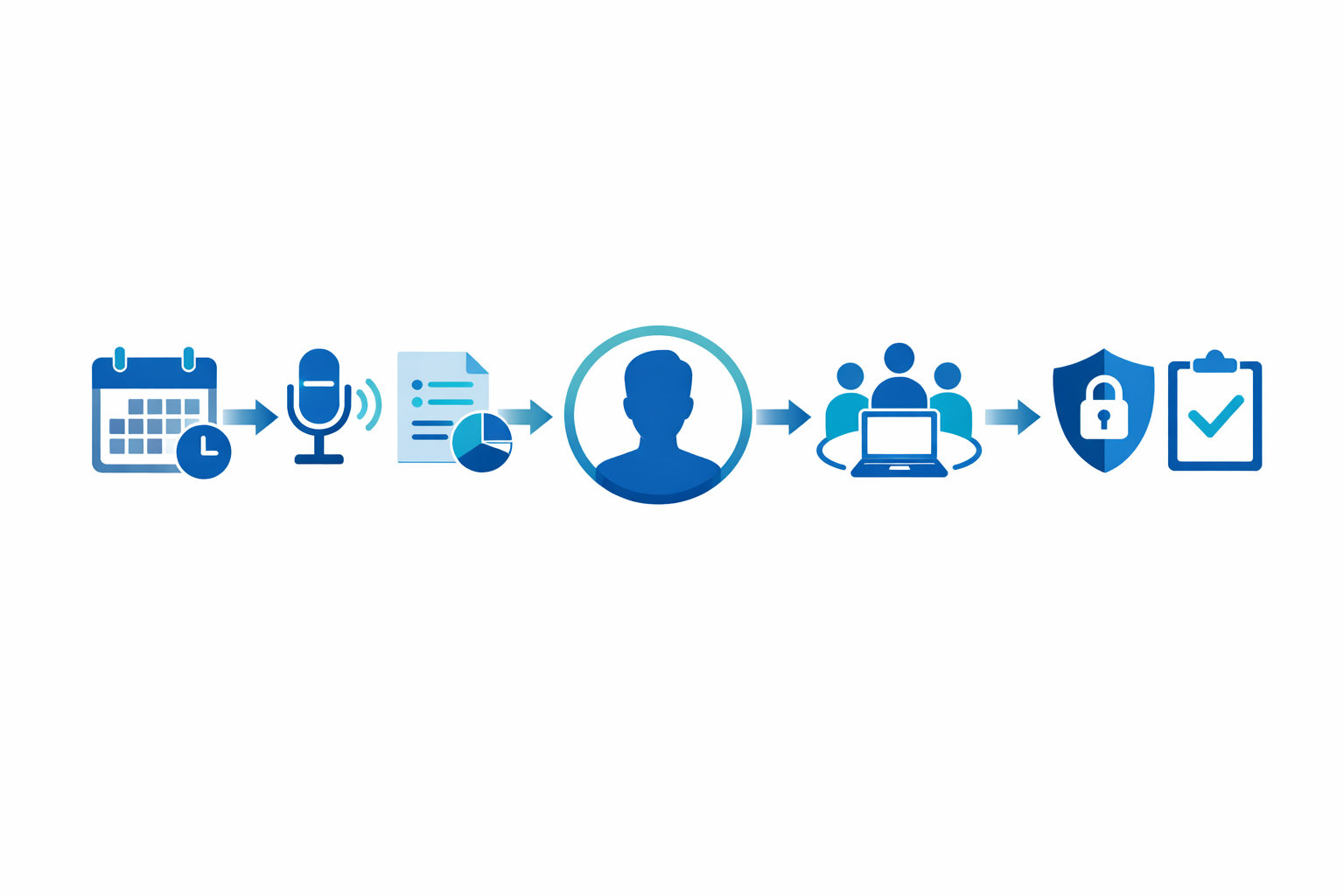
    まとめ

    AIで資料作成を効率化するには、完成品を丸投げするのではなく、素材整理、構成案、本文作成、表現調整、レビューに工程を分けて依頼します。

    まずは資料の目的、読み手、結論、根拠、形式を整理し、入力可能な情報だけを使って構成案を作成してください。その後、企画書・提案書・報告書・プレゼン資料に合わせてプロンプトを調整します。

    最後に、元資料との照合、数値や出典の確認、事実と推測の区別、機密情報の確認を行います。次に作成する資料を一つ決め、この記事のプロンプトを業務条件に置き換えて試してみましょう。

  • AI議事録の作成方法|録音からToDo整理・共有まで会議後30分で進める実務手順

    AI議事録の作成方法|録音からToDo整理・共有まで会議後30分で進める実務手順

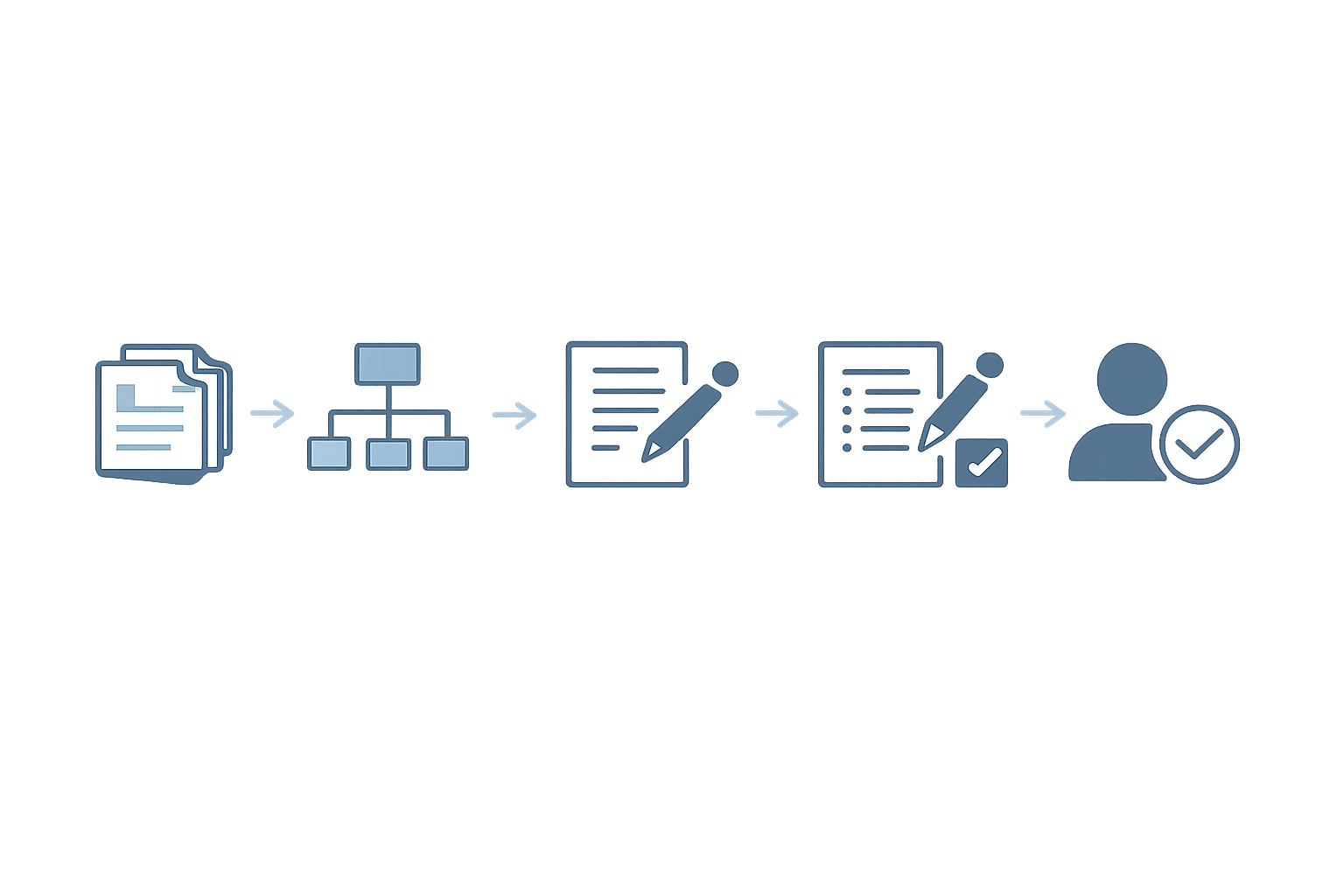
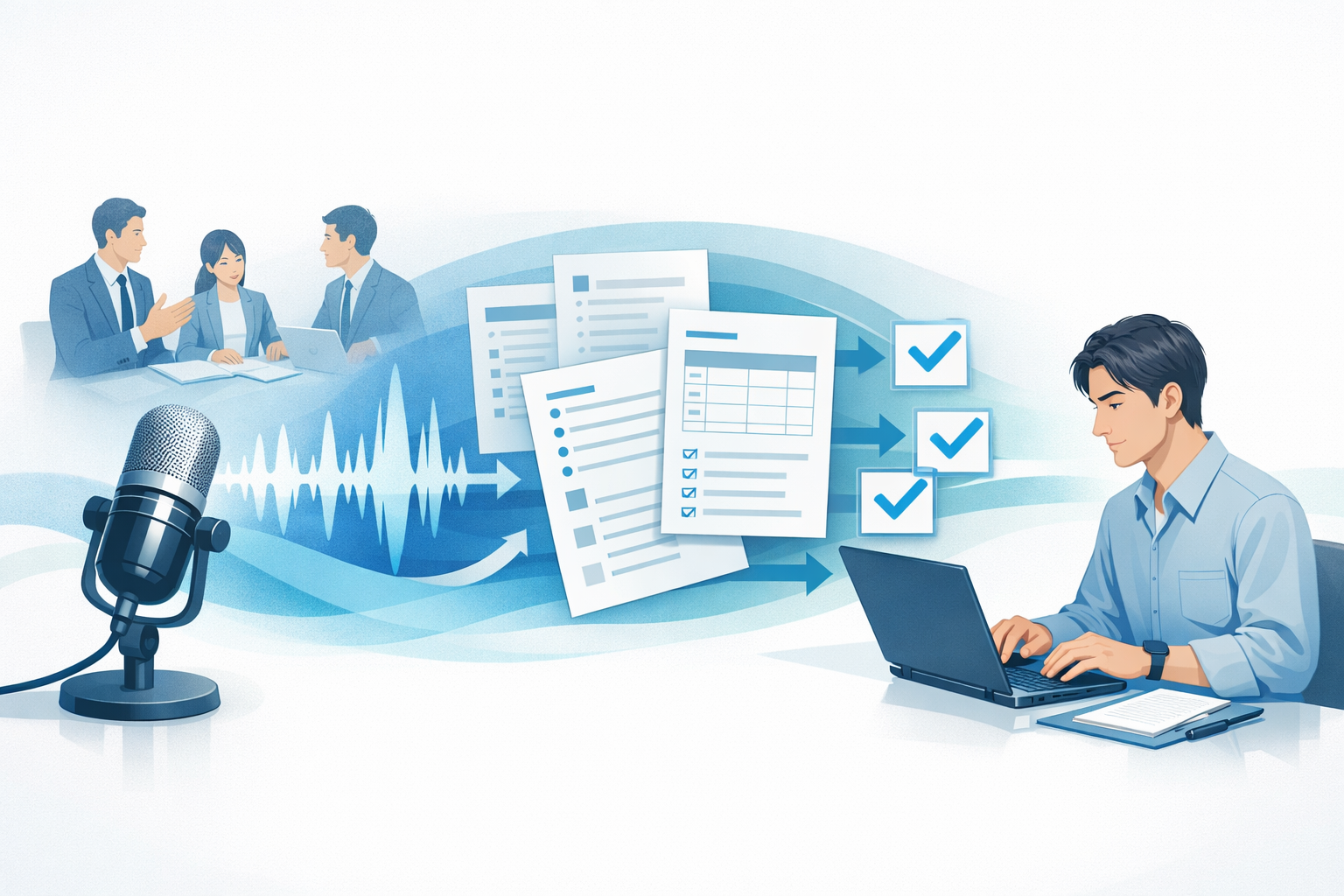
    AI議事録の作成方法で重要なのは、録音を文字起こしして要約するだけで終わらせないことです。会議前に録音方法とテンプレートを準備し、会議後に決定事項・未決事項・ToDo・担当者・期限を分けて整理したうえで、人が内容と共有権限を確認します。

    この記事では、定例会議・営業会議・プロジェクト会議を対象に、録音から文字起こし、AIによる情報抽出、共有用フォーマットへの整形までを解説します。会議後30分は運用上の目安であり、会議時間、参加者数、音声品質、専門用語の量、ツールの処理時間によって変わります。

    先に結論を示すと、AIに任せやすいのは文字起こしや情報の分類です。一方、数字・日付・固有名詞・決定事項・担当者・期限が正しいかの判断は、人が担当します。

    AI議事録を会議後30分で共有するための基本フロー

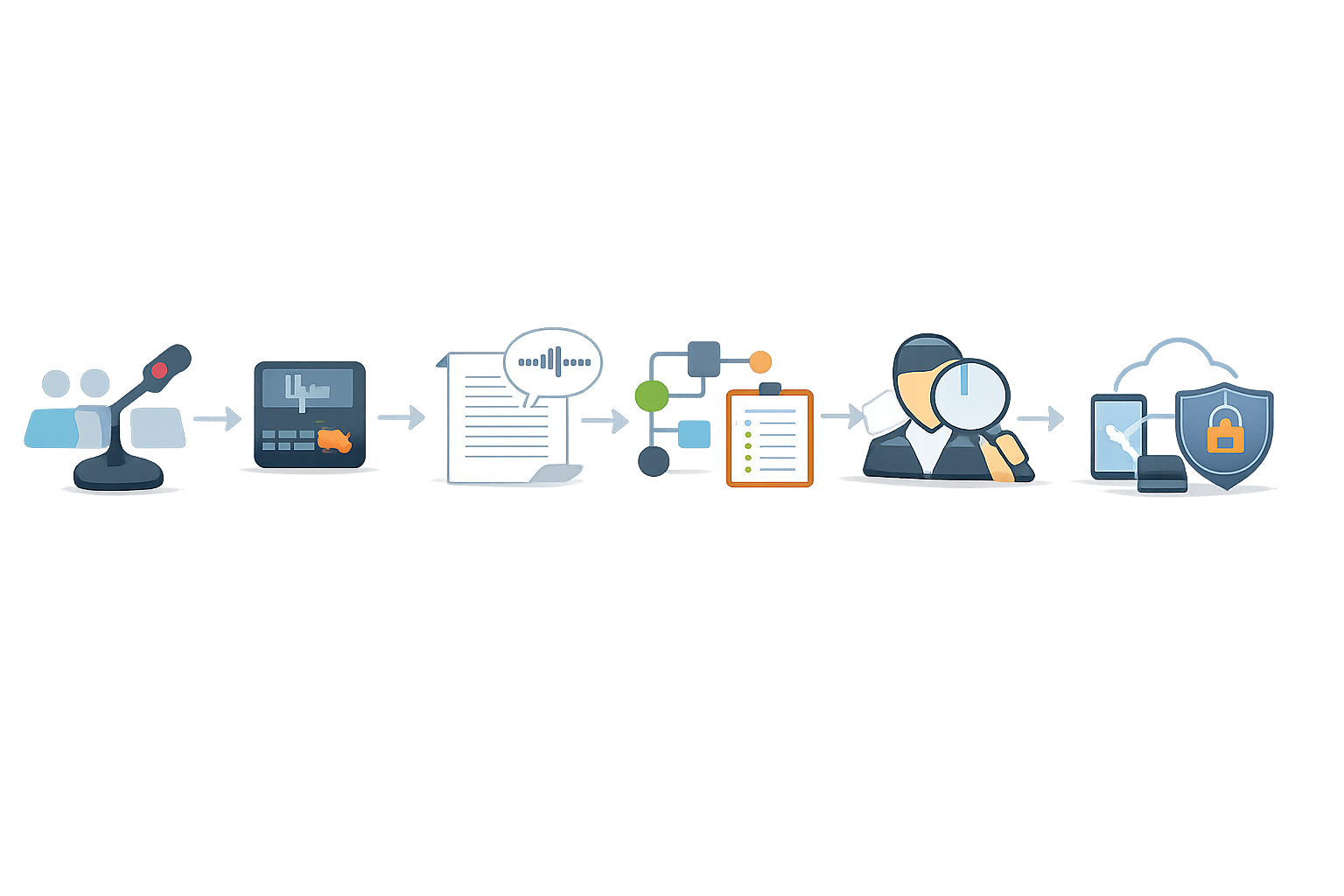
    AI議事録を作成して共有するまでの工程

    毎回同じテンプレートと確認手順を使うと、AIの出力を共有用の議事録へ整えやすくなります。基本の流れは次のとおりです。

    1. 会議前に録音目的、参加者、議題、固有名詞、共有範囲を準備する
    2. 会議中に録音または発言者付きのメモを取得する
    3. 会議後に文字起こしを取得し、誤認識を一次修正する
    4. AIで要点、決定事項、未決事項、ToDoを分けて抽出する
    5. 共有用テンプレートへ整形する
    6. 人が内容とアクセス権限を確認して共有する

    生成AIは、事実と異なる内容をもっともらしく生成する「confabulation(幻覚・捏造)」を起こす可能性があります。重要な情報は、文字起こしや原音、会議資料と照合してから共有してください。詳しくはNISTの生成AIリスク管理資料も確認できます。

    会議後30分の作業例

    次の時間配分は説明用の目安です。文字起こしの処理時間や会議の複雑さによって調整してください。
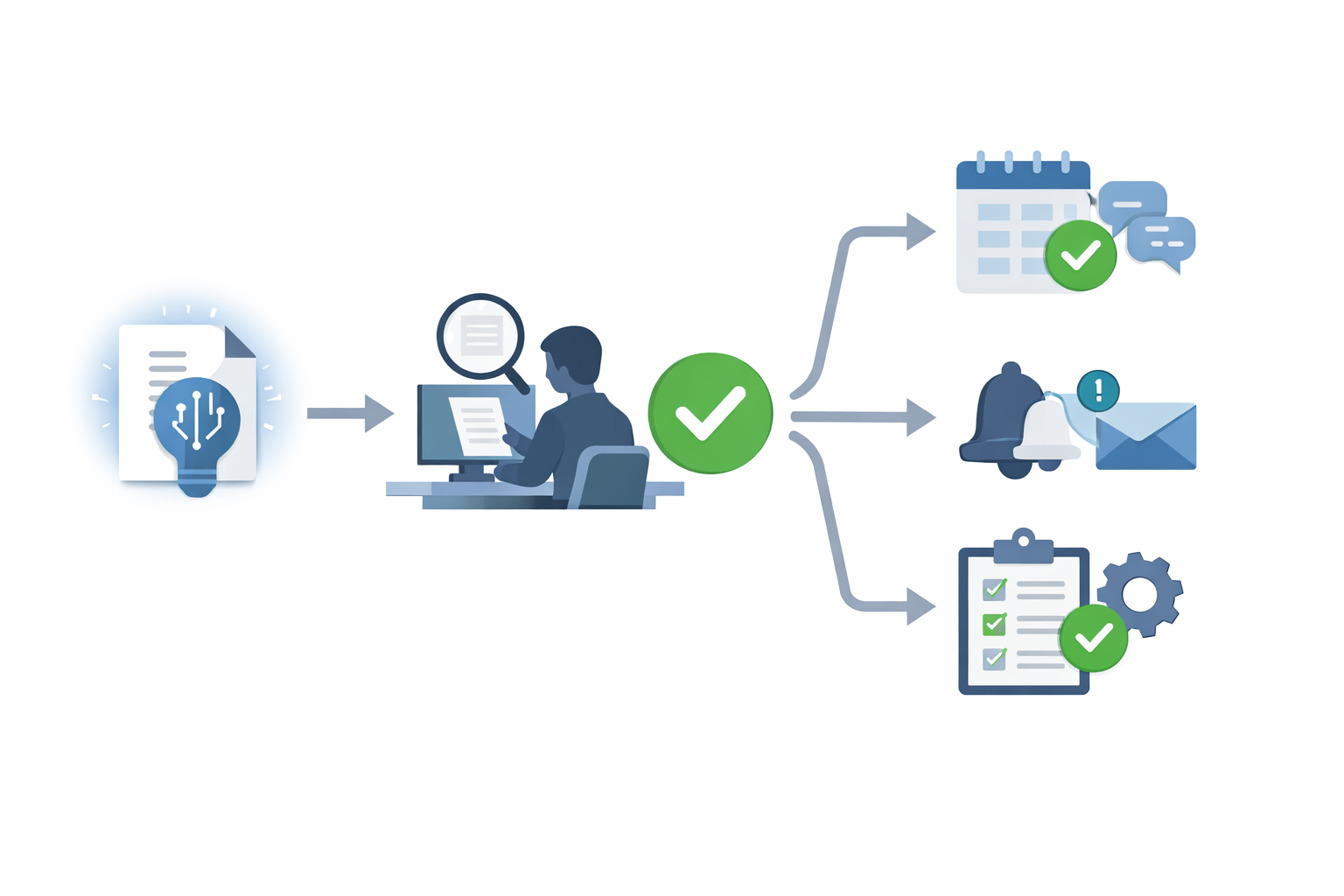
    時間の目安 作業 確認する内容
    0〜5分 文字起こしの準備 入力ファイル、参加者名、議題
    5〜12分 一次修正 固有名詞、数字、日付、聞き取り不明箇所
    12〜20分 情報抽出 要点、決定事項、未決事項、ToDo
    20〜26分 テンプレート整形 担当者、期限、参照資料
    26〜30分 最終確認と共有 事実関係、共有範囲、アクセス権限

    一度に「きれいな議事録」を作らせるより、要点整理、決定事項の分類、ToDo抽出、未決事項の抽出、テンプレート整形に分ける方が、どの工程で誤りが生じたかを確認しやすくなります。

    会議前に準備すること|録音同意・議題・テンプレートを整える

    会議前に入力情報と出力形式を決めておくと、文字起こし後の確認とAIへの指示が安定します。

    録音の目的と利用範囲を参加者へ説明する

    録音する場合は、開始前に次の内容を説明します。

    • 議事録作成を目的に録音・文字起こしすること
    • 録音データと文字起こしの利用範囲
    • 保存場所と保存期間
    • 議事録を共有する相手や部署
    • 録音に異議がある場合の申し出方法

    個人を識別できる会議音声は、個人情報に該当し得ます。個人情報保護法上の利用目的の通知・公表と、録音の告知や同意、社内規程・契約・就業規則の扱いは分けて確認してください。録音開始時にツールが参加者へ通知しても、会社としての説明や契約上の確認に代わるとは限りません。

    社内説明文の例:本日の会議は議事録作成を目的に録音・文字起こしします。録音データは社内の議事録作成と確認に使用し、共有範囲は参加者および関係部署に限定します。異議がある場合は開始前に申し出てください。
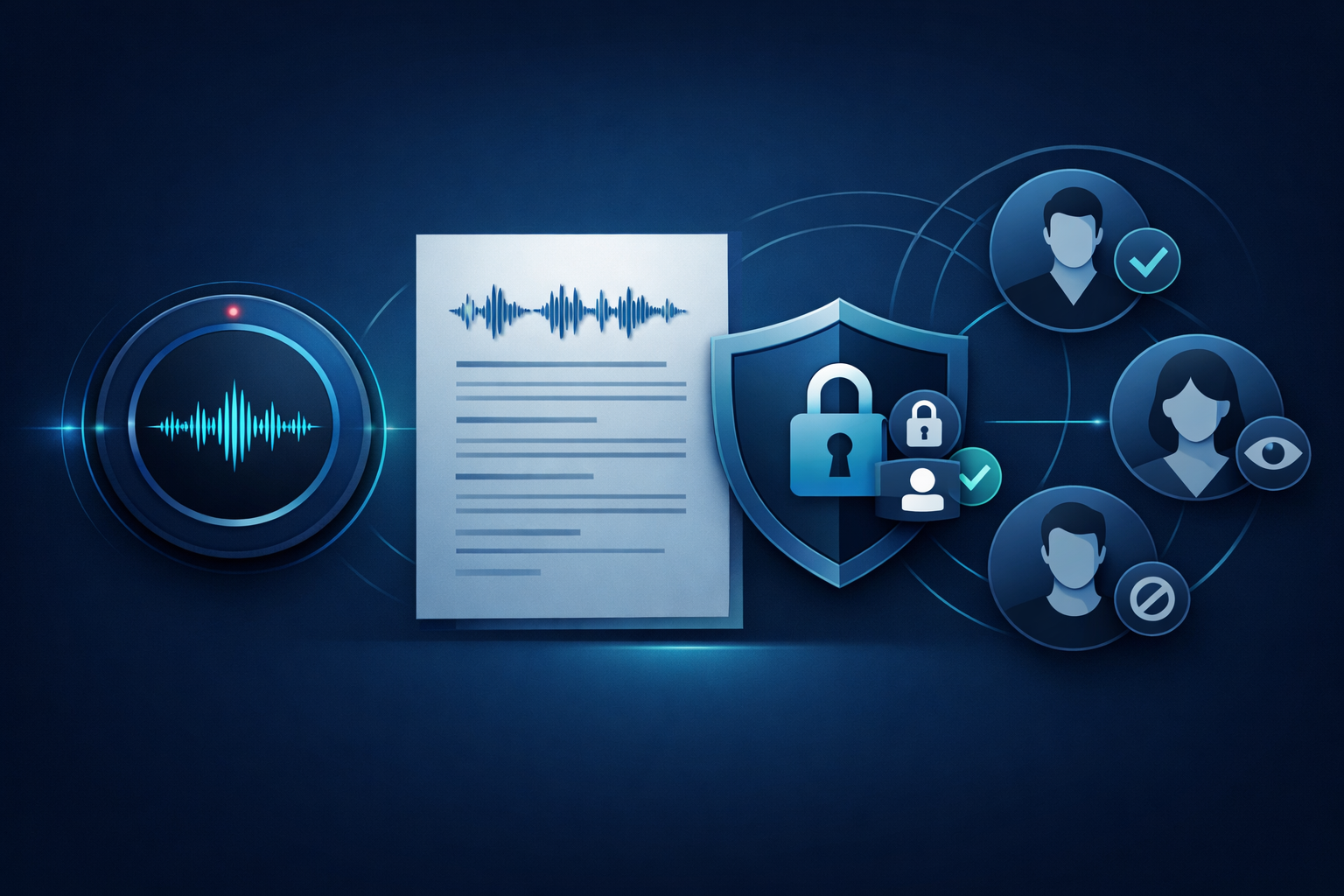
    これは運用説明の例であり、法的な同意取得文書ではありません。個別の判断が必要な場合は、法務部門や個人情報保護担当者へ確認します。クラウドサービスで音声を扱う場合は、個人情報保護委員会のクラウドサービスに関する注意喚起も参照してください。

    議題・参加者名・固有名詞を一覧化する

    会議前に次の情報を用意します。

    • 会議名、日時、参加者
    • 会議の目的と議題
    • 製品名、サービス名、顧客名、人名
    • 社内の略語やプロジェクト名
    • 前回から引き継ぐ決定事項やToDo

    固有名詞、数値、日付、否定表現は誤認識されやすい項目です。事前の一覧を、文字起こし後の照合材料として使います。

    共有用の議事録テンプレートを作る

    AIに自由な文章を書かせるのではなく、先に出力先を決めます。最低限、次の項目を含めてください。

    • 会議名、日時、参加者
    • 目的・議題
    • 要約
    • 決定事項
    • ToDo(内容・担当者・期限)
    • 未決事項
    • 次回までの確認事項
    • 参照資料
    • 録音・文字起こしの保存場所

    担当者や期限が会議中に決まっていない場合は、AIに推測させず「未定」または「要確認」と記載させます。

    機密情報や顧客情報を入力する前に確認する

    外部クラウドへ録音や文字起こしをアップロードする場合は、会社の情報管理ルールとサービスの契約・プライバシー情報を確認します。

    • データの保存場所
    • 保存期間と削除方法
    • 入力内容がモデル改善や学習に利用されるか
    • 管理者や参加者が閲覧できる範囲
    • 国外で取り扱われる可能性
    • アクセス制御、監査、ダウンロードの設定

    顧客の個人情報、個人の連絡先、認証情報、契約上秘匿された情報は、会社のルールに従って削除・置換します。匿名化できない場合は、承認済みの法人向け環境を利用できるか確認してください。

    会議を録音する方法と文字起こしの進め方

    会議形式に応じた録音とメモの方法

    録音方法は、会議形式と会社の環境に合わせて選びます。会議ツールの内蔵機能、録音ファイルを文字起こしサービスへ送る方法、スマートフォンやICレコーダーで録音する方法、録音せずメモをAIで整える方法があります。

    録音方法は会議形式と管理環境で選ぶ

    方法 向いている場面 主な確認点
    会議ツール内蔵機能 オンライン会議 契約プラン、管理者設定、保存先、権限
    録音ファイルをアップロード 対面会議、内蔵機能がない環境 保存、学習利用、国外取扱い、アクセス権限
    スマートフォン・ICレコーダー 対面会議 マイク位置、雑音、話者分離、転送時の管理
    録音せずメモを整形 録音できない会議 発言者、決定事項、ToDo、担当者、期限の記録

    無料利用の有無だけでなく、録音の可否、話者分離、日本語や固有名詞への対応、編集・出力形式、保存期間、学習利用、共有権限、文字起こし時間や容量の制限を確認します。料金や機能は変更される可能性があるため、導入時点の公式情報を確認してください。

    対面会議ではマイク位置と資料の保存を確認する

    参加者の声が入る位置へマイクを置き、空調音や周囲の会話が入る場合は、録音開始前に短い音声を確認します。聞き取りにくければ、座席やマイク位置を調整してください。

    ホワイトボードや紙の資料、画面共有に重要な情報がある場合、音声だけでは記録できません。議事録に必要な資料は、会議後に参照できるよう別途保存します。

    オンライン会議では録音対象と保存先を確認する

    Microsoft Teamsでは、会議中に録音やライブ文字起こしを開始できます。録音開始時には参加者へ通知されます。通常の会議では主催者のOneDrive for Business、チャネル会議ではSharePointに保存される仕様が案内されていますが、保存先や権限は組織設定や会議種別によって変わります。詳細はMicrosoft Teams公式サポートで確認してください。

    Teamsでは音声のみを録音できる場合があります。ただし、ホワイトボード、注釈、共有ノート、アプリ共有コンテンツなどが録音に含まれない場合があるため、必要な画面情報は資料やメモとして保存します。

    Google Meetでは、文字起こしの対象は会議中に話された言葉です。チャットメッセージを残す場合は、録画など別の記録方法が必要です。文字起こしは主催者のGoogle Drive内のGoogle Meetフォルダに保存される仕様が案内されていますが、利用エディション、端末、管理者設定などの条件があります。詳細はGoogle Meet公式ヘルプを確認してください。

    録音できない場合は発言者付きのメモで補う

    録音が許可されない場合は、会議中に次の情報を記録します。

    • 発言者
    • 決定事項の候補
    • ToDo候補
    • 担当者と期限
    • 未決事項と次回確認事項

    会議の最後に決定事項やToDoを読み上げ、参加者へ確認する方法もあります。AIには、次のように指示してください。

    提供したメモ以外の内容を補わずに整理してください。発言者、担当者、期限がメモにない場合は「要確認」としてください。決定事項、未決事項、ToDoを分け、不足している情報も明示してください。

    録音がない場合は発言の網羅性や発言者別の照合が難しくなります。会議中に決定事項とToDoを明示的に記録する運用が必要です。

    文字起こしを共有用の情報に整理する

    文字起こしは議事録の原材料です。すべての発言をそのまま共有するのではなく、事実確認を行い、目的別の情報へ整理します。

    固有名詞・数字・日付・否定表現を確認する

    最初に、人名、顧客名、製品名、金額や数量、日付、期限、否定表現を文字起こしと元資料で照合します。聞き取れない数字や日付は、推測で修正せず「要確認」と残してください。

    発言者と決定状態を補正する

    話者分離機能があっても、発言者が正しく分かれているとは限りません。決定事項や担当者のように、誰が話したかが意味に関わる箇所を重点的に確認します。

    「検討する」「承認する」「持ち帰る」「次回までに確認する」は、決定・未決・ToDoを取り違えやすい表現です。質問、回答、提案、承認、保留の区切りも補正します。

    曖昧な発言は「要確認」として残す

    • 文字起こし:[聞き取り要確認]
    • 担当者:要確認
    • 期限:未定
    • 決定状態:決定か提案か要確認

    AIには「発言にない情報を補わない」「不明点は要確認とする」「根拠となる発言箇所を残す」と指示します。きれいな文章にすることより、確認が必要な箇所を見える状態にすることを優先してください。

    AIに決定事項・ToDo・未決事項を抽出させるプロンプト

    要約と情報抽出を分けると、決定事項と意見の混同や、担当者・期限の抜け漏れを見つけやすくなります。以下のプロンプトは、文字起こしを入力する際の例です。

    要点を整理するプロンプト

    プロンプト例:

    以下の文字起こしを、会議の目的と議題に沿って整理してください。議論の流れを簡潔にまとめ、発言された内容だけを使用してください。発言にない情報は補わず、不明な箇所は「要確認」と記載してください。出力項目は「会議の目的」「議題ごとの要点」「確認が必要な箇所」としてください。

    決定事項と提案・意見を分けるプロンプト

    プロンプト例:

    文字起こしから、正式に決まった内容と、提案・意見・検討中の内容を分けて抽出してください。「決定事項」には、承認・合意・実施決定が発言から確認できるものだけを記載してください。「提案・意見」には、検討、希望、案、個人の見解を記載してください。判断できない場合は「決定か要確認」とし、根拠となる発言者と発言箇所も残してください。

    ToDo・担当者・期限を抽出するプロンプト

    プロンプト例:

    以下の文字起こしから、会議後に行う作業を抽出してください。作業内容、担当者、期限、関連する決定事項、根拠となる発言箇所を箇条書きで出力してください。担当者や期限が発言にない場合は推測せず、「未定」または「要確認」としてください。単なる提案や将来の可能性はToDoに含めず、別に分けてください。

    未決事項と次回確認事項を抽出するプロンプト

    プロンプト例:

    文字起こしから、結論が出ていない事項、追加確認が必要な事項、次回までに確認する事項を抽出してください。各項目について、論点、未決の理由、確認担当者、確認期限、次回確認の有無を記載してください。発言にない担当者や期限は「未定」または「要確認」としてください。

    すべてのプロンプトに共通して加える指示

    • 発言にない情報を追加しない
    • 推測で決定事項にしない
    • 担当者・期限がない場合は未定または要確認とする
    • 数字、日付、固有名詞は原文と照合する対象として示す
    • 根拠となる発言箇所を残す

    会議タイプ別に議事録へ残す項目を変える

    基本テンプレートは共通化し、会議の目的に応じて追加項目だけを変えます。

    定例会議は前回からの変更点を残す

    • 前回からの変更点
    • 新たな決定事項
    • 継続中のToDo
    • 新たに追加されたToDo
    • 未決事項
    • 次回までの確認事項

    前回議事録がある場合は、今回の文字起こしと照合して変更点を抽出します。変更の有無は、発言や資料で確認してください。

    営業会議は案件・顧客・次のアクションを整理する

    • 顧客名
    • 案件名
    • 現在のステージ
    • 顧客の課題
    • 次回アクション
    • 担当者
    • 期限

    営業担当者の見込みや提案と、正式に決まった内容を分けて記録します。顧客名や案件名は、文字起こしと社内資料を照合してください。

    プロジェクト会議は課題・対応方針・期限を整理する

    • 課題
    • 影響範囲
    • 対応方針
    • 担当者
    • 期限
    • 依存関係
    • 未決の理由

    担当者や期限が発言にない場合は、AIに補完させず「未定」や「要確認」と記載させます。

    AI出力を人が確認して社内共有する

    AI議事録を人が確認して安全に共有する流れ

    共有前は、文章の読みやすさだけでなく、意思決定と作業指示が正しく記録されているかを確認します。

    共有前のチェックリスト

    • 数字、日付、固有名詞、否定表現に誤りがない
    • 発言者が重要な箇所で正しく分かれている
    • 提案・意見・保留が決定事項になっていない
    • ToDoに作業内容、担当者、期限がある
    • 発言にない背景、理由、結論が追加されていない
    • 未決事項や要確認箇所が削除されていない
    • 録音・文字起こしの保存場所を含め、共有権限が適切である

    Teamsの録画やGoogle Meetの文字起こしは、保存先や閲覧範囲が会議種別、契約、管理者設定などによって変わります。共有リンクを発行する前に、実際のアクセス権限を確認してください。Teamsの共有仕様はMicrosoft Teams公式サポートの共有説明で確認できます。

    自社でAI議事録を導入する前に確認すること

    最初から全社展開するのではなく、対象会議、利用環境、確認項目、情報管理ルールを決めて試験運用します。

    機密度の低い会議を一つ選ぶ

    参加者へ録音の有無、保存先、共有範囲、AIに任せる工程、人が確認する工程を説明します。機密度の高い会議や顧客との契約が関係する会議は、法務・情報管理の確認を先に行います。

    試験運用で記録する項目を決める

    • 議事録の作成時間
    • AI出力の修正時間
    • 決定事項の誤り
    • ToDoの抜け漏れ
    • 共有後の訂正件数
    • 参加者からの有用性に関する意見

    会議ごとの差があるため、一度の結果だけで判断せず、同じ運用で記録を続けてから対象範囲を検討します。

    データ保持・学習利用・アクセス権限を確認する

    個人向けChatGPTでは、設定によって入力内容がモデル改善に利用される可能性があります。Temporary Chatは履歴、メモリ、モデル学習に関する扱いが異なります。ChatGPT Business、Enterprise、APIなどの法人向けサービスは、原則として入力・出力を学習に利用しないと案内されていますが、契約、管理者設定、保存期間、アクセス権限は別途確認が必要です。

    個人向けと法人向けのデータ利用の違いは、OpenAIのデータ利用に関する説明と法人向けデータのプライバシー・セキュリティ情報で確認できます。無料か有料かだけで判断せず、会社が承認した環境を利用してください。

    試験結果を社内ルールへ反映する

    • 録音・文字起こしを利用できる会議
    • 参加者への説明方法
    • 利用を許可するツールやアカウント
    • 入力前のマスキング方法
    • 保存期間と削除方法
    • 議事録、録音、文字起こしの共有範囲
    • AI出力を確認する責任者

    AI議事録で起こりやすい失敗と改善策

    録音許可や利用範囲の説明がない

    録音前に目的、利用範囲、保存先、共有範囲を説明します。社内規程、契約、就業規則、参加者の所在国に関するルールを確認し、必要に応じて法務や個人情報保護担当者へ相談してください。

    AIの出力を確認せず共有する

    数字、日付、固有名詞、発言者、決定事項、担当者、期限を確認します。発言にない内容の追加や、保留事項の決定事項化も確認対象です。

    要約だけで担当者や期限が残らない

    要約とToDo抽出を分け、ToDoには内容、担当者、期限、根拠となる発言箇所を持たせます。決まっていない情報は、未定や要確認のまま残してください。

    テンプレートがなく修正作業が長引く

    会議名、参加者、要約、決定事項、ToDo、未決事項、次回確認事項、参照資料、保存場所を固定します。会議タイプごとに追加項目だけを変えると、確認箇所を整理できます。

    よくある質問

    AI議事録を作るとき、会議の録音は必須ですか?

    必須とは限りません。録音できる場合は文字起こしの材料として使い、録音できない場合は会議中のメモ、発言者、決定事項の候補、ToDo候補をAIへ渡します。メモにない内容を補わないよう指示し、不足情報を明示させてください。

    会議の録音をする前に何を確認すればよいですか?

    録音目的、利用範囲、保存場所、保存期間、共有範囲を参加者へ説明します。社内ルール、契約、就業規則、機密情報や顧客情報の扱いも確認してください。

    AI議事録の要約で間違いが起きやすい項目は何ですか?

    数字、日付、固有名詞、発言者、否定表現、決定事項と提案の区別、担当者、期限を確認します。「検討する」「持ち帰る」「次回までに確認する」は、決定・未決・ToDoを取り違えないよう原文と照合してください。

    無料のAIツールで議事録を作成できますか?

    無料利用の有無だけで判断せず、録音方法、文字起こしの利用制限、出力形式、保存期間、学習利用、アクセス権限を確認してください。会社の機密情報を扱う場合は、承認済みの環境かどうかも確認します。

    AIが作成した議事録をそのまま社内共有してもよいですか?

    そのまま共有せず、人が確認してから配布します。誤認識、発言にない内容の追加、決定事項・ToDo・担当者・期限の抜け漏れ、共有権限を確認してください。

    AI議事録はどの会議から試すとよいですか?

    機密情報の扱いを確認したうえで、参加者へ説明しやすく、作成時間、修正時間、ToDoの抜け漏れを記録できる会議から試します。結果を確認してから、対象会議や利用範囲を広げてください。

    まとめ|まずは低リスクな会議でAI議事録を試す

    AI議事録の作成方法は、録音データを要約するだけではありません。会議前に録音目的、議題、参加者、固有名詞、共有テンプレートを準備し、会議後に文字起こし、要点整理、決定事項・未決事項・ToDoの抽出、テンプレート整形、人による確認、共有まで行います。

    AIには、発言にない情報を補わないこと、担当者や期限が不明なら要確認とすること、根拠となる発言箇所を残すことを指示します。人は数字、日付、固有名詞、発言者、決定事項、担当者、期限、共有範囲を確認してください。

    次に取る行動は、機密度の低い会議を一つ選び、参加者へ説明し、会社で承認された環境とテンプレートで試験運用することです。作成時間、修正時間、抜け漏れ、訂正件数を記録し、その結果をもとに社内ルールと対象範囲を検討しましょう。

  • ChatGPT文章校正の方法|メール・ブログ・SNSを直す手順と注意点

    ChatGPT文章校正の方法|メール・ブログ・SNSを直す手順と注意点

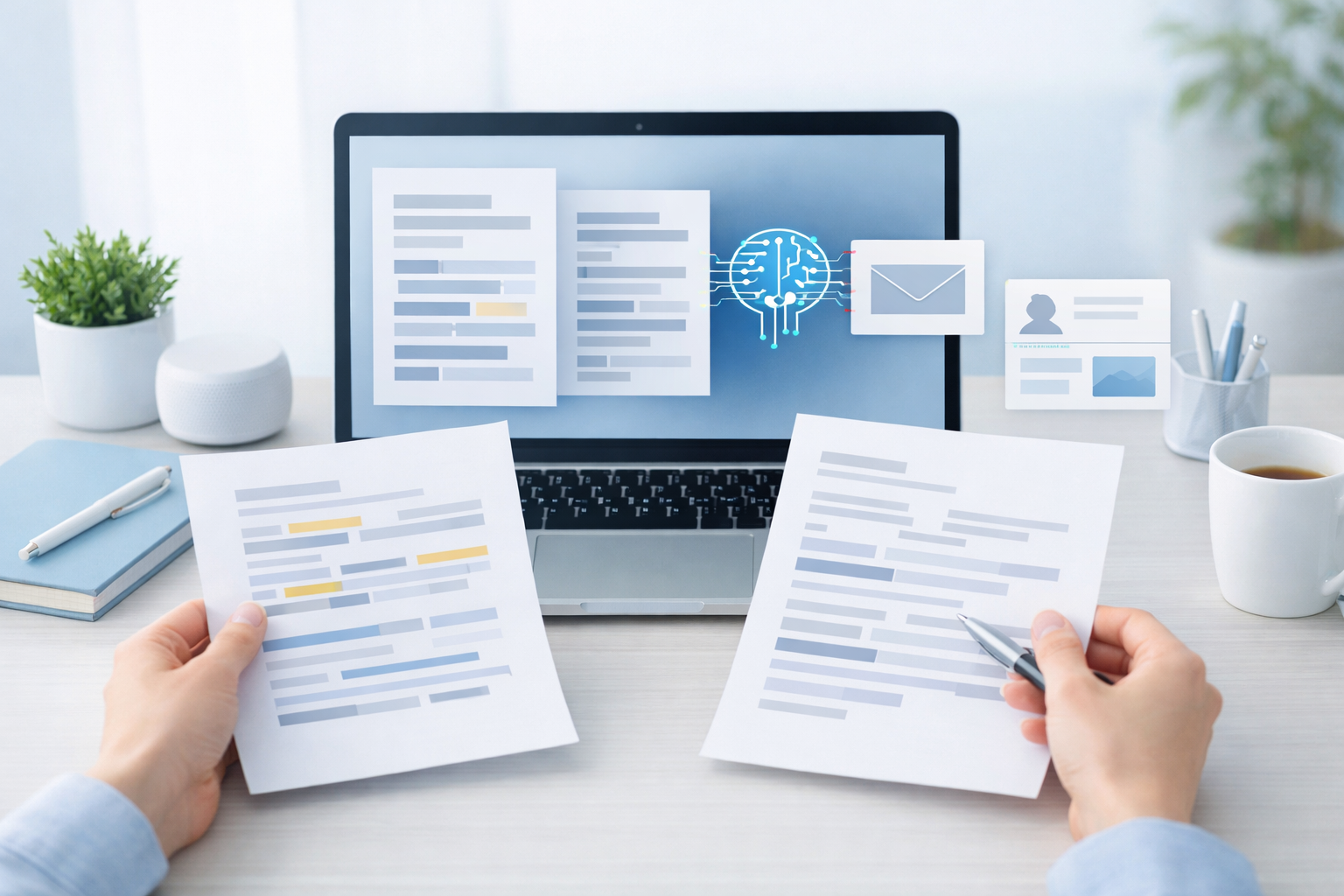
    ChatGPTは、誤字脱字、表記ゆれ、文法、敬語、冗長表現、文章の読みやすさを確認する文章校正に使えます。メール、ブログ、SNS投稿など、用途に応じた修正案を作成できる点が便利です。

    ただし、修正案をそのまま採用するのは避けてください。ChatGPTは自然な表現に直す過程で、元の意味、事実関係、断定の強さ、依頼や謝罪のニュアンスを変えることがあります。

    基本の流れは、用途・読者・媒体を整理する→変更範囲を指定する→項目ごとに校正する→修正前後を比較する→人が最終確認するです。この記事では、ChatGPT文章校正の具体的な手順と、メール・ブログ・SNSで使える指示例を紹介します。

    ChatGPTで文章校正できる範囲と、任せきりにできないこと

    ChatGPTに文章を入力すると、表現上の誤りを指摘させたり、修正版を作成させたりできます。まずは、ChatGPTに任せやすい作業と、人が確認すべき作業を分けて考えましょう。

    ChatGPTで確認できる誤字脱字・文法・表現・読みやすさ

    • 誤字脱字
    • 漢字・送り仮名などの表記ゆれ
    • 文法上の不自然さ
    • 語尾の重複や不統一
    • 敬語の不自然さ
    • 冗長表現や重複
    • 長すぎる一文
    • 媒体や読者に合わない口調

    「自然にしてください」とだけ指示すると、大幅なリライトになる場合があります。「誤字脱字だけ」「文法と敬語だけ」のように、確認項目を限定すると原文から離れにくくなります。

    対応環境では、ライティングブロックを使って文章を直接編集したり、選択範囲の修正を依頼したりできます。ただし、表示や操作方法はプラン、端末、ワークスペース、モデル、アカウントへの提供状況などによって異なります。通常のチャットに文章を入力して修正版を受け取る方法も利用できます。詳しくはOpenAI Help Centerのライティングブロックに関する説明を確認してください。

    文章校正と添削・リライト・ファクトチェックの違い

    依頼する作業の範囲を明確にするため、次のように整理します。

    作業 目的
    校正 誤字脱字、表記、文法、不自然な表現を整える
    添削 問題点や改善点を指摘する
    リライト 表現や構成を大きく書き換える
    ファクトチェック 数値や主張を根拠と照合する

    意味を維持したい業務メールや専門記事では、まず「校正」として依頼します。構成変更や印象の改善まで求める場合は、校正とは別にリライト案として出力させると、採用する変更を判断しやすくなります。

    意味や事実関係の最終判断を人が行う理由

    ChatGPTは、自然な文章に直す過程で、断定の強さ、責任の所在、謝罪の度合い、依頼の強さを変えることがあります。固有名詞、数値、日付、引用、出典が変わる可能性もあります。

    文章表現の校正と事実確認は別の作業です。ChatGPTは誤った事実や存在しない出典を生成することがあるため、重要な情報は原典や担当部署など、信頼できる情報源と照合してください。詳しくはChatGPTの回答の正確性に関するOpenAIの説明も確認できます。

    ChatGPTで文章を校正する基本的な流れ

    ChatGPT文章校正の基本手順を示す流れ

    一度に全面的なリライトを依頼するより、確認項目を分けて進めるほうが、意図しない変更を見つけやすくなります。

    校正前に目的・読者・媒体・変えてはいけない内容を整理する

    • 用途:取引先への依頼、上司への報告、記事の導入文、SNS告知など
    • 読者:社内メンバー、取引先、ブログ読者、フォロワーなど
    • 媒体:メール、ブログ、SNS、社内資料など
    • トーン:丁寧、簡潔、親しみやすい、落ち着いた表現など
    • 維持する内容:主張、専門用語、固有名詞、数値、日付など
    • 変更範囲:誤字脱字だけか、文法や読みやすさまで含めるか

    特に「固有名詞、数値、日付、サービス名は変更しない」のような禁止条件を先に示すと、修正範囲を管理しやすくなります。

    文章と校正条件を入力し、修正案と理由を出してもらう

    次のテンプレートを使い、確認項目と出力形式を指定します。

    以下の文章を、意味を変えずに校正してください。
    確認する項目:誤字脱字、文法、表記ゆれ
    変更しない内容:固有名詞、数値、日付、主張
    変更範囲:必要最小限
    出力形式:原文、修正版、変更箇所、変更理由の順に示してください。

    【文章】
    ここに文章を貼り付けます。

    目的や条件を具体的に示し、出力を確認しながら指示を調整する方法については、OpenAIのプロンプトに関するベストプラクティスも参考になります。

    修正前後を比較して、意味や意図が変わっていないか確認する

    修正版だけを見ると、どこが変わったのか分かりにくくなります。次の順で出力させると、変更を採用するか判断しやすくなります。

    1. 原文
    2. 修正版
    3. 変更箇所
    4. 変更理由
    5. 採用判断

    すべての修正を反映する必要はありません。原文の意図に合う変更だけを採用し、依頼の強さや謝罪の程度が変わった箇所は原文に戻します。

    誤字脱字・文法・敬語・読みやすさを分けて確認する方法

    文章校正を確認項目ごとに分けるイメージ

    確認項目を分けると、何を理由に修正されたのかを把握できます。基本的には、誤字脱字、文法・敬語、読みやすさの順に確認します。

    誤字脱字と表記ゆれを確認する指示

    以下の文章について、誤字脱字と表記ゆれだけを確認してください。文章の内容、語順、トーンは変更しないでください。修正が必要な箇所は、原文、修正案、理由の順に示してください。

    【文章】
    ここに文章を貼り付けます。

    社内用語や媒体独自の表記がある場合は、先にルールを伝えます。意味や構成を変えない段階なので、最初の確認に向いています。

    文法・語尾・敬語の不自然さを確認する指示

    以下の文章を、意味を変えずに確認してください。文法、語尾の重複、敬語の不自然さだけを対象にしてください。用途は取引先への依頼です。丁寧さを保ちつつ、依頼の強さは変えないでください。変更箇所と変更理由を示し、修正版を最後にまとめてください。

    【文章】
    ここに文章を貼り付けます。

    敬語は文法だけでなく、相手との関係、依頼・報告・謝罪などの目的、会社や業界の表現に合うかを見ます。

    冗長表現・文章の長さ・読みやすさを確認する指示

    以下の文章について、冗長な表現、重複、長すぎる一文だけを確認してください。主張、専門用語、固有名詞、数値、日付は変更しないでください。大きなリライトは行わず、必要最小限の修正案と理由を示してください。

    【文章】
    ここに文章を貼り付けます。

    文章を短くすると、条件や例外が削られる場合があります。読みやすさだけでなく、必要な情報が残っているかを原文と照合してください。

    ビジネスメールをChatGPTで校正する方法

    ビジネスメールは、本文全体だけでなく、件名、宛名、要件、依頼、結びを分けて確認します。相手との関係とメールの目的も入力しましょう。

    件名・宛名・依頼・謝罪・日程調整の表現を確認する

    • 件名だけで用件を把握できるか
    • 宛名や挨拶に誤りがないか
    • 要件が分かりやすいか
    • 依頼内容と期限が明確か
    • 謝罪の程度が目的に合っているか
    • 日程や場所が原文どおりか
    • 結びや署名に不足がないか

    日程調整では、候補日、日付、相手に求める行動を変更しないよう指定します。

    相手との関係に合う敬語と丁寧さを指定する

    「取引先への依頼」「上司への報告」「社内メンバーへの連絡」のように、相手との関係を明示します。たとえば「ご確認のほどよろしくお願いいたします」を「ご確認いただけますと幸いです」に変える提案があっても、丁寧さや依頼の強さが目的に合うかは人が判断します。

    意味を変えずに修正する最小限の校正プロンプト

    以下のビジネスメールを、意味を変えずに最小限校正してください。用途は取引先への日程調整です。誤字脱字、文法、敬語、依頼表現だけを確認してください。候補日、日付、固有名詞、相手に求める行動は変更しないでください。原文、修正版、変更箇所、変更理由を分けて表示してください。

    【件名】
    ここに件名を入力します。

    【本文】
    ここにメール本文を入力します。

    送信前には、宛先、添付ファイル、日付、相手に求める行動を確認します。社内の文例や業界の慣行がある場合は、それとも照合してください。

    ブログ記事をChatGPTで校正する方法

    ブログでは、誤字脱字に加えて、見出しと本文の対応、主張の一貫性、重複、専門用語、段落の長さを確認します。校正と構成変更は分けて依頼しましょう。

    見出しと本文の流れが読者に伝わるか確認する

    • 見出しと本文の内容が対応しているか
    • 段落ごとの話題が急に変わっていないか
    • 冒頭の主張と本文が矛盾していないか
    • 専門用語に説明が必要か
    • 同じ内容を繰り返していないか

    構成変更が必要な場合は、「校正案」と「構成変更案」を分けて出力させます。誤字の修正とリライト提案を混同しにくくなります。

    冗長表現や重複を減らし、読みやすく整える

    以下のブログ記事を校正してください。確認項目は、誤字脱字、表記ゆれ、同じ内容の重複、冗長表現、長すぎる一文です。見出しの構成、記事の主張、専門用語の意味は変更しないでください。変更箇所と理由を示し、修正版を提示してください。大幅なリライトは行わないでください。

    【本文】
    ここにブログ記事を貼り付けます。

    検索キーワードや専門用語を機械的に削除せず、主張を支える条件や注意書きが残っているか確認します。

    記事の主張や専門用語を変えない最小限の校正プロンプト

    以下の文章を、記事の主張と専門用語を変えずに校正してください。誤字脱字、文法、表記ゆれ、語尾の不統一だけを修正してください。固有名詞、数値、日付、引用、見出しは変更しないでください。修正が必要ない箇所は変更せず、原文と修正版、変更理由を示してください。

    【文章】
    ここに文章を貼り付けます。

    SNS投稿をChatGPTで校正する方法

    SNS投稿では、投稿の目的と口調を保ちながら、誤字、不自然な表現、長すぎる表現、誤解を招く断定を確認します。表示仕様や文字数制限はサービスや時期によって変わるため、必要な場合は対象サービスの公式情報を確認してください。

    誤字や不自然な表現を確認し、投稿の意図を保つ

    告知、感想、案内など、投稿の目的を明示します。告知の場合は「告知内容と日時は変更しない」と指定しましょう。

    以下のSNS投稿を、投稿の意図を変えずに校正してください。確認項目は、誤字脱字、不自然な語句、誤解を招く断定だけです。告知内容、日時、固有名詞、リンクの情報は変更しないでください。修正版は一案のみ示し、変更理由を簡潔に説明してください。口調は原文のまま維持してください。

    【投稿文】
    ここにSNS投稿を貼り付けます。

    媒体に合う自然な口調と短い表現へ整える

    • カジュアルな口調を維持する
    • 告知として落ち着いた口調にする
    • 絵文字や記号は追加しない
    • 重複表現だけを整理する
    • 短くしても日時や条件は残す

    「SNSらしくして」だけでは、口調や内容が大きく変わる場合があります。変更してよい要素と、維持する要素を分けて指定してください。

    誤解を招く表現や受け手の印象を確認する最小限の校正プロンプト

    以下のSNS投稿について、誤字脱字、不自然な表現、誤解を招く断定がないか確認してください。投稿の目的とカジュアルな口調は維持してください。内容を大きく書き換えず、問題がある箇所、理由、最小限の修正案を示してください。事実関係の確認は行わず、文章表現の確認に限定してください。

    【投稿文】
    ここにSNS投稿を貼り付けます。

    ChatGPTの修正案を採用する前に確認したいこと

    AIの修正前後を人が比較確認するイメージ

    元の文章の意味・事実・固有名詞が変わっていないか確認する

    • 主張や断定の強さ
    • 責任の所在
    • 依頼や謝罪の程度
    • 固有名詞、数値、日付
    • 引用や出典
    • 削除・追加された情報
    • 例外条件や注意事項

    重要な情報は、原典や担当部署など信頼できる情報源と照合します。校正結果が自然でも、事実確認が済んだことにはなりません。

    敬語や表現が相手・読者・媒体に合っているか判断する

    文法的に正しい敬語でも、相手との関係や目的に合うとは限りません。取引先への依頼、上司への報告、社内連絡では、適切な丁寧さが異なります。ブログやSNSでは、丁寧すぎる表現が口調と合わないこともあります。

    個人情報や社外秘情報を入力するときの注意点

    氏名、住所、電話番号、メールアドレス、顧客情報、契約情報、未公開の事業情報などは、必要な範囲を超えて入力しないでください。入力前に社内の生成AI利用規程を確認し、必要に応じて伏せ字や一般化を行います。

    個人情報保護委員会は、生成AIサービスへ個人情報を入力する場合、サービス提供者による利用目的や学習利用などの取扱いを確認するよう注意喚起しています。詳しくは個人情報保護委員会の注意喚起を確認してください。

    個人向けChatGPTでは、データコントロールからモデル改善への利用に関する設定を変更できます。設定を変更しても、既存の会話が履歴から削除されるわけではありません。一時チャットも安全上の理由で保持される場合があるため、機密情報を入力してよい根拠にはなりません。詳細はChatGPTのデータコントロールに関する説明を確認してください。

    Business、Enterprise、Edu、Healthcareなどのワークスペースでは、個人向けサービスとは異なるデータ取扱いの前提があります。ただし、保持期間、アクセス権限、管理者設定などは組織によって適用されるため、法人利用では自社の契約と社内ルールを優先してください。

    AIの修正をそのまま使わず、元の文章と照合するケース

    • 契約や法務に関係する文章
    • 金額、日付、期限を含むメール
    • 謝罪や責任の所在を示す文章
    • 医療、制度、法律などの専門情報
    • 公開前のニュースや告知
    • 顧客情報や社外秘情報を含む資料

    このような文章では、原文と修正版を比較し、必要に応じて担当者や専門家の確認を受けます。

    校正後に人が確認するチェックリスト

    公開・送信前に確認する表記・内容・トーン

    1. 原文の意味が維持されている
    2. 固有名詞、数値、日付が正しい
    3. 事実関係と根拠を確認している
    4. 敬語が相手との関係に合っている
    5. 媒体に合うトーンになっている
    6. 削除や追加で情報が変わっていない
    7. 誤解を招く断定が残っていない
    8. 個人情報や社外秘情報が不要に含まれていない

    修正案を採用しなかった箇所と理由を確認する

    採用しなかった案も、原文の意図を維持するために戻したのか、社内ルールに合わせたのか、事実関係を確認できないため保留したのかを整理します。校正、読みやすさの確認、事実関係の確認を分けて依頼すると、変更理由を記録しやすくなります。

    ChatGPT文章校正に関するよくある質問

    ChatGPTは文章校正に使えますか?

    使えます。誤字脱字、文法、敬語、表記ゆれ、語尾、冗長表現、読みやすさなどを確認できます。ただし、目的や事実関係に合うかは人が判断してください。

    ChatGPTの文章校正と添削・リライトは何が違いますか?

    校正は誤りや不自然な表現を整える作業、添削は改善点を指摘する作業、リライトは表現や構成を大きく書き換える作業です。依頼時に変更範囲を指定しましょう。

    ChatGPTに社内メールや業務資料を入力しても問題ありませんか?

    個人情報、顧客情報、社外秘情報、未公開情報などを入力する前に、社内規程とサービスのデータ設定を確認してください。必要に応じて氏名や会社名を一般化します。

    ChatGPTの敬語の修正案はそのまま使えますか?

    そのまま採用せず、相手との関係、目的、会社や業界の表現に合うかを確認します。依頼の強さや謝罪の程度も原文と比較してください。

    ChatGPTで校正すると文章の意味が変わることはありますか?

    あります。「意味を変えない」「固有名詞、数値、日付は変更しない」「変更箇所と理由を示す」と指定し、原文と照合してください。

    ChatGPTで文章を校正したら、事実確認もできますか?

    校正と事実確認は別の作業です。固有名詞、数値、日付、制度名、引用、法律や契約に関する記述は、原典や担当部署で確認してから使用してください。

    まとめ

    ChatGPT文章校正では、誤字脱字、文法、敬語、表記ゆれ、冗長表現、読みやすさを確認できます。実務では次の順に進めます。

    1. 用途、読者、媒体、トーンを整理する
    2. 変えてはいけない内容と変更範囲を指定する
    3. 誤字脱字、文法・敬語、読みやすさを分けて確認する
    4. 原文、修正版、変更理由を比較する
    5. 意味、事実、固有名詞、トーンを人が確認する
    6. 個人情報や社外秘情報、社内ルールを確認してから送信・公開する

    まずは公開しても問題のない短い文章で、誤字脱字だけを対象に試してください。修正案をそのまま使わず、原文と照合して採用箇所を判断することが、ChatGPTを文章校正に活用する基本です。

  • ChatGPT画像生成後の編集に限界を感じたら?代替ツールを用途別比較

    ChatGPT画像生成後の編集に限界を感じたら?代替ツールを用途別比較

    ChatGPT画像生成で素材を作れても、背景変更、不要物削除、人物や商品の切り抜き、正確な文字入れまで一つのツールで完結できるとは限りません。選択範囲から編集がずれたり、画像内の文字が崩れたりする場合は、専用の画像編集ツールへ移すと作業を分けて確認できます。

    結論から言うと、ChatGPTは画像の生成や大まかな修正に使い、次のように役割を分ける方法が現実的です。

    • 背景変更やSNS・ブログ用デザイン:Canva、Adobe Express
    • 細かな切り抜きやレタッチ:Adobe Photoshop
    • 無料でレイヤーや文字を編集:Photopea
    • 背景削除だけを行う:remove.bg
    • Microsoft 365環境で編集:Microsoft Copilot

    この記事では、ChatGPT画像編集の対応範囲と限界を整理したうえで、用途別に代替ツールを比較します。無料プラン、無料体験、低解像度のみ無料といった違いや、商用利用時の確認事項も取り上げます。

    ChatGPT画像生成後の編集に困ったら、目的に合う代替ツールを選ぶ

    ChatGPT Imagesでは、生成画像だけでなく手持ちの画像もアップロードできます。選択範囲を指定して、物体の追加・削除・変更、背景の透明化、文字の追加、アスペクト比の変更などを指示できます。

    一方、OpenAIの公式ヘルプでは、選択範囲が常に正確とは限らず、指定範囲を超えて編集される場合があると説明されています。人物の輪郭、商品の形状、背景との境界を厳密に保ちたい場合は、マスクやレイヤーを扱えるツールを併用します。

    OpenAI Help Center「Images in ChatGPT」

    ChatGPTは生成や大まかな修正に使う

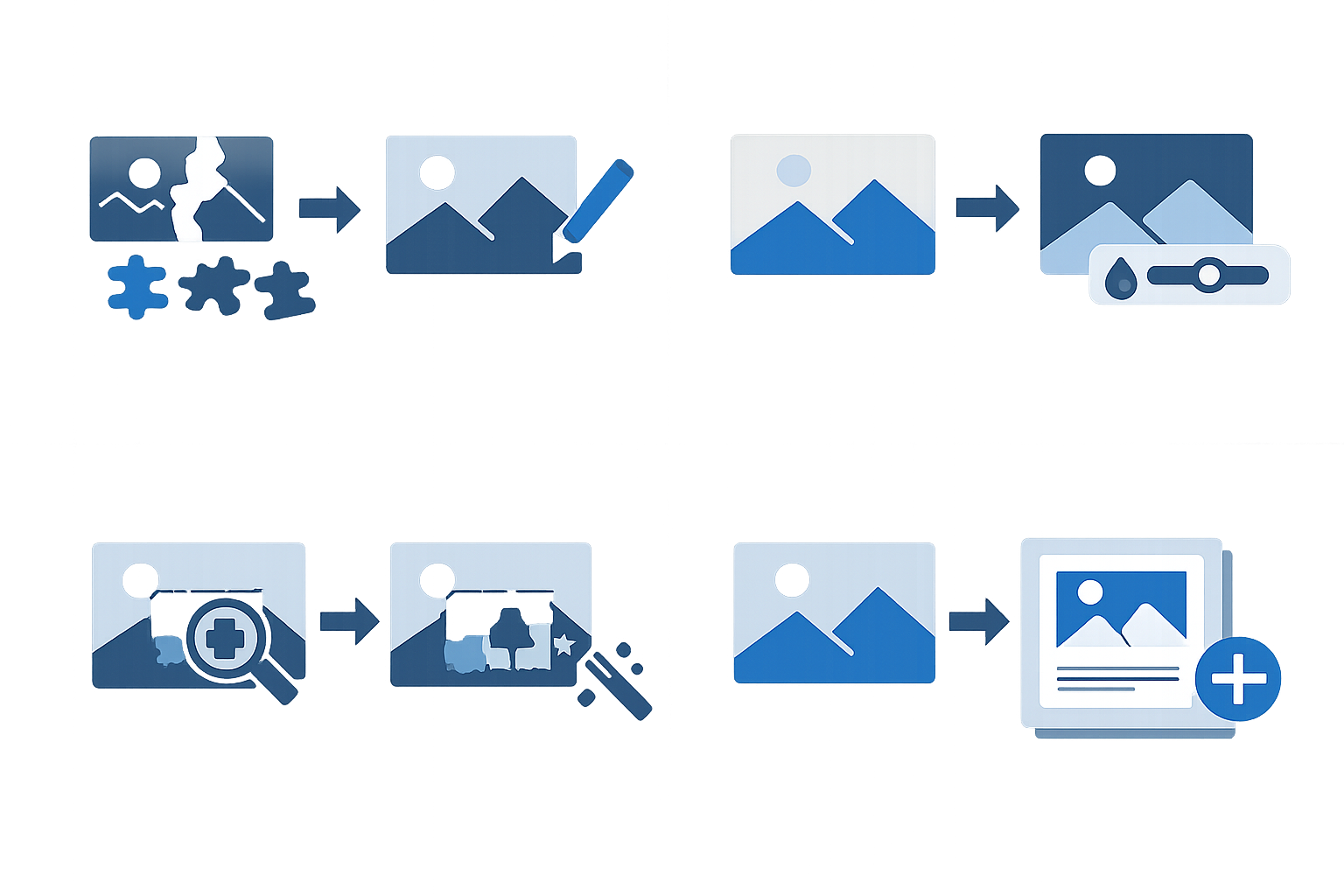
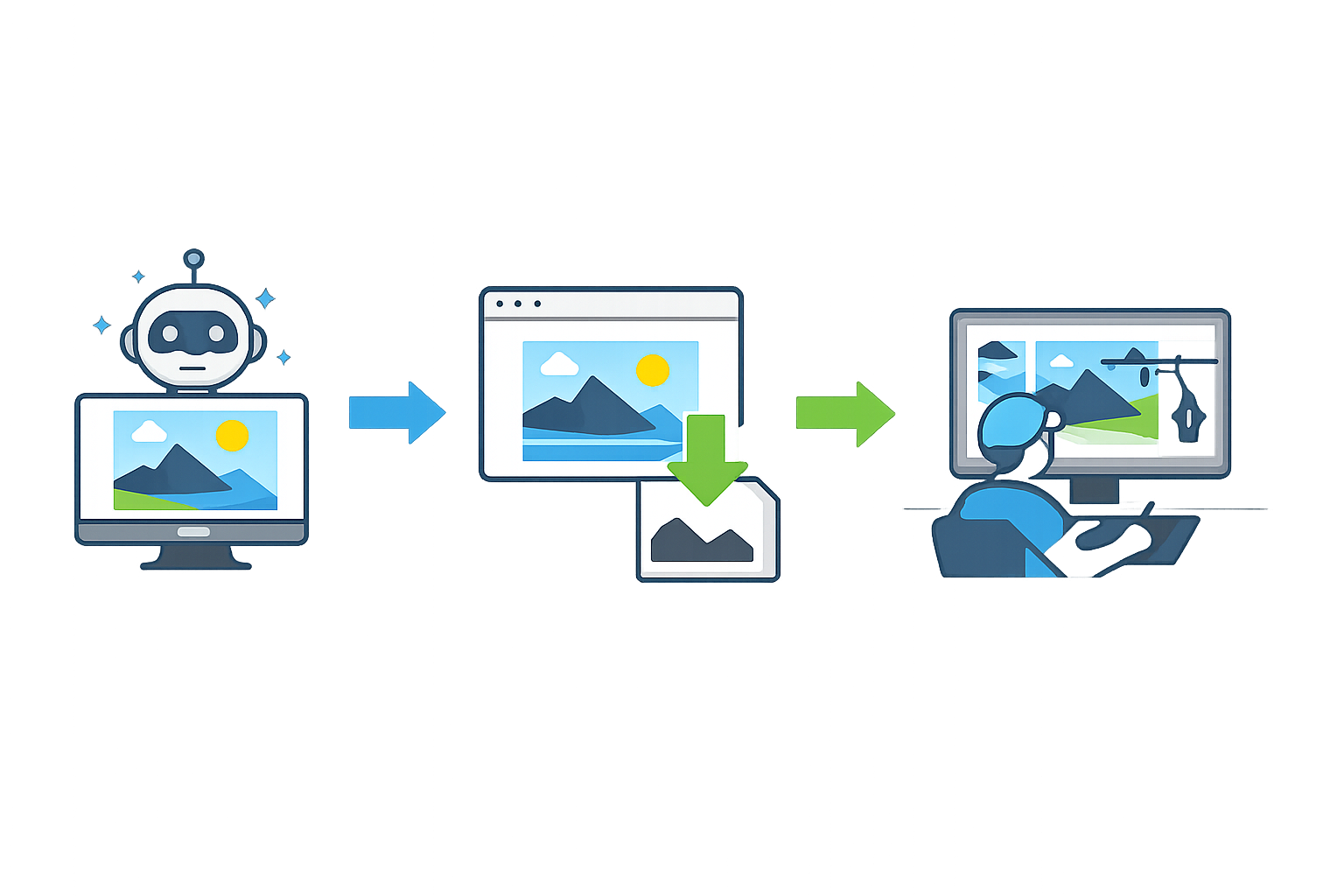
    画像生成から専用ツールでの仕上げまでの役割分担

    ChatGPTは、画像の方向性を決めたり、雰囲気や構図を変えたりする工程に向いています。編集後の画像は保存、ダウンロード、他のアプリへの共有ができるため、ChatGPTで素材を作成してから別のツールで仕上げる流れを組めます。

    ただし、AIによる修正では指定部分以外が変化する場合があります。顔、手、髪、商品のロゴ、細いパーツ、影、反射などを維持したい画像では、元画像と編集後の画像を比較してください。

    正確な仕上げは専用ツールへ移す

    編集内容によって、必要な機能は異なります。

    • 背景変更:背景削除、透明PNG出力、背景画像の配置
    • 不要物削除:消去範囲の指定、周囲の模様や影の維持
    • 切り抜き:髪、指、商品の細いパーツ、半透明部分の境界調整
    • 文字入れ:編集可能な文字レイヤー、サイズ、配置の調整
    • デザイン制作:キャンバスサイズ、テンプレート、ロゴ、CTAの追加

    すべてを一つのツールに任せるのではなく、必要な編集機能を分けて考えると、移行先を判断しやすくなります。

    ChatGPT画像編集でできることと専用ツールへ移すべき範囲

    ChatGPTで素材作成と大まかな修正を行い、細部の調整だけを別ツールへ移す方法があります。特に、画像内の重要な文字や商品の形状を正確に保ちたいときは、編集可能なレイヤーを使えるか確認しましょう。

    背景変更や不要物削除で確認したい箇所

    AIによる背景変更や不要物削除では、修正対象以外にも変化が及ぶ可能性があります。公開や納品の前に、次の箇所を拡大して確認します。

    • 人物の顔、手、髪、衣服の輪郭
    • 商品のロゴ、形状、細いパーツ
    • 建物の線、床や壁の境界
    • 影、反射、光の向き
    • 背景と被写体の境界に残るフリンジ

    不要物を削除した部分に、元画像にはない模様や物体が現れる場合もあります。画像全体だけでなく、編集した周辺を元画像と見比べてください。

    正確な文字入れや細部調整は専用ツールで行う

    AIが画像内に生成した文字には、誤字、文字化け、フォントの不自然さ、配置のずれが生じることがあります。価格、商品名、会社名、URLなどを含む画像では、文字を再生成させ続けるより、Canva、Photopea、Photoshopなどで文字レイヤーとして入力し直す方法を検討します。

    レイヤーやマスクを使えるソフトなら、背景、被写体、影、文字を分けて管理できます。変更した箇所を個別に確認したい場合に便利です。

    ChatGPT画像編集の代替ツールを比較|用途・編集方法・無料条件

    次の表では、各ツールの主な用途と編集方法を比較しています。料金や無料条件は変更される可能性があるため、表では詳細を詰め込まず、本文で確認ポイントを整理します。

    ツール 主な用途 編集方法の特徴
    ChatGPT 生成・大まかな修正 自然言語で追加・削除・変更を指示
    Canva 背景変更・文字入れ・デザイン 背景削除、不要物削除、テンプレート編集
    Adobe Photoshop 切り抜き・高度なレタッチ 生成AI、レイヤー、マスク、修復機能
    Microsoft Copilot 背景・不要物・文字の編集 自然言語編集と画像編集機能
    Adobe Express 背景削除・簡易デザイン ブラウザで背景、文字、テンプレートを編集
    Photopea レイヤー編集・正確な文字入れ ブラウザ上でレイヤー、マスク、文字を編集
    remove.bg 背景削除 背景の透明化に特化

    CanvaのBackground Removerは有料プランに含まれると公式ヘルプで案内されています。Adobe Expressは公式ページで無料のオンライン背景削除ツールとして案内されています。Photopeaは無料のブラウザ型編集ソフトで、公式サイトではファイルをサーバーへアップロードせず端末上で処理すると説明されています。

    remove.bgは、低解像度かつ個人利用の場合に無料で利用できる一方、公式ヘルプでは無料対象を0.25メガピクセルまでと説明しています。高解像度や商用利用は別の条件があるため、利用前に確認してください。

    Canva|画像編集とSNS・ブログ用デザインをまとめる

    Canvaでは、Background Removerで前景を検出して背景を削除し、透明PNGとしてダウンロードできます。背景差し替え、位置やサイズの調整、文字追加、フィルター適用も同じ編集画面で行えます。

    Magic Eraserはブラシで不要物や人物を指定して消去する機能です。Magic Editでは、選択範囲にオブジェクトを追加したり、既存のオブジェクトを置き換えたりできます。SNS投稿やブログ用アイキャッチのように、画像と文字を組み合わせる用途で確認したい機能がそろっています。

    Canva「Background Remover」|Canva Help Center「Remove photo and video backgrounds」|Canva「Magic Eraser」

    Adobe Photoshop|細部まで調整する

    PhotoshopのGenerative Fillは、自然言語の指示で画像内のオブジェクトを追加、削除、置換できます。Generative Expandはキャンバスの外側を生成し、Generate Backgroundは被写体を維持したまま背景を生成・置換する機能です。

    生成AIに加えて、レイヤー、マスク、Remove Tool、Clone Stamp、Content-Aware Fillなども使えます。切り抜き後の境界、影、反射、色、背景とのなじみを個別に調整したい場合に確認する候補です。

    Photoshopの生成AI機能は生成クレジットを使用します。無料体験、有料プラン、月間生成クレジット数、AI機能へのアクセス条件を分けて確認してください。

    Adobe Help Center「Generative AI features in Photoshop」|Adobe「Photoshop Generative Fill」

    Microsoft Copilot|Microsoft 365環境で編集する

    Microsoft 365版Copilotの画像編集では、画像のアップロード、トリミング、背景変更・削除、補正、フィルター、不要物の消去、文字や図形の追加、レイヤー追加などが案内されています。

    ただし、一般向けCopilot、Microsoft 365 Copilot、Copilotアプリ内の機能は同一とは限りません。Microsoft 365版の画像編集アプリでは、対象となるMicrosoft 365契約が必要と案内されています。利用中のアプリと契約条件を確認してください。

    アップロードする画像を自分が所有しているか、使用権限を持っているかも確認します。人物写真では肖像やプライバシーに関する同意が必要になる場合があります。

    Microsoft Support「Edit an image with the Microsoft Copilot app」|Microsoft Support「Using Image Generation in Microsoft Copilot」

    Adobe Express・Photopea・remove.bg|無料範囲を確認して使う

    Adobe Expressは、背景を自動削除して透明PNGとしてダウンロードできるオンラインツールです。背景削除後に、新しい背景、フィルター、テンプレート、文字、図形を追加できます。

    Photopeaは、PSD、PNG、JPG、WebPなどを扱えるブラウザ型の画像編集ソフトです。レイヤー、マスク、調整レイヤー、スマートオブジェクトに対応し、テキストを編集可能なType Layerとして扱えます。一方、Photoshopに近い操作体系のため、機能を確認しながら使う必要があります。

    remove.bgは背景削除に特化しています。背景を透明化したPNGを作り、CanvaやPhotopeaなど別のツールへ渡す前処理に向いています。文字入れや複数レイヤーによるデザインまで一つのツールで完結させる用途には向きにくいため、必要な工程を分けて考えます。

    Adobe Express「Free Image Background Remover」|Photopea「Online Photo Editor」|Photopea「Text」|remove.bg「Is remove.bg free?」

    用途別に選ぶAI画像編集ツール

    画像編集の用途別に異なる作業を示す比較イメージ

    ツール名から選ぶのではなく、最終的に何を編集したいかを先に決めると迷いにくくなります。

    背景変更をしたい場合

    背景削除から背景画像の配置、文字追加まで一つの画面で進めるなら、CanvaやAdobe Expressを候補にします。商品や人物の境界を細かく調整する場合は、Photoshopの生成機能、レイヤー、マスクも確認してください。

    背景削除だけが必要なら、Adobe Expressやremove.bgで透明PNGを作り、CanvaやPhotopeaへ取り込む流れもあります。

    不要物削除や部分修正をしたい場合

    簡単な不要物削除では、CanvaのMagic EraserやCopilotの消去機能を確認します。建物の線、影、反射、周辺の模様を維持しながら広い範囲を修正する場合は、PhotoshopのGenerative Fill、Remove Tool、Clone Stampなどを使い分けます。

    ChatGPTでも削除指示はできますが、選択範囲を超えて編集される可能性があります。形状の維持が必要な画像は、元画像との比較を前提にしてください。

    人物・商品の切り抜きをしたい場合

    切り抜きでは、髪、指、商品パーツ、半透明部分、輪郭のフリンジを確認します。背景削除後のPNGを明るい背景と暗い背景へ配置し、境界に不自然な残りがないか見比べると確認しやすくなります。

    細部を手作業で修正する場合はPhotoshop、切り抜き後にデザインへ進む場合はCanvaやAdobe Express、背景削除だけならremove.bgを候補として整理できます。

    正確な文字入れをしたい場合

    重要な文字は、画像生成の一部として固定するのではなく、編集可能な文字として追加します。CanvaやAdobe Expressは文字とテンプレートを組み合わせる作業、PhotopeaやPhotoshopは文字レイヤーや細かな配置を確認する作業に使えます。

    価格、会社名、URL、キャンペーン名は、入力後に誤字と可読性を確認してください。AI画像内の文字を何度も再生成するより、文字レイヤーとして入力し直す方が修正箇所を管理しやすくなります。

    SNS投稿画像やブログ用アイキャッチを作りたい場合

    画像編集だけでなく、キャンバスサイズ、テンプレート、文字の配置、ブランドカラー、ロゴの追加、書き出し形式も確認します。これらを一つの画面で扱う場合は、CanvaやAdobe Expressを候補にします。

    ChatGPTで素材を作り、専用ツールで見出しやCTAを編集可能な文字として追加すると、画像生成とデザイン制作の役割を分けられます。

    高度なレタッチをしたい場合

    人物や商品の輪郭、影、反射、色、背景との境界を細かく調整する場合は、PhotoshopやPhotopeaのレイヤー、マスク、ブラシなどを確認します。AIの自動修正だけで完成とせず、元画像との違いを部分ごとに確認してください。

    無料版と有料版はどう選ぶ?画像編集ツールの確認ポイント

    「無料」という表示だけでは、必要な編集が使えるとは限りません。無料プラン、無料体験、無料クレジット、低解像度のみの無料利用、個人利用のみ無料を区別して確認します。

    無料で試すときに確認する項目

    • 背景削除や不要物削除が無料対象か
    • 透明PNGを出力できるか
    • 文字入れやレイヤー編集が使えるか
    • 出力サイズや解像度に制限があるか
    • 利用回数や生成クレジットに上限があるか
    • 透かしの有無
    • 個人利用と商用利用の条件

    Adobe Expressは公式ページで無料のオンライン背景削除ツールとして案内されています。Photopeaは無料のブラウザ型編集ソフトです。一方、CanvaのBackground Removerは有料プランに含まれると案内され、remove.bgは低解像度・個人利用を中心に無料条件が設定されています。

    有料プランを契約する前に確認する

    有料プランでは、必要な機能が契約対象かを確認します。特に、背景削除、生成AI、出力サイズ、透明PNG、保存形式、利用回数、生成クレジットを見比べてください。

    Photoshopはプランによって月間生成クレジット数やAI機能へのアクセス条件が異なります。Canvaもプランによって利用できる編集機能が異なるため、最新の公式料金ページと契約画面を確認します。

    Canva「Pricing」|Adobe「Photoshop pricing and membership plans」|remove.bg「Pricing」

    商用利用では元画像や素材の権利も確認する

    確認対象は生成画像だけではありません。アップロードした元画像、テンプレート、ストック素材、フォント、ロゴ、人物写真の権利も含まれます。

    ChatGPTの規約では、入力に必要な権利や許可を利用者が持つことが求められています。また、出力を所有できる旨が定められていても、出力が常に一意であることや、第三者の権利を侵害しないことまで保証するものではありません。

    OpenAI「Terms of Use」

    ChatGPTで生成した画像を代替ツールで仕上げる流れ

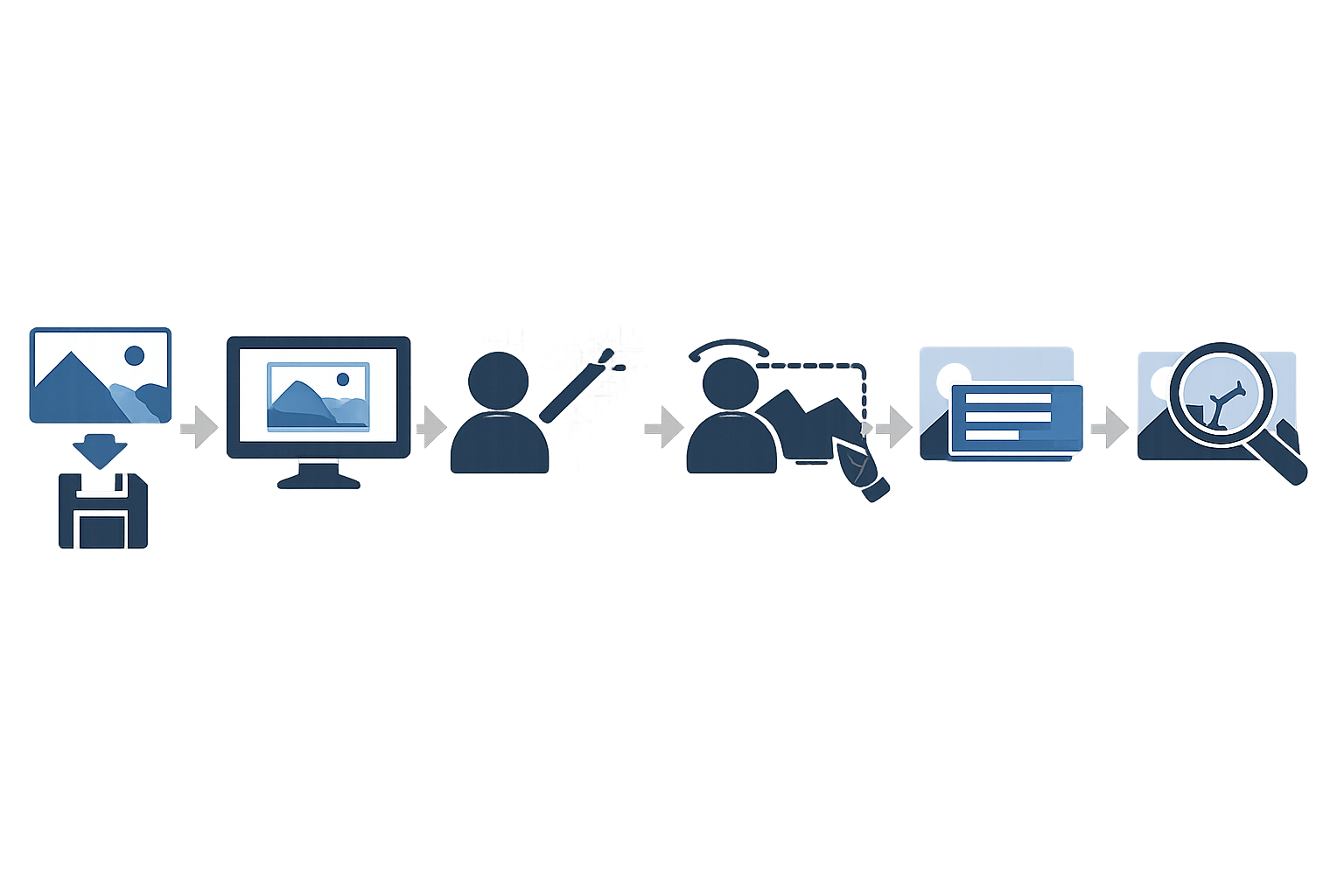
    生成画像を保存して別ツールで仕上げる編集フロー

    編集工程を分けると、どの段階で画像が変わったのか確認しやすくなります。

    1. ChatGPTで編集素材を作る

    まず、画像の目的、被写体、構図、背景、色、用途を指定します。重要な文字を後から正確に追加したい場合は、画像生成時に文字を入れない指示も検討します。

    プロンプト例:春のキャンペーン用の商品写真。中央に商品を配置し、背景は後から差し替えやすいシンプルな構成にする。商品名や価格などの重要な文字は画像内に入れず、自然な光と商品の形状を維持する。

    既存画像を編集する場合は、変更する部分と維持する部分を分けて伝えます。

    修正指示の例:背景だけをブランドカラーに変更し、商品本体、ロゴ、影の位置は維持する。編集後に商品形状とロゴが変わっていないか確認できる状態にする。

    2. 元画像を保存して目的に合うツールへ取り込む

    ChatGPTで画像を保存またはダウンロードし、編集前のファイルとして残します。編集前後でファイル名を分けておくと、比較と再編集の対象を整理できます。

    その後、背景削除ならAdobe Expressやremove.bg、デザイン制作ならCanva、レイヤー編集ならPhotoshopやPhotopeaなど、目的に合わせて取り込み先を選びます。

    3. 背景・不要物・切り抜き・文字入れを分けて編集する

    1. 背景を削除または差し替える。
    2. 不要物を指定して削除する。
    3. 人物や商品の輪郭、影、反射を確認する。
    4. 必要に応じて色や境界を調整する。
    5. 文字、ロゴ、価格、CTAを文字レイヤーで追加する。

    複数の修正を一度に適用せず、工程ごとに保存すると、どの段階で形状が変わったのかを確認しやすくなります。

    4. 保存前に画質・形式・利用条件を確認する

    透明背景を使う場合はPNG、写真中心のWeb掲載では用途に合う画像形式、レイヤーを残す場合はPSDや編集ソフトの形式を検討します。対応形式はツールごとに確認してください。

    保存前には、文字の誤り、切り抜きの境界、画質、AI表示やContent Credentialsの扱い、商用利用条件を確認します。

    AI画像編集で起こりやすい失敗と利用前の確認事項

    人物や商品の形状が変わっていないか確認する

    顔、手、髪、商品のロゴ、細いパーツ、輪郭を元画像と見比べます。背景変更や不要物削除の指示でも、対象外の部分に変化が及ぶ可能性があります。

    文字崩れや背景修正の不自然さを確認する

    見出し、価格、URL、商品名は、誤字や文字化けがないか確認します。不正確な文字は、Canva、Photopea、Photoshopなどで文字レイヤーとして入れ直します。

    背景には、元画像にない模様、物体、影の不整合が現れることがあります。修正した周辺を拡大して確認してください。

    画質低下や切り抜きの境界を確認する

    切り抜き後は、明るい背景と暗い背景の両方に配置して、髪や指、商品の端にフリンジがないか見ます。出力サイズを変更した場合は、文字や細部が読めるかも確認します。

    著作権・肖像権・商用利用規約を確認する

    手持ちの人物写真、商品写真、ロゴ、素材画像をアップロードする前に、利用権限を確認します。人物が写る画像は、肖像やプライバシーに関する同意も確認対象です。

    AIサービスの出力については、サービスごとの規約だけでなく、利用先の媒体や案件のルールも確認します。AI生成部分と、人間が行った選択・配置・改変の扱いは、国や地域、個別の制作内容によって判断が変わる可能性があります。

    Microsoft Copilotでは、画像にContent Credentialsが付与される場合があります。AI生成・編集の表示や来歴情報の扱いを、納品先やSNSのルールと合わせて確認してください。

    Microsoft「Microsoft Services Agreement」|U.S. Copyright Office「Copyright Registration Guidance」

    条件別に判断するChatGPT画像編集の代替ツール選び

    とにかく簡単に編集したい場合

    背景削除、文字追加、背景配置をまとめて行うなら、CanvaやAdobe Expressの機能を確認します。背景削除だけならremove.bgも候補です。

    SNSやブログのデザインまで作りたい場合

    画像に見出し、ロゴ、価格、CTAを追加し、テンプレートへ配置する場合はCanvaやAdobe Expressを確認します。ChatGPTで作った素材を取り込み、重要な文字を編集可能なテキストとして追加します。

    細部まで調整して仕上げたい場合

    人物や商品の境界、影、反射、色を調整する場合はPhotoshopを確認します。無料のブラウザ編集とレイヤー・文字編集を重視するなら、Photopeaも選択肢です。

    無料で試しながら選びたい場合

    Adobe Expressの無料背景削除、Photopeaの無料ブラウザ編集、remove.bgの無料対象範囲を確認します。CanvaやPhotoshopは、使いたい機能が無料プラン、無料体験、有料プランのどれに含まれるかを確認してください。

    よくある質問

    ChatGPTで生成した画像をCanvaやPhotoshopで編集できますか?

    できます。ChatGPTで画像を保存またはダウンロードし、CanvaやPhotoshopへ取り込みます。入力画像の権利、各サービスの対応形式、編集後の用途に応じた利用規約を確認してください。

    ChatGPT画像編集の代わりに使うツールは、無料でも十分ですか?

    必要な編集によって異なります。背景削除、不要物削除、文字入れ、PNG出力、商用利用、出力サイズを個別に確認し、無料プラン、無料体験、低解像度のみ無料といった条件を分けて判断します。

    背景変更と不要物削除では、同じ画像編集ツールを使えばよいですか?

    同じツールを使う方法もありますが、必要な機能は異なります。背景変更では背景削除と配置、不要物削除では部分修正と周辺の模様や影の維持を確認します。用途ごとに仕上がりを比較してください。

    画像に文字を入れるならChatGPTより専用ツールが向いていますか?

    文字の正確さや配置を重視する場合は、編集可能な文字レイヤーを持つ専用ツールを確認します。Canva、Photopea、Photoshop、Adobe Expressなどで、画像内の文字を入力し直す方法があります。

    仕事や商用利用でAI画像編集ツールを使うとき、何を確認すべきですか?

    生成元、アップロードした元画像、テンプレート、ストック素材、フォント、ロゴ、人物の肖像権、各サービスの商用利用条件を確認します。料金だけでなく、AI表示やContent Credentials、利用先のルールも対象です。

    ChatGPTと代替ツールを併用する場合、どこで使い分ければよいですか?

    ChatGPTは素材作成や自然言語による大まかな修正、専用ツールは切り抜き、文字入れ、デザイン調整、レイヤー編集、細部のレタッチという分け方を確認します。画像の目的と必要な編集機能を照合して決めてください。

    まとめ|ChatGPTを使い続けるか、画像編集ツールへ移るかを決める

    ChatGPT画像生成は、素材作成や画像全体の方向性を決める工程に使えます。部分修正や背景透明化にも対応しますが、選択範囲がずれたり、文字や細部が変化したりする可能性があります。

    背景削除やSNS・ブログ用デザインはCanvaやAdobe Express、細部のレタッチはPhotoshop、無料のレイヤー・文字編集はPhotopea、背景削除に絞る場合はremove.bgを候補として確認します。Microsoft 365環境では、Copilotの契約条件と利用機能も照合してください。

    まずは作りたい画像を一つ決め、ChatGPTで素材を作成します。元画像を保存したうえで、必要な編集機能を持つツールへ取り込み、背景、不要物、切り抜き、文字入れを工程ごとに確認してください。保存前に形状、文字、画質、出力形式、著作権・肖像権・商用利用規約を確認すれば、目的に合う形で仕上げやすくなります。

  • AI議事録の自動化設計|会議前・中・後の運用フローと定着のコツ

    AI議事録の自動化設計|会議前・中・後の運用フローと定着のコツ

    AI議事録の自動化は、録音や文字起こしだけを効率化するものではありません。会議前の設定、会議中の記録、会議後の要約・決定事項・ToDoの確認、保存・共有までを一つの業務フローとして設計することがポイントです。

    AIに任せやすいのは、録音、文字起こし、タイムスタンプ、要約の下書き、アクション候補の抽出などです。一方で、決定事項の確定、担当者や期限の確認、固有名詞・数値の修正、社外共有の可否は人が確認します。

    最初から完全自動化を目指す必要はありません。まずは社内定例など対象を限定し、文字起こしのみ、または要約の下書きから試すと、確認すべき箇所と残る手作業を把握しやすくなります。

    AI議事録の自動化で目指す完成形と範囲を決める

    会議前・会議中・会議後のAI議事録自動化フロー

    AI議事録を導入する前に、会議業務を「会議前・会議中・会議後・共有・管理」に分けます。どこまでを自動化し、どこからを人の確認にするかを先に決めておくと、未確認の議事録やToDoがそのまま共有されるリスクを抑えられます。

    録音から共有・管理までを一つの工程として捉える

    • 会議前:録音・文字起こしの設定、参加者への通知、保存先と権限の確認
    • 会議中:録音、文字起こし、話者識別、タイムスタンプの取得
    • 会議後:要約、決定事項、未決事項、ToDo候補の作成
    • 共有:確認済みの議事録をメール、Slack、Teams、Notionなどへ共有
    • 管理:正本の保存場所、閲覧権限、保存期間、削除方法を管理

    要約やタスク抽出が自動化されても、正式共有やタスク登録まで自動で完了するとは限りません。使用するサービスの機能、契約プラン、管理者設定を確認しながら設計します。

    AIに任せる作業と人が確認する作業を分ける

    AIに任せる候補は、形式が決まっている作業です。録音、文字起こし、タイムスタンプ、要約の下書き、論点やアクション候補の抽出などが該当します。

    次の内容は、人の確認工程として残します。

    • 発言の真意や否定表現の解釈
    • 提案事項と確定した決定事項の区別
    • 担当者と期限の確定
    • 固有名詞、製品名、金額、日付などの正誤
    • 社外へ共有してよい内容かどうかの判断

    AIの出力は「正式な議事録」ではなく、確認前の下書きとして扱うのが基本です。

    導入前に現在の業務フローを書き出す

    1. 誰が録音や文字起こしを開始するか決める
    2. 参加者へ何を通知するか決める
    3. 音声・文字起こし・要約の保存先を決める
    4. 決定事項とToDoの確認者を決める
    5. 共有先と正式な議事録の保存場所を決める
    6. 不要になったデータの削除担当者を決める

    この一覧で、AIを導入しても残る作業が見えます。「確認者がいない」「保存先が複数ある」といった場合は、自動化機能を増やす前に運用ルールを整理しましょう。

    会議前の準備を自動化する運用設計

    会議前に開始条件、通知、保存先を決めておくと、録音忘れや共有範囲の誤りを確認しやすくなります。自動開始を使う場合も、対象会議を限定する設計が必要です。

    録音・文字起こしの開始条件と通知・同意を決める

    • 録音、文字起こし、AIメモのどれを使うか
    • 開始担当者は誰か
    • 参加者へ表示・通知する文面
    • 録音や文字起こしに同意しない参加者がいる場合の扱い
    • 社外参加者がいる会議を対象にするか

    会議音声から個人を識別できる場合、その内容は個人情報に該当し得ます。個人情報保護委員会は、個人情報を取得する場合の利用目的の通知または公表について説明しています。一方、録音している事実の告知と、利用目的の通知・公表は同じ論点ではありません。

    社内規程、契約、参加者の所在地などを確認し、必要に応じて法務・情報セキュリティ部門へ相談してください。個人情報の保護に関する法律についてのガイドライン(通則編)も参照できます。

    保存先・閲覧権限・保持ルールを先に決める

    音声、録画、文字起こし、要約、画面共有資料、参加者名、タスク情報は、別々に保存される場合があります。会議前に次を決めておきましょう。

    • 正式な議事録の保存先
    • 音声や録画を保存するか
    • 閲覧・ダウンロードできるメンバー
    • 保存期間と削除担当者

    Google Meetの文字起こしは、主催者のGoogle Drive内の「Google Meet」フォルダに保存され、カレンダーイベントにも添付されます。アクセスできる人は権限によって変わるため、Google Meetの文字起こしに関する公式案内で確認してください。

    会議の目的に合わせた出力テンプレートを作る

    要約だけを作ると、話し合った内容と確定した内容が混ざることがあります。次のように出力欄を分けると、確認対象が明確になります。

    【会議の目的】
    【要約】
    【決定事項】確定した内容のみ
    【未決事項】結論が出ていない内容
    【ToDo】内容/担当者/期限
    【確認が必要な箇所】固有名詞、数値、担当者、期限
    【社外共有に不適切な可能性がある情報】

    担当者や期限が発言されていない場合は「未確定」と記載してください。提案と決定を混同しないでください。

    テンプレートは、AIの判断を無条件に採用するためではありません。出力後に、決定事項、担当者、期限、固有名詞、共有範囲を確認する工程とセットで使います。

    会議中の記録を自動化しながら認識ミスを減らす

    音声環境や発言方法は、文字起こしや話者識別の結果に影響します。AIの精度だけに頼らず、会議の進め方にも確認ポイントを組み込みます。

    音声認識・話者識別・タイムスタンプの役割を確認する

    音声認識は会話を文字に変換する機能、話者識別は誰の発言かを分ける機能、タイムスタンプは発言時刻を確認するための情報です。これらがそろうと、要約の根拠となる発言箇所を確認しやすくなります。

    ただし、話者名が常に正しく確定するとは限りません。Zoomの音声文字起こしでは「Unknown Speaker」と表示される場合があり、後から話者名を編集できます。重要な会議では、Zoomの音声文字起こしに関する公式案内を確認し、話者名を見直してください。

    マイク環境と発言者名を整える

    • 発言者が同時に話していないか
    • マイクが発言者の声を拾っているか
    • 参加者名がサービス上で正しく表示されているか
    • 製品名や社内用語を確認できる資料があるか
    • 重要な数値や期限を口頭でも明確に伝えているか

    固有名詞、数字、期限、否定表現は、文字起こし後に重点的に確認します。誤りをゼロにするのではなく、誤りを見つけられる流れを作ることが大切です。

    決定事項は会議中に読み上げて確認する

    議長は重要な決定をした直後に、「決定事項はA案、担当は山田さん、期限は次回会議までです」のように、決定事項・担当者・期限を分けて読み上げます。

    会議の最後には、次の問いで確認します。

    • 今日確定したことは何か
    • まだ判断していないことは何か
    • 誰が何を担当するのか
    • 期限は発言で確定しているか
    • 社外へ共有できない情報はないか

    会議後の要約・ToDo・共有を自動化する

    AI議事録の下書きを人が確認してから共有する流れ

    会議後は、AIに下書きを作成させ、確認者が内容を確定した後に保存・共有します。自動投稿は、確認前ではなく確認後に行う設計が適しています。

    要約・決定事項・未決事項を分ける

    • 要約:会議全体で扱った論点
    • 決定事項:参加者が確定した内容
    • 未決事項:継続検討や判断待ちの内容
    • ToDo:実行する作業と担当者・期限

    Google Meetの「Take notes for me」は、会議メモをGoogleドキュメントに整理し、会議後に主催者へ要約へのリンクをメールで送信できます。利用条件や設定はGoogle MeetのAIメモ公式案内で確認してください。

    ToDoは担当者・期限・内容を確認してから登録する

    1. 実行が必要な作業か確認する
    2. 担当者が明示されているか確認する
    3. 期限が明示されているか確認する
    4. 提案や依頼と、確定したタスクを分ける
    5. 不明な担当者や期限は「未確定」として扱う

    TeamsのCopilotは、主要な論点、発言者と発言内容、アクション項目を扱えます。ただし、会議後に会話内容を確認するには文字起こしが利用可能である必要があります。利用条件はMicrosoftの公式案内で確認してください。

    確認済みの議事録を正本保存先と共有先へ流す

    1. AIが議事録の下書きを作成する
    2. 確認者が決定事項・未決事項・ToDoを確認する
    3. 正本の保存先へ保存する
    4. 決めたチャンネルやメンバーへ共有する
    5. タスク管理ツールへ登録する場合は登録内容を再確認する

    Zoomでは、ホストがMeeting Summary with AIを有効にし、会議後のメール送信やチャットへの投稿を設定できます。要約を作成する設定と、誰に共有するかの設定は分けて確認しましょう。詳細はZoomのMeeting Summary公式案内で確認できます。

    Zoom・Google Meet・Microsoft Teamsで変わる運用設計

    会議ツールごとに、AIメモの起動方法、保存先、権限、共有方法が異なります。比較する際は料金や機能数だけでなく、自社の正本保存先と確認フローに合うかを見ます。

    会議前後の自動化ポイントを比較する

    会議ツール 会議前の主な設定 会議後の主な扱い
    Zoom ホストによるAI要約の有効化、共有先の設定 メールやチャットへの要約共有。共有前に内容を確認
    Google Meet AIメモの対象会議、通知・同意、保存権限の確認 Googleドキュメント、Drive、Calendarで確認・共有
    Microsoft Teams 文字起こし権限、会議設定、Copilot等の利用条件の確認 Recap、Loop、OneDrive、SharePointなどで確認・共有

    機能や保存先は、契約プラン、管理者設定、主催者、参加者の所属、アプリのバージョンによって変わる場合があります。Teamsの文字起こし保持期間も組織ポリシーや機能によって異なるため、公式案内と自社設定を照合してください。

    Zoomで確認する録音・通知・共有の流れ

    Zoomでは、ホストがMeeting Summary with AIを有効にし、参加者への共有方法を設定します。外部会議でAI Companionが参加者として入る形態では、AI Companionの存在と目的を知らせるチャットメッセージが投稿されます。

    社外参加者がいる会議では、AIボット参加型か、プラットフォーム内蔵の記録機能かを確認し、通知・共有範囲を会議前に決めてください。詳しくはZoomの外部会議におけるAI Companion公式案内を参照できます。

    Google Meetで確認する記録・保存・権限の流れ

    Google Meetの「Take notes for me」は、AIメモをGoogleドキュメントに整理し、チームと共有できます。カレンダーやMeetの設定から、今後の主催会議に自動追加する設定も案内されています。

    定例会議だけを対象にし、機密性の高い会議や一回限りの会議を対象外にする方法があります。ただし、対応言語、管理者設定、通知・同意の扱いは契約や組織設定によって確認が必要です。

    Microsoft Teamsで確認する記録・共有・通知の流れ

    Teamsでは、ライブ文字起こしに発言者名とタイムスタンプを表示できます。会議後の確認・ダウンロード権限は組織設定によって変わります。

    会議前にLoopなどでアジェンダを作り、会議中にメモやタスクを加え、会議後にRecapで振り返る運用も可能です。AI要約・タスク・メンションを含む機能には、CopilotやTeams Premiumなどのライセンス条件が関係する場合があります。

    AI議事録を安全かつ正確に共有するルール

    AI議事録の権限管理と安全な共有のイメージ

    AI議事録では、作成よりも「どの状態で誰に共有するか」が重要です。確認前は下書き、確認後は正式記録という二段階に分けます。

    共有前に確認する項目

    • 決定事項と提案事項が分かれているか
    • 未決事項が決定事項として書かれていないか
    • 担当者名、期限、固有名詞、数値が正しいか
    • 発言されていない期限や担当者を補っていないか
    • 社外共有できない情報が含まれていないか
    • 録音・録画・画面共有資料へのアクセス権限が適切か

    必要に応じて、元の文字起こしやタイムスタンプまで確認します。AIが作った文章の表現だけでなく、正式な記録として事実が合っているかを見直してください。

    Slack・Teams・Notionの役割を分ける

    共有先を増やす前に、正式な議事録を置く場所を一つ決めます。たとえば、SlackやTeamsは通知、Notionやドキュメントは正本保存というように役割を分けます。

    SlackのAIノートは、ハドル中の会話とスレッド内メッセージから要点やアクション項目を抽出し、ハドルのスレッド内にあるCanvasへ共有できます。開始・停止時には参加者へ通知され、外部ゲストを含むハドルでは利用できません。対象チャンネルを限定する運用が必要です。

    SlackからGoogle Meet、Microsoft Teams Calls、Notion、Zoomなどへ連携する場合は、Workflow Builderのコネクタや管理者承認が関係します。詳細はSlackのAIノート公式案内とSlackのWorkflow Builderコネクタ公式案内で確認してください。

    会議のリスクに応じて自動化範囲を変える

    • 社内定例:録音・文字起こし・AI要約・承認後共有を検討する
    • プロジェクト会議:担当者や期限を確認してからタスク登録する
    • 顧客商談:顧客名、金額、契約条件の共有範囲を確認する
    • 採用面接、人事・評価:録音・AI要約の可否を社内ルールと照合する
    • 経営会議など:閲覧者、保存期間、削除方針を個別に決める

    録音を許可する会議でも、AI要約を全社チャンネルへ自動投稿する必要はありません。確認者が内容と共有範囲を確認した後、必要なToDoだけを案件管理システムへ移す方法もあります。

    小さく試してチームに定着させる

    導入範囲は、機能の多さではなく、費用、管理機能、確認工数、会議のリスクを合わせて判断します。

    無料・有料は料金以外の条件で判断する

    • 対象にできる会議の数や時間
    • 必要な言語への対応
    • 文字起こし・要約・ToDo抽出の範囲
    • 保存期間と削除方法
    • 録音・文字起こし・要約の権限管理
    • Slack、Teams、Notion、タスク管理サービスとの連携
    • AI出力の確認に必要な工数

    サービスの料金や無料プランの条件は更新される可能性があるため、導入時点の公式料金ページと管理者向け仕様を確認してください。

    自動化レベルを段階的に上げる

    1. 文字起こし:会話を記録し、人が議事録を作る
    2. 要約の下書き:AIに要約・決定事項・ToDo候補を作らせる
    3. 承認後の共有:確認済みの議事録を指定先へ共有する
    4. タスク登録:確認済みのToDoをタスク管理システムへ登録する

    これは説明用の運用モデルであり、公式規格ではありません。まずは社内定例だけを対象にし、採用面接、経営会議、社外参加者を含む会議は対象外にする方法があります。

    効果測定では確認工数とミスも記録する

    • 会議終了から議事録共有までの時間
    • AI出力の確認・修正にかかった時間
    • 固有名詞、担当者、期限の修正件数
    • 担当者や期限の欠落件数
    • 録音・文字起こしの開始忘れ
    • 共有先の間違い
    • 議事録の閲覧状況
    • タスクの登録漏れや完了状況

    議事録作成時間だけを見ると、確認や修正の作業を見落とします。AI導入後の確認工数も記録し、手作業との違いを判断材料にしてください。

    自動化を止める条件を決める

    • 参加者から録音や文字起こしを望まない意思表示があった
    • 外部参加者への通知や同意が確認できない
    • 機密情報が話題になり、対象外にすべきと判断した
    • 話者識別の誤りが続いている
    • 要約の修正工数が手作業を上回っている
    • 自動通知が多く、正式な共有先が分からなくなっている

    停止条件は、AIの利用を一律に禁止するためではありません。会議の性質に応じて、自動化範囲を変更するためのルールです。

    チーム内の役割を分ける

    • 主催者:対象会議か、録音・文字起こしの設定を確認する
    • 確認者:要約、決定事項、ToDo、共有範囲を確認する
    • 共有担当:承認済みの議事録を指定先へ共有する
    • タスク担当:確定したToDoを管理ツールへ登録する
    • 管理者:権限、保存、削除、連携アプリを管理する

    個人の判断だけに任せると、会議ごとに録音方法や保存先が変わります。対象外の会議、確認者、正式な保存先をチーム共通のルールにしてください。

    自社のAI議事録自動化を始めるチェックリスト

    自動化する工程と確認工程を決めたか

    • 録音・文字起こしを自動化するか
    • 要約・決定事項・ToDoの下書きを作るか
    • 正式共有前の確認者を決めたか
    • タスク登録を自動化するか、手動にするか

    通知・同意・保存先・権限を設定したか

    • 参加者への通知文を決めたか
    • 同意が得られない場合の扱いを決めたか
    • 音声、録画、文字起こし、要約の保存先を確認したか
    • 閲覧・ダウンロード権限を設定したか
    • 保存期間と削除担当者を決めたか

    確認者と共有先を決めたか

    • 決定事項と提案事項を分けるテンプレートがあるか
    • 担当者・期限が不明な場合の表記を決めたか
    • 固有名詞・数値・社外共有可否を確認するか
    • 正式な議事録の保存先を一つ決めたか
    • Slack、Teams、Notionなどの通知先を決めたか

    小規模導入の効果測定と展開条件を決めたか

    • 対象にする会議と対象外の会議を決めたか
    • 議事録作成時間と確認・修正時間を記録するか
    • 担当者・期限の欠落や共有先間違いを記録するか
    • 録音忘れや通知の問題を記録するか
    • 次の自動化段階へ進む条件を決めたか

    よくある質問

    AI議事録は会議後の作業まで完全に自動化できますか?

    録音、文字起こし、要約、ToDo候補の抽出、共有の一部は自動化できます。ただし、発言の正確性、決定事項、担当者、期限、固有名詞、外部共有の可否は、人が確認する工程として残してください。

    AI議事録を使うとき、参加者への録音通知や同意は必要ですか?

    会議前に、録音や文字起こしの有無、利用目的、保存先、閲覧範囲を伝える運用を決めます。必要な通知や同意の扱いは、社内規程、契約、参加者の所在地、管理者設定によって確認が必要です。

    機密情報を扱う会議でもAI議事録を自動化できますか?

    会議を一律に対象にせず、録音・文字起こし・AI要約・自動共有を段階的に判断します。対象外の会議、閲覧権限、保存期間、削除方針を決め、必要に応じて法務や情報セキュリティ部門へ確認してください。

    AI議事録の要約やToDoに誤りがあった場合はどうすればよいですか?

    正式共有の前に確認者を置き、決定事項、担当者、期限、固有名詞、数値、共有範囲を見直します。誤りが続く場合は、マイク環境、発言方法、話者名の設定、テンプレート、対象会議の範囲を確認します。

    無料のAI議事録ツールから試す場合は何を確認すべきですか?

    料金だけでなく、対象会議数、保存期間、対応言語、要約・ToDo抽出、権限管理、外部連携、削除機能、確認工数を確認します。無料プランや無料枠の条件は更新される可能性があるため、導入時点の公式情報を照合してください。

    AI議事録の自動化がチームで定着しないときは何を見直すべきですか?

    録音開始者、確認者、共有責任者、正本の保存先、通知量、対象外の会議を見直します。個人の判断に任せず、会議前・会議中・会議後の共通ルールとして整理してください。

    まとめ

    AI議事録の自動化は、録音や文字起こしだけで完了するものではありません。会議前の通知・同意・保存設定、会議中の発言記録、会議後の要約・決定事項・ToDoの確認、承認後の共有までを一つの流れとして設計します。

    まずは社内定例など対象を限定し、文字起こしまたは要約の下書きから試しましょう。そのうえで、確認工数、修正内容、タスク漏れ、録音忘れ、共有先の誤りを記録し、次の自動化範囲を判断します。AIに任せる工程と、人が責任を持つ工程を分けることが、チームで定着するAI議事録運用への第一歩です。