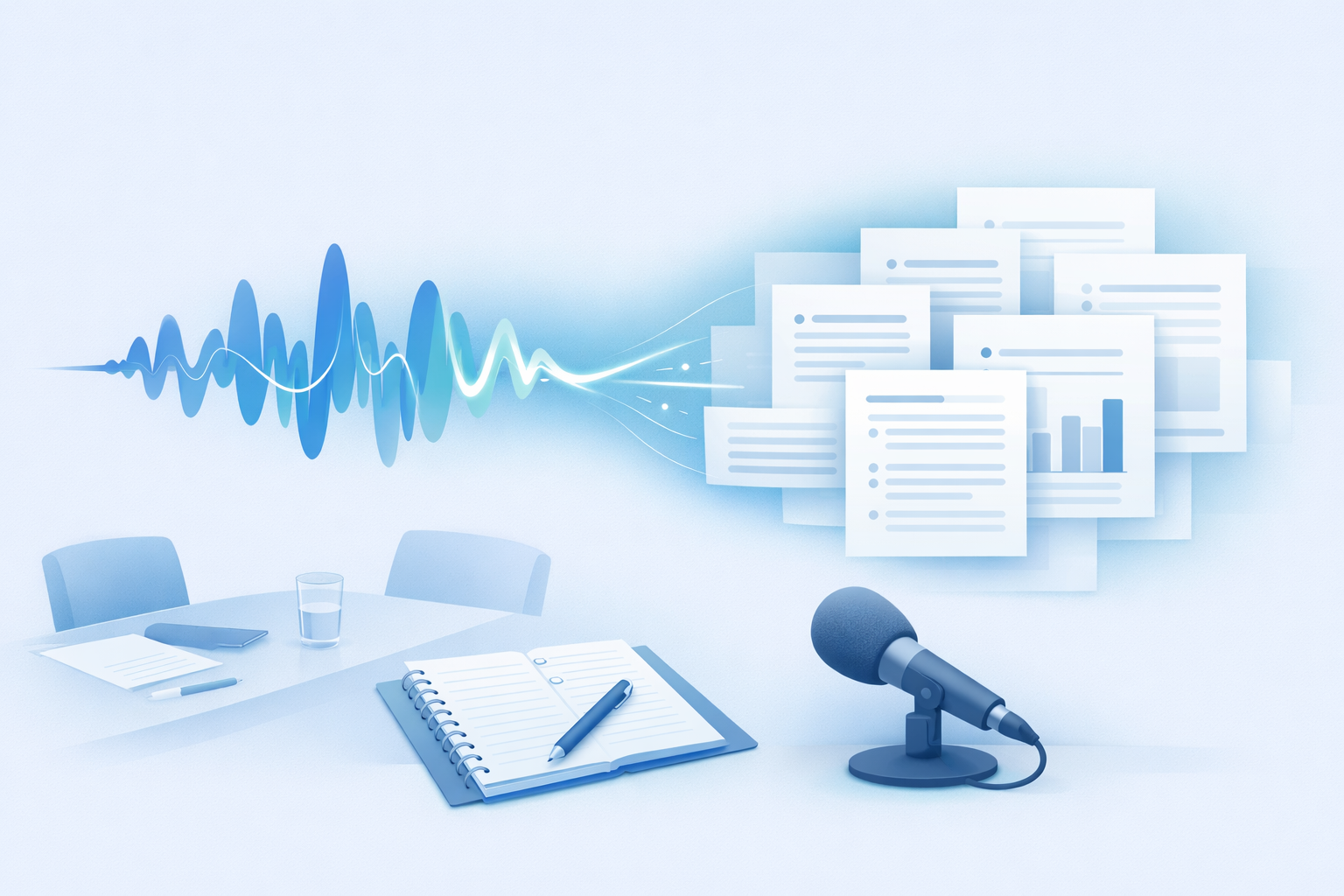
ChatGPT文字起こしは、音声をテキストに変換して終わりではありません。実務で使うには、口語や重複表現を整え、発言者・要点・決定事項・ToDoなどを用途別に整理する必要があります。
短い音声や既存テキストの後処理が中心なら、ChatGPT単体が候補です。一方、長時間音声、複数話者、タイムスタンプ、原音との照合を重視する場合は、専用文字起こしツールやWhisperなどでrawテキストを作り、ChatGPTで整形する方法が向いています。
この記事では、ChatGPTに渡す前の準備から、会議・講義・インタビュー別の整形方法、用途別プロンプト、AIの推測を防ぐ確認ルールまで解説します。
ChatGPT文字起こしはできる?先に知りたい使い分けの結論
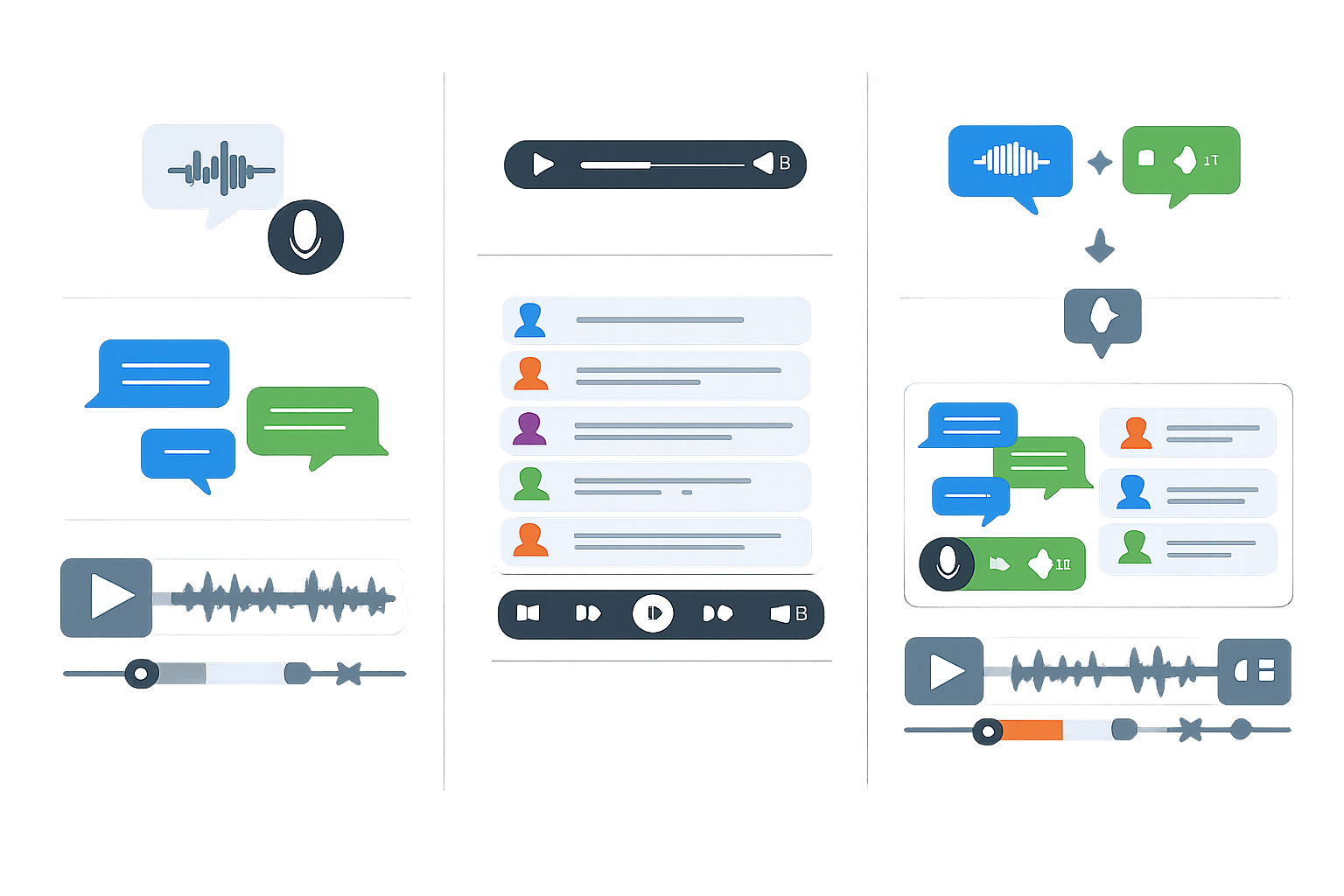
ChatGPTで音声を扱う方法は、主に次の3つです。
- ChatGPTで音声ファイルを扱い、文字起こしや要約を依頼する
- Recordなどの対応機能で録音しながら文字起こしする
- 別のサービスやWhisperで作ったrawテキストをChatGPTで整える
音声アップロードの対応プランやワークスペースでは、文字起こし、要約、内容分析、構造化ノートへの変換を依頼できます。ただし、利用できる機能や条件はプラン、ワークスペース、地域、利用環境などによって変わるため、利用中のアカウント画面とOpenAIの公式案内を確認してください。
ChatGPT文字起こしを選ぶ目安は、次のとおりです。
| 方法 | 向いている条件 | 主な作業 |
|---|---|---|
| ChatGPT単体 | 短い音声、後処理中心 | 文字起こし、要約、整形 |
| 専用ツール | 長時間、話者分け、原音確認 | 再生、検索、編集、書き出し |
| 併用 | 認識と用途別加工の両方が必要 | raw作成後にChatGPTで構造化 |
| Whisper・API | 処理条件や出力形式を管理したい | 認識、タイムスタンプ、後処理 |
比較するときは、音声の長さ、話者数、タイムスタンプの要否、専門用語の多さ、原音確認の頻度、共有方法、機密性、編集負担を確認します。料金や利用条件は変更されるため、導入時に各公式情報を確認してください。
なお、音声アップロード、Voice、Dictation、Record、Whisper APIは同じ機能ではありません。対応プラン、保存、出力形式、利用環境を混同しないようにしましょう。
ChatGPTに文字起こしデータを渡す前の準備
入力前に音声やrawテキストを整理すると、AIの出力と原音を照合しやすくなります。原文、AIによる整形版、最終確認版の3つを分けて保存する運用も有効です。
音声形式と長い音声を扱うためのファイル準備
OpenAIの案内では、WAV、MP3/MPEG、OGG/OGA、音声のみのWebM、PCM、FLAC、AAC、M4A、音声のみのMP4などが音声形式として案内されています。動画として認識されるWebM・MP4は音声アップロードの対象外です。
音声ファイルの上限は1ファイル512MBです。ただし、容量内でも非常に長い録音は処理がタイムアウトする可能性があります。次のような単位で分割すると管理しやすくなります。
- 会議:議題や話題の切れ目
- 講義:章やテーマの切れ目
- インタビュー:質問単位
分割した各ブロックには、通し番号、開始時刻、入力時点で分かっている話者ラベルを付けておきます。詳しい仕様はOpenAI「Uploading files and audio to ChatGPT」で確認できます。
固有名詞・専門用語・話者情報を補足する
会社名、製品名、氏名、専門用語は、音声だけでなく参加者名簿や配布資料から補足します。誤変換が疑われる語は正解として断定せず、「候補」として示してください。
音声だけで話者の実名を確定できない場合は、「話者A」「話者B」「要確認」と表記します。参加者名簿や録音時のメモと照合できた箇所だけ、人が正式な氏名へ置き換えます。
個人情報や機密情報を含む音声・テキストの扱いを確認する
顧客情報、個人情報、未公開情報、取材対象者の発言を入力する場合は、録音への同意、社内規程、契約上の取り決めを確認します。他人を録音する際は、地域のルールと適切な同意についても確認してください。
個人向けChatGPTでは、設定によってプロンプト、回答、ファイルなどがモデル改善に利用される場合があります。SettingsのData Controlsにある「Improve the model for everyone」や音声共有設定、Temporary Chatの扱いを確認しましょう。法人向けワークスペースでも、データ利用、管理者アクセス、保持設定を社内ルールと合わせて確認します。
データの扱いは、OpenAI「How OpenAI handles data in consumer services」とOpenAI「Business data privacy, security, and compliance」を参照してください。
文字起こし後のテキストを読みやすく整える共通ルール
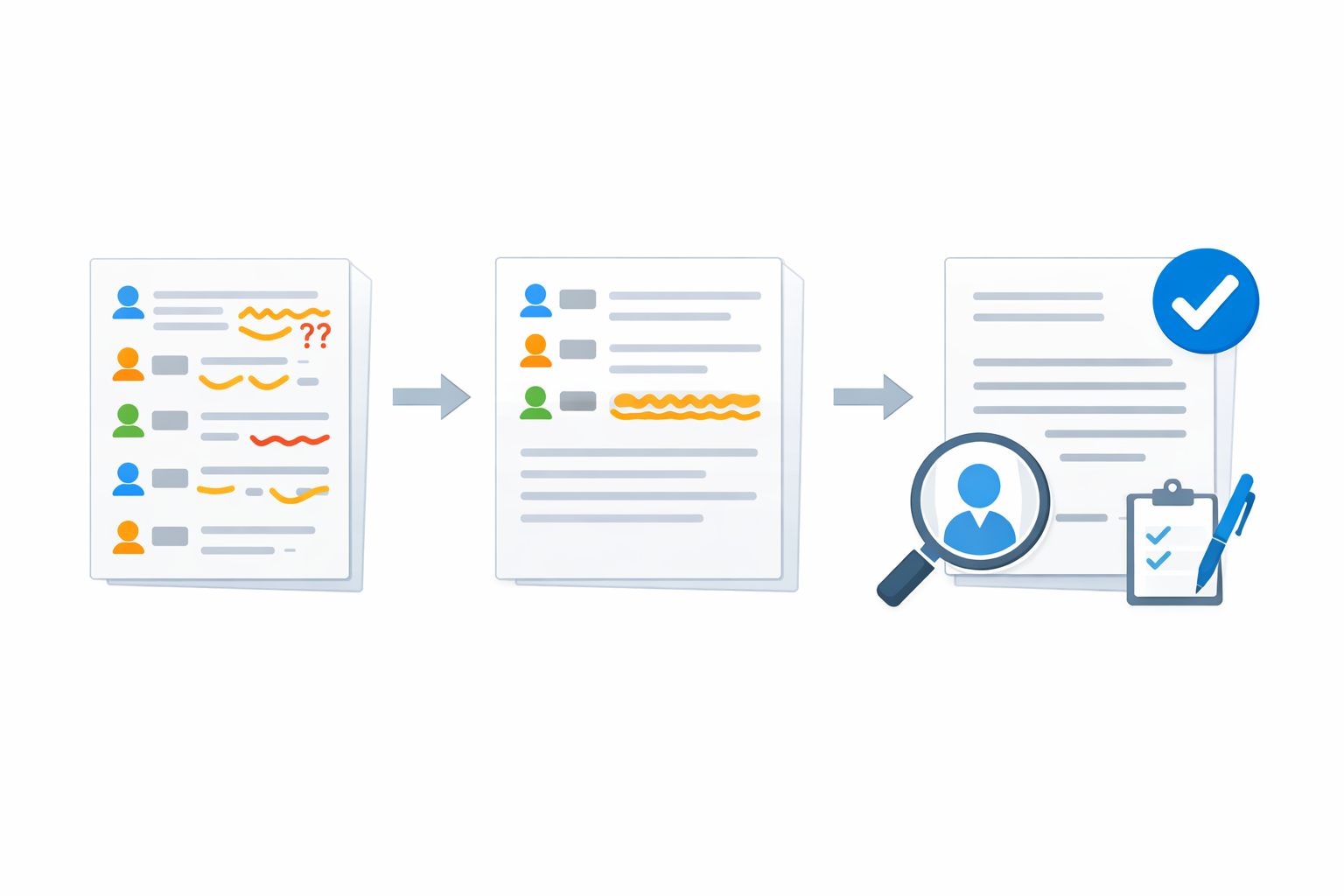
まず、依頼する処理を分けます。
- 整形:表記、段落、話者ラベル、口語を整える
- 要約:情報量を圧縮する
- 編集:議事録や記事など、目的に合わせて構成を変える
一度にすべてを依頼するより、整形、構造化、要約、最終確認の順に分けると、原文からの変更範囲を追跡しやすくなります。
整形前後のテキストを比較して変更範囲を決める
先に「削除してよいもの」と「保持するもの」を決めます。口癖や意味を持たない言いよどみは整理できますが、数字、条件、否定表現、保留、反対意見は保持します。
変更範囲を確認したい場合は、「削除・統合・言い換えを箇条書きで示し、意味が変わる可能性がある変更には要確認を付ける」と指示します。
口語・言いよどみ・重複表現を整理するルール
- 意味を持たない「えーと」「あの」などを削除する
- 同じ内容の繰り返しを一つにまとめる
- 話し言葉を読みやすい文へ整える
- 条件、否定、保留、数字は削除・言い換えの対象外にする
- 意味が変わる可能性がある箇所は「要確認」と表示する
話者ラベルとタイムスタンプを安全に付ける
話者情報が入力にない場合、実名や役職を推測させません。「話者A」「話者B」を維持し、同時発話や雑音がある箇所は「話者不明」「要確認」として残します。
タイムスタンプは、すべての文章に付けるのではなく、後から原音を確認したい箇所に残す方法があります。会議なら決定事項やToDo、講義なら定義や重要箇所、インタビューなら引用候補を優先します。
誤変換・不明箇所を推測で補完しない
プロンプトには、「聞き取れない箇所は[不明]、話者が判別できない箇所は[話者要確認]と記載し、文脈から補完しない」と明記します。自然な文章になっていても、固有名詞や数字が正しいとは限りません。
会議の文字起こしを発言者・決定事項・ToDoに整える方法
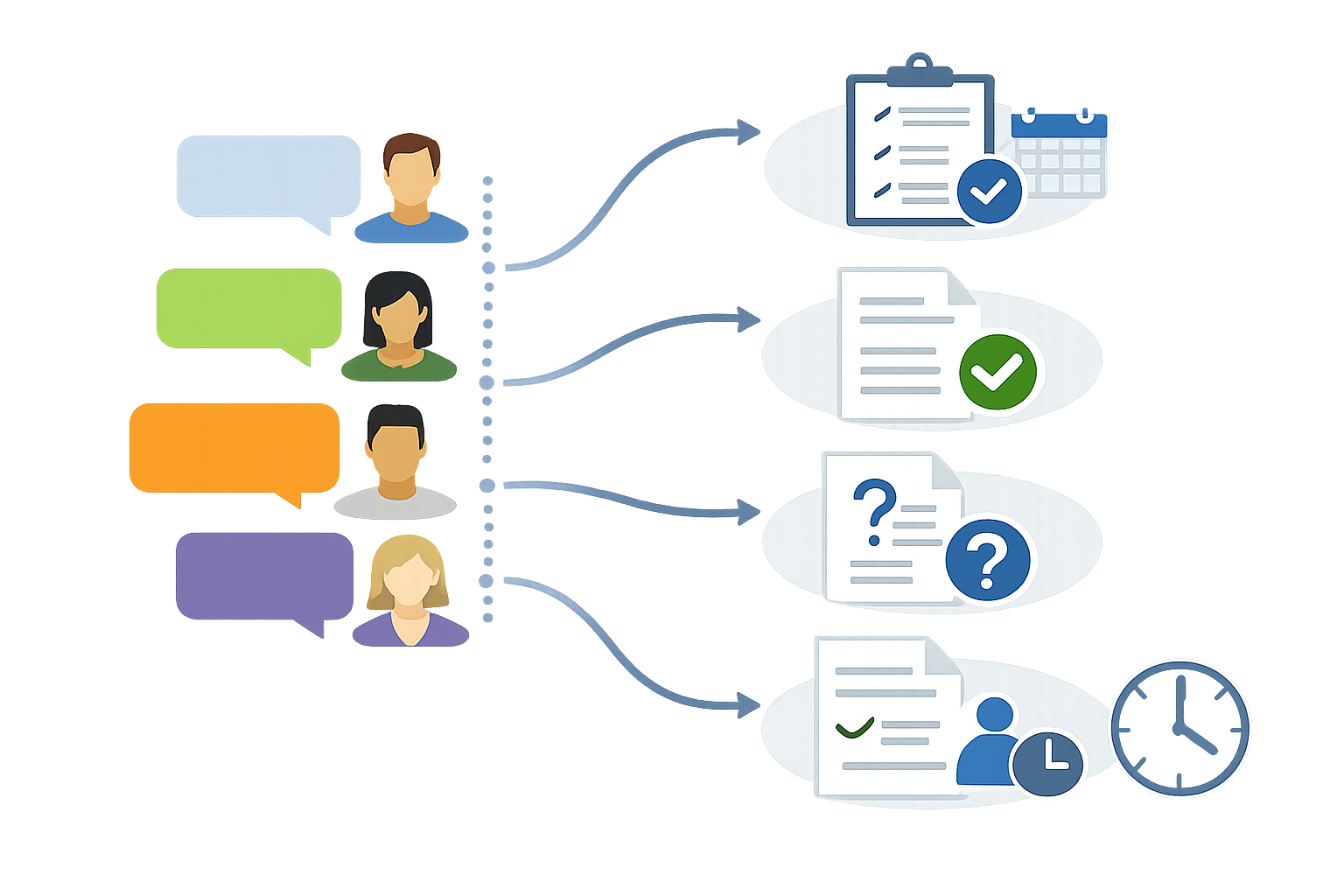
会議では、短い要約だけでなく、決まったこと、決まっていないこと、誰が何をするかを分けて出力します。
発言者名を断定せずラベルで整理する
rawテキストに話者名がない場合は、「話者A」「話者B」を維持します。録音時のメモや参加者名簿と照合できた箇所だけ、担当者が正式名に置き換えてください。
議題・要点・決定事項・未決事項を分ける
- 議題:何について話したか
- 要点:議論で出た主な内容
- 決定事項:原文で合意が確認できる内容
- 未決事項:保留、意見の相違、追加確認が必要な内容
たとえば「来月開始」という発言と「開始日は未定」という発言が両方ある場合、AIに一つの結論へ統合させません。発言を分けて残し、未決事項として人が確認します。
担当者・期限付きのToDoと未確認事項を抽出する
ToDoは、次の項目に分けて出力すると確認しやすくなります。
- 作業内容
- 担当者
- 期限
- 根拠となる発言
- 確認状態
担当者や期限が発言にない場合は「未指定」とし、推測で補いません。
整形前の会話を実務向けフォーマットへ変換する例
たとえば、次のようなrawテキストを議事録に変換します。
話者A:えーと、春のキャンペーン、開始は来月でいいと思います。
話者B:来月ですね。ただ、具体的な開始日はまだ決めていません。
話者A:では、私が候補日を三つ出します。金曜までに。
話者B:お願いします。あと、バナーの修正は私がやります。
この場合の出力例は次のとおりです。
- 議題:春のキャンペーンの開始時期と準備
- 要点:開始は来月を想定しているが、具体的な開始日は未定。候補日を作成し、バナーを修正する。
- 決定事項:話者Aが開始日の候補を作成する。話者Bがバナーを修正する。
- 未決事項:キャンペーンの具体的な開始日
- ToDo:話者Aが開始日の候補を金曜までに作成する。話者Bがバナーを修正する。期限は未指定。
「来月開始」は発言された方向性として要約に残せますが、具体的な開始日は未定です。話者A・話者Bを実名へ置き換える場合は、参加者名簿などとの照合が必要です。
会議の出力形式は、次のように指定できます。
- 議題:話し合ったテーマ
- 要点:主な論点
- 決定事項:合意が確認できる内容のみ
- 未決事項:保留や矛盾する発言
- ToDo:担当者・期限が明示された作業
- 要確認:話者名、日付、金額、矛盾する発言
「原文にない決定事項、担当者、期限を追加しない」と指定すると、議事録として確認すべき範囲を保ちやすくなります。
講義・セミナーの文字起こしを学習ノートに変換する方法
講義のrawテキストは、時系列の会話を単純に短くするより、見出しと概念のまとまりへ再構成します。
講義内容を見出しと要点に再構成する
章や話題の切れ目ごとに、見出し、要点、定義、講師の主張、具体例を分けます。各ブロックを整形してから全体の構成を統合すると、省略した箇所を追跡しやすくなります。
重要語句・具体例・復習問題を抽出する
次の出力項目を指定します。
- 重要語句と本文中の説明
- 講師が示した具体例
- 内容を確認する復習問題
- 原文や配布資料との照合が必要な箇所
復習問題は、講義内容から新たに整理したものだと分かる表記にし、講義で実際に扱われた問題と混同させないようにします。
省略した内容と事実確認が必要な箇所を分ける
要約で省略した説明と、音声認識の誤りが疑われる部分は別項目にします。固有名詞、数式、日付、専門用語は、配布資料や原音との照合対象にしてください。
口語の文字起こしを読み返しやすいノートにする例
たとえば、講師が「えー、まず顧客の課題を確認して、そのあと解決策を考えます。いきなり製品の説明から入ると、課題と合わない可能性があります」と話した場合、ノートは次のように整理できます。
- 見出し:顧客の課題を起点に考える
- 要点:解決策を考える前に顧客の課題を確認する
- 重要語句:顧客の課題、解決策
- 具体例:製品説明から始めると、顧客の課題と合わない可能性がある
- 復習問題:解決策を検討する前に確認すべきことは何か
この復習問題は、講義中に実際に出された問題ではなく、内容から整理した確認用の問題です。原文にない定義や補足説明は追加せず、聞き取れない語は「要確認」として残します。
出力形式を「見出し」「要点」「重要語句」「具体例」「復習問題」「要確認箇所」と指定します。講義内容そのものではなく、手元のrawテキストを整理するための形式です。
インタビューの文字起こしを質問・回答と記事素材に整える方法
インタビューでは、読みやすさだけを優先すると発言の条件やニュアンスが変わる可能性があります。整形と記事化を分け、引用候補は原音に戻れる状態で残します。
質問と回答を区別し話者名をラベル付けする
「質問」「回答」「話者要確認」を明示します。氏名が入力されていない場合は、インタビュアー、回答者、話者Aなどの仮ラベルを使います。
口癖や重複表現を自然に整理する編集ルール
口癖、言いよどみ、意味を変えない重複は整理できます。ただし、断定の強さ、否定、条件、数字、発言者の態度を変えないように指示してください。
引用候補と確認が必要な発言を分ける
引用候補にはタイムスタンプを残します。会社名、製品名、数値、固有名詞、公開可否に関係する発言は、原音と資料を確認する項目として分けます。
発言内容を脚色せず記事原稿向けに整える例
たとえば、次のrawテキストを記事素材向けに整理します。
インタビュアー:このサービスを始めたきっかけは何ですか。
回答者:最初は、社内の問い合わせが多くて、えーと、同じ質問に何度も答えるのが大変だったので、よくある質問をまとめたのがきっかけです。
インタビュアー:利用者の反応はいかがでしたか。
回答者:質問を探しやすくなったという声はありました。ただ、利用者全員がそう感じたとまでは言えません。
整形後の出力例は次のとおりです。
- 質問:このサービスを始めたきっかけは何ですか。
- 回答:社内の問い合わせが多く、同じ質問に何度も答える負担があったため、よくある質問をまとめたことがきっかけです。
- 引用候補:「同じ質問に何度も答える負担があったため、よくある質問をまとめたのがきっかけです」
- 確認事項:「利用者全員がそう感じた」とは断定していないため、利用者全体の評価として表現しない。
この例では、言いよどみを削除して読みやすくしていますが、「利用者全員がそう感じたわけではない」という条件は保持しています。実際の記事で引用する場合は、元のタイムスタンプと公開可否を確認します。
「質問」「回答」「引用候補」「意味確認が必要な箇所」「記事化時に省略した箇所」の順で出力します。「原音にない結論や背景説明を追加しない」「発言者の主張を別の主張に置き換えない」と指定してください。
ChatGPT文字起こし後に使える用途別プロンプト集
プロンプトには、目的、出力項目、編集範囲、禁止事項、不明箇所の表記を入れます。「きれいにまとめて」だけでは、どこまで編集するかが伝わりません。
忠実な整形と不明箇所の表示を指示するプロンプト
以下の文字起こしを、発言内容を変えずに整形してください。
口癖・言いよどみ・意味を持たない重複だけを削除してください。
数字、日付、固有名詞、否定、条件、保留は保持してください。
不明な箇所は[不明]、話者が分からない箇所は[話者要確認]と表示し、推測で補完しないでください。
変更した表現と変更理由を最後に示してください。
話者分け・箇条書き化・議題別整理のプロンプト
以下のrawテキストを議題ごとに整理してください。
話者名は推測せず、入力にある話者ラベルを維持してください。
出力項目は、議題、話者別の要点、決定事項、未決事項、要確認箇所です。
原文にない結論や発言者名を追加しないでください。
要約・決定事項・ToDo抽出のプロンプト
以下の会議テキストから、議題、要約、決定事項、未決事項、ToDoを抽出してください。
ToDoは「作業内容・担当者・期限・根拠の発言・確認状態」に分けてください。
担当者や期限が明示されていない場合は「未指定」とし、推測しないでください。
決定事項と提案・未確定事項を混同しないでください。
会議・講義・インタビュー別の出力形式を指定する
- 会議:議題、要点、決定事項、未決事項、ToDo、要確認
- 講義:見出し、要点、重要語句、具体例、復習問題、照合箇所
- インタビュー:質問、回答、引用候補、タイムスタンプ、確認事項
記事原稿向けに整える際の禁止事項を含むプロンプト
記事素材として読みやすく整えてください。
ただし、発言の意味、断定の強さ、条件、否定、数字を変更しないでください。
原音にない情報、背景、評価、結論を追加しないでください。
引用候補には元のタイムスタンプを残してください。
判断に迷う箇所は[要確認]として、確認理由を記載してください。
文字起こしの整形で起こりやすい失敗と修正方法
AIの出力は、自然な文章になっていることと、原音に忠実であることが一致しない場合があります。失敗の種類ごとに指示を分けて修正します。
「きれいにまとめて」だけでは意図した出力にならない
編集範囲、出力項目、保持する情報、禁止事項を指定します。議事録では、要約だけでなく未決事項、反対意見、担当者、期限、要確認箇所も指定してください。
AIが発言者や固有名詞を推測してしまう場合
「氏名や役職を推測しない」「話者A・話者Bを維持する」「不明語は候補を示して要確認にする」と指示します。話者ラベルが表示されても、実名が確定したことを意味しません。
要約による情報欠落と事実・推測の混同を防ぐ
「発言された内容」「AIによる整理」「確認が必要な内容」を別項目にします。要約で省略された情報と、音声認識の誤りが疑われる情報を分けることがポイントです。
失敗した指示を出力形式・禁止事項付きに修正する
プロンプトは、次の順で組み立てると整理しやすくなります。
- 目的
- 読者
- 出力項目
- 文体
- 削除してよい表現
- 保持する情報
- 不明箇所の表記
- 禁止事項
一度で全処理を依頼せず、整形、構造化、要約、最終確認に分ける方法もあります。
ChatGPT単体と専用文字起こしツールを使い分ける判断基準
音声認識の工程と、文章を用途別に加工する工程を分けると、必要な機能を確認しやすくなります。
短い音声や後処理を重視する場合
音声が短く、話者識別や厳密なタイムスタンプが不要で、要約・議事録化・メール草案などの加工を主に行う場合は、ChatGPT単体を候補にできます。音声アップロードの可否や利用条件は、公式案内とアカウント画面で確認してください。
長時間音声・話者識別・タイムスタンプを重視する場合
長時間の録音、複数話者、原音との照合、タイムスタンプ、検索・編集・共有が必要な場合は、専用文字起こしツールでrawデータを作り、ChatGPTで整形する方法を検討します。
精度と編集効率を両立する併用方法
- 専用ツールや音声認識でrawテキストを作る
- 話者ラベルとタイムスタンプを確認する
- rawテキストを話題単位で分割する
- ChatGPTで会議・講義・インタビューの形式に整える
- 重要箇所を録音や資料と照合する
Whisperの公式実装では、言語指定、初期プロンプト、セグメント単位・単語単位のタイムスタンプ、TXT・VTT・SRT・TSV・JSONなどの出力形式が案内されています。話者の実名確定や業務用の編集・共有機能まで標準で備えるものではないため、必要な工程は別に設計します。詳しくはWhisper公式実装を確認してください。
音声の条件を記録してから選ぶ
- 音声の長さとファイル容量
- 話者数と話者分離の必要性
- タイムスタンプの必要性
- 固有名詞・専門用語・数字の多さ
- 原音を確認する頻度
- 共有・共同編集の要否
- 個人情報や機密情報の扱い
- 料金、プラン、導入と編集の負担
AIで整えた文字起こしを共有・公開する前の確認ポイント
OpenAIの案内でも、文字起こしには誤りが含まれる可能性があり、話者識別が信頼できない場合があるとされています。重要な内容は、整形後の文章だけで判断しません。
数字・日付・固有名詞・担当者・期限を確認する
rawテキスト、録音、配布資料、参加者名簿、カレンダーなどを照合します。金額、日付、製品名、会社名、担当者、期限は、AIが自然に整えた表記でも再確認してください。
否定表現・未確定事項・不明箇所を原文と照合する
「しない」「未定」「まだ決まっていない」などは、要約で抜けたり反対の意味に見えたりする可能性があります。決定事項と保留を分け、要確認箇所には元のタイムスタンプを付けます。
機密情報と個人情報を確認しAI生成文をそのまま共有しない
共有前に、入力した情報が社内規程や契約に照らして扱えるものか確認します。録音の同意、公開範囲、アクセス権、サービスの保存・データ利用設定も確認対象です。
目的に合う専用ツールを検討する
録音再生と話者ラベルの確認には、タイムスタンプ、話者変更、テキスト編集、検索・置換、ダウンロード、共有を案内しているサービスがあります。たとえばNottaでは、話者は話者番号として表示され、実名の自動確定とは別に確認が必要です。機能の詳細はNotta「話者識別機能はついていますか?」とNotta「Records detail page」で確認できます。
音声・動画編集と文字起こしを連動させる用途ではDescriptも候補になります。ただし、日本語を含む対応言語は導入時に公式の対応状況を再確認してください。
よくある質問
ChatGPTだけで音声の文字起こしから整形までできますか?
対応する機能やプランでは、音声ファイルを扱って文字起こし、要約、整形を依頼できます。短い音声や後処理重視なら単体、長時間・話者識別・タイムスタンプが必要なら専用ツールとの併用を検討します。
ChatGPTで文字起こしした文章の発言者を自動で正確に分けられますか?
話者識別が提供される場合でも、実名の確定とは別です。名前を推測させず、「話者A」「話者B」などのラベルを使い、録音や参加者名簿で確認してください。
長い音声を一度にChatGPTへ入力できない場合はどうすればよいですか?
話題の切れ目、議題、講義の章、質問単位で分割します。各ブロックに通し番号、開始時刻、話者ラベルを付け、分割ごとに整形した後で全体を統合します。
文字起こしの誤変換をChatGPTに修正させるときの注意点は何ですか?
固有名詞、数字、日付、専門用語を原音や資料と照合します。不明な箇所は[不明]や[要確認]と表示させ、文脈から推測で補完しないよう指示してください。
会議・講義・インタビューで同じプロンプトを使ってもよいですか?
基本の整形ルールは共通化できますが、出力項目は分けます。会議は決定事項とToDo、講義は見出しと重要語句、インタビューは質問・回答と引用候補を指定します。
機密情報を含む音声や文字起こしデータをChatGPTに入力しても安全ですか?
一律に判断せず、利用するサービスのデータ利用・保存・管理者アクセス、社内規程、契約、録音同意を確認してください。個人向け設定や法人ワークスペースの扱いも公式情報で確認します。
文字起こし後の要約をそのまま議事録や記事として使えますか?
そのまま共有・公開するのではなく、rawテキスト、録音、資料を照合します。誤変換、情報欠落、話者の誤認、事実と推測の混同がないか確認し、担当者・期限・固有名詞・否定表現を見直してください。
まとめ
ChatGPT文字起こしを実務で使うときは、音声をテキスト化する工程と、用途に合わせて整える工程を分けて考えます。
- 短い音声や後処理中心ならChatGPT単体を検討する
- 長時間、複数話者、タイムスタンプ、原音確認が必要なら専用ツールとの併用を検討する
- 話者名は推測せず、仮ラベルと要確認を使う
- 会議・講義・インタビューごとに出力項目を変える
- 数字、日付、固有名詞、否定、未確定事項、担当者、期限を原文と照合する
- 機密情報や録音同意、サービスのデータ設定を確認する
まずは手元の音声を用途に合う単位へ分け、1ブロックだけ整形してみてください。rawテキスト、AIによる整形版、確認結果を比較してから、全体の議事録・ノート・記事素材へ展開すると、AIに任せる範囲を判断しやすくなります。