ブログ

  • ChatGPTプロンプト初心者向け|長文要約のコピペ用テンプレートと指示例

    ChatGPTプロンプト初心者向け|長文要約のコピペ用テンプレートと指示例

    ChatGPTで長文を要約するときは、「短くまとめて」と頼むだけでなく、目的・対象読者・文字数・出力形式・残したい情報を指定します。これだけで、要点が抜ける、長すぎる、箇条書きにならないといったズレを調整しやすくなります。

    まずは、以下の基本プロンプトをコピーして使ってください。角括弧の部分だけ、自分の用途に合わせて置き換えます。

    以下の文章を、[目的]のために、[対象読者]向けに、[文字数]以内で、[出力形式]で要約してください。
    結論、重要な数字、固有名詞、日付、期限、条件、例外を優先してください。
    原文にない情報は推測で追加せず、記載がない項目は「記載なし」、判断できない項目は「要確認」と表示してください。
    
    本文:
    ###
    [ここに要約したい文章を貼り付ける]
    ###

    たとえば、「業務内容を短時間で把握するために、初心者向けに、300字以内・箇条書き5項目で」と指定します。要約結果を見て不足があれば、後から追加指示を出せます。

    OpenAIも、プロンプトでは目的や文脈、希望する形式を具体的に示すことを案内しています。詳しくはOpenAI Help Center「Prompt engineering best practices for ChatGPT」を確認してください。

    ChatGPT初心者が長文を要約するときの基本プロンプト

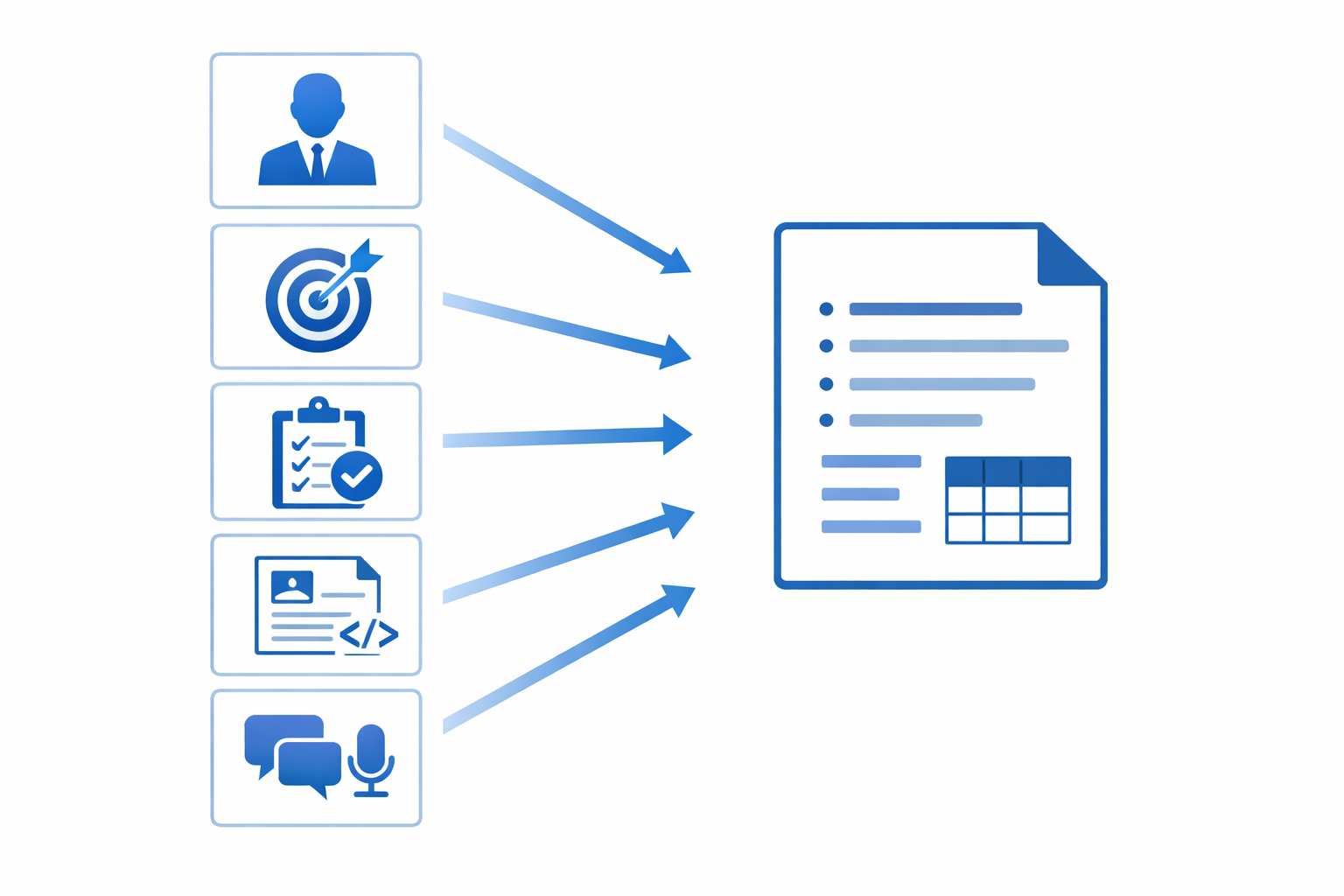
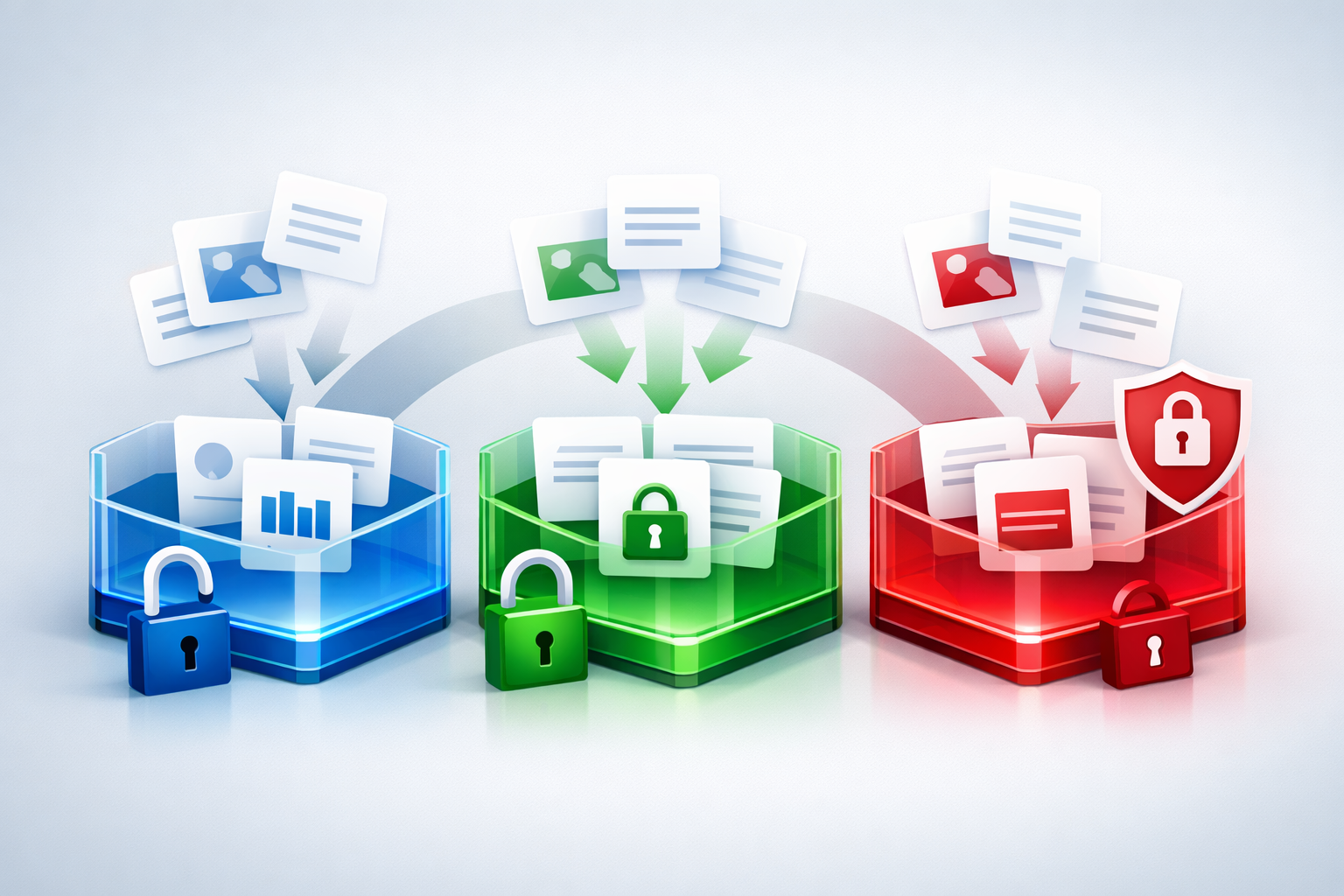
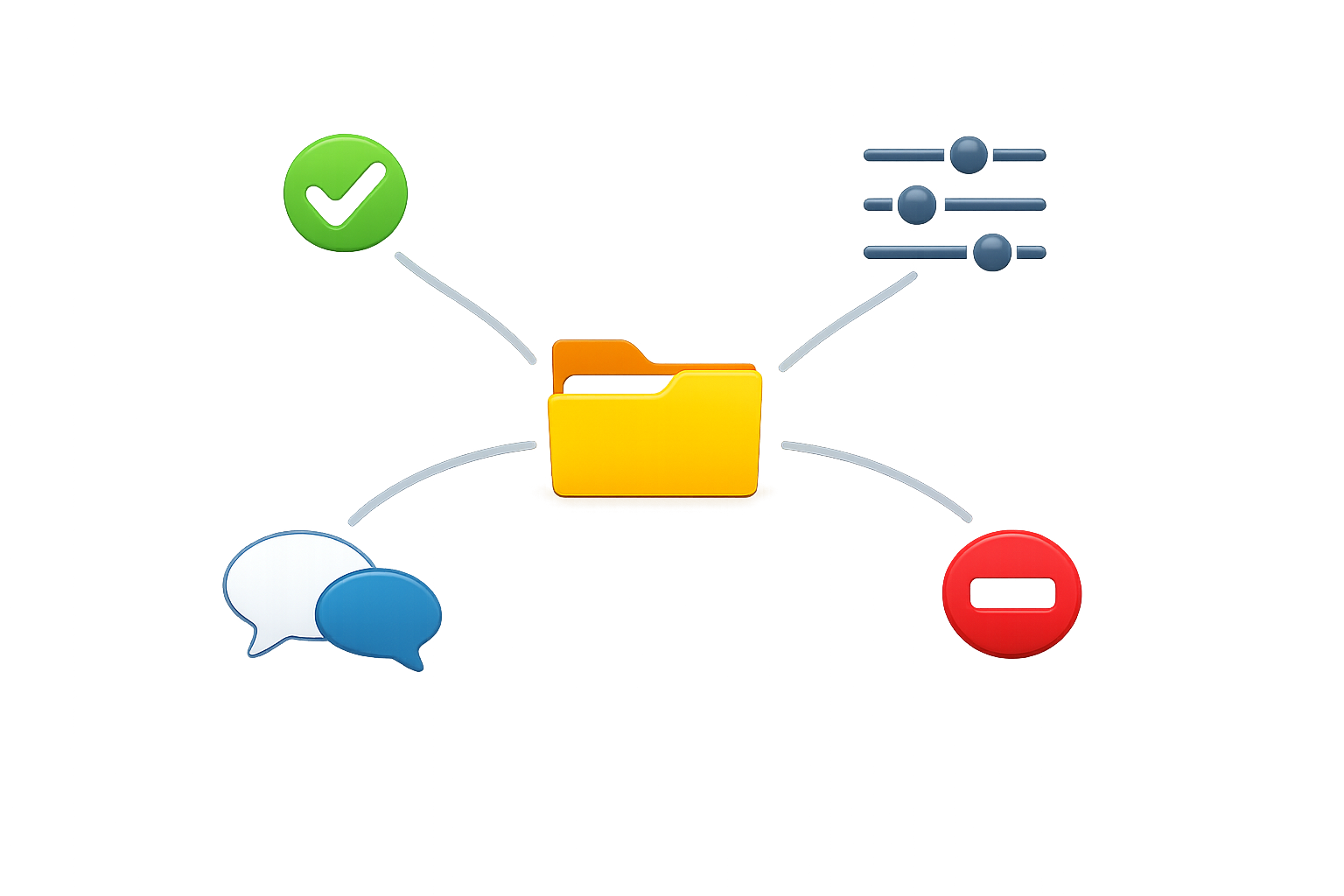
    要約プロンプトを構成する条件の関係を示す図

    要約プロンプトに入れる7つの要素

    基本プロンプトは、次の要素で組み立てます。

    • 要約対象:ニュース、メール、会議メモなど、何を要約するか
    • 目的:情報把握、意思決定、共有など、何のために使うか
    • 対象読者:初心者、上司、顧客、チームメンバーなど
    • 文字数:100字以内、300字以内など
    • 出力形式:段落、箇条書き、見出し付きなど
    • 優先情報:結論、数字、期限、条件、例外など
    • 禁止事項:推測や原文にない情報を追加しないこと

    「重要な情報を残す」だけでは基準が曖昧です。ニュースなら発表主体や日時、社内資料なら決定事項や担当者というように、文書の目的に合わせて具体化しましょう。

    本文を貼り付けるときは指示と区切る

    要約の指示と本文の境界を明確にするため、「###」や三重引用符などの区切り記号を使います。入力の流れは次のとおりです。

    1. 先に要約の条件を書く
    2. 「本文」などの見出しを付ける
    3. 本文を区切り記号の内側に貼り付ける
    4. 出力後に重要情報を確認する

    PDFや文書ファイルなど、貼り付けにくい資料はファイルをアップロードして要約する方法もあります。利用できる形式や上限はプラン・機能などで変わる可能性があるため、最新情報はOpenAI Help Center「File Uploads FAQ」で確認してください。

    目的別に使える要約プロンプトのコピペ用テンプレート

    同じ文章でも、目的によって残すべき情報や出力形式は変わります。近い用途のテンプレートを選んでください。

    短く要点だけに絞る

    以下の文章を100字以内で要約してください。
    背景説明は省き、結論と最重要の事実を残してください。
    数字・固有名詞・日付は原文どおりに記載してください。
    原文にない情報は追加しないでください。
    
    本文:
    ###
    [本文]
    ###

    重要度順の箇条書きにする

    以下の文章を、重要度の高い順に5項目で整理してください。
    各項目は1文以内とし、主張・根拠・条件が分かるようにしてください。
    原文に記載がない情報は推測せず、「記載なし」としてください。
    
    本文:
    ###
    [本文]
    ###

    結論・理由・具体例に分ける

    以下の内容を、次の3つの見出しで要約してください。
    ・結論
    ・理由
    ・具体例
    原文に具体例がない場合は、補足せず「原文に記載なし」としてください。
    
    本文:
    ###
    [本文]
    ###

    初心者向けに言い換える

    以下の文章を、専門用語をできるだけ避けて、中学生でも理解できる表現で300字以内に要約してください。
    専門用語を使う場合は、括弧内で簡単に説明してください。
    内容を簡単にする際も、結論・数字・条件は省かないでください。
    
    本文:
    ###
    [本文]
    ###

    複数の文書を比較する

    以下の2つの文書を比較し、次の項目を整理してください。
    ・共通点
    ・相違点
    ・数字や条件の違い
    ・それぞれの注意点
    原文にない比較評価は追加せず、判断できない内容は「記載なし」としてください。
    
    文書A:
    ###
    [本文A]
    ###
    
    文書B:
    ###
    [本文B]
    ###

    比較結果に優劣を付けたい場合でも、原文に根拠がなければ無理に評価させないようにします。比較と評価を分けることで、要約者の推測が入りにくくなります。

    文書別に使い分ける要約プロンプト
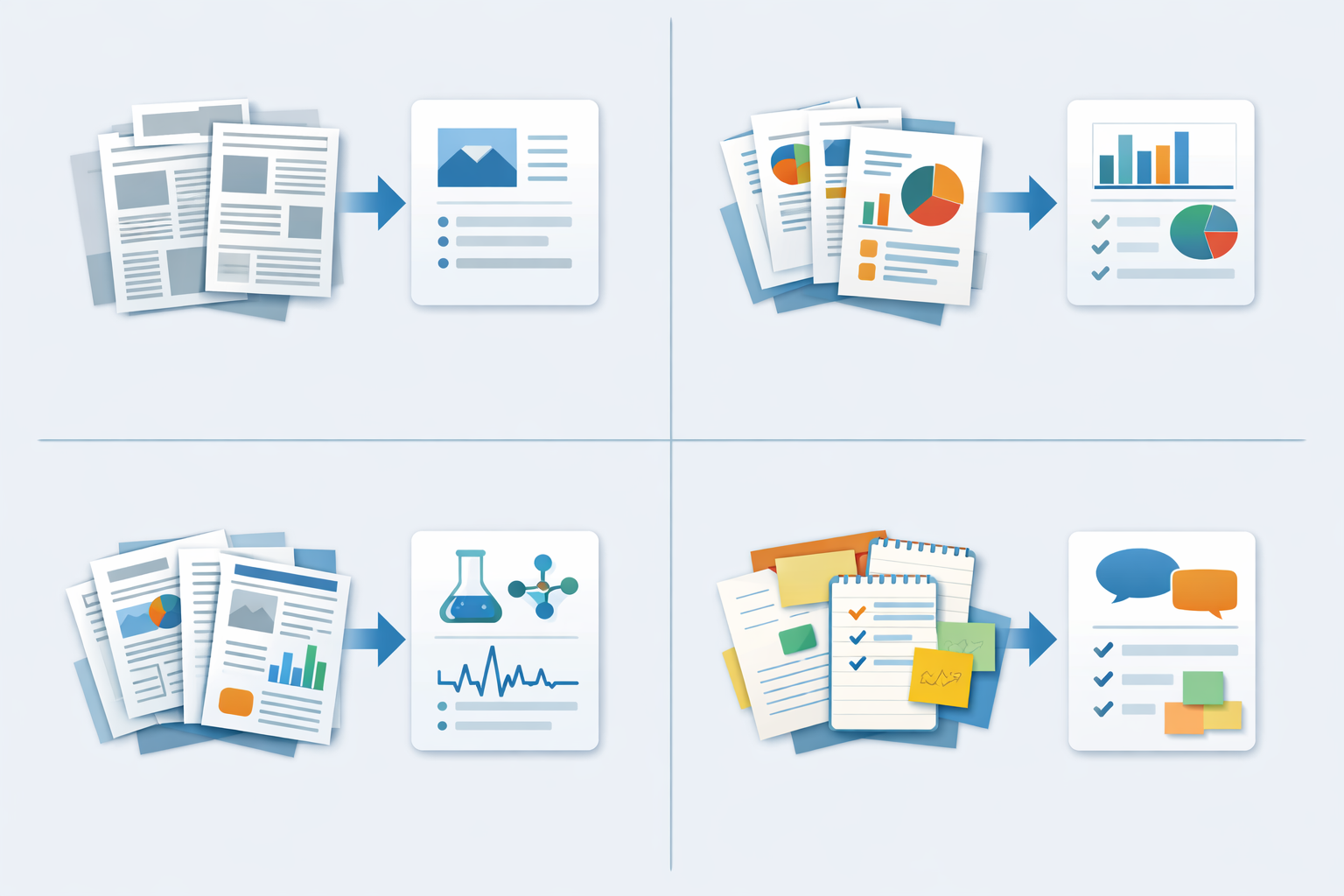
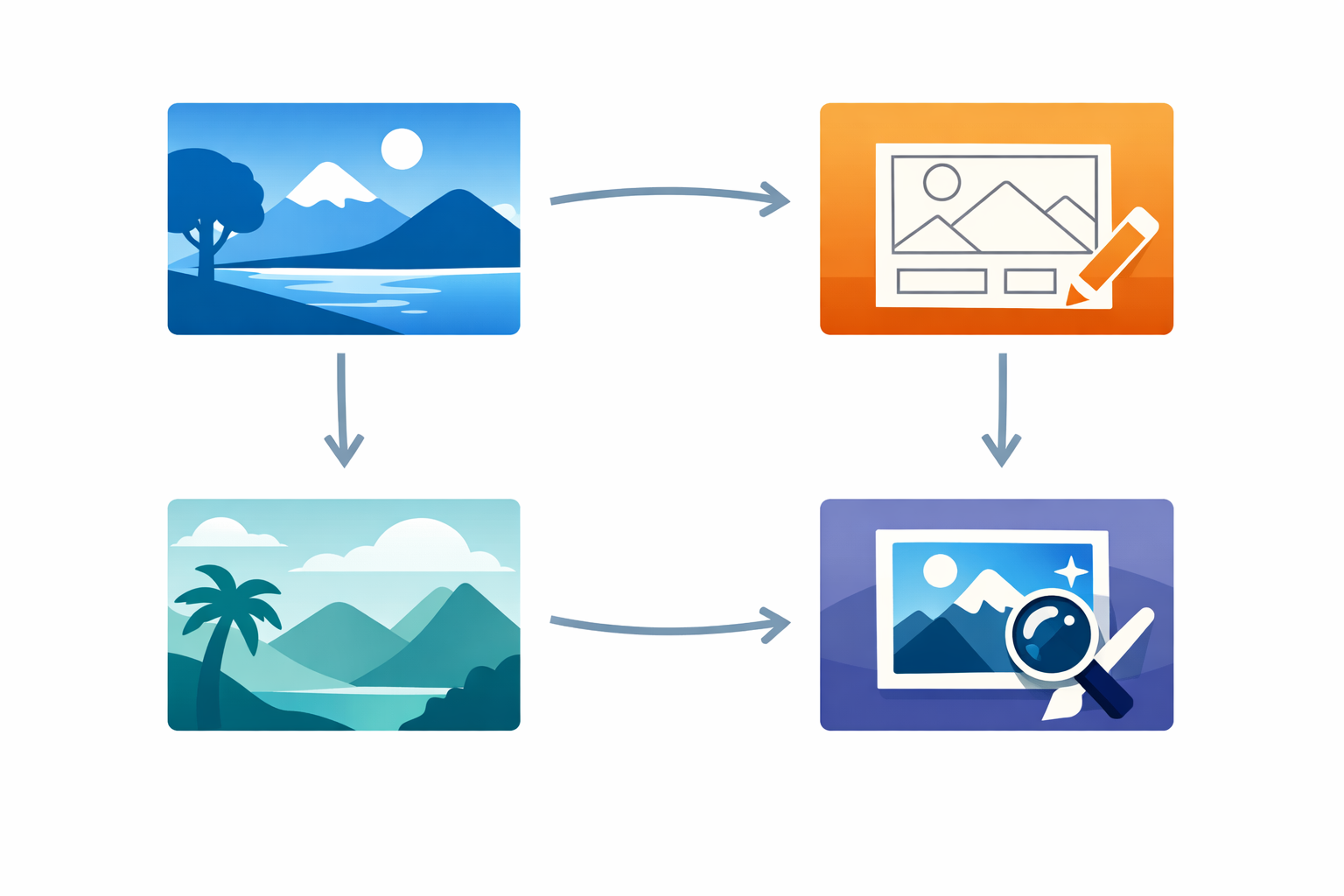
    文書の種類によって要約する情報が変わることを示す比較イメージ

    文書の種類だけを伝えるより、抽出したい項目を指定した方が、必要な情報を確認しやすくなります。

    ニュース記事を要約する

    以下のニュース記事を、次の順に要約してください。
    ①発表主体
    ②発生した事実
    ③日時・場所
    ④重要な数字
    ⑤今後の予定
    原文にない推測や評価は加えず、事実と記事中の見解を分けてください。
    発行元、公開日、更新日が本文に記載されている場合は保持してください。
    
    本文:
    ###
    [記事本文]
    ###

    Web検索を使う場合も、検索結果や引用が不完全・古い・誤っている可能性があります。ニュースの要約では、発行元や公開日を確認し、重要な内容は原文と照合してください。Web検索の仕様や注意点はOpenAI Help Center「Searching the web with ChatGPT」で確認できます。

    社内資料を意思決定向けに整理する

    以下の社内資料を、意思決定者向けに要約してください。
    次の見出しで整理してください。
    ・資料の目的
    ・決定・承認が必要な事項
    ・根拠となる数字
    ・リスク・前提条件
    ・担当者と期限
    記載がない項目は「記載なし」とし、担当者や期限を推測しないでください。
    
    本文:
    ###
    [資料本文]
    ###

    調査レポートを要約する

    以下の調査レポートを、次の見出しで要約してください。
    ・調査目的
    ・対象・方法
    ・主な結果
    ・筆者の解釈
    ・限界・注意点
    調査結果と筆者の解釈を混同せず、原文にない因果関係や評価は追加しないでください。
    
    本文:
    ###
    [レポート本文]
    ###

    会議メモから決定事項を抽出する

    以下の会議メモから、次の項目を抽出してください。
    ・決定事項
    ・未決事項
    ・主要な論点
    ・次のアクション
    ・担当者
    ・期限
    明確に記載されていない担当者や期限は推測せず、「記載なし」としてください。
    
    本文:
    ###
    [会議メモ]
    ###

    Webページの本文を要約する

    URLだけで本文を取得できない場合は、要約したい本文をコピーして入力します。Webページを要約するプロンプトには、次の条件を加えてください。

    以下のWeb記事を、[対象読者]が内容を判断できるように、[文字数]以内で要約してください。
    記事の主張、根拠、条件、注意点を分けて整理してください。
    本文にない情報は追加しないでください。
    
    本文:
    ###
    [Web記事の本文]
    ###

    文字数と出力形式を指定して要約を調整する方法

    「短く」ではなく文字数で指定する

    「短くまとめて」ではなく、「100字以内」「300字以内」「500字以内」のように指定します。ただし、指定文字数どおりにならない場合もあるため、提出物や公開原稿では出力後に実際の文字数を確認してください。

    文字数とトークンは同じではありません。入力する文章が長すぎる場合は、意味のまとまりごとに分割するか、利用できるファイル機能を確認します。

    出力形式を具体的に指定する

    次のように、形式を明記します。

    • 一つの段落で要約する
    • 重要ポイントを箇条書きにする
    • 「結論」「理由」「注意点」の見出しで整理する
    • 項目名と内容の組み合わせで出力する

    長さと形式を組み合わせる

    以下の文章を、300字以内・箇条書き5項目で要約してください。
    各項目は簡潔な1文とし、結論、重要な数字、条件、例外を優先してください。
    
    本文:
    ###
    [本文]
    ###

    指定どおりにならないときは再指示する

    最初から完璧な出力を求めず、結果を確認して条件を追加します。

    要約が長すぎます。内容の正確性を保ったまま、200字以内に圧縮してください。
    ただし、結論、日付、金額、対象条件、例外は削除しないでください。

    OpenAIも、複雑な作業を分け、出力を確認しながら反復的に修正する方法を案内しています。詳しくはOpenAI Help Center「How do I create a good prompt for an AI model?」を参照してください。

    要約の精度を上げる追加指示

    数字・固有名詞・条件を優先する

    結論に加えて、数字、固有名詞、日付、期限、対象条件、例外を優先して残してください。
    これらは原文の表記を維持し、意味が変わる省略をしないでください。

    推測や情報の追加を防ぐ

    原文にない事実、理由、背景、評価を推測して追加しないでください。
    判断できない内容は「要確認」、記載がない内容は「記載なし」と表示してください。

    禁止事項だけでなく、不明な場合の表示方法まで指定すると、情報不足と推測を区別しやすくなります。

    事実と意見・解釈を分ける

    次の見出しに分けて出力してください。
    ・原文に書かれた事実
    ・原文中の評価や見解
    ・要約上の注意点
    要約者独自の解釈は追加しないでください。

    要約と情報抽出を使い分ける

    文章全体を短くするのが要約、数字・期限・担当者などを漏れなく拾うのが情報抽出です。重要項目を一覧にしたい場合は、要約だけで済ませず、次のように抽出を依頼します。

    以下の文章から、日付、金額、固有名詞、期限、対象条件、例外を抜き出してください。
    各項目について、原文に記載がない場合は「記載なし」としてください。
    原文にない情報は追加しないでください。
    
    本文:
    ###
    [本文]
    ###

    うまく要約できないときの改善方法

    「短くまとめて」だけでは条件が不足する

    文字数、重要度、対象読者、形式が指定されていないため、ChatGPTが何を残すべきか判断しにくくなります。まずは基本プロンプトに不足している条件を追加しましょう。

    曖昧な表現を確認できる条件に変える

    「分かりやすく」ではなく、「専門用語を避ける」「見出しを付ける」「中学生でも理解できる表現にする」など、確認できる指示に置き換えます。

    重要情報が抜けたときの再指示

    重要な情報が抜けています。原文を再確認し、結論、主要な数字、固有名詞、期限、条件、例外を一覧にしてください。
    原文に存在しない項目は「記載なし」としてください。

    長すぎる・短すぎる要約を調整する

    短くする場合は、削除してよい情報と残す情報を指定します。長くする場合は、原文にある理由や条件を補うように依頼します。

    要約が短すぎます。結論を変えずに、原文にある主要な理由と条件を補ってください。
    原文にない説明は追加しないでください。

    ChatGPTの要約結果を確認するチェックリスト

    ChatGPTの回答には、誤りや存在しない引用・出典が含まれる可能性があります。重要な情報は、要約だけで確定せず、原文や信頼できる情報源と照合してください。詳しくはOpenAI Help Center「Does ChatGPT tell the truth?」を確認できます。

    • 文書の目的と中心となる結論が残っているか
    • 主張と理由・根拠の関係が変わっていないか
    • 数字や単位が原文と一致しているか
    • 人名・企業名・製品名などの固有名詞が正しいか
    • 期限、対象、前提条件が残っているか
    • 例外や但し書きが省かれていないか
    • 事実と筆者の意見・解釈が混ざっていないか
    • 重要な箇所を原文の該当部分へ戻って確認できるか

    契約、社内意思決定、医療・法律・金融に関わる内容は、要約だけで判断しないでください。

    長文を分割して要約・統合する方法
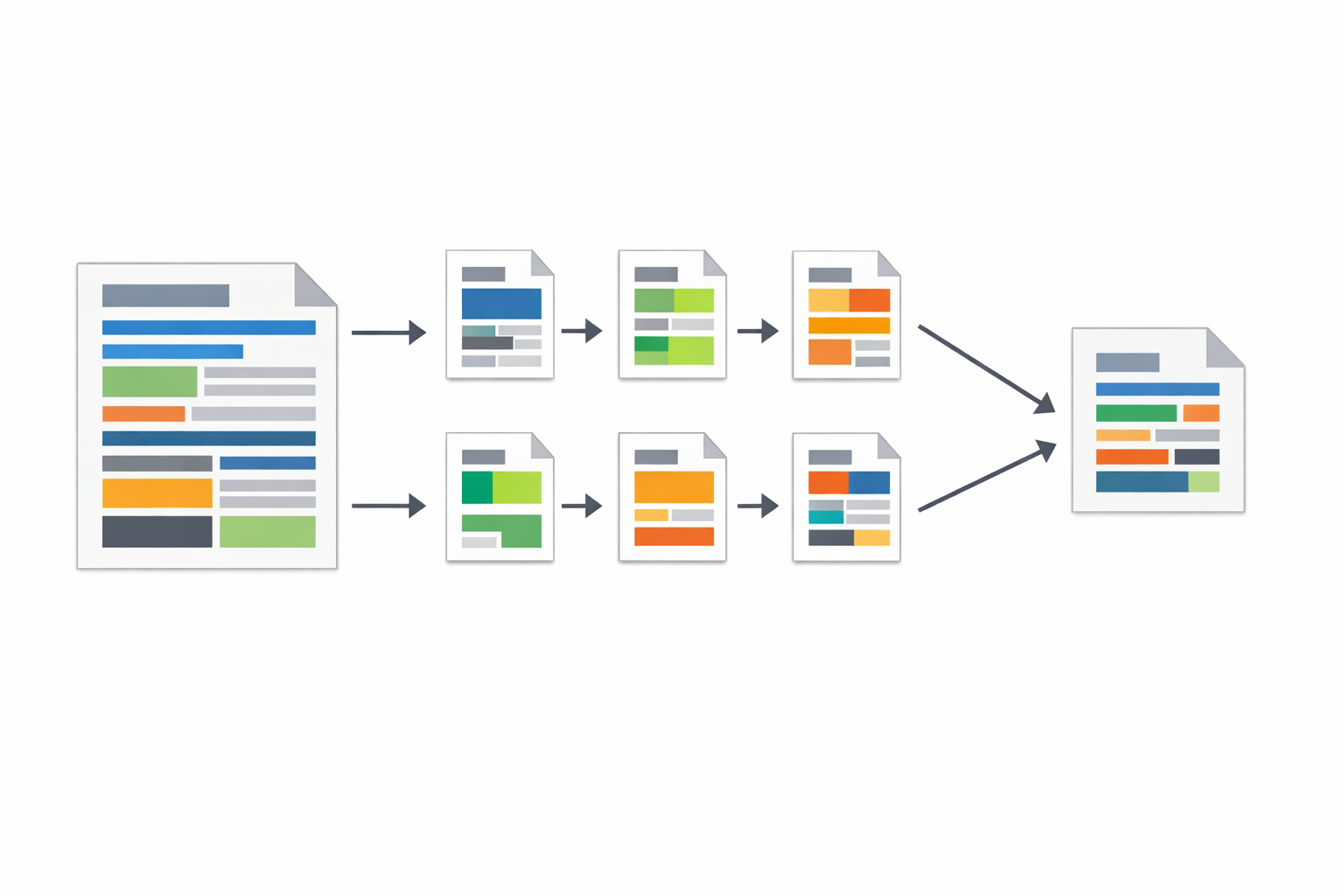
    長文を分割して要約し最後に統合する手順のイメージ

    意味のまとまりごとに分割する

    長文を一度に処理しにくい場合は、章・論点・話題などのまとまりで分けます。単に同じ文字数で切ると文脈や条件が分断されるため、次の手順で進めます。

    1. 章や論点ごとに本文を分ける
    2. 各部分に通し番号を付ける
    3. すべての部分に同じ要約条件を使う
    4. 部分要約に該当箇所や前提を残す
    5. 最後に部分要約を統合する
    これは全体文書の第2部です。前後の文脈が不足している可能性を考慮し、断定を避けてこの部分の要点を3項目で要約してください。
    最後に、全体要約へ統合する際に確認すべき前提を列挙してください。
    
    本文:
    ###
    [分割した本文]
    ###

    部分要約を一つに統合する

    以下は長文を分割して作成した部分要約です。
    重複を削除し、全体の結論、重要な数字、条件、例外が残るように、500字以内で統合してください。
    部分要約間で内容が矛盾する場合は、勝手に決めず「要確認」と示してください。
    
    部分要約:
    ###
    [部分要約を貼り付ける]
    ###

    分割後は、全体の結論や条件が抜けていないか確認します。ファイル機能や入力できる文章量の上限は、サービスの仕様や利用状況によって変わる可能性があるため、長すぎる場合は分割または最新の公式FAQの確認を検討してください。

    機密情報や個人情報を入力するときの注意

    社内資料、顧客情報、個人情報、契約書を入力する前に、会社のAI利用規程と情報管理規程を確認してください。会社が管理するアカウントでは、管理者がプロンプト、アップロードしたファイル、出力、履歴などを管理できる場合があります。詳細はOpenAI Help Center「Data access for your managed ChatGPT account」を確認してください。

    必要に応じて、氏名、顧客番号、住所などの識別情報を伏せ字や仮の名称に置き換えます。個人向けサービスの設定や一時的なチャットの扱いも、アカウント種別と最新の公式説明を確認したうえで判断してください。

    要約後に次の作業へ進む方法

    要約した文章は、報告書の下書き、会議共有用の箇条書き、質問事項の一覧などへ加工できます。ただし、要約や原文にない事実を追加しないように指示します。

    以下の要約をもとに、[用途]向けの文章を作成してください。
    対象読者は[対象読者]です。
    原文と要約にない事実は追加せず、不足している情報は「要確認」と表示してください。
    
    要約:
    ###
    [要約文]
    ###

    要約結果を業務で使う場合は、出力内容と原文の範囲を分けて扱い、人が最終確認できる状態にしておきます。

    よくある質問

    ChatGPTでWebページの文章を要約するときはどうすればよいですか?

    URLだけで本文を取得できない場合があるため、必要な本文をコピーして入力し、目的・文字数・形式・対象読者を指定します。Web検索を使う場合も、発行元や公開日を確認し、重要な内容は原文と照合してください。

    ChatGPTの要約が原文と違う内容になったときはどうすればよいですか?

    「原文にない情報を追加しない」「推測しない」「不明な点は要確認と表示する」と再指示します。そのうえで、数字、固有名詞、条件、例外を原文と照合してください。

    ChatGPTに機密情報を含む文章を要約させても問題ありませんか?

    会社の規程、利用サービスのデータ取扱い、アカウント種別を確認してください。必要に応じて個人情報や識別情報を伏せ、管理対象アカウントでは管理者によるアクセスや保持の扱いも確認します。

    長すぎる文章をChatGPTで要約できないときはどうすればよいですか?

    章や論点などの意味のまとまりごとに分割し、同じ条件で部分要約を作成します。その後、部分要約を統合し、全体の結論、条件、例外、矛盾を確認してください。

    ChatGPTの要約結果はそのまま使ってもよいですか?

    そのまま確定せず、結論、数字、固有名詞、期限、条件、例外、事実と意見の区別を確認します。重要な情報は原文や信頼できる公式情報と照合してください。

    まとめ

    ChatGPTプロンプト初心者が長文を要約するときは、「要約して」とだけ入力せず、次の条件を具体的に指定します。

    • 要約の目的
    • 対象読者
    • 文字数
    • 出力形式
    • 残したい情報
    • 推測や追加をしないルール

    まず基本テンプレートで要約し、足りない情報や長さを再指示で調整してください。ニュース、社内資料、調査レポート、会議メモでは抽出項目を変え、長文は分割・統合します。最後に、結論・数字・固有名詞・条件・例外を原文と照合すれば、要約結果を次の作業へ使いやすくなります。
  • AI議事録 作成 方法|録音を要約・ToDo化して使える形に整える手順

    AI議事録 作成 方法|録音を要約・ToDo化して使える形に整える手順

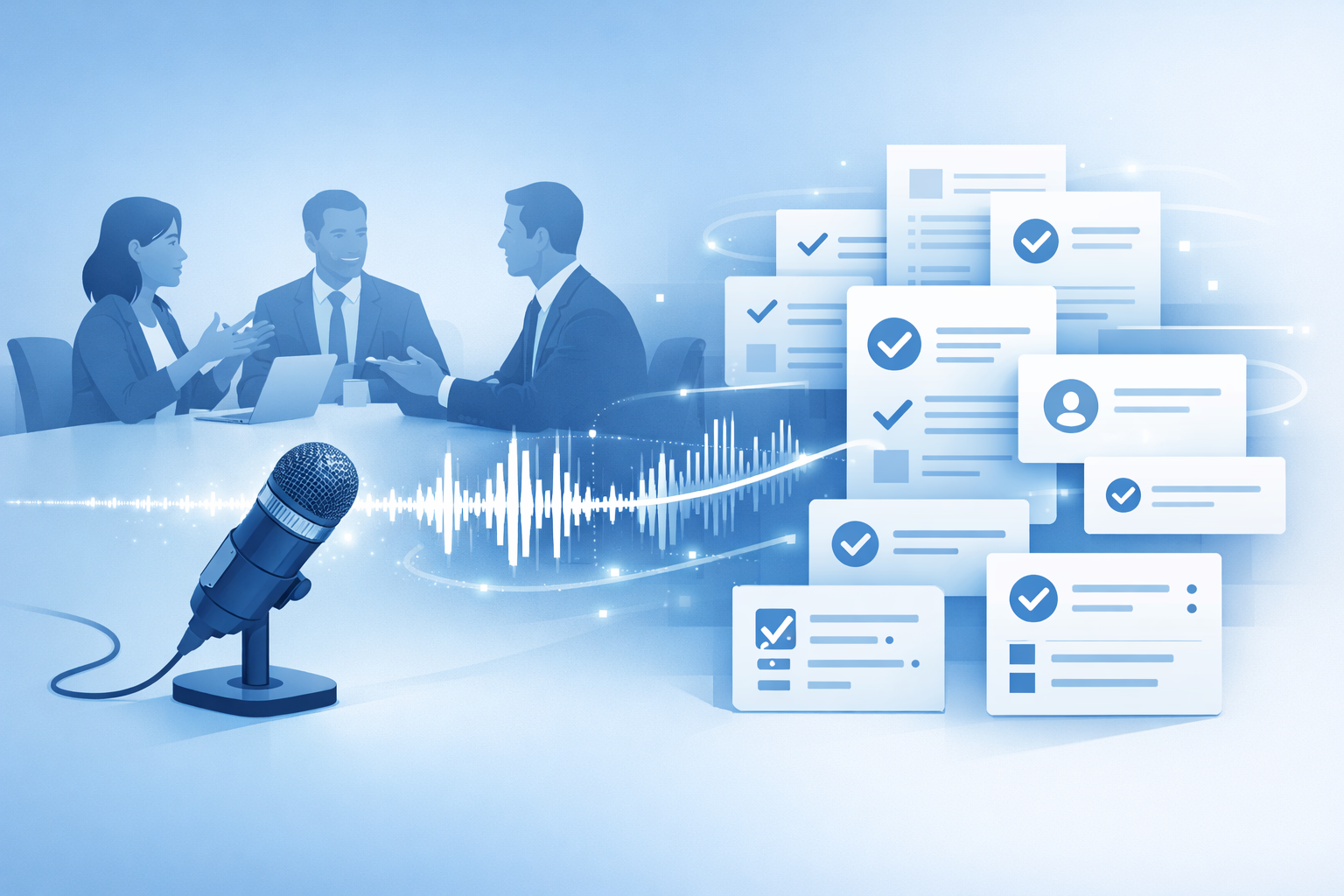
    AI議事録の作成方法は、録音データをAIに渡して要約させるだけではありません。入力準備、文字起こし、誤りの修正、情報抽出、テンプレート整形、人手確認の工程を分けることで、決定事項やToDoを確認しやすい議事録に仕上げられます。

    特に確認したいのは、誤変換、話者の取り違え、数字や日付、決定事項と提案の混同、担当者や期限の推測です。AIの出力をそのまま共有せず、重要な箇所を原音や会議資料と照合してください。

    この記事では、利用するAIツールを問わず使えるように、録音前の準備から、文字起こし、要約・決定事項・未決事項・ToDoの抽出、議事録テンプレートへの整形、最終確認までを順番に解説します。

    AI議事録の作成方法は「準備・抽出・確認」を分けるのが基本

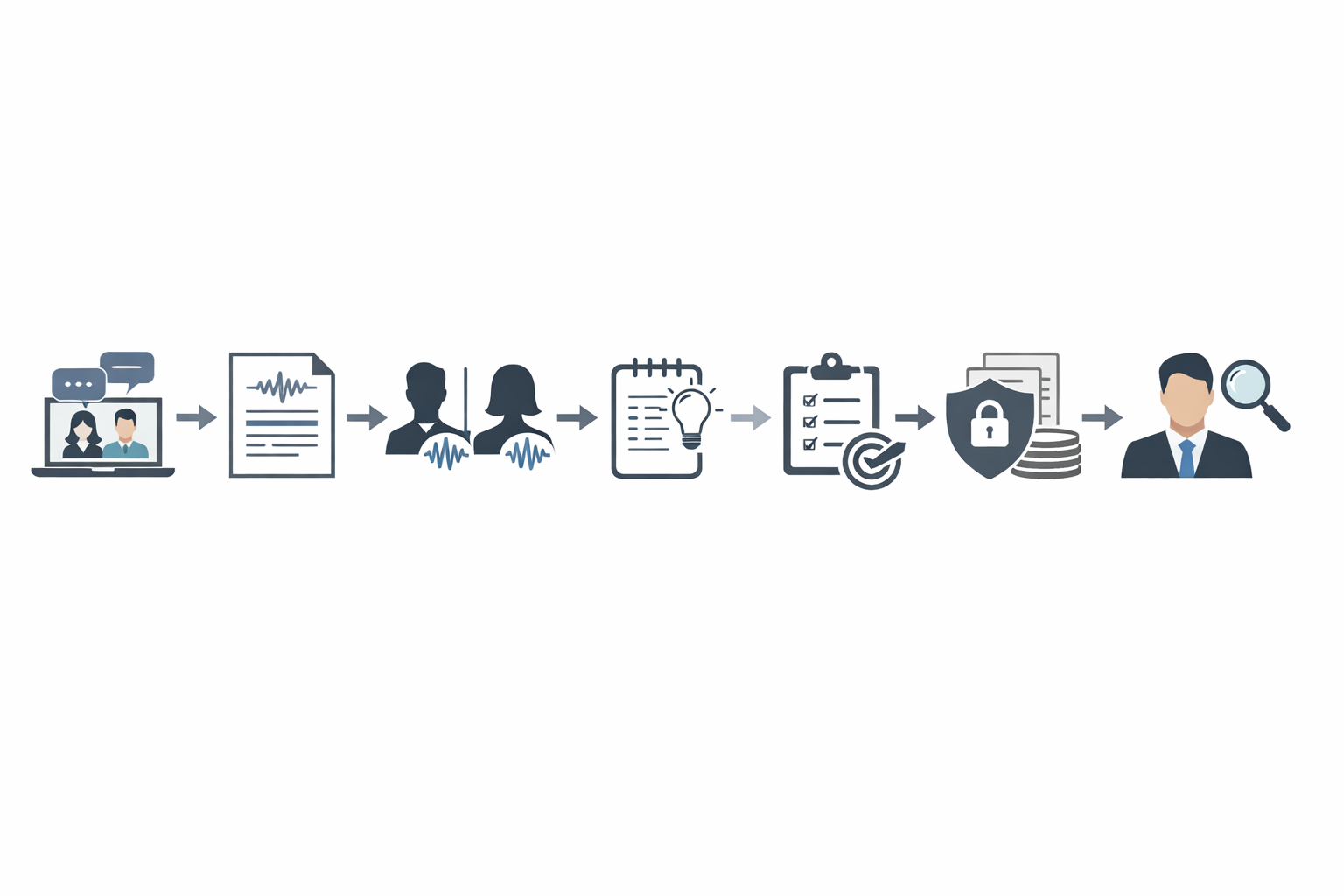
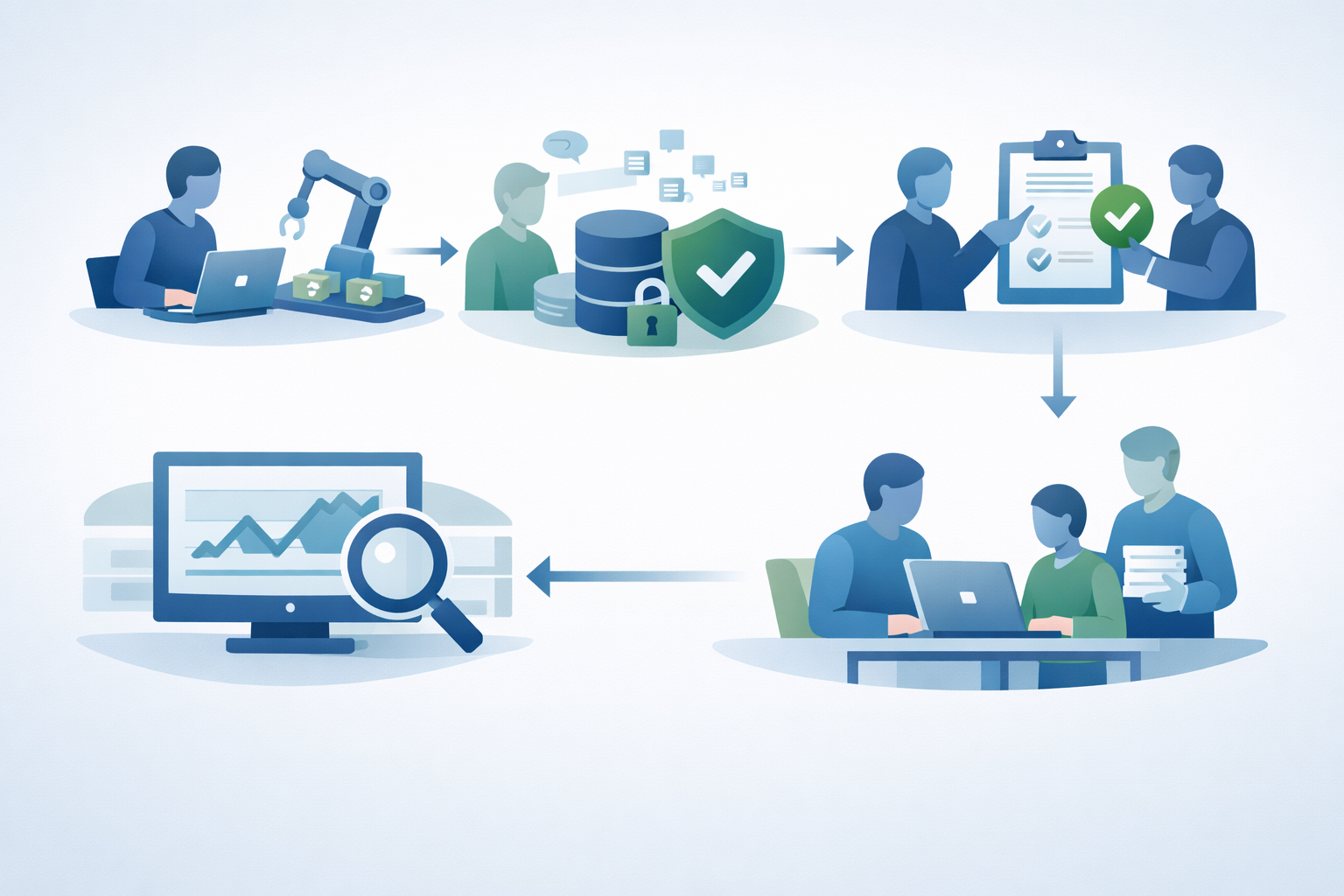
    AI議事録を準備から人手確認まで仕上げる作成フロー

    AI議事録は、次の6工程に分けると作業の抜けを確認しやすくなります。

    1. 会議名、日時、参加者、目的、議題、専門用語を準備する
    2. 録音データをAIへ取り込み、文字起こしする
    3. 誤変換、数字、日付、固有名詞、話者ラベルを修正する
    4. 要約、決定事項、未決事項、ToDoを分けて抽出する
    5. 社内の議事録テンプレートへ整形する
    6. 重要事項を原音や資料と照合してから共有する

    文字起こしは、発言をテキスト化する工程です。一方、議事録は文字起こしをもとに、論点や決定事項、未決事項、ToDoを整理した成果物です。文字起こしが完了しても、議事録として使うには情報の整理と確認が必要です。

    最初に完成形の議事録項目を決める

    先に出力項目を決めておくと、要約によって決定事項や保留事項が消えていないか確認しやすくなります。基本項目は次のとおりです。

    • 会議概要
    • 目的・議題
    • 議題別の要点
    • 決定事項
    • 未決事項・確認事項
    • ToDo一覧
    • 次回会議・次回までの確認事項

    AIには、発言にない内容を追加しないこと、担当者や期限を推測しないこと、提案と決定を分けることも指示します。

    AI議事録作成で起きやすい失敗と防止策

    AIの出力には不正確な内容が含まれる場合があります。最初からすべてを完璧に直そうとせず、意思決定やタスクに影響する箇所から確認しましょう。

    録音品質が低く発言者を判別できない

    遠い場所の発言、空調音、反響、複数人の同時発話があると、文字起こしや話者の区別が難しくなります。マイクを発言者に近づけ、会議開始時に参加者が名前を名乗るなど、録音時点で補助情報を残します。

    話者分離は、音声中の話者を番号や区間で区別する機能です。氏名を完全に割り当てる機能とは限らないため、話者名は参加者一覧や発言内容と照合してください。詳しくはGoogle Cloudの話者分離に関する公式説明を確認できます。

    要約によって決定事項や未決事項が消える

    要約だけを依頼すると、反対意見、条件付き合意、保留中の論点が短縮されることがあります。「要約」「決定事項」「未決事項」「ToDo」を別の見出しで出力させ、元の文字起こしと照合できる形にします。

    ToDoの担当者・期限が抜けたり推測されたりする

    ToDoは、タスク、担当者、期限、状態または補足に分けて抽出します。発言に担当者や期限がなければ、「不明」または「要確認」と記載させてください。過去の担当者や一般的な締切をAIに補わせないことがポイントです。

    たとえば、発言に「田中さんが来週水曜までに見積書を更新する」とある場合は、次のように整理できます。

    • タスク:見積書を更新
    • 担当者:田中さん
    • 期限:来週水曜
    • 状態:未着手

    「見積書を更新する」としか記録されていない場合、担当者と期限は不明です。この説明用の例をもとに、AIが情報を補完しないよう指示してください。

    AIの誤変換や推測による誤情報を見逃す

    まず、決定事項、数字・日付・金額、担当者・期限、固有名詞、否定や条件付き表現を確認します。重要事項は原音、会議資料、チャット、決裁記録などと照合してください。

    生成AIの出力が不正確な場合があることや、入力データの扱いを確認する必要性については、個人情報保護委員会の注意喚起でも示されています。

    ステップ1:録音前に議事録作成に必要な情報を準備する

    AI議事録のために録音前に準備する会議情報

    AIに渡す情報は録音だけではありません。会議の背景や確認者を先に整理しておくと、文字起こしと抽出の精度を確認しやすくなります。

    録音前チェックリストを作る

    次の項目をメモまたは入力用ファイルにまとめます。

    • 会議名と日時
    • 参加者と所属
    • 会議の目的
    • 議題と議題の順番
    • 専門用語、製品名、顧客名、社内固有名詞
    • 録音担当と保存場所
    • 共有範囲と確認者

    専門用語や固有名詞の一覧を渡すと、語句登録や音声適応に対応するサービスでは認識補助に使える場合があります。機能名や効果はサービスごとに異なるため、利用するサービスの公式情報を確認してください。Google Cloudの仕様については音声適応に関する公式説明で確認できます。

    マイク位置や雑音など録音環境を確認する

    マイクを発言者に近づけ、空調音や反響を抑えます。複数人が同時に話す状態を避け、会議室の参加者とオンライン参加者の音声経路も確認してください。開始時に各参加者が名前を名乗ると、後から話者を確認する材料になります。

    個人情報・機密情報の扱いを確認する

    氏名などから個人を識別できる音声録音情報は、個人情報に該当し得ます。録音前に、社内ルール、利用目的、参加者への案内、保存期間、アクセス権限、削除方法、外部サービスへの入力可否を確認してください。個人情報保護委員会の個人情報保護に関するガイドラインも参照できます。

    外部の生成AIサービスを使う場合は、入力データの保存、学習利用、第三者提供、国外移転などを利用規約やプライバシーポリシーで確認します。会議録音をそのまま入力してよいかは、サービスの条件と社内規程の両方で判断してください。

    ステップ2:録音データを文字起こししやすい状態でAIに取り込む

    取り込み前に、利用するサービスの対応形式、ファイルサイズ、処理可能な長さ、話者分離、タイムスタンプの有無を確認します。これらの条件はサービスごとに異なります。

    音声ファイルの条件を確認する

    たとえばOpenAIの音声文字起こしAPIでは複数の音声形式が案内されていますが、これは同APIの仕様です。他のサービスへ一般化せず、利用するサービスの公式情報を確認してください。詳細はOpenAI Audio APIの公式リファレンスで確認できます。

    専門用語・固有名詞の一覧を渡す

    文字起こしの前に、会議名、参加者、製品名、顧客名、略語、専門用語をテキストで渡します。表記の候補が複数ある場合は、採用する表記も記載してください。

    話者や聞き取れない箇所の扱いを指示する

    文字起こし時には、次のルールを指示しておくと確認箇所を把握しやすくなります。
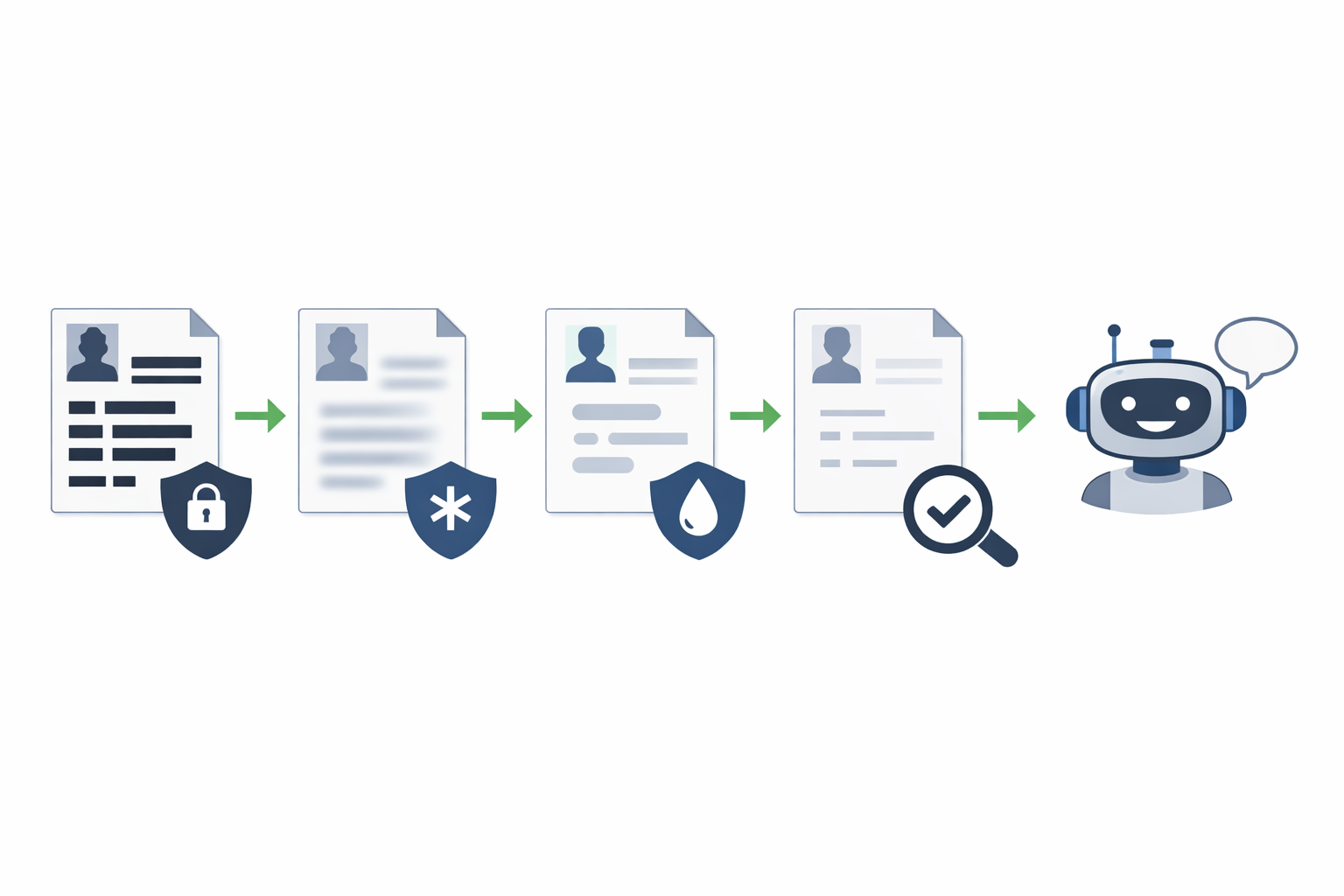
    • 話者が確定できない場合は「話者不明」と記載する
    • 聞き取れない箇所は「[聞き取り不能]」と記載する
    • 数字、日付、金額、固有名詞は原音や資料との確認対象にする
    • 発言にない内容を補わない
    • 話者名を断定せず、確認できる範囲でラベルを付ける

    ステップ3:文字起こし結果を実務で使える状態に修正する

    文字起こしで重要事項を優先して確認するイメージ

    文字起こしを受け取ったら、すぐに要約せず、重要情報の誤りを先に確認します。

    誤変換・数字・日付・固有名詞を優先して確認する

    確認の優先順位は、次のように設定できます。

    1. 決定事項
    2. 数字、日付、金額
    3. 担当者、期限
    4. 製品名、顧客名、社内用語
    5. 否定表現、条件付き表現
    6. 話者ラベル
    7. 表記揺れ

    表記揺れをすべて整えるより、意思決定やタスクに関わる箇所を原音・資料と照合する作業を先に行います。

    話者ラベルや発言の重複を整える

    話者分離機能があっても、話者名が正しく割り当てられているとは限りません。会議開始時の名乗り、発言内容、参加者一覧を手がかりに確認します。重複した発言や途中で切れた文は、意味を変えない範囲で整理してください。

    原音と照合する箇所を先に決める

    原音へ戻る箇所には、決定事項、数字、日付、金額、担当者、期限、否定、条件付き合意、聞き取りにくい発言を指定します。句読点や意味に影響しない表記揺れは、後の工程に回しても構いません。

    ステップ4:AIで要約・決定事項・未決事項・ToDoを抽出する

    文字起こしを修正したら、要約と実行項目を分けて出力させます。ひとつの短い要約だけを作らせないことが、情報の抜けを見つけるポイントです。

    会議全体の要約と議題別の論点を分ける

    会議全体の要約は、参加していない人が流れを把握するために使います。議題別の論点は、各テーマで何が話し合われたかを確認するためのものです。次の見出しを指定してください。

    • 会議全体の要約
    • 議題別の論点
    • 議題ごとの前提や条件

    決定事項と未決事項を分ける

    提案、検討中、保留、条件付き合意、決定済みを分けて出力させます。判断されていない内容は決定事項へ移さず、未決事項として残します。

    ToDoをタスク・担当者・期限・状態に分ける

    ToDoは次の項目で整理します。

    • タスク
    • 担当者
    • 期限
    • 状態または補足

    担当者や期限が発言に明示されていない場合は、「不明」または「要確認」と記載させます。AIが過去の情報から担当者を補完しないよう、指示文にも禁止事項として加えてください。

    推測を防ぐ議事録作成プロンプト

    次のテンプレートを、修正済みの文字起こしと一緒に入力します。

    あなたは議事録整理を担当します。
    会議の目的、議題、参加者、専門用語一覧を前提情報として使用してください。
    入力された発言記録だけを根拠に、次の見出しで整理してください。
    
    ・会議全体の要約
    ・議題別の論点
    ・決定事項
    ・未決事項・確認事項
    ・ToDo一覧(タスク/担当者/期限/状態または補足)
    ・次回までの確認事項
    
    発言にない内容は追加しないでください。
    提案、検討中、保留、条件付き合意、決定済みを区別してください。
    担当者や期限が明示されていない場合は推測せず、不明または要確認と記載してください。
    数字、日付、金額、固有名詞は入力された発言記録を優先してください。
    聞き取れない内容は[聞き取り不能]と記載してください。

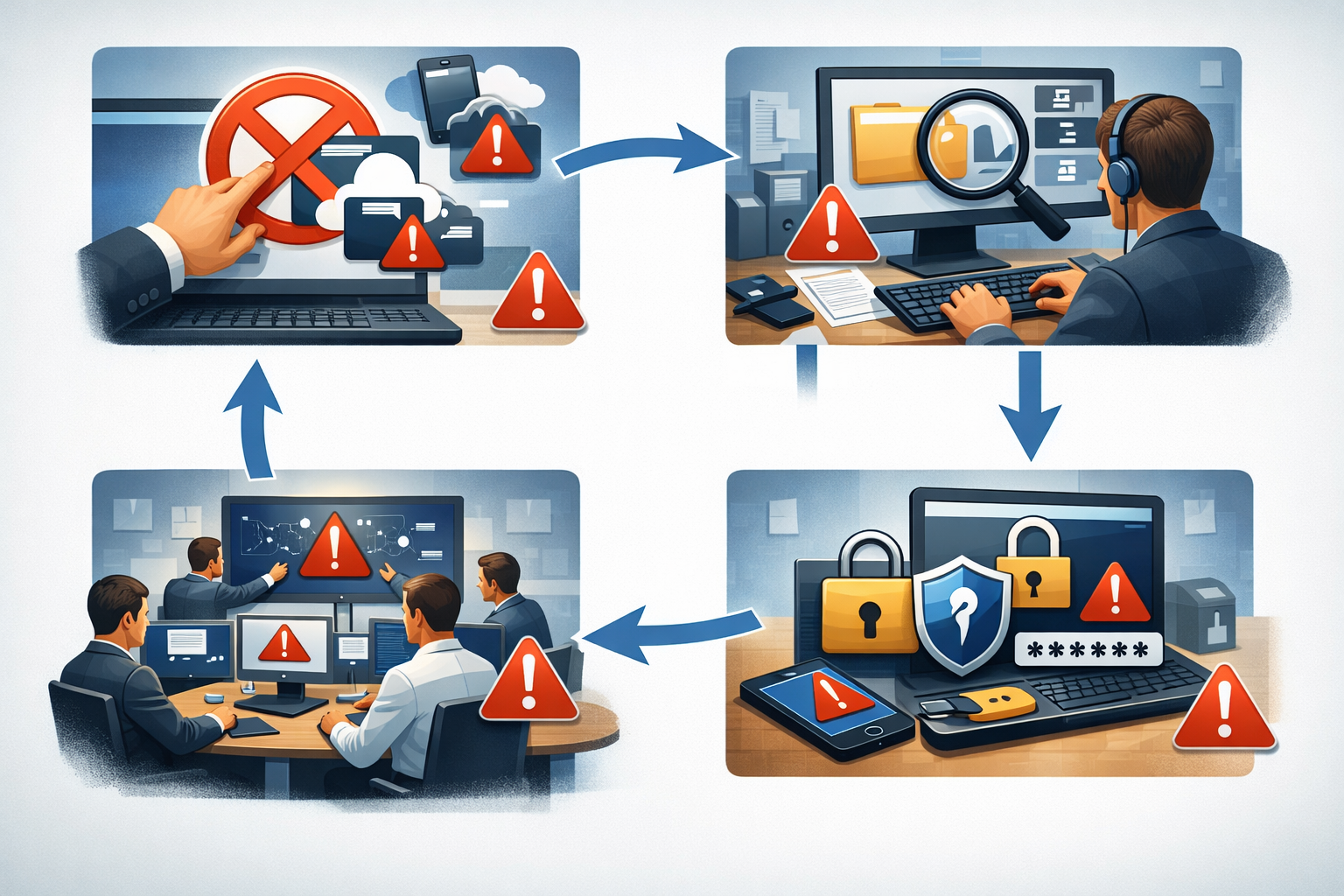
    プロンプトには、目的、必要な文脈、出力形式、禁止事項を明示します。出力に抜けや誤りがあれば、指示や入力情報を見直してください。プロンプトの組み立て方はOpenAIの公式案内も参考になります。
    ステップ5:議事録テンプレートに整形して用途に合わせる

    抽出結果を共有用の形式に整えます。会議の目的によって、残す項目の重みを変えてください。

    基本テンプレートを使う

    次のテンプレートは、定例会議やプロジェクト会議に転用できます。

    ## 会議概要
    会議名:
    日時:
    参加者:
    目的:
    
    ## 議題
    - 
    
    ## 議題別の要点
    - 議題:
      - 論点:
      - 前提・条件:
    
    ## 決定事項
    - 内容:
      - 根拠箇所またはタイムスタンプ:
    
    ## 未決事項・確認事項
    - 内容:
      - 確認担当:
      - 期限:
    
    ## ToDo一覧
    - タスク:
      - 担当者:
      - 期限:
      - 状態または補足:
    
    ## 次回会議・次回までの確認事項
    - 

    根拠箇所やタイムスタンプを残せる場合は、決定事項やToDoから原音へ戻る手がかりになります。タイムスタンプの有無や形式はサービスによって異なります。

    会議の種類に応じて残す項目を変える

    短時間の定例会議では、議題ごとの要点、決定事項、未決事項、ToDoを中心にまとめます。営業会議やプロジェクト会議では、判断待ちの条件や確認先も残し、提案を決定事項として表現しないようにします。

    顧客名、金額、日付、担当者などが含まれる場合は、文字起こしや会議資料と照合してから共有してください。

    AIが作成した議事録を人手で最終確認する

    AI議事録は、出力された時点で共有せず、確認者と確認のタイミングを決めてから公開します。

    最終確認チェックリストを使う

    • 決定事項と提案が混ざっていないか
    • 未決事項や保留事項が削られていないか
    • 条件付きの合意が断定表現になっていないか
    • 数字、日付、金額に誤りがないか
    • 固有名詞、担当者、期限が正しいか
    • 否定や条件のニュアンスが変わっていないか
    • 次回までの確認事項が抜けていないか
    • 共有先に不要な個人情報や機密情報が残っていないか

    重要事項を原音や資料と照合する

    重要な数字や固有名詞は、原音だけでなく会議資料、チャット、決裁記録などとも照合します。担当者と期限は発言に明示されているかを確認し、不明なものを補いません。

    確認者と承認タイミングを決める

    会議主催者や担当者など、内容を確認する人をあらかじめ決めます。共有前に決定事項とToDoを確認し、修正を反映してから保存・共有する流れを設定してください。確認方法や承認のタイミングは、自社の会議運用に合わせて決めます。

    AI議事録を自社の会議で運用するための判断ポイント

    AIツールを料金や順位だけで選ぶのではなく、議事録作成の各工程で何を確認できるかを整理します。

    会議ごとに準備する入力情報を決める

    会議名、日時、参加者、目的、議題、専門用語、録音データ、会議資料を、どの工程で使うか決めます。会議中のチャットや資料も記録として扱う場合は、AIに渡す情報の範囲を明確にしてください。

    重点的に確認する項目を用途に合わせる

    プロジェクト会議では決定事項、未決事項、担当者、期限を確認します。営業会議では顧客名、金額、条件、次の対応を確認します。社内の定例会議では、議題ごとの変更点や次回までの確認事項を重点的に確認する、といった形で項目を設定できます。

    ツールの仕様は公式情報で確認する

    録音・文字起こし環境が未定の場合は、音声の取り込み、文字起こし、話者分離、タイムスタンプ、要約、ToDo抽出、保存・学習利用の条件を確認します。無料か有料かだけでなく、機密情報を扱える契約か、出力を確認しやすいかも判断材料にしてください。

    料金、入力上限、保存期間、話者分離などはサービスによって異なり、変更される可能性もあります。記事の一般論だけで判断せず、利用するサービスの最新の公式情報と社内ルールを確認してください。

    よくある質問

    無料のAIでも議事録を作成できますか?

    無料かどうかだけでなく、音声の取り込み、文字起こし、要約、ToDo抽出、入力データの扱い、確認のしやすさを確認してください。利用条件や機密情報の扱いは、各サービスの公式情報で確認します。

    録音がない場合でもAIで議事録を作成できますか?

    会議中のメモ、チャット、資料など、手元にある発言記録を入力して整理できます。ただし、記録にない発言、担当者、期限、決定事項は推測させず、「不明」または「要確認」として扱います。

    文字起こしと議事録の違いは何ですか?

    文字起こしは発言内容をテキスト化する工程です。議事録は、そのテキストから論点、決定事項、未決事項、ToDoを整理し、共有用の形式に整えた成果物です。

    AI議事録の要約精度を上げる入力方法は何ですか?

    会議の目的、議題、参加者、専門用語、固有名詞を先に渡します。要約だけでなく、決定事項、未決事項、ToDoを分けて出力させ、発言にない内容を推測しない指示も加えてください。

    AIでToDoを漏れなく抽出するにはどうすればよいですか?

    タスク、担当者、期限、状態の項目を指定し、明示された情報と不明な情報を分けて出力させます。抽出後は文字起こしや原音と照合し、担当者や期限を確認してください。

    AIが作成した議事録の誤りはどのように見抜けばよいですか?

    数字、日付、固有名詞、担当者、期限、決定事項、未決事項を優先して確認します。重要箇所は原音や会議資料と照合し、AIが補った推測や不自然な断定がないかも確認してください。

    社内会議の音声をAIに入力する前に何を確認すべきですか?

    社内の録音・文字起こしルール、個人情報や機密情報の扱い、保存期間、共有範囲、外部サービスへの入力可否を確認します。サービスの利用規約やプライバシーポリシーで、保存、学習利用、第三者提供、国外移転の条件も確認してください。

    まとめ

    AI議事録の作成方法は、録音をAIに渡して終わりではありません。会議情報の準備、文字起こし、重要箇所の修正、要約・決定事項・未決事項・ToDoの抽出、テンプレート整形、人手確認までを分けて運用します。

    まずは次の作業から始めてください。

    1. 会議名、参加者、目的、議題、専門用語を整理する
    2. 録音と文字起こしサービスの条件を確認する
    3. 担当者や期限を推測させないプロンプトを用意する
    4. 自社の会議に合う議事録テンプレートを作る
    5. 決定事項、数字、固有名詞、担当者、期限を確認してから共有する

    AIに任せる工程と人が確認する工程を分ければ、ツールを比較する前でも、自分の会議に合った議事録作成の流れを整えられます。

  • ChatGPTで文字起こしする方法|音声・動画・スマホ録音・Zoomをテキスト化

    ChatGPTで文字起こしする方法|音声・動画・スマホ録音・Zoomをテキスト化

    ChatGPTで文字起こしする方法は、録音の方法と利用できる機能によって変わります。短い音声を録音しながら文字にするなら、音声入力や、利用できる場合のChatGPT Recordが候補です。

    すでに保存したスマホ録音・Zoom録画・動画ファイルは、ChatGPTで直接扱えるかを確認してください。対応していない場合は、ZoomのVTT、YouTubeの字幕、Whisper、音声認識APIなどで先にテキスト化し、その結果をChatGPTで整える方法が実用的です。

    この記事では、ChatGPTで文字起こしできる範囲、音声・動画を入力する手順、スマホ録音やZoom、YouTubeの扱い方、無料・有料プランの確認点、誤変換対策、安全な保存方法を順番に解説します。

    ChatGPTで文字起こしする方法は3つ

    ChatGPTで音声を文字起こしする3つの方法の流れ

    まず、ChatGPT単体でできることと、別の音声認識手段を併用するケースを分けて考えます。

    方法 向いている用途 先に確認すること
    音声入力・Dictation 話した内容を送信前にテキスト化 音声入力が利用できるか
    ChatGPT Record 録音しながらの文字起こし プラン・地域・端末・アプリ
    字幕・音声認識との併用 既存の録音・動画をテキスト化 字幕、対応形式、容量

    通常のファイルアップロードに文書・表計算・プレゼンテーションなどの上限が案内されていても、任意の音声・動画を直接文字起こしできるとは限りません。音声や動画を扱えるかは、利用中のアカウント画面と公式情報で確認します。

    音声入力・Dictationは、録音した音声をテキストに変換し、送信前に確認・編集する用途です。ChatGPT Recordは、利用できる環境であれば会議やボイスメモを録音し、ライブ文字起こしや要約に使えます。検索時点の公式案内では、macOSデスクトップアプリかつ一部のプラン・ワークスペースが対象です。詳しくはChatGPT Recordの公式案内を確認してください。

    VoiceやRecordの文字起こしは、発話の重なり、背景雑音、話す速度などによって実際の発言と一致しない場合があります。重要な内容は必ず原音と照合してください。ChatGPT Voiceの公式案内にも注意点が記載されています。

    ChatGPTで音声・動画を文字起こしする基本手順

    1. 文字起こしするデータを確認する

    入力前に、次の項目を整理します。

    • 録音時間、ファイル容量、ファイル形式
    • 雑音、反響、発話の重なりの有無
    • 話者数と話者ラベルの必要性
    • 専門用語、固有名詞、数字、日付、金額
    • タイムコードを残す必要があるか
    • 個人情報・機密情報・録音同意・著作権の確認

    動画を処理する場合は、利用する機能が動画入力に対応しているかを先に確認します。OpenAIのGPT-4o Transcribeは音声入力用のモデルで、公式モデルページでは動画入力に対応しないとされています。動画から音声を抽出するか、動画サービスが生成した字幕を使う方法を検討します。

    2. ChatGPTまたは音声認識手段へ入力する

    ChatGPTで音声・動画ファイルを扱える場合は、ファイルを添付して、出力形式と禁止事項を明示します。直接入力できない場合は、Whisper、音声認識API、ZoomのVTT、YouTube字幕などを先に用意してください。

    録音内容を、推測で補完せずに文字起こししてください。
    聞き取れない箇所は[聞き取り不明]と記載してください。
    話者が判別できる場合は話者ラベルを付け、タイムコードは保持してください。
    固有名詞、数字、日付、金額は原音と照合するまで勝手に修正しないでください。

    まず逐語的な文字起こしを作り、整形や要約は後の工程に分けると、欠落や誤変換を確認しやすくなります。

    3. 出力結果を原音と照合する

    音声認識の結果は、そのまま確定稿にしないでください。次の項目を音声と照合します。

    • 人名、社名、製品名、専門用語
    • 数字、日付、金額、否定表現
    • 話者ラベルと発言の対応
    • 聞き取り不明箇所、重複、欠落
    • タイムコードと発言位置

    スマホ録音・Zoom・YouTube・動画を文字起こしする方法

    スマホ録音やZoom録画などを文字起こしする入力経路

    iPhone・Androidの録音データを文字起こしする

    1. 録音アプリから音声ファイルを保存する
    2. ChatGPTで音声ファイルを扱えるか確認する
    3. 対応していればファイルを入力し、文字起こしを依頼する
    4. 対応していなければWhisperや音声認識APIでテキスト化する
    5. 出力結果を原音と照合して保存する

    短いボイスメモは音声入力や、利用できる場合のRecordが候補です。ただし、音声入力は既存の長時間ファイルを自由に処理する機能と同じではありません。録音ファイルを直接入力できない場合は、音声認識を別工程に分けます。

    Zoom録画から会議音声を文字起こしする

    Zoomのクラウド録画では、音声トランスクリプトを生成し、VTTファイルとして保存できる機能があります。クラウド録画、契約、管理者設定などの条件を確認してください。

    1. Zoomでクラウド録画と音声トランスクリプトを設定する
    2. 録画後、生成されたトランスクリプトを表示する
    3. VTTファイルをダウンロードする
    4. VTTをChatGPTへ入力する
    5. タイムコードを残して誤変換や段落を整理する

    Zoomの設定や閲覧・編集方法は、Zoom公式の音声トランスクリプト案内で確認できます。

    以下のZoomトランスクリプトを、タイムコードを残したまま整形してください。
    聞き取れない部分は推測せず[聞き取り不明]としてください。
    発言内容を要約せず、誤字・重複・明らかな表記ゆれだけを確認してください。

    YouTubeの字幕をChatGPTで整える

    YouTubeのURLをChatGPTに貼るだけで、音声を確実に文字起こしできるとは限りません。字幕がある動画では、YouTubeの「文字起こしを表示」からテキストを確認し、コピーしてChatGPTへ入力します。

    1. 動画で字幕の有無を確認する
    2. 「文字起こしを表示」から字幕テキストを開く
    3. 字幕をコピーしてChatGPTへ入力する
    4. 段落分けや表記統一を依頼する
    5. 必要な箇所を原音と照合する

    YouTubeの自動字幕は、発音、アクセント、方言、背景雑音などで誤りが生じることがあります。YouTubeの動画トランスクリプト公式案内と自動字幕の公式案内を確認してください。

    第三者の動画を保存・共有・転載する場合は、字幕取得とは別に利用規約と著作権を確認します。

    動画ファイルを文字起こしする

    動画入力に対応していない場合は、次の方法を選びます。

    • 動画から音声を抽出して音声認識へ渡す
    • 動画サービスが生成した字幕を使う
    • 動画入力に対応する専用サービスを確認する

    OpenAIの音声認識APIで案内されている対応形式は、mp3、mp4、mpeg、mpga、m4a、wav、webmです。入力上限は25MBとされているため、超える場合は圧縮または分割を検討します。詳細はOpenAIの音声文字起こしガイドで確認してください。

    ChatGPT単体・Whisper・専用サービスの選び方

    方法を選ぶときは、録音の長さだけでなく、タイムコード、話者分離、処理量、機密性、費用を確認します。

    方法 主な使い方 確認点
    音声入力・Record 録音しながら文字化 プラン、端末、地域、処理範囲
    Zoom・YouTube字幕 字幕をChatGPTで整形 字幕の有無、設定、権利関係
    Whisper・音声認識API 先に音声認識して編集 形式、容量、分割、タイムコード
    専用サービス 長時間・共有・検索など 料金、保存、話者分離、共有機能

    表の条件はサービスやアカウントによって変わります。専用サービスを比較する場合は、対応言語、音声形式、保存場所、保持期間、データの学習利用、話者分離の仕様を各公式情報で確認してください。

    ChatGPT単体を使う場合

    音声入力・Dictationは、話した内容を送信前にテキストで確認する用途に向きます。Recordは、利用条件を満たす場合に録音、ライブ文字起こし、要約を行う機能です。

    一方、既存の録音を自由に処理できるかは、通常のファイルアップロード上限だけでは判断できません。Voice、Record、音声ファイル入力の表示と利用条件を確認してください。

    Whisperや音声認識APIを併用する場合

    Whisperは、音声認識、言語識別、音声翻訳、音声区間検出などに対応するモデルです。公開実装をローカル環境で動かせるため、音声データを外部サービスへ送信したくない場合の候補になります。ただし、PC環境、モデルのダウンロード、依存関係の設定が必要です。

    WhisperはTXT、VTT、SRT、TSV、JSONなどの出力形式を選べます。タイムコードや字幕が必要な場合は、出力形式を先に決めてください。詳しくはWhisper公式READMEと公式実装を確認できます。

    音声APIでは、録音内容の文脈、専門用語、想定言語を渡して認識を補助できます。固有名詞を渡しても、実際に発話されていない語を出力させるものではありません。話者ラベル付き出力に対応するモデルもありますが、録音状態や発話の重なりによって結果が変わるため、原音照合が必要です。

    ChatGPT無料版・有料版で確認すること

    無料版と有料版の違いは、文字起こし専用の固定上限としてではなく、ファイルアップロード、音声、モデル、利用量、ワークスペース機能へのアクセス範囲として確認します。

    公式FAQでは、ChatGPTのファイル全般の上限として1ファイル512MB、テキスト・文書ファイル2Mトークン、画像20MBなどが案内されています。ただし、これは音声・動画の直接文字起こしを保証する値ではありません。

    • 音声入力、Voice、Recordが表示されるか
    • 既存の音声・動画ファイルを入力できるか
    • ファイル容量と利用量の制限
    • 利用モデルとワークスペース設定

    最新の条件はOpenAIのFile Uploads FAQとChatGPT料金ページで確認してください。「無料版は何分まで」「有料版なら何時間まで」と固定的に判断するのは避けましょう。

    文字起こしの精度を上げる方法

    録音時に音声を聞き取りやすくする

    • 話者の近くにマイクを置く
    • 空調音、キーボード音、反響を減らす
    • 複数人の発話が重ならないようにする
    • 必要に応じて外部マイクを使う

    録音状態が悪い場合、ツールを変えても誤変換が残ることがあります。録音前に環境を整えることが、後の確認作業を減らす近道です。

    長い音声は文の途中を避けて分割する

    容量や処理条件に合わない場合は、音声を圧縮または分割します。文の途中で切ると文脈が途切れやすいため、区切り位置を確認してください。分割後は、ファイル名に順番や時刻を記録し、結合時の重複と欠落を確認します。

    専門用語・固有名詞を事前に整理する

    製品名、略語、人名、社名などをリストにします。音声APIのprompt、keywords、languagesや、ChatGPTへの補足情報として渡せます。ただし、補足情報を正解として扱わず、出力後に原音と照合してください。

    この録音に登場する固有名詞は次の表記を参照してください。
    ただし、実際の音声と異なる場合は置き換えず、原音確認が必要な箇所として示してください。
    用語:[製品名][部署名][人名]

    文字起こしできない・誤変換が多いときの対処法

    ファイルをアップロードできない場合

    • 利用中の機能が音声・動画入力に対応しているか確認する
    • ファイル形式が対応範囲に含まれるか確認する
    • ファイル容量が上限を超えていないか確認する
    • 利用量やワークスペースの制限を確認する
    • 別の音声認識手段で先にテキスト化する

    通常のファイル上限と、音声・動画の直接処理可否は別に確認してください。

    誤変換や話者の混同が多い場合

    録音環境、発話の重なり、マイク位置、専門用語の補足を見直します。話者名を指定するだけで完全な話者分離が保証されるわけではありません。話者ラベル付き出力を使う場合も、原音との照合を行います。

    処理が止まる・出力が不完全な場合

    1. ファイルを分割して再処理する
    2. 音声形式と容量を確認する
    3. 指示を短くし、出力形式を明示する
    4. 逐語文字起こしと整形を別工程にする
    5. 別の音声認識手段で結果を比較する

    文字起こし、要約、話者整理を一度に依頼すると、欠落箇所の確認が難しくなります。まずテキスト化し、その後に整形してください。

    文字起こしデータの保存と安全対策

    編集用とタイムコード用のデータを分けて保存する

    編集や検索を重視する場合はTXT、DOCX、Googleドキュメントなど、タイムコードを残す場合はVTT、SRT、JSONなどが候補です。保存時には、録音日、元ファイル名、使用した認識方法、確認済みかどうかを記録します。

    共有用の固定レイアウトが必要なら、編集済みテキストをPDF化します。ただし、後から修正する原稿は編集可能な形式も残してください。

    個人情報・機密情報を入力する前に確認する

    個人向けChatGPTへ機密情報を無条件に入力してよいとは判断できません。社内規程、契約、サービスの保存・保持・学習利用、管理者設定、アクセス権を確認します。

    氏名、メールアドレス、顧客番号、未公開情報などは、社内ルールと契約に照らして匿名化を検討してください。個人向けサービスでは設定によりモデル改善への利用を停止できる案内がありますが、Business・Enterprise・Eduでも組織の管理者によるアクセスや保持、監査の可能性を確認する必要があります。

    OpenAIのData Controls FAQと管理アカウントのデータアクセス案内で、利用環境の設定を確認してください。Temporary Chatも一定期間保持される場合があるため、機密性を解決する唯一の手段とは考えないでください。

    録音同意と著作権を確認する

    他人を録音する場合は、録音・文字起こしの同意や地域のルールを確認します。第三者のYouTube動画は、取得、保存、社内共有、公開記事への転載を分けて権利確認してください。利用量に一律の文字数や割合基準があるとは限らないため、法的判断が必要な場合は専門家へ相談します。

    目的別に選ぶChatGPT文字起こしの方法

    録音の用途や機密性に応じた文字起こし方法の選び方

    短い個人録音を手軽にテキスト化したい場合

    音声入力や、利用できる場合のRecordを確認します。既存の音声ファイルを扱う場合は、入力可否、容量、出力の正確性を確認し、原音との照合まで行います。

    長時間・高精度・話者分離を重視する場合

    Whisper、音声認識API、Zoomのトランスクリプト、専用サービスを比較します。音声形式、ファイル容量、分割、タイムコード、話者ラベル、専門用語、費用、処理量、保存場所を確認してください。

    機密性を重視する場合

    社内規程、契約、入力先のデータ保持、学習利用、管理者アクセスを確認します。外部送信を抑えたい場合はWhisperのローカル実行も候補ですが、PC内の一時ファイル、ログ、バックアップ、クラウド同期にも注意が必要です。

    まず短いデータで試す場合

    最初に短い録音で、入力できるか、必要な形式で出力できるか、誤変換を確認できるかを試します。長時間処理、話者分離、チーム共有、機密性が必要になった段階で、APIや専用サービスを比較すると判断しやすくなります。

    よくある質問

    YouTubeのURLをChatGPTに貼るだけで文字起こしできますか?

    URLだけで音声を確実に文字起こしできるとは限りません。字幕がある場合は、YouTubeの「文字起こしを表示」からテキストを取得し、ChatGPTへ入力する方法を確認します。利用規約や著作権も別に確認してください。

    Zoomの録画は音声だけを取り出す必要がありますか?

    録画形式と入力環境によって異なります。Zoomのクラウド録画で音声トランスクリプトを生成できる場合は、VTTを取得してChatGPTで整形できます。動画を直接扱えない場合は、音声抽出や別の音声認識手段を検討します。

    話者ごとに自動で分けられますか?

    話者ラベル付き出力に対応する音声認識手段はありますが、録音状態や発話の重なりで結果が変わります。話者名を指定しただけで完全に分離できるとは考えず、原音と照合してください。

    機密情報を含む録音をChatGPTで文字起こししても問題ありませんか?

    社内規程、契約、サービスのデータ取り扱い、管理者設定を確認してください。必要に応じて匿名化、管理されたワークスペース、ローカル処理を検討します。無条件に安全とは判断しないでください。

    文字起こしの誤変換を完全になくせますか?

    完全な誤変換防止は保証できません。録音環境を整え、専門用語を整理し、必要に応じてファイルを分割したうえで、出力を原音と照合します。

    文字起こし後に議事録や要約を作るにはどうすればよいですか?

    まず文字起こし結果とタイムコードを保存し、その後に議事録の構成や要約を依頼します。文字起こしと議事録化を分けると、原文、話者、タイムコードを確認しながら編集できます。

    まとめ

    ChatGPTで文字起こしする方法は、音声入力やRecordを使う方法だけではありません。既存の録音や動画は、ChatGPTで直接扱えるかを確認し、対応しない場合はWhisper、音声認識API、ZoomのVTT、YouTube字幕などで先にテキスト化します。

    実行前には、ファイル形式、容量、音質、話者数、専門用語、タイムコード、機密性、録音同意、著作権を確認してください。処理後は数字や固有名詞、話者ラベルを原音と照合し、編集用データとタイムコード付きデータを保存します。

    まずは短い録音で入力可否と出力を確認し、長時間処理・話者分離・機密性・チーム共有が必要になったら、音声認識API、Whisper、Zoom、専用サービスの条件を比較しましょう。

  • ChatGPTプロンプトで仕事を効率化|会議の文字起こしを議事録にする方法

    ChatGPTプロンプトで仕事を効率化|会議の文字起こしを議事録にする方法

    会議の文字起こしやメモをChatGPTに貼り付け、決定事項・未決事項・ToDo・担当者・期限を含む議事録へ整理することができます。仕事全般の効率化ではなく、この記事では会議記録を議事録に変換する使い方に絞って解説します。

    使い方のポイントは、次の4つです。

    1. 会議名や日時などの前提情報と、記録本文を分ける
    2. 出力項目と分類ルールを先に指定する
    3. 原文にない担当者・期限・数値を推測させない
    4. 生成結果を原文と照合してから共有する

    文字起こし、箇条書きメモ、チャットログのどれを使う場合でも、ChatGPTに任せるのは情報の抽出と整形です。決定事項の判断、担当者や期限の確認、機密情報の扱いは人が確認してください。

    ChatGPTで議事録を作る前に確認すること

    議事録化は、「抽出」「分類」「整形」「検証」の順に分けると確認しやすくなります。最初から完璧な議事録を作らせるのではなく、重要な項目を再抽出したり、元の記録と照合したりしながら整えていきます。

    ChatGPTに任せる作業と人が確認する作業を分ける

    ChatGPTには、発言内容の整理、決定事項やToDoの抽出、重複の統合、指定形式への変換を任せられます。一方、次の項目は人が原文と照合します。

    • 決定事項と単なる意見・提案の区別
    • 担当者、期限、日付、金額、数値
    • 発言者、否定表現、保留表現
    • 原文にない補完が含まれていないか
    • 共有してよい機密情報や個人情報か

    入力素材の種類に応じて指示を変える

    文字起こし・メモ・チャットログの違いを示す比較イメージ

    手元の記録がどの種類かを確認し、重点を変えます。

    入力素材 重点的に確認する点 指示の重点
    音声の文字起こし 誤認識・話者・発言順 固有名詞や数値を推測で直さない
    箇条書きメモ 情報の不足 内容を補完せず不明点を表示する
    チャットログ 発言者・時系列・重複 変更後の内容と根拠を残す

    文字起こしには、可能であれば話者名、発言時刻、ブロック番号を付けます。話者名が記録されていない場合は、ChatGPTに氏名を推測させず、「参加者A」などの原文ラベルを維持させてください。

    社内情報や個人情報を入力する前にマスキングする

    氏名、連絡先、顧客情報、人事情報、評価、健康情報、未公開の契約情報や営業情報は、入力前にマスキングや社内承認を検討します。氏名だけを置き換えても、会議日時、部署、案件名、発言内容の組み合わせで特定される場合があります。

    個人向けChatGPTでは、データ設定やTemporary Chatの扱いを確認できます。ただし、設定変更だけで会社の機密情報を入力してよいとは限りません。会社の情報管理規程、契約、ワークスペース設定を優先してください。生成AIサービスへ個人情報を入力する際の確認事項については、個人情報保護委員会「生成AIサービスの利用に関する注意喚起等について」も確認できます。

    会議の記録を議事録に変換する基本プロンプト

    基本プロンプトでは、役割、目的、分類ルール、不明情報の扱い、出力形式、入力本文を分けて指定します。指示文と入力本文を区切る方法は、OpenAIのプロンプト設計ガイドでも紹介されています。

    議事録に出力する項目を先に指定する

    最低限、次の項目を指定すると、確認すべき場所が明確になります。

    • 会議名・日時・参加者
    • 概要
    • 決定事項
    • 未決事項・確認事項
    • ToDo・担当者・期限
    • 発言者不明箇所
    • 根拠となる発言または該当箇所

    そのまま使える基本プロンプト

    議事録化プロンプトの構成要素を示す図

    角括弧の部分を置き換えて使用してください。

    あなたは会議記録を整理する編集者です。
    以下の会議記録を、実務で確認しやすい議事録に整理してください。
    
    【目的】
    決定事項、未決事項、ToDo、担当者、期限を原文に基づいて抽出する。
    
    【ルール】
    ・原文にない内容を追加しない。
    ・合意、承認、決定を示す発言がある場合だけ「決定事項」に分類する。
    ・提案、希望、懸念、検討中の内容は決定事項にしない。
    ・担当者、期限、発言者、数値が不明な場合は「不明」「未定」「記載なし」「要確認」と表示する。
    ・推測が必要な内容は議事録本文に入れない。
    ・固有名詞、金額、日付は推測で修正しない。
    ・各項目に根拠となる発言または該当箇所を付ける。
    
    【出力形式】
    会議名:
    日時:
    参加者:
    概要:
    決定事項:
    未決事項・確認事項:
    ToDo:項目/担当者/期限/根拠箇所
    発言者不明箇所:
    
    【会議情報】
    会議名:[会議名]
    日時:[日時]
    参加者:[参加者]
    
    【会議記録ここから】
    """
    [文字起こし、メモ、またはチャットログ]
    """
    【会議記録ここまで】

    「ここから」「ここまで」のような区切りを置くと、指示文と入力素材を分けやすくなります。

    出力例でToDoの分割ルールを確認する

    たとえば、記録に「山田さんが金曜までに見積書を修正し、佐藤さんが顧客へ送付」とある場合は、作業を2件に分けます。

    • 見積書を修正/担当者:山田さん/期限:金曜まで
    • 顧客へ送付/担当者:佐藤さん/期限:記載なし

    送付作業の期限が記録にない場合、会議日から日付を計算したり、修正作業と同じ期限にしたりしないよう指定します。

    入力素材別に使い分ける議事録化プロンプト

    同じ議事録化でも、素材によって誤りやすい箇所が異なります。入力内容に合わせて、抽出と整理の指示を変えてください。

    音声の文字起こし向け:発言内容から決定事項とアクションを抽出する

    以下は会議の文字起こしです。発言順を維持しながら、決定事項、未決事項、ToDo、担当者、期限を抽出してください。
    
    話者名や時刻が不明な場合は、原文のラベルを維持し、「不明」と表示してください。
    誤認識の可能性がある固有名詞、金額、日付、数値は推測で修正しないでください。
    合意・承認の発言がない内容は、決定事項に分類しないでください。
    各項目に根拠となる発言を添えてください。
    
    【文字起こし】
    """
    [ここに文字起こし]
    """

    文字起こしに誤認識が含まれる可能性がある場合、自然な文章への修正と、事実の補完を分けて指示します。

    箇条書きメモ向け:不足情報を補完させない

    以下の箇条書きメモを、決定事項、未決事項、意見、ToDoに分類してください。
    情報が書かれていない項目は推測で補わず、「記載なし」または「要確認」と表示してください。
    担当者や期限が明記されていないToDoは、担当者・期限を「不明」「未定」としてください。
    
    【箇条書きメモ】
    """
    [ここにメモ]
    """

    チャットログ向け:発言者と変更履歴を残す

    以下のチャットログを時系列で整理し、発言者別の内容を確認したうえで議事録化してください。
    同じToDoが複数回出てきた場合は重複を統合してください。
    後続の投稿で担当者や期限が変更されている場合は、最新の内容を採用し、変更の根拠メッセージを示してください。
    発言者名を推測せず、原文の表記を維持してください。
    
    出力項目:決定事項/未決事項/ToDo/担当者/期限/根拠メッセージ
    
    【チャットログ】
    """
    [ここにチャットログ]
    """

    議事録の用途別に出力形式を指定するプロンプト

    共有相手や利用目的によって、先に表示したい情報は変わります。基本プロンプトの出力形式だけを、次のように差し替えてください。

    社内共有用:要点と決定事項を先頭に置く

    社内共有用の議事録として、冒頭に会議概要と決定事項を置いてください。
    その後に未決事項、ToDo、担当者、期限を整理してください。
    原文にない情報は追加せず、不明な項目は「要確認」と表示してください。
    最後に、共有前に人が確認すべき箇所を列挙してください。

    上司報告用:結論と判断待ちを整理する

    上司報告用に、次の順番で整理してください。
    ・結論
    ・決定事項と根拠
    ・未決事項
    ・判断や確認が必要な点
    ・ToDo、担当者、期限
    意見や提案を決定事項として扱わないでください。

    プロジェクト進行用:ToDoを一覧化する

    プロジェクト進行用に、ToDoを一覧化してください。
    項目は「ToDo」「担当者」「期限」「状態」「根拠箇所」としてください。
    状態は、原文から確認できる範囲で「決定」「要確認」「未定」と表示してください。
    担当者や期限を推測して埋めないでください。

    顧客との打ち合わせ用:合意事項と要望を分ける

    顧客との打ち合わせ記録を、次の項目に分けて整理してください。
    ・双方の合意事項
    ・顧客からの要望
    ・当社側の提案
    ・次回確認事項
    ・ToDo、担当者、期限
    合意を示す発言がない要望や提案は、合意事項に分類しないでください。
    未公開情報や個人情報を新たに補完しないでください。

    議事録の精度を上げる追加指示

    「正確にまとめて」とだけ指定するより、分類基準と不明情報の扱いを明示した方が、確認すべき箇所を把握しやすくなります。ただし、プロンプトだけで誤認識を完全に防げるわけではありません。

    事実・不明点・推測を分ける

    原文に書かれている事実と、原文から判断できない不明点を分けてください。
    原文にない担当者、期限、数値、日付、発言者を追加しないでください。
    推測が必要な内容は議事録本文へ入れず、「要確認」と表示してください。

    決定事項と意見・提案を区別する

    「決定事項」は、原文に合意、承認、決定を示す発言がある場合だけにしてください。
    「〜でよさそう」「〜してはどうか」「検討する」「希望する」は、決定事項にしないでください。
    判断できない場合は「意見・提案」または「要確認」に分類し、根拠発言を示してください。

    たとえば「新機能は来月リリースでよさそう」という発言だけなら、決定事項ではなく「案・要確認」です。「来月」を具体的な日付へ変換しないでください。

    発言者・担当者・期限が不明な場合の表示方法を指定する

    発言者が不明な場合は、原文の「参加者A」などのラベルを維持してください。
    担当者が決まっていない場合は「未定」、記録にない場合は「記載なし」、確認が必要な場合は「要確認」と表示してください。
    会話内容から担当者を推測しないでください。

    言い換えと重複削除の範囲を指定する

    意味を変えない範囲で、口語表現を議事録向けの文体へ整えてください。
    発言の強さ、否定、保留、条件は削除しないでください。
    重複は削除してよいですが、後続発言で内容が変更されている場合は、変更履歴と根拠を残してください。

    ChatGPTの議事録で起こる失敗と修正プロンプト

    誤りを直すときは、生成済みの議事録だけでなく、元の文字起こしやメモの該当箇所も再提示します。修正前後の差分と根拠を出力させると、取り違えを確認しやすくなります。

    担当者や期限を取り違えた場合

    以下の元記録と生成済み議事録を照合してください。
    担当者、期限、数値、日付の取り違えを確認し、原文にない内容は削除してください。
    修正した項目ごとに「修正前」「修正後」「原文の根拠」を示してください。
    原文で判断できない場合は「要確認」としてください。
    
    【元記録】
    """
    [該当する原文]
    """
    【生成済み議事録】
    """
    [議事録]
    """

    要約しすぎて情報が不足した場合

    議事録を短く要約せず、決定事項、未決事項、ToDo、担当者、期限を原文から再抽出してください。
    各項目に根拠発言を添えてください。
    背景説明は原文にある範囲だけを、決定事項と区別して記載してください。

    意見を決定事項として整理した場合

    生成済み議事録の「決定事項」を元記録と照合してください。
    合意、承認、決定を示す発言がない項目は、意見、提案、未決事項、要確認のいずれかへ移してください。
    分類を変更した理由と根拠発言を示してください。

    長い会話ログを分割して処理する場合

    長いログは、時系列を保ったままブロックに分けます。各ブロックで決定事項、未決事項、ToDo、担当者、期限、根拠箇所を抽出し、最後に統合してください。ブロック番号、会議名、日時、話者表記は維持します。

    これは会議記録のブロックです。全体の一部として処理してください。
    ブロック番号を付け、決定事項、未決事項、ToDo、担当者、期限、根拠箇所だけを抽出してください。
    この時点で内容を補完せず、重複の可能性がある項目も残してください。
    
    【ブロック番号】
    [番号]
    【会議記録】
    """
    [該当部分]
    """

    すべてのブロックを処理した後、次の指示で統合します。

    以下のブロック別抽出結果を統合してください。
    重複を削除し、後続ブロックで変更された担当者や期限を反映してください。
    決定事項、未決事項、ToDo、担当者、期限、根拠箇所を分けてください。
    原文で確認できない項目は推測せず、「要確認」としてください。
    最後に、抜け漏れの可能性がある項目を示してください。

    ChatGPTの出力を共有する前の確認事項

    AI議事録を人が確認してから共有する手順のイメージ

    ChatGPTが作成した議事録は、そのまま社内や顧客へ配布せず、人が原文と照合します。重要な項目から順に確認すると、修正箇所を見つけやすくなります。

    決定事項・未決事項・ToDoの抜け漏れを確認する

    • 合意・承認がある内容だけが決定事項になっているか
    • 意見や提案が決定事項へ混ざっていないか
    • 未決事項や確認事項が残っていないか
    • 複数の作業が別々のToDoに分かれているか
    • 各項目に根拠箇所があるか

    担当者・期限・発言者が原文と一致しているか確認する

    「来週」「月末」「次回」などの相対的な期限は、具体的な日付へ自動変換せず、原文の表現を確認します。話者名が記録されていない場合も、発言内容から氏名を推測しません。

    機密情報や個人情報の扱いを確認する

    共有先に不要な氏名、連絡先、顧客情報、人事情報、未公開の契約情報などが含まれていないか確認します。個人向けサービスの設定やファイル保存の仕様は変更される可能性があるため、利用時点の公式情報と社内ルールを照合してください。

    OpenAI「What can I customize in ChatGPT?」、OpenAI「Temporary Chat FAQ」、OpenAI「File storage and Library in ChatGPT」

    ビジネス向けサービスについても、入力・出力を原則としてモデル訓練に使わない方針が示されています。ただし、契約、ワークスペース設定、管理者アクセス、保持期間、接続した外部サービスの条件は別途確認が必要です。OpenAI「Enterprise privacy at OpenAI」

    AI議事録・文字起こしサービスを検討する場合の確認軸

    専用サービスを検討する場合は、機能名だけでなく、次の点を確認します。

    • 文字起こし機能の有無
    • 話者分離の扱い
    • 保存先とファイル管理
    • 管理者権限とアクセス範囲
    • 入力データの学習利用
    • 監査・保持設定
    • 社内導入の承認可否

    よくある質問

    会議の文字起こしをChatGPTにどのように貼り付ければよいですか?

    会議名、日時、参加者などの前提情報と本文を分け、本文の前後に「会議記録ここから」「会議記録ここまで」などの区切りを置きます。そのうえで、出力項目、分類ルール、不明情報の表示方法を指定してください。

    決定事項と単なる意見をChatGPTにどう分けさせればよいですか?

    合意、承認、決定を示す発言がある場合だけ決定事項に分類します。「〜でよさそう」「〜してはどうか」など、判断できない内容は意見、提案、未決事項、要確認として分けます。

    担当者や期限が会話に出てこない場合はどうすればよいですか?

    推測させず、担当者は「未定」または「記載なし」、期限は「記載なし」、確認が必要な場合は「要確認」と表示させます。

    長い文字起こしやチャットログもChatGPTで議事録にできますか?

    時系列、話者表記、ブロック番号を維持して分割し、各部分から項目を抽出した後に統合できます。統合時は重複、変更後の担当者や期限、抜け漏れを確認してください。

    社内の機密情報をChatGPTに入力しても問題ありませんか?

    一律には判断できません。会社の利用ルール、契約、ワークスペース設定、保存先、アクセス権を確認し、必要に応じて固有名詞や個人情報をマスキングします。データ設定を変更しても、社内規程の確認を省略できるわけではありません。

    ChatGPTが作った議事録をそのまま共有できますか?

    そのまま共有せず、人が原文と照合してください。決定事項と意見、担当者、期限、発言者、否定や保留表現、機密情報、原文にない補完の有無を確認してから配布します。

    まとめ

    ChatGPTで会議記録を議事録へ整えるときは、次の流れで進めます。

    1. 文字起こし、箇条書きメモ、チャットログに素材を分類する
    2. 会議情報と入力本文を区切る
    3. 決定事項、未決事項、ToDo、担当者、期限、根拠箇所を指定する
    4. 原文にない内容を補完させず、不明情報は「要確認」などで表示する
    5. 必要に応じて抽出、分類、整形、検証を分ける
    6. 共有前に人が原文、機密情報、担当者、期限を確認する

    まずは機密情報を含まない説明用の会議記録で基本プロンプトを試し、自分の業務に合う出力項目と確認手順へ調整してください。

    プロンプトの基本設計については、OpenAI「Prompt engineering best practices for ChatGPT」およびOpenAI「Best practices for prompt engineering with the OpenAI API」も参照できます。

  • AI議事録ツールおすすめ比較|文字起こし・要約・料金・無料プランで選ぶ初心者向けガイド

    AI議事録ツールおすすめ比較|文字起こし・要約・料金・無料プランで選ぶ初心者向けガイド

    AI議事録ツールを選ぶときは、月額料金や機能数だけでなく、会議の種類、利用中のWeb会議サービス、月間の会議時間、話者分離やタスク抽出の必要性、法人向けの管理機能まで確認する必要があります。

    結論からいうと、Zoom・Microsoft Teams・Google Meetを部署ごとに使い分けている会社は、NottaやRimo Voiceなどの専用サービス型が候補になります。一方、全社でZoom、Teams、Google Workspaceのいずれかに統一している場合は、既存の会議基盤に内蔵されたAI機能を先に比較すると、追加ツールやBot参加による運用負担を抑えやすくなります。

    この記事では、Notta、Rimo Voice、YOMELと、Zoom AI Companion、Microsoft Teamsの要約・Copilot、Google MeetのGeminiを比較します。候補を2〜3個に絞り、同じ会議音声で無料プランやトライアルを試すところまで判断できるように整理しました。

    AI議事録ツールのおすすめを先に比較

    AI議事録ツールを専用サービス型と会議基盤内蔵型に分けて選ぶ考え方

    AI議事録ツールは、まず「複数の会議サービスを横断して使うか」「現在の会議基盤に統一するか」で分けると比較しやすくなります。

    会議が多い初心者がまず確認したいAI議事録ツールの選び方

    最初に、次の項目を整理してください。

    • 月間の会議時間と1回あたりの会議時間
    • Zoom、Microsoft Teams、Google Meetの利用状況
    • 営業商談や対面会議を録音するか
    • 話者分離が必要か
    • 決定事項やタスク抽出を使うか
    • SSO、IP制限、操作ログなどが必要か

    無料プランは月間時間だけでなく、1回あたりの録音時間、AI要約回数、保存期間、共有機能も確認します。たとえばNottaのフリープランは月120分ですが、1回あたりの文字起こしは3分までです。月間時間だけでは、長い会議に使えるか判断できません。詳細はNottaの料金プランで確認できます。

    利用シーン別に見る候補の方向性

    • Zoom・Teams・Google Meetが混在する:NottaやRimo Voiceなど、複数サービスに対応する専用サービス型を比較する。
    • Teamsを全社で使う:Teamsの要約やCopilotを、既存のMicrosoft 365契約と合わせて確認する。
    • Zoomを中心に使う:Zoom AI Companionの対象プラン、管理者設定、ホスト権限を確認する。
    • Google Workspaceを中心に使う:Google MeetのGeminiと、契約中のWorkspaceプランを確認する。
    • 対面会議も記録する:スマートフォン録音などに対応するYOMELを候補に含める。
    • 法人で複数部署が使う:料金だけでなく、SSO、IP制限、操作ログ、保存期間、共有権限を比較する。

    これは順位ではなく、比較を始める順番です。最終的には代表的な会議音声を使い、文字起こし、要約、話者分離、共有権限を同じ条件で確認してください。

    AI議事録ツールの比較表

    ここでは、各サービスの種類と主要な選定軸を分けて比較します。機能の詳細や料金条件は更新されるため、契約前に公式情報を確認してください。調査基準日は2026年9月13日です。

    専用サービス型と会議基盤内蔵型の比較

    種類 候補 主な確認点
    専用サービス型 Notta、Rimo Voice、YOMEL 複数サービス、対面録音、ファイル取り込み、Bot参加の有無
    Zoom内蔵型 Zoom AI Companion 対象プラン、管理者設定、ホスト・共同ホストの条件
    Teams内蔵型 Teamsの要約・Copilot Teams PremiumまたはCopilot、文字起こしの条件
    Google Meet内蔵型 Gemini in Google Meet Google Workspaceの契約プラン、ドキュメント出力

    専用サービス型は複数の会議基盤を横断しやすい一方、Bot参加や別アカウントの設定が必要になる場合があります。内蔵型は既存環境に組み込みやすい一方、対象ライセンスや管理者設定に左右されます。

    主要機能と連携方式の比較

    サービス 文字起こし・要約 話者・タスク関連 連携方式の確認点
    Notta 文字起こし、AI要約、テンプレート 話者識別、要約から原文確認 Zoom、Google Meet、Teams、Webex
    Rimo Voice 文字起こし、AI要約、重要議題 話者分離、ネクストアクション Zoom、Teams、Google Meet。Bot参加
    YOMEL カスタム要約、自動単語登録 話者機能は公式情報を確認 対面会議向けスマホアプリ
    Zoom AI Companion 会議要約、アクションアイテム 次のステップ、会議条件による 対象プラン、管理者設定、権限
    Teamsの要約・Copilot AI概要、フォローアップタスク スピーカービュー 録音または文字起こし、ライセンス
    Google MeetのGemini リアルタイム文字起こし、AIメモ 決定事項、アクションアイテム Workspace契約、ドキュメント出力

    「対応」と書かれていても、Bot参加、会議サービス内蔵、端末録音、会議後のファイル取り込みでは操作が異なります。Rimo Voiceの議事録Botは会議に参加して録画、文字起こし、要約を行います。Zoomでは主催者による録音許可が必要とされているため、参加者への通知や権限も確認してください。詳しくはRimo議事録Botの公式案内で確認できます。

    無料プランと料金の比較

    サービス Researchで確認できた料金・無料情報 主な制限・条件
    Notta フリープランあり。プレミアムは年払い月額1,185円相当。ビジネスは年払い月額2,280円相当・税抜 無料は月120分、1回3分、AI要約月10回
    Rimo Voice 個人月額1,650円、プロ月額4,950円、チーム月額6,600円。法人は見積もり 文字起こし時間、Bot録画、AIクレジット、保管期間がプラン別
    YOMEL 固定プランは基本料金0円、アカウント月額5,000円から。従量プランは基本料金月額10,000円、1分2.5円から 席数やオプションで変動する開始価格
    Zoom・Teams・Google Meet 既存契約や追加ライセンスの条件による 会議基盤全体の費用として比較

    料金は、年払い・月払い、税込・税抜、既存契約、オプションによって見え方が変わります。Rimo VoiceやYOMELの価格も、個人向けプランの表示をそのまま法人導入費用とは考えず、利用人数や管理機能を含めて確認してください。

    AI議事録ツールを選ぶときの比較基準

    AI議事録ツールを比較するときに確認する機能と管理項目

    日本語の文字起こし精度と専門用語への対応

    「日本語対応」だけでは、自社の会議で使えるか判断できません。無料トライアルでは、次の項目を含む音声を使って確認します。

    • 会社名、製品名、人名
    • 業界用語や社内略語
    • 金額、日付、期限
    • 担当者名
    • 複数人が続けて発言する場面

    オンライン会議と対面会議ではマイク環境が異なります。YOMELの資料でも、マイクやスピーカー環境によって話者分離や認識結果が変わる旨が案内されています。

    話者分離が必要か判断する

    営業商談で顧客と自社担当者の発言を分けたい場合や、複数部署の会議で担当者を確認したい場合は、話者機能を優先します。一方、1人で録音するメモでは、文字起こし時間や料金を優先できる場合があります。

    「話者識別」「話者分離」「話者候補」「人手による話者分離」は同じ意味とは限りません。機能名だけで判断せず、実際の会議音声で結果を確認してください。

    要約・決定事項・タスク抽出の実用性

    要約の短さだけでなく、次の項目が整理されるかを確認します。

    • 決定事項と未決事項
    • 担当者と期限
    • 次のアクション
    • 原文やタイムスタンプへの移動
    • 要約の編集・再生成

    AIが作成した要約やタスクには誤りや不足があり得ます。共有前に原文と照合し、正式な議事録や顧客対応記録として扱う前に人が確認する運用を置きます。

    Zoom・Microsoft Teams・Google Meetとの連携方式

    対応サービス名だけでなく、次の流れを確認すると、導入後の操作を想像しやすくなります。

    1. 会議開始前に追加操作があるか確認する
    2. Bot参加、内蔵機能、端末録音のどれかを確認する
    3. 録音許可や参加者への通知を確認する
    4. 音声、文字起こし、要約の保存先を確認する
    5. 共有範囲と削除方法を確認する

    Zoom AI Companionは対象となる有料Zoom Workplaceプラン、管理者による有効化、ホストまたは共同ホストによる開始が前提です。Teamsの要約は録音または文字起こしが必要で、AI概要には会議時間などの条件があります。Google MeetのGeminiは、アクションアイテムや決定事項をGoogleドキュメントへ出力できます。

    料金だけでなく導入・運用負担を見る

    料金の課金単位には、ユーザー、アカウント、ワークスペース、会議時間、音声1分、AIクレジットなどがあります。月額料金だけでなく、利用人数、月間会議時間、保存期間、オプション、既存のZoom・Microsoft 365・Google Workspace契約を並べてください。

    法人利用前にデータ保存・学習利用・権限を確認する

    法人利用では、次の項目を確認します。

    • 音声とテキストの保存場所・保存期間
    • AI学習への利用範囲
    • 削除方法と自動削除の有無
    • SSO、IP制限、操作ログ、共有権限
    • 録音通知とサポート時のデータアクセス

    YOMELは、入力した音声データと出力テキストをAI学習に利用しないと案内しています。また、音声データをクラウドに保存しない設定では、音声の再生・ダウンロードができず、文字起こしテキストはクラウドに保存されます。詳細はYOMELの入力データの取り扱いを確認してください。

    Nottaは、プランや設定によって扱いが異なります。公式ヘルプでは、第三者の国内音声認識パートナーが、精度向上のため音声認識用データを学習に利用する場合があると説明しています。法人契約では、対象プランとAI学習設定を確認してください。NottaのAI学習に関する案内

    AI議事録ツール別の特徴・向いている人・注意点

    Notta

    Zoom、Google Meet、Microsoft Teams、Webexのミーティング文字起こしと話者識別に対応し、AI要約やテンプレートを利用できます。フリープランから法人向け管理機能まで確認しやすい候補ですが、無料プランは1回3分までという制限に注意が必要です。

    法人利用では、ビジネスプランのIP制限や利用状況レポート、エンタープライズのSSOや操作ログなど、必要な管理機能がどのプランに含まれるかを確認します。

    Rimo Voice

    Zoom、Microsoft Teams、Google Meetに対応し、Bot録画、リアルタイム文字起こし、要約、話者分離、共同編集、単語登録を提供しています。会議サービスが混在する会社や、会議記録をチームで扱う会社は、Bot参加時の通知と権限を確認してください。

    プロプランではBotによる録画、文字起こし、AI要約、会議AIアシスタントなどが提供されています。法人プランでは利用ログ、IPアドレス制限、SSO、請求書対応などが示されていますが、標準機能とオプションを分けて確認してください。詳しくはRimo Voiceの料金プランを確認できます。

    YOMEL

    カスタム要約、自動単語登録、対面会議向けスマホアプリを提供しています。専門用語や社内用語を扱う会議、オンラインと対面の両方を記録したい場合に、単語登録と録音方式を確認する候補です。

    料金は固定プランと従量課金プランがあり、席数やオプションで変動します。公式表示の開始価格を確定料金とみなさず、利用人数と録音時間を伝えて確認してください。

    Zoom AI Companion・Teams・Google MeetのAI機能

    既存の会議基盤を全社で使っている場合は、内蔵AIも比較対象になります。

    • Zoom AI Companion:ミーティング要約、アクションアイテム、次のステップを確認できます。対象プラン、管理者設定、ホストまたは共同ホストの条件を確認します。
    • Teamsの要約・Copilot:トランスクリプト、共有ファイル、メモ、フォローアップタスク、AI概要を確認できます。Teams PremiumまたはCopilotのライセンス条件を確認します。
    • Google MeetのGemini:会話を分析し、重要な決定事項やアクションアイテムをGoogleドキュメントへ出力できます。Google Workspaceの契約プランを確認します。

    内蔵型は別のBotを会議へ参加させずに済む場合がありますが、会議基盤全体の契約費用とライセンス条件で比較してください。

    利用シーン別に見るAI議事録ツールの選び方

    営業商談で選ぶ場合

    営業商談では、顧客の要望、合意事項、担当者、期限を後から確認できるかが重要です。話者分離、専門用語の認識、決定事項と未決事項の区別、タスク抽出、原文への移動を実際の商談音声で試します。

    顧客情報を含む音声を扱う場合は、AI学習、音声保存、削除、共有権限を先に確認してください。

    社内定例・チーム会議で選ぶ場合

    社内会議では、文字起こし精度だけでなく、共同編集、フォルダ管理、検索、共有権限、担当者による編集範囲を確認します。決定事項とタスクを共有する運用なら、要約を編集してから配布できるかも試してください。

    Zoom・Microsoft Teams・Google Meet中心の場合

    利用中の会議基盤が一つなら、まず内蔵AIの対象プランと管理者設定を確認します。複数基盤を使う場合は、専用サービス型の連携方式、Bot参加、録音許可、参加者通知、保存先を比較してください。

    複数部署で利用する場合

    複数部署で使う場合は、個人向け料金よりも管理機能を含めた総額で検討します。SSO、IP制限、操作ログ、利用状況レポート、保存期間、削除方法、請求書対応、共有権限を確認してください。

    AI議事録ツールの無料プランと料金を比較するときの確認ポイント

    無料プランで確認する項目

    • 月間文字起こし時間
    • 1回あたりの録音時間
    • AI要約の回数
    • ファイルインポート数
    • 保存期間
    • 利用人数
    • Web会議連携の範囲
    • 共有・権限機能

    無料プラン、無料トライアル、無料クレジットは同じではありません。Nottaのフリープランのように、月間時間があっても1回あたりの制限で長時間会議に使いにくい場合があります。

    有料プランで確認する課金単位

    料金表を見る前に、次のどれで課金されるかを確認します。

    • ユーザー単位
    • アカウント・ワークスペース単位
    • 会議時間単位
    • 音声1分単位
    • AIクレジット単位

    既存のZoom、Microsoft 365、Google WorkspaceにAI機能が含まれる場合は、議事録機能だけの料金ではなく、契約全体の費用として比較します。

    有料化前に確認する条件

    1. 代表的な会議音声で認識結果を確認する
    2. 月間会議時間と利用人数を整理する
    3. 要約・タスク抽出の利用回数を確認する
    4. 保存期間と共有権限を確認する
    5. 法人プランとオプションの条件を確認する

    AI議事録ツールを無料トライアルで試すチェックリスト

    AI議事録ツールを無料トライアルで確認する流れ

    実際の会議音声で認識結果を確認する

    正解となる発言メモを用意し、会社名、製品名、人名、専門用語、数値、担当者、期限を照合します。オンライン会議と対面会議でマイク環境が異なる場合は、それぞれ試してください。

    要約・話者分離・タスク抽出を確認する

    • 話者名が発言と一致するか
    • 決定事項と意見が区別されるか
    • 担当者と期限が正しいか
    • 原文の該当箇所へ戻れるか
    • 要約を編集・再生成できるか

    Web会議との接続と操作性を確認する

    会議開始前の操作、Botの参加、録音許可、カレンダー連携、参加者通知、会議後の保存までを一度通して確認します。Bot参加型では、参加者にどのように表示されるかも確認してください。

    保存・共有・権限・データの扱いを確認する

    音声、文字起こし、要約がどこに保存され、誰が閲覧・編集・削除できるかを確認します。法人利用では、AI学習、SSO、IP制限、操作ログ、サポート時のデータアクセスも公式情報や法人窓口で確認してください。

    料金と機能だけで選ばない

    月額料金や機能数だけでなく、会議開始時の追加操作、参加者通知、共有権限、利用者追加、保存・削除の担当者まで確認します。担当者が継続して運用できるかを、トライアル中に判断してください。

    よくある質問

    AI議事録ツールは、無料プランだけで導入候補を判断できますか?

    候補を絞る材料にはなりますが、無料枠だけで決めないでください。文字起こし時間、1回あたりの制限、要約回数、保存期間、話者分離、Web会議連携、有料化後の利用人数を確認します。

    文字起こし精度は比較表だけで判断できますか?

    比較表だけでは判断できません。自社の会議音声で、日本語、専門用語、固有名詞、数字、複数人の発言がどのように認識されるかを試してください。

    話者分離やタスク抽出は、すべての会議で必要ですか?

    会議の目的によって異なります。誰の発言かを確認したい営業商談や複数部署の会議では話者機能を、担当者や期限を整理したい会議ではタスク抽出を優先して試します。

    Zoom・Microsoft Teams・Google Meetに対応していれば、同じように使えますか?

    同じとは限りません。Bot参加、会議サービス内蔵、端末録音など方式が異なります。録音許可、参加者への通知、保存先、初期設定を確認してください。

    法人で使う前にセキュリティ面で何を確認すべきですか?

    データの保存場所と期間、AI学習への利用、削除方法、音声保存の可否、SSO、IP制限、操作ログ、共有権限、サポート時のデータアクセスを確認します。顧客情報や機密情報を扱う場合は、社内の担当部署にも確認してください。

    料金が安いツールなら、導入負担も小さくなりますか?

    料金だけでは判断できません。初期設定、会議サービスとの連携、Bot参加、共有、権限管理、利用者追加、オプションの有無を含め、継続して運用できるかを確認します。

    AI議事録ツールのおすすめ比較まとめ|公式サイトで確認すること

    AI議事録ツールは、機能数や月額料金だけでなく、自社の会議環境と運用条件に合わせて選びます。

    必要な機能を整理して候補を2〜3個に絞る

    • 利用中の会議サービス
    • 月間会議時間と1回あたりの会議時間
    • 利用人数と共有範囲
    • 対面録音の有無
    • 話者分離、要約、タスク抽出の必要性
    • 保存、削除、SSO、IP制限、操作ログの要件

    この条件を整理し、専用サービス型と会議基盤内蔵型から候補を2〜3個に絞ります。無料プランやトライアルでは、同じ会議音声を使って文字起こし、要約、話者分離、タスク抽出、共有権限を比較してください。

    公式サイト・料金ページ・法人窓口で最新条件を確認する

    料金・機能・無料枠は変更されるため、候補を決める前に各公式情報を確認します。

    録音通知、原文との照合、共有範囲、保存・削除のルールも、自社の運用に合わせて確認してください。

    まとめ

    AI議事録ツールを比較するときは、文字起こし・要約・タスク抽出の有無だけでなく、話者分離、Zoom・Microsoft Teams・Google Meetとの連携方式、無料枠、料金の課金単位、保存期間、法人管理機能まで確認します。

    まず会議時間、利用人数、利用中のWeb会議サービス、対面録音の有無、セキュリティ要件を整理します。そのうえで候補を2〜3個に絞り、代表的な会議音声を使って、固有名詞、複数人の発言、要約、決定事項、タスク抽出、共有権限を同じ条件で試してください。最後に、公式料金ページや法人向け窓口で最新条件を確認してから導入を判断しましょう。

  • AI副業が会社にバレる原因と防ぎ方|会社員向け実務チェックリスト

    AI副業が会社にバレる原因と防ぎ方|会社員向け実務チェックリスト

    「AI副業を始めたいけれど、会社にバレないか不安」「副業禁止や住民税の扱いを確認したい」と考えていませんか。

    先に結論を述べると、AI副業が会社に絶対バレない方法はありません。住民税や副業申請、SNS、同僚・取引先との接点、会社の端末や情報の利用など、知られる経路は複数あります。

    この記事では、違法な隠蔽や申告回避ではなく、就業規則の確認、会社資産・情報の不使用、アカウント管理、正しい税務手続きによってリスクを整理します。読み終えた時点で、自分が「社内確認が必要」「対策後に開始」「現状では開始を見送る」のどれに当たるか判断できる状態を目指します。

    AI副業は会社に絶対バレない?最初に確認したい前提

    AI副業を会社に知られたくない場合でも、最初に考えるべきなのは「どう隠すか」ではありません。勤務先のルール、副業の契約形態、競業や情報管理上の問題を確認することが先です。

    「絶対バレない方法はない」と考えるべき理由

    匿名名義や副業用アカウントを使っても、住民税、社内の副業届出、取引先との接点、SNSの公開情報、会社資産の利用など、別の経路が残ります。

    本名を出していなくても、顔写真、勤務先の業界、担当業務、所在地、実績などを組み合わせると、本人や勤務先を推測される可能性があります。AI副業に限った発生確率を示す公的資料は確認できないため、ここでは「公開情報の組み合わせによる推測リスク」として扱います。

    合法的なリスク管理と隠蔽・申告回避は別物

    副業用の端末を使う、公開範囲を確認する、認められる場合に住民税の徴収方法を選ぶといった行為は、適切なリスク管理です。

    一方で、所得を申告しない、売上を隠す、架空の経費を計上する、名義を借りるといった方法は適切ではありません。税務上の手続きは、税務署や住所地の市区町村に確認して正しく行います。

    開始前・作業中・申告前後に確認すること

    AI副業の確認範囲は、次の3段階に分けると整理しやすくなります。

    • 開始前:就業規則、副業申請、競業、秘密保持、契約形態
    • 作業中:会社の端末・アカウント・勤務時間・情報を使わない運用
    • 申告前後:売上と所得の区別、所得税、住民税、徴収方法

    開始後も、収支、公開情報、AIへの入力内容、就業規則の変更を点検してください。判断に迷う場合は、確認記録を残したうえで「社内確認」「対策後に開始」「開始を見送る」のいずれかを選びます。

    AI副業が会社に知られる主な経路を分解する

    AI副業が会社に知られる複数の経路を示す図

    AI副業が会社に知られる可能性を一つの原因に決めつけず、経路ごとに確認します。

    住民税や確定申告に関する手続き

    副業所得を申告すると、住民税の徴収方法や自治体の処理を通じて、勤務先に副業の存在を推測される可能性があります。

    ただし、確定申告をしないことが対策になるわけではありません。所得税の確定申告が不要でも、住民税の申告が必要になる場合があります。税務手続きは「会社に知られるか」ではなく、必要な申告を正しく行うことを基準にしてください。

    就業規則・副業申請・社内手続き

    副業禁止、許可制、届出制などの扱いは会社ごとに異なります。申請や届出が必要なのに行わなければ、税務とは別に社内手続き上の問題になります。

    厚生労働省は、副業を希望する場合、労働契約や就業規則など勤務先のルールを確認し、業務内容や就業時間が適切な副業を選ぶ考え方を示しています。詳しくは厚生労働省「副業・兼業の促進に関するガイドライン わかりやすい解説」を確認してください。

    同僚・取引先への発言や対面接点

    副業の話を同僚や取引先に伝えると、勤務先との関係者に情報が届く可能性があります。本業の取引先や競合企業と副業で関わる場合は、露見だけでなく、利益相反や競業の問題も確認が必要です。

    SNS・ポートフォリオ・プロフィール公開

    本名、顔、勤務先、職種、所在地、作業時間帯、実績、取引先、納品物を組み合わせて公開していないか確認します。ポートフォリオを公開する場合は、次の点を点検してください。

    • 勤務先や本業を特定できる記載がないか
    • 取引先名や納品物を契約に反して公開していないか
    • 画像の背景やファイル情報に勤務先の情報が残っていないか
    • 本名アカウントと副業アカウントが連想できる状態になっていないか
    • 公開後の保存や転載まで考えているか

    会社設備の利用や情報漏えい

    会社PCを使っていなくても、会社の顧客情報、営業資料、未公開情報、業務ノウハウを副業や生成AIに使えば問題になる可能性があります。会社資産を使わないだけでなく、情報の出所と利用許諾も確認してください。

    開始前に就業規則と副業内容を確認する

    AI副業の案件を探す前に、勤務先の規程と副業内容を照合します。

    就業規則で確認する副業禁止・許可制・届出制

    就業規則だけでなく、労働契約、副業規程、情報セキュリティ規程、秘密保持誓約書も確認します。主な確認項目は次のとおりです。

    • 副業を禁止しているか
    • 会社の許可が必要か
    • 届出だけで足りるか
    • 勤務時間外でも制限があるか
    • 競業、秘密漏えい、会社の信用への影響を制限しているか

    厚生労働省のモデル就業規則は、勤務時間外の副業を原則可能としつつ、労務提供への支障、企業秘密の漏えい、会社の名誉・信用を損なう行為、競業による企業利益の侵害などがある場合に禁止・制限できる規定例を示しています。ただし、モデル就業規則は勤務先の規則そのものではありません。勤務先の規定を優先してください。

    厚生労働省「モデル就業規則について」

    規定が不明・曖昧な場合の確認先と記録

    規定の意味を判断できない場合は、人事、労務、コンプライアンスなど会社が指定する窓口へ確認します。問い合わせ時は、副業の業務内容、契約形態、作業時間、取引先との関係を伝えましょう。

    次の項目を記録しておくと、後から確認内容を振り返れます。

    • 確認日
    • 確認先
    • 伝えた副業内容
    • 回答内容
    • 申請書や社内ポータルの保存場所

    本業との競業・利益相反・取引先との関係

    本業と同じ業種・職種というだけで直ちに禁止されるとは限りません。一方で、自社の正当な利益を害するか、副業内容や顧客関係に問題がないかは個別に確認が必要です。

    副業先が本業の競合、顧客、仕入先に当たる場合は、自己判断で開始せず社内確認を行います。厚生労働省の資料でも、在職中の労働者は一般に使用者と競合する業務を行わない義務を負うと整理されています。

    規定別に「開始」「社内確認」「見送り・形態変更」を判断する

    • 開始:必要な手続きが済み、競業・情報・時間の問題がない
    • 社内確認:許可制・届出制、規定が曖昧、競合や取引先との関係がある
    • 見送り・形態変更:副業禁止に該当する、秘密情報を扱う、勤務時間中の対応が避けられない

    会社に知られやすい行動を避ける実務チェックリスト

    匿名性だけに頼らず、公開情報、人的接点、請求・連絡手段を分けて管理します。

    SNS発信・本名・顔出し・実績公開の確認

    • 本名や顔写真を公開する必要があるか
    • 勤務先、業界、職種、所在地を組み合わせていないか
    • 取引先名や納品物を公開する許可があるか
    • 本業の実績と副業の実績を混同していないか
    • 公開後に削除しても保存・転載される可能性を考えたか

    実績を公開する場合は、匿名化だけでなく、守秘義務、発注者との契約、納品物の権利帰属も確認してください。

    同僚・取引先への共有、作業場所、通話

    同僚や本業の取引先に副業の内容を話す場合は、社内規程と契約関係を確認します。会社のオフィスや本業の勤務時間中に、副業の作業や通話を行わない運用も決めておきましょう。

    副業先が雇用契約の場合は、労働時間の通算や健康管理が問題になる可能性があります。業務委託でも、納期対応を本業の勤務時間中に行わないよう作業時間を記録します。

    請求書・メール・通知設定を副業用に分ける

    次の項目は副業用に分け、会社の情報と混在させないようにします。

    • メールアドレス
    • クラウドストレージと保存先
    • 請求書のテンプレート
    • カレンダーや通知
    • AIサービスのアカウント

    名義を分けても、本人確認や税務上の情報が不要になるわけではありません。名義貸しや虚偽情報は避けてください。

    開始前の最終確認

    1. 就業規則と副業申請の要否を確認する
    2. 競業、取引先、秘密情報との関係を確認する
    3. 会社の端末、アカウント、メール、勤務時間を使わない状態にする
    4. SNSとポートフォリオの公開範囲を点検する
    5. 契約形態と税務上の収入区分を確認する

    AI副業で起こりやすい情報漏えいを防ぐ運用ルール

    AI副業では、端末を分けるだけでなく、入力する情報そのものを管理します。

    会社・顧客・取引先の情報を生成AIに入力しない

    生成AIへ入力する情報を分類するイメージ

    会社の顧客名、個人情報、営業資料、未公開商品の仕様、社内文書、業務上の秘密を副業用AIに入力しないでください。副業先の顧客情報や取引先の秘密情報も同様です。

    個人情報保護委員会は、生成AIサービスに入力した個人情報が機械学習に利用される可能性や、サービス提供者の利用目的を確認する必要性を注意喚起しています。詳しくは個人情報保護委員会「生成AIサービスの利用に関する注意喚起等について」を確認してください。

    入力前に、情報を次のように分類すると判断しやすくなります。

    • 入力可:公開情報、自分が作成した一般的な情報
    • 許可確認:契約先から利用許可を得た情報
    • 入力禁止:会社・顧客・取引先の個人情報、機密情報、未公開情報

    会社PC・社用アカウント・社用メール・勤務時間を使わない

    会社PC、社用アカウント、社用メール、社内クラウド、会社支給スマートフォン、会社契約のAIアカウントを副業に使わない運用にします。勤務時間中やオフィス内の副業を禁止する社内ルールがある場合も確認してください。

    副業用の端末・アカウント・保存先を分ける

    副業用の私物端末、アカウント、保存先を使う方法は、会社資産やログとの混同を避けるための管理方法です。ただし、端末を分けても、会社情報を副業で使ってよいことにはなりません。

    納品前に生成物と契約条件を確認する

    納品前には、次の項目を点検します。

    • 内容の正確性
    • 第三者の著作物との類似
    • 個人情報、商標、肖像の有無
    • 納品先がAI利用を認めているか
    • 権利帰属と秘密保持の条件

    文化庁はAIと著作権について考え方とチェックリスト・ガイダンスを公表していますが、AI生成物の利用可否を一律に保証するものではありません。詳しくは文化庁「AIと著作権について」を確認してください。

    AIサービスの学習利用、保存、削除、オプトアウト設定はサービスや契約によって異なります。利用規約と設定を確認し、社内の許可がない情報は入力しないでください。IPAも、入力データを学習対象から除外できるサービスの選定や、利用規約の確認を対策として挙げています。IPA「テキスト生成AIの導入・運用ガイドライン」

    AI副業の業務形態を露見・競業・情報管理の軸で比較する

    AIライティング、画像作成、資料作成などを選ぶ際は、匿名性だけでなく、契約と情報の扱いを比較します。

    確認軸 確認する内容
    契約形態 雇用契約か、業務委託などの報酬か
    本人確認 本名・本人確認が必要か、請求時に何を提示するか
    人的接点 対面・通話・本業の取引先との接点があるか
    情報管理 会社・顧客・取引先の情報を扱う可能性があるか
    公開範囲 SNS発信やポートフォリオ掲載が必要か
    時間管理 本業の勤務時間外に作業できるか

    この表は、業務形態そのものの優劣を示すものではありません。匿名性が高い形態でも、税務、就業規則、秘密保持の義務がなくなるわけではありません。

    納品形式・請求・本人確認を契約前に確認する

    契約前に、納品形式、請求方法、本人確認の有無、報酬の支払形態、SNSやポートフォリオへの掲載可否を確認します。「匿名で受注できるか」だけで判断しないことがポイントです。

    会社との競業可能性と機密情報を確認する

    仕事内容の名称より、納品物に個人情報や顧客情報が含まれるか、取引先が本業の競合や顧客に当たるかを確認します。会社の資料を下書きやプロンプトの材料にすることも避けてください。

    就業規則と運用環境に合う形態か判断する

    業務委託か雇用契約か、給与か給与以外の報酬か、作業時間を管理できるかを整理します。副業先が雇用契約の場合は、労働時間の通算や健康管理の論点が生じる可能性があります。

    住民税と確定申告で確認すべき最低限の事項

    税務は「会社にバレないため」ではなく、所得区分と申告義務を正しく確認するために整理します。

    売上と所得を混同しない

    売上は受け取った報酬の総額、所得は収入から必要経費などを差し引いて計算する概念です。AIサービス料金や通信費などは、支出内容と副業での利用実態を確認し、必要な部分だけを合理的に区分します。一律に経費になるとは限りません。

    AI副業の報酬は契約形態や実態によって、給与所得、事業所得、雑所得などの扱いが異なり得ます。原稿料などが雑所得に該当する場合については、国税庁「雑所得」を確認してください。

    確定申告や住民税の申告が必要か確認する

    給与を一か所から受けている人について、給与所得・退職所得以外の各種所得金額の合計が20万円を超える場合などは、所得税の確定申告が必要とされる案内があります。ただし、20万円は原則として売上ではなく所得金額の判定です。

    給与を複数か所から受ける場合、年末調整の状況、医療費控除など別の理由で確定申告をする場合は扱いが変わります。所得税の確定申告が不要でも、住民税の申告が必要になる場合があるため、市区町村にも確認してください。国税庁「申告が必要かなどを調べる」

    特別徴収・普通徴収の扱いを自治体と所得区分に応じて確認する

    給与以外の所得について、確定申告時に「特別徴収」または「自分で納付」を選択できる案内があります。ただし、自治体、所得区分、申告書の内容によって扱いが異なります。

    住所地の市区町村の案内を確認し、副業が給与なのか、業務委託・原稿料などの給与以外の報酬なのかを契約書や発注条件で確認してください。

    「普通徴収なら必ず会社にバレない」と考えない

    普通徴収は、認められる条件のもとで自分で住民税を納付する方法です。選択すれば会社に知られないと保証されるものではありません。給与所得については、本人の希望だけで普通徴収に変更できない自治体運用もあります。

    住民税の扱いは住所地の自治体に確認します。自治体の例として、新宿区「住民税について」や札幌市「個人住民税の特別徴収に関するQ&A」があります。

    税務署・自治体へ確認する事項

    問い合わせる際は、次の情報をまとめておきます。

    • 副業の契約形態
    • 給与か、業務委託・原稿料などの報酬か
    • 収入と必要経費の記録
    • 確定申告の要否
    • 住民税申告の要否
    • 徴収方法の選択可否

    自治体の案内は更新されるため、住所地の最新情報を確認してください。給与以外の副収入に関する自治体の説明として、横浜市「給与以外に副収入がある場合の住民税の申告は…」も確認材料になります。

    副業開始後に続ける月次セルフチェックとトラブル時の対応

    開始後も、収支、作業時間、情報管理、公開内容を定期的に見直します。

    収支記録・経費の証拠・請求と入金を確認する

    • 契約書と発注内容を保存する
    • 請求書、入金日、手数料を記録する
    • AIサービス料金や通信費の利用実態を記録する
    • 領収書などの証拠を保存する
    • 売上と所得を分けて把握する

    作業時間・会社設備の不使用・アカウント分離を確認する

    本業の勤務時間中に作業していないか、会社PCや社用アカウントを使っていないか、副業データが会社の保存先に入っていないかを確認します。副業先が雇用契約の場合は、労働時間や健康管理の論点も確認してください。

    情報管理・SNS公開内容・就業規則の変更を見直す

    納品物やプロンプトに会社情報が混ざっていないか、SNSのプロフィールや実績公開に新しい特定情報が加わっていないかを点検します。就業規則、情報セキュリティ規程、副業申請の更新も確認対象です。

    問題が起きたときの初動と相談先

    会社情報を入力した、規程に抵触する可能性がある、申告方法が分からないといった場合は、自己判断で隠さず、相談先を分けます。

    • 社内規程・競業・秘密保持:人事、労務、法務、コンプライアンス
    • 情報漏えい:情報セキュリティ担当
    • 所得税:税務署
    • 住民税:住所地の市区町村

    誤入力や公開に気づいた場合は、まず追加利用や公開を停止し、関連する契約・画面・ファイルを保存したうえで相談します。相手方への説明を独断で行わず、勤務先や契約先の手順を確認してください。

    最終的に3つの判断へ分類する

    • 社内確認:規程や契約に不明点が残っている
    • 対策後に開始:端末、情報、作業時間、公開範囲を分けられる
    • 開始を見送る・形態を変更:副業禁止、競業、秘密情報、勤務時間の問題を解消できない

    よくある質問

    AI副業を匿名で行えば会社に知られませんか?

    匿名性で抑えられるのは、プロフィールやSNSから本人を推測される経路の一部です。住民税、就業規則、取引先との接点、会社設備、情報漏えいの問題は残ります。匿名であることだけを理由に開始しないでください。

    副業禁止の会社で、許可を取らずにAI副業を始めてもよいですか?

    勤務先の就業規則を優先します。副業禁止や許可制に該当する場合は、開始前に指定窓口へ確認するか、現状では開始を見送ります。隠れて始める方法は案内できません。

    住民税を普通徴収にすればAI副業は会社にバレませんか?

    いいえ。普通徴収を選べるかどうかは、自治体、所得区分、申告内容などで異なります。選択できても、会社に知られないことが保証されるわけではありません。所得税と住民税の申告要否を分けて、税務署と市区町村に確認してください。

    会社のPCで作業しなければ、業務データを生成AIに入力しても問題ありませんか?

    問題になる可能性があります。端末を分けても、会社の機密情報、顧客情報、個人情報を副業や生成AIに利用すること自体が、秘密保持や情報管理上の問題になり得ます。入力前に許可の有無を確認し、許可のない情報は入力しないでください。

    AI副業の実績をSNSやポートフォリオで公開してもよいですか?

    就業規則、守秘義務、取引先との契約、納品物の権利関係を確認してください。本名、顔、勤務先、業界、実績、取引先を組み合わせると、本人や勤務先を推測される可能性があります。

    まとめ

    AI副業を会社員が始める際、「絶対にバレない方法」を探すのではなく、知られる経路と別のリスクを分けて確認することが必要です。

    まずは就業規則と契約を確認し、副業の許可・届出、競業、秘密保持、作業時間を整理します。そのうえで、会社の端末・アカウント・勤務時間・情報を使わない環境を用意し、SNSやポートフォリオの公開範囲を点検してください。

    税務では、売上と所得を区別し、所得税の確定申告と住民税申告を別々に確認します。普通徴収も秘匿の手段ではありません。確認記録を残し、判断できない点は勤務先、税務署、自治体の窓口に相談したうえで、「社内確認」「対策後に開始」「開始を見送る」を決めましょう。

  • ChatGPTエージェント機能で業務を自動化する方法|仕事別の活用例と指示テンプレート

    ChatGPTエージェント機能で業務を自動化する方法|仕事別の活用例と指示テンプレート

    ChatGPTエージェント機能を使えば、文章作成や要約だけでなく、情報収集、分類、資料の下書き、予定候補の整理といった複数手順の業務も効率化できます。

    ただし、すべてを完全放置で実行するのではなく、AIに任せる作業、人が確認する作業、任せない作業を分けることが基本です。外部へのメール送信、予定の確定、購入や支払い、契約変更などは、下書きや候補作成までにとどめ、最終操作を人の承認対象にします。

    なお、2026年9月時点のOpenAI公式ヘルプでは、従来の「ChatGPT agent」は「no longer available」と案内されています。現在は、長時間の複数手順作業や成果物作成を担う「ChatGPT Work」、対応するWeb操作を担う「Cloud browser」などに役割が整理されています。この記事では検索語として定着している「ChatGPTエージェント機能」を使いながら、現行の位置づけ、業務の選び方、指示テンプレート、安全な導入方法を解説します。

    先に結論を示すと、最初に試しやすいのは、問い合わせの分類と回答案、公式情報の一覧化、資料の構成案、予定候補の整理です。いずれも、結果を人が確認しやすく、確定操作を後回しにできます。

    ChatGPTエージェント機能で自動化しやすい業務と任せない業務を見分ける

    自動化の対象は、作業の定型度だけでなく、判断の影響や外部操作の有無も含めて決めます。反復可能で入力と出力が明確、結果を確認または切り戻ししやすい業務から始めると、運用を設計しやすくなります。

    通常のChat、ChatGPT Work、Cloud browserの役割を分ける

    ChatGPTの各機能が担う役割の違いを示す図

    通常のChatは、質問、要約、文章修正、アイデア出しなど、会話の中で完結する作業に向いています。ChatGPT Workは、複数の情報源を集めて分析し、文書・表計算・プレゼンテーションなどの確認可能な成果物を作る作業に位置づけられています。

    Cloud browserは、ChatGPT Workから利用できる遠隔ブラウザーです。対応する公開サイトやログイン済みサイトで、ページの閲覧、クリック、フォーム入力などを行います。Workが計画・分析・成果物作成を担い、Cloud browserがWeb上の操作を担う関係です。

    Connected appsは、許可されたアプリのデータを利用したり、対応する操作を行ったりするための接続機能です。Scheduled Tasksは、単発・定期実行・変更監視などに利用できます。提供範囲や利用可否は、アカウント、ワークスペース、アプリ、権限設定によって変わる可能性があります。

    現行の位置づけは、ChatGPT WorkとCodexの公式ヘルプや、Cloud browserの公式ヘルプで確認してください。

    機能 役割 向いている作業
    通常のChat 単発の会話・生成 質問、要約、文章修正
    ChatGPT Work 複数手順の実行 調査、分析、資料作成
    Cloud browser Webサイトの操作 閲覧、クリック、フォーム入力
    Connected apps 接続アプリのデータ利用・操作 許可された業務データの処理
    Scheduled Tasks 単発・定期・監視の実行 定期レポート、更新通知

    Cloud browserはすべてのサイトや操作に対応するわけではありません。サイト側の自動操作対策、ログイン方式、CAPTCHA、決済、安全制限などによって処理が止まる場合があります。

    自動化しやすい業務を7項目で確認する

    候補業務を、次の項目で確認します。すべてを点数化する必要はありませんが、回答できない項目が多い場合は、対象範囲を小さくしてください。

    • 入力情報が決まっているか
    • 開始条件やトリガーが明確か
    • 手順を順番に説明できるか
    • 判断基準を言葉にできるか
    • 出力形式が決まっているか
    • 結果を人が確認できるか
    • 失敗時に手動処理へ戻せるか

    入力が毎回大きく異なる、判断の影響が大きい、誤操作を取り消しにくい業務は、分類や下書き、候補作成までに限定します。

    人の確認が必要な業務と任せない方がよい業務

    次の業務は、AIの処理結果を人が確認してから実行します。

    • 顧客や社外へのメール送信
    • 予定の確定や招待の送信
    • 購入、支払い、予約などの取り消しにくい操作
    • 返金、契約変更、本人確認に関わる処理
    • 法務や重要な意思決定に関わる判断
    • 個人情報や機密情報を含む処理

    Cloud browserは、予約確定、支払い、法的・アカウント上のコミットメントなどの前に確認を求める設計です。ただし、承認画面があるだけで安全になるわけではありません。対象アプリ、送信先、共有内容、変更内容、取り消しの可否を確認してから承認します。

    最初に試しやすい業務

    会社員や副業ワーカーが最初に検討しやすいのは、次のような業務です。

    • 問い合わせの分類と担当者への振り分け案
    • 公式情報を使った競合情報の一覧化
    • 会議資料の構成案と根拠の整理
    • 予定候補の抽出と返信文の下書き

    最終送信、採用判断、予定確定は人が行います。これは特定企業の導入効果を示すものではなく、結果の確認しやすさを基準にした実務上の整理です。

    自動化する前に業務フローを分解して任せる範囲を決める

    業務を入力から確認と例外対応まで分解する流れ

    エージェントへの指示をいきなり書くのではなく、現在の業務を「開始条件」「入力」「手順」「判断」「出力」「確認」「例外」に分けます。

    目的と完了条件を明確にする

    「問い合わせを処理する」ではなく、「新着問い合わせを分類し、回答案と担当者案を作成する」のように、成果物が分かる表現にします。

    完了条件には、出力形式、未確認事項、根拠、保存先、承認待ちの状態を含めます。入力が不足している場合は推測せず、質問して停止するように指定します。

    入力情報・手順・判断基準・出力を整理する

    1. 何をきっかけに開始するかを決める
    2. どのファイル、アプリ、Webサイトを使うか指定する
    3. 作業を小さな手順へ分解する
    4. 分類や優先度の基準を定義する
    5. 出力形式、出典、確認日、保存先を決める

    Webページ、メール、ドキュメント内の指示は、信頼できる命令としてそのまま実行しない設計にします。利用する情報源と、エージェントが実行してよい操作をあらかじめ限定してください。

    確認者と承認箇所を決める

    「人が確認する」とだけ書かず、誰が何を確認するかを分けます。たとえば、担当者は事実関係と宛先を確認し、管理者は社外送信を承認する、といった形です。

    停止条件と切り戻し方法を決める

    次の条件に当たったら、処理を止めて担当者へ引き継ぐようにします。

    • 必要な入力が見つからない
    • 複数の判断が成立して決められない
    • 個人情報や機密情報の扱いが不明確
    • 外部送信やデータ変更の承認が得られない
    • 指定した情報源と内容が一致しない

    切り戻し方法として、元データを変更しない、下書きだけ保存する、手動処理の担当者と連絡先を記録する、といったルールを置きます。

    問い合わせ対応をChatGPTエージェント機能で自動化する方法

    問い合わせ対応では、分類、回答案の作成、担当者案の整理までを任せ、顧客への送信は承認後に行います。

    自動化前の課題:問い合わせ内容の整理と振り分けに時間がかかる

    新着問い合わせを読み、料金・障害・契約・その他などのラベルを付け、担当者と緊急度を整理します。分類ラベルの定義、社内ナレッジの参照先、返信テンプレートの版を先に決めておくと、指示がぶれにくくなります。

    エージェントに任せる手順:分類・回答案作成・担当者案の整理

    1. 新着問い合わせを読み取る
    2. 定義済みの分類ラベルに振り分ける
    3. 社内ナレッジを根拠に回答案を作る
    4. 担当者と緊急度の案を付ける
    5. 根拠、未確認事項、確認が必要な箇所を一覧にする

    個人情報は必要に応じてマスキングし、顧客への送信は行わず、承認待ちの成果物として出力させます。

    人が確認する箇所:事実関係・宛先・表現・送信前承認

    担当者は、回答の事実関係、契約情報、宛先、表現、添付ファイルを確認します。返金、契約変更、本人確認、法的判断を含む場合は、分類や回答案の作成に限定し、最終判断を担当者へ戻します。

    完成物と向いている業務

    完成物は、分類ラベル、緊急度、担当者案、回答案、根拠、未確認事項です。定型的な一次整理には向いていますが、個別の契約判断や顧客への最終回答を無承認で任せる設計は避けます。

    情報収集と比較作業をChatGPTエージェント機能で自動化する方法

    情報収集では、調査対象、情報源、確認日、比較条件を指示に含めます。出典があることだけで、内容の正確性や最新性が保証されるわけではありません。

    自動化前の課題:検索・比較・一覧化を手作業で行っている

    競合情報やサービス情報は、検索対象が広がりやすく、比較条件も揺れます。公式サイト、料金ページ、公式発表など、参照する情報源を先に限定します。

    エージェントに任せる手順:指定条件で調査し出典付きで整理する

    1. 対象企業、地域、調査日、比較項目を確認する
    2. 指定した公式情報源を調べる
    3. 確認できた事実と確認できなかった項目を分ける
    4. URL、ページ名、確認日を添えて整理する
    5. 比較できない項目は理由とともに記載する

    Cloud browserを使う場合も、サイト側の自動操作対策やログイン方式によって処理が止まることがあります。対応するConnected appが利用できる場合は、接続方法と権限を確認します。

    人が確認する箇所:情報の新しさ・出典・比較条件

    担当者は、出典URLが対象ページと一致するか、調査日に確認できる情報か、比較条件がそろっているかを確認します。記事掲載や社内意思決定に使う前に、一次情報の内容を再確認してください。

    完成物と向いている業務

    完成物は、調査対象、確認日、確認できた事実、出典URL、比較結果、未確認項目です。情報の一覧化や調査の下準備には向いていますが、採用判断や重要な意思決定そのものは人が行います。

    資料作成の下書きとレビュー依頼をChatGPTエージェント機能で進める方法

    資料作成では、情報収集、構成案、根拠確認、レビュー依頼を別工程として扱います。成果物が完成しても、最終版として共有する前に人が確認します。

    自動化前の課題:情報収集から構成作成までに手間がかかる

    会議の目的、対象者、使用する社内資料、参照する一次情報を整理します。資料の目的が曖昧なままでは、確認すべき内容も定まりません。

    エージェントに任せる手順:構成案・下書き・根拠確認・レビュー依頼

    1. 会議の目的と対象者を確認する
    2. 指定したファイルと一次情報を参照する
    3. 主張と根拠の対応を整理する
    4. 各ページの要点と下書きを作る
    5. 数値、引用、未確認事項を一覧化する
    6. レビュー依頼文を作成する

    根拠URL、引用箇所、計算方法、未確認事項、最終版の保存先を指示に含めます。

    人が確認する箇所:根拠・表現・数値・目的との整合性

    担当者は、根拠と主張が対応しているか、数値や計算に誤りがないか、引用の意味が変わっていないか、資料の結論が目的と合っているかを確認します。

    完成物と向いている業務

    完成物は、構成案、各ページの要点、根拠、引用、未確認事項、レビュー依頼文です。下書き作成には向いていますが、未確認の資料をそのまま社外共有する運用にはしません。

    スケジュール調整を承認付きで自動化する方法

    スケジュール調整では、空き時間の抽出と返信案の作成までを自動化し、確定や招待送信は承認後に行います。

    自動化前の課題:候補日の整理と返信文の作成に時間がかかる

    自分のカレンダー、相手の希望条件、タイムゾーン、参加者、会議室やオンライン会議の条件を整理します。社外に共有してよい予定情報も確認対象です。

    エージェントに任せる手順:候補日の抽出・条件確認・返信案作成

    1. カレンダーから空き時間を抽出する
    2. 相手の希望条件と照合する
    3. 候補日時とタイムゾーンを整理する
    4. 返信案を作成する
    5. 確定前の承認待ちとして提示する

    権限は、読み取り、返信案作成、仮押さえ、確定・招待送信の順に段階を分けます。最初は読み取りと返信案作成に限定すると、外部への影響を抑えられます。

    人が確認する箇所:予定の重複・共有内容・確定前承認

    予定の重複、参加者、タイムゾーン、会議室、共有する予定情報、確定通知を確認します。承認前に、送信先と招待内容を画面で確認してください。

    完成物と向いている業務

    完成物は、候補日時、条件との一致状況、返信案です。候補整理には向いていますが、重要な会議の確定や社外への招待送信を無承認で行う設計は避けます。

    業務別に使えるChatGPTエージェント用の指示テンプレート

    指示には「目的」だけでなく、入力情報、信頼できる情報源、禁止事項、確認箇所、停止条件まで含めます。以下は業務に合わせて置き換えるテンプレートです。

    指示に含める基本項目

    • 目的と開始条件
    • 入力情報と信頼できる情報源
    • 実行手順と判断基準
    • 禁止事項と推測禁止
    • 出力形式、出典、確認日
    • 質問して停止する条件
    • 確認者と承認箇所
    • 完了条件と停止条件
    • 例外時の引き継ぎ先

    問い合わせ対応の指示テンプレート

    目的:新着問い合わせを整理し、担当者が確認できる回答案を作成する。
    入力:問い合わせ本文、社内ナレッジ、担当者一覧。
    手順:料金・障害・契約・その他に分類し、緊急度と担当者案を付ける。社内ナレッジを根拠に回答案を作る。
    制約:根拠がない内容を推測しない。個人情報は必要最小限に表示する。顧客へ送信しない。
    出力:分類、緊急度、担当者案、回答案、根拠、未確認事項。
    確認:事実関係、宛先、表現、契約情報を担当者が確認する。
    停止:情報不足、法務判断、返金、契約変更が含まれる場合は停止して引き継ぐ。

    「問い合わせに返信して」とだけ書くより、分類、参照先、送信禁止、承認箇所を明示した方が、任せる範囲を管理しやすくなります。

    情報収集の指示テンプレート

    目的:指定した対象の情報を比較できる形に整理する。
    対象:[企業名・サービス名]。
    情報源:公式サイト、公式料金ページ、公式発表を優先する。
    条件:調査日、対象地域、比較項目を記載する。
    手順:指定条件で調査し、確認できた事実と確認できない項目を分ける。
    出力:項目、確認できた事実、URL、ページ名、確認日、未確認事項。
    制約:検索結果の要約だけで断定しない。出典が確認できない内容は推測しない。
    確認:採用、掲載、意思決定に使う前に担当者が出典と最新性を確認する。

    資料作成の指示テンプレート

    目的:[会議名]用の資料の構成案と下書きを作る。
    入力:社内資料、指定した一次情報、会議の目的、対象者。
    手順:情報を整理し、主張と根拠を対応させ、各ページの要点を作る。
    出力:構成案、要点、根拠URL、引用箇所、数値の確認事項、未確認事項、レビュー依頼文。
    制約:根拠のない結論を追加しない。数値は原資料と照合する。最終版として共有しない。
    確認:担当者が根拠、表現、数値、目的との整合性を確認する。
    完了:レビュー依頼文と確認事項を含む下書きを保存する。

    スケジュール調整の指示テンプレート

    目的:面談候補を整理し、返信案を作る。
    入力:自分のカレンダー、相手の希望条件、参加者、タイムゾーン。
    手順:空き時間を抽出し、希望条件と照合して候補を作る。
    出力:候補日時、条件との一致状況、返信案、確認事項。
    制約:予定を確定しない。招待を送信しない。相手に共有する情報を限定する。
    承認:重複、参加者、タイムゾーン、送信先、招待内容を人が確認してから確定する。
    停止:空き時間や条件を確認できない場合は質問して停止する。

    曖昧な指示を書き換える確認項目

    • 何をもって完了とするか
    • どの情報源を信頼するか
    • 情報がない場合に停止するか
    • 誰がどの項目を確認するか
    • 送信・確定・変更を許可するか
    • 例外時に誰へ引き継ぐか

    ChatGPTエージェント機能を安全に運用するための確認・権限・失敗対策

    自動化の品質は、指示文だけでなく、権限、承認、ログ、手動フォールバックまで含めて設計します。

    初回は小さな業務とテスト用データで実行する

    最初は匿名化した情報や合成データを使い、通常ケースだけでなく、入力不足、曖昧なケース、意味のある例外、高い影響がある対象外ケースも確認します。期待した場面で質問、停止、エスカレーションが起きるかを記録してください。

    実行前後に確認するログ・入力情報・成果物

    • 開始のきっかけと実行日時
    • 参照した入力情報と情報源
    • エージェントの判断と質問
    • 作成した成果物
    • 承認者と承認内容
    • エラー、停止、手動処理への切り戻し

    成果物は、事実、計算、出典、判断、形式を人が確認します。

    外部操作・メール送信・予定確定には承認を置く

    外部送信、予定確定、購入、データ変更などは、下書きや候補作成まで進め、人が承認してから実行する流れにします。承認画面では、対象アプリ、送信先、共有情報、変更内容、取り消し可否を確認します。

    権限設定と個人情報・機密情報の扱いを決める

    Connected appsには、常に確認、読み取りを許可、低リスク操作を許可、すべての操作を許可などの選択肢があります。権限設定は、アプリ自体のアクセス範囲を拡張するものではなく、ChatGPTがいつ確認を求めるかを制御するものです。詳しくはConnected appsの公式ヘルプを確認してください。

    会社利用では、ワークスペース設定、ロール、接続先システムの権限、利用可能なアプリを確認します。OpenAIの企業向けデータプライバシー説明も参照できますが、社内の情報分類や保存・共有ルールの代わりにはなりません。

    Cloud browserへログインする際は、会話欄にパスワードや認証コードを貼り付けず、表示された安全なログインフローを使います。不要になったらブラウザーデータを削除する運用も決めます。

    失敗例への対策

    • 誤情報:出典、確認日、未確認事項を出力させる
    • 意図しない操作:外部操作を許可せず、承認待ちにする
    • 処理停止:ログと入力を確認し、手動処理へ戻す
    • 入力不足:推測せず質問して停止する
    • 不審な指示:メールやWebページ内の指示をそのまま実行しない

    サイト側の制限、CAPTCHA、ログイン方式、安全制限などでCloud browserの処理が止まる場合もあります。

    社内で決めておきたい運用ルール

    ワークフローごとに、所有者、利用対象者、接続可能なアプリ、読み取り・書き込み範囲、承認者、ログの保存場所、停止条件、手動切り戻し、最終レビュー日を定めます。変更した指示の版と失敗事例も記録対象にします。

    最初に自動化する業務を決める導入チェックリスト

    対象業務を登録する前に、次の項目を確認してください。答えられない項目がある場合は、対象範囲を小さくして再整理します。

    業務の目的・入力・手順・出力・完了条件を整理できているか

    • 目的と開始条件が明確か
    • 入力情報と信頼できる情報源が決まっているか
    • 手順と判断基準を説明できるか
    • 出力形式と保存先が決まっているか
    • 完了条件を確認できるか

    自動化する範囲と人が確認する範囲を決めているか

    分類、検索、整理、下書き、候補作成までを任せるのか、送信や確定まで許可するのかを分けます。重要な判断や外部へのコミットメントは、人の確認対象として明示します。

    渡す情報・権限・外部操作の必要性を確認しているか

    • 個人情報や機密情報を含むか
    • どのアプリやファイルへ接続するか
    • 読み取りだけで足りるか
    • 書き込みや送信が必要か
    • 社内ルールと接続先の権限に合っているか

    失敗時の停止・修正・切り戻し方法を決めているか

    入力不足、例外、誤情報、権限エラーが起きた場合に、処理を止める条件、確認者、手動処理への戻し方、記録場所を決めます。

    導入後に公式案内と関連記事を確認する

    AI業務自動化の導入と確認の流れ

    機能名や対応アプリは変更される可能性があります。ChatGPT Work、Cloud browser、Connected apps、Scheduled Tasksの公式案内を参照し、対象アカウントで利用できる範囲を確認してください。料金や利用上限を掲載する場合は、公開直前に日本向け公式情報とワークスペース設定を確認します。

    Nexa Media内に、機能概要、通常のChatGPT活用、生成AIの社内利用ルール、プロンプト作成を扱う実在記事がある場合は、それぞれの役割に応じて関連記事を配置すると、機能解説と業務自動化の情報を分けて案内できます。

    よくある質問

    ChatGPTエージェント機能に最初から任せない方がよい業務は?

    外部送信、予定確定、購入、支払い、契約変更、重要な判断、個人情報や機密情報を扱う処理です。分類や下書きまでに限定し、送信・確定・判断は人の承認または担当者の専管にします。

    通常のChatGPTとエージェント機能はどのように使い分ければよい?

    単発の質問、要約、文章修正は通常のChatを使います。複数の情報源を集め、分析し、資料や表などの成果物を作る作業はChatGPT Workの対象として検討します。対応Webサイトの操作はCloud browser、接続したサービスのデータ利用はConnected appsという役割分担です。

    ChatGPTエージェントへの指示には何を含めればよい?

    目的、開始条件、入力情報、信頼できる情報源、手順、判断基準、禁止事項、出力形式、出典と確認日、質問条件、確認者、承認箇所、完了条件、停止条件、例外時の引き継ぎ先を含めます。

    情報収集を自動化するときは何を確認すればよい?

    出典URL、情報の新しさ、確認日、公式情報かどうか、検索条件との一致、比較条件、確認できなかった項目を確認します。出典付きの出力でも、採用や掲載の前に人が内容を再確認してください。

    エージェントが途中で停止したり誤った処理をしたりした場合はどうする?

    処理を止め、入力情報、指示、実行ログ、成果物、権限を確認します。必要に応じて外部操作の権限を見直し、手動処理へ切り戻します。再実行する前に、停止条件や入力不足の扱いを修正してください。

    会社員と副業ワーカーはどのような業務から試すとよい?

    社内ルールと情報の扱いを確認したうえで、問い合わせの分類、情報の一覧化、資料の構成案、予定候補の整理など、結果を人が確認しやすく、外部への確定操作を伴わない業務から試します。小規模なテストでログと成果物を確認してから範囲を広げます。

    まとめ

    ChatGPTエージェント機能は、単発の文章生成ではなく、情報収集、分類、分析、下書き、確認依頼といった複数手順の業務を組み立てる考え方です。2026年9月時点では、従来のChatGPT agentから、ChatGPT WorkやCloud browserなどへ役割が整理されている点にも注意してください。

    まず対象業務を「AIに任せる作業」「人が確認する作業」「任せない作業」に分けます。そのうえで、目的、入力、手順、判断基準、出力、確認者、承認箇所、停止条件を指示へ落とし込みます。

    最初は送信や確定を伴わない小さな業務を、テスト用データで試してください。ログ、出典、成果物、権限、手動への切り戻し方法まで確認できれば、自分の業務に合わせたエージェント運用を検討しやすくなります。

  • ChatGPT画像生成の使い方|仕事・SNS向けプロンプト実例と修正方法

    ChatGPT画像生成の使い方|仕事・SNS向けプロンプト実例と修正方法

    ChatGPTで画像を生成するなら、まず「何に使う画像か」を決めてから、主役・構図・縦横比・余白・文字の扱いを指定します。生成後は、変える部分と維持する部分を分けて伝えると、仕事や副業で使いやすい画像へ調整しやすくなります。

    ChatGPT Imagesでは、チャット画面から自然な文章で画像を生成できます。既存画像の編集にも対応していますが、正確な日本語や価格、日付、ロゴを含む成果物は、生成後に内容を確認し、必要に応じてデザインツールで仕上げるのが安全です。

    この記事では、ChatGPT画像生成の基本的な使い方に加え、SNS投稿、ブログのアイキャッチ、プレゼン資料、広告・バナー案に使えるプロンプトと、生成結果を修正する指示例を紹介します。

    ChatGPT画像生成はできる?仕事や副業で使う画像を作る基本方針

    ChatGPT画像生成の使い方を成果物別に分ける判断フロー

    ChatGPT Imagesでは、新しい画像の生成、既存画像の編集、画像内への文字追加、背景を透明にする指示などができます。Web、iOS、Androidで利用でき、通常の画像生成機能と一部プラン向けの高度なモードは分けて考える必要があります。

    操作画面や利用条件は更新される可能性があるため、現行のOpenAI公式ヘルプ「Images in ChatGPT」も確認してください。古い記事にある「DALL·E GPTを開く」という手順は、現在の案内と異なる場合があります。

    作りたい成果物を4種類に分ける

    最初に、ChatGPTへどこまで任せるかを決めます。用途は次の4種類に分けると判断しやすくなります。

    • 完成品:構図、雰囲気、余白、縦横比まで指定し、生成後に公開条件を確認する
    • ラフ案:訴求内容やレイアウトの方向性を作り、文字や細部は別途仕上げる
    • 背景素材:文字なし、情報量を抑え、文字や図形を置く余白を確保する
    • 編集素材:既存画像の不要な要素を削除したり、背景を変更したりする

    価格、日付、固有名詞、ロゴなどの正確さが必要な要素は、画像生成で作るのか、別のデザインツールで追加するのかを先に決めておきましょう。

    用途ごとに変える4つの比較軸

    用途によって、優先する条件は変わります。次の表は、プロンプトを作る前に確認する項目を整理したものです。

    用途 優先する構図 情報量 文字の扱い
    SNS投稿 主役を大きく配置 小画面でも見やすく 別ツールで追加しやすい余白
    アイキャッチ タイトル用の余白を確保 記事テーマが伝わる程度 タイトルは別追加も検討
    プレゼン資料 資料の文字を置く場所を確保 低情報量 文字・図形は別追加
    広告・バナー案 訴求とCTAの配置を意識 レイアウト検討用 価格や日付は別追加

    これは機能の優劣を比べる表ではなく、用途に応じた指示の変え方を整理したものです。

    ChatGPT画像生成の基本的な使い方を確認する

    基本の流れは、目的を伝える、生成結果を確認する、同じ会話で修正する、保存して用途に合わせて仕上げる、の4段階です。

    チャット画面で作りたい画像を依頼する

    1. ChatGPTを開き、チャット画面またはサイドバーの「Images」から画像生成を開始します。
    2. 画像の目的、媒体、主役、構図、色、雰囲気、縦横比、余白、避けたい要素を入力します。
    3. 生成された画像を確認し、必要なら同じ会話で変更点を伝えます。

    長い指示を一度に詰め込む必要はありません。OpenAI Academyでは、目的、主な被写体、行動、場所、視覚的なスタイルを明確にし、必要に応じて画角、照明、制約を加える方法が紹介されています。通常は1〜3文程度の明確な指示から始めてもよいとされています。

    生成結果を確認して保存する

    生成した画像はChatGPT内のImagesに自動保存され、画像画面からコピー、保存、共有ができます。ダウンロード後は、用途や案の名前が分かるように保存場所を整理しておくと、納品や投稿時の取り違えを防ぎやすくなります。

    ChatGPT内の画像を削除する場合は、その画像を生成した会話を削除する仕様と案内されています。保存や削除の扱いは、OpenAI公式ヘルプ「Images in ChatGPT」で確認してください。

    イメージと違う場合は同じチャットで修正を依頼する

    「もっとおしゃれに」のような抽象的な指示ではなく、位置、色、余白、背景などに分けて伝えます。たとえば「人物の表情と照明は維持し、人物を右寄せにする」「構図は維持し、右側の余白だけ広げる」のように、変えるものと維持するものを同時に指定します。

    実務で使える画像生成プロンプトの組み立て方

    画像生成プロンプトを組み立てる要素の流れ

    プロンプトは、次の順番で組み立てると用途に合わせて置き換えやすくなります。

    指定する項目 記入する内容
    目的・媒体 何に使う画像か、SNS・ブログ・資料など
    主役・行動 人物や商品、何をしているか
    構図・画角 中央・左右寄せ、俯瞰、寄りなど
    背景・雰囲気 場所、色、写真風・イラスト風など
    サイズ・余白 縦横比、文字や図形を置く場所
    制約 入れない人物、文字、ロゴ、不要な小物

    目的と用途を最初に指定する

    冒頭で「何のための画像か」を伝えると、必要な情報量や構図を決めやすくなります。

    テンプレート:「目的は【目的】。媒体は【SNS/ブログ/プレゼン/広告案】。画像の用途に合う【縦横比】で、【主役】を描いてください。」

    主役・構図・画角・背景を具体化する

    主役だけでなく、位置や視点も指定します。「中央に置く」「左側に配置する」「手前から見た構図」「背景は明るいオフィス」のように、画像を見たときの状態を具体化してください。

    • 主役:人物、商品、ノートパソコン、抽象的な図形など
    • 行動:持つ、並べる、作業するなど
    • 構図:中央、左寄せ、右寄せ、俯瞰など
    • 背景:オフィス、無地、自然、抽象表現など
    • 画角:全体を見せる、寄り、横長の構図など

    色・雰囲気・サイズ・余白を指定する

    「青と白を基調にする」「清潔で視認性の高い写真風」「右側にタイトル用の無地の余白を置く」のように、掲載場所やブランドに合わせて記述します。縦横比は画像編集画面の選択機能、またはプロンプト内で指定できます。

    入れたくない要素と文字の扱いを伝える

    「画像内に文章を入れない」「人物を追加しない」「ロゴを描かない」「細かい文字を入れない」といった制約も加えます。

    画像内に文字を入れる指示はできますが、日本語、価格、日付、単位、固有名詞、細かい図解は生成後に確認してください。正確さが必要なら、背景や構図だけを生成し、文字を別ツールで追加する方法が管理しやすくなります。

    用途別に使えるChatGPT画像生成プロンプトの実例

    以下は説明用の仮想例です。実在企業の導入事例や市場相場を示すものではありません。角括弧の部分を自分の目的に置き換えて使ってください。

    SNS投稿画像:視認性と投稿用の縦横比を重視する

    SNSでは小さな画面で表示されるため、主役の大きさ、色、余白、文字の扱いを指定します。

    入力例:「目的は新サービスの告知。縦長のSNS投稿画像として、中央にスマートフォンを持つ会社員を配置してください。背景は明るいオフィス、ブランドカラーは青と白、上部に見出し用の余白を確保します。清潔で視認性の高い写真風にし、画像内の文章やロゴは入れないでください。文字は別ツールで追加する前提です。」

    ブログ・Web記事のアイキャッチ:主題とタイトル用の余白を指定する

    アイキャッチでは記事のテーマを視覚化しながら、タイトルを重ねる場所を確保します。

    入力例:「在宅勤務の生産性向上に関するブログ記事のアイキャッチを作成してください。横長構図で、左側にノートパソコンとコーヒーを配置し、右側に記事タイトルを置ける無地の余白を確保します。暖色系で、落ち着いたビジネス向けの雰囲気にしてください。人物の顔や細かい文字は入れないでください。」

    プレゼン資料用の図解・背景:情報量と配置を抑える

    資料の背景として使う場合は、文字や図形を置く場所を邪魔しない低情報量のデザインにします。

    入力例:「営業資料の背景素材を作成してください。プレゼン資料に合わせた横長の構図で、左側に視線を集める抽象的なネットワーク表現を置き、中央には大きな余白を確保します。薄い青と白を基調にし、背景として邪魔にならない低情報量にしてください。人物、文字、ロゴは入れないでください。」

    広告・バナーのラフ案:訴求内容とレイアウトを分けて指示する

    広告やバナーは、完成納品物ではなくレイアウト検討用のラフ案として生成する方法もあります。正確な価格や日付は画像内に任せず、別ツールで追加する前提を伝えます。

    入力例:「オンライン講座の広告レイアウト案を作成してください。対象者は【対象者】、訴求点は【訴求内容】、CTAは右下に置く構成です。これは完成バナーではなく、写真・見出し・CTAの配置を検討するためのラフ案です。価格、日付、固有名詞、ロゴは画像に入れず、後から別ツールで追加できる余白を確保してください。」

    各用途のプロンプトを目的に合わせて置き換える

    プロンプトを使い回す場合も、次の部分は用途ごとに変更します。

    • SNS投稿:小さい画面で確認する主役の大きさ、縦横比、見出し用の余白
    • アイキャッチ:記事テーマ、タイトルを置く位置、横長構図
    • プレゼン背景:資料の文字を邪魔しない情報量、余白、色
    • 広告・バナー案:訴求点、CTAの位置、ラフ案か完成品か

    生成した画像がイメージと違うときの修正方法

    ChatGPTで生成画像を段階的に修正する流れ

    修正では、変更点を小さく分け、維持したい要素も伝えます。選択ツールを使った場合でも、指定範囲を超えて変更されることがあるため、修正後は意図していない部分も確認してください。

    構図や被写体の位置を修正する

    「構図が違う」ではなく、主役の位置と維持する要素を指定します。

    例:「照明と背景は維持し、人物を中央から右側へ移動してください。左側にはタイトル用の余白を残してください。」

    余白・色・雰囲気を調整する

    余白は場所と目的をセットで伝えます。色は変更対象を限定すると、必要以上に全体が変わることを避けやすくなります。

    例:「人物と構図は維持し、右側の余白を広げてください。背景色だけを白に近い淡い青へ変更し、全体の明るさは維持してください。」

    不要な人物や小物を削除する

    削除したい対象を具体的に指定し、削除後に維持するものも添えます。

    例:「手前にある小物だけを削除してください。人物、机、背景の照明、カメラ位置は維持してください。」

    指示を分けて段階的に修正する

    複数の変更を一度に依頼すると、どの変更が反映されたか確認しにくくなります。次のように分けて依頼します。

    1. 「構図は維持したまま、人物を右寄せにする」
    2. 「人物の位置は維持し、右側の余白を広げる」
    3. 「構図は維持し、背景を淡い青に変更する」
    4. 「手前の小物だけを削除する」

    数値で余白を指定する場合も、厳密なピクセル単位の結果を前提にせず、生成後の画像を確認しながら調整します。

    文字や数値に誤りがある場合は別ツールで編集する

    画像内の文字、価格、日付、単位、固有名詞、ロゴは、生成後に目視で確認します。修正を繰り返しても正確さを管理しにくい場合は、ChatGPTで背景と構図を作り、Canvaなどの別ツールで文字やレイアウトを仕上げます。

    ChatGPTで生成した画像を実務で使う前の確認事項

    「生成できた」ことと「そのまま納品・公開できる」ことは同じではありません。公開前や納品前に、次の項目を確認してください。

    用途に対して視認性と情報量が合っているか確認する

    • スマートフォン表示で主役や見出しが確認できるか
    • タイトルやロゴを重ねたとき、主役と競合しないか
    • 切り抜きやトリミングを想定した余白があるか
    • プレゼン資料の文字を背景が邪魔していないか
    • ラフ案と完成品を取り違えていないか

    ブランドや依頼内容との整合性を確認する

    ブランドカラー、商品の形状、人物の服装、指定されたレイアウトなどが依頼内容と合っているか確認します。生成画像では意図していない部分が変わる可能性もあるため、元の指示書や依頼内容と照合しましょう。

    人物・ロゴ・既存作品との類似を確認する

    実在人物の肖像、顧客から提供された画像、企業ロゴ、既存キャラクター、特定の作品や作家に似せた表現を扱う場合は、利用許諾や権利関係を確認します。

    文化庁は、生成AIで作成した画像の著作物性や著作者について、創作意図や創作的寄与などを含めて個別に判断すると説明しています。また、生成時点で問題がないように見えても、公開、販売、広告利用などの段階で、既存作品との類似性や依拠性を検討する必要があります。詳しくは文化庁のよくあるご質問を確認してください。

    文字・数値・図解の内容に誤りがないか確認する

    画像内の日本語、価格、日付、単位、固有名詞、図解の矢印や数値を確認します。文字が読めても内容が正しいとは限りません。正確な情報を載せる画像は、生成画像を下地として使い、文字や数値を別ツールで入力する方法も検討してください。

    商用利用や社内利用の前に規約と社内ルールを確認する

    OpenAIの利用規約では、法律で認められる範囲で、ユーザーは入力の権利を保持し、出力を所有するとされています。ただし、出力が常に独自のものになるとは限らず、正確性や適切性の確認はユーザーの責任です。規約上の出力の扱いだけで、第三者の著作権、商標、肖像などの問題が解消されるわけではありません。

    そのため、「ChatGPTで作った画像は必ず商用利用できる」とは一律に断定できません。利用するサービス、契約、地域、用途、第三者の権利、社内ルールを確認してください。詳細はOpenAIのService termsで確認できます。

    個人向けChatGPTでは、設定によって会話内容がモデル改善に利用される場合があります。「Improve the model for everyone」をオフにすると、新しい会話はモデル訓練に使われないと案内されています。Temporary Chatは履歴に保存されず、モデル改善にも使われませんが、安全目的で一定期間保持される場合があります。

    Business、Enterprise、Eduなどのビジネス向けサービスでは、原則として入力・出力をモデル訓練に利用しないと説明されていますが、会社の契約や社内規程、利用環境が優先されます。機密情報、顧客情報、未公開商品、個人情報を入力する前に、OpenAIのデータ利用に関するヘルプと自社ルールを確認してください。

    画像をそのまま使うか別ツールで仕上げるかを判断する

    判断の基準は、成果物に正確な文字やブランド要素が必要かどうかです。画像生成から修正までChatGPT内で進める方法は試行錯誤に向き、別のデザインツールを使う方法は文字・数値・ロゴ・厳密なレイアウトの管理に向きます。

    ChatGPTの生成画像をそのまま使えるケースを考える

    文字や数値、ロゴなどの正確な要素が少なく、用途に合う縦横比や構図を確認できた場合は、生成画像をそのまま使う選択肢があります。ただし、人物の顔や手、商品形状、背景、意図しないロゴや文字がないかを確認してください。

    文字入れやレイアウト調整はCanvaなど別ツールで行う

    次の要素が必要な場合は、画像を下地として別ツールで仕上げる方法を検討します。

    • 正確な日本語の見出し
    • 価格、日付、単位、固有名詞
    • ロゴやブランド指定の配置
    • 厳密な余白や整列
    • 広告・資料としての最終レイアウト

    OpenAI Academyも、画像内に多くの文字を含むレイアウトでは文字の明瞭さを指示し、必要に応じてデザインツールで仕上げる考え方を示しています。

    用途別プロンプトを試した後に必要な編集環境を選ぶ

    まずChatGPTで、目的に合う背景、被写体、構図、余白を作ります。その後、完成要件を確認し、文字入れやロゴ配置が必要なら別ツールへ移します。画像生成とデザイン編集を分けると、各工程で何を確認したかを整理できます。

    よくある質問

    ChatGPTで生成した画像に日本語の文字を入れられますか?

    日本語の文字を入れる指示はできます。ただし、文字、数値、固有名詞、価格、日付に誤りがないか確認してください。正確な文字入れやレイアウトが必要なら、画像生成後にCanvaなどの別ツールで文字を追加します。

    ChatGPT画像生成で思い通りの構図にならないときはどうすればよいですか?

    主役の位置、画角、背景、余白、不要な要素を分けて指示します。「構図は維持し、人物だけ右寄せにする」のように、変更する部分と維持する部分を明示し、一度に多くを変えず段階的に確認してください。

    ChatGPTで作った画像を仕事や副業でそのまま使えますか?

    一律には判断できません。OpenAIの規約、利用するサービスや契約、第三者の権利、社内ルールを確認してください。出力の所有に関する規約上の扱いと、日本法上の著作物性や権利侵害の判断は別の論点です。

    生成した画像を公開・販売・広告に使う場合に確認することは何ですか?

    用途への適合、人物やロゴの権利、既存作品との類似性、入力素材の許諾、文字や数値の正確さ、サービス規約、社内ルールを確認します。権利判断が必要な場合は、専門家への相談も検討してください。

    SNS用とプレゼン資料用ではプロンプトを変える必要がありますか?

    用途によって、必要な縦横比、情報量、視認性、文字や余白の扱いが異なります。SNSでは小さい画面での見え方、プレゼンでは資料の文字を邪魔しない背景と余白を指定するなど、目的に合わせて調整してください。

    ChatGPTで生成した画像を納品する前に何を確認すればよいですか?

    用途への適合、視認性、ブランドとの整合性、人物・ロゴ・既存作品との類似、文字や数値の誤り、利用規約、社内ルール、入力素材の許諾を確認します。

    まとめ

    ChatGPT画像生成の使い方は、チャットで目的と画像の条件を伝え、生成結果を確認し、同じ会話で修正を依頼する流れです。実務で使う場合は、次の順番で整理するとプロンプトを作りやすくなります。

    • 目的と媒体を決める
    • 主役、構図、背景、色、雰囲気を指定する
    • 縦横比と余白を決める
    • 文字やロゴを画像に入れるか判断する
    • 不要な要素と維持したい要素を伝える
    • 生成後に内容、権利、規約、社内ルールを確認する

    まずはSNS投稿やアイキャッチなど、用途を一つに絞って試してください。正確な文字やブランド要素が必要なら、ChatGPTで構図や背景を作り、別のデザインツールで仕上げる方法が適しています。

  • AI副業の始め方|会社員が就業規則・副業規定を確認して安全に始める手順

    AI副業の始め方|会社員が就業規則・副業規定を確認して安全に始める手順

    AI副業の始め方で最初に確認するのは、案件やAIツールではなく勤務先のルールです。会社員がAIライティングや資料作成などの案件を業務委託で受ける場合も、就業規則上の副業・兼業に該当する可能性があります。

    まずは、勤務先のルール→案件情報→AIツール→税務の順に確認してください。許可制なら承認前に開始せず、届出制なら提出期限や変更届の要否を確認します。競業、情報漏えい、会社資産の利用などの懸念を解消できない案件は、条件を変更するか断る判断が必要です。

    この記事では、会社員がAI副業を始めてよいかを判断するために、就業規則の読み方、会社への確認事項、生成AIの安全な利用条件、税務上の確認ポイントを整理します。案件の探し方や収益化の方法ではなく、開始前のリスク判定に焦点を当てています。

    AI副業の始め方は案件探しより先に勤務先のルール確認から始める

    厚生労働省は、副業・兼業について、他社に雇用される場合だけでなく、個人事業、請負、委託、準委任契約による業務も含めて説明しています。そのため、クラウドソーシングで受けるAIライティングや資料作成も、「雇用されていないから副業ではない」とは限りません。

    厚生労働省「副業・兼業」

    AI副業を始めてよいかを先に判断する理由

    AIを使っているかどうかにかかわらず、勤務先の規定、守秘義務、競業、利益相反、情報セキュリティのルールが適用される可能性があります。開始前に、次の点を確認してください。

    • 副業・兼業・自営・請負・業務委託が規定の対象か
    • 会社の許可や届出が必要か
    • 本業と副業が競業関係や利益相反にならないか
    • 本業の勤務時間や業務に支障が出ないか
    • 会社の秘密情報、顧客情報、個人情報を扱わないか
    • 会社の端末、アカウント、回線、クラウドを使わないか

    開始前に確認する順番

    AI副業を始める前の確認順序を示すフロー
    1. 就業規則、雇用契約、誓約書、社内ポータルを確認する
    2. 案件の契約形態、相手方、業務内容、作業時間を整理する
    3. 入力情報、保存方法、納品物の権利処理を確認する
    4. 使用するAIサービス、端末、アカウントの条件を確認する
    5. 必要な許可・届出と税務上の手続きを確認する

    就業規則・雇用契約・社内ポータルで確認する項目

    就業規則だけでなく、雇用契約書や誓約書、秘密保持契約、社内ポータルの申請規程まで確認します。就業規則に副業の記載が見当たらなくても、自由に開始できると決め付けないでください。

    就業規則で検索するキーワード

    PDFや社内ポータルを検索するときは、次の語句を使うと関連条文を見つけやすくなります。

    • 副業、兼業、兼職、自営
    • 業務委託、請負、準委任
    • 競業、競業避止、利益相反
    • 秘密保持、営業秘密、情報セキュリティ
    • 会社資産、社用端末、アカウント
    • 生成AI、AI利用、届出、許可

    副業の条文だけでなく、服務規律、懲戒、秘密保持、情報セキュリティ、会社資産の利用に関する規程も確認してください。

    雇用契約や誓約書の守秘義務・競業条項

    雇用契約書、労働条件通知書、誓約書、秘密保持契約に、守秘義務や競業避止に関する記載がないか確認します。

    本業と似たライティングや資料作成であっても、業務内容が似ているだけでは判断できません。本業の取引先、競合企業、社内情報との関係を案件ごとに整理しましょう。

    社内ポータルで確認する申請・届出

    社内ポータルでは、副業申請規程、申請書、届出フォーム、社内FAQ、情報セキュリティ規程、AI利用規程を確認します。

    申請書に副業内容、作業時間、作業場所、使用ツール、情報管理方法の記載欄がある場合は、案件を受ける前に情報を整理します。案件の追加、相手方やAIツールの変更、作業時間の増加時に、変更届や再申請が必要かも確認してください。

    副業禁止・許可制・届出制など文言別に取るべき対応

    副業規定の文言ごとに対応が異なることを示す比較イメージ

    見出しだけで判断せず、条文全体と申請手続きまで確認します。主な文言ごとの確認ポイントは次のとおりです。

    規定の文言 確認すること 開始時の対応
    副業禁止 請負・委託や例外許可の対象 対象範囲が不明なら開始しない
    許可制 承認前の契約・作業の可否 承認後に開始する
    届出制 提出期限・確認・変更届の要否 届出条件を確認して提出する
    申告不要 競業・秘密保持・資産利用の規定 別規程を確認して判断する

    厚生労働省のモデル就業規則は、届出を前提に一定の場合に会社が副業・兼業を禁止・制限する構成です。ただし、モデル就業規則は各企業の規定そのものではありません。勤務先の就業規則や社内規程が優先されます。

    厚生労働省「副業・兼業と労働条件」

    「副業禁止」「原則禁止・例外許可」の場合

    「副業禁止」と書かれていても、AI副業だけが自動的に例外になるとはいえません。個人事業、請負、業務委託が対象に含まれるか、例外許可の条件や申請先があるかを確認します。

    原則禁止・例外許可の場合は、会社が定める業種、時間、競業、情報管理などの条件を確認し、許可を得るまで開始しない整理が必要です。

    「許可制」と「届出制」の場合

    許可制では、承認前に契約や作業を始めてよいかを確認します。案件変更時に再申請が必要かも確認してください。

    届出制では、届出だけで開始できるのか、会社による確認や条件付けがあるのかを確認します。提出期限や変更届の要否も、社内規程に従って判断します。

    申請不要・判断に迷う場合

    申請が不要でも、競業避止、秘密保持、情報セキュリティ、本業への支障、会社資産の利用禁止などの規定は適用される可能性があります。

    条文の意味が分からない、申請先が見つからない、案件が競合するか判断できない場合は、人事、労務、コンプライアンス担当などへ確認します。記載がないことだけを理由に開始するのは避けてください。

    AI副業の案件を受ける前に確認したいリスク

    案件を見つけたら、報酬や納期だけでなく、情報、権利、競業、作業環境を確認します。

    社内資料・顧客情報・個人情報をAIに入力しない

    勤務先や発注者の許可なく、社内資料、顧客情報、個人情報、営業秘密、未公開情報を生成AIへ入力しないでください。

    個人情報保護委員会は、生成AIサービスへ入力した個人情報が機械学習に利用され、他の情報と結び付いて出力される可能性について注意喚起しています。

    個人情報保護委員会「生成AIサービスの利用に関する注意喚起等について」

    入力が必要な場合は、匿名化、架空データへの置き換え、AIを使わない作業方法を発注者と確認します。確認できない場合は、案件を受けない判断も必要です。

    生成AIの利用条件と生成物の権利を確認する

    料金プランや設定だけで、情報管理上の問題が解消されるわけではありません。入力データの扱い、保存期間、管理者アクセス、学習利用、契約条件をサービスごとに確認します。

    OpenAIは、ChatGPT Business、Enterprise、Edu、APIなどの組織向けサービスについて、原則として入力・出力をモデル訓練に使用しないと説明しています。ただし、サービスの契約条件、勤務先の規程、発注者との契約は別に確認してください。

    OpenAI「Enterprise privacy at OpenAI」

    AIで生成した文章や画像だから自由に商用利用できる、利用者が必ず著作権を取得する、と一律には判断できません。納品物の類似性、依拠性、第三者の権利、契約上の利用範囲を確認し、納品前に人が内容を確認します。

    文化庁「AIと著作権について」

    競業避止義務・利益相反・取引先との関係

    作業時間が勤務時間外でも、本業と競業関係にある企業の案件や、本業の取引先に関係する案件は確認が必要です。

    たとえば、本業が広告会社で、副業として競合広告会社の案件を受ける場合は、競業避止義務、利益相反、本業の取引先との関係、社内情報の利用有無を整理します。迷う場合は自己判断で開始せず、会社へ確認してください。

    本業時間中の作業や会社資産の利用

    勤務時間外であっても、会社支給PC、社用アカウント、社内クラウド、会社契約のAIアカウント、会社負担の回線を副業に使ってよいとは限りません。

    副業専用の端末やアカウントを用意する場合も、勤務先の規程で許可されているか確認します。本業時間中の作業や会社資産の無断利用は避けてください。

    会社への確認・副業申請に向けて準備する情報

    会社へ相談するときは、「AIを使って副業をしたい」だけでなく、業務内容と管理方法を具体化します。

    副業内容と案件の概要

    • 副業の名称と契約形態
    • 案件の概要と相手方
    • 作成する成果物
    • AIを使う工程と、人が確認する工程
    • 本業との競合可能性

    作業時間・場所・端末・アカウント

    作業する曜日や時間帯、場所、端末、アカウント、使用するAIサービスを記載します。本業の勤務時間、会社の設備、社用アカウントと分離できているかも確認してください。

    本業と副業の双方で雇用契約に基づく労働をする場合は、労働時間の通算や健康管理が論点になります。請負・委託でも、実際の指揮命令関係や作業実態が問題になる場合があるため、作業記録を残しておきます。

    情報管理と本業への影響

    AIへ入力する情報、保存場所、アクセスできる人、削除方法、納品前の確認者を整理します。社内資料や顧客情報を入力しない運用、匿名化の方法、ファイルの分離も記載対象です。

    納期が本業に影響しないか、競業や利益相反がないか、案件変更時に再確認が必要かも確認します。

    会社へ質問するときに使える確認文面

    次の文面に、実際の案件情報を補って使用できます。

    副業・兼業に関する社内規程について確認したく、ご連絡しました。業務委託で、文章または資料を作成する案件を検討しています。作業は勤務時間外に、私物端末と副業用アカウントで行う予定です。勤務先の資料、顧客情報、個人情報、未公開情報は副業先へ提供せず、生成AIへの入力もしません。勤務先の規程上、案件の相手方や業務内容が競業・利益相反に該当しないか、申請または届出が必要か、開始後に案件や使用ツールを変更した場合の手続きがあるかをご確認いただけますでしょうか。

    住民税や業務上の痕跡は隠すのではなく適法に管理する

    副業を会社に知られない方法を探すのではなく、所得区分や自治体の手続き、勤務先の申請に沿って管理します。

    住民税・所得税で確認すること

    給与所得者は、給与所得・退職所得以外の所得金額の合計が20万円を超える場合など、条件によって所得税の確定申告が必要になります。ただし、この基準は住民税の申告や納付が不要になることを意味しません。

    副業の所得区分は、契約内容、継続性、営利性、事業の実態などによって異なります。AI副業だから一律に雑所得と決め付けず、必要に応じて税務署や税理士へ確認してください。

    国税庁「給与所得者の確定申告」 / 国税庁「No.1500 雑所得」

    給与・公的年金等以外の所得に関する住民税は、自分で納付する方法を選べる場合があります。一方、副業が給与所得の場合は扱いが異なります。住民税によって勤務先に知られないと断定せず、居住する自治体へ確認してください。

    国税庁「手順6 住民税、事業税に関する事項を記入する」

    申請・勤怠・契約・AI利用の記録を整理する

    副業申請、勤怠、作業時間、案件の契約書、報酬、経費、AI利用記録などを整理します。案件の追加、取引先やツールの変更、作業時間の増加があれば、再申請や変更届の要否を確認してください。

    発覚を隠す方法ではなくルールに沿って対応する

    住民税の処理や社内申請を、勤務先から隠す目的で行うことは案内できません。正確な所得情報をもとに税務上の手続きを行い、社内規定に沿って必要な申請・届出を実施します。

    AI副業案件の開始可否を4段階で判定する

    AI副業案件を4段階で判定する判断フロー

    案件ごとの確認結果を、次の4段階に分けると判断しやすくなります。これは公的な判定基準ではなく、確認事項を整理するためのフレームです。

    そのまま受ける案件

    社内規定上の申請・届出を済ませ、競業や利益相反がなく、会社情報を使わず、作業時間・端末・アカウントも分離できている場合です。契約上の権利処理とAIサービスの利用条件も確認してから開始します。

    条件を変更する案件

    案件そのものではなく、作業方法に懸念がある場合は、次のような変更が可能か発注者へ確認します。

    • 個人情報や秘密情報を匿名化する
    • 架空データへ置き換える
    • AIへ入力せずに作業する
    • 私物端末と副業用アカウントへ分ける
    • 権利処理が確認できる素材へ変更する

    会社に確認してから受ける案件

    本業と似た業務、競合する可能性のある相手方、本業の取引先に関係する案件は、勤務時間外であっても会社へ確認します。許可制の場合は、承認前に契約・作業を始めてよいかも確認してください。

    断る案件

    会社の秘密情報を入力するよう求められる、競業関係を解消できない、承認前に作業を求められる、権利処理が不明な素材を使う必要がある場合は、懸念が解消されるまで受けません。

    会社員がAI副業を始める前に行う確認手順と判断後の行動

    最初に就業規則・雇用契約・社内制度を確認する

    1. 就業規則で副業、兼業、競業、秘密保持を検索する
    2. 雇用契約書、誓約書、秘密保持契約を確認する
    3. 社内ポータルで申請、届出、AI利用、情報セキュリティの規程を確認する
    4. 不明点と申請先を一覧にする

    副業内容・作業時間・使用ツール・情報管理を整理する

    案件ごとに、契約形態、相手方、成果物、作業時間、作業場所、端末、アカウント、入力情報、保存方法、納品条件を記録します。

    開始・条件付き開始・保留・中止を決める

    • 開始:規定、情報管理、競業、作業環境に確認すべき問題がない
    • 条件付き開始:匿名化、端末分離、作業方法の変更で確認事項を解消できる
    • 保留:会社の許可、届出、競業関係などの回答を待つ
    • 中止:規定違反や情報漏えいなどの懸念を解消できない

    判断後に確認するAIツールの利用条件

    AIサービスを使う場合は、入力データ、学習利用、保存期間、管理者アクセス、第三者提供、出力の権利を確認します。政府のAI事業者ガイドラインでも、利用目的、入力データの権利・適法性、出力の正確性、第三者の権利、セキュリティ、説明・記録などを確認する考え方が示されています。

    総務省・経済産業省「AI事業者ガイドライン(第1.2版)」

    副業開始後も、案件、取引先、使用AI、作業時間、報酬形態が変わったときは、勤務先の規定に照らして再確認します。

    よくある質問

    就業規則に「副業禁止」と書かれている場合、AI副業も始められませんか?

    AI副業だから例外になると自己判断しないでください。個人事業、請負、委託が条文の対象か、例外許可の条件があるかを確認し、不明な場合は人事や担当部署へ相談します。

    勤務時間外にAI副業をすれば会社への申請は不要ですか?

    作業時間だけでは判断できません。副業区分、申請制度、競業、利益相反、情報管理、会社資産の利用条件を確認してください。

    ChatGPTなどの生成AIに会社の資料を入力してもよいですか?

    社内資料、顧客情報、個人情報、営業秘密、未公開情報は、勤務先や発注者の許可なく入力しないでください。匿名化やAIを使わない方法、サービスの利用条件も確認します。

    会社にAI副業の申請や確認をするとき、何を伝えればよいですか?

    副業内容、契約形態、案件の概要、相手方、作業時間、作業場所、使用端末・アカウント、AIへの入力情報、秘密情報の扱い、本業との競合可能性、変更時の再申請要否を伝えます。

    会社に副業を知られないように住民税の手続きをする方法を知りたいです。

    隠す方法ではなく、所得区分と居住自治体の案内に基づいて手続きしてください。副業が給与所得か、それ以外の所得かで住民税の扱いが異なるため、勤務先の規定と自治体の案内を確認します。

    本業と似たライティングや資料作成の案件は受けてもよいですか?

    業務内容が似ているだけで一律には判断できません。競業避止義務、利益相反、本業の取引先との関係、会社情報の利用有無を案件ごとに確認し、迷う場合は会社へ相談します。

    まとめ

    AI副業の始め方で最初に行うことは、案件探しやツール選びではなく、勤務先のルール確認です。

    1. 就業規則、雇用契約、誓約書、社内ポータルを確認する
    2. 許可制、届出制、原則禁止、申告不要のどれに当たるか整理する
    3. 案件の競業、利益相反、情報管理、作業時間、使用端末を確認する
    4. 必要なら会社へ確認・申請し、承認や回答前の開始を避ける
    5. 住民税や所得税は隠すのではなく、税務上の手続きに沿って管理する

    まずは社内ポータルで「副業」「兼業」「競業」「秘密保持」「生成AI」「届出」「許可」を検索し、確認できた規定と不明点をメモしてください。そのうえで案件情報を整理し、開始、条件付き開始、保留、中止のいずれかを判断しましょう。

  • ChatGPTの使い方を仕事で安全に進める方法|入力禁止情報・社内ルール・事故対応を解説

    ChatGPTの使い方を仕事で安全に進める方法|入力禁止情報・社内ルール・事故対応を解説

    ChatGPTを仕事で使うとき、最初に確認すべきなのは便利な使い方ではなく、業務情報を入力してよいかです。顧客情報、個人情報、パスワード、APIキー、営業秘密、未公開の社内情報は、そのまま入力しないでください。

    安全に利用するには、次の4点を順番に確認します。

    1. 入力する情報に個人情報・機密情報・認証情報が含まれていないか
    2. 会社が承認したアカウントやサービスを使っているか
    3. 履歴、データ利用、共有リンク、外部連携の設定を確認したか
    4. 出力を人が確認し、誤入力時の報告先を把握しているか

    この記事では、ChatGPTの使い方を仕事へ取り入れる前に、入力可否の判断、匿名化・マスキング、アカウント設定、社内ルール、誤入力時の初動を整理します。

    ChatGPTを仕事で使う前に確認すべき安全利用の原則

    「モデルの学習に使われるか」だけで安全性を判断することはできません。入力先への送信や保存、アカウント権限、共有設定、外部連携、契約、社内規程をまとめて確認します。

    仕事でChatGPTを使うとき、社内情報をそのまま入力してよいか

    社外に出ると困る情報は、個人向けサービスなどへそのまま入力しないことを基本にします。経済産業省も、生成AIへの入力を通じて情報が社外へ流出・公開される可能性を踏まえ、営業秘密などの情報を入力する際の注意を示しています。

    経済産業省「生成AIへの入力を通じた意図しない情報漏えいへの留意点」

    入力情報・利用環境・社内承認を確認してから使う

    入力前に判断できない項目が一つでもある場合は、業務情報の入力を止め、上司、情報システム部門、法務・個人情報保護担当などへ確認します。確認する順番は次のとおりです。

    1. 個人情報、顧客情報、認証情報、機密情報が含まれていないか確認する
    2. 会社が承認したアカウントや利用環境か確認する
    3. データ利用、チャット履歴、共有リンク、外部連携を確認する
    4. 社内規程や契約上の制限、承認の要否を確認する
    5. 出力を人が確認してから業務に使う

    仕事でChatGPTに入力してはいけない情報と判断基準

    仕事でChatGPTに入力する情報を分類する判断イメージ

    入力禁止の範囲は、会社の規程、契約、情報の種類によって異なります。次の表は、仕事で入力可否を判断するための目安です。迷う場合は「入力禁止」または「社内確認」として扱います。

    情報の種類 入力の目安 確認・対策
    公開情報 社内ルールを確認して検討 著作権、利用環境、入力目的を確認
    社内一般情報 社内ルールを確認して検討 必要最小限に絞る
    機密情報・営業秘密 原則として入力しない 秘密保持契約と承認状況を確認
    個人情報・顧客情報 そのまま入力しない 本人同意、契約、再識別可能性を確認
    認証情報 入力しない パスワードやAPIキーを共有しない

    この分類は法令上の分類を置き換えるものではありません。情報の機密性、個人・顧客への影響、契約上の制限、利用環境、入力の必要性を確認して最終判断してください。

    入力禁止と考える情報:個人情報・顧客情報・認証情報

    個人向けサービスなどへ、次の情報をそのまま入力するのは避けます。

    • マイナンバーなどの特定個人情報
    • 病歴や障害などの要配慮個人情報
    • 顧客の氏名、住所、電話番号、メールアドレス
    • 顧客との契約情報や問い合わせ内容
    • クレジットカード情報
    • パスワード、APIキー、認証トークン

    個人情報保護委員会は、本人の同意なく個人データを生成AIサービスへ入力し、そのデータがプロンプトへの応答以外の目的で取り扱われる場合、個人情報保護法違反となる可能性があると注意喚起しています。

    個人情報保護委員会「生成AIサービスの利用に関する注意喚起等」

    社内機密・営業秘密・未公開情報を入力するリスク

    次のような情報も、入力禁止として扱うことを検討します。

    • 営業秘密や第三者との秘密保持契約の対象情報
    • 未公開の財務、採用、人事、製品、事業計画
    • 新製品の名称、発売前の仕様、開発中の技術情報
    • 取引先との交渉内容や契約条件
    • 社内システムの設定情報や脆弱性に関する情報

    法人向け環境でも、入力情報が社外へ送信されること、管理者がアクセスできること、共有リンクや外部アプリ連携で情報が広がることは別途確認が必要です。「学習に使われない」と「情報が外部に漏れない」は同じ意味ではありません。

    匿名化や要約後なら利用を検討できる情報

    公開済みの情報や、業務上必要な範囲に絞って匿名化・要約した情報は、社内ルールと利用環境を確認したうえで利用を検討できます。

    たとえば、公開済みの自社プレスリリースを誤字修正や一般向け要約に使う場合は、未公開資料をそのまま入力する場合とは確認事項が異なります。ただし、公開情報でも著作権、社内ルール、サービス設定の確認は必要です。

    入力可否を判断するための確認軸

    • 機密性:社外に出ても問題ない情報か
    • 個人情報:個人や顧客を識別できる情報が含まれていないか
    • 契約上の制限:秘密保持契約や取引先の利用条件に抵触しないか
    • 利用環境:会社が承認したサービス、アカウント、プランか
    • 必要性:目的達成に必要な最小限の情報か

    入力前に情報を匿名化・マスキングする方法

    業務情報を匿名化して必要最小限に整理する手順

    匿名化やマスキングは入力リスクを抑える方法ですが、実施しただけでどの環境にも入力できるわけではありません。再識別の可能性と社内ルールを必ず確認します。

    氏名・会社名・連絡先などの識別情報を置き換える

    氏名だけを削除しても、会社名、部署、日付、地域、案件名、固有の数値、ファイル名などの組み合わせから対象を推測できる場合があります。

    • 氏名を「担当者A」のような記号へ置き換える
    • 会社名を「取引先X」のような仮名へ置き換える
    • 電話番号やメールアドレスを削除する
    • 案件名や製品名を一般的な表現に変える
    • 固有の日時、地域、金額などを必要に応じて抽象化する
    • ファイル名やコメント欄に残った識別情報も確認する

    顧客情報や社内資料を必要最小限に要約する

    原文全体を貼り付けず、ChatGPTに求める作業に必要な情報だけを抽出します。問い合わせ内容を分類する場合は、氏名や連絡先を除き、「問い合わせの種類」「発生状況」「対応状況」のように整理してから入力します。

    要約後も個人や案件が推測できる場合は、入力を止めてください。

    匿名化しても入力を避けるべきケースを確認する

    少数の顧客や特定の案件では、氏名を削除しても、開催日、地域、案件規模、固有の表現などから対象を推測できることがあります。再識別できる可能性がある場合は、匿名化済みとして扱わず、社内の確認先へ相談します。

    APIキーやパスワードは、匿名化ではなく入力しないことが基本です。誤って入力した場合は、チャット削除だけで終わらせず、社内手順に従って無効化や再発行を検討します。

    ChatGPTのアカウント・設定・利用環境を確認する

    仕事でChatGPTを使う場合は、料金や機能だけでなく、会社による契約・管理、データの扱い、権限、共有設定を確認します。

    無料アカウント・個人利用・法人向け環境の違いを確認する

    比較するときは、次の項目を確認してください。

    • 会社が契約・承認した環境か
    • 入力・出力がモデル改善に利用される条件
    • SSOやアクセス制御を利用できるか
    • 利用者や権限を会社が管理できるか
    • データの保持期間を管理できるか
    • 監査やログ確認が可能か
    • 共有リンクや外部アプリ連携を制御できるか

    OpenAIは、ChatGPT Business、Enterprise、Eduなどの法人向けサービスについて、組織の入力・出力を原則としてモデルの学習・改善に使用しないと説明しています。ただし、これは個人情報保護法、秘密保持契約、社内規程への適合を保証するものではありません。

    OpenAI「Enterprise privacy」

    チャット履歴とデータ利用に関する設定を確認する

    個人向けChatGPTでは、「Improve the model for everyone」をオフにすると、その後の会話はモデル改善に使用されないと案内されています。一方、通常の会話はチャット履歴に残ります。

    Temporary Chatは履歴に表示されず、モデル改善にも使用されませんが、安全性や不正利用の監視のため最大30日保持される場合があります。Temporary Chatを使えば機密情報を入力できる、という意味ではありません。

    設定や保持の扱いは変更される可能性があるため、利用時点の公式ヘルプと会社のルールを確認してください。

    OpenAI Help Center「Data Controls FAQ」

    共有アカウントを避け、利用者を管理できる状態にする

    誰が、どの目的で、どの情報を入力したか確認できる状態を整えます。共有アカウントは利用者の特定や権限管理を難しくするため、会社の管理方針に沿ったアカウント運用を確認してください。

    法人向け環境でも、共有リンクを作成すると会話が共有対象になる場合があります。ChatGPT Businessでは各ユーザーのチャットは原則として自動的に他メンバーへ公開されませんが、共有リンクの扱いは別途確認が必要です。

    OpenAI Help Center「Managing data, sharing, and privacy in ChatGPT Business」

    会社が承認した利用環境か情報システム部門に確認する

    会社アカウントでは、組織の設定や適用法令によって、管理者がプロンプト、アップロードファイル、出力、履歴、利用メタデータへアクセス、エクスポート、監査、保持、削除できる場合があります。会社アカウントへ入力した内容は、会社の管理対象になり得ると理解して利用してください。

    OpenAI Help Center「Data access for your managed ChatGPT account」

    会社でChatGPTを使うための社内ルールと運用体制

    生成AIを全面禁止するだけでは、会社の管理外で個人向けサービスを使うシャドーAIにつながる可能性があります。承認済み環境、入力基準、相談窓口を文書化して運用します。

    生成AI利用規程に盛り込む情報管理の項目

    • 利用目的と利用可能なサービス
    • 入力禁止情報と匿名化の基準
    • ファイルアップロード、外部アプリ連携、共有リンクの扱い
    • 出力を人が確認する手順
    • アカウント、権限、ログ、保持の管理
    • 教育、相談窓口、誤入力時の報告先
    • ルールの責任者、改定日、定期的な見直し

    IPAも、組織で生成AIを運用する際の利活用ガイドラインやルールの策定・文書化を考慮事項として挙げています。

    IPA「テキスト生成AIの導入・運用ガイドライン」

    社員向けに定める入力可否・利用申請・承認の基準

    利用可能なサービス一覧と、入力できる情報の範囲を明記します。あわせて、利用申請が必要な業務、承認者、例外申請、顧客情報を扱う場合の相談先、禁止ツールを使った場合の報告方法も定めます。

    「入力してよいか分からない場合は入力しない」「判断に迷ったら指定窓口へ相談する」という基準も、社員向けルールに含めると運用しやすくなります。

    教育・ログ管理・定期的なルール見直しを行う

    顧客名を含む問い合わせ一覧、未公開の製品名、APIキーを含む設定ファイルなどを題材に、入力可否と事故時の対応を確認します。利用状況を確認できるログ管理、アカウント管理、共有リンク、外部連携の管理も検討してください。

    サービスの仕様や契約条件が変わる可能性があるため、ルールの責任者と改定日も定めます。

    社内ルールがない場合に確認する相手と質問項目

    • 仕事で使ってよいChatGPTのアカウントや環境はどれか
    • 入力してよい情報と禁止されている情報は何か
    • 顧客情報を匿名化した場合の扱いはどうか
    • ファイルアップロードや外部アプリ連携は許可されているか
    • 出力を業務に使う前の確認者は誰か
    • 誤入力した場合の報告先と初動は何か

    安全な業務利用と避けるべき利用を判断する

    ChatGPTの使い方を仕事へ取り入れる際は、入力情報の安全性と、会社が管理できる環境かどうかを分けて判断します。

    安全な範囲で検討しやすい業務利用の考え方

    • 公開済み情報や、社内で入力が認められた情報を扱う
    • 個人情報、認証情報、営業秘密を含めない
    • 必要最小限の情報だけを入力する
    • 承認済みのアカウントやサービスを利用する
    • 出力を人が確認し、そのまま業務判断に使わない

    避けるべき利用:機密情報や個人情報をそのまま入力する

    無料の個人アカウントへ、顧客名、担当者名、電話番号、契約金額を含む問い合わせ一覧をそのまま貼り付ける利用は避けます。未公開の製品名や事業計画、パスワード、APIキーを含むファイルを入力することも同様です。

    まず入力を止め、承認済み環境の有無と社内規程を確認してください。

    メール・議事録・資料作成の方法は関連記事で確認する

    メール作成、議事録要約、企画書のたたき台、情報整理などの活用では、プロンプトの作り方だけでなく入力情報の扱いも確認します。顧客情報や未公開情報を含む場合は、匿名化・要約の可否と承認済み環境かどうかを先に確認してください。

    ChatGPTに誤って情報を入力した場合の事故対応

    ChatGPTへの誤入力後に利用停止と社内報告を行う流れ

    誤入力に気づいたら、隠したり削除だけで終わらせたりせず、利用を止めて事実を整理し、社内の指定窓口へ報告します。

    誤入力に気づいたら利用を止めて入力内容を整理する

    追加の入力や共有を止め、次の内容を記録します。

    • 入力した日時
    • 利用したアカウント、サービス、プラン
    • 入力した情報の種類
    • 添付ファイルの有無と内容
    • 出力内容
    • 共有リンクや外部アプリ連携の有無

    APIキーやパスワードを入力した場合は、社内手順に従って無効化・再発行を検討します。共有リンクがある場合は、共有状況の確認と停止も必要です。

    上司・情報システム部門・管理部門へ速やかに報告する

    記録を整理したら、上司、情報システム部門、法務、個人情報保護担当など、会社が指定する窓口へ速やかに相談します。自己判断で保留せず、影響範囲の確認や必要な対応につなげてください。

    報告時に共有する情報と確認すべき対応

    報告時には、いつ、どのサービスへ、どのアカウントで、どの情報を入力したかを伝えます。添付、出力、共有リンク、外部連携、入力後に行った削除や設定変更の有無も共有してください。

    会社の担当部門が、影響範囲、契約上の対応、本人通知、関係機関への報告の要否を確認します。個人データの漏えい等については、事態の内容によって個人情報保護委員会への報告や本人通知が必要になる場合があります。速報・確報の期限も事態によって異なるため、社員が独自に判断せず、担当部門へ報告してください。

    個人情報保護委員会「漏えい等の対応とお役立ち資料」

    自己判断で隠したり、削除だけで対応を終えたりしない

    チャットを削除しても、入力した事実、共有状況、管理者側の記録、外部連携の有無まで確認できるとは限りません。削除が必要な対応の一部になる場合でも、報告の代わりにはなりません。

    個人情報保護委員会のガイドラインでも、漏えい等への対応として、事実関係の調査、原因究明、影響範囲の特定、本人への通知、報告、再発防止策の検討などが示されています。

    個人情報保護委員会「個人情報の保護に関する法律についてのガイドライン(通則編)」

    安全な仕事利用を始めるための確認事項と次の行動

    最後に、入力ボタンを押す前の確認事項をまとめます。

    ChatGPTの仕事利用前チェックリスト

    • 会社が承認したアカウントやサービスを使っているか
    • 個人情報、顧客情報、特定個人情報を含んでいないか
    • パスワード、APIキー、認証トークンを含んでいないか
    • 営業秘密、未公開情報、秘密保持契約の対象情報を含んでいないか
    • 匿名化しても再識別できないか確認したか
    • 入力内容を必要最小限へ絞ったか
    • 履歴、データ利用、共有リンク、外部連携を確認したか
    • 出力を人が確認する手順があるか
    • 誤入力時の報告先を把握しているか

    一つでも判断できない項目があれば、入力を止めて社内の確認先へ相談します。

    安全運用に向けて検討する法人向け生成AI・情報管理サービス

    法人向け環境を検討する場合は、会社による契約・管理の有無を確認します。比較する項目は、組織データの学習・改善への利用方針、SSO、アクセス制御、利用者・権限管理、保持期間、監査・ログ、共有リンクや外部連携の制御、管理者がアクセスできる範囲です。

    法人向けサービスでも、プランや契約条件によって管理機能や保持・共有設定が異なる場合があります。導入時は、最新の公式仕様と社内の情報分類・契約条件を照合してください。

    OpenAI「Business data privacy, security, and compliance」

    活用方法やプロンプトは関連する解説記事で補完する

    安全な利用環境と入力ルールを確認したら、メール作成、議事録要約、企画書のたたき台、情報整理など、業務ごとに必要最小限の情報を使うプロンプトを設計します。目的、出力形式、対象者、文体、確認条件を指定しても、顧客情報や未公開情報をそのまま渡さないことが前提です。

    よくある質問

    会社のルールがない場合、個人の判断でChatGPTを仕事に使ってもよいですか?

    業務情報を個人の判断で入力することは避け、上司、情報システム部門、総務・法務などへ確認してください。利用可能なアカウント、入力してよい情報、承認の要否、事故時の報告先を確認してから利用します。

    ChatGPTに入力した情報は、チャットを削除すれば問題ありませんか?

    削除だけで対応を完了しないでください。入力内容、日時、利用環境、添付ファイル、共有リンクの有無を整理し、会社の報告フローに従って相談します。

    顧客情報を匿名化すれば、ChatGPTに入力してもよいですか?

    匿名化すれば常に入力できるわけではありません。会社の規程、承認済み環境、本人や取引先との契約、再識別の可能性を確認してください。

    無料版と法人向け環境は、仕事利用で何を比較すればよいですか?

    料金や機能だけでなく、会社による契約・管理の有無、データ利用や履歴の扱い、SSO、利用者・権限管理、保持期間、監査、共有リンク、外部連携の制御を比較します。個人向けのデータ利用設定と、法人向けの組織管理は別の論点です。

    ChatGPTに機密情報を誤って入力したら、最初に何をすればよいですか?

    追加の入力や共有を止め、何を、いつ、どの環境へ入力したかを整理します。その後、上司や情報システム部門、法務、個人情報保護担当など、社内の指定窓口へ速やかに報告してください。

    まとめ

    ChatGPTの使い方を仕事に取り入れるときは、便利さより先に情報管理を確認します。個人情報、顧客情報、認証情報、営業秘密、未公開情報をそのまま入力せず、会社が承認した環境か、社内ルールに合っているかを照合してください。

    匿名化やマスキングはリスクを抑える方法ですが、再識別の可能性があれば入力許可にはなりません。誤入力した場合は、追加利用を止め、内容と環境を記録し、チャット削除だけで終わらせず社内へ報告します。

    まずは、会社で利用可能なサービス、入力禁止情報、承認者、事故時の報告先を確認しましょう。そのうえで、公開情報や社内で利用が認められた情報から、メール作成や議事録要約などへ段階的に取り入れていくと、安全運用につなげやすくなります。