ブログ

  • ChatGPTプロンプト例|初心者が最初に試す10個と指示の基本型

    ChatGPTプロンプト例|初心者が最初に試す10個と指示の基本型

    ChatGPTを開いたものの、「何を入力すればよいか分からない」と感じていませんか。

    最初は、次のようなプロンプトから試すと使い方をつかみやすくなります。

    • 文章を自然な表現に言い換える
    • 文章のトーンを変える
    • 長文を要約する
    • 情報を箇条書きに整理する
    • アイデアやタスクを整理する

    この記事では、初心者向けのChatGPTプロンプト例を10個紹介します。角括弧の部分を自分の内容に置き換え、回答を見ながら追加指示を出してみてください。

    最初から完璧な指示を書く必要はありません。役割・目的・前提条件・対象者・制約・出力形式を必要な範囲で加え、回答を確認しながら調整するのが基本です。

    ChatGPTに最初に何を入力する?初心者がつまずきやすい理由と使い方

    最初に入力する内容は、身近な文章や質問で構いません。メール、メモ、記事の下書き、学習中の用語など、結果を確認しやすい題材から始めましょう。

    まず試しやすいプロンプト3つ

    1. 言い換え:「次の文章を、意味を変えずに読みやすく言い換えてください。文章:[本文]」
    2. 要約:「次の文章を、結論と主なポイントに分けて要約してください。文章:[本文]」
    3. アイデア出し:「[目的]を達成するアイデアを複数提案してください。条件は[条件]です。」

    このように、目的と対象となる情報を入力するだけでも使い始められます。回答を確認すると、長さや表現、含めたい項目など、追加したい条件が見えてきます。

    短い質問だけでは回答が曖昧になりやすい

    「メールを書いて」「詳しく説明して」のような指示は、目的、読み手、長さ、文体、含める内容が明確ではありません。そのため、ChatGPTが補う前提によって回答の方向が変わることがあります。

    短い質問が使えないわけではありません。回答を見てから、「顧客向けに」「丁寧な表現で」「箇条書きで」のように条件を加えれば、目的に合わせて調整できます。

    指示と入力本文を分ける

    文章を処理してもらうときは、指示と本文を分けると内容を整理しやすくなります。「文章:」や「###」などの区切りを使い、どこからが対象本文かを示してください。

    長い文章は、対象範囲を指定したり、複数回に分けたりすると扱いやすくなります。実際の情報を入力する場合は、個人情報や社内機密をそのまま貼り付けないようにしましょう。

    プロンプトは回答を見ながら改善する

    プロンプトは一度で完成させる必要がありません。基本的な依頼を出し、回答を確認してから不足している条件を追加します。

    1. 目的を短く入力する
    2. 回答の内容と形式を確認する
    3. 長さ、対象者、文体、項目などを追加する
    4. 修正された回答を再確認する

    明確で具体的な指示を出し、回答を見ながら反復的に改善する方法については、OpenAIのプロンプトエンジニアリングに関する案内でも説明されています。

    ChatGPTプロンプトの基本型:役割・目的・条件・出力形式を指定する
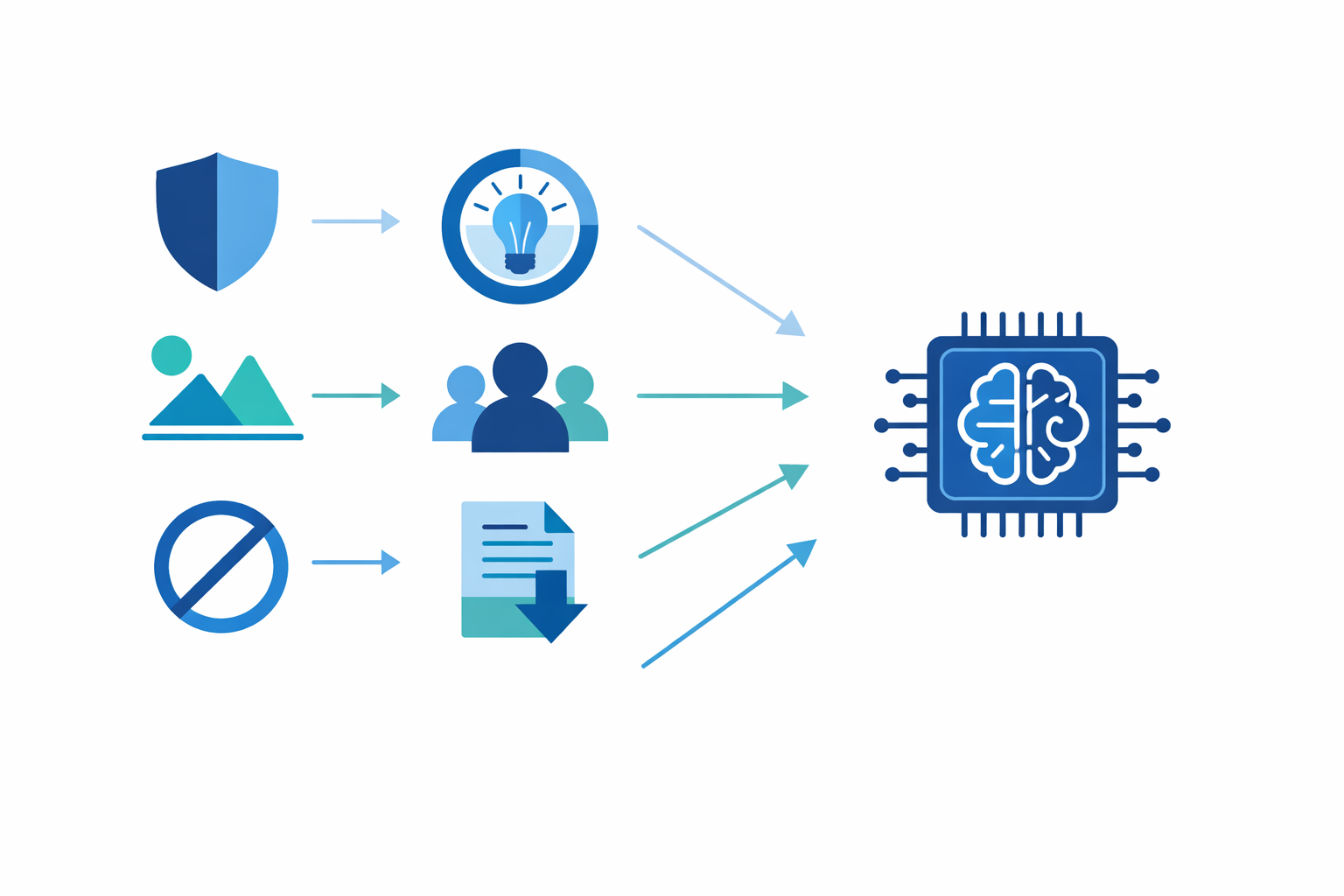
    ChatGPTプロンプトを構成する六つの要素の関係を示す図

    ChatGPTのプロンプトは、次の項目を必要に応じて組み合わせます。毎回すべてを入力するのではなく、回答に必要なものだけを選んでください。

    • 役割:どのような視点で回答するか
    • 目的:何を達成したいか
    • 前提条件:すでに決まっていることや背景
    • 対象者:誰に向けた内容か
    • 制約:文字数、含める項目、避ける表現など
    • 出力形式:文章、箇条書き、表、手順など

    役割を指定して回答の視点を整える

    「初心者向けの講師」「文章編集者」「企画担当者」のように役割を指定すると、回答の視点を伝えられます。ただし、役割だけでは依頼内容は決まりません。目的や対象者、出力形式も併記しましょう。

    例:「あなたは文章編集者です。[文章]を、社内向けの自然な表現に直してください。」

    目的と前提条件を具体的に伝える

    何のために使う文章や情報なのか、どのような状況なのかを加えます。たとえば「会議内容を次回の担当者が確認できるように整理する」のように、利用目的まで示すと依頼内容を整理しやすくなります。

    対象者と制約を指定する

    「知識のない人向け」「社内の担当者向け」のように対象者を具体化すると、言葉の難しさや説明の前提を調整できます。

    さらに、文字数、含める項目、避ける表現、本文にない情報を推測しないことなどを指定します。

    出力形式を指定する

    「結論・理由・注意点の順」「見出し付き」「項目ごとの箇条書き」「比較表」のように書くと、回答を利用しやすい形に整えられます。表を指定する場合は、比較する項目や列名も示し、不明な情報は「要確認」と表示するように指示できます。

    まず試したいChatGPTプロンプト例3選:文章作成から始める
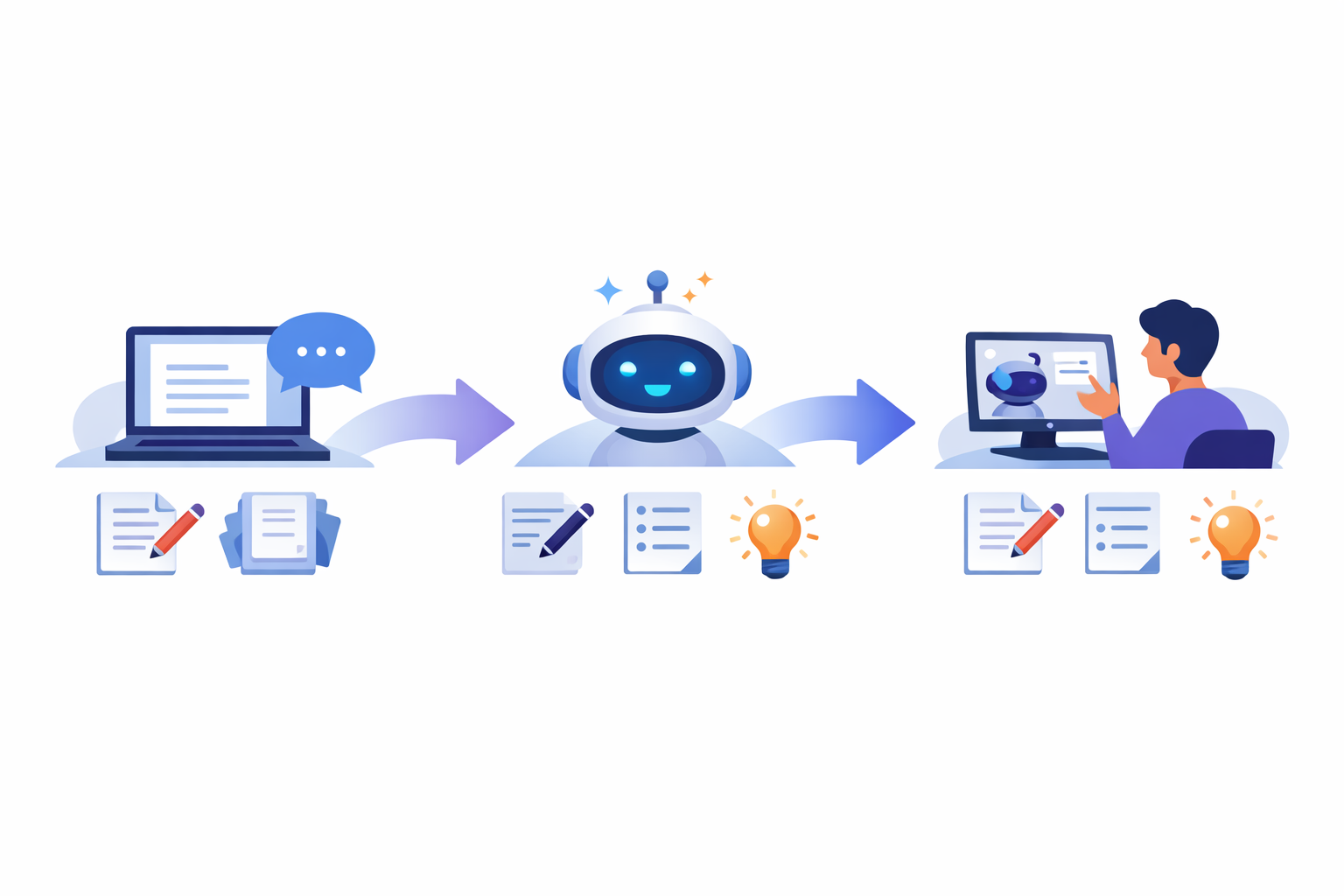
    ChatGPTで文章を入力して回答を確認し追加指示する流れ

    文章の言い換えや構成案は、入力前後の違いを確認しやすい用途です。以下の[ ]を自分の内容に置き換えて使ってください。

    例1:文章を自然な表現に言い換える

    そのまま使えるプロンプト

    次の文章を、意味を変えずに、自然で読みやすい表現へ言い換えてください。対象読者は[相手]です。変更後の文章だけを提示してください。

    文章:[本文]

    変更する箇所:[相手]と[本文]です。メール、案内文、メモなどに使えます。

    うまくいかないとき:「変更した理由も併記してください」「元の文章と変更後を比較してください」と追加します。

    例2:文章のトーンを読み手に合わせて変更する

    そのまま使えるプロンプト

    次の文章を、[社内向け/顧客向け/友人向け]に、[丁寧/親しみやすい/簡潔]なトーンへ変更してください。内容は追加せず、300字以内にしてください。

    文章:[本文]

    変更する箇所:読み手、トーン、長さ、本文です。「フォーマル」「プロフェッショナル」など、具体的な言葉で指定できます。

    例3:伝えたい内容から文章の構成案を作る

    そのまま使えるプロンプト

    [テーマ]について、[読者]向けの記事構成案を作成してください。目的は[目的]です。見出しを大見出し・小見出しに分け、各見出しの要点を一文で添えてください。

    変更する箇所:テーマ、読者、目的です。記事だけでなく、プレゼンテーション、説明資料、メールの構成にも置き換えられます。

    用途別に使えるChatGPTプロンプト例7選:要約・整理・アイデア・学習・効率化

    ここからは、情報を短くする、整理する、考えを広げる、理解する、行動に移すための例です。仕事や副業で使う場合も、実際の機密情報ではなく、匿名化した文章や仮データで試してください。

    例4:長文を要点と結論に分けて要約する

    そのまま使えるプロンプト

    次の文章を、結論・主なポイント・注意点の3項目に分けて、各項目2〜3行で要約してください。本文にない情報は補わないでください。

    文章:[本文]

    変更する箇所:要約の項目、長さ、本文です。長文の場合は対象範囲を明示し、必要に応じて分割して入力します。

    うまくいかないとき:「重要な条件、例外、期限、数値が抜けていないか確認してください」と追加し、元の文章と照合します。

    例5:文章を読みやすい箇条書きに整理する

    そのまま使えるプロンプト

    次の文章から、決定事項・未決事項・担当者・期限を抽出し、箇条書きで整理してください。不明な項目は「記載なし」としてください。

    文章:[議事録やメモ]

    変更する箇所:抽出したい項目と本文です。会議メモだけでなく、作業依頼や問い合わせ内容にも使えます。

    例6:複数の選択肢を比較表にまとめる

    そのまま使えるプロンプト

    [選択肢A・B・C]を、[価格/手間/メリット/注意点]の観点で比較表にしてください。情報が不足する項目は推測せず、「要確認」と表示してください。

    変更する箇所:選択肢と比較項目です。比較する情報を自分で用意し、推測を避ける条件を入れてください。

    例7:条件に合わせてアイデアを複数提案する

    そのまま使えるプロンプト

    [目的]を達成するアイデアを複数提案してください。条件は[予算・期間・対象者・禁止事項]です。各案に、概要・期待できること・実行時の注意点を付けてください。

    変更する箇所:目的、条件、評価項目です。提案の数を指定する場合は、必要な数を入力してください。

    例8:メリット・デメリットを整理して壁打ちする

    そのまま使えるプロンプト

    私は[案]を検討しています。賛成意見だけでなく、メリット・デメリット・想定される反対意見・追加で確認すべき点を整理してください。結論は断定せず、判断材料として提示してください。

    変更する箇所:検討中の案と、確認したい観点です。判断を委ねるのではなく、考える材料を整理する用途に使います。

    例9:難しい内容を初心者向けにかみ砕いて説明する

    そのまま使えるプロンプト

    [用語・テーマ]を、知識のない人向けに説明してください。まず一言で定義し、その後に身近な例、仕組み、注意点の順で説明してください。専門用語には簡単な補足を付けてください。

    変更する箇所:用語やテーマ、説明の対象者、説明の順番です。「一問ずつ出題し、私の回答後に解説してください」と変えると、学習の対話にもできます。

    例10:作業を分解してタスクやチェックリストにする

    そのまま使えるプロンプト

    [目標]を達成するための作業を、実行できる単位に分解してください。優先順位、所要時間の目安、完了条件、チェック欄付きのリストにしてください。情報が足りない場合は先に質問してください。

    変更する箇所:目標、作業単位、チェック項目です。具体的な期限や担当者がある場合は、前提条件として追加します。

    回答が期待と違うときの追加指示とプロンプト改善フレーズ
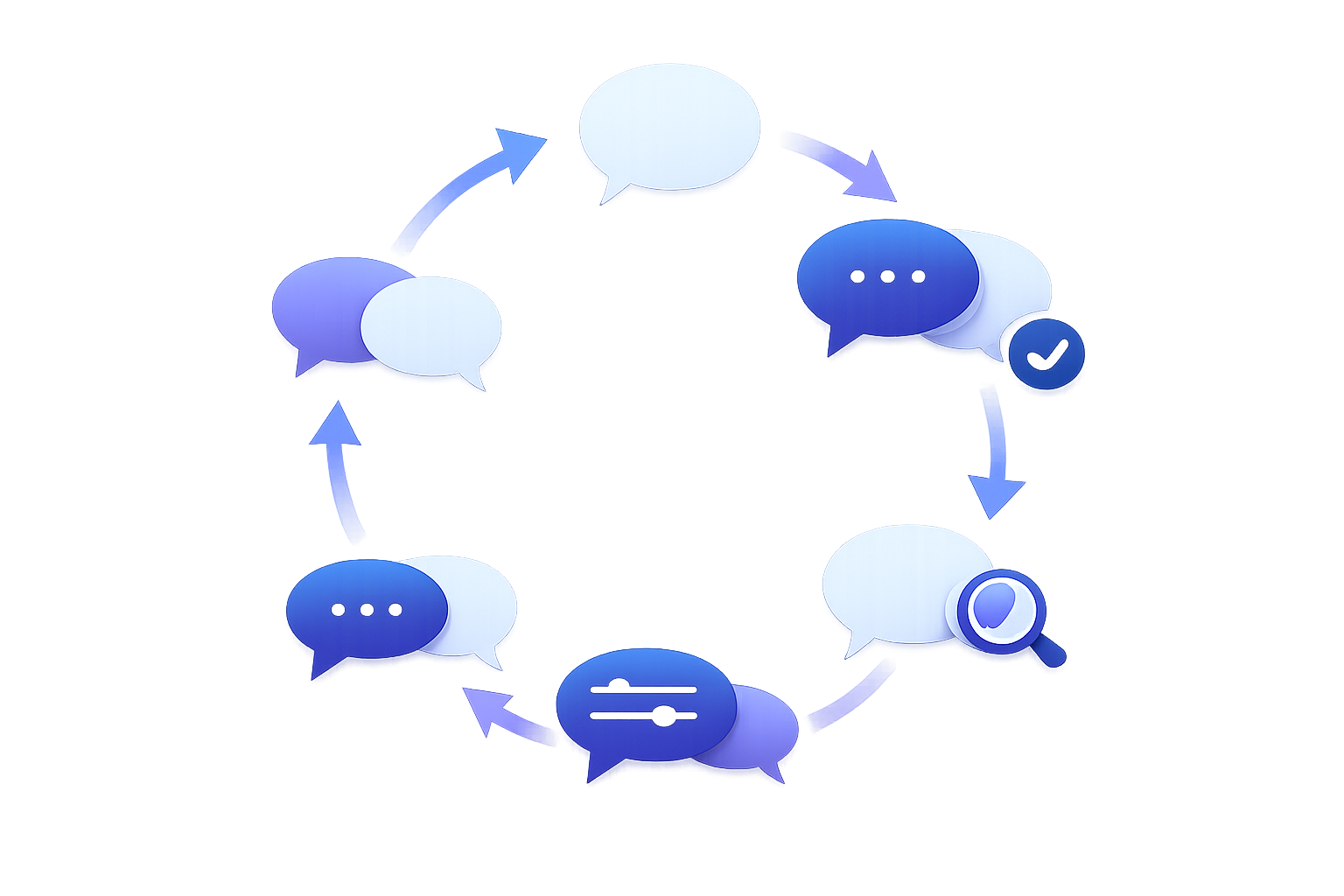
    ChatGPTの回答を追加指示で改善する反復プロセス

    回答が合わないときは、最初のプロンプトをすべて書き直す必要はありません。変更したい条件を一つずつ追加しましょう。

    情報が足りないときに追加する指示

    • 不足している前提を質問してから回答してください
    • 回答に必要な情報を先に列挙してください
    • 本文にない内容は推測せず、不明と明記してください
    • 対象者と目的を確認してから作成してください

    長さ・難易度・トーン・形式を調整する指示

    • もっと短くしてください
    • 中学生にも分かる言葉にしてください
    • 結論を最初にしてください
    • 箇条書きにしてください
    • 具体例を追加してください
    • 丁寧で落ち着いたトーンにしてください

    「詳しく」だけでなく、誰向けに、どの形式で、どの項目を含めるかを指定すると、修正点が明確になります。

    不足や誤解がないか確認する指示

    • 元の文章にない情報を追加していないか確認してください
    • 重要な条件や例外が抜けていないか確認してください
    • 事実として確認が必要な箇所を分けて示してください
    • この回答の前提を箇条書きで示してください

    ChatGPTは、誤った定義・日付・事実、存在しない引用や出典を含む回答を生成する場合があります。重要な情報は、元資料や信頼できる情報源と照合してください。詳しくはOpenAIの「ChatGPTは真実を伝えますか?」を確認できます。

    ChatGPT初心者が避けたい曖昧な指示と安全な使い方

    「いい感じに」「詳しく」だけで依頼しない

    「いい感じに」「適切に」「詳しく」は、人によって基準が異なります。次のように置き換えてください。

    • 目的:読み手に要点を伝えるため
    • 対象者:知識のない読者向け
    • 制約:本文にない情報は追加しない
    • 形式:結論・理由・注意点の順

    個人情報や社内機密をそのまま入力しない

    氏名、顧客情報、社内機密、未公開情報などは、そのまま入力しないでください。利用するサービスの設定だけでなく、所属組織のAI利用規程、契約、守秘義務なども確認します。

    試す場合は、氏名を「Aさん」、会社名を「自社」、顧客名や金額を仮データに置き換えるなど、一般化・匿名化を行います。個人向けChatGPTにはデータコントロールや一時チャットに関する設定がありますが、それだけで機密情報を無条件に入力できるという意味ではありません。詳しくはOpenAIのデータコントロールに関するFAQを確認してください。

    生成された内容をそのまま使わず事実確認する

    文章の下書きや整理に使った後も、引用、数値、日付、技術情報、外部文書への参照は確認します。最新情報を扱う場合、検索機能が利用できる環境でも、示された出典や元情報を自分で読むことが必要です。

    仕事や副業へ応用するときは情報を置き換える

    基本型の[目的][対象者][前提条件][制約][出力形式]を、実際の作業内容に合わせて置き換えます。最初は仮の文章で流れを確認し、組織のルールを確認したうえで利用範囲を判断してください。

    目的に合うプロンプトを選んだ後の次の一歩

    用途別に選ぶプロンプト判断チャート

    • 文章を整えたい:例1・例2
    • 文章の構成を作りたい:例3
    • 情報を短くしたい:例4
    • 情報を分類したい:例5・例6
    • 考えを広げたい:例7
    • 判断材料を整理したい:例8
    • 難しい内容を理解したい:例9
    • 行動に移したい:例10

    目的に近い例を選び、角括弧を埋めて実行してください。

    基本操作の次に始め方・使い方を確認する

    プロンプトを試した後は、通常の会話で追加質問を重ねる方法、入力情報の扱い、利用できる機能や設定を確認します。機能や提供条件は更新される可能性があるため、最新情報は公式案内を参照してください。

    実務向けテンプレートや改善方法へ進む

    文章作成、議事録整理、企画、学習、副業など、目的が決まったら、基本型の各項目を具体化します。「誰に」「何を伝え」「どの条件で」「どの形式にするか」を書き出すと、自分用のテンプレートに置き換えやすくなります。

    よくある質問

    ChatGPTに最初に入力するプロンプトは何がよいですか?

    文章の言い換え、トーン変更、構成案作成など、入力内容と出力の違いを確認しやすい身近な例から選べます。回答を見て、条件を追加してください。

    ChatGPTのプロンプトは短くても使えますか?

    短い質問でも使えます。ただし、目的、前提条件、読み手、出力形式を加えると、意図を伝えるための情報を増やせます。必要な項目だけ追加しましょう。

    ChatGPTの回答が期待と違うときはどう直せばよいですか?

    「もっと短く」「初心者向けに」「箇条書きで」「不足情報を質問してから」のように、変更したい条件を追加します。最初から全文を書き直さず、回答を見ながら調整してください。

    ChatGPTに個人情報や会社の機密情報を入力しても大丈夫ですか?

    入力前にサービスの設定と所属組織のルールを確認してください。氏名、顧客情報、社内機密、未公開情報は、そのまま入力せず、一般化・匿名化・仮データ化を検討します。

    ChatGPTが作成した文章や要約はそのまま使えますか?

    重要な内容はそのまま使わず、元資料と照合してください。要約では条件や例外が抜けることがあり、生成文には誤った事実や引用が含まれる場合があります。

    仕事や副業向けのプロンプトは初心者向けの例からどう応用できますか?

    [目的][対象者][前提条件][制約][出力形式]を、実際の作業内容に置き換えます。個人情報や社内機密は入力せず、利用ルールを確認してから使ってください。

    まとめ

    ChatGPTのプロンプトは、長く複雑に書くことが目的ではありません。まずは言い換え、要約、整理、アイデア出しなど、目的が明確な例を一つ選びます。

    回答が合わないときは、対象者、長さ、トーン、出力形式、不足情報を追加してください。役割・目的・前提条件・制約を組み合わせると、自分の用途に合わせて調整できます。

    次に取る行動は、使いたい例の角括弧を埋めて実行することです。生成結果は元資料と照合し、個人情報や社内機密を入力しないことも確認しましょう。

  • Notion AIの使い方|議事録・タスク整理・要約をNotion内で効率化する方法

    Notion AIの使い方|議事録・タスク整理・要約をNotion内で効率化する方法

    Notion AIの使い方を知りたい人は、まずNotionに保存した会議メモや資料を開き、新しい行でスペースキーを押すか、対象の文章を選択して「Edit with AI」を使います。ページ内の情報を要約したり、議事録の要点や担当タスクを抽出したり、文章を翻訳・編集したりできます。

    この記事では、Notion AIの基本操作から、会議メモを議事録へ整理する方法、議事録からタスクを抽出してデータベースで管理する方法、ChatGPTとの使い分けまで解説します。AIの出力をそのまま確定情報にせず、担当者や期限を確認する実務フローも紹介します。

    Notion AIとは?できることと向いている人

    Notion AIは、Notionのページやデータベースに保存した情報を、Notion内で作成・編集・要約するためのAI機能です。新しい文章を作るだけでなく、すでにあるメモや資料を整理する用途に向いています。

    Notion AIでできること

    • 文章の生成
    • ページや文章の要約
    • 長文の箇条書き化
    • 文法や表現の修正
    • 文章の短縮やトーン変更
    • 文章の翻訳
    • ページ内のアクションアイテムやタスクの抽出
    • データベースの内容の要約やタグ付け

    たとえば、会議メモを「要点」「決定事項」「未決事項」「担当タスク」に分けたり、企画書から「結論」「確認事項」「次の対応」を取り出したりできます。

    会議音声の文字起こし、要約、アクションアイテムの抽出にはAI Meeting Notesも利用できます。公式ヘルプではBusinessまたはEnterpriseプランが必要と案内されています。利用条件は更新される可能性があるため、使用前にNotion公式ヘルプ:AI Meeting Notesを確認してください。

    Notion内の情報整理に向いている人

    Notionに情報を集め、同じ場所で要約やタスク整理まで行いたい人に向いています。

    • 会議メモや議事録を整理したい人
    • 企画書や調査メモを短くまとめたい人
    • 顧客要望や案件情報を一元管理したい人
    • 副業案件の進行状況を整理したい人
    • プロジェクトの課題や確認事項を抽出したい人

    ChatGPTではなくNotion AIを検討する場面

    すでにNotionへ保存しているメモを、そのページ上で要約・編集・タスク化したい場合は、Notion AIを使うと作業場所を移さずに済みます。反対に、Notionにまだ保存していないファイルや会話を中心に、文章作成や調査について相談したい場合はChatGPTが選択肢になります。

    どちらを使うかは性能の優劣ではなく、情報がどこにあり、成果物をどこへ反映したいかで判断すると分かりやすいでしょう。

    Notion AIを使う前の準備と基本操作

    Notion AIを使うときは、対象ページまたは対象文章を決めてから指示を出します。画面表示やメニュー名は更新される場合がありますが、基本的な操作の目的は変わりません。

    AIを使いたいNotionページを開く

    会議メモや企画書など、整理したい情報が入ったページを開きます。会議メモの場合は、次の情報を同じページに集めておくと、出力内容を確認しやすくなります。

    • 会議名と日付
    • 参加者
    • 発言メモ
    • 決定事項
    • 保留事項
    • 次回までの作業

    複数ページの情報を扱う場合は、対象ページをまとめるか、指示文で対象範囲を明記してください。

    ページ上でNotion AIを呼び出す

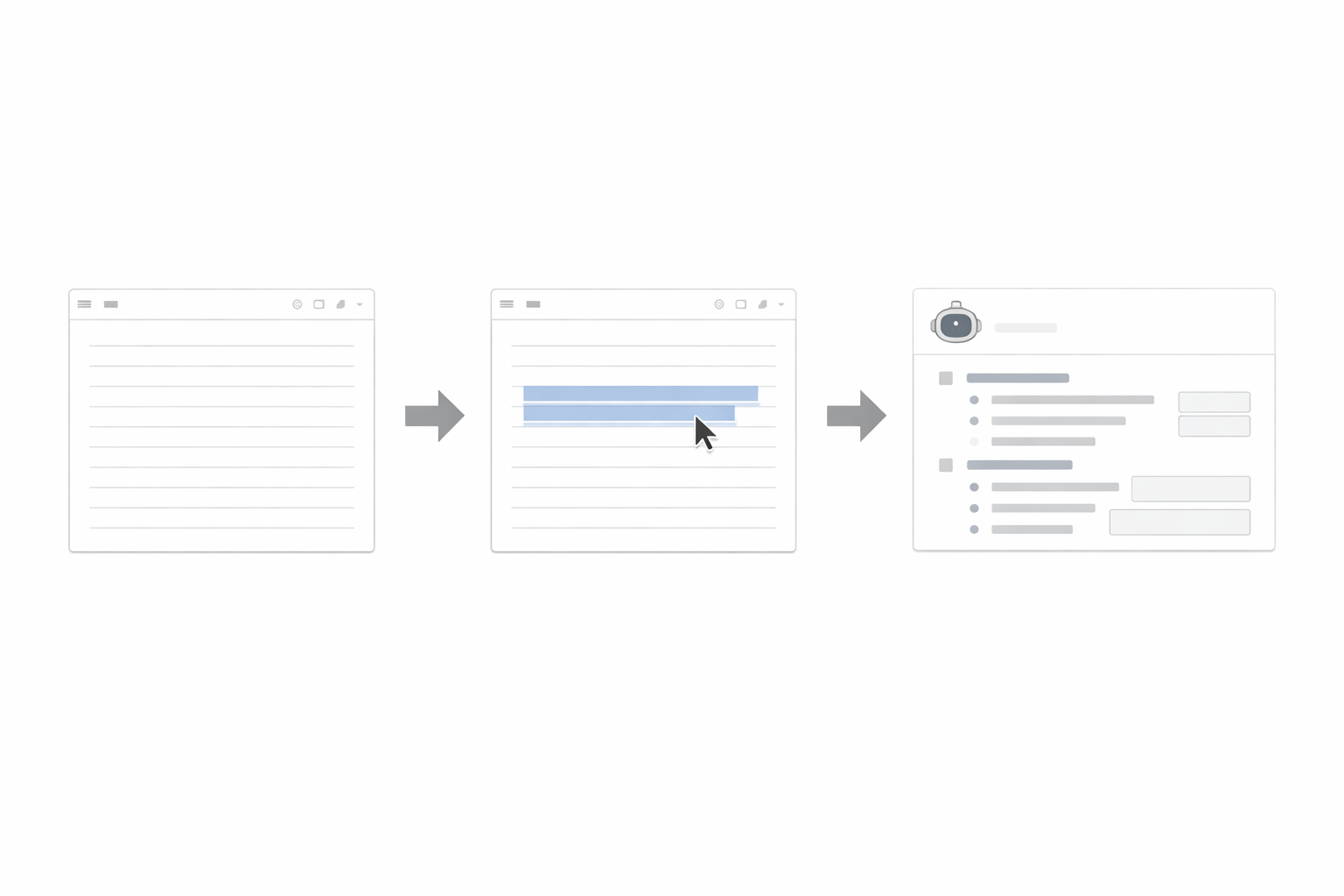
    Notion AIを呼び出して文章を整理する基本操作の流れ
    1. ページの新しい行でスペースキーを押し、プロンプトを入力する
    2. 既存の文章を選択し、「Edit with AI」を選ぶ
    3. サイドバーや画面下部からNotion Agentを開き、対象を指定する

    新しい文章を追加するなら新しい行から呼び出し、既存文章を要約・修正するなら文章を選択して「Edit with AI」を使います。

    利用前に確認したいこと

    プロンプトを入力する前に、次の4点を決めておきます。

    • どのページや文章を対象にするか
    • 何を取り出したいか
    • どの形式で出力するか
    • 不明な情報を推測せず残すか

    FreeやPlusには限定的な無料AI応答が案内されています。継続利用の条件や利用枠はプランや機能によって異なるため、最新の条件はNotion AI公式FAQやワークスペースの管理画面で確認してください。

    Notion AIで文章を生成・要約・整理する方法

    文章を生成してページに追加する

    新しい行でスペースキーを押し、対象、目的、出力項目を含めた指示を入力します。

    入力例:「この案件ページの情報をもとに、社内共有用の概要を作成してください。目的、現状、確認事項、次の対応の順に整理してください。」

    生成された文章は、元の情報と照合してからページへ追加します。

    選択した文章を要約・箇条書き化する

    長文の対象部分を選択し、「Edit with AI」から要約や箇条書き化を依頼します。

    入力例:「この文章を、結論、根拠、未確認事項の3つに分けて箇条書きにしてください。本文にない内容は追加しないでください。」

    ページ全体の要約にはSummaryのAIブロックを使う方法もあります。ページ上部に要約を表示したり、テンプレートに要約ブロックを組み込んだりできます。詳しくはNotion公式ガイド:Notion AIの活用例を確認してください。

    文章を書き換え・翻訳する

    対象文章を選択し、用途や読み手を指定して依頼します。

    • 「社外向けに、丁寧な表現へ書き換えてください」
    • 「内容を変えずに、短くしてください」
    • 「見出しと箇条書きを使って読みやすくしてください」
    • 「この文章を英語に翻訳してください」

    文法修正、短縮、トーン変更、要約、翻訳などの操作は、文章を選択して「Edit with AI」から実行できます。操作の詳細はNotion公式ガイド:AIでノートや文書を編集する方法にまとまっています。

    出力結果を確認してページに反映する

    AIの出力は確定情報ではなく、整理のたたき台として扱います。次の項目を元の文章と照合してください。

    • 数字や固有名詞
    • 決定事項と提案の区別
    • 担当者や期限
    • 未確認事項の扱い
    • 本文にない内容が追加されていないか

    Notion AIで会議メモを議事録に整理する

    手入力した会議メモは、AI Meeting Notesを使わなくてもNotion AIで整理できます。まずメモを1ページに集め、出力項目と不明情報の扱いを指定します。

    要点・決定事項・未決事項を整理する

    説明用の仮想例として、次のメモを使います。

    「新LPの公開日は10月15日。田中が原稿、佐藤がデザインを担当。法務確認は未実施」

    このメモに対して、次のように指示します。

    指示文:「このページの会議メモを、要点・決定事項・未決事項・担当タスク・期限・次回確認事項に分けて整理してください。担当者や期限が書かれていない項目は推測せず、『要確認』と表示してください。」

    出力された日付、担当者、作業内容が元のメモと一致しているか確認します。この例は実在の会議を示すものではありません。

    次回確認事項を取り出す

    結論が出なかった項目は、未決事項と次回確認事項に分けて依頼します。

    指示文:「この会議メモから、次回の会議までに確認が必要な事項を抽出してください。確認内容、確認先、期限を分け、情報がない欄は『要確認』としてください。」

    メモにない確認先や期限はAIに補完させず、「要確認」のまま関係者へ確認します。

    議事録として読みやすい形式に整える

    議事録の出力順をあらかじめ指定すると、確認項目をそろえやすくなります。

    • 会議の目的
    • 要点
    • 決定事項
    • 未決事項
    • タスク
    • 次回確認事項

    タスクを整理するときは、「作業内容・担当者・期限・確認状態」のように列名を指定できます。表形式で出力しても、確定前に元メモと照合してください。

    Notion AIで議事録からタスクを抽出し管理する

    タスク管理では、AIによる抽出と、担当者・期限の確定を分けます。AIは候補の整理に使い、登録前に人が確認します。

    担当者・期限・作業内容を抽出する

    Action itemsブロックやカスタムプロンプトを使い、ページ内の作業項目を抽出できます。

    指示文:「このページから実行すべき作業を抽出し、作業内容・担当者・期限・元の記載・確認状態の項目で整理してください。担当者や期限が不明な場合は推測せず、『要確認』としてください。」

    担当者が記録されていない「法務確認」のような項目を、AIが特定の人物へ割り当てても、そのまま採用しないでください。

    抽出した内容をタスクリストに変換する

    確認後、チェックボックスや箇条書きに整理します。

    • 原稿を作成する|担当者:田中|期限:要確認|確認状態:未確認
    • デザインを作成する|担当者:佐藤|期限:要確認|確認状態:未確認
    • 法務確認を行う|担当者:要確認|期限:要確認|確認状態:未確認

    上記は説明用の仮想例です。実際の担当者や期限は、元の議事録と関係者への確認で確定します。

    Notionのデータベースでタスクを管理する

    継続的に参照するタスクは、次のプロパティを持つデータベースで管理できます。

    • タスク名
    • 案件
    • 担当者
    • 期限
    • ステータス
    • 元議事録
    • 確認状態

    Notionのデータベースでは、ステータス、期限、担当者、テキスト、URL、リレーションなどを設定できます。リレーションは、タスクと元議事録のように、別のデータベースやページとの関係を持たせる項目です。詳しくはNotion公式ヘルプ:データベースのプロパティを確認してください。

    AI Autofillでは、ページ内容の要約、タグ付け、翻訳、アクションアイテムの抽出などをデータベースのプロパティへ反映できます。Basic AutofillとCustom Agent Autofillでは、処理内容やクレジットの扱いが異なるため、利用前にNotion公式ヘルプ:データベースのAI Autofillを確認してください。

    タスク登録前の確認フロー

    議事録からタスクを確認してデータベースへ登録する流れ

    次の順番で処理すると、AIの推測を正式情報へ混ぜにくくなります。

    1. AIでタスク候補を抽出する
    2. 不明な担当者や期限を「要確認」にする
    3. 元の議事録を確認する
    4. 関係者へ確認する
    5. 確認済みの内容だけをデータベースへ登録する

    Notion AIで長文資料や案件情報を要約・整理する

    企画書や調査メモを要約する

    対象文章を選択し、要約する範囲と形式を指定します。

    指示文:「選択した企画書を、目的・提案内容・根拠・未確認事項の順に要約してください。各項目は箇条書きにし、本文にない内容は追加しないでください。」

    ページ全体を対象にする場合はSummaryのAIブロックを使い、資料の種類に合わせて結論、論点、確認事項などの出力項目を指定します。

    結論・確認事項・次の対応を取り出す

    指示文:「この資料を、結論・確認が必要な事項・次の対応・判断保留の事項に分けて整理してください。資料に記載がない内容は『記載なし』としてください。」

    資料に明記された作業と、AIが提案した作業を分けて表示させると、実行すべきタスクを確認しやすくなります。

    案件ページや顧客情報を整理する

    案件ページに企画書、顧客要望、調査メモをまとめ、次のように依頼します。

    指示文:「この案件ページの内容を、結論・顧客の要望・未解決事項・次の対応の4つに整理してください。顧客の要望と、こちらからの提案を分けてください。」

    顧客情報を入力する場合は、所属組織の規程や契約上の条件を確認し、入力してよい範囲を判断してください。

    Notion AIに伝わる指示文の作り方

    Notion AIへの指示は、目的だけでなく、対象範囲、出力形式、不明情報の扱いまで指定します。

    目的と対象範囲を明記する

    • 目的:議事録作成、要約、タスク抽出
    • 対象:ページ全体、選択した文章、指定した案件情報
    • 条件:本文にない内容を追加しない、不明情報は推測しない

    「このページを要約してください」よりも、「このページの会議メモから決定事項と未決事項を抽出してください」のように具体化します。

    出力形式と条件を指定する

    見出し、箇条書き、表、チェックボックスなど、希望する形式を指定します。

    基本テンプレート:「対象範囲を、目的に合わせて整理してください。出力項目は〇〇、〇〇、〇〇です。箇条書きで出力してください。本文にない情報は追加せず、不明な項目は『要確認』としてください。」

    用途別の指示文

    議事録:「このページの会議メモを、要点・決定事項・未決事項・担当タスク・期限・次回確認事項に分類してください。担当者、期限、決定内容がメモにない場合は推測せず、『要確認』としてください。」

    タスク抽出:「このページから実行すべき作業を抽出してください。作業内容・担当者・期限・ステータス・元の記載・確認状態の項目で整理してください。」

    長文要約:「選択した資料を、結論・主な論点・確認事項・次の対応に分けて要約してください。本文にない事実や担当者、期限は追加しないでください。」

    ChatGPTとNotion AIの違いと使い分け

    Notion AIとChatGPTを情報の置き場所で使い分けるイメージ

    両者は、性能を一律に比較するよりも、情報の置き場所と成果物の反映先で使い分けると判断しやすくなります。

    作業の中心 検討する選択肢
    Notionページやデータベースの整理 Notion AI
    Notion内の文章の編集・要約 Notion AI
    Notion外のファイルや会話を使った相談 ChatGPT
    チャット・ファイル・指示をまとめた継続作業 ChatGPT Projects

    ChatGPT Projectsは、チャット、ファイル、指示を1つのプロジェクトにまとめる仕組みです。詳しくはOpenAI公式ヘルプ:Projects in ChatGPTを確認してください。

    Notionにある既存情報をページやデータベースへ反映したいならNotion AI、Notion外の資料や会話を中心に執筆・調査・相談を行うならChatGPT、という整理が基本です。

    Notion AIを実務で使うときの注意点

    入力情報が不足したまま依頼しない

    メモに結論、担当者、期限がない場合は、AIに推測させないでください。「記載がない場合は要確認」「本文にない情報は追加しない」と指定します。

    出力を確認してから反映する

    AIの回答や要約には、不正確または誤解を招く内容が含まれる可能性があります。元のメモと照合し、確認済みの内容だけを正式な議事録やタスクへ反映します。

    機密情報を扱う前に条件を確認する

    Notionは、ユーザーがアクセス権を持たない情報をAIが参照できないことや、初期設定では顧客データをAIモデルの学習に利用しないことを説明しています。ただし、社内規程、契約、個人情報・機密情報の扱いは所属組織のルールを優先してください。

    利用前に、最新のデータ処理条件とワークスペースの権限設定をNotion公式ヘルプ:Notion AIのセキュリティとプライバシーで確認します。

    AI Meeting Notesの共有設定を確認する

    AI Meeting Notesを使う場合は、作成されたメモの閲覧権限や共有先も確認してください。公式ヘルプでは、初期状態では作成者本人のみが閲覧できる設定や、カレンダー参加者への共有設定が案内されています。

    Notion AIの使い方を業務に定着させる方法

    まずは会議メモの要約から試す

    手元の会議メモを1ページに置き、「要点・決定事項・未決事項・次回確認事項」に分けるよう依頼します。出力を元メモと照合し、ページへ反映するところまで行います。

    議事録からタスク抽出まで行う

    次に、議事録から作業内容、担当者、期限を抽出します。不明項目を「要確認」として残し、確認後にタスクデータベースへ登録します。定型プロンプトやページテンプレートにまとめると、確認手順をそろえやすくなります。

    ページとデータベースの役割を分ける

    会議ページには議事録や元メモを残し、データベースにはタスク名、担当者、期限、ステータス、元議事録、確認状態を保持します。こうすると、AIの抽出結果と人が確認した情報を区別できます。

    Notion AIの使い方に関するよくある質問

    Notion AIはどのような情報の整理に向いていますか?

    Notionページに保存した会議メモ、議事録、企画書、調査メモ、案件情報などの要約・箇条書き化・タスク化に向いています。

    Notion AIで作成した議事録やタスクはそのまま使えますか?

    そのまま確定せず、元のメモと照合してください。決定事項、担当者、期限、未決事項に誤りや推測がないか確認してから反映します。

    Notion AIとChatGPTはどちらを使えばよいですか?

    Notion内のページやデータベースにある情報を整理するならNotion AI、Notion外のファイルや会話を中心に文章作成・調査・相談を行うならChatGPTを選択肢にします。

    担当者や期限が分からない場合はどうすればよいですか?

    AIに推測させず、「不明」または「要確認」として残します。元の会議メモを確認し、必要に応じて関係者へ確認してから確定します。

    社内や案件の情報を入力しても問題ありませんか?

    利用前に、Notionの最新の利用条件、ワークスペースの権限、所属組織の情報セキュリティ規程を確認してください。顧客情報や個人情報、契約情報は、入力してよい範囲を判断してから扱います。

    Notion AIを使い始めるなら何から試せばよいですか?

    既存の会議メモをNotionページへ集め、要約、決定事項、担当タスク、次回確認事項への整理を依頼する方法がおすすめです。出力を元メモと照合し、問題がなければ議事録やタスクデータベースへ反映します。

    まとめ

    Notion AIの使い方は、ページの新しい行でスペースキーを押す、文章を選択して「Edit with AI」を使う、Notion Agentから対象を指定する、という操作が基本です。

    実務では、会議メモを要点・決定事項・未決事項・担当タスク・期限・次回確認事項へ整理し、担当者や期限が不明な項目は「要確認」として残します。その後、元のメモや関係者への確認を経て、タスクデータベースへ登録してください。

    まずは次の指示文を、手元の会議メモで試してみましょう。

    「このページの会議メモを、要点・決定事項・未決事項・担当タスク・期限・次回確認事項に分けて整理してください。記載がない担当者や期限は推測せず、『要確認』としてください。」

  • AI議事録の作り方|録音・文字起こしから共有までの手順

    AI議事録の作り方|録音・文字起こしから共有までの手順

    AI議事録の作り方は、録音・文字起こし、AIによる整形、人による事実確認、関係者への共有の順に進めます。AIに会議を丸ごと任せるのではなく、録音または文字起こしデータから議事録の下書きを作り、決定事項や担当者、期限を人が確認して完成させる方法です。

    初回は、いきなり複数のツールを比較する必要はありません。手元にある録音または文字起こしデータを使い、会議1本分の議事録を完成させるところから始めましょう。

    この記事では、録音前の準備、ChatGPTなどの汎用AIへ入力する方法、TeamsやZoomなどの会議機能を使う際の確認点、無料利用から有料ツールへ移行する判断基準までを解説します。

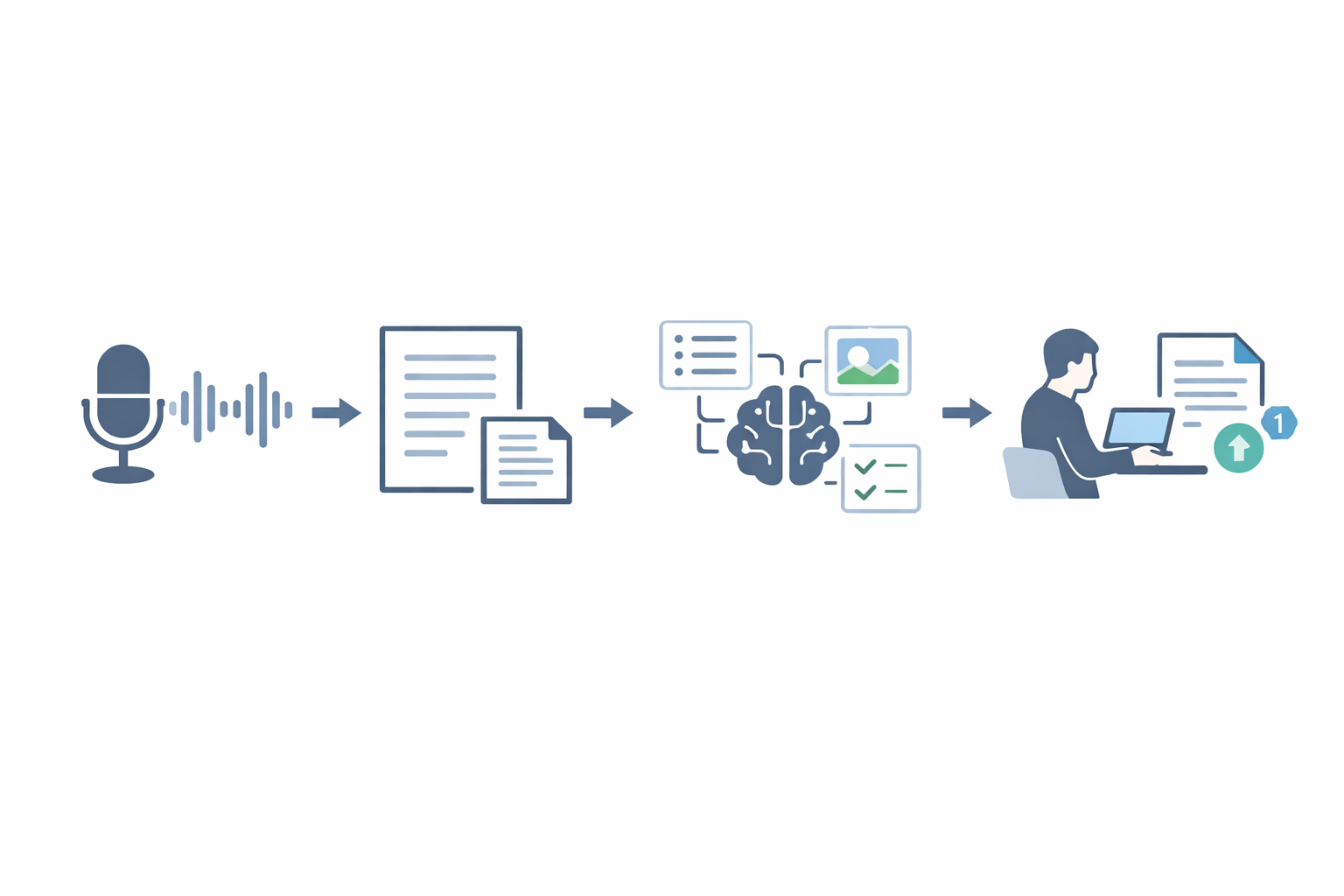
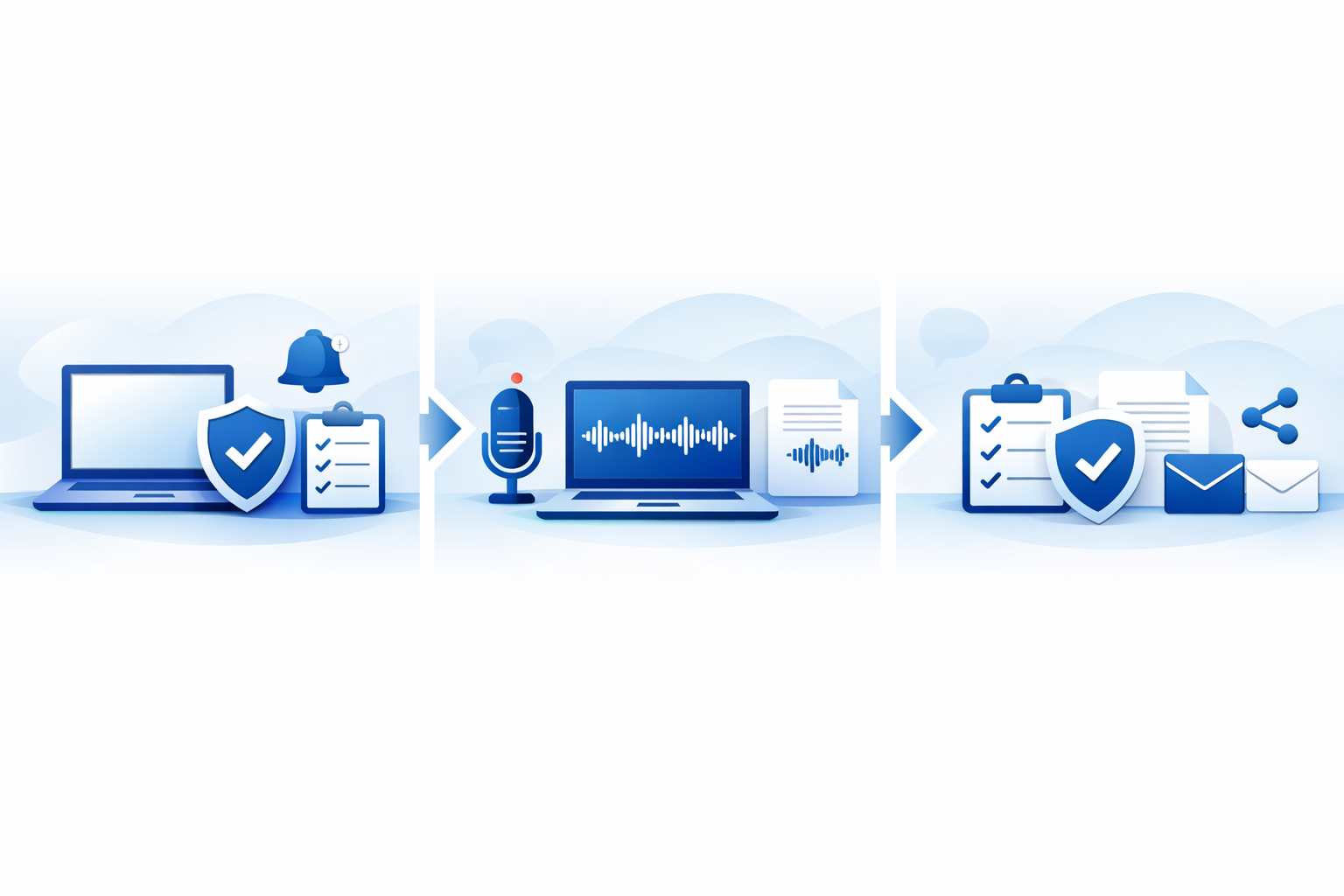
    AI議事録の作り方は「録音・文字起こし→AI整形→人の確認→共有」が基本

    録音からAI整形、人による確認、共有までの議事録作成フロー

    AI議事録は、音声や文字起こしを素材にして、会議の要点や決定事項を整理する作業です。AIの出力は完成版ではなく、確認が必要な下書きとして扱います。Microsoft Teamsも、AI生成内容には不正確または不完全な場合があると案内しています。Microsoft Teams「Recap in Microsoft Teams」

    初回は手元の録音または文字起こしデータから始める

    最初からツール選びに時間をかけず、次の流れで会議1本分を処理します。

    1. 会議前に録音・文字起こし・AI利用について参加者へ伝える
    2. 会議を録音し、録音データまたは文字起こしデータを用意する
    3. AIへ議事録の目的と出力項目を指定する
    4. 原音声または文字起こし原文に戻って重要事項を確認する
    5. 保存先と共有範囲を確認し、関係者へ共有する

    AIに任せる作業と人が確認する作業を分ける

    AIには、発言の要約、議題ごとの整理、決定事項や未決事項の抽出、テンプレートへの整形を任せられます。一方、次の項目は原音声や文字起こし原文と照合してください。

    • 決定事項と、提案・議論の区別
    • 発言者と担当者
    • 期限、金額、数量などの数値
    • 会社名、人名、製品名などの固有名詞
    • 未決事項と次回までのアクション

    共有前に確認済みと要確認の情報を分ける

    議事録には、会議名、日時、参加者、決定事項、担当者、期限、未決事項、次回アクションが含まれているか確認します。話者や期限を特定できない箇所は、無理に補わず「担当者不明」「期限未定」「要確認」などと記載します。

    録音や文字起こし原文も残る場合は、議事録とは別に閲覧範囲や保存先、削除方法を確認してください。

    AIに渡す前に録音環境と会議データを整える

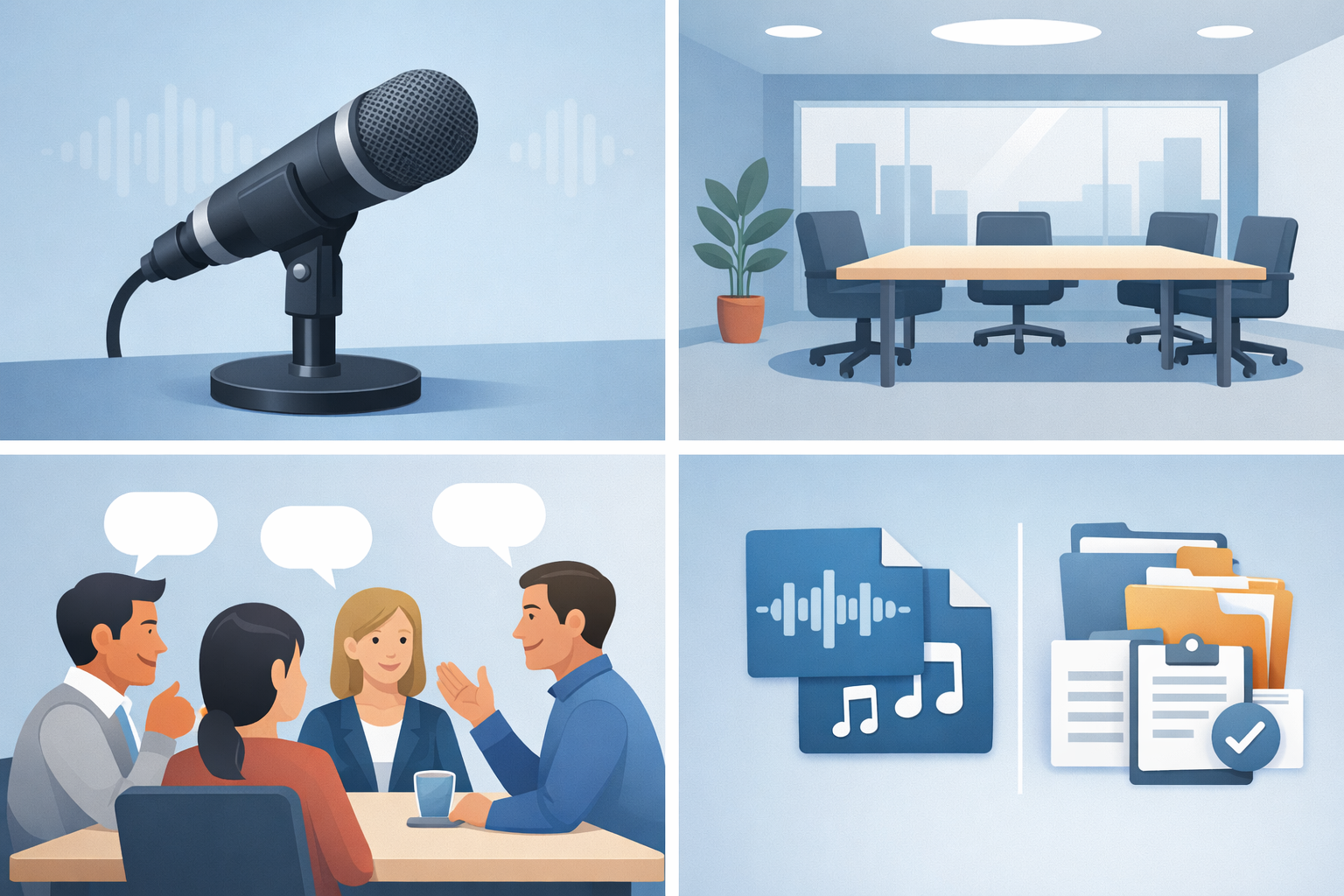
    聞き取りやすい録音環境と整理された会議データ

    AIの出力は、入力する音声や文字起こしの状態に左右されます。会議前後に、録音の扱いとAIへ渡すデータの範囲を整理しましょう。

    録音前に参加者へ利用目的を伝える

    録音・文字起こし・AI利用を始める前に、目的とデータの扱いを参加者へ伝えます。参加者の所在地、会議の内容、個人情報や機密情報の有無によって確認事項は変わるため、適用される法律、社内規定、契約を確認してください。

    OpenAIも、他人を録音する際は地域の法律を確認し、適切な同意を得るよう案内しています。OpenAI「ChatGPT Record」

    話者を聞き分けやすい録音環境を作る

    背景雑音、反響、複数人の同時発話は、文字起こしや話者の識別を妨げます。録音前に次の点を確認します。

    • マイクに近い位置で明瞭に話せるか
    • 周囲の雑音が大きくないか
    • 複数人が同時に話す場面を減らせるか
    • オンライン会議と会議室の音声が録音対象に含まれているか

    Microsoftも、マイクに近づいて明瞭に話すこと、背景雑音を避けること、同時発話を避けることを、ライブキャプションの精度向上策として案内しています。Microsoft Support「Use live captions in Microsoft Teams meetings」

    音声ファイルや文字起こしデータの形式を確認する

    録音しかない場合は、先に文字起こしを作成します。文字起こし済みであれば、TXT、DOCX、PDFなどの文書・テキスト形式を入力素材として扱えます。ChatGPTのファイルアップロードでも、一般的な文書やテキスト形式がサポートされています。OpenAI「What types of files are supported?」

    会議が長い場合は議題ごとに分け、各データに会議名や議題を付けておくと、最後に統合しやすくなります。

    AIへ渡すデータを必要な範囲に絞る

    会議全体をそのまま入力する前に、目的に関係しない雑談、不要な個人情報、関係のない添付資料を除くか検討します。入力範囲を狭める場合は、削除した部分に決定事項や背景説明が含まれていないか、原文で確認してください。

    機密情報を含む場合は、使用するサービスのデータ保存、削除、モデル改善への利用条件を確認し、社内ルールに従います。

    録音・文字起こしデータをAIに渡して議事録に整える

    AIへ入力するときは、「要約して」とだけ指示するのではなく、議事録の目的、出力項目、推測禁止のルールを指定します。

    録音データを文字起こしして入力用の素材を作る

    録音から始める場合は、まず文字起こしを作成します。ChatGPT Recordのように音声の文字起こしと要約を行える機能もありますが、利用できる環境やプランは公式情報で確認してください。話者を特定できない場合は、「Speaker 1」のような一般ラベルになることがあります。

    文字起こし後は、話者名や固有名詞を確認します。話者が不明な箇所は、AIに氏名を推測させず、仮ラベルのまま議事録を作成します。

    既存の文字起こしデータをAIへ入力する

    録音がなくても、文字起こしデータだけで議事録を作成できます。入力時には、可能な範囲で次の情報を添えます。

    • 会議名と開催日時
    • 参加者
    • 会議の目的
    • 議題や議題ごとの区切り
    • 話者ラベルの意味

    音声がない場合は、文字起こし原文から確認できる範囲だけを整理します。発言者や担当者が明らかでない情報をAIに補わせないでください。

    決定事項・未決事項・担当者・期限を出力させる

    最低限、次の項目を出力するよう指定すると、共有前の確認箇所が明確になります。

    • 会議概要
    • 要点
    • 決定事項
    • 未決事項
    • 担当者
    • 期限
    • 次回アクション
    • 要確認箇所
    • 話者不明箇所

    担当者や期限が原文にない場合は「不明」または「未定」、話者を特定できない場合は「Speaker 1」などの仮ラベルを維持するよう指示します。決定事項と提案・議論を分ける指定も加えましょう。

    ChatGPTなどの汎用AIで議事録を作るプロンプト例

    汎用AIを使う場合は、会議の目的、入力データの扱い、出力形式、推測禁止の条件を一つのプロンプトにまとめます。

    そのまま使える議事録作成プロンプト

    次のプロンプトをコピーし、末尾に文字起こしデータを貼り付けて使います。

    以下の文字起こしデータを、社内共有用の議事録に整えてください。
    
    目的:会議で決まったことと、次に確認すべきことを明確にする
    出力項目:
    ・会議概要
    ・要点
    ・決定事項
    ・未決事項
    ・担当者
    ・期限
    ・次回アクション
    ・要確認箇所
    ・話者不明箇所
    
    ルール:
    ・原文にない情報を補わない
    ・担当者や期限が不明な場合は「不明」または「未定」と記載する
    ・発言者を特定できない場合は、Speaker 1などのラベルを維持する
    ・決定事項と、提案・議論を分ける
    ・金額、日付、数量、固有名詞は原文との確認が必要な箇所として示す
    ・発言の意味を変えない
    ・最後に、原文との照合が必要な項目をまとめる
    
    文字起こしデータ:

    入力が長い場合は議題ごとに処理する

    一度に処理しにくい場合は、議題ごとに文字起こしと議事録を作成します。最後に、次のように統合を依頼してください。

    「各議題の出力を統合し、重複をまとめ、決定事項の矛盾を要確認として列挙してください。」

    AIが作成した議事録を確認し、共有できる品質に整える

    AI議事録を原文と照合して確認済みと要確認に分ける作業

    確認は文章全体を最初から読み直すのではなく、業務への影響が大きい項目から行うと効率的です。

    確認の優先順位を決める

    1. 決定事項が本当に決まった内容か
    2. 担当者と期限が正しいか
    3. 金額、日付、数量、固有名詞に誤りがないか
    4. 未決事項と次回アクションが抜けていないか
    5. 要約の表現が発言の意味を変えていないか

    音声がある場合は該当箇所を再生し、文字起こしだけの場合は原文の前後を読みます。確認できない内容は決定事項から外すか、「要確認」として残してください。

    話者・担当者・期限の取り違えを確認する

    話者ラベルが誤っていると、担当者や決定者の記載も誤る可能性があります。発言者を特定できない場合は仮ラベルを維持し、担当者や決定事項に関わる発言を優先して確認します。

    たとえば、原文に明示された内容は次のように整理できます。これは説明用の仮想例であり、実際の会議結果を示すものではありません。

    • 決定事項:来週までにA社へ見積書を送付
    • 担当者:営業部 山田
    • 期限:6月20日
    • 未決事項:導入時期は先方確認待ち

    実際の議事録では、氏名、期限、金額が原文に存在するかを確認してください。

    確認済みと要確認の情報を分ける

    議事録の末尾などに、次のような項目を「要確認」としてまとめます。

    • 話者を特定できない発言
    • 担当者が明記されていないアクション
    • 期限が複数候補に見える発言
    • 金額や数量など原文との照合が必要な情報
    • 提案か決定か判断できない内容

    未確認の情報を、確定した内容と同じ見た目で共有しないことがポイントです。

    議事録テンプレートで完成形を整える

    会議名:
    日時:
    参加者:
    目的:
    
    ■要点
    ・
    
    ■決定事項
    ・内容:
    ・担当者:
    ・期限:
    
    ■未決事項
    ・内容:
    ・確認者:
    ・確認期限:
    
    ■次回アクション
    ・内容:
    ・担当者:
    ・期限:
    
    ■要確認箇所
    ・話者:
    ・数値・固有名詞:
    ・決定または提案の区別:

    AI議事録ツールを選ぶときの実務上の比較軸

    ツールは無料か有料かだけでなく、自社の会議環境とデータの扱いで比較します。初回は、機密性の低い会議データで次の項目を確認してください。

    • 文字起こし:誤認識や専門用語の誤りを確認する
    • 話者分離:話者を名前付きで識別できるか、仮ラベルになるかを確認する
    • 編集・出力:原文へ戻れるか、話者やアクションを修正できるかを確認する
    • 共有権限:閲覧、編集、共有、削除できる人を指定できるか確認する
    • データ管理:保存先、保存期間、削除方法、モデル改善への利用条件を確認する

    会議環境に合う選択肢から試す

    • 文字起こしデータ+汎用AI:既存のテキストから、議事録の項目や文体を柔軟に指定できます。録音取得、話者分離、会議管理、共有権限は別途確認します。
    • 録音対応の汎用AI機能:録音から文字起こしと要約まで扱える機能があります。利用環境、プラン、録音時間、話者識別、データ保持を確認します。
    • 会議プラットフォーム内蔵機能:TeamsやZoomを日常的に使う企業では、録音、文字起こし、要約、共有を同じ環境で扱える場合があります。ライセンス、管理者設定、会議形式、権限を確認します。
    • 専門AI議事録ツール:話者ラベル、タイムスタンプ、要約テンプレート、出力形式、会議横断検索などが必要な場合に候補になります。保存場所、学習利用、削除方法、外部共有の制御も確認します。

    TeamsやZoomの内蔵機能を使う場合の確認点

    Teamsの録音・文字起こし・AI要約は、会議設定、参加者権限、ライセンス、組織の管理ポリシーに左右されます。話者認識も、音声プロファイルや会議環境によって結果が変わるため、話者名の自動付与を前提にせず実際のデータで確認してください。公式情報では、音声プロファイルを持つ招待者の話者 attribution は最大50人までと説明されています。Microsoft Support「Use Microsoft Teams Rooms to identify in-room participants in a meeting transcription」

    Teamsでは、非チャネル会議の録画は主催者のOneDrive for Business、チャネル会議の録画はSharePointに保存されます。共有時には、招待者や社内外の参加者が録音・文字起こし・議事録へアクセスできる範囲を確認してください。Microsoft Support「Play, share, and download meeting recordings in Microsoft Teams」

    Zoom AI CompanionのMeeting Summaryも、対象プランや地域、管理設定によって利用条件が変わります。ホストによる編集、共有、削除の方法を確認し、外部会議へボットとして参加させる場合は、相手側への通知と社内ルールも確認してください。

    個人向けサービスとビジネス向けサービスを区別する

    ChatGPTでは、個人向けサービスとBusiness、Enterprise、APIなどのビジネス向けサービスで、入力・出力の扱いが異なります。ビジネス向けサービスでは、デフォルトで入力・出力をモデル改善に利用しないと公式に説明されていますが、契約や設定は確認してください。OpenAI「Business data privacy, security, and compliance」

    アップロードしたファイルやチャットの保持・削除条件もサービス区分によって異なります。会社の保存期限や削除ルールと照合し、社外秘や個人情報を入力する場合は、サービス名だけで判断しないようにします。OpenAI「File Uploads FAQ」

    無料で試すか有料ツールを検討するか判断する

    無料利用を続けるか有料ツールを検討するかは、会議件数だけでなく、必要な管理機能やデータの扱いを基準にします。料金や無料枠はサービス、地域、契約時期によって変わるため、公式情報で確認してください。

    無料利用から始めやすいケース

    まずは機密性の低い会議データで、録音または文字起こしから共有までの流れを確認します。次の項目を記録すると、継続利用の判断がしやすくなります。

    • 文字起こしの誤り
    • 話者の誤認
    • 決定事項の抜け
    • 議事録の編集方法
    • 共有権限
    • データの削除操作

    無料プラン、無料トライアル、無料枠などは条件が異なります。保存期間、出力形式、チーム共有、商用利用の条件も確認してください。

    有料ツールを検討する前に業務上の課題を整理する

    有料ツールを候補にする前に、現在の作業で何が問題なのかを言語化します。

    • 録音から文字起こしまでを一つの環境で扱いたい
    • 話者ラベルを確認・修正したい
    • 会議をまたいだ検索や管理が必要
    • 保存先や共有権限を管理者が制御したい
    • 削除方法やデータ利用条件を社内ルールに合わせたい

    課題が明確になってから、汎用AI、会議プラットフォーム内蔵機能、専門AI議事録ツールを比較しましょう。

    初回導入で起こりやすい失敗と継続利用の最小ルール

    AI議事録は、録音、確認、保存、共有の担当が曖昧だと運用しにくくなります。最初に次のルールを決めておきます。

    • 録音・文字起こし・議事録の保存先
    • 閲覧できる人と共有方法
    • 議事録を確認する担当者
    • 保存期間と削除担当者
    • AIへ入力してよい情報の範囲

    録音品質や話者分離を確認しないまま共有する

    共有前に、決定事項、担当者、期限、数値、固有名詞を原文と照合します。話者の混同がある場合は、担当者や決定事項に関わる発言を優先して確認してください。

    AIの要約を確認せず事実として扱う

    提案や検討中の発言が決定事項として書かれていないかを確認します。原文にない情報は追加せず、判断できない内容は「要確認」として残します。

    保存先と共有範囲を会議ごとに確認する

    Teamsでは録音や文字起こしのアクセス権限を設定できますが、リンク共有やOneDrive、SharePoint側の権限も影響します。AI生成物と原音声の閲覧範囲が一致しているか、会議ごとに確認してください。Microsoft Support「Customize who can access a recording or transcript in Microsoft Teams」

    よくある質問

    録音データがなく、文字起こしデータだけでもAI議事録は作れますか?

    作成できます。TXT、DOCX、PDFなどの文字起こしデータをAIへ入力し、決定事項、未決事項、担当者、期限、次回アクションなどを指定します。音声がない場合は、原文で確認できる範囲に限って整理し、話者や担当者を推測させないでください。

    会議の音声をChatGPTなどの汎用AIに入力しても問題ありませんか?

    社内ルール、参加者への告知、必要な同意、会議データの機密性、サービスの保存・利用条件を確認してから判断します。個人向けサービスとビジネス向けサービスではデータの扱いが異なる場合があるため、設定や契約を確認し、不要な情報を入力しない運用にします。

    AI議事録で話者が混同されている場合はどうすればよいですか?

    音声または文字起こし原文に戻り、発言者を確認して修正します。特定できない場合は、Speaker 1などの仮ラベルを維持し、担当者や決定事項に関わる発言を重点的に確認してください。

    AIが作った議事録はそのまま社内共有してもよいですか?

    そのまま共有せず、発言内容、決定事項、担当者、期限、未決事項、次回アクションを人が確認します。確認済みの情報と、話者や期限が不明な要確認情報を分けて記載してください。

    無料のAI議事録ツールから試すときは何を確認すべきですか?

    無料枠の条件だけでなく、文字起こし、話者分離、編集、出力、共有権限、保存期間、削除方法、データの学習利用を確認します。実際の会議データで評価する場合も、機密性の低い素材から始め、社内ルールに従ってください。

    まとめ

    AI議事録の作り方は、録音または文字起こしデータを用意し、AIで議事録の形に整え、人が事実を確認して共有する流れです。初回はツール比較から始めず、手元のデータで会議1本分を完成させると、必要な機能を判断しやすくなります。

    まずは、参加者への録音告知、録音環境の確認、入力データの整理、議事録プロンプトの準備を行いましょう。完成後は、決定事項、担当者、期限、数値、固有名詞を原文と照合し、保存先と共有範囲を確認してから関係者へ共有してください。

  • ChatGPT画像生成の著作権を判断する方法|商用利用前の確認ポイント

    ChatGPT画像生成の著作権を判断する方法|商用利用前の確認ポイント

    ChatGPTで生成した画像をSNS、広告、商品、ブログ、業務資料などに使う場合、最初に確認したいのは「OpenAIとの契約上、利用できるか」だけでは安全性を判断できないという点です。

    ChatGPT画像生成の著作権を考えるときは、次の3つを分けて確認します。

    1. 利用規約上の利用可否:OpenAIとの契約上、生成画像を利用できるか
    2. 第三者の権利侵害:著作権、肖像権、パブリシティ権、商標権などを侵害していないか
    3. 自分の著作権の有無:画像について自分が著作権を主張できるか

    OpenAIの規約上、Outputを利用できる場合でも、生成画像が第三者の権利を侵害しないことや、画像に自分の著作権が発生することまで保証されるわけではありません。

    この記事では、ChatGPT画像生成の商用利用を検討する際に、著作物性・創作性・類似性・依拠性をどう考えるか、人物・キャラクター・ロゴを含む画像の確認点、公開前のチェック項目を整理します。

    ChatGPTで生成した画像は使える?利用規約と著作権法を分けて考える

    AI生成画像の利用可否を3つの観点から確認する概念図

    ChatGPTで生成した画像を使えるか判断するときは、まず適用される契約・規約を確認します。そのうえで、日本の著作権法や商標法、不正競争防止法、肖像権などの問題を画像ごとに確認します。

    OpenAIの利用規約上の利用許可と第三者の権利は別に確認する

    個人向けのOpenAI Terms of Useでは、利用者がInputについて必要な権利や許諾を持つこと、Outputの利用が適法かどうかを自ら評価することが求められています。OpenAIとの関係では、Inputに関する権利を利用者が保持し、OpenAIがOutputについて持つ権利があれば利用者に譲渡すると定められています。

    ただし、Outputの一意性は保証されません。他の利用者に類似した画像が生成される可能性もあります。また、第三者の権利を侵害する利用や、AI生成物を人間が生成したと表示することは禁止されています。

    利用時点の規約は更新される可能性があるため、個人向けサービスを使う場合はOpenAIのTerms of Useを確認してください。

    会社で使う場合は法人向け契約と社内規程も確認する

    ChatGPT Business、ChatGPT Enterprise、APIなどの法人・開発者向け利用では、個人向け規約ではなくOpenAI Services Agreementが適用されます。法人向け契約でも、顧客がOutputを所有すると定められている一方、第三者の権利を侵害しないことや、Outputの利用・評価について顧客が責任を負うことが示されています。

    会社で利用する場合は、OpenAI Services Agreementに加えて、次の項目を社内で確認します。

    • 個人アカウントで作成した画像を会社案件に使ってよいか
    • 入力画像や文章を利用する権利があるか
    • 機密情報や個人情報の入力制限があるか
    • 画像の権利確認や社内承認の担当者は誰か
    • 会社が画像を利用する権利を取得する契約になっているか

    商用利用を判断する2つの確認軸

    商用利用の可否は、次の順に確認すると整理しやすくなります。

    1. 契約・規約:OpenAIとの契約上、目的に合った利用が認められているか
    2. 第三者の権利:人物、キャラクター、ロゴ、作品などが権利侵害に当たらないか

    たとえば、規約上はOutputを利用できても、著名人に似た人物を広告に使えば肖像権やパブリシティ権が問題になることがあります。企業ロゴに似たマークを商品パッケージに使えば、商標権や不正競争防止法上の問題が生じる可能性もあります。

    AI生成画像に著作権は発生する?著作物性と人間の創作的関与

    AI生成画像に著作権が発生するかは、画像ごとに個別判断されます。文化庁は、AIの開発・学習、AIによる生成・利用、AI生成物自体の著作物性を別の問題として整理しています。

    著作物性と創作性から著作権の有無を考える

    著作権法上の著作物は、思想または感情を創作的に表現したものです。人がほとんど指示を与えず、または簡単な指示だけでAIに画像を生成させた場合、AIが自律的に生成したものとして著作物に該当しない可能性があります。

    一方、人がAIを創作の道具として使い、創作意図と創作的な寄与が認められる場合は、利用者が著作者となる可能性があります。AIを使ったという事実だけで、著作権の有無が決まるわけではありません。

    プロンプトや修正など人間の創作的関与を整理する

    創作的な関与を判断する材料になり得るのは、次のような事情です。

    • 構図、対象、配置、色、表現などを具体的に指示した
    • 生成結果を確認しながら指示を修正した
    • 生成後に創作的な加筆や修正を行った

    ただし、生成回数が多いこと、プロンプトが長いこと、候補画像から選んだことだけで創作的寄与が認められるとは限りません。将来、画像の権利関係を説明する可能性があるなら、プロンプト、生成日時、サービスやモデル、修正履歴を保存しておきます。

    自分の著作権がなくても自由に使えるとは限らない

    画像に自分の著作権が発生しない可能性があることは、「自由に使える」という意味ではありません。既存作品の創作的な表現と似ていれば、第三者の著作権侵害が問題になる可能性があります。

    したがって、次の2つは別々に確認してください。

    • 自分が画像の著作権を主張できるか
    • 他人の著作権を侵害していないか

    著作物性やAIと著作権の基本的な整理については、文化庁の「AIと著作権に関する考え方について」概要を確認できます。

    既存作品に似たChatGPT画像は著作権侵害になる?

    既存作品との類似性と依拠性を分けて確認するイメージ

    既存作品との関係では、主に類似性と依拠性を確認します。「完全に一致していないから安全」「作風が似ているから直ちに侵害」という単純な判断はできません。

    著作権侵害の判断で確認する類似性と依拠性

    類似性とは、既存作品の表現上の本質的な特徴を直接感じ取れる関係です。依拠性とは、既存作品に接して、それをもとに創作したと評価できる関係を指します。原則として、著作権侵害では両方が問題になります。

    アイデアや画風だけが共通する場合は、著作権上の類似性とは分けて考えます。一方で、既存作品の創作的な表現が共通していれば、完全一致しなくても類似性が認められる可能性があります。

    既存キャラクターや作品を想起させる画像の確認ポイント

    次のような画像は、公開や商用利用の前に確認を増やしてください。

    • 特定の作品名やキャラクター名をプロンプトに入力した
    • 特徴的な衣装、道具、姿勢、設定を組み合わせた
    • 元作品の画像を入力し、似た画像を生成する目的があった
    • 画像を見た人が特定の作品やキャラクターを直接想起しそうである

    作品名やキャラクター名をプロンプトに入力したことは、作品を認識していたことを示す事情となり、依拠性が認められやすくなる可能性があります。問題が明確でない場合は、修正、差し替え、権利者への許諾確認を検討します。

    特定の作家や作品を意識した生成画像のリスク

    作家名を指定しただけで、必ず違法と断定できるわけではありません。ただし、特定の作家の作品群に共通する創作的表現を意図的に出力させる場合は、単なる作風の参照を超えて、既存作品の表現を享受する目的が問題になる可能性があります。

    商用利用では、作家名や作品名を指定するプロンプトを避け、画像の内容を一般的な要素で表現する方法を検討してください。生成後も、既存作品の特徴的な表現が残っていないか確認します。

    著作権以外に確認したい肖像権・商標権・パブリシティ権

    画像に著作権上の問題が見当たらなくても、人物やブランドが含まれる場合は別の権利が関係します。

    著名人や実在人物に似た画像と肖像権・パブリシティ権

    実在人物に似た画像では、肖像権が問題になることがあります。さらに、著名人の氏名や肖像が持つ顧客吸引力を広告や販売に利用すると、パブリシティ権が問題になる可能性があります。

    特に、著名人に似た人物が商品を持つ広告画像や、本人が公認・提携しているように見えるキャンペーン画像は、本人または権利者の許諾を確認する方向で検討してください。関連する判断の考え方は、知的財産高等裁判所のピンク・レディー事件のポイントで確認できます。

    人物画像で確認したいプライバシー上の問題

    顔画像や実在人物を識別できる情報は、著作権とは別に個人情報保護上の論点を生じることがあります。実在人物の写真や顔画像を生成AIサービスへ入力する場合は、入力する権利、本人との関係、サービスのデータ取扱いを確認してください。

    生成AIサービスへの個人情報入力については、個人情報保護委員会の生成AIサービスの利用に関する注意喚起も参照できます。

    ロゴ・商品名・ブランドに似た画像の注意点

    生成画像にロゴ、ブランド名、特徴的な商品形状、標章が含まれる場合は、著作権だけでなく商標権、意匠権、不正競争防止法も確認します。

    社内資料の挿絵として使う場合と、商品や広告の出所を示すために使う場合では、問題となる内容が異なります。商品・サービスとの混同が生じないか、公式提携やブランド公認と誤認されないかを確認してください。

    商標の確認には、特許庁の商標権の効力の説明やJ-PlatPatを利用できます。著名な商品等表示については、商標登録がなくても不正競争防止法上の問題が生じる場合があります。

    学習データと二次創作から考えるChatGPT画像の注意点

    AIの学習データをめぐる問題と、生成された画像を利用する問題は分けて考えます。

    学習データの問題と生成画像の利用を混同しない

    著作権法第30条の4は、著作物に表現された思想や感情を享受する目的がない情報解析などについて、必要な限度で許諾なしの利用を認める規定です。ただし、既存作品の創作的表現を出力させる目的が併存する場合や、著作権者の利益を不当に害する場合は、適用されない可能性があります。

    利用者が確認すべきなのは、学習データの問題だけではありません。実際の生成画像が既存作品と似ているか、特定作品をプロンプトで指定したか、どのような目的で公開・販売するかも確認します。

    学習データに特定作品が含まれているか不明でも、利用者が既存作品へアクセスできたことや、生成画像が既存作品と高度に似ていることから、依拠性が推認される場合があります。「学習データが不明だから安全」とは判断できません。

    二次創作として扱われる可能性がある画像

    「二次創作」という呼び方だけで、直ちに違法または適法と決まるわけではありません。原作品の創作的表現、生成の経緯、プロンプト、公開方法、利用目的、権利者のガイドラインを確認する必要があります。

    特定キャラクターを再現した画像をSNSに投稿する場合も、自由に使えるとは断定できません。広告、商品、LINEスタンプなど販売物に使う場合は、公開前に修正、差し替え、許諾取得を検討してください。

    SNS・広告・販売・業務資料で使う前に確認すること

    利用場面によって、公開範囲、対価性、本人やブランドとの関係、社内管理の必要性が変わります。以下は、利用場面ごとの主な確認軸です。

    利用場面 主な確認軸
    SNS投稿 既存作品・人物・ロゴとの類似、公開範囲、広告や販売促進との関係
    広告・キャンペーン 肖像権・パブリシティ権、商標権、本人公認や公式提携との誤認
    商品・販売物 著作権、商標権、意匠権、不正競争、独占利用の可否
    社内の業務資料 入力情報の機密性、個人情報、社内規程、将来の対外公開予定

    この表は法的な結論を示すものではありません。たとえばSNS投稿でも、アフィリエイト、企業案件、商品販売への誘導などを伴う場合は、単なる私的利用として扱わず、商用目的を含む利用として確認します。

    SNS投稿で確認したい公開範囲と第三者の権利

    SNS投稿は、広告や販売を伴わない場合でも、インターネット上で公開する行為です。特定作品のキャラクター、著名人に似た人物、企業ロゴが含まれていないか確認してください。

    既存作品との類似や人物・ブランドとの関係が不明確な場合は、投稿前に画像を修正または差し替えます。

    広告・販売商品で確認したい権利と許諾

    広告や販売商品では、画像そのものの類似性だけでなく、本人が推奨している、企業と提携している、公式商品であると受け取られる表示になっていないか確認します。

    既存キャラクター、人物、ブランド、特徴的な商品形状に似ている場合は、公開や販売を止めて、修正・差し替え・許諾取得を検討してください。

    会社の業務資料で確認したい社内ルールと利用記録

    会社でChatGPT画像生成を使う場合は、指定サービス、機密情報や個人情報の入力制限、社内承認の要否、記録保存の担当者を確認します。

    社内会議だけで使う挿絵であっても、後から資料を外部公開する可能性があるなら、公開を前提に権利関係を確認してください。

    ChatGPT生成画像に問題がありそうな場合の対応と記録

    AI生成画像を公開する前の確認と対応の流れ

    迷いがある画像を、そのまま公開・販売する必要はありません。生成経緯と画像の特徴を整理し、利用目的に応じて対応を選びます。

    公開前チェックリスト

    公開前には、次の項目を一つの記録にまとめます。

    • 使用したサービス・モデル
    • 生成日時
    • 入力したプロンプト
    • 入力画像と、その画像を利用する権利
    • 生成結果と修正履歴
    • 既存作品、人物、キャラクター、ロゴとの類似
    • 画像検索や商標検索を行った結果
    • 利用目的と公開範囲
    • 権利者の許諾資料や社内承認

    文化庁の「AIと著作権に関するチェックリスト&ガイダンス」でも、プロンプトなど生成過程を確認可能にしておくことが推奨されています。

    画像ごとのリスクを分類する

    次の分類は、法的な結論ではなく、公開前に確認の深さを決めるための目安です。

    • 追加確認を進めやすい画像:一般的な人物、風景、抽象図形などを指示し、特定作品、人物、ブランドを指定していない画像
    • 追加確認が必要な画像:特定キャラクター、作品名、作家名、著名人名、企業ロゴを指定した画像
    • 利用を保留しやすい画像:既存作品、人物、ブランドとの類似が強く、公開方法や権利関係を説明しにくい画像

    画像、プロンプト、生成過程、利用目的を合わせて個別に確認してください。

    公開する・修正する・差し替える・利用を止める判断

    確認の結果、既存作品や人物、ブランドとの関係が不明確な場合は、次の対応を検討します。

    1. 問題になりそうな要素をプロンプトから外して再生成する
    2. 特徴的な衣装、ロゴ、顔、構図などを修正する
    3. 別の画像へ差し替える
    4. 公開・販売をいったん止める
    5. 権利者の許諾を取得する
    6. 重大な案件では専門家に相談する

    特定キャラクターや既存作品の再現、著名人に似た人物の広告利用、ブランドを想起させる画像の商品利用などは、権利者への確認や弁護士・弁理士などへの相談を検討してください。

    よくある質問

    ChatGPTで生成した画像は、著作権が発生しなければ自由に使えますか?

    自由に使えるとは一律にいえません。画像自体に著作権が発生するかどうかと、第三者の著作権、肖像権、商標権などを侵害しないかは別問題です。人物、キャラクター、ロゴ、既存作品との関係を確認してください。

    ChatGPTの利用規約で商用利用できる画像なら、広告や商品販売にも使えますか?

    OpenAIとの契約上の利用可否だけでは判断できません。画像に含まれる人物、キャラクター、ロゴ、既存作品との関係や、本人公認・公式提携と誤認される表示がないかを確認します。

    有名キャラクターに似たChatGPT画像をSNSに投稿しても問題ありませんか?

    問題がないとは断定できません。特定キャラクターを意図して生成した場合は、依拠性や二次創作との関係が問題になる可能性があります。公開前に、修正、差し替え、権利者のガイドラインや許諾の確認を検討してください。

    著名人に似た人物画像を広告や商品に使う場合、何を確認すべきですか?

    肖像権、パブリシティ権、プライバシー上の問題を確認します。本人が公認している、または企業と提携しているように見える場合は、本人または権利者の許諾を確認する方向で検討してください。

    企業ロゴやブランド名に似た画像を業務で使うときの注意点は何ですか?

    商標権、意匠権、不正競争防止法上の問題を確認します。社内資料の挿絵なのか、商品や広告の出所表示なのかで利用態様が異なるため、公開範囲、混同の可能性、ブランドとの関係を確認してください。

    ChatGPTの学習データに著作権上の問題がある場合、生成画像を使った利用者も責任を負いますか?

    学習データをめぐる論点と、個別に生成された画像の利用が第三者の権利を侵害するかは分けて考えます。利用者は、生成画像と既存作品の類似性、入力内容、生成経緯、利用目的、公開態様を確認する必要があります。

    まとめ|ChatGPT画像生成の著作権を確認してから公開する

    ChatGPT画像生成の著作権や商用利用を判断するときは、次の順番で確認してください。

    1. 利用するサービスと適用規約を確認する
    2. Inputや入力画像を利用する権利があるか確認する
    3. 既存作品、キャラクター、人物、ロゴとの類似を確認する
    4. 著作権だけでなく、肖像権、パブリシティ権、商標権、個人情報も確認する
    5. プロンプト、生成日時、修正履歴、検索結果、許諾資料を保存する
    6. 懸念が残る場合は、修正、差し替え、利用停止、許諾取得、専門家への相談を選ぶ

    「OpenAIの規約上は使える」「自分の著作権を主張できる」「第三者の権利を侵害しない」は、それぞれ異なる判断です。画像の内容と利用目的を確認したうえで、公開や販売へ進みましょう。

    なお、文化庁の資料は個別案件の最終判断そのものではありません。重大な広告・販売案件では、画像、プロンプト、利用地域、契約、公開方法を確認できる専門家へ相談してください。

  • Google AI Studioの使い方|ログインからモデル選択・API試作まで初心者向けに解説

    Google AI Studioの使い方|ログインからモデル選択・API試作まで初心者向けに解説

    Google AI Studioの使い方は、公式ページへログインし、新しいチャットプロンプトに指示を入力してRunを実行するところから始まります。回答を確認した後、モデルやシステム指示、生成設定を変更したり、画像・PDF・音声などを入力したりできます。

    Google AI Studioは、Geminiを使うチャット画面に加えて、プロンプトやモデル、出力形式を試す開発者向けの試作環境です。完成したプロンプトからGemini API用コードを取得したり、Build modeでアプリを試作したりすることもできます。

    ただし、無料利用とAPI利用は分けて考える必要があります。最初は公開情報や架空データで試し、料金、データの扱い、APIキーの管理を確認してから業務利用へ進みましょう。

    この記事で分かること

    • Google AI Studioへのログインと基本操作
    • モデル、システム指示、生成設定の選び方
    • 画像・PDF・音声などのファイル入力
    • 回答精度の検証とアプリ試作の進め方
    • Get code、APIキー、課金に関する注意点
    • ChatGPTとGoogle AI Studioの使い分け

    利用可能なモデル、画面、料金、無料枠は更新されるため、操作時にはGoogle AI Studioの公式クイックスタートも確認してください。

    Google AI Studioとは?初心者が最初に試す使い方

    Google AI Studioは、Geminiモデルを使ってプロンプトや生成設定を検証する環境です。通常の質問や文章作成だけでなく、モデルの比較、ファイル入力、構造化出力、コード取得、アプリ試作まで進められます。

    Google AI Studioでできること

    • 文章の作成、要約、分類、整理
    • Geminiモデルを切り替えた回答比較
    • システム指示による役割や文体の指定
    • 画像、PDF、音声、動画などを含むプロンプトの試行
    • JSON Schemaを使った構造化出力の検証
    • コード生成とGemini API用コードの取得
    • Build modeによるアプリの試作

    Run settingsなどの設定パネルでは、モデルパラメータ、安全設定、構造化出力、関数呼び出し、コード実行、グラウンディングなどを確認できます。画面の項目名や配置は変更される可能性があるため、ボタンの位置よりも各機能の役割を把握すると迷いにくくなります。

    ChatGPTとは異なる位置づけ

    ChatGPTは会話や文章作成を行うサービスとして利用できます。一方、Google AI Studioは、Geminiを使ったプロンプトの試作、モデル比較、入出力設定、コード取得を行う環境です。

    そのため、Google AI StudioをChatGPTの単純な代替と考えるより、AIを業務システムやアプリへ組み込む前の検証場所として捉えると用途を理解しやすくなります。

    初心者が最初に試す操作

    Google AI Studioを始める基本操作の流れ
    1. 公式のGoogle AI Studioへアクセスしてログインする
    2. 新しいチャットプロンプトを作成する
    3. 入力欄へ指示を書き、Runを実行する
    4. 回答を確認し、必要に応じて会話を続ける
    5. モデルやシステム指示、生成設定を変更して比較する
    6. 画像やPDFなどのファイル入力を試す
    7. 必要に応じて保存・共有、Get code、Build modeへ進む

    最初からAPI開発を始める必要はありません。ブラウザ上で回答の出方を確かめてから、コードやアプリ化を検討できます。

    Google AI Studioを始める前に確認すること

    Googleアカウントと利用環境

    Google AI Studioの利用にはGoogleアカウントが必要です。利用可能地域や年齢要件もあるため、ログインできない場合は次を確認します。

    • Googleアカウントにログインしているか
    • 年齢確認が完了しているか
    • 利用地域が対象になっているか
    • 利用規約への同意が済んでいるか
    • 組織アカウントのポリシーで制限されていないか
    • ブラウザの拡張機能が画面表示を妨げていないか

    対象地域や利用条件は利用可能地域の公式情報で確認できます。

    無料利用とAPI利用を分けて考える

    ブラウザ上のGoogle AI Studio利用と、Gemini APIの利用は同じ扱いではありません。無料枠で利用できるサービスがある一方、モデル、利用量、ツール、APIキー、請求プロジェクト、アプリの共有や公開によって条件が変わります。

    請求アカウントに紐づく有料APIキーを使う場合は、API利用として費用が発生する可能性があります。「完全無料」「無制限」とは考えず、Gemini APIの料金ページと請求に関する公式情報を確認してください。

    個人情報や社内データを入力する前の注意

    業務データをいきなり入力せず、公開情報、架空データ、匿名化済みデータで検証します。無償サービスでは、入力内容や生成結果がGoogleのサービス改善・開発に使われる可能性や、人によるレビューが行われる場合があります。

    社内規程や契約で生成AIへの入力が制限されている場合もあるため、サービスの規約だけでなく、自社の情報管理ルールも確認してください。詳しい条件はGemini APIの追加利用規約で確認できます。

    Google AI Studioにログインして画面を確認する方法

    公式サービスへアクセスする

    Google AI Studio公式ページを開き、Googleアカウントでログインします。利用条件が表示された場合は、内容を確認して進みます。

    画面が開かない場合は、アカウント、地域、年齢確認、組織の制限、ブラウザ環境を順番に確認してください。

    新規プロンプト画面で確認する場所

    新しいチャットプロンプトを作成すると、主に次の項目を確認できます。

    • プロンプトを入力する欄
    • 回答を生成するRun
    • モデルを選択する欄
    • システム指示を入力する欄
    • Run settingsなどの設定パネル
    • ファイルを追加する操作
    • 保存、共有、Get codeなどの操作

    日本語UIでは表示名や配置が異なる可能性があります。役割を確認しながら画面を操作すると、UIが更新されても対応しやすくなります。

    チャットと開発・試作機能の違い

    チャット形式では、ユーザーとモデルの過去メッセージもプロンプトに含まれます。会話が長くなると入力トークンを消費し、モデルの上限に達する可能性があります。

    開発・試作向けの機能では、システム指示、生成設定、構造化出力、関数呼び出し、コード実行、グラウンディングなどを検証できます。同じ条件で回答を比較する場として使える点が特徴です。

    Google AI Studioでプロンプトを入力・生成する基本操作

    新規プロンプトを作成して回答を生成する

    まずは、次のような短い指示を入力してRunを実行します。

    あなたは社内広報の編集者です。
    以下の文章を、要点が分かる箇条書きに整理してください。
    不明な情報は推測せず、「確認が必要」と記載してください。

    文章:
    (公開情報または架空の文章を入力)

    回答を確認するときは、内容だけでなく、指定した形式を守っているか、不明点を推測していないか、根拠のない情報が混ざっていないかも確認します。

    会話を続けて回答を修正する

    最初の回答に対して、「専門用語を減らす」「表ではなく箇条書きにする」「確認できない情報を分ける」などの条件を追加できます。

    会話を続けるほど過去のメッセージが入力に含まれるため、長くなった場合は必要な条件を新しいプロンプトへ整理し直す方法もあります。

    生成結果を保存・共有するときの注意

    生成結果はそのまま業務判断に使わず、人が内容を確認します。保存や共有を行う場合は、プロンプトや回答に機密情報が含まれていないか、共有相手がどの範囲を見られるかを確認してください。

    用途に合わせたモデルの選び方

    Geminiモデルを選ぶときに確認する判断軸

    モデル名や利用できる機能は更新されます。AI Studioのモデル選択欄と公式モデル一覧を確認し、特定のモデルが常に利用できるとは考えないようにします。

    速度と回答品質を比較する

    モデルを選ぶときは、速度だけでなく、回答品質、推論・コード性能、入力形式、利用可能なツール、無料枠や料金、安定版かプレビュー版かを確認します。

    同じプロンプトを複数の候補で試し、目的に合う出力かを比べると判断しやすくなります。モデル名だけで優劣を決めないことがポイントです。

    長文・大量データ・マルチモーダル入力で選ぶ

    長い文章や画像、PDF、音声、動画を入力する場合は、モデルごとの対応形式や入力上限を確認します。公式一覧の機能と、実際のAI Studio画面で利用できる機能が一致するかも確かめてください。

    無料枠とコストを確認する

    無料枠の有無や利用制限は、モデルやサービスの条件によって変わります。料金ページとAI Studio内の利用量表示を確認し、APIキーや請求プロジェクトを設定する場合は費用の発生条件を把握します。

    出力形式や生成設定を調整する方法

    システム指示で回答方針を指定する

    システム指示には、モデルの役割、口調、回答の長さ、守るルールなどを記載します。

    あなたは業務マニュアルの編集者です。
    事実と推測を分けて記載してください。
    不明な点は「確認が必要」と書いてください。
    回答は見出しと箇条書きで整理してください。

    毎回同じ条件を指定する場合は、質問文に繰り返し書くのではなく、システム指示にまとめる方法を検討できます。

    生成設定は初期値との比較から始める

    Run settingsでは、temperature、topP、topK、最大出力トークン数などを確認できます。ただし、設定を変更すれば品質が上がるとは限りません。

    公式のトラブルシューティングでは、Geminiの一部の新しいモデルでtemperature、topP、topKを初期値のまま使うことが推奨されています。複雑な推論や数学のタスクでは、設定変更によりループや性能低下が起こる可能性も示されています。まず指示を明確にし、必要な場合だけ設定を比較してください。

    表形式やJSON形式で出力する

    単に「JSONで出力して」と指示するだけでなく、Structured OutputsでJSON Schemaを指定する方法があります。構文上の形式を整えやすくなりますが、内容の正確性や業務ルールへの適合までは保証されません。

    出力後は、アプリ側または人が値を検証します。スキーマに沿っていることと、内容が正しいことは別に確認してください。

    画像・PDF・音声などのファイルを入力する方法

    Geminiはテキスト以外に画像、音声、動画、PDFなどを扱えます。対応形式や容量はモデルと入力方法によって異なるため、アップロード前にファイル入力方法の公式情報を確認してください。

    画像やPDFを追加して内容を読み取らせる

    ファイル追加の操作から画像やPDFを選び、読み取らせたい内容を具体的に指定します。

    この商品画像について、次の項目を分けて出力してください。
    ・外観の特徴
    ・用途の候補
    ・画像から読み取れない情報
    ・広告文案
    確認できない価格や材質は推測せず、nullとしてください。

    PDFの場合は、「要約」だけでなく、見出し、重要語、例外、確認が必要な箇所など、出力項目を指定すると確認しやすくなります。

    音声や動画を使った入力を試す

    個人名や会社名を架空化した音声などを使い、決定事項、未決事項、担当者、期限のような項目へ整理する検証ができます。

    音声や動画は、対応形式、容量、モデルの対応状況を確認してから利用します。実際の会議データを使う場合は、参加者や社内規程、契約上の扱いも確認してください。

    ファイルの内容・形式・機密情報を確認する

    • 個人情報や機密情報が含まれていないか
    • 利用するモデルがファイル形式に対応しているか
    • ファイル容量などの条件を満たしているか
    • 読み取り結果を人が確認できるか
    • アップロード後の保存期間や扱いを公式情報で確認したか

    Files APIにはファイル容量や保存期間などの仕様がありますが、APIの条件をAI Studio画面のすべてのアップロード条件と同一視しないでください。詳細はFiles APIの公式情報を確認します。

    Google AI Studioで試せる初心者向けの検証例

    ここでは、実在企業の導入事例ではなく、機能を理解するための説明用の仮想例を紹介します。

    商品画像の説明を生成する

    商品画像を追加し、特徴、用途、読み取れない情報、広告文案を分けて出力させます。画像から確認できない価格や材質は推測しないルールを入れ、推測が混ざっていないか確認します。

    社内文書やPDFを要約する

    架空の社内規程PDFを使い、要約、対象者、例外、確認が必要な箇所を抽出します。要約の正しさだけでなく、例外条件の抜けや、文書にない情報の追加も確認対象にします。

    会議音声から整理用の出力を作る

    個人名や会社名、発言内容を架空化した会議音声を入力し、決定事項、未決事項、担当者、期限に整理します。実際の会議音声を使用する前に、データの入力可否を確認してください。

    社内FAQのたたき台を作る

    架空のFAQデータを使い、問い合わせ文をカテゴリ、緊急度、回答案へ分類します。JSON Schemaを設定しても、分類内容の正しさが自動的に保証されるわけではありません。元データと照合してください。

    業務利用前に回答精度を検証しプロトタイプを作る方法

    安全なサンプルデータでAIの回答を検証して試作へ進む流れ

    安全なサンプルデータで検証する

    まず、公開情報、架空データ、匿名化済みデータを準備します。そのうえで、次の確認項目を決めます。

    • 指定した形式で出力されるか
    • 根拠のない推測を避けられるか
    • 例外や未回答を区別できるか
    • 人がレビューできる量と内容か
    • 利用条件やコストを確認できるか

    同じ条件で出力を比較する

    同じ架空FAQを複数モデルへ入力し、「正答」「根拠の有無」「回答形式」「処理時間」「利用コスト」を記録する方法があります。これは説明用の検証手順であり、特定企業の実証結果ではありません。

    モデルや設定を変えた場合は、どの条件で生成した回答かを記録しておくと、後から比較できます。

    Build modeで簡易AIアプリを試作する

    プロンプトの検証後は、Build modeで自然言語からWebアプリやAndroidアプリのコードを生成し、ライブプレビューで確認できます。生成コードの確認、ZIP出力、GitHub連携、Cloud Runへのデプロイなどに進める機能も案内されています。

    Build modeで作成したものは試作として扱い、生成コード、API呼び出し、認証、入力データ、費用の扱いを確認してから共有や公開を検討します。詳細はBuild modeの公式情報を参照してください。

    生成物を人がレビューする

    生成AIの出力には、誤り、偏り、不要な内容が含まれる可能性があります。人が評価し、必要な後処理や監視方法を決めてから導入可否を判断してください。

    特に顧客対応、社内規程、個人情報、契約に関わる出力は、AIの回答だけで確定しない運用を検討します。

    コード生成からAPI利用へ進むための基礎

    Google AI Studioでコードを取得する

    試作したプロンプトからGet codeを選ぶと、指定したプログラミング言語向けのGemini APIコードへ移行できます。取得したコードは、そのまま本番環境へ入れるのではなく、入力内容、出力検証、エラー処理、キー管理を確認します。

    APIの開始手順はGemini APIの開始ガイドでも確認できます。

    APIキーの役割と管理

    APIキーは、Gemini APIを認証するための情報です。Google AI Studioでは、利用開始時にプロジェクトやAPIキーが自動作成される場合があります。

    APIキーは利用量、権限、課金に関係する認証情報として扱い、共有や公開を避けます。環境変数やSecret Managerを使い、公開GitHubリポジトリやクライアント側コードに埋め込まない構成を検討してください。詳しくはAPIキーの公式ガイドを確認できます。

    API利用時の課金を確認する

    APIを利用する場合は、選択モデル、無料枠、有料ティア、請求プロジェクト、利用量を確認します。キーが漏れた可能性がある場合は、利用停止や再発行、利用量と請求の確認を行います。

    AI Studio上の試作とAPI連携の違い

    • AI Studio上の試作:プロンプト、モデル、設定、ファイル入力をブラウザで確認する
    • API連携:バックエンド、APIキー、利用量、請求、エラー処理、出力検証を実装する
    • Build mode:自然言語からアプリを試作し、生成コードやサーバー側のキー管理を確認する

    AI Studioで回答を確認できたことと、業務システムで安全に運用できることは同じではありません。

    ChatGPTとGoogle AI Studioの使い分け

    比較するときは、文章生成の優劣だけでなく、モデル検証、ファイル入力、設定、コード取得、アプリ試作の目的を分けて考えます。

    会話や文章作成が中心の場合

    質問への回答や文章作成だけが目的なら、普段使っているチャットサービスを選択肢にできます。Google AI Studioでは、同じ質問をGeminiのモデルや設定を変えて試し、回答の違いを確認できます。

    モデルやファイル入力を試したい場合

    Google AI Studioでは、Geminiモデルの切り替え、システム指示、Run settings、画像・PDF・音声・動画などの入力、構造化出力を検証できます。必要な入力形式や設定項目があるかを、実際の用途に照らして確認してください。

    アプリ試作やAPI連携へ進みたい場合

    AI Studioは、試作したプロンプトからAPI用コードを取得でき、Build modeでは自然言語からアプリを試作できます。チャット利用、プロンプト試作、Build mode、Gemini APIによる本格連携は、それぞれ目的が異なります。

    料金やデータ管理で判断する場合

    料金やデータの扱いは、サービス、モデル、無料枠、有料APIキー、利用地域、契約条件によって変わります。各サービスの最新情報と、自分の利用条件を照合してください。ChatGPTの最新プランや料金については、この記事では具体的な比較を行いません。

    Google AI Studioでよくあるつまずきと確認事項

    ログインできない

    Googleアカウント、年齢確認、利用地域、規約への同意、組織アカウントの制限、ブラウザ拡張機能を確認します。利用可能地域は公式の地域情報で確認してください。

    使いたいモデルが表示されない

    モデルの提供状況、プレビューや非推奨の状態、地域、利用枠、アカウントの権限を確認します。モデル一覧は更新されるため、過去の記事や画面の記憶だけで判断しないようにします。

    回答が不安定になる

    指示を具体化し、入力例、出力形式、不明時の扱いを追加します。temperatureなどを変更する前に、初期設定で同じ入力を比較してください。回答の正しさは、元資料や基準となる回答と照合します。

    ファイルを処理できない

    ファイル形式、容量、モデルの対応状況、アップロード方法、内容の破損を確認します。PDFや音声などは入力方法によって条件が異なるため、ファイル入力方法の公式情報を参照してください。

    APIキーを公開しそうになった

    APIキーをHTML、ブラウザJavaScript、スマートフォンアプリ、公開リポジトリへ含めないでください。公開した可能性があれば、キーの停止・再発行と利用量、請求の確認を行います。

    Google AI Studioが向く人・向かない人と利用開始前のチェックリスト

    Google AI Studioが向いている人

    • Geminiモデルを試したい
    • 同じプロンプトをモデルや設定ごとに比較したい
    • 画像、PDF、音声などを含む入力を試したい
    • JSONなど決まった形式の出力を検証したい
    • 業務データを使う前に匿名化データで検証したい
    • プロンプトからAPIやアプリの試作へ進みたい

    他のツールを優先して検討したい人

    会話や文章作成だけを行い、モデル設定やAPI、アプリ試作を確認する必要がない場合は、一般向けチャットサービスも選択肢になります。必要な機能、データ管理、料金、利用ルールを自分の状況と照合してください。

    利用開始前のチェックリスト

    • 無料枠と有料サービスの区分を確認したか
    • 利用するモデルとツールを確認したか
    • APIキーと請求プロジェクトの設定を確認したか
    • 入力データに個人情報や機密情報がないか
    • 社内規程や契約上の利用可否を確認したか
    • 生成結果を人がレビューする手順があるか
    • 共有や公開による利用量・費用の扱いを確認したか

    次に試す操作

    まずは公式サービスで公開情報または架空データを使い、短いプロンプトを一つ実行してください。その後、出力形式の指定、モデル変更、システム指示、ファイル入力、Get codeの順に確認すると、機能を段階的に把握できます。

    APIへ進む場合は、料金、請求、APIキー管理を確認してからコードを実行します。モデル名や画面、料金、無料枠は更新されるため、公開前にも公式情報を再確認してください。

    よくある質問

    Google AI Studioを使うにはGoogleアカウントが必要ですか?

    Googleアカウントが必要です。年齢確認、利用地域、規約への同意、組織アカウントの制限などによって利用できない場合もあります。

    Google AI Studioは無料で使えますか?

    無料枠で利用できるサービスがありますが、モデル、利用量、APIキー、請求設定、ツール、共有や公開の条件によって扱いが変わります。無制限無料とは考えず、料金と請求の公式情報を確認してください。

    社内資料や個人情報を入力しても問題ありませんか?

    いきなり入力せず、公開情報、架空データ、匿名化済みデータで検証してください。無償サービスでの入力や出力の扱いを確認し、自社の規程や契約にも照合します。

    画像・PDF・音声を扱えますか?

    画像、PDF、音声、動画などを扱えます。ただし、対応形式、容量、入力方法、モデルによって条件が異なります。ファイルの機密情報も確認してから利用してください。

    APIキーはどのように管理すればよいですか?

    パスワードのように扱い、公開・共有・Gitへのコミットを避けます。環境変数やSecret Managerを使い、クライアント側ではなくバックエンドからAPIを呼び出す構成を検討してください。

    ChatGPTとGoogle AI Studioはどちらを使えばよいですか?

    会話や文章作成だけか、Geminiモデルの比較、マルチモーダル入力、生成設定、構造化出力、アプリ試作、API連携まで必要かで判断します。料金やデータ管理は、各サービスの最新情報と自分の利用条件を照合してください。

    まとめ

    Google AI Studioの使い方は、ログインして新規プロンプトを作成し、Runで回答を生成するところから始まります。その後、モデル、システム指示、生成設定、画像・PDF・音声などの入力、構造化出力を試し、必要に応じてGet codeやBuild modeへ進みます。

    業務利用では、無料利用とAPI利用を分け、料金、APIキー、データの扱い、社内ルールを確認してください。最初に公開情報や架空データで同じ条件の回答を比較し、誤回答やレビュー負担を確認してから、業務利用やAPI連携を判断しましょう。

    次に取る行動は、Google AI Studio公式ページを開き、短いプロンプトを一つ実行することです。回答を確認したら、出力形式を指定し、モデルやファイル入力を一つずつ試してください。

  • ChatGPT画像生成の回数制限は?無料版・Plusの上限と再開方法を解説

    ChatGPT画像生成の回数制限は?無料版・Plusの上限と再開方法を解説

    ChatGPTで画像を何枚か生成したあと、「画像生成が使えない」「上限に達した」と表示されることがあります。無料版・Plusともに、画像生成の回数を一律の固定値で断定できる公式情報は確認できません。

    画像生成が止まったときは、次の順に確認してください。

    1. 画像生成だけ使えないのか、テキストチャットも使えないのか確認する
    2. 上限通知やリセット時刻が表示されていないか確認する
    3. OpenAIのサービスステータスを確認する
    4. ブラウザ、アプリ、通信環境、VPN、拡張機能を確認する
    5. ログイン中のアカウントと契約プランが一致しているか確認する

    無料版では、画像生成が通常のテキストチャットとは別の利用上限で扱われます。Plusは無料版より高い利用上限と広い機能アクセスを提供しますが、画像生成が無制限になるとは限りません。再開時期や利用条件は、ChatGPT画面の表示とOpenAIのChatGPT画像機能案内など、公式の最新案内を確認してください。

    ChatGPTの画像生成が止まったときに最初に確認すること

    画像生成が止まったときの確認手順

    画像生成が止まったら、生成した枚数だけを数えるのではなく、画面の表示と他の機能の状態を照合します。

    画面のメッセージと再開案内を確認する

    画像生成を実行したときに表示された通知を読み、上限到達、再試行、再開時期などの案内がないか確認します。表示内容やボタン名は、プラン、時期、Web版・アプリ版によって変わる可能性があります。

    「Plusへ変更」と表示されても、それだけでPlusなら画像生成が無制限になるとは判断しないでください。

    画像生成以外の機能が使えるか確認する

    • 通常のテキストチャットは利用できるか
    • 画像生成以外のツールも利用できるか
    • 新しいチャットでも同じエラーが出るか
    • 上限通知やリセット時刻が表示されているか

    画像生成だけが使えない場合は、画像生成ツール側の上限や障害を確認します。テキストチャットも使えない場合は、通常のメッセージ上限、モデル上限、サービス障害、通信環境なども確認します。

    固定の回数や時刻を前提にしない

    OpenAIは、利用上限やモデルの利用条件が、プラン、モデル、時期、システム状況などによって変わる可能性を案内しています。「無料版は1日何回」「何時間で必ず戻る」といった情報を、現在の仕様として断定するのは避けましょう。

    ChatGPT画像生成の回数制限は何を意味するのか

    回数制限と一時的なエラーは別に考える

    回数制限は、利用条件に達したため、画像生成を再び使えるまで待つ状態です。無料版では、画像生成、ファイル・画像アップロード、音声、データ分析などが、通常のテキストチャットとは別の利用上限で扱われます。

    一方、上限通知がないまま生成に失敗する場合は、サービス障害、通信環境、ブラウザやアプリの状態、画像生成リクエストの失敗なども考えられます。同じプロンプトを何度も再送する前に、エラー表示とサービス状況を確認してください。

    公式に確認できたこと・できないこと

    現時点で公式情報から確認できるのは、画像生成に通常のテキストチャットとは別の利用上限があること、上限到達時に通知される場合があること、再開まで待つ必要があることです。

    一方、無料版・Plusの画像生成回数を一律に示す固定値や、すべての利用者に共通する正確なリセット時刻は確認できません。生成した画像の枚数だけで残り回数を推測することも避けてください。

    無料版・Plusの画像生成上限を比較する

    無料版と有料プランの画像生成利用条件の違い

    無料版とPlusの違いは、固定回数ではなく、利用上限と機能へのアクセス条件で整理すると誤解が少なくなります。

    プラン 画像生成の扱い 確認すべき点
    無料版 画像生成を利用できるが、別枠の利用上限がある 上限通知、再開案内、プラン表示
    Plus 無料版より高い利用上限と広い機能アクセス 契約内容、画面表示、最新の利用条件

    Plusでも画像生成が常に無制限になるとは限りません。公式ヘルプではPlusの料金を月額20米ドルと案内していますが、税、地域、契約経路、将来の改定によって条件が変わる可能性があります。契約前は公式の料金画面を確認してください。

    無料版で確認するポイント

    • 画像生成の上限に達した通知があるか
    • 再開時期やリセット時刻が表示されているか
    • 通常のテキストチャットは使えるか
    • Plusなどへの変更案内が表示されているか

    無料版の画像生成では、残り回数が常に表示されるとは限りません。利用履歴から正確な残数を計算できるとも限らないため、画面の通知を判断材料にします。

    Plusへ変更するときの注意点

    無料版で上限に達したあと、Plusなどへ変更すると無料版の利用レートがリセットされるという公式案内があります。ただし、これは画像生成の制限が常に解除されるという意味ではありません。変更後も、契約内容と画面に表示される利用条件を確認してください。

    有料プランが反映されない場合は、契約時と同じアカウントやログイン方法を使っているか確認します。Web、Apple App Store、Google Play Storeでは契約の管理場所が異なります。複数の経路で契約すると重複請求の可能性があるため、契約経路も確認しましょう。

    画像生成の上限に達したときのリセットと再開の目安

    リセット時刻が表示されている場合

    ChatGPT画面に再開時期やリセット時刻が表示されている場合は、その案内を再開の目安にします。画像生成について、残り回数や正確なリセット時刻が常に表示されるとは限りません。

    表示がない場合は、固定の時刻や期間を推測しないでください。OpenAI Supportは利用上限を任意に手動リセットしないと案内しているため、上限に達しただけであれば、表示された再開時期まで待つ必要があります。

    リセット時刻を過ぎても再開しない場合

    • OpenAIのサービス障害や混雑
    • 通信環境、VPN、プロキシ
    • ブラウザのキャッシュやCookie
    • アプリの一時的な状態
    • ログイン中のアカウント
    • 契約中のプランが反映されているか

    上限通知がなく、時刻を過ぎても使えない場合は、単純な回数制限だけでなく、次の切り分けへ進みます。

    画像生成の制限かどうかを切り分ける方法

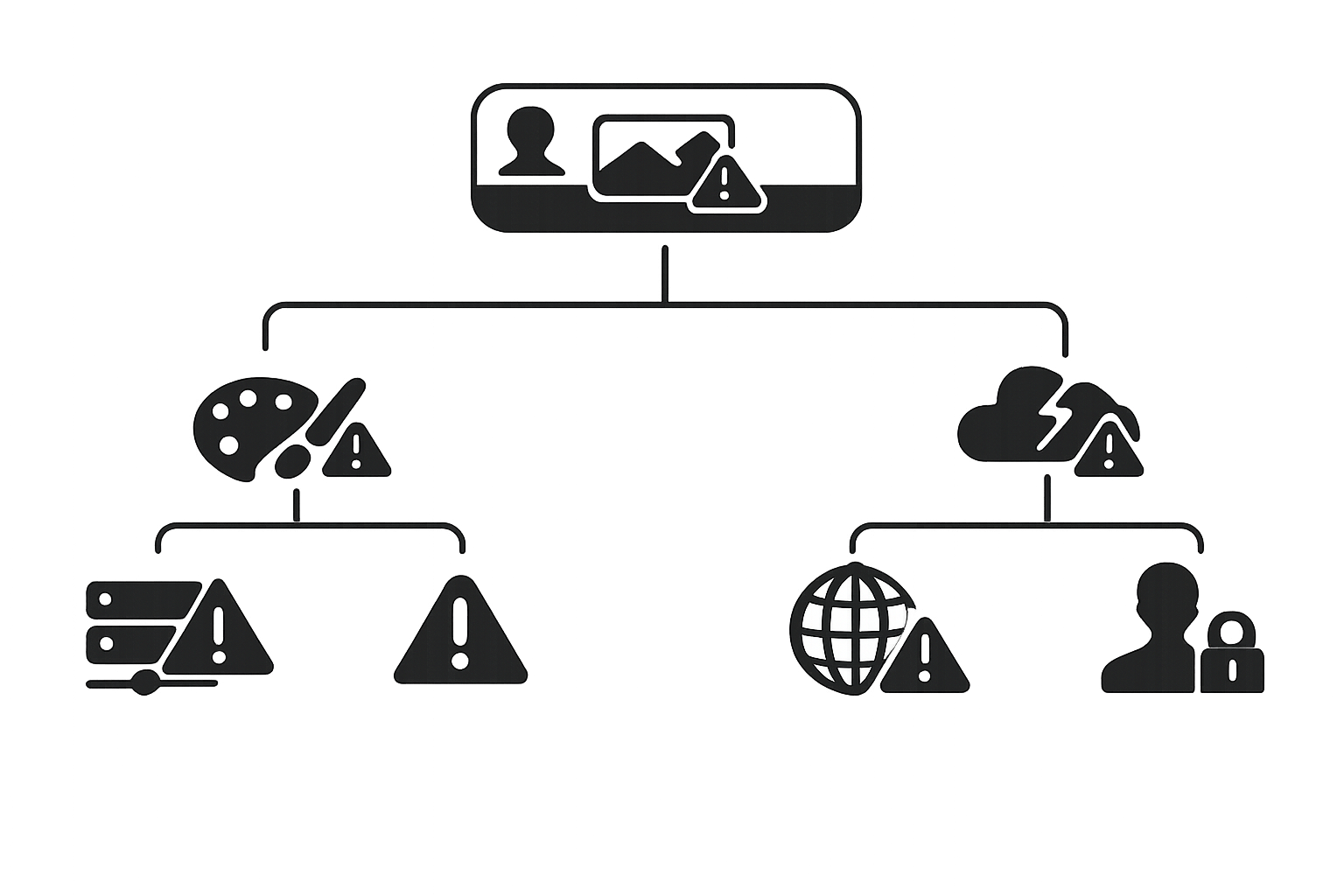
    画像生成の制限とサービス障害を切り分ける分岐図

    使えない範囲で原因を整理する

    • 画像生成だけ使えない:画像生成の別枠上限、生成リクエストの失敗、画像生成サービスの障害を確認する
    • テキストチャットも使えない:通常のメッセージ上限、モデル上限、サービス障害、通信環境を確認する
    • 一つの会話だけ失敗する:新しいチャットでも同じ状態になるか確認する

    この整理は原因を絞るための確認方法です。最終的には、画面に表示されたメッセージと公式の最新案内で判断してください。

    残り回数を確認できる範囲

    ChatGPT画面で確認できる情報は、主に次のとおりです。

    • 上限に達したという通知
    • 再開時期やリセット時刻
    • 利用中のプラン表示
    • 画像生成に関するエラーメッセージ

    残り回数が表示されない場合もあります。生成した画像の枚数や利用履歴だけで、上限到達を正確に判断しないでください。

    契約アカウントとプランの状態を確認する

    有料プランを契約したのに無料版として表示される場合は、契約時と同じアカウントでログインしているか確認します。iOSアプリでApple App Store経由の契約を復元する場合は、購入を復元する手順を確認してください。

    Web、Apple App Store、Google Play Storeの請求・契約管理については、OpenAIの請求管理案内を参照します。

    制限解除できないときの対処法

    サービス障害を確認する

    画像生成が突然止まった場合は、上限に達したと決めつけず、OpenAI Statusで現在の障害情報を確認します。過去の障害ページは現在の状況を示すものではないため、表示されている最新のステータスを優先してください。

    障害が復旧済みと表示されても、個別の環境で一時的にエラーが残る可能性があります。

    ブラウザ、アプリ、通信環境を確認する

    上限通知がない場合は、次の順で試します。

    1. ページを更新する
    2. 新しいチャットを開始する
    3. アプリを再起動する
    4. キャッシュとCookieを削除する
    5. シークレットウィンドウを使う
    6. 別のブラウザ、端末、ネットワークで試す
    7. VPNや拡張機能を停止して確認する

    詳しい対処はOpenAIのChatGPTエラーメッセージ対処ガイドで確認できます。

    解決しない場合は確認情報を整理する

    公式の案内を確認しても解決しない場合は、次の情報を整理します。

    • 表示されたエラーメッセージ
    • 上限通知やリセット時刻の有無
    • 画像生成以外の機能が使えるか
    • 利用中のプラン
    • Web版かアプリ版か
    • 試した対処法

    上限に達しただけの場合、利用上限を手動でリセットしてもらうことはできません。再開時刻を過ぎても戻らない、契約が反映されない、利用状況に誤りがあると思われる場合に、状況を具体的に伝えてください。

    回数制限に達しにくくする画像生成の進め方

    ここで紹介する方法は、画像生成の上限そのものを増やすものではありません。再生成の回数を管理しやすくするための進め方です。

    生成前に要件をまとめる

    生成前に、用途、対象、構図、向き、必要な文字、避けたい要素を整理します。たとえば、資料の表紙用、落ち着いた色合い、人物なし、横長、文字なしのように、目的と条件を一つの依頼文へまとめます。

    修正内容をまとめてから再生成する

    修正したい点が複数ある場合は、「背景を明るくする」「人物を削除する」「右側に余白を作る」のように変更内容をまとめて伝えます。生成に失敗した場合は、同じ依頼を繰り返し送る前に、エラー、通信状態、サービスステータスを確認してください。

    用途ごとに必要な画像を整理する

    資料用、SNS投稿用、社内説明用など、用途ごとに必要な条件を分けて管理します。用途の異なる画像を一度に作ろうとせず、先に必要な画像を絞り込むと、再生成の判断がしやすくなります。

    無料版からPlusへの変更を検討するときの判断基準

    無料版を使い続ける場合

    無料版を使い続けるなら、上限に達したときに待てるか、再開案内を確認できるかを整理します。画像生成だけでなく、テキストチャットや他の機能をどの程度使うかも、判断材料になります。

    Plusを検討する場合

    Plusは無料版より高い利用上限と広い機能アクセスを提供しますが、画像生成が無制限になるとは限りません。契約前に、公式料金画面、利用条件、契約するアカウント、契約経路を確認してください。

    短期的に画像生成を再開したいという理由だけでなく、継続して使う量と費用が目的に合うかを確認しましょう。
    よくある質問

    ChatGPTの画像生成は何回まで使えますか?

    無料版・Plusともに、画像生成回数を一律の固定値で断定することはできません。プラン、時期、モデル、システム状況などで条件が変わる可能性があるため、ChatGPT画面の通知とOpenAI公式の最新案内を確認してください。

    画像生成の残り回数はどこで確認できますか?

    画面に残り回数が表示される場合もありますが、常に確認できるとは限りません。上限通知、リセット時刻、プラン表示、エラーメッセージを確認し、生成した画像の枚数だけで残り回数を推測しないでください。

    画像生成の上限に達したら、いつ再開できますか?

    再開時期やリセット時刻が表示されている場合は、その案内を確認します。表示がない場合は、固定の時刻や期間を推測せず、公式の最新案内を確認してください。上限に達しただけであれば、再開まで待つ必要があります。

    画像生成だけ使えない場合もメッセージ制限が原因ですか?

    画像生成の上限と通常のメッセージ上限は別に確認します。画像生成だけ使えない場合は、画像生成ツール側の上限や障害を確認し、テキストチャットも使えない場合は、通常のメッセージ上限やサービス障害などを追加で確認してください。

    Plusに変更すれば画像生成の制限は解除されますか?

    Plusへの変更で利用条件が変わる可能性はありますが、画像生成の制限が常に解除されるとはいえません。Plusにも利用制限が適用される可能性があるため、契約内容、公式の最新案内、利用目的を確認して判断します。

    時間を置いても画像生成が再開しないときはどうすればよいですか?

    サービス障害、通信環境、アプリやブラウザ、VPN、拡張機能、ログイン中のアカウント、契約プランの反映状態を順に確認します。ページ更新、新しいチャット、アプリ再起動、別ブラウザや別ネットワークでの確認も行い、公式のサービスステータスを確認してください。

    同じプロンプトを何度も送ってもよいですか?

    生成に失敗し続ける場合は、同じプロンプトを繰り返し送る前に、上限通知、エラーメッセージ、サービスステータス、通信環境を確認してください。再送を続けても、回数制限や障害が解消されるとは限りません。

    まとめ

    ChatGPT画像生成の回数制限について、無料版やPlusの固定回数を一律に示す公式情報は確認できません。無料版では画像生成が通常のテキストチャットとは別の利用上限で扱われ、上限に達すると再開まで待つ必要があります。Plusも無料版より高い利用上限を提供しますが、無制限とは限りません。

    画像生成が止まったときは、画面の上限通知やリセット案内を確認し、画像生成以外の機能が使えるかを切り分けます。通知がなければ、サービスステータス、ブラウザやアプリ、通信環境、アカウントと契約プランを確認してください。

    固定の回数を推測するのではなく、ChatGPT画面とOpenAI公式情報を根拠に、待つのか、環境を確認するのか、プラン変更を検討するのか判断しましょう。

  • ChatGPT画像生成ができない?やり方を試してもエラー・表示されない原因と対処法

    ChatGPT画像生成ができない?やり方を試してもエラー・表示されない原因と対処法

    ChatGPTで画像生成のやり方を試しても、エラーが出る、処理が始まらない、テキストだけ返る、画像が表示されないといった問題が起きることがあります。

    この場合は、同じプロンプトを繰り返し送るのではなく、症状を分類して原因を切り分けます。まず公式ステータス、次に利用制限とログイン中のアカウント、その後にブラウザ・アプリと通信環境を確認してください。

    無料プランでも画像生成は利用できますが、画像生成にはテキストチャットとは別の利用制限があります。制限やサービス障害が原因なら、端末の設定を変更しても直らない場合があります。

    ChatGPT画像生成ができないときは症状から原因を切り分ける

    ChatGPT画像生成の症状別トラブル切り分けの流れ

    まず、現在の症状に近いものを確認してください。表は原因を断定するものではなく、最初に確認する場所を整理するための目安です。

    症状 最初に確認する場所
    エラーが表示される 公式ステータス、利用制限、通信
    生成が始まらない 処理の待機、利用制限、チャット
    テキストだけ返る 利用制限、障害、アカウント
    画像が表示されない 元の会話、Images、ブラウザ・アプリ
    途中で止まる 処理の待機、通信、公式ステータス

    複数のブラウザや端末、回線で同じ症状が出る場合は、利用制限・アカウント・サービス障害を優先して確認します。一つの環境だけで起きる場合は、ブラウザ、アプリ、端末、通信環境の影響を切り分けます。

    まず確認する順番

    1. OpenAIの公式ステータスで障害を確認する
    2. 利用制限の案内とログイン中のアカウントを確認する
    3. 処理を待ち、停止・再生成や新しいチャットを試す
    4. ブラウザ・アプリ、拡張機能、キャッシュ、通信環境を確認する
    5. 別のブラウザ・端末・回線で再現するか確認する

    症状別に見るChatGPT画像生成ができないときの確認ポイント

    エラーが表示されて画像生成できない場合

    「Something went wrong」「応答生成エラー」などが表示されたら、次の順で確認します。

    1. OpenAIの公式ステータスで障害を確認する
    2. 画面に利用制限の案内が出ていないか確認する
    3. ページを更新し、新しいチャットで試す
    4. ブラウザやアプリを再起動する
    5. 別のブラウザ、端末、回線で試す

    エラーメッセージは、問い合わせに備えて表示されたまま記録しておきましょう。

    画像生成の処理が始まらない場合

    ChatGPT Imagesの生成には数分かかる場合があります。開始直後に画面を閉じたり、同じ依頼を連続送信したりせず、まず処理が進むか待ってください。

    エラーが出ないまま読み込みが続く場合は、まず30〜60秒待ちます。それでも進まなければ、生成を停止して再生成し、新しいチャット、ページ更新、再ログインの順に確認します。

    画像ではなくテキストだけ返ってくる場合

    テキストだけ返る原因は、利用制限、サービス障害、リクエストの処理不良、ログイン中のアカウントやワークスペースの違いなどが考えられます。ただし、症状だけで原因を一つに特定することはできません。

    まず画面に利用制限の案内がないか確認し、案内があれば制限が解除されるまで待ちます。案内がなければ、公式ステータス、アカウント、別環境の順に確認してください。

    生成されたはずの画像が反映されない・表示されない場合

    表示されないだけでは、画像が生成されていないのか、通信に失敗したのか、ブラウザやアプリの描画に問題があるのかを判断できません。

    1. ページを更新する
    2. 元の会話とImagesの一覧を確認する
    3. 同じアカウントで別のブラウザや端末から確認する
    4. 別の回線で表示できるか試す

    別環境で表示される場合は、元のブラウザ、アプリ、拡張機能、通信環境を確認します。

    画像生成が途中で止まる場合

    処理中の表示が続く場合は、まず処理に時間がかかっている可能性を考えます。すぐに同じ依頼を繰り返さず、一定時間待ってください。

    進まなければ、生成を停止して再生成し、新しいチャットでも確認します。それでも止まる場合は、公式ステータス、利用制限、通信環境を確認します。

    ChatGPT画像生成ができない原因を切り分けるチェック項目

    無料プランや利用制限を確認する

    無料プランでも画像生成は利用できます。ただし、画像生成には通常のテキストチャットとは別の利用制限があります。上限に達した場合は、制限がリセットされるまで待つ必要があります。

    生成回数やリセット時刻は固定値として判断せず、ChatGPT画面に表示される案内を確認してください。詳しくはOpenAI Help Center「ChatGPT Free Tier FAQ」で確認できます。

    OpenAI側の障害やメンテナンスを確認する

    複数のブラウザや端末で同じ症状が出ている場合は、端末設定を変更する前に公式ステータスを確認します。画像生成の障害やエラー率の上昇が掲載されていれば、復旧案内を確認しながら待ちます。

    ステータスが正常でも、特定のユーザー、プラン、地域、端末、ネットワークだけで問題が起きる可能性があります。正常表示だけでユーザー側の問題と断定せず、別環境での確認も続けてください。

    通信環境や接続状態を確認する

    ネットワークエラーやWebSocket接続エラーが出る場合は、次の項目を切り分けます。

    • VPNやプロキシを一時的に停止する
    • セキュアDNSやセキュリティフィルターを確認する
    • Wi-Fiからモバイル回線など別の回線に切り替える
    • 別回線でも同じ症状が出るか確認する

    自宅のWi-Fiでは止まり、モバイル回線では成功する場合は、回線やネットワーク設定の影響を確認する材料になります。

    ブラウザ・アプリの状態を確認する

    キャッシュやCookie、拡張機能、URLブロッカーがChatGPTの読み込みを妨げる場合があります。「There was a problem preparing your chat」と表示される場合も、拡張機能の影響を切り分けてください。

    シークレットウィンドウや別ブラウザで試し、問題が再現しなければ、通常のブラウザで拡張機能、キャッシュ、Cookieを確認します。アプリでは再起動と更新状況を確認します。

    ログイン状態やアカウントを確認する

    ChatGPTにログインできていても、契約や利用権限を持つアカウントとは別のアカウントに入っている場合があります。

    • ログイン中のメールアドレス
    • 登録時と同じ認証方法か
    • Web版とアプリで同じアカウントか
    • プランやBillingの表示が想定どおりか
    • 画像生成の利用制限が表示されていないか

    Google、Microsoft、Apple、メールアドレスとパスワードなど、登録時と同じ認証方法を使ってください。異なる認証方法で作成されたアカウントは自動統合されません。

    請求・契約の確認場所は、WebではChatGPTの設定内のBilling、iOSではAppleのサブスクリプション、AndroidではGoogle Playのサブスクリプションです。ログインの問題はOpenAI Help Center「Why can’t I log in to ChatGPT?」も確認してください。

    ChatGPT画像生成を復旧させるために今すぐ試す対処手順

    ChatGPT画像生成を復旧させるための確認手順

    ページを更新してチャットを作り直す

    1. 処理が続いている場合は、まず待つ
    2. 進まなければ生成を停止して再生成する
    3. ページを更新する
    4. 同じ会話で改善しなければ、新しいチャットを作成する

    長い会話で止まる場合は、新しいチャットで試すことで、会話固有の問題かを切り分けられます。

    ログアウトして再ログインする

    ページ更新で改善しない場合は、ログアウトして再ログインします。登録時と同じ認証方法を使い、想定したアカウントに入っているか確認してください。

    ブラウザやアプリを更新する

    ブラウザでは再読み込みやハードリロードを試し、アプリでは再起動と更新状況を確認します。エラーや空白画面が続く場合は、OpenAI Help Center「Troubleshooting ChatGPT Error Messages」の案内も確認してください。

    キャッシュや拡張機能の影響を確認する

    シークレットウィンドウでChatGPTを開き、画像生成を試します。問題が起きない場合は、通常のブラウザで次を確認します。

    • 広告ブロッカーやURLブロッカーなどの拡張機能
    • ブラウザのキャッシュとCookie
    • VPN、プロキシ、セキュアDNS

    拡張機能を停止する場合は、原因の切り分けに必要な範囲で一時的に確認してください。

    別のブラウザ・端末・回線で試す

    同じアカウントで、別のブラウザ、スマートフォンなどの別端末、別の回線を使って確認します。

    一つの環境だけで失敗する場合は、その環境を確認します。複数の環境で失敗する場合は、利用制限、アカウント、サービス障害を優先して確認してください。これは切り分けの目安であり、確定診断ではありません。

    OpenAIの障害状況とアカウント状態を確認する方法

    公式の障害状況でサービス全体の問題を確認する

    公式ステータスページで、ChatGPTや画像生成に関する障害、エラー率の上昇、復旧案内を確認します。障害が掲載されている場合は、復旧状況を確認しながら待ってください。

    ステータスページはサービス全体の情報です。掲載がなくても個別環境の問題が残る可能性があるため、別環境での確認も行います。

    公式ヘルプで画像生成の案内を確認する

    OpenAIの公式FAQでは、ChatGPT Images 2.0は全プランで利用でき、Web、iOS、Androidに対応すると案内されています。そのため、「無料プランだから一律に画像生成できない」とは判断できません。

    また、現在の公式案内では、古い記事にあるDALL·E GPTを選択する手順ではなく、ChatGPT Imagesの利用が案内されています。画面名や項目名は環境によって異なる場合があるため、実際の画面表示を確認してください。

    OpenAI Help Center「Images in ChatGPT」

    プラン・利用状況・ログイン中のアカウントを確認する

    利用制限の具体的な回数やリセット時刻は固定値として扱わず、ChatGPT画面の案内を根拠に判断します。Web版とアプリでアカウントが異なると、プランや利用状況の確認結果も変わるため注意してください。

    解決しないときの判断と次に取る行動

    ChatGPT画像生成が直らない場合の次の行動を示す判断図

    サービス障害や利用制限が疑われる場合は復旧を待つ

    複数の環境で同じ症状が出ており、公式ステータスに障害が掲載されている場合は、ユーザー側の設定変更で解決できない可能性があります。利用制限の案内が表示されている場合も、制限が解除されるまで待つ必要があります。

    待っている間は、同じ画像生成リクエストを繰り返し送信せず、画面の案内と公式情報を確認してください。

    端末やブラウザ側の問題が疑われる場合に設定を見直す

    別の環境では生成できる場合は、問題が起きた環境を確認します。拡張機能、キャッシュ、Cookie、VPN、プロキシ、セキュアDNS、ネットワークの制限を順に切り分けてください。

    改善しない場合に公式サポートへ問い合わせる

    公式ステータス、アカウント、ブラウザやアプリ、回線を確認しても改善しない場合は、公式サポートへの問い合わせを検討します。次の情報を整理しておくと、状況を説明しやすくなります。

    • 発生日時
    • エラーメッセージ
    • 端末とOS
    • ブラウザ名とバージョン、またはアプリの情報
    • ネットワーク環境
    • 再現手順
    • スクリーンショット

    UI上の問題ではHARファイルを求められる場合があります。個人情報や認証情報が含まれる可能性があるため、送付する場合は公式の案内に従ってください。

    OpenAI Help Center「How can I contact support?」

    問題解決後に現在の画像生成方法を確認する

    画像生成が復旧したら、ChatGPT Imagesの画面から改めて試します。生成後の画像は、画像を選択して保存、共有、編集できます。

    古いDALL·E GPTの手順ではなく、現行のChatGPT画面と公式FAQに表示される方法を確認してください。

    よくある質問

    ChatGPTの無料プランでは画像生成できないのですか?

    無料プランでも画像生成は利用できます。ただし、画像生成にはテキストチャットとは別の利用制限があります。上限やリセット時刻は固定値で判断せず、ChatGPT画面の案内を確認してください。

    ChatGPT画像生成のエラーが自分だけに起きているか確認する方法は?

    公式ステータスを確認したうえで、別のブラウザ、端末、回線で同じアカウントを試します。別環境で再現しない場合は、元のブラウザ、アプリ、端末、回線を確認します。

    画像生成を何度やり直しても始まらないときはどうすればよいですか?

    まず30〜60秒待ち、進まなければ生成の停止と再生成、新しいチャット、ページ更新、再ログインを試します。改善しない場合は、利用制限と公式ステータスの確認に切り替えてください。

    ChatGPTで生成された画像が表示されないとき、画像自体は作成されていますか?

    表示されない症状だけでは断定できません。ページ更新、元の会話やImagesの一覧の確認、別のブラウザ・端末・回線での確認を行い、生成の失敗と表示環境の問題を切り分けます。

    ChatGPT画像生成が一時的にできないときは、どのくらい待てばよいですか?

    処理開始直後は、公式案内に沿って30〜60秒待つ方法があります。それでも進まない場合は、公式ステータスと利用制限の案内を確認してください。障害や利用制限が原因なら、設定変更だけでは直らない場合があります。

    まとめ

    ChatGPT画像生成のやり方を試してもできないときは、まず「エラー」「開始しない」「テキストだけ」「表示されない」「途中停止」のどれに近いかを確認します。

    その後、公式ステータス、利用制限、ログイン中のアカウント、ブラウザやアプリ、通信環境の順に切り分けます。ページ更新、新しいチャット、再ログイン、キャッシュや拡張機能の確認、別環境での確認を行っても改善しない場合は、障害の復旧や利用制限の解除を待ちましょう。

    解決しない場合は、エラー文や発生日時、利用環境を整理して公式サポートへ相談してください。

  • AI議事録の作成方法を比較|無料枠でZoom・Teams・Google Meetに導入する手順

    AI議事録の作成方法を比較|無料枠でZoom・Teams・Google Meetに導入する手順

    AI議事録の作成方法は、会議サービスの内蔵機能を使う方法、外部AI議事録ツールを会議に参加させる方法、録音・音声ファイルを後処理する方法の3つです。

    迷ったときは、まず利用中の会議サービスに対応する内蔵機能を確認し、対象プランや管理者設定で使えない場合は、複数サービスに対応した外部ツールを無料枠で試します。無料かどうかだけでなく、会議時間、文字起こし時間、AI要約回数、保存容量、共有権限、データの保存先まで確認してください。

    この記事では、AI議事録の作成方法を比較し、Zoom・Microsoft Teams・Google Meetへの導入手順、無料プランの確認項目、会議後の事実確認までを整理します。最初は社外秘情報を含まない会議を1つ選び、1つのツールで試すと導入状況を確認しやすくなります。

    AI議事録の作成方法は会議環境と無料枠で選ぶ

    AI議事録を作成する3つの導入方法を示す流れ

    AI議事録の導入方法は、次の3種類に分けて考えると判断しやすくなります。

    • 会議サービスの内蔵機能:Zoom、Teams、Google Meetの契約や管理設定を利用する
    • 外部AI議事録ツール:ボットなどを会議へ参加させ、録音・文字起こし・要約を行う
    • 録音・音声ファイルの後処理:会議後に録画や音声ファイルをアップロードする

    内蔵機能はアカウントや保存先を統一しやすい一方、対象プランや管理者権限が必要になる場合があります。外部ツールは複数の会議サービスを横断しやすい反面、ボットの参加、第三者サービスへのデータ送信、追加アカウントの管理が発生することがあります。

    無料で試す前に確認したい会議サービスと利用目的

    最初に、次の項目を整理します。

    • 利用中の会議サービス
    • 社内定例、営業商談、採用面接、セミナーなど会議の目的
    • 会議の長さ、開催頻度、参加人数
    • リアルタイムの文字起こしが必要か、会議後の要約で足りるか
    • 社外秘情報や個人情報を扱うか
    • 閲覧者、保存先、削除ルール

    たとえばZoomでは、無料のZoom Workplace Basicはグループ会議が1回40分までで、AI Companionは利用できません。対象の有料Zoom WorkplaceプランではAI Companionが追加料金なしで含まれると案内されていますが、契約形態や管理者設定によって利用可否を確認してください。Zoomのプラン情報

    会議連携・録音・文字起こし・要約の対応範囲を確認する

    「対応」と書かれていても、連携方式は同じとは限りません。次のどれに該当するかを確認します。

    • 会議サービス内で録音・文字起こし・要約を開始する方式
    • AIツールのボットが参加者として会議に入る方式
    • 会議後に録画や音声ファイルをアップロードする方式

    ボット参加方式では、参加者への表示やチャット通知が行われる場合があります。外部サービスを使う場合は、保存先、削除方法、AIモデルの学習利用、社内規程も確認してください。

    初めて導入する場合は1つのツールで実際の会議を試す

    候補を同時に複数導入するのではなく、社外秘情報を含まない会議で1つの方法を試します。

    1. 会議前に権限、通知、無料枠を確認する
    2. 会議中に録音・文字起こしが開始されたことを確認する
    3. 会議後に要約、タスク、保存先、共有範囲を確認する

    無料・低コストのAI議事録ツールを比較する項目

    AI議事録ツールの無料枠を機能ごとに比較するイメージ

    無料プラン、無料トライアル、無料クレジットは別のものです。料金だけでなく、どの機能がどの範囲で無料なのかを確認してください。

    料金プランと無料利用枠で比較する

    • 録音が無料か
    • 文字起こし時間に上限があるか
    • AI要約やタスク抽出に回数・クレジット制限があるか
    • 保存容量や保存期間に条件があるか
    • ダウンロードやチーム共有が可能か
    • 無料期間終了後に自動課金されるか

    利用時間・参加人数・保存期間の制限を確認する

    「文字起こし無制限」でも、AI要約、保存容量、録画、ダウンロードまで無制限とは限りません。1会議あたりの上限、月間時間、参加人数、保存期間を機能ごとに確認します。

    文字起こし精度と話者識別を比較する

    Researchで確認した公式資料からは、各サービスの日本語音声認識精度を同一条件で比較した数値は確認できませんでした。広告やランキングだけで精度を断定せず、同じテスト会議で次の項目を確認します。

    • 話者名の識別
    • 固有名詞、製品名、専門用語
    • 日付、金額、数量などの数字
    • 決定事項、担当者、期限
    • 雑音、かぶり発話、日英混在

    要約・タスク抽出・共有機能を比較する

    会議内容の確認が目的なら要約と編集機能、担当者や期限の共有が目的ならアクションアイテムの抽出や共有権限を確認します。エクスポート、リンク共有、ダウンロードの可否も必要に応じて確認してください。

    対応サービスとデータ管理の条件を比較する

    複数サービスに対応する外部ツールでも、会議サービスごとに連携方式や必要なライセンスが異なります。ボット参加かファイル後処理か、データがどこに保存されるか、誰が閲覧できるかを確認します。

    候補の概要は次のとおりです。機能や無料枠は変更される可能性があるため、導入前に各公式ページを確認してください。

    候補 主な対象・機能 先に確認する条件
    Zoom AI Companion Zoom会議の要約、任意の文字起こし 対象有料プラン、ホスト権限、管理者設定
    Teams Recap・Copilot AIノート、フォローアップタスク 文字起こし、組織ライセンス、会議ポリシー
    Google Meet Take notes for me Google Docsへの会議メモ 対象Workspaceエディション、主催者権限、管理者設定
    Otter 3サービス対応、ライブ文字起こし、話者識別 無料枠、連携方式、Zoom Syncの別条件
    Fireflies 複数サービス対応、文字起こし、AI要約 AIクレジット、保存容量、録画・ダウンロード条件
    Fathom 録音、保存、文字起こし 高度な要約やアクション項目の回数制限

    Otterの無料Basicは、公式料金ページでZoom・Microsoft Teams・Google Meet、ライブ文字起こし、話者識別、月300分の文字起こし、音声・動画ファイルの生涯3回インポートが案内されています。OtterPilotは会議へ自動参加する方式で、Zoom Syncは別のプラン・ライセンス条件があります。Otterの料金・プラン

    Firefliesは無料プランで文字起こしやAI要約を案内していますが、AIクレジット、保存容量、録画、ダウンロードなどの条件を分けて確認します。Fathomは個人向け無料プランで録音・保存・文字起こしを案内する一方、高度な要約は月5回までとされています。Firefliesの料金・プラン/Fathomの料金・プラン

    AI議事録ツールの選び方を利用目的と管理要件で決める

    利用する会議サービスと会議時間・頻度で選ぶ

    Zoomを中心に使う場合はZoom内蔵機能、Teamsを組織契約で使う場合はRecapやCopilot、Google Workspaceを使う場合はGoogle Meetの機能を確認します。複数サービスを横断する場合は外部ツールが候補になります。

    リアルタイム性と話者識別が必要か判断する

    会議中に内容を確認したいのか、終了後に要約を確認できればよいのかを分けます。複数人の発言を担当者ごとに整理する場合は、話者識別をテストしてください。

    社外秘情報や個人情報を扱う会議の条件を確認する

    営業商談や採用面接では、録音・文字起こし・AI処理の実施、利用目的、保存先、閲覧者、削除方法を確認します。外部ツールを使う場合は、第三者サービスへのデータ送信、保存期間、削除、学習利用の扱いを契約やプライバシー情報で確認してください。

    Zoom、Microsoft、Googleは、それぞれの企業向けAIについて、顧客データや組織ユーザーデータを基盤モデルの学習に使わない旨を説明しています。ただし、この説明を外部AIツール全般に広げることはできません。

    個人利用かチーム共有かで必要な機能を決める

    個人で確認するだけなら保存と編集が中心になります。チームで共有する場合は、閲覧権限、共有リンク、ダウンロード、保存期間、管理者機能を確認してください。

    無料枠で確認してから有料プランを検討する

    実際の会議で、文字起こし、話者識別、要約、タスク抽出、共有範囲を確認します。無料枠が足りない場合は、会議時間、頻度、チーム人数、保存要件、管理者機能を有料化の判断材料にします。

    ZoomにAI議事録を導入する方法

    Zoomでは、Meeting Summary with AI Companionを利用する方法と、外部AIツールを連携する方法があります。まず契約プランと管理者設定を確認してください。

    Zoom連携に必要なアカウントと権限を確認する

    Meeting Summaryは対象の有料Zoom Workplaceプランが必要です。会議ホストが機能を有効化して開始し、ホストまたは共同ホストが会議中に開始・停止します。Zoom Support「Using Meeting Summary with AI Companion」

    AI議事録ツールとZoomを連携する

    1. Zoomの管理画面でAI Companionの利用可否を確認する
    2. 会議ホストまたは共同ホストの権限を確認する
    3. 外部ツールを使う場合は、カレンダー連携や会議参加権限を確認する
    4. ボット参加、録画同期、音声ファイル後処理のどの方式か確認する

    Zoom AI CompanionをGoogle MeetやMicrosoft Teamsなど第三者の会議に参加させる場合は、対象有料プラン、カレンダー連携、第三者会議への参加設定が必要です。参加者として表示され、チャット通知や文字起こし中の表示が行われます。Zoom Support「Using AI Companion in third-party meetings」

    会議中に録音・文字起こしを開始する

    1. 会議開始前または開始後にMeeting Summaryを有効にする
    2. 参加者へ要約や文字起こしを行うことを説明する
    3. 機能が開始されている表示を確認する
    4. 必要に応じて文字起こしを有効にする

    会議中にAI Companionが有効でなかった会議を、後から自動要約する機能ではありません。開始忘れを防ぐため、会議前の確認項目に入れます。

    会議後に要約とタスクを確認して共有する

    会議後は要約を開き、発言内容と照合します。要約はメール、Zoom Chat、Zoom Hubなどから確認・編集・共有できます。参加者全員に共有するのか、関係者だけに共有するのかを決めてから送信してください。

    Microsoft TeamsにAI議事録を導入する方法

    Teamsでは、文字起こしを前提にRecapやCopilotの利用可否を確認します。ライセンス、管理者ポリシー、主催者権限によって表示や操作が変わります。

    組織アカウントと会議ポリシーを確認する

    会議主催者とユーザーのポリシー、会議オプション、参加者の役割を確認します。一般参加者の画面だけで判断せず、管理者や主催者に録画・文字起こしの設定を確認してください。

    録画・文字起こしの設定と参加者への通知を確認する

    会議中に文字起こしを開始できるか、参加者へ通知されるか、同意設定が有効かを確認します。管理者が録音・文字起こしへの参加者同意を求める設定を有効にしている場合、同意まで一部操作が制限されることがあります。

    録画・文字起こしデータは、会議の種類に応じて主催者のOneDriveやチームに関連するSharePointに保存されます。アクセス権限、保存期間、ダウンロード可否は組織ポリシーを確認してください。Microsoft Learn「Recording and transcription for Teams」

    外部AI議事録ツールを使う場合の連携と権限を確認する

    外部ツールがTeamsに参加する場合は、ボットの表示名、通知、録音方法、保存先、外部送信の条件を確認します。Teams内蔵機能で要件を満たせるか確認してから、外部連携を検討してください。

    生成された要約を確認して共有範囲を決める

    TeamsのRecapでは、文字起こしされたイベントについてAI生成のノートやフォローアップタスクを確認できます。AI summaryには文字起こしが必要で、イベントは5分以上である必要があります。AI生成内容は不正確・不完全・不適切になる可能性があるため、決定事項や担当者を確認してから共有してください。Microsoft Support「Recap in Microsoft Teams」

    Google MeetにAI議事録を導入する方法

    Google Meetでは、内蔵の「Take notes for me」や文字起こしを使う方法があります。対象Workspaceエディション、Google AIプラン、管理者設定、主催者権限を確認してください。

    Googleアカウントと会議の権限を確認する

    「Take notes for me」は対象のGoogle WorkspaceエディションまたはGoogle AIプランが必要です。個人向けGoogle Oneだけで利用できるとは限らないため、契約と管理者設定を確認します。

    Google Meetの文字起こし機能と外部AIツールの違いを確認する

    内蔵機能では会議メモがGoogle Docsに整理され、会議後に主催者へ要約へのリンクがメールで送られます。外部ツールではボット参加や外部サービスへのデータ送信が発生する場合があるため、保存先と共有範囲を比較してください。

    文字起こし・録音・AI処理の設定と通知を確認する

    1. 対象エディションと管理者設定を確認する
    2. 主催者または共同主催者が機能を開始できるか確認する
    3. 参加者へ録音・文字起こし・AI処理を説明する
    4. 会議中にメモや文字起こしが開始されたことを確認する

    「Take notes for me」は日本語を含む複数言語に対応していますが、1回の会議で同時に扱える言語は1つです。また、15分以上、最大8時間の会議が推奨範囲と案内されています。短時間の会議では要約が不完全または生成されない可能性があります。Google Meet Help「Take notes for me」

    要約の確認と共有先・保存先を設定する

    Google Meetの文字起こしファイルは、会議主催者のGoogle Drive内の「Google Meet」フォルダに保存され、Calendarイベントにも添付されます。Google Docsの共有権限とDriveの保存先を確認し、必要な参加者だけに共有してください。Google Meet Help「Use Transcripts with Google Meet」

    会議の種類ごとにAI議事録の向き不向きを判断する

    定例会議・社内打ち合わせ

    録音・文字起こしの開始忘れを防げるか、決定事項と担当者を抽出できるか、チームの共有先を指定できるかを確認します。まず社外秘情報を含まない会議で出力を確認します。

    営業商談

    顧客に録音・文字起こし・AI処理を説明し、共有範囲と保存期間を確認します。外部ツールのボットが参加者として表示される場合は、会議前に案内してください。

    採用面接

    利用目的、閲覧者、保存先、削除方法を応募者へ説明し、自社の個人情報管理ルールに沿って利用可否を判断します。法的な同意要件は地域、参加者、社内規程、契約内容によって異なるため、必要に応じて専門家や管理担当者へ確認してください。

    オンラインセミナー

    誰の発言を記録するのか、参加者へどの通知を行うのか、文字起こしや要約を誰へ共有するのかを決めます。会議後に公開する場合は、固有名詞や個人情報を確認してから共有します。

    AI議事録を安全かつ正確に運用する方法

    参加者への説明と同意を確認する

    会議前に、録音・文字起こし・AI処理の実施、目的、保存先、閲覧者、削除方法を説明します。会議サービスや組織設定で同意が求められる場合は、その手順に従ってください。

    録音データと議事録の保存先・削除ルールを決める

    録音、文字起こし、要約が同じ場所に保存されるとは限りません。Drive、OneDrive、SharePoint、外部サービスなどを確認し、閲覧権限、リンク共有、ダウンロード、削除期限を決めます。

    第三者サービスへのデータ送信と社内規程を確認する

    外部AIツールでは音声、録画、文字起こし、要約が第三者サービスへ送信・保存される可能性があります。プライバシーポリシー、データ処理契約、保存期間、削除方法、学習利用の扱いを確認してください。

    話者名・固有名詞・決定事項を確認する

    共有前に、次の内容を音声、録画、チャットと照合します。

    • 参加者名と話者名
    • 製品名、会社名、専門用語
    • 数値、金額、日付
    • 決定事項と保留事項
    • 担当者と期限

    担当者・期限・要約の抜けを確認してから共有する

    発言されていない内容が混ざっていないか、重要な発言が抜けていないかを確認します。正式な決定事項は、会議責任者が確認したうえで共有する運用にしてください。

    無料枠超過や開始忘れを防ぐ

    会議前のチェックリストに、無料枠、残りの文字起こし時間、録音・文字起こしの開始、参加者への通知を追加します。無料枠を超えたときの課金やトライアル終了後の扱いも確認してください。

    無料で試す前の確認事項と本格導入の判断

    AI議事録を初回導入するときの会議前・会議中・会議後の確認手順

    無料で試す前に公式情報で確認する項目

    • 利用中の会議サービスと対応する連携方式
    • 対象アカウント、ライセンス、管理者権限
    • 会議時間、月間文字起こし時間、AI要約回数
    • 保存容量、保存期間、ダウンロード可否
    • 話者識別、タスク抽出、エクスポート、共有
    • 録音・文字起こし・AI処理の通知
    • 第三者サービスへの送信、学習利用、削除方法

    初回会議で精度・操作性・共有範囲を検証する

    テスト会議では、話者名、固有名詞、数字、決定事項、担当者、期限、かぶり発話、雑音を確認します。会議前・会議中・会議後に分けると、開始忘れや共有設定の漏れも確認しやすくなります。

    自社の会議環境に合うAI議事録チェックリスト

    • 会議サービスはZoom、Teams、Google Meetのどれか
    • 主催者アカウントと必要なライセンスを確認したか
    • 連携方式は内蔵機能、ボット参加、ファイル後処理のどれか
    • 会議時間、文字起こし、要約、保存容量の無料枠を確認したか
    • 参加者へ録音・文字起こし・AI処理を案内したか
    • 保存先と削除期限が社内ルールに合っているか
    • 閲覧者と共有範囲を決めたか
    • 決定事項やタスクを確認する担当者がいるか

    よくある質問

    無料で使えるAI議事録ツールはありますか?

    無料プランや無料枠を案内しているツールはあります。ただし、会議時間、文字起こし時間、AI要約回数、保存容量、参加人数、ダウンロードなどの条件を公式情報で確認してください。

    AI議事録はZoom・Teams・Google Meetのすべてで使えますか?

    ツールによって対応サービスと連携方式が異なります。内蔵機能か外部ツールか、必要なアカウントや権限、ボット参加の有無を確認してください。

    AI議事録の誤りはどのように確認すればよいですか?

    話者名、固有名詞、数字、決定事項、担当者、期限を音声・録画・チャットと照合します。修正後に共有し、必要に応じてAI生成内容であることを注記してください。

    会議参加者にAI議事録の利用をどう伝えればよいですか?

    録音・文字起こし・AI処理を行うこと、利用目的、共有範囲、保存先、削除方法を会議前に説明します。社内規程や会議の性質に応じて、必要な確認や同意の手順を取ってください。

    営業商談や採用面接でAI議事録を使ってもよいですか?

    一律に判断せず、参加者への説明と同意、機密情報や個人情報の扱い、保存先、閲覧者、削除ルールを確認したうえで利用可否を決めます。

    無料プランから有料プランへ切り替える判断基準は何ですか?

    実際の会議で、無料枠、会議時間、話者識別、要約、共有、保存、管理者機能を確認します。チーム利用や長期保存が必要かも含め、公式プランの条件と照合して判断してください。

    まとめ

    AI議事録の作成方法は、会議サービスの内蔵機能、外部AI議事録ツール、録音ファイルの後処理に分けて考えられます。まず利用中の会議サービスとアカウント権限を確認し、無料枠は会議時間・文字起こし・AI要約・保存容量など機能ごとに比較してください。

    次に取る行動は、社外秘情報を含まない会議を1つ選び、内蔵機能または外部ツールを1つ試すことです。会議前は権限と通知、会議中は録音・文字起こしの開始、会議後は要約・タスク・共有範囲を確認し、音声や録画と照合してから共有しましょう。

  • ChatGPTプロンプトテンプレートを改善する方法|悪い例を良い指示文に書き換えるコツ

    ChatGPTプロンプトテンプレートを改善する方法|悪い例を良い指示文に書き換えるコツ

    ChatGPTの回答が期待とずれるときは、プロンプトを最初から作り直すのではなく、目的・役割・前提・対象者・出力形式・制約・品質基準の不足を点検します。

    ChatGPTプロンプトテンプレートは、そのまま使う完成品ではありません。自分の目的や素材に合わせて項目を差し替え、回答を確認しながら調整するためのたたき台です。

    この記事では、悪いプロンプトがうまく機能しない理由、汎用テンプレート、要約・メール・議事録・ブログ作成などの書き換え例、送信前のチェックリストを紹介します。最後に、ChatGPTへプロンプト自体を改善させる方法も解説します。

    ChatGPTの回答を改善するにはプロンプトの不足情報を補う

    「いい感じに作って」「詳しく教えて」といった指示だけでは、ChatGPTが想定する完成形と、利用者が求める結果が一致しないことがあります。

    回答がずれたときは、次の6項目を順番に確認してください。すべてを毎回指定する必要はありません。結果に影響する項目だけを補います。

    プロンプトを診断する6項目

    ChatGPTプロンプトを診断する6つの確認項目の関係
    • 目的:何を完成させたいのか
    • 役割:どの立場や視点で回答するのか
    • 前提・素材:どのような背景や入力情報があるのか
    • 対象者:誰が読む、または使うのか
    • 出力形式・制約:長さ、構成、文体、含める内容、避ける内容は何か
    • 品質基準:何を満たせば完成と判断するのか

    この6項目は、OpenAIが案内する「明確で具体的な指示」「必要な文脈」「トーンや形式の指定」などを、初心者が確認しやすいように整理した記事独自の診断フレームです。OpenAIが定めた唯一の固定テンプレートではありません。

    たとえば「記事を書いて」という依頼なら、目的を「検索ユーザーの疑問を解決する記事作成」、対象者を「ChatGPTを使い始めた人」、出力形式を「見出し付きのHTML」のように具体化します。

    プロンプトの基本方針は、OpenAI Help Centerのプロンプト改善に関する解説でも確認できます。

    回答が一般論になるときの確認事項

    回答が自分の状況に合わない場合は、次の情報が抜けていないか確認します。

    • 誰に向けた内容か
    • どの場面で使うものか
    • 何を材料にするのか
    • 含める項目と省く項目は何か
    • 文章、箇条書き、表など、どの形式で出すか
    • 事実と推測をどのように分けるか

    「詳しく」と書くだけでは、必要な詳しさを共有できません。「営業担当者向け」「結論を3つ」「各項目は50字以内」のように、完成形を判断できる条件へ置き換えます。

    悪いプロンプトにありがちな4つの問題

    悪いプロンプトとは、短い文章そのものではありません。目的に対して条件が足りない、または指示同士が曖昧・矛盾しているプロンプトです。

    1. 目的や依頼内容が曖昧

    「いい感じにまとめて」「詳しく説明して」では、何をもって完成とするか分かりません。

    • 改善前:いい感じにまとめて
    • 改善の方向:以下の文章から、営業担当者が確認すべき結論を抜き出し、箇条書きで整理してください

    作業内容だけでなく、「誰が何のために読むか」まで加えると、必要な情報を判断しやすくなります。

    2. 対象者や前提条件がない

    同じ内容でも、社内向け、顧客向け、ブログ読者向けでは、用語の説明や文章の深さが変わります。

    「初心者向け」だけでなく、「ChatGPTを使い始めたばかりで、プロンプトを作った経験が少ない人」のように、知識や利用場面も補足します。

    3. 出力形式・制約・品質基準がない

    内容が合っていても、形式が違えばそのまま使えません。必要に応じて、次の条件を指定します。

    • 見出し、箇条書き、文章などの形式
    • 文字数や項目数
    • 文体やトーン
    • 必ず含める情報
    • 避ける表現
    • 不明な情報の扱い

    「正確にして」ではなく、「素材にない情報は推測しない」「指定した項目をすべて含める」のように、確認できる条件へ変換します。

    4. 指示が多すぎる、または事実確認の条件がない

    「短く」と「詳しく」、「自由に」と「指定どおりに」など、矛盾する指示がないか確認してください。条件を増やすほどよいとは限らず、重複や優先順位の不明確さが回答のずれにつながります。

    事実性が重要な依頼では、「確認できない情報は推測せず、不明と書く」「事実と推測を分ける」と指定します。ただし、重要な数値、引用、技術情報、契約や制度に関する内容は、ChatGPTの回答だけで判断せず、信頼できる情報源で確認してください。

    ChatGPTの回答には誤りや存在しない引用が含まれる可能性があるため、詳しくはOpenAIの正確性と信頼性に関する説明も確認しましょう。

    ChatGPTプロンプトテンプレートの基本形

    次のテンプレートを用途に合わせて差し替えます。役割だけを指定しても回答が必ず改善するわけではありません。目的、前提、対象者、出力条件と組み合わせて使います。

    役割・目的・前提・対象者を整理する

    あなたは[役割]です。
    目的は[完成させたいもの・達成したいこと]です。
    前提条件は[背景・状況・対象範囲]です。
    対象者は[読む人・使う人]です。
    入力素材は以下のとおりです。
    ---
    [素材を貼り付ける]
    ---

    作業・出力形式・制約を具体化する

    作業内容:
    1. [作業1]
    2. [作業2]
    3. [作業3]
    
    出力形式:[箇条書き・文章など]
    長さ:[文字数・項目数など]
    文体・トーン:[丁寧・簡潔・やわらかいなど]
    必ず含める内容:[項目]
    避ける内容:[表現・情報]
    品質基準:[完成と判断する条件]

    指示と素材は見出しや区切り記号で分けます。どこまでが依頼で、どこからが処理対象なのかを明確にできるためです。期待する形式の見本がある場合は、短い例を添える方法もあります。

    不足情報への対応を指定する

    回答に必要な情報が不足している場合は、作成前に確認してください。
    結果を大きく左右する質問だけを、最大3つまで聞いてください。
    回答がない項目は勝手に仮定せず、「未指定」と記載してください。

    「必ず質問してから回答」とだけ書くと、簡単な依頼でも質問が続くことがあります。質問数と、回答がない場合の扱いを一緒に指定しましょう。

    悪いプロンプトを良い指示文へ書き換える実例

    曖昧なプロンプトを具体的な指示文へ書き換える流れ

    ここで紹介する例は、改善方法を説明するための仮想例です。実在企業や実在ユーザーの成功事例ではありません。

    要約の依頼文を書き換える

    改善前

    いい感じに要約して。

    改善後

    以下の文章を、営業担当者向けに要約してください。
    重要な結論を3点に整理し、各項目は50字以内の箇条書きにしてください。
    本文に記載されていない内容は推測せず、「記載なし」と書いてください。
    
    【本文】
    [要約する文章]

    対象者、要約する観点、形式、長さ、不明時の扱いを加えています。

    メール作成の依頼文を書き換える

    改善前

    取引先へのメールを書いて。

    改善後

    既存顧客への納期変更のお詫びメールを作成してください。
    相手は法人の購買担当者です。トーンは丁寧で簡潔にしてください。
    件名と本文を分け、変更理由、新しい納期、問い合わせ先を含めてください。
    責任転嫁に見える表現は避けてください。
    会社名、氏名、日付、連絡先はダミー情報のままにしてください。

    実際の顧客情報や社外秘情報を入力する場合は、固有名詞や連絡先を置き換え、社内ルールも確認します。

    会議議事録の依頼文を書き換える

    改善前

    会議の内容をまとめて。

    改善後

    以下の会議メモから、次の5項目に整理してください。
    ・決定事項
    ・未決事項
    ・担当者
    ・期限
    ・次回確認事項
    担当者や期限が明記されていない項目は推測せず、「未記載」としてください。
    同じ内容の重複はまとめ、発言者の意見と決定事項を分けてください。
    
    【会議メモ】
    [メモを貼り付ける]

    分類先を指定し、書かれていない情報を補わない条件を加えています。

    ブログ構成の依頼文を書き換える

    改善前

    SEO記事を書いて。

    改善後

    「ChatGPT プロンプト テンプレート」で検索する初心者向けに、記事構成を作成してください。
    読者は、仕事効率化を考えている会社員、副業運営者、ブログ運営者です。
    検索意図は、既成テンプレートの収集だけでなく、回答がずれる原因と指示文の改善手順を知ることです。
    目的は、読者が自分の用途に合わせてプロンプトを差し替えられる状態にすることです。
    H2とH3の見出しを作り、各見出しに読者の疑問と具体例を添えてください。
    不確かな外部情報は断定せず、確認が必要な箇所として分けてください。

    キーワードだけでなく、読者、検索意図、記事の目的、構成、事実確認の条件まで指定しています。

    SNS投稿や商品説明の依頼文を書き換える

    改善前

    商品の紹介文を作って。

    改善後

    以下の商品情報をもとに、SNS投稿用の紹介文を3案作成してください。
    各案は、狙いと適した利用場面を1行で説明してください。
    対象者は[商品を検討する人]です。
    文体は[親しみやすい・落ち着いたなど]にしてください。
    商品情報にない機能や効果は追加しないでください。
    誇張表現や断定できない比較表現は避けてください。
    
    【商品情報】
    [商品名・特徴・価格など、確認済みの情報]

    複数案を求める場合は、案ごとの違いも指定します。商品情報にない機能や効果を追加しない条件も必要です。

    改善前後の違いを確認する5つの視点

    • 内容:何を作るか、何を含めるか明確か
    • 対象者:誰が読む、使うものか書かれているか
    • 形式:文章、箇条書きなどが指定されているか
    • 長さ・トーン:文字数、文体、詳しさが整理されているか
    • 事実性:素材にない内容を推測しない条件があるか

    回答が期待と違ったら、どの視点でずれているかを1つ選びます。全文を書き直すより、追加すべき条件を特定しやすくなります。

    回答精度を高める追加指示の入れ方

    不足情報があるときは先に質問させる

    作成前に、結果を大きく左右する不足情報を確認してください。
    質問は最大3つまでにしてください。
    回答がなくても進められる項目は質問せず、「未指定」として扱ってください。

    質問を無制限に求めず、回答に影響する項目へ絞るのがポイントです。

    複数案を比較できる形で出させる

    異なる方向性の案を3つ作成してください。
    各案について、狙い、適した場面、注意点を1行ずつ説明してください。
    3案の違いが分かるよう、同じ表現の繰り返しは避けてください。

    複数案は、自動的に最適解を決める指示ではありません。各案を目的と照らし合わせて選ぶために使います。

    出力前に条件を確認させる

    回答を作成する前に、目的、対象者、出力形式、必須条件を1行ずつ確認してください。
    不足している項目があれば、その項目だけを示してください。
    確認後、指定条件に従って回答してください。

    確認結果を表示したくない場合は、「内部で条件を確認し、最終回答だけを出してください」と指定します。

    事実と推測を分けて出力させる

    入力素材に明記された事実と、そこから考えられる推測を分けてください。
    素材にない情報は補わず、不明な場合は「不明」と書いてください。
    数値、引用、出典は、確認できたものだけを使用してください。

    最新情報やニッチな情報を調べる場合は、検索機能を使えることがあります。ただし、検索結果や引用元も不完全・古い・誤っている可能性があるため、公開日や更新日、情報源の権威性を確認し、重要な内容は一次情報で再確認します。

    プロンプトがうまくいかないときの修正手順

    目的から順番に不足要素を追加する

    1. 最終的に何を作りたいか確認する
    2. 対象者と前提条件を追加する
    3. 入力素材を区切って貼り付ける
    4. 出力形式、長さ、トーンを指定する
    5. 禁止事項や不明時の扱いを加える
    6. 完成と判断する基準を確認する

    用途によって不要な項目は省きます。大切なのは、回答のずれに関係する条件から追加することです。

    回答を見ながら1つずつ調整する

    • 説明が難しい場合:「専門用語を減らし、初めて読む人向けに書き換えてください」
    • 長い場合:「結論を残して、箇条書きに整理してください」
    • 形式が違う場合:「見出しを付け、指定した順番で並べてください」
    • 推測がある場合:「入力素材にない内容を削除し、不明と記載してください」

    最初から長いプロンプトを完成させるより、回答を確認して条件を追加するほうが、どの指定が結果に影響したかを把握しやすくなります。

    変更箇所を分けて効果を確認する

    形式、対象者、事実性の条件を一度に変更すると、何が改善につながったのか分かりにくくなります。まず「箇条書きに変更する」、次に「対象者を営業担当者に限定する」というように、変更条件を分けて確認します。

    仕事・副業・ブログ向けにプロンプトテンプレートを応用する

    用途が変わっても、基本の型は共通しています。目的、対象者、素材、作業、出力、制約を差し替えてください。

    どの用途でも使える共通テンプレート

    目的:[何を完成させるか]
    対象者:[誰が読む・使うか]
    前提:[背景や利用場面]
    素材:[本文、メモ、商品情報など]
    作業:[要約、分類、作成、比較など]
    出力:[形式、順番、長さ、文体]
    制約:[推測しない、避ける表現など]
    品質基準:[必須項目がそろっているかなど]

    仕事で追加する条件

    • 社内向けか社外向けか
    • 読む相手の立場
    • 決定事項と未決事項の区別
    • 担当者や期限の扱い
    • 機密情報や個人情報を入力しない、または置き換える条件

    副業で追加する条件

    • 依頼された作業の範囲
    • 読み手や利用者
    • 納品する形式
    • 含める情報と避ける表現
    • 自分で確認が必要な箇所

    実在の顧客情報や社外秘情報を素材にする場合は、固有名詞や連絡先をダミー情報に置き換えます。提出前に、依頼条件と事実関係も確認してください。

    ブログで追加する条件

    • キーワード
    • 読者が知りたいこと
    • 記事で解決する疑問
    • 見出しの構成
    • 文体、文字数、具体例
    • 最新情報や外部事実の確認方法

    記事構成の作成と、最新情報の確認は分けてもかまいません。構成では検索意図と読者を整理し、事実の断定が必要な箇所では出典や確認条件を別に指定します。

    ChatGPTへ送信する前のプロンプトチェックリスト

    ChatGPTへ送信する前にプロンプトを確認するチェック手順

    目的・対象者・前提・素材

    • 何を完成させたいか書かれているか
    • 誰が読む、または使うものか書かれているか
    • 背景や利用場面が必要な範囲で書かれているか
    • 処理する素材が区切られているか

    出力形式・制約・品質基準

    • 文章、箇条書きなどの形式が指定されているか
    • 必要な長さや項目数が書かれているか
    • トーンや文体が指定されているか
    • 必ず含める内容が明確か
    • 避ける表現が書かれているか
    • 完成と判断する基準を確認できるか

    事実確認と不要な推測

    • 素材にない情報を推測しない条件があるか
    • 不明な情報の表示方法が決まっているか
    • 事実と推測を分ける指示があるか
    • 重要な数値や引用を別の情報源で確認する予定があるか

    回答が整っていても、重要な情報の最終確認は別に行います。特に最新情報や、仕事上の数値、契約、制度などは、引用元の本文まで確認してください。

    ChatGPTにプロンプト自体を改善させる方法

    自分で不足条件を見つけにくい場合は、プロンプトを診断するメタプロンプトを使います。

    不足条件や曖昧な表現を指摘させる

    以下のプロンプトを診断してください。
    1. 不足している条件
    2. 曖昧な表現
    3. 矛盾する指示
    4. 追加すると回答を確認しやすくなる条件
    を分けて示してください。
    
    【診断するプロンプト】
    [自分のプロンプト]

    改善案と変更理由を出させる

    以下のプロンプトについて、改善後の指示文を作成してください。
    改善前と改善後の違いが分かるように、変更した箇所と理由も説明してください。
    目的や対象者が不明な部分は、勝手に補わず確認質問にしてください。
    
    【改善前のプロンプト】
    [自分のプロンプト]

    変更理由を確認すると、次回から自分で条件を追加するときの判断材料になります。

    実行前の確認質問を作らせる

    このプロンプトを実行する前に、回答の内容を大きく左右する確認質問を作成してください。
    質問は最大3つまでにし、優先順位の高い順に並べてください。
    回答がなくても進められる項目は質問に含めないでください。
    
    【対象プロンプト】
    [自分のプロンプト]

    よくある質問

    ChatGPTのプロンプトテンプレートはそのまま使えばよいですか?

    そのまま使うのではなく、目的、対象者、素材、出力形式、制約を自分の状況に合わせて差し替えます。テンプレートは完成品ではなく、条件を整理するためのたたき台です。

    プロンプトに役割を書けば回答は改善しますか?

    役割の指定だけで十分とは限りません。目的、前提条件、対象者、作業指示、出力形式、制約条件などを必要な範囲で組み合わせます。

    回答がずれたときは最初から作り直すべきですか?

    毎回全文を書き換える必要はありません。目的、前提、対象者、出力形式、制約の順に不足要素を確認し、回答を見ながら1つずつ追加します。

    文字数や文体を指定するときは何を書けばよいですか?

    必要な文字数、読み手、トーン、構成、含める内容、避ける表現を書きます。「分かりやすく」だけでなく、完成形を確認できる条件に置き換えてください。

    ChatGPTに自分のプロンプトを改善させるには?

    指示文を貼り付け、「不足条件、曖昧な表現、矛盾、改善案、変更理由、回答前に確認すべき質問を出してください」と依頼します。

    まとめ:ChatGPTプロンプトテンプレートは診断してから使う

    ChatGPTの回答がずれるときは、短いプロンプトだから悪いのではなく、目的や対象者、素材、出力形式、制約、品質基準のどれかが不足している可能性があります。

    1. 目的と対象者を決める
    2. 素材を区切って入力する
    3. 出力形式と制約を指定する
    4. 不明な情報を推測しない条件を加える
    5. 回答を確認し、ずれた条件だけを修正する

    まずは、普段使っている「要約して」「メールを書いて」などの依頼文を1つ選び、6項目で点検してください。必要な条件を追加して回答を比較すると、仕事・副業・ブログに合わせた自分用のプロンプトテンプレートを作れます。

    複数の会話で共通する背景や文体の好みは、ChatGPTのカスタム指示に設定する方法もあります。一方、その都度変わる目的、素材、出力条件は通常のプロンプトに書くという使い分けができます。画面名称や利用条件は更新される可能性があるため、利用時はChatGPTのカスタム指示に関する公式ヘルプも確認してください。

  • ChatGPT有料版と無料版の違いを比較|料金・制限・機能からPlusの課金判断まで

    ChatGPT有料版と無料版の違いを比較|料金・制限・機能からPlusの課金判断まで

    ChatGPTの無料版と有料版(ChatGPT Plus)の違いは、無料版では機能が使えないという単純なものではありません。無料版でも、文章作成、ウェブ検索、画像生成、ファイル分析、音声会話などを利用できます。

    一方、Plusでは、利用できるモデルの範囲や各機能の利用枠、混雑時の優先アクセス、応答速度などが拡張されます。月に数回使うだけなら無料版で足りる可能性が高く、毎日の仕事や副業で制限に困っている人はPlusを検討しやすいでしょう。

    ただし、料金・モデル・機能・利用上限は変更される可能性があります。最終的には、この記事で判断軸を整理したうえで、契約時の公式ページとアカウント画面を確認してください。

    ChatGPT無料版と有料版(Plus)の違いは?まず結論を比較表で確認

    無料版とChatGPT Plusを、料金・利用枠・主要機能・アクセスの違いに絞って比較します。

    無料版とPlusの主な違いを一覧比較

    ChatGPT無料版とPlusの機能差を示す比較イラスト
    比較項目 無料版 ChatGPT Plus
    料金 無料 月額20米ドル・月払い
    モデル 利用範囲に制限あり より多くのモデルや高度な推論モデルを利用できる場合がある
    メッセージ・各機能の利用枠 モデルやツールごとに制限あり 無料版より拡大。ただし無制限ではない
    画像生成 利用可能。ただし制限付き 利用枠や対応内容が拡張される場合がある
    ファイル・データ分析 利用可能。ただし制限付き 利用枠が拡大
    音声会話 利用可能。ただし制限付き 利用枠が拡大。対象環境ではビデオ・画面共有を利用できる場合がある
    ウェブ検索 利用可能 利用可能。モデルや利用枠に差がある場合がある
    混雑時のアクセス 制限を受ける場合がある 優先アクセス

    表の内容は、機能の有無よりも「どれだけ使えるか」「どのモデルを選べるか」「混雑時にも使いやすいか」の違いを示しています。利用上限はモデル、機能、需要、システム状況などで変わるため、固定回数として判断しないでください。

    料金や提供機能は、OpenAIの料金ページと契約時のアカウント画面で確認できます。

    無料版で十分な人とPlusを検討しやすい人

    • 無料版を続けやすい人:月に数回、要約・メール文の作成・アイデア出しをする程度で、利用制限にも困っていない人
    • Plusを検討しやすい人:毎日、長文ファイルの分析、データ分析、画像生成、高度な推論を使う人
    • Plusの利点を確認したい人:混雑時の待ち時間や利用制限によって作業が中断されている人

    Plusにすると回答の正確性が必ず高まる、すべての制限がなくなる、といった意味ではありません。課金の判断は、必要な機能と制限の発生状況を基準に行いましょう。
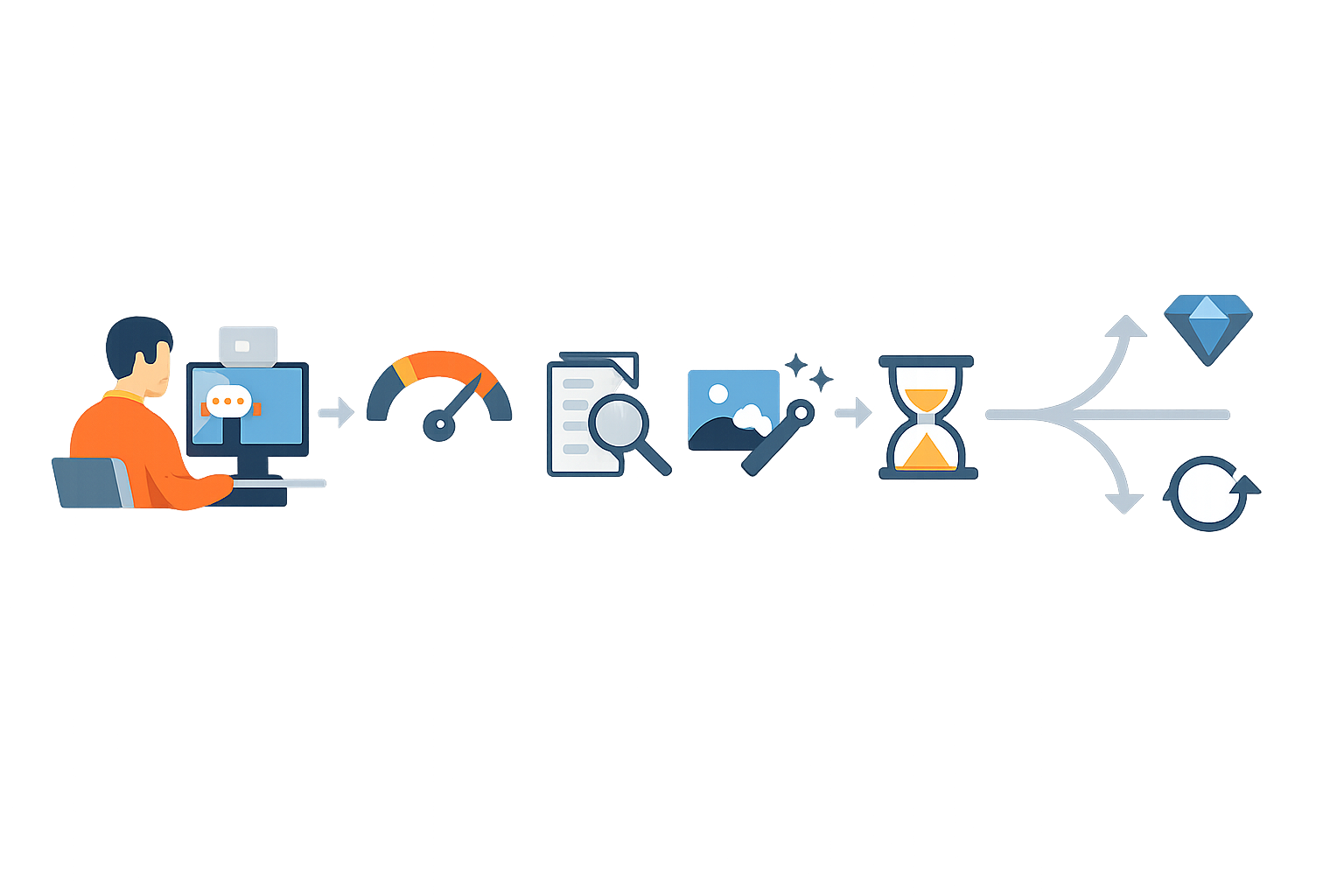
    ChatGPT無料版とPlusの料金・契約・更新の違い

    料金と契約単位を確認する

    無料版は料金がかかりません。ChatGPT Plusは公式ヘルプ上、月額20米ドルの月払いで、年払いには対応していません。

    ウェブ契約では地域に応じた価格が適用される場合があります。iOS・Androidアプリから申し込む場合は、Apple App StoreまたはGoogle Playが現地通貨で請求します。日本円での最終請求額や税を含む表示は、申し込み画面で確認してください。

    PlusとAPIは別サービスです。Plusの料金にAPI利用料は含まれず、APIは別請求となります。詳しくはOpenAI Help CenterのChatGPT Plus案内で確認できます。

    自動更新と契約経路に注意する

    Plusは月払いのサブスクリプションです。解約しない限り更新される契約として扱われるため、次回更新前に請求額とプラン内容を確認してください。

    ウェブ、Apple、Google Playで別々に契約すると、二重請求になる可能性があります。申し込み前に、利用するアカウントと決済経路を決めておきましょう。

    無料版とPlusでできることを機能別に比較

    無料版で利用できる主な機能

    無料版でも、次のような主要機能を利用できます。

    • 質問、文章作成、要約
    • ウェブ検索
    • ファイルや画像のアップロード
    • データ分析
    • 画像生成
    • 音声会話
    • GPTsの閲覧・利用

    ただし、ファイルアップロード、画像生成、音声、データ分析などには個別の利用制限があります。無料版で使える機能でも、大量・継続的に利用できるとは限りません。

    Plusで拡張される機能と利用体験

    • より多くのモデルや高度な推論モデルを選べる場合がある
    • メッセージや各ツールの利用枠が拡大される
    • ファイル分析やデータ分析を使える枠が拡大される
    • 画像生成や音声会話の利用枠が拡大される
    • 混雑時に優先アクセスを受けられる
    • 無料版より速い応答が案内されている

    プロジェクトやスケジュール済みタスクなど、プランによって利用可否が異なる機能もあります。地域、アプリ、アカウントによって提供状況が異なる可能性があるため、契約時の料金ページと実際の画面を確認してください。

    モデル・利用回数の制限・混雑時の使いやすさはどう違う?

    利用できるモデルとモデル選択

    無料版とPlusでは、利用できるモデルやモデル選択の範囲が異なる場合があります。Plusでは、より高度な推論を行うモデルや、無料版より拡張されたモデル利用枠が提供されることがあります。

    モデル名や選択可否は更新や段階的な提供によって変わるため、特定のモデル名を将来も使える仕様として扱わないようにしましょう。契約時は、ChatGPT内のモデル選択画面と公式料金ページを確認してください。

    利用上限は固定回数で考えない

    Plusでも無制限ではありません。メッセージ、推論モデル、音声、画像生成、ファイルアップロード、データ分析などに個別の上限が設定される可能性があります。

    上限はモデル、機能、需要、システム状況などによって変わる場合があります。「1日に何回使える」といった固定値ではなく、利用時に表示される案内を確認してください。

    混雑時のアクセスと応答速度

    Plusには、高トラフィック時の優先アクセスと、無料版より速い応答が主な利点として案内されています。ただし、Plusでも常に高速で、中断が発生しないとは限りません。

    業務で使う場合は、無料版で同じ作業を試し、待ち時間や制限通知が作業に影響するかを記録すると判断しやすくなります。

    画像生成・ファイル分析・音声など主要機能の違い

    画像生成は無料版とPlusで何が違う?

    無料版でも画像生成を利用できます。ただし、無料版は利用が限定されており、Plusでは無料版より複雑で正確な画像生成に対応する場合があります。

    画像生成の回数は、機能、モデル、需要などによって変動するため、一律の回数では示せません。まず無料版で必要な画像を作成し、制限通知や待ち時間を確認してからPlusを検討しましょう。

    ファイルアップロードとデータ分析

    無料版でもファイルのアップロードとデータ分析を利用できますが、利用枠には制限があります。Plusでは、ファイルアップロードやデータ分析の利用枠が拡大されます。

    仕事で使う場合は、次の項目を記録してください。

    • 必要なファイルを無料版で処理できたか
    • 利用上限の案内が表示されたか
    • 長い資料や複数資料を扱う必要があるか
    • 制限によって作業を中断したか

    Plusでは、長文や複雑な分析で利用できるコンテキストに余裕がある場合もありますが、モデルや入力形式によって条件が異なります。

    ウェブ検索・音声会話・GPTs

    ウェブ検索:無料版でも利用でき、最新情報を検索して出典を表示できます。Plusとの差は、検索機能の有無ではなく、モデルや利用枠、高度な調査機能などにある場合があります。

    音声会話:無料版でも利用できますが、無料版は制限付きです。Plusでは利用枠が拡大され、対象環境ではビデオ共有や画面共有を利用できる場合があります。OS、地域、アプリ、提供方式によって条件が異なります。

    GPTs:GPTsの閲覧・利用は全ユーザーが可能です。一方、現在の公式ヘルプでは、個人向けFree・Go・Plus・Proアカウントで新しいGPTの作成・公開が利用できないと案内されています。「Plusなら必ずカスタムGPTを作成できる」とは考えず、最新の公式案内を確認してください。

    無料版とChatGPT Plusはどちらが向いている?利用状況別の課金判断

    月に数回使う人は無料版で足りるか

    要約、メール文の作成、アイデア出しを月に数回行う程度なら、まず無料版で必要な作業を試す方法があります。

    次の状態なら、無料版を継続する選択肢があります。

    • 利用上限に達することがほとんどない
    • 必要な文章作成や要約を完了できる
    • 画像生成や音声会話を頻繁に使わない
    • 混雑時の待ち時間が問題になっていない

    毎日仕事や副業で使う人がPlusを検討するポイント

    毎日、会議資料やPDFの要約、表データの分析、長文の推敲などを行う人は、次の順番で確認します。

    1. 無料版で実際の業務に近い作業を行う
    2. 利用上限や制限通知が表示された場面を記録する
    3. 必要なモデルや機能が無料版で使えるか確認する
    4. Plusの利用枠や優先アクセスが作業上必要か考える
    5. 必要な月だけ契約する選択肢と料金を照合する

    仕事で使うから必ずPlusが必要になるわけではありません。制限による中断や必要機能の有無を基準に判断してください。

    画像生成やファイル分析を頻繁に使う人

    品質だけでなく、必要な回数まで利用できるか、制限によって作業が止まらないかを確認します。無料版で制限が頻繁に表示される場合は、Plusを月単位で検討できます。

    課金前に無料版で記録しておくこと

    無料版を試してPlusへの課金を判断する流れ

    課金を急がず、無料版を使いながら次の項目を記録する方法があります。これは公式制度ではなく、課金判断のための整理方法です。

    • 制限通知が表示された回数や場面
    • ファイル分析が必要だった作業
    • 画像生成や音声会話の利用頻度
    • 混雑時の待ち時間や作業への影響

    ChatGPT Plusを契約する前に確認したい注意点

    アカウントと支払い方法を確認する

    Plusは申し込んだアカウントに紐づきます。普段使っているアカウントと、契約しようとしているアカウントが同じか確認してください。

    ウェブ、Apple App Store、Google Playでは請求や解約の場所が異なります。複数の経路で契約しないよう、既存のサブスクリプションを確認してから申し込みましょう。

    利用上限と提供機能を確認する

    Plusにしただけで、メッセージ、推論モデル、音声、画像生成、ファイルアップロード、データ分析が無制限になるわけではありません。契約前は料金ページ、契約後はモデル選択画面や各機能の案内を確認してください。

    仕事で使う場合は個人情報の扱いを確認する

    個人向けFree・Plusでは、会話データのモデル改善への利用が初期設定で有効とされています。Settingsの「Data Controls」から「Improve the model for everyone」をオフにすると、新しい会話を学習に利用しない設定にできます。

    会社の機密情報、顧客情報、個人情報を入力する場合は、勤務先の規程とデータ設定を確認してください。Plusは、企業向けの管理機能や、入力・出力を標準で学習に利用しない法人環境とは異なります。複数人管理や法人向けのデータ保護が必要な場合は、Business・Enterprise・Eduなど別プランを確認してください。

    データの扱いは、OpenAIのデータ利用に関する案内で確認できます。

    解約・更新停止の方法とタイミング

    契約経路ごとに異なるChatGPT Plusの解約手続き

    解約は契約した場所で行います。

    • ウェブ契約:ChatGPTのSettingsからBillingを開く
    • Apple経由:Appleのサブスクリプションから手続きする
    • Google Play経由:Google Playの定期購入から手続きする

    アプリをアンインストールしただけでは解約されません。次回請求を避ける場合は、次回請求日の少なくとも24時間前に手続きを確認してください。解約後も、現在の請求期間が終わるまでは有料機能を利用できます。

    詳しい手順はChatGPTサブスクリプションの解約案内で確認できます。

    比較後に無料版を続けるかPlusへ申し込むか決める

    無料版継続かPlus契約かを選ぶ判断チャート

    1. 使いたい機能が無料版で利用できるか確認する
    2. 画像生成、ファイル分析、音声などで制限通知が出るか記録する
    3. 必要なモデルや高度な推論機能が無料版で使えるか確認する
    4. 混雑時のアクセスや応答速度が問題になるか確認する
    5. Plusの料金と、必要な月だけ契約する選択肢を比較する
    6. 契約前に請求経路、データ設定、解約場所を確認する

    制限に困っていなければ無料版を続け、必要な機能や利用枠が明確になった段階でPlusを検討しましょう。

    選択後の次の行動

    無料版を使い続ける場合:文章作成、ウェブ検索、ファイル分析、画像生成など、実際に使いたい機能を試し、制限が表示された場面を記録します。

    Plusを申し込む場合:料金ページと申し込み画面で価格・機能を確認し、契約するアカウントと決済経路を決めます。APIを使う場合は、Plusとは別にAPIの料金と請求を確認してください。

    よくある質問

    ChatGPTの無料版でも画像生成はできますか?

    はい。無料版でも画像生成を利用できます。ただし利用枠は限定されており、回数や条件は機能・モデル・需要などで変わる場合があります。Plusでは利用枠が拡大され、複雑で正確な画像生成に対応する場合があります。

    ChatGPT Plusにすると利用回数は無制限になりますか?

    いいえ。Plusでも無制限とは限りません。メッセージ、推論モデル、画像生成、音声、ファイルアップロード、データ分析などに個別の上限が設けられる可能性があります。

    ChatGPT Plusは契約後に解約できますか?

    解約できます。ウェブ、Apple App Store、Google Playのどこで契約したかによって手続き場所が異なります。アプリの削除だけでは解約されないため、契約した決済経路から手続きしてください。

    仕事でChatGPTを使うならPlusへの課金は必要ですか?

    仕事で使うだけで一律にPlusが必要になるわけではありません。利用頻度、必要なモデル、ファイル分析や画像生成の使用頻度、無料版の制限による不便さで判断します。機密情報や個人情報を扱う場合は、社内規程とデータ設定も確認してください。

    ChatGPTの料金や使える機能は変わる可能性がありますか?

    料金、モデル、機能、利用上限は変更される可能性があります。契約前と利用時に、公式料金ページ、Help Center、実際のアカウント画面を確認してください。

    まとめ

    ChatGPTの無料版と有料版(Plus)の違いは、機能の有無よりも、モデル選択、利用枠、混雑時の優先アクセス、応答速度などにあります。無料版でもウェブ検索、画像生成、ファイル分析、音声会話などを利用できます。

    まずは無料版で実際の作業を試し、制限通知、ファイル分析の必要性、画像生成の利用状況、混雑時の使いにくさを記録してください。必要性が明確になったら、Plusを月払いで検討し、契約前に料金、請求経路、データ設定、解約方法を確認しましょう。

    最新の料金や機能を確認したうえで申し込む場合は、ChatGPT公式の料金ページから現在のプランを確認できます。