ブログ

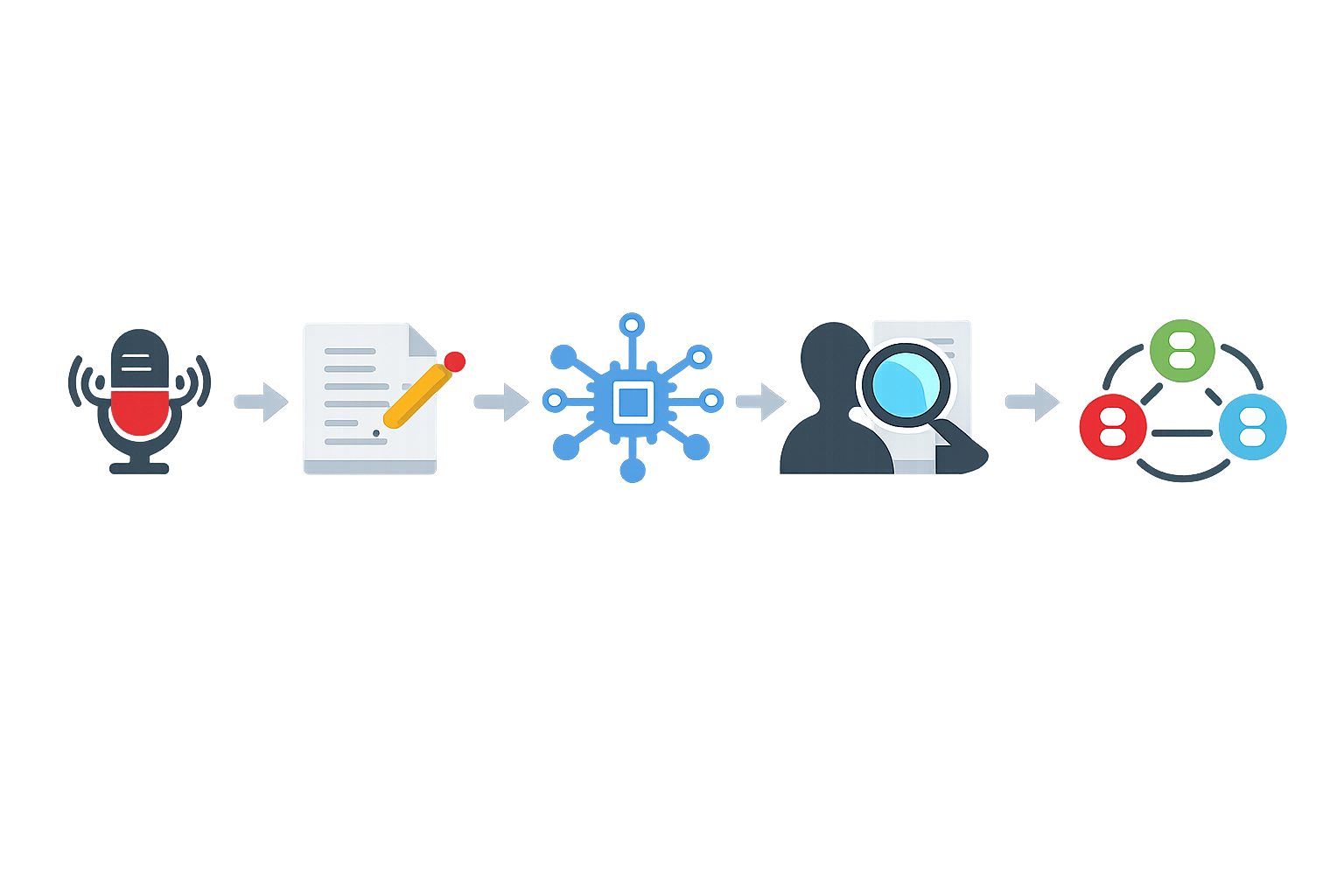
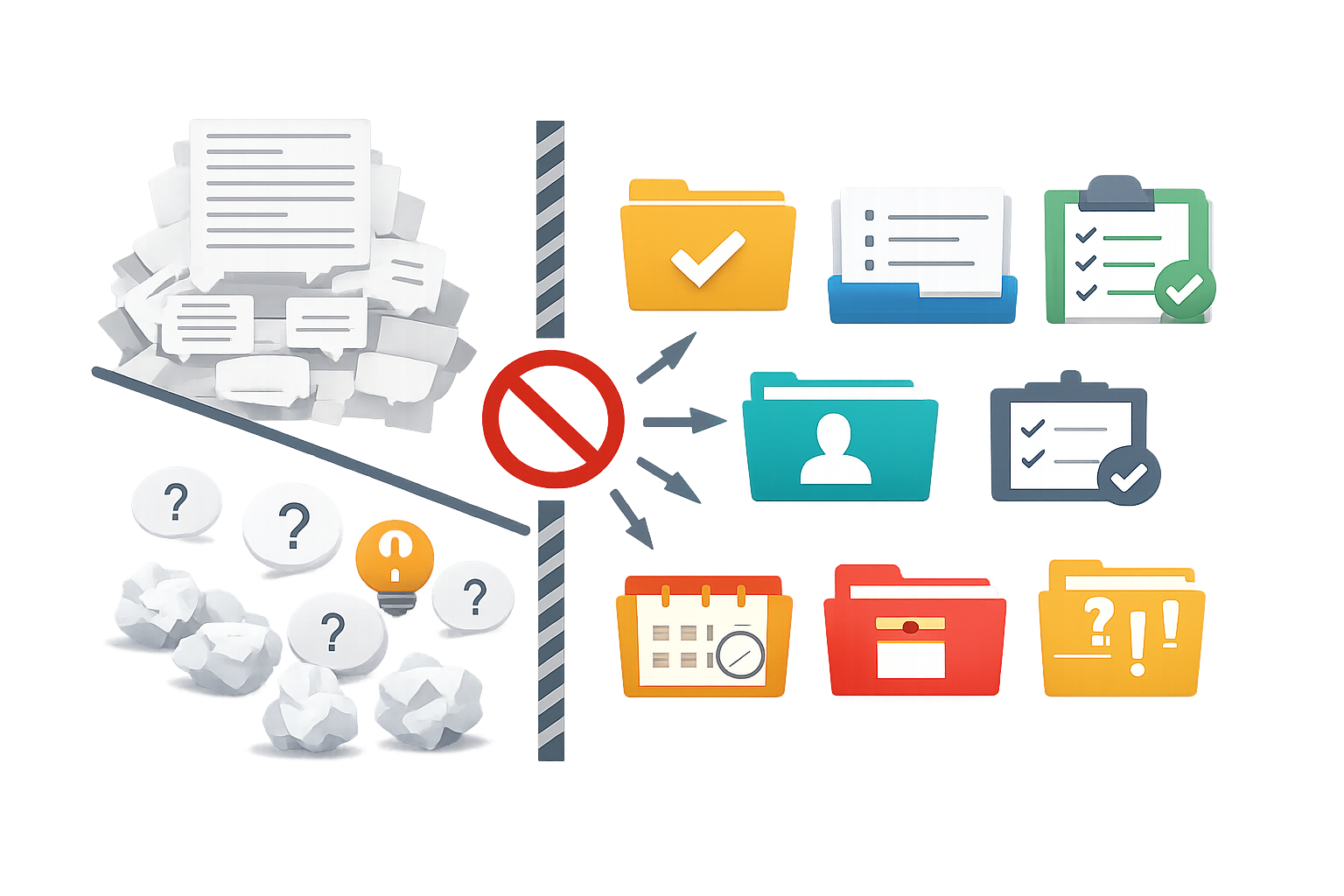
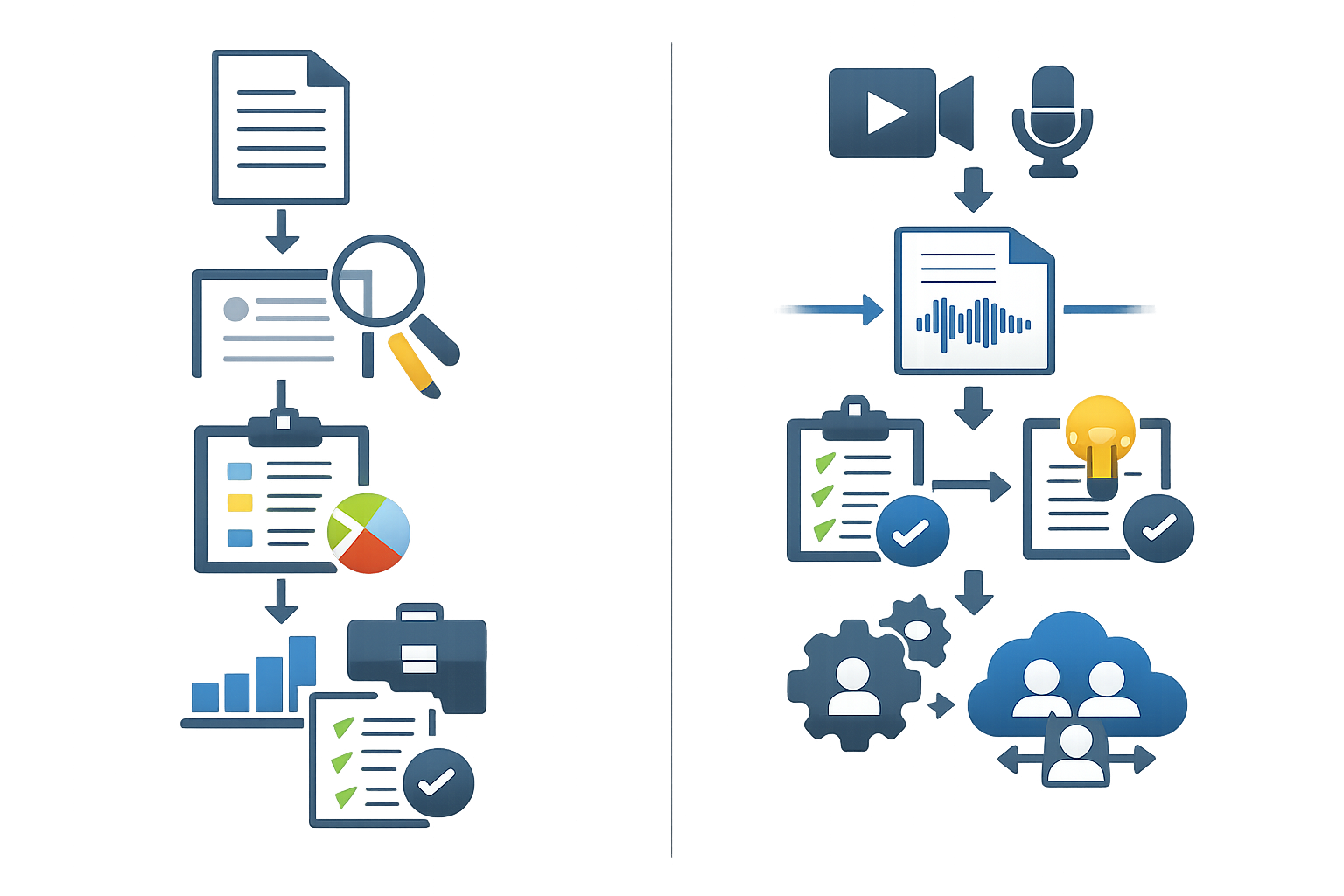
  • ChatGPT 使い方を仕事で試す1週間導入ガイド|メール・議事録・資料作成を効率化

    ChatGPT 使い方を仕事で試す1週間導入ガイド|メール・議事録・資料作成を効率化

    ChatGPTを仕事で使いたいなら、最初から業務全体を任せるのではなく、機密情報を含まない定型業務を一つ選び、下書き・要約・整理に限定して試す方法が適しています。

    出力はそのまま送信・共有せず、原情報と照合して人間が最終確認します。導入前後の総作業時間だけでなく、確認・修正時間、品質、抜け漏れ、安全性も記録すると、継続してよい業務か判断しやすくなります。

    この記事では、ChatGPTの使い方を仕事へ取り入れるために、社内ルールの確認から、メール、議事録、資料のたたき台、タスク整理、1週間後の継続判断までを順番に解説します。

    ChatGPTを仕事で使うなら、まずは定型業務の下書きと整理から試す

    仕事でのChatGPT活用は、最終判断を任せるのではなく、情報を文章や一覧に整える補助として設計します。初回は複数の業務へ広げず、作業時間と修正内容を記録しやすい業務を一つ選びましょう。

    ChatGPTに任せるのは下書き・要約・整理まで

    • メールの下書き
    • 文章や会議メモの要約
    • 決定事項・未決事項・タスクの整理
    • 資料の構成案や論点の作成

    採用・人事評価、契約の最終判断、顧客への確定回答など、責任の所在が明確な判断はAIに移しません。ChatGPTは誤った数字や日付、存在しない引用などを出力する場合があるため、重要な情報は原典と照合してください。詳しくはOpenAIの出力精度に関する案内で確認できます。

    最初に試す業務を選ぶ基準

    • 入力してよい情報の範囲を決められる
    • 完成物の正しさを人間が確認できる
    • 導入前後の作業時間を記録できる
    • メール、議事録、資料、タスク整理のように手順が定型化している

    「時短できそう」という印象だけで決めず、入力準備、生成、確認・修正、共有前の最終確認まで測れる業務を選びます。

    仕事で使い始める前に確認したい安全ルール
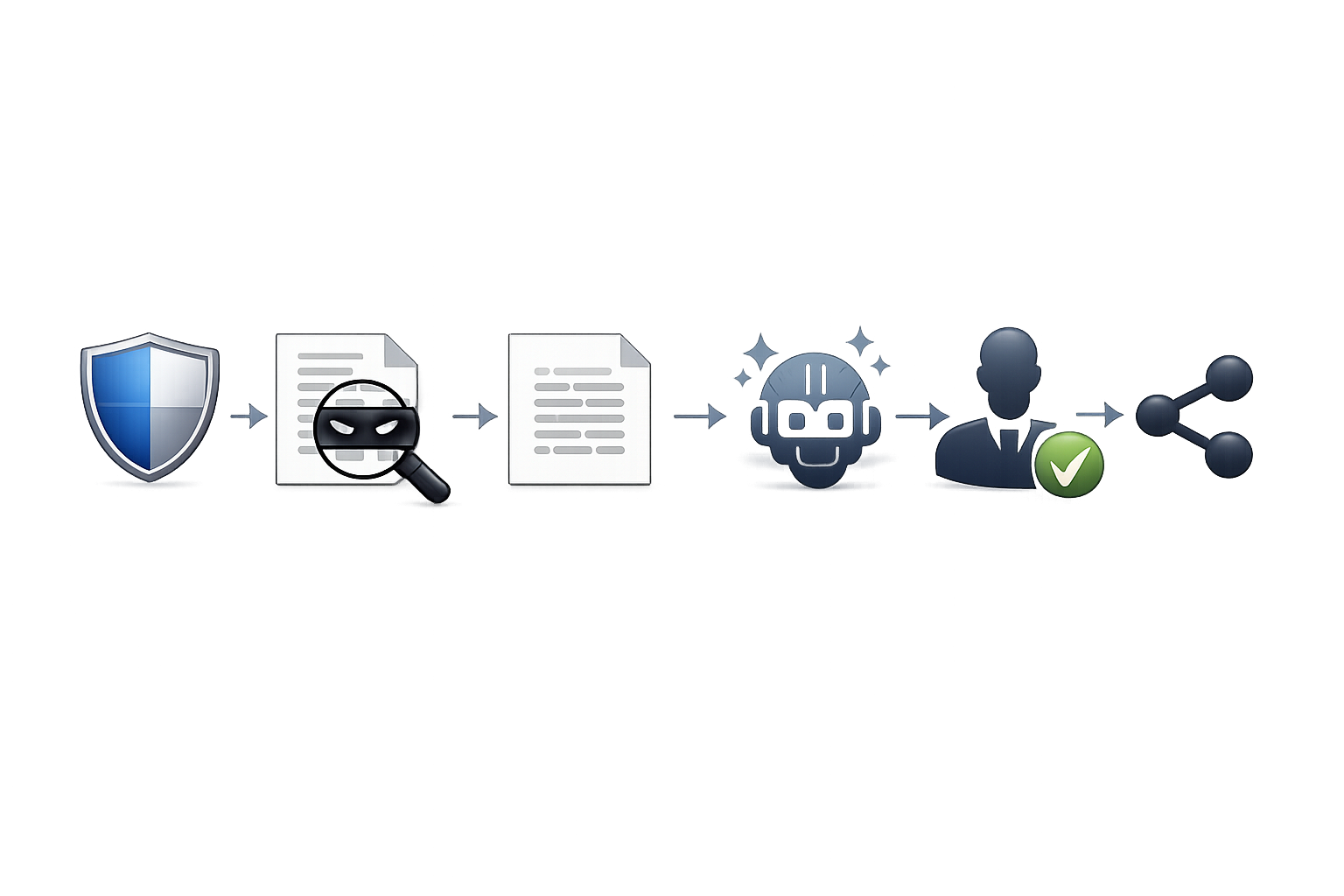
    仕事でChatGPTを使う前の安全確認と人間によるチェック

    ChatGPTの使い方を決める前に、会社の生成AI利用規程、情報セキュリティ規程、個人情報の取扱い、確認先を調べます。会社が承認した環境がある場合は、個人アカウントより先にその環境と社内ルールを確認してください。

    社内確認チェックリスト

    • 生成AIの業務利用が認められているか
    • 利用できるサービスやアカウントは何か
    • 入力してはいけない情報は何か
    • 保存・削除・共有の方法は何か
    • 出力を確認する担当者は誰か

    確認先は、上司、情報システム部門、セキュリティ担当、法務・個人情報担当などです。OpenAIも、仕事で使う場合は会社のルールを優先するよう案内しています。詳しくはOpenAIの安全利用に関する案内を確認してください。

    機密情報・個人情報・顧客情報を入力しない

    社内ルールが確認できるまでは、次の情報を入力しません。

    • 顧客情報、個人情報、顧客番号
    • 未公開情報、営業秘密、社内文書
    • 契約情報、認証情報
    • 会社名、案件名、製品名など、組み合わせると個人や案件を特定できる情報

    個人情報保護委員会も、生成AIへの個人情報入力や、不正確な出力について注意喚起しています。詳しくは個人情報保護委員会の注意喚起を参照してください。

    入力内容を匿名化・一般化して試す

    氏名、会社名、案件名、製品名を「担当者1」「A社」「案件A」のように置き換えます。金額や日付も必要性がなければ範囲表現や一般的な表現に変更します。

    ただし、複数の情報を組み合わせると再識別できる場合があります。匿名化しても入力してよいか迷う情報は、社内基準に従い、確認できるまでは入力しないでください。

    出力の正確性と最終責任を人間が確認する

    メールでは宛先、敬語、日付、金額、期限を確認します。議事録では決定事項、担当者、期限を、資料では数字、固有名詞、根拠、前提条件を確認します。出力に出典が示されていても、原典を開いて内容を照合してください。

    ChatGPTを仕事に導入する1週間の進め方
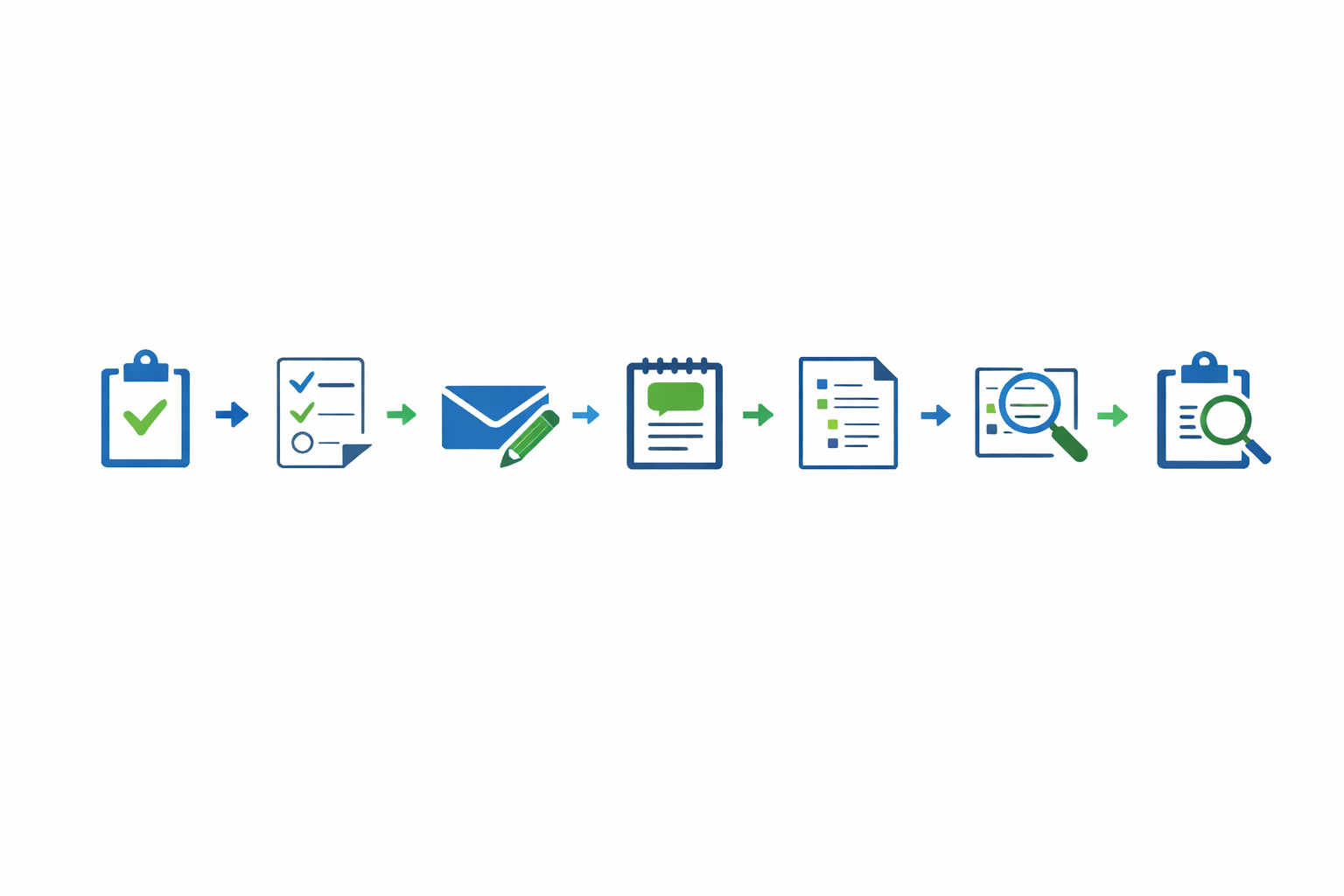
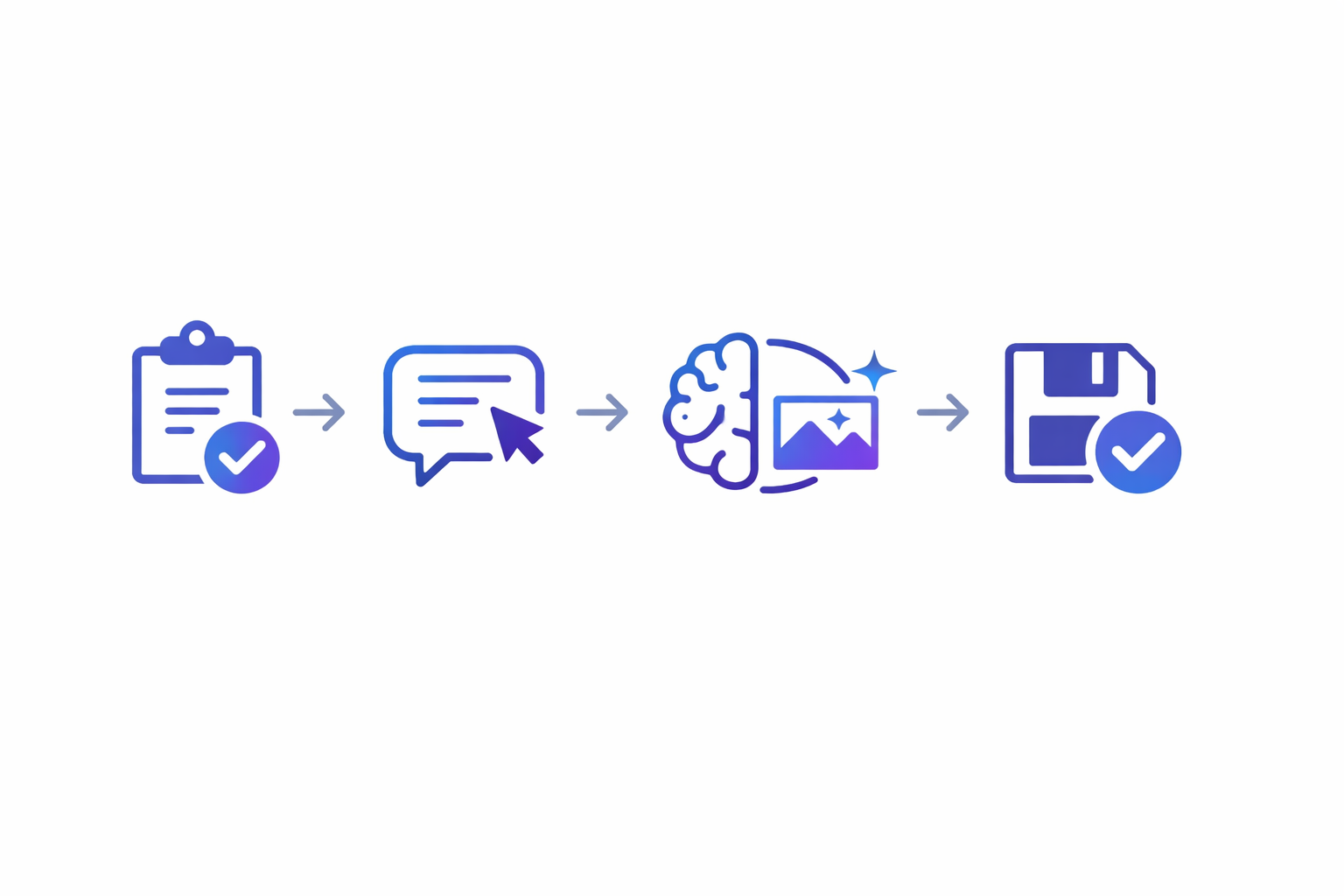
    ChatGPTを仕事に導入する1週間の流れ

    次の流れは、ChatGPTを仕事で使えるか確認するための実践フレームです。効果を保証する基準ではなく、導入前後を比較するための手順として使います。

    1日目:試す業務を選び、導入前の時間を記録する

    メール、議事録、資料、タスク整理から一つを選びます。入力に機密情報が含まれないか確認し、導入前の作業時間、完成物の品質、抜け漏れを記録します。

    2日目:メールの下書きを試す

    目的、相手との関係、伝える事実、期限、希望するトーンを整理し、匿名化した情報で下書きを作成します。送信はせず、宛先や事実を確認します。

    3日目:会議メモを議事録に整理する

    要点、決定事項、未決事項、担当者、期限、確認事項に整理させます。原文にない内容を補っていないか確認してください。録音や音声文字起こしを使う場合は、参加者の同意と社内方針を先に確認します。

    4日目:資料のたたき台を作成する

    確認済みの事実だけを入力し、対象者に合わせた見出しと論点を作成させます。市場規模、法令、数字など未確認の情報を、そのまま資料へ入れないでください。

    5日目:文章や会議メモからタスクを整理する

    タスク、担当者、期限、優先度、確認事項を抽出します。本文に記載がない項目は「不明」と表示させ、実際の担当者や期限と照合します。

    最終日:時間・品質・安全性を振り返る

    入力準備、生成、確認・修正、共有前の最終確認を含めた総時間を記録します。品質、抜け漏れ、再利用性、安全性、最終責任を担えるかを確認し、継続・条件付き継続・中止に分類します。

    メール作成をChatGPTで試す方法

    メールでは、文章の下書きに限定して使います。相手との関係や過去のやり取りは人間が判断し、ChatGPTには目的と確認済みの事実だけを渡します。

    入力前に目的・相手・期限・事実を整理する

    • メールの目的
    • 相手との関係
    • 伝える事実
    • 返信や対応の期限
    • 希望するトーンと長さ

    氏名、会社名、案件名は仮名や記号に置き換えます。

    目的・相手・トーン・期限を指定して下書きを依頼する

    あなたはビジネスメールの下書きを作成するアシスタントです。
    目的:資料確認の依頼
    相手:社外の取引先担当者
    事実:資料の確認を依頼したい。返信期限は○月○日。
    トーン:丁寧だが冗長にしない
    制約:入力した事実以外を追加しない。不明な点は「要確認」とする。
    件名と本文を作成してください。

    敬語・宛先・日付・期限・事実関係を確認する

    出力後は、宛先、敬称、敬語、日付、金額、期限、約束の内容を原情報と照合します。文章が自然でも、事実が正しいとは限りません。

    人間が意図や関係性に合わせて修正する

    取引関係、過去のやり取り、社内の承認状況など、入力していない文脈を確認して修正します。出力をそのまま送信せず、送信者が最終判断を行います。

    総作業時間を導入前後で比較する

    ChatGPTを使った時間だけでなく、入力準備と確認・修正にかかった時間も記録します。総時間が短くならない場合は、対象業務や指示内容を見直します。

    議事録整理をChatGPTで試す方法

    議事録では、単なる要約よりも「何が決まり、何が未決で、誰が何をするのか」の整理に使います。

    会話ログから入力してよい情報だけを切り分ける

    顧客情報、個人情報、未公開情報、社内機密を除外します。参加者名や会社名を「担当者1」「A社」などに置き換え、入力できない内容は手作業で要点を抽出します。

    項目を指定して整理を依頼する

    以下の匿名化した会議メモを、次の項目で整理してください。
    要点/決定事項/未決事項/担当者/期限/確認事項
    原文にない決定事項、担当者、期限は推測せず「記載なし」としてください。
    発言の意味を変えず、箇条書きで出力してください。

    発言にない決定事項や担当者を作っていないか確認する

    「検討する」と「決定した」、「担当者が未定」と「担当者が決まった」は意味が異なります。AIが文脈から補っていないか、項目ごとに原文と照合します。

    整理前後の時間と抜け漏れを比較する

    整理時間、修正時間、タスクの抜け漏れ、誤った決定事項の有無を記録します。録音データを使う場合は、参加者の同意、保存先、社内方針も確認してください。

    資料のたたき台作成をChatGPTで試す方法

    資料作成では、未確認の情報を生成させるのではなく、確認済みの事実をもとに構成案や論点を作らせます。

    資料の目的・対象者・前提となる事実を整理する

    資料の目的、読み手、判断してほしいこと、使用できる事実、避ける表現を先に整理します。会社名や案件名など、不要な固有情報は一般化します。

    構成と根拠を指定して見出しを作る

    社内企画の資料構成案を作成してください。
    目的:企画の判断材料を整理する
    対象者:社内の意思決定者
    使用する情報:以下に記載した確認済みの事実のみ
    構成:背景、課題、選択肢、判断ポイント
    制約:未確認の数字や市場情報を追加しない。根拠が不足する箇所は「要確認」とする。
    各見出しに、伝える論点を箇条書きで付けてください。

    数字・固有名詞・根拠・前提条件を検証する

    たたき台に含まれる数字、固有名詞、出典、前提条件を一つずつ確認します。ChatGPTが作った参考情報を、確認なしで事実として扱わないでください。

    論点と社内向けの表現を修正する

    論点の抜けや重複、意思決定に必要な観点を確認します。社内用語、承認手順、表現の強さは担当者が修正します。

    タスク整理をChatGPTで試す方法

    長いメールや会議メモから、対応事項を一覧化する使い方です。担当者や期限をAIに決めさせず、本文に書かれている情報だけを抽出させます。

    入力対象を匿名化して切り分ける

    不要な個人情報、顧客情報、機密情報を除外し、タスク抽出に必要な文章だけを入力します。

    タスク・担当者・期限・優先度を抽出する

    以下の文章から、タスク、担当者、期限、優先度、確認事項を抽出してください。
    本文に記載がない項目は推測せず「不明」としてください。
    タスクごとに根拠となる原文の短い部分も示してください。

    推測された担当者・期限・優先度を除外する

    優先度は、文章に明確な指示がある場合だけ採用します。「急ぎそう」「担当していそう」といった推測は確定情報として扱いません。

    実際の担当者と期限に合わせて修正する

    抽出結果を社内のタスク管理表や担当者の認識と照合し、確定した情報に修正します。不明な項目は関係者に確認してください。

    うまくいかないプロンプトを改善する方法

    出力が曖昧なときは、指示をむやみに長くするより、目的、前提、出力形式、制約、不明点の扱いを分けて指定します。

    曖昧な依頼では確認しにくい

    「このメールをよくして」「会議内容をまとめて」だけでは、対象者、長さ、残す情報、判断基準が分かりません。出力形式も指定されていないため、確認しにくい結果になる可能性があります。

    プロンプトに入れる項目

    • 目的:何のための文章か
    • 前提:入力情報と対象者
    • 出力形式:箇条書き、件名と本文など
    • 制約:長さ、トーン、追加禁止事項
    • 確認条件:不明は「不明」、推測禁止など

    OpenAIのプロンプト設計に関する案内でも、明確な指示、文脈、トーン、複雑な作業の分割、反復的な改善が示されています。

    一度に多くを依頼せず、工程を分ける

    最初に情報抽出、次に分類、最後に文章化というように分けます。誤りが出た項目だけ、指示や入力情報を調整すると原因を切り分けやすくなります。

    再利用するプロンプトの条件を決める

    個人情報や顧客固有情報を含めない入力欄、出力形式、確認欄、最終確認者を定めます。出力が安定せず、確認工程も設計できないものはテンプレートとして共有しません。

    1週間の効果を測定して継続利用を判断する

    ChatGPTの仕事利用を継続・条件付き継続・中止に分ける判断基準

    効果は生成時間だけでなく、次の総時間で確認します。

    • 入力準備時間
    • 生成時間
    • 確認・修正時間
    • 共有前の最終確認時間
    • 完成までの合計時間

    メールや議事録などの業務について、共通の削減率を示す公式な数値は確認できないため、自分の業務記録を判断材料にします。

    記録する項目

    • 業務名
    • 導入前の作業時間
    • 入力準備・生成・確認・修正の時間
    • 誤りや抜け漏れ
    • 再利用のしやすさ
    • 安全上の懸念

    時間以外の評価軸も確認する

    誤った数字や固有名詞、タスクの抜け漏れ、修正量、同じ形式で再利用できるかを確認します。入力情報を匿名化できたか、社内ルールに沿っていたか、出力の確認者が明確だったかも記録してください。

    継続・条件付き継続・中止に分ける

    • 継続:入力範囲、確認手順、責任者が明確
    • 条件付き継続:匿名化や追加確認を行えば扱える
    • 中止:機密情報を除外できない、誤りが繰り返される、最終確認ができない

    確認作業が生成前より増える場合や、責任者が最終確認できない場合は、時間面の結果にかかわらず対象から外します。

    ChatGPTに任せない業務と、次に検討するサービス

    最終判断や責任の所在をAIに移せない業務

    人事評価、採用・不採用、契約の最終判断、顧客への確定回答などは、担当者や専門家が判断します。ChatGPTを使う場合も、論点整理や下書きに限定してください。

    専門性や機密性が高い業務

    法務、医療、金融など、専門性と責任が大きい判断は、専門家や社内責任者の確認を前提にします。機密情報を入力できない業務は、一般向け個人アカウントで試す前に、社内の承認済み環境や利用条件を確認してください。

    法人向け環境を比較するときの確認項目

    ChatGPT Business、Enterpriseなどを検討する場合は、料金だけでなく、組織データの扱い、アクセス制御、保存期間、SSO、監査・コンプライアンス、外部連携を確認します。OpenAIは法人向けサービスについて、組織データを原則としてモデルの学習・改善に使わないと説明していますが、契約条件や管理者設定は個別に確認が必要です。詳しくはOpenAIの法人向けデータ保護に関する説明を参照してください。

    個人向けサービスの設定だけで機密情報を入力してよいとは限らない

    個人向けChatGPTでは、Data Controlsの「Improve the model for everyone」をオフにできる場合があります。ただし、会話は履歴に残る場合があります。Temporary Chatは履歴に残らず、モデル改善にも使われないとされていますが、安全目的で一定期間コピーが保持される可能性があり、機密情報を入力してよい機能ではありません。

    設定や仕様は更新されるため、利用前に個人向けサービスのデータ取扱いとTemporary Chatの仕様を確認してください。

    よくある質問

    社内にChatGPTの利用ルールがない場合、仕事で試してもよいですか?

    業務情報を独断で入力せず、上司、情報システム部門、セキュリティ担当などに確認してください。確認できるまでは、公開情報や一般化した文章だけで試します。

    会議メモや議事録をChatGPTに入力するときの注意点は?

    顧客情報、個人情報、社内機密、未公開情報を除外し、匿名化した内容だけを使います。結果は原文と照合し、発言にない決定事項、担当者、期限が追加されていないか確認します。

    ChatGPTの出力に間違いがあった場合はどうしますか?

    共有や送信を止め、数字、日付、固有名詞、担当者、期限、決定事項を原情報と照合します。誤りが続く場合は、前提、出力形式、不明点の扱いをプロンプトに追加します。

    1週間で効果がわからなかった場合はやめるべきですか?

    時短だけでなく、修正時間、品質、抜け漏れ、再利用性、安全性、最終責任の可否を見直します。条件を調整して再検証するか、適さない業務として中止します。

    最初から複数の業務を同時に試してもよいですか?

    問題点と効果を切り分けるため、まずは機密情報を含まない定型業務を一つ選びます。結果を記録してから、別の業務へ広げてください。

    まとめ

    ChatGPTの使い方を仕事に取り入れるときは、最終判断ではなく、メール・議事録・資料・タスクの下書き、要約、整理から始めます。

    1. 社内ルールと確認先を調べる
    2. 機密情報・個人情報・顧客情報を入力しない
    3. 定型業務を一つ選び、入力を匿名化する
    4. 目的、前提、出力形式、制約、不明点の扱いを指定する
    5. 出力を原情報と照合し、人間が最終確認する
    6. 作業時間、修正時間、品質、抜け漏れ、安全性を記録する

    まずは、明日のメールや匿名化した会議メモなど、入力範囲を管理できる業務を一つ選びましょう。1週間の記録をもとに、継続する業務、条件付きで使う業務、使わない業務を判断できます。

  • ChatGPTプロンプトテンプレート集|仕事・副業で使える定型文とメール自動化の使い方

    ChatGPTプロンプトテンプレート集|仕事・副業で使える定型文とメール自動化の使い方

    ChatGPTのプロンプトを毎回考えるのが面倒なら、目的・相手・前提・制約・出力形式を入力欄にしたテンプレートを作ると、仕事や副業で再利用しやすくなります。

    この記事では、要約・企画・SNS投稿・Excel作業・メール返信に使えるChatGPTプロンプトテンプレートを紹介します。単に文章を生成するだけでなく、入力→生成→確認→保存・再利用までを業務フローとして整理します。

    特にメール返信では、受信内容の要点抽出、返信候補の作成、GmailやOutlookでの下書き保存、人による最終確認と送信までを分けて考えます。まずは手動で使い、定型化できる業務から保存・連携を検討しましょう。

    ChatGPTプロンプトテンプレートは入力・生成・確認・保存まで設計する

    プロンプトは、ChatGPTに文章を書かせる指示だけではありません。何を入力し、どの形式で出力し、どこを確認して保存するかまで決めると、同じ業務で繰り返し使えます。

    まず使える基本テンプレート

    次のテンプレートをコピーし、角括弧内を置き換えてください。

    あなたは[役割]です。
    目的:[達成したいこと]
    相手:[読み手・対象者]
    前提:[背景・元データ・確定情報]
    制約:[文字数・期限・禁止事項・トーン]
    出力形式:[箇条書き・表・メール本文など]
    不明な点は推測せず、「未確認」と記載してください。
    生成後に、確認すべき項目も挙げてください。

    OpenAIのプロンプト作成ガイドでも、目的や前提を具体的に書き、トーンを指定し、出力を確認しながら指示を改善する方法が案内されています。

    入力欄に入れる5つの基本項目

    • 目的:要約、返信案の作成、企画の整理など、作業のゴール
    • 相手:顧客、上司、社内メンバー、SNSの読者など
    • 前提:背景、確定している事実、元資料
    • 制約:文字数、期限、禁止表現、回答範囲
    • 出力形式:箇条書き、見出し付き、メール本文など

    固有名詞、日付、金額、期限、担当者、添付ファイルに関する記述は、生成後に原文と照合します。情報が足りない場合は、ChatGPTに推測させず「未確認」と表示させましょう。

    生成結果を確認してから保存する

    1. 生成文を元資料と照合する
    2. 事実と推測が分かれているか確認する
    3. 相手や用途に合う敬語・トーンへ調整する
    4. 必要なら短文化や複数案の作成を指示する
    5. 確定した文面と確認結果を保存する

    テンプレートは本文だけでなく、入力例、禁止事項、確認項目、更新日も一緒に管理すると、別の人が使うときも条件を把握しやすくなります。

    仕事・副業ですぐ使えるChatGPTプロンプトテンプレート

    ここでは、要約、企画、SNS投稿、Excel作業に使えるテンプレートを紹介します。入力欄を埋めたあと、出力結果を元資料や社内情報と照合してください。

    会議議事録・長文メール・調査資料を要約する

    以下の資料を要約してください。
    目的:[誰が何を判断するための要約か]
    対象読者:[上司・チーム・顧客など]
    資料:[本文を貼り付ける]
    出力形式:
    ・結論
    ・重要な論点
    ・決定事項
    ・未決事項
    ・担当者と期限
    ・確認が必要な点
    事実にない内容は補わず、不明な項目は「未確認」と記載してください。

    議事録は単に短くするのではなく、決定事項、未決事項、担当者、期限を分けると、次の作業を確認しやすくなります。

    企画案を目的・対象者・KPI・リスクで整理する

    以下の企画案を整理してください。
    企画の目的:[達成したい状態]
    対象者:[対象となる人や組織]
    現状の課題:[課題]
    実施内容:[企画の概要]
    利用できる資源・制約:[予算、体制、期限など]
    出力形式:
    ・企画の要約
    ・対象者の課題
    ・実施手順
    ・確認する指標(KPI)
    ・想定されるリスク
    ・追加で確認すべき情報
    事実と仮説を分けて記載してください。

    KPIは自社で確認できるデータや、すでに設定した目標を入力します。ChatGPTに根拠のない数値を作らせず、事実と仮説を分けて出力させてください。

    SNS投稿を媒体・ターゲット・文字数に合わせて作る

    以下の条件でSNS投稿案を作成してください。
    媒体:[投稿する媒体]
    目的:[認知・案内・問い合わせなど]
    ターゲット:[想定する読者]
    訴求点:[伝えたい内容]
    文字数:[上限や目安]
    禁止表現:[使わない表現]
    CTA:[読者に促す行動]
    出力:投稿案を複数案、各案の狙い、投稿前の確認項目
    根拠のない実績や効果は書かないでください。

    副業や発信で使う場合は、投稿先の規約、案件で指定された表現、広告であることの表示、第三者コンテンツの扱いを確認します。生成文をそのまま転載せず、内容と表現を確認してから投稿しましょう。

    Excelの関数作成・データ整理・エラー確認に使う

    Excel作業を支援してください。
    対象ファイル:[ファイル名またはデータの説明]
    対象シート:[シート名]
    対象列:[列名]
    目的:[作りたい集計・整理・関数]
    条件:[対象期間、除外条件、空欄の扱いなど]
    期待する出力形式:[関数、手順、表など]
    出力には、
    ・使用する数式または操作
    ・数式の意味
    ・確認方法
    ・エラーになった場合の確認箇所
    を含めてください。前提が不足している場合は質問してください。

    表計算データを扱うときは、対象シート、列名、条件、期待する出力形式を明示します。OpenAIのデータ分析ガイドでは、1行1レコード、明確な列名、不要な空行・空列を避ける準備が案内されています。

    数式、計算結果、変更されたセル、対象範囲を確認し、元ファイルのコピーを保存してから反映してください。利用できるファイル形式や機能は、モデルやプラン、ワークスペースによって変わる場合があります。

    メール返信をChatGPTで半自動化する業務フロー

    メール受信から返信候補の確認と送信までの業務フロー

    メールでは、返信文を作ることとメールを送信することを分けます。基本の流れは、次のとおりです。

    1. 受信メールから要点・依頼事項・期限を抽出する
    2. 返信方針と確定情報を整理する
    3. 返信候補を生成する
    4. GmailやOutlookの下書きへ保存する
    5. 宛先・本文・添付などを人が確認する
    6. 確認後に送信する

    いきなり送信まで自動化するのではなく、まずは返信候補の生成や下書き保存までを対象にすると、確認工程を残しやすくなります。

    受信メールから要点・依頼事項・期限を抽出する

    以下の受信メールを整理してください。
    受信メール:[本文を貼り付ける]
    出力形式:
    ・メールの要点
    ・相手からの依頼事項
    ・回答が必要な質問
    ・記載されている期限
    ・添付ファイルやリンクに関する記述
    ・本文からは判断できない点
    本文にない情報は補わず、不明な項目は「未確認」としてください。

    この段階では返信文を作らず、原文を要点、依頼事項、期限、未確認事項に分けます。

    返信方針を決めて返信候補を生成する

    整理した受信内容をもとに、返信候補を作成してください。
    相手:[相手の立場]
    返信方針:[承諾・辞退・確認中・追加質問など]
    確定している回答:[回答可能な内容]
    社内確認が必要な点:[未確定事項]
    回答期限:[期限]
    トーン:[丁寧・簡潔・社内向けなど]
    出力形式:
    ・返信方針
    ・確認が必要な点
    ・返信本文の候補
    ・送信前チェック項目
    未確認事項を断定せず、本文にない条件を追加しないでください。

    確定情報、未確認情報、返信本文を分けて出力させると、推測による回答を見つけやすくなります。

    Gmail・Outlookで返信候補を下書きとして保存する

    GmailやOutlookとの連携可否は、サービス、プラン、地域、アカウント、ワークスペース設定、管理者権限、OAuth設定などによって変わります。画面に機能が表示されない場合は、対象アプリと契約、権限、管理者設定を確認してください。

    Gmail APIでは、下書きの作成・取得・更新・削除と、既存の下書きを送信する処理が分けられています。仕様はGmail API公式リファレンスで確認できます。

    ChatGPT側の接続アプリについては、利用可能なアプリや操作がプラン、地域、ワークスペース、権限によって異なるため、Connected appsの公式案内を確認してください。

    宛先・本文・添付を確認して人が送信する

    • 送信元アカウント
    • 宛先、CC、BCC
    • 件名と引用文
    • 本文の事実、敬語、期限、URL
    • 添付ファイルの有無と内容
    • 相手に開示してよい情報か

    顧客対応、契約、請求、採用、クレーム、謝罪、法務・医療・金融に関係するメールでは、下書き保存と送信を別工程にし、確認を省かない運用にします。

    メール返信テンプレートを保存・再利用する方法

    同じ種類のメールを扱う場合は、定型部分と個別に確認する変数を分けて保存します。テンプレートを保存しても、受信内容に応じた個別返信が自動で完成するわけではありません。

    日程調整・問い合わせ・承諾や辞退に対応する

    日程調整用の説明例です。実在の相手や予定ではなく、仮想の情報を入力してください。

    相手:[名前・所属]
    候補日時:[候補]
    所要時間:[時間]
    開催方法:[対面・オンラインなど]
    URLまたは場所:[情報]
    返信期限:[期限]
    トーン:[丁寧・簡潔など]
    候補文を複数作成し、日時、所要時間、URL、敬語の確認項目も出してください。

    問い合わせ回答では、問い合わせ内容、社内で確定している回答、確認が必要な点、回答期限を分けます。承諾や辞退では、回答内容と相手に伝える範囲を先に確定させましょう。

    催促・謝罪・営業返信を変数と分岐で管理する

    • 目的:確認、再依頼、謝罪、提案など
    • 相手:既存顧客、取引先、社内など
    • 経緯:何が起きたか
    • 確定事項:伝えてよい内容
    • 未確認事項:社内確認が必要な内容
    • 希望する次の行動:返信、日程確定、資料確認など

    謝罪文では、原因や再発防止策を推測で追加しないよう指示します。営業返信では、存在しない実績や効果を作らないようにしてください。

    Gmail・Outlookのテンプレート機能を使い分ける

    Gmailでは、パソコン版でテンプレート機能を有効化すると、作成した文面を保存・挿入・更新・削除できます。詳しくはGmail公式ヘルプを確認してください。

    Outlookには、メール全体を保存するMail Templatesと、短い定型文を保存するMy Templatesがあります。利用条件はOutlookの種類やMicrosoft 365契約によって異なるため、Microsoft公式のテンプレート案内を確認してください。

    保存したテンプレートを使う場合も、宛先、件名、本文、個別の日時やURLを実際のメールに合わせて変更し、送信前に確認します。

    メール作業をどこまで自動化するかの判断基準

    メール業務の手動対応から下書き連携までの自動化レベル比較

    次の表では、メール業務の処理方法を「どこまで自動化するか」という観点で比較します。最初は手動または保存済みテンプレートから始め、確認できる範囲で下書き連携を検討してください。

    方法 向いている業務 確認する点
    手動コピペ 単発の要約・文章案 入力・転記、機密情報
    保存済みプロンプト 変数が明確な定型業務 入力欄、出力形式、確認項目
    メールテンプレート 定型部分の再利用 個別内容、宛先、日時、URL
    連携・下書き生成 受信整理から下書きまで 権限、対象アカウント、承認
    完全自動送信 限定的な低リスク通知 誤送信時の影響、停止方法

    連携機能の有無や操作範囲は、プラン、地域、アカウント、ワークスペース、管理者設定、OAuth権限などによって変わります。完全自動送信を一般的な効率化策として扱わず、顧客対応や契約など影響の大きいメールでは人の確認を残してください。

    ChatGPTの出力品質を上げる改善指示

    初回の出力が使いにくい場合は、目的や条件を追加して再生成します。何を残し、何を除くかを具体的に指定するのがポイントです。

    文章を短くして要点を優先する

    内容は変えず、結論を先にして短くしてください。
    重複表現を削除し、重要な情報を箇条書きで整理してください。
    削除した情報がある場合は、最後に示してください。

    相手や用途に合わせて敬語とトーンを調整する

    社外の相手に送る文面として、丁寧だが回りくどくない表現にしてください。
    断定できない内容は断定せず、相手に失礼にならない確認表現へ変更してください。

    事実・推測・未確認事項を分ける

    出力を「確定している事実」「推測」「未確認事項」に分けてください。
    元資料にない固有名詞、期限、数値、担当者名は追加しないでください。

    複数案を比較する

    案を複数作成してください。
    各案について、目的、本文、想定される確認事項を分けてください。
    本文にない事実や実績は追加しないでください。

    プロンプトテンプレートを安全に使うチェックリスト

    生成AIを業務で使うときは、入力情報、出力内容、社内ルール、送信操作を分けて確認します。会社の規程や契約がある場合は、それらを優先してください。

    個人情報・顧客情報・機密情報をマスキングする

    氏名、メールアドレス、電話番号、顧客番号、契約情報、未公開の企画、認証情報、営業秘密などをそのまま入力しない方法を検討します。必要に応じて、氏名を「顧客A」、メールアドレスをダミー表記に置き換えます。

    個人情報の入力については、個人情報保護委員会の注意喚起も確認してください。データ管理設定を変更した場合でも、会社の情報管理ルールや契約の確認を省略できるわけではありません。

    生成内容を原文と照合する

    • 元資料にない事実が追加されていないか
    • 期限、担当者、数値、URLが一致しているか
    • 確定情報と推測が分かれているか
    • 相手との関係に合う敬語か

    メールの宛先・引用・添付を確認する

    本文だけでなく、宛先、CC、BCC、件名、引用文、署名、添付、送信元アカウントを確認します。本文で添付に触れている場合は、実際にファイルが添付されているかも確認してください。

    最終送信者を人に限定する

    返信候補の生成や下書き保存を自動化しても、送信は人が判断する工程として残します。自動返信を設定する場合は、対象条件、テスト、停止方法、監視方法を確認します。

    保存したテンプレートを業務へ定着させる方法

    プロンプトテンプレートと確認項目を一元管理する構成

    テンプレート本文だけを保存すると、利用条件や確認項目が失われます。次の情報を一つのセットとして管理してください。

    保存先と命名規則を決める

    • ChatGPT:プロンプト本体と入力欄
    • 社内ナレッジ:利用ルール、確認手順、責任者
    • Gmail:定型返信の本文
    • Outlook:メール全体または短文パーツ

    命名例は「業務カテゴリ_用途_対象者_更新日」です。保存場所と名前を統一すると、必要なテンプレートを探しやすくなります。

    変数欄・入力例・確認項目を併記する

    • 変数欄
    • 入力例
    • 期待する出力例
    • 禁止事項
    • 確認チェックリスト
    • 更新日
    • 管理する担当者

    良い出力例は、実在の顧客情報を使わず、匿名化または説明用の仮想例で作成します。

    利用禁止情報と確認ルールを近くに置く

    テンプレートの近くに、「入力してはいけない情報」「生成後に照合する資料」「送信前の承認者」「保存してよい場所」を記載します。IPAのテキスト生成AIの導入・運用ガイドラインでも、利用ルール、入出力内容の取扱い、出力の正確性確認、組織内ルールの文書化が扱われています。

    手動利用・保存・連携を段階的に検討する

    1. 手動でプロンプトを使い、入力と出力を確認する
    2. 再利用するプロンプトと定型文を保存する
    3. 下書き作成までの連携を検討する
    4. 送信を自動化する必要性とリスクを確認する

    導入前後で、返信作成にかかった時間、修正回数、送信ミス、テンプレート利用回数、再利用率を記録すると、次に見直す対象を判断しやすくなります。

    よくある質問

    ChatGPTプロンプトテンプレートは無料版でも使えますか?

    テンプレートを入力して生成結果を確認する基本的な使い方は、利用しているプランで提供される機能の範囲内で行います。ただし、利用できるモデル、ファイル処理、データ分析、検索、メッセージ上限などはプランや時期によって変わるため、最新のChatGPT料金・機能ページを確認してください。

    GmailやOutlookとChatGPTを直接連携できますか?

    一律には判断できません。接続アプリ、プラン、地域、アカウント、ワークスペース設定、管理者権限、OAuthスコープによって、利用可否や操作内容が変わります。返信候補の生成、下書き保存、送信を別々の工程として確認してください。

    ChatGPTが作ったメールを自動送信してもよいですか?

    誤送信、宛先間違い、事実誤認、敬語の誤り、添付漏れなどを確認できるよう、人が最終確認して送信する運用を基本にします。完全自動送信を検討する場合も、限定的な低リスク通知にできるか、承認や停止方法を含めて確認してください。

    ExcelのデータをChatGPTに貼り付けても問題ありませんか?

    個人情報、顧客情報、契約情報、機密情報が含まれていないかを確認し、必要に応じて匿名化やマスキングを行います。会社の規程、利用サービスの契約、データ保持設定を確認したうえで、対象シート、列名、条件、期待する出力形式を明示してください。

    プロンプトどおりにうまく出力されないときはどうすればよいですか?

    目的、相手、前提情報、制約、出力形式を具体化します。そのうえで、「短くする」「敬語を調整する」「事実と推測を分ける」「未確認事項を明示する」「複数案を作る」といった追加指示を出し、元資料と照合してください。

    まとめ

    ChatGPTプロンプトテンプレートは、目的・相手・前提・制約・出力形式を入力欄にすると、仕事や副業の作業へ組み込みやすくなります。メール、要約、企画、SNS、Excelのいずれでも、生成結果をそのまま使わず、事実確認と用途に応じた修正を行いましょう。

    メール返信は、要点抽出→返信方針の決定→候補生成→下書き保存→人による確認→送信に分けます。まずは一つの定型業務を選び、入力例、確認項目、保存先、更新日を記録してください。手動利用で足りるのか、テンプレート保存が適するのか、下書き連携を検討するのかを、業務の内容とリスクに合わせて判断しましょう。

  • Google AI Studioの使い方|できること・無料範囲とChatGPTやGeminiとの違い

    Google AI Studioの使い方|できること・無料範囲とChatGPTやGeminiとの違い

    Google AI Studioの使い方を知りたいものの、GeminiアプリやChatGPTとの違いが分からず、何から試せばよいか迷っていないでしょうか。

    Google AI Studioは、Geminiを使って回答を得るだけでなく、モデル・プロンプト・設定・出力形式を比較検証し、必要に応じてGemini API用のコード取得まで進められるWebツールです。日常的な質問や文章作成だけならGeminiアプリやChatGPTで足りる場合がありますが、同じ処理を繰り返す前に出力を検証したい人には適しています。

    この記事では、Google AI Studioでできること、無料利用時の確認事項、基本的な使い方、会社員が試しやすい業務シナリオを整理します。最初は機密情報を含まないサンプルで、正確性・抜け漏れ・出力形式・再現性・所要時間を確認しましょう。

    Google AI Studioは初心者でも使える?無料で試す価値と結論

    Google AI Studioは開発者向けの機能を備えていますが、チャットでプロンプトを試すだけなら、最初からプログラミングをする必要はありません。まずは、通常のチャットサービスではなく「生成AIの動作を小さく検証する場所」と考えると分かりやすくなります。

    Google AI Studioは何のためのツールか

    Google AI Studioでは、Geminiモデルに指示を出し、モデルやパラメータ、安全設定、出力方法を比較できます。System Instructionsを使えば、AIの役割、口調、制約、出力形式なども指定できます。

    Google公式のクイックスタートでは、プロンプトの実験からGemini API用コードの取得までが主な用途として案内されています。詳しくはGoogle AI Studioの公式クイックスタートを確認してください。

    ChatGPTや通常のGeminiとの違い

    GeminiアプリやChatGPTは、質問への回答、要約、文章作成などの成果物を得るための会話サービスです。一方、Google AI Studioは、Geminiを使った処理を試作・比較・検証する用途に向いています。

    • 単発の質問や文章のたたき台を作りたい:GeminiアプリまたはChatGPT
    • Geminiのプロンプトやモデル設定を比較したい:Google AI Studio
    • アプリや業務システムに組み込みたい:Gemini API

    サービスの優劣ではなく、完成した回答が欲しいのか、回答を安定して再利用できるか検証したいのかで選びます。

    Google AI Studio・Geminiアプリ・Gemini API・ChatGPTの違い

    AIサービスを日常利用・検証・API組み込みで分けた比較イメージ

    4つのサービスを、主な利用段階で比較します。細かな機能や利用条件は、各公式情報で確認してください。

    サービス 主な用途 利用段階
    Google AI Studio プロンプト・モデル・設定・出力の検証 チャット検証から試作まで
    Geminiアプリ 質問・要約・文章作成・ファイルや画像を使った会話 完成済みのAIアシスタントを利用
    Gemini API アプリや業務システムへの組み込み コードから呼び出す開発段階
    ChatGPT 会話・検索・ファイル・データ分析・画像生成など 一般利用から各機能の利用まで

    Geminiアプリの機能や利用条件はGemini Apps Help、ChatGPTの機能やプランはChatGPTの公式料金ページで確認できます。機能や上限は時期・プランによって変わるため、サービス名だけで比較しないでください。

    Google AI Studioで検証してからAPIへ進む流れ

    Google AI Studioでは、同じ入力文を使ってモデルや設定を変え、回答の違いを確認できます。構造化出力、Function calling、Code execution、Groundingなども検証対象になります。

    採用するプロンプトが決まったら、Get codeからGemini API用のコード取得へ進めます。ただし、API連携にはAPIキー、コード、エラー処理、利用量などの確認が必要です。チャットで試せることと、本番システムとして運用できることは分けて考えましょう。

    Google AI Studioでできること|生成AIの出力を比較・検証する機能

    チャットで回答を生成し、プロンプトを試す

    チャット画面に指示文を入力すると、Geminiの回答を確認できます。最初は、役割・処理内容・抽出項目・情報がない場合の扱いを分けて指定すると、結果を評価しやすくなります。

    入力例

    あなたは営業会議の記録を整理する担当者です。以下のメモから、決定事項、未決事項、担当者、期限を整理してください。情報が記載されていない項目は「記載なし」としてください。

    回答を確認するときは、指示した項目が出ているか、入力にない内容を推測していないかを見ます。

    モデルや設定を変えて回答を比較する

    比較するときは、入力文と評価基準をそろえ、変更する設定を一つに絞ります。次の5項目を記録すると、感覚だけで判断しにくくなります。

    • 正確性:入力内容と出力が一致しているか
    • 抜け漏れ:必要な項目が落ちていないか
    • 出力形式:指定した形式を守っているか
    • 再現性:同じ条件で結果の傾向を確認できるか
    • 所要時間:手作業と比べて確認にどれだけ時間がかかるか

    これはGoogleが定めた評価基準ではなく、業務で使えるか判断するための実務上の整理です。

    ファイルやテキストを使って情報を整理する

    ファイルやテキストなどのマルチモーダル入力を使い、文書、画像、音声、動画などを扱う検証ができます。ただし、対応範囲や上限は画面操作、API、Files API、モデルによって異なる可能性があります。

    Files APIの公式資料では、1ファイル最大2GB、プロジェクトあたり最大20GB、保存期間48時間、PDFの上限50MBと案内されています。これはFiles APIの仕様であり、Google AI Studio全体の一律制限として扱わないでください。詳しくはFiles APIの公式資料を確認してください。

    構造化出力や業務フローを試作する

    構造化出力を使うと、JSONなど決めた形式で出力できるかを検証できます。議事録の項目抽出、FAQの分類、営業案件の整理など、後工程で扱う項目を固定したい業務に向いています。

    たとえば、決定事項・未決事項・担当者・期限を配列で出力するよう指示し、表計算ソフトや業務システムへ渡しやすい形になるかを確認します。仕様はStructured outputsの公式資料で確認してください。

    Function callingやBuild modeを試す

    Function callingでは、モデルが関数名と引数を返し、外部アプリケーション側で処理した結果をモデルへ渡します。API連携の前に、関数呼び出しの流れを確認する用途で使えます。

    また、Build modeでは自然言語によるWebアプリやAndroidアプリの試作もできます。ただし、試作できることと本番運用できることは別です。認証、権限、APIキー、ログ、費用、保守などを別途確認してください。

    Google AI Studioの無料利用で確認したい範囲・制限・注意点

    「無料」という言葉は、Google AI Studio本体、Gemini APIの無料ティア、Geminiアプリの利用を分けて考える必要があります。無料だからといって、すべてのモデルや機能を無制限に使えるわけではありません。

    無料利用前に確認すること

    Google公式のBillingページでは、有料APIキーを紐づけないGoogle AI Studioの利用は無料と説明されています。一方、Gemini APIの無料枠はモデルごとに異なります。利用前に次を確認してください。

    • AI Studio本体とGemini APIのどちらを使うのか
    • 対象モデルが無料ティアに含まれるか
    • 利用できる機能や地域に条件があるか
    • APIキーに請求先アカウントが紐づいていないか
    • 利用量や割当をどこで確認するか

    最新の条件はGemini APIのBillingページと料金ページで確認してください。

    利用上限やモデル仕様は変わる可能性がある

    Gemini APIの利用制限は、RPM、TPM、RPDなどで管理され、モデルや利用ティアによって異なります。RPMは1分あたりのリクエスト数、TPMは1分あたりの入力トークン数、RPDは1日あたりのリクエスト数です。

    モデル、利用制限、利用できる機能は変更される可能性があります。固定的な上限として覚えず、利用時点のRate limitsとModelsを確認してください。長い会話では過去のメッセージもプロンプトに含まれ、トークン上限に近づく場合があります。

    API利用時は請求設定を確認する

    AI Studioで無料利用していても、有料APIキーを紐づけたり、有料ティアへ移行したりすると条件が変わります。APIを試す前に、プロジェクト、APIキー、請求設定、利用量を確認してください。

    業務データを入力する前に規約と社内ルールを確認する

    Googleの追加規約では、無料のGoogle AI StudioやGemini API無料枠に送信したコンテンツや生成結果が、Googleの製品や機械学習技術の改善・開発に使われる場合があると説明されています。人間のレビュアーが入力や出力を読む可能性にも言及されています。

    会社の資料、顧客情報、個人情報、社外秘情報はそのまま入力せず、匿名化・置換したサンプルから始めてください。詳しくはGemini API Additional Terms of Serviceを確認し、社内ルールや契約条件とも照合します。

    Google AI Studioの使い方|最初の検証に必要な最小操作

    Google AI Studioでプロンプトを検証する基本的な流れ

    ここでは、API実装ではなく、Google AI Studioで最初のプロンプト検証を始める流れに絞ります。画面名称や配置は更新される可能性があるため、表示内容も確認しながら進めてください。

    アカウントでGoogle AI Studioを開始する

    1. Google AI Studioを開き、利用するGoogleアカウントで開始する。
    2. 利用規約やデータ取り扱いに関する表示を確認する。
    3. 有料APIキーを使う予定がなければ、請求設定やAPIキーの紐づきを確認する。
    4. 新しいチャットまたはプロンプト検証の画面を開く。

    利用可能な地域、アカウント種別、サービス区分によって要件が異なる可能性があります。

    モデルや設定を確認する

    画面を開いたら、モデル選択欄とRun settingsを確認します。初回からすべての設定を変更せず、何を比較するのか決めてから対象の設定だけを変えます。

    • 使用するモデル
    • System Instructions
    • 出力形式や構造化出力
    • 安全設定
    • 必要に応じたFunction calling、Code execution、Grounding

    目的・入力・期待する出力を決める

    プロンプトを入力する前に、次の4項目を決めます。

    • 目的:何を整理・作成するのか
    • 入力:どの文章やファイルを使うのか
    • 期待する出力:文章、箇条書き、表、JSONのどれか
    • 評価基準:正確性、抜け漏れ、形式、再現性、所要時間のどれを見るか

    検証用テンプレート

    目的:入力内容から必要な情報を整理する。
    役割:情報整理を担当するアシスタント。
    指示:入力にない情報は推測しない。
    出力:項目名を付けて整理し、情報がない項目は「記載なし」とする。
    入力:ここに匿名化したサンプルを貼り付ける。

    出力を比較し、検証内容を保存する

    1. 入力文と設定を記録する。
    2. 期待した項目が出力されたか確認する。
    3. 誤読、抜け漏れ、形式違反を記録する。
    4. 指示文を一箇所だけ変更し、結果を再確認する。
    5. 業務で人が確認する箇所を整理する。

    採用したプロンプト、入力例、設定、評価結果を保存しておくと、後でGemini APIを検討する材料になります。

    会社員がGoogle AI Studioで試せる業務活用シナリオ

    以下は、機密情報を含まないサンプルで検証できる説明用の仮想例です。導入効果や削減時間を示すものではありません。

    会議メモを要約してアクションを抽出する

    匿名化した会議メモから、決定事項、未決事項、担当者、期限を抽出します。重要事項の抜け漏れ、担当者や期限の抽出、入力にない内容の追加がないかを確認します。

    営業メールや社内文書のたたき台を作る

    公開情報または内容を置き換えたサンプルを使い、相手、目的、要点、文体を指定します。資料にない仕様は推測しないよう指示し、生成文は事実関係、宛先、表現を人が確認してください。

    長文資料の論点を整理する

    公開済みの製品資料などを、主張、根拠、未確認事項、確認が必要な論点に分けます。複数のモデルや設定を比較するときは、同じ資料・指示・評価項目を使います。

    FAQや定型回答を分類する

    FAQのサンプルを入力し、問い合わせ文を「経費」「勤怠」「営業」などのカテゴリに分類します。カテゴリ名を固定し、該当しない場合の扱いも指定します。通常の文章回答とJSON出力を比べ、後工程で扱いやすい形式になるか確認します。

    表形式で情報を整理し、業務フローを試作する

    営業案件や問い合わせのサンプルを、案件名、状況、次の対応、担当者などに分けて出力します。定型処理として繰り返す必要がある場合や、外部システムとの接続が必要になった場合にGemini APIを検討します。

    目的別に見るGoogle AI Studio・Gemini・ChatGPTの使い分け

    文章のたたき台や日常的な質問はGeminiやChatGPT

    日常的な質問、要約、ブレインストーミング、文章のたたき台など、すぐ成果物を得たい場合はGeminiアプリやChatGPTを候補にします。ファイル、検索、データ分析などの利用条件は、各サービスの公式情報と契約プランを確認してください。

    プロンプトやモデルの比較はGoogle AI Studio

    Geminiで同じ処理を繰り返したい場合は、Google AI Studioでプロンプト、モデル、設定、出力形式を検証します。JSONなどの定型出力やFunction callingを使う場合は、通常の回答生成とは異なる確認が必要です。

    システムへの組み込みはGemini API

    Googleスプレッドシートや社内システムなど、別のアプリケーションからGeminiを呼び出したい場合はGemini APIを検討します。AI Studioで動作や出力を確認した後、コードに組み込む流れです。

    迷ったら目的・データ・出力形式で決める

    1. 単発の質問か、繰り返す処理かを分ける。
    2. 入力データが公開情報、匿名化したサンプル、機密情報のどれか確認する。
    3. 文章でよいか、表やJSONなど固定形式が必要か決める。
    4. 人が使うだけか、アプリや業務システムから呼び出すか決める。

    Google AI Studioを業務で試す前に確認することと次の行動

    業務で生成AIを試す前のデータ確認と人による評価の流れ

    機密情報や個人情報をそのまま入力しない

    無料のGoogle AI StudioやGemini API無料枠では、入力や出力が改善・開発に使われる可能性があります。まずは公開情報、または固有名詞や数値を置き換えたサンプルを使ってください。

    生成結果を事実として扱わない

    生成AIの出力には誤りや不適切な内容が含まれる可能性があります。原資料との照合、人による確認、必要に応じた専門家の確認を残しましょう。検証結果だけで本番導入を決めないことも大切です。

    最初の検証テーマを一つ選ぶ

    最初は、機密情報を含まない会議メモの要約、公開資料の論点整理、営業メールの下書き、FAQ分類などから一つ選びます。目的・入力・期待する出力・評価基準を決め、正確性や作業時間を記録してください。

    繰り返し処理や外部システムとの接続が必要になった段階で、Gemini APIへ進むか判断します。

    よくある質問

    Google AI Studioを使うのにプログラミング知識は必要ですか?

    チャットでプロンプトを試すだけなら、最初からプログラミングをする必要はありません。API連携、Function calling、Build modeへ進む場合は、コードやAPIの仕組みを確認します。

    Google AI StudioとGeminiアプリはどちらを使えばよいですか?

    日常的な質問や文章作成ならGeminiアプリ、Geminiのモデル・プロンプト・設定・出力形式を比較するならGoogle AI Studioという整理ができます。目的に合わせて使い分けてください。

    無料利用だけで業務導入までできますか?

    無料で試せる範囲と、API利用や継続利用時の条件は分けて確認します。モデル、レート制限、利用機能、請求設定、規約を公式情報で確認し、検証結果だけで本番導入を決めないでください。

    会社の資料や議事録を入力してもよいですか?

    機密情報、個人情報、社外秘情報をそのまま入力しないでください。利用規約と社内ルールを確認し、匿名化したサンプルから始めます。

    最初に何を試せばよいですか?

    機密情報を含まない業務を一つ選び、目的、入力、期待する出力、評価基準を決めます。会議メモの要約、公開資料の論点整理、文章のたたき台、FAQ分類などから始めると、出力品質を確認しやすくなります。

    まとめ

    Google AI Studioは、Geminiの回答を得るだけでなく、モデル、プロンプト、設定、出力形式、API連携を比較・検証するためのツールです。

    • 日常的な質問や文章作成:GeminiアプリやChatGPT
    • Geminiの出力を比較・検証:Google AI Studio
    • アプリや業務システムへの組み込み:Gemini API

    無料利用では、AI Studio本体とGemini APIの無料ティアを分け、モデル、利用上限、請求設定、規約を確認します。機密情報は入力せず、匿名化したサンプルで正確性・抜け漏れ・出力形式・再現性・所要時間を記録してください。

    次の行動は、公開情報または匿名化した会議メモを一つ用意し、期待する出力を決めてGoogle AI Studioで検証することです。

  • ChatGPT画像作成は商用利用できる?EC・LP・SNS広告で使う前の確認ポイントと安全な実務フロー

    ChatGPT画像作成は商用利用できる?EC・LP・SNS広告で使う前の確認ポイントと安全な実務フロー

    ChatGPTで作成した画像は、商品ページやLP、SNS投稿、SNS広告などに商用利用できる場合があります。ただし、OpenAIの利用規約だけで掲載可否が決まるわけではありません。

    実務では、次の4点を分けて確認します。

    確認の層 主な確認内容
    サービス契約 利用中の製品・プラン・契約でOutputの利用が認められているか
    入力素材と生成画像 写真・ロゴ・人物素材の利用権、生成画像の類似性や誤った商品表現
    広告・表示 商品説明、効果、性能、価格、数量などが実際の内容と一致しているか
    掲載媒体 EC、LP、SNS投稿、SNS広告などの掲載ルールや審査条件

    OpenAIの個人向けTerms of Useでは、法令や各種ポリシーを守ることを条件に、ユーザーはInputの権利を保持し、OpenAIとの関係ではOutputを所有するとされています。一方で、第三者の著作権・商標権・肖像権を侵害しないことや、生成物が一意であることまで保証するものではありません。

    この記事では、ChatGPT画像作成の商用利用を判断する基準、商品写真との使い分け、EC・LP・SNS広告での実務フロー、生成後のチェック項目をまとめます。

    ChatGPTで作成した画像は商用利用できる?まず知っておきたい結論と注意点

    ChatGPT画像の商用利用を複数の観点で確認する流れ

    ChatGPTで作成した画像は販売促進に使えるか個別に判断する

    OpenAIとの契約上、Outputの利用が認められる場合でも、生成画像を広告や商品ページにそのまま掲載できるとは限りません。次の論点を個別に確認する必要があります。

    • 利用中のChatGPTの製品、プラン、契約に適用される規約
    • 入力した写真、ロゴ、人物素材、第三者素材を使う権利
    • 生成画像に含まれる人物、ブランド、ロゴ、キャラクター、既存商品の類似性
    • 商品説明と画像の内容が一致しているか
    • EC、LP、SNS投稿、SNS広告など掲載媒体のルール
    • AI生成表示や広告審査への対応

    OpenAI「Terms of Use」

    OpenAIとの契約上の扱いと第三者の権利は分けて考える

    Terms of Useでは、Outputが一意になるとは限らず、他の利用者に類似したOutputが生成される可能性も示されています。そのため、生成画像を独占的なデザインや登録可能な創作物として扱えるかは、別途確認が必要です。

    会社で使う場合は、個人向けの規約だけで判断せず、法人契約、Business Terms、Enterprise契約、社内規程、入力データの管理方針も確認します。

    OpenAI「Business terms」

    商品紹介画像と実物の商品写真は役割が異なる

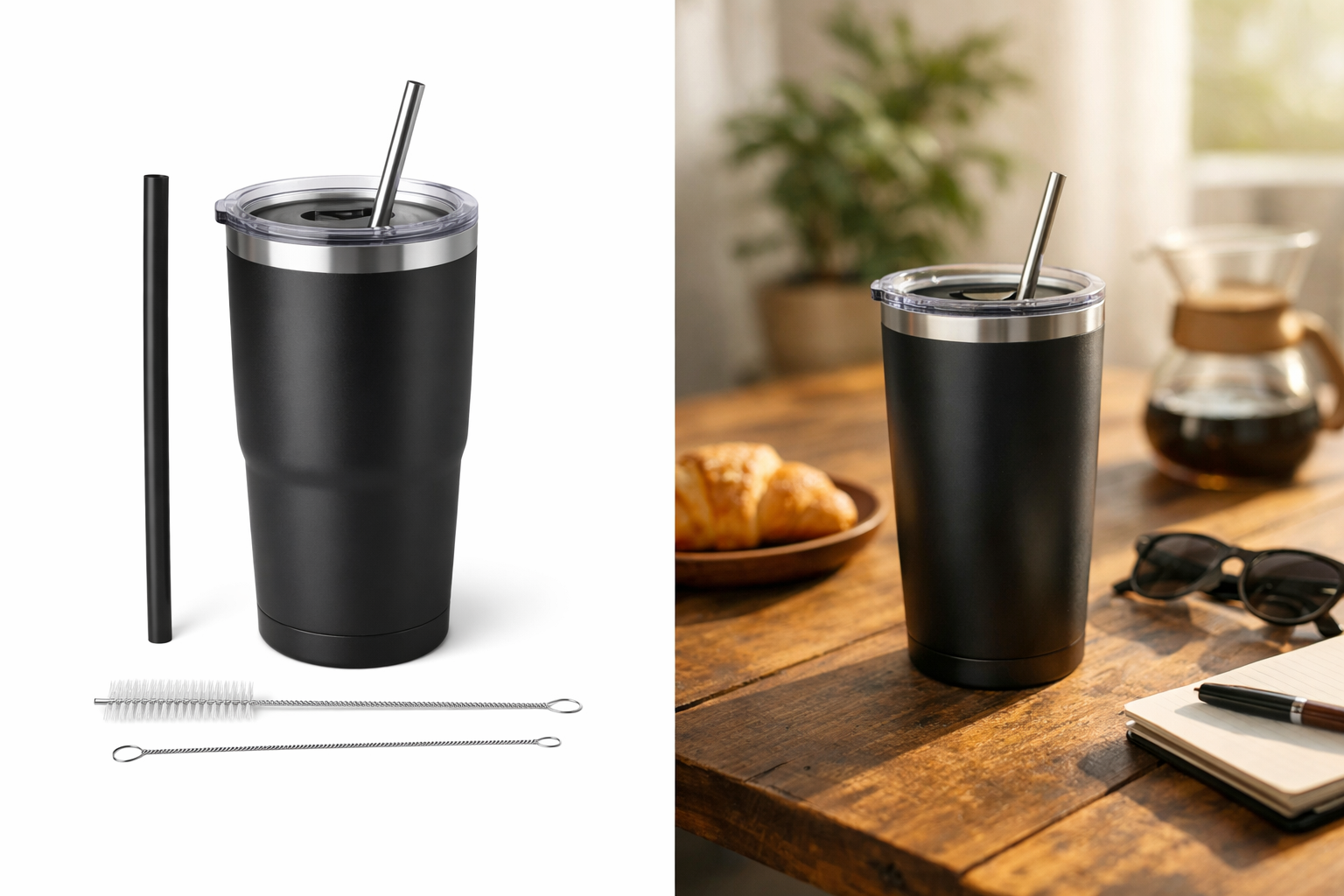
    AI画像は、商品を使っている場面や背景、雰囲気を表すイメージ画像に向いています。一方、実物の商品写真は、形状、色、容量、付属品、仕様などを正確に伝える役割を持ちます。

    実物の正確な再現が購入判断に関わる商品では、実物写真を主な説明素材にし、AI画像は補助的なイメージとして扱う方が確認しやすくなります。

    画像の役割 主に確認する内容
    実物写真 形状・色・仕様・内容量・付属品が実物と一致しているか
    AI生成イメージ 利用シーン・背景・雰囲気が商品説明と矛盾していないか

    ChatGPT画像作成の商用利用を判断する確認ポイント

    利用しているChatGPTの規約と商用利用に関する公式情報を確認する

    まず、利用しているChatGPTの製品や契約を特定し、その時点で適用される公式規約を確認します。個人向けサービス、法人向けサービス、API、第三者GPTや外部アプリでは、適用条件が異なる場合があります。

    確認したページ、確認日、使用した機能やプランを記録しておくと、後から掲載判断を振り返れます。

    入力した商品素材・写真・ロゴを使う権利があるか確認する

    自社商品写真やロゴであっても、次の項目を確認してから入力します。

    • 写真の著作権者が誰か
    • 撮影者や制作会社との契約で、加工やAI利用が認められているか
    • 写真に写るモデルから広告利用の許諾を得ているか
    • ロゴや第三者商品の写り込みに問題がないか
    • アップロード、加工、広告掲載の範囲が契約上許可されているか

    Terms of Useでは、Inputについて必要な権利、ライセンス、許諾を持っていることをユーザーが表明・保証するとされています。「自社に関係する素材だから自由に使える」と決めつけず、素材の出所と利用範囲を確認してください。

    生成画像に人物・ブランドロゴ・キャラクター・既存商品が含まれていないか確認する

    生成後は、次のような要素が含まれていないかを確認します。

    • 実在人物や、特定の人物に似た人物
    • 第三者のブランド名、ロゴ、店舗、パッケージ
    • 既存のキャラクターや作品を想起させる表現
    • 自社商品と異なる形状や、存在しない付属品
    • 実在商品と誤認されるようなデザイン

    特定の作家名、ブランド名、キャラクター名を指定して生成できたとしても、それは広告利用の許諾を意味しません。似ているだけで問題がないと判断せず、掲載前に表現を見直します。

    著作権・肖像権・商標権と広告媒体のルールを分けて確認する

    文化庁は、生成物が著作物に該当するか、無断掲載が著作権侵害になるかを、個別具体的な事案ごとに判断する考え方を示しています。AIで作成したことだけで侵害になるとも、必ず著作権が発生するとも一律には判断できません。

    また、第三者のロゴや識別力のあるマークを広告や商品紹介画像に含める場合は、商標の広告的使用に当たる可能性があります。生成画像の内容と、実際の利用方法を確認してください。

    さらに、画像生成サービスの規約とは別に、景品表示法、薬機法、食品や健康食品に関する表示、SNS広告の審査基準なども確認します。

    文化庁「よくあるご質問:AIと著作権について」

    特許庁「商標権の効力」

    商品紹介画像として使える用途と商品写真の代替を避けるケース

    実物商品写真とAI生成の利用シーン画像の役割の違い

    背景や利用シーンのイメージカットとして使いやすいケース

    次のような用途では、AI画像の役割を「イメージ」と明示しやすいでしょう。

    • 商品を使っている生活シーン
    • 商品を置く室内や屋外の背景
    • 商品の雰囲気を伝えるビジュアル
    • LPやSNS投稿で使う余白のある背景
    • 利用場面を想起させる構図

    たとえば、自社で権利を保有するタンブラーの商品写真を商品ページに掲載し、AI画像では「木製テーブルの上で使っている生活シーン」だけを作る方法です。色、容量、付属品は実物写真と商品説明で確認できるようにします。

    実物の形状・色・仕様を正確に伝える必要がある商品の注意点

    商品そのものの外観や仕様が購入判断に関わる場合、生成画像だけで説明すると、実物との違いが生じる可能性があります。

    形状、色、サイズ、数量、材質、付属品、使用状態を確認し、実際には存在しない部品や付属品が含まれている場合は、商品写真として掲載しないか、構成を修正します。

    商品写真とイメージ画像を同じ扱いにせず、必要に応じて「イメージ画像」「盛り付け例」など、画像の役割が分かる表示を検討します。ただし、表示を付けても、誤った商品説明や権利侵害が解消されるわけではありません。

    食品・化粧品・医療関連商品で誤認を招かないための確認

    食品、健康食品、化粧品、医薬部外品、医療機器などは、画像も広告全体の一部として確認します。

    食品では、実際には入っていない果物や、商品に含まれない分量を大きく描いた画像を、商品そのものの写真として使わないようにします。「盛り付け例」や「調理イメージ」と表示する場合でも、実際の商品内容、容量、原材料と一致する説明が必要です。

    化粧品では、肌のシミが消える、輪郭が変わる、短期間で若返るといった印象を画像で表さないようにします。効能・効果に関する表現は、薬機法や景品表示法、承認内容、公式広告基準との照合が必要です。

    厚生労働省「医薬品等の広告規制について」

    消費者庁「健康食品に関する景品表示法・健康増進法上の留意事項」

    存在しない性能や効果を想起させる表現を避ける

    画像に文字がなくても、構図やビフォーアフター、人物の表情、使用前後の状態によって、特定の効果を想起させることがあります。

    実際にはない性能、効果、数量、サイズ、使用状態を画像で示さないでください。商品説明、広告文、画像、遷移先のLPを一体で確認し、消費者が実物や性能を誤認しない構成にします。

    EC・LP・SNS広告で商品紹介画像を使い分ける実務フロー

    販売前に商品の訴求軸と画像の役割を決める

    最初に、商品の何を伝える画像なのかを決めます。

    • 商品の形状や仕様を伝える
    • 利用シーンを伝える
    • 使用場面をイメージさせる
    • 背景やブランドの雰囲気を伝える
    • 広告内の視線誘導や余白を設計する

    実物写真を使う部分とAI生成イメージを使う部分を分けておくと、生成後の確認項目を設定しやすくなります。

    EC商品ページでは商品情報を補う画像として使う

    EC商品ページでは、商品写真と商品説明の一致を確認します。AI画像を使う場合は、実物の正確な外観を示す画像と、利用シーンや背景を示す画像を区別してください。

    存在しない付属品、実物と異なる色、実際には選べないサイズ、商品に含まれない数量が写っていないかも確認します。

    LPでは利用シーンと悩み解決のイメージを設計する

    LPでは、画像単体ではなく、見出し、説明文、ボタン、商品情報と一緒に確認します。画像が示す利用場面と、文章が説明する商品機能が一致しているかを見直してください。

    「使うだけで改善する」「短期間で変化する」といった根拠のない印象を、人物の状態変化や演出で表さないようにします。

    SNS投稿・SNS広告・バナーでは視線誘導と訴求の明確さを優先する

    SNS投稿や広告では、限られた画像内で商品と訴求内容が分かる構成にします。ただし、目立たせるために誇張表現や実物と異なる演出を加えないことが必要です。

    TikTok広告では、著しくAI編集された媒体や完全にAI生成されたコンテンツについて、AIGCラベル、免責表示、キャプション、透かしなどによる表示が求められる場合があります。広告とランディングページの商品、価格、割引、訴求内容も一致させます。

    TikTok for Business「Misleading and false content」

    生成後に実物・表示内容・媒体ルールを確認して掲載判断する

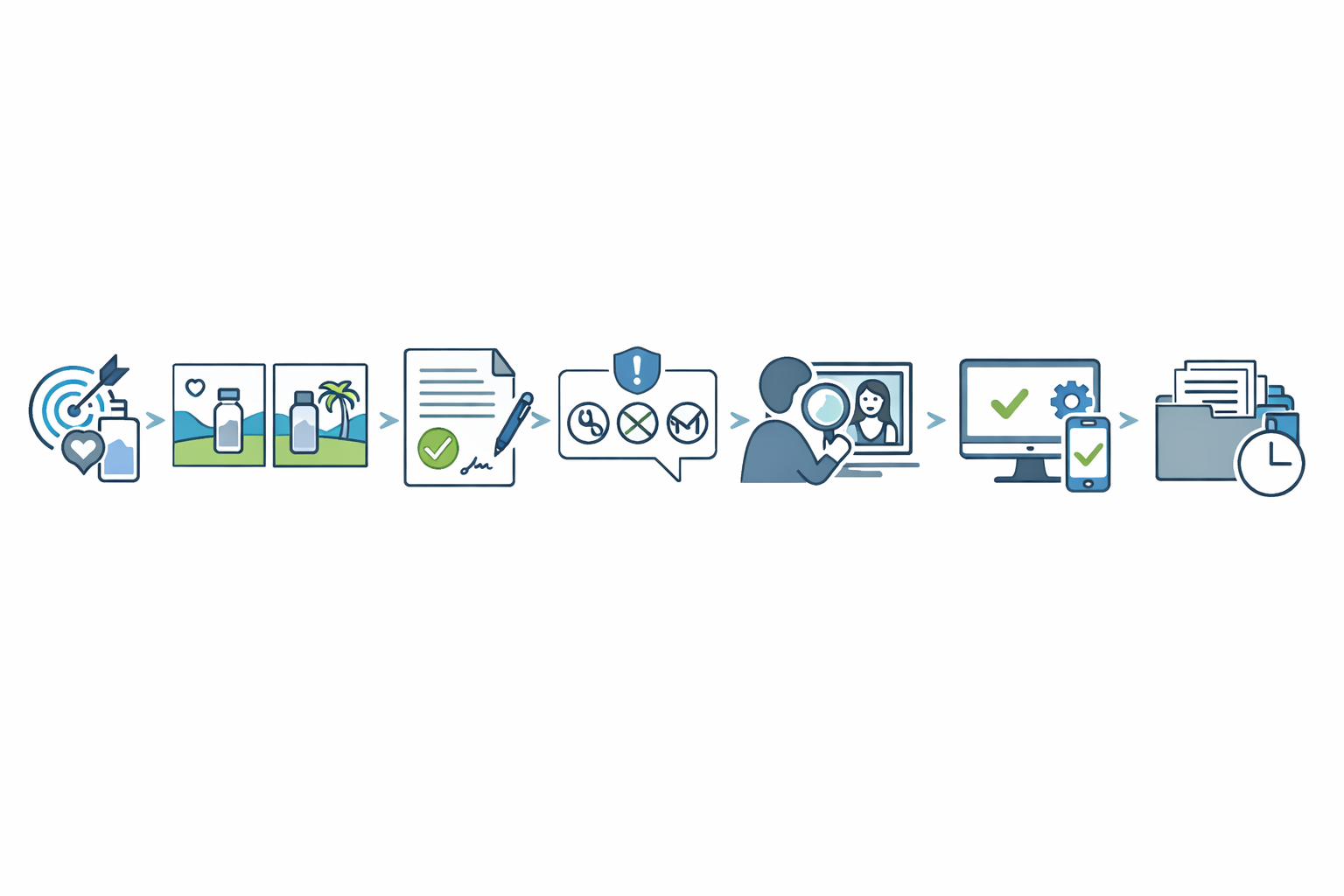
    ChatGPT画像を販促に掲載するまでの確認フロー
    1. 商品の訴求軸を決める
    2. 実物写真とAI生成イメージの役割を分ける
    3. 入力素材の利用権を確認する
    4. 第三者ブランド、実在人物、キャラクター、誤認を招く表現を避けて生成する
    5. 実物、文字、ロゴ、人物、広告表現を人が確認する
    6. 掲載媒体の審査と法令・表示ルールを確認する
    7. 規約、確認日、採用画像、承認内容を記録する

    媒体の審査を通過しても、権利処理や法令適合が保証されるわけではありません。採用理由と確認記録を残しておきます。

    商用利用を想定した商品紹介画像のプロンプト設計と例

    プロンプトでは、画像の役割を明確にし、第三者のブランドや実在人物を指定しない形で構成します。

    ライフスタイル訴求用のプロンプトを作る

    「自社商品の利用シーンを表すイメージ画像。商品そのものの正確な商品写真ではなく、利用環境と雰囲気を表現する。木製テーブル、自然光、落ち着いた室内、商品を置くための余白。第三者ブランドのロゴ、文字、キャラクター、実在人物は含めない」と指定します。

    自社商品を正確に再現する必要がある場合は、AI画像だけで外観を説明せず、権利を確認した実物写真を用意します。

    悩み解決訴求用のプロンプトを作る

    悩みを表す場合も、確認できない効果を画像で示さないようにします。「使用場面を表す生活イメージ。商品使用による治療、改善、若返り、即効性を示す演出は含めない。誇張したビフォーアフター表現や、実在人物に似た人物は含めない」といった条件を加えます。

    商品の特徴や比較を伝える構図を指定する

    商品の特徴を伝える画像では、比較対象やサイズ、数量、付属品が実際の商品情報と一致しているかを確認します。画像内に比較用の商品や小物を置く場合は、実物に含まれるものと演出用のものを区別できる構成にします。

    SNS広告向けに余白・視線・訴求スペースを指定する

    広告用には、「左側に商品を置き、右側に文字を入れる余白を設ける」「視線が商品に向く構図」「画像内にロゴや文章を自動生成しない」といった指定が使えます。

    生成後に文字を追加する場合は、誤字、価格、割引、商品名、条件を人が確認します。画像だけでなく、広告文と遷移先の情報も照合してください。

    プロンプトに商品写真の代替ではなくイメージ画像である役割を反映する

    「実物の商品写真ではなく利用シーンのイメージ」「商品の正確な仕様を表す画像ではない」「第三者のブランド、ロゴ、キャラクター、実在人物を含めない」といった役割と制約を入れます。

    ただし、プロンプトで禁止しても、生成結果に意図しないロゴや人物の類似表現が含まれることがあります。生成後の確認は省略できません。

    生成後に確認する権利・表示・媒体別の掲載前チェック

    商品実物との形状・色・仕様の違いを確認する

    • 形状や大きさが実物と一致しているか
    • 色や質感が販売商品の説明と一致しているか
    • 存在しない付属品や数量が写っていないか
    • 使用できない状態や、実際にはない機能を表していないか
    • 商品写真とイメージ画像の役割を分けて表示しているか

    画像内の文字・ロゴ・人物・キャラクターの崩れや類似を確認する

    画像内の文字は、誤字や意味の変化がないか確認します。ロゴやブランド名、キャラクター、店舗内装、著名人に似た人物が含まれていないかも確認してください。

    実在人物の肖像を再現・加工する場合、OpenAIのService Termsでは明示的な同意と必要な権利が求められています。モデル契約では、利用媒体、利用期間、地域、生成AIによる加工の可否を確認し、記録します。

    OpenAI「Service terms」

    OpenAI「Usage policies」

    商品説明や広告表現が実際の性能・効果と一致しているか確認する

    画像が示す内容と、商品説明、広告文、LPの表現を照合します。実際にはない効果、性能、容量、価格条件、付属品を想起させる表現があれば修正してください。

    消費者庁は、商品やサービスの効果・性能について、十分な根拠なく効果があるように誤認される表示を問題としています。画像だけでなく、表示全体を確認します。

    消費者庁「インターネット上の広告表示」

    EC・LP・SNS広告それぞれの掲載ルールと審査を確認する

    ECでは商品情報との一致、LPではページ全体の誤認防止、SNS投稿ではブランド表現、SNS広告では広告文・画像・遷移先の整合性と媒体審査を確認します。

    AI生成表示については、OpenAI側の来歴情報、媒体側のラベル、広告主が付ける「AI生成イメージ」表示を区別してください。これらは同じものではありません。

    OpenAIは、対応する生成画像にC2PAメタデータやSynthIDなどの来歴シグナルを付ける仕組みを案内しています。ただし、リサイズ、変換、スクリーンショット、アップロードなどでメタデータが失われる場合があり、権利確認や広告審査の代替にはなりません。

    OpenAI「Content provenance」

    担当者や第三者による人の目で最終確認する

    生成画像は、作成者だけでなく担当者や第三者の目でも確認します。確認者には、実物との違い、誤認を招く表現、人物やブランドの類似、文字の誤り、掲載媒体の条件を共有してください。

    記録には、画像ファイル名、生成日、使用したChatGPTのプランや機能、プロンプト、入力素材の出所、権利確認者、実物照合結果、掲載媒体、AI表示の要否、承認日を含めます。

    ChatGPT画像を使った販促運用で確認したい関連情報と次の行動

    規約変更に備えて利用時点の公式情報を確認・記録する

    OpenAIの規約、画像機能、AI表示仕様、広告媒体の審査基準は変更される可能性があります。掲載時点で公式ページを確認し、確認日、使用したサービス、対象画像、掲載媒体を記録します。

    重要な販促物は、規約変更や媒体ルール変更があったときに再確認する運用を設定してください。

    商品画像制作・AI活用・デザインツールの関連記事を使い分ける

    商品画像の制作方法を検討する際は、AI画像、実物撮影、デザインツールによる加工などを、画像の役割に応じて整理します。どの方法を使う場合も、入力素材の利用権、人物やブランドの権利、広告表示の正確性、媒体ルールを確認します。

    自社で制作する場合と制作支援サービスを利用する場合を検討する

    自社で制作する場合は、プロンプト、入力素材、確認者、承認記録を社内で管理します。制作支援サービスを利用する場合は、納品物の利用範囲、入力素材の扱い、再利用や修正の条件、第三者素材の権利処理を契約で確認してください。

    具体的な権利関係や紛争のおそれがある案件は、弁護士や弁理士などの専門家への相談も検討します。

    よくある質問

    ChatGPTで作成した画像をEC商品ページに掲載する前に何を確認すればよいですか?

    ChatGPTに適用される規約、入力素材の利用権、画像内の人物・ロゴ・キャラクター・商品形状、実物との相違、商品説明との整合性、EC側の掲載ルールを確認します。掲載時点の公式情報と、確認内容も記録してください。

    ChatGPTで実在ブランドや有名キャラクターに似た画像を作って広告に使えますか?

    生成できたことだけを利用許諾の根拠にしてはいけません。ブランドやキャラクターを想起させる画像は、著作権、商標権、不正利用、誤認などの観点で個別確認が必要です。類似している場合は、そのまま掲載せず、ブランド名やロゴを外して表現を見直します。

    ChatGPTで作った画像を商品写真の代わりに使ってもよいですか?

    利用シーンや背景を表すイメージ画像として使う方法はあります。一方、商品の形状、色、仕様、内容量、付属品を正確に伝える必要がある場合は、AI画像だけで代替しない整理を検討します。実物写真とAI生成イメージを分けて掲載し、画像の役割を明確にしてください。

    自社の商品写真やロゴをChatGPTに入力して画像を作るときの注意点は何ですか?

    写真やロゴを利用、加工、アップロード、広告掲載できる権利があるか確認します。撮影者、制作会社、モデル、契約先、第三者商品の写り込みも確認対象です。生成後は、ロゴや商品形状が変形していないか、第三者の素材が混ざっていないかを確認します。

    生成した商品紹介画像がSNS広告の審査で使えないことはありますか?

    あります。画像生成サービスの利用条件とは別に、広告媒体ごとの表現ルールと審査があります。誇大表示、実物と異なる表現、広告とLPの不一致、AI生成表示の要否を確認してください。媒体の承認が、権利処理や法令適合を保証するわけではありません。

    ChatGPTの商用利用に関するルールが変わった場合はどう対応すればよいですか?

    掲載時点の公式規約やライセンス情報を確認し、確認日、対象画像、利用媒体、判断者を記録します。重要な販促物は、規約や媒体ルールの変更時に再確認してください。

    まとめ

    ChatGPT画像作成の商用利用は、OpenAIとの契約上のOutputの扱いだけで決まりません。入力素材の権利、生成画像の類似性、商品実物との一致、広告表示、掲載媒体の審査をまとめて確認する必要があります。

    実務では、次の順番で進めます。

    • 商品の訴求軸と画像の役割を決める
    • 実物写真とAI生成イメージを分ける
    • 入力素材の利用権を確認する
    • 人物、ブランド、キャラクター、誤認表現を確認する
    • 商品実物、商品説明、広告文を照合する
    • 媒体ルールとAI表示の要否を確認する
    • 規約、確認日、採用画像、承認内容を記録する

    ECや広告では、AI画像を商品写真の代替として無条件に使うのではなく、実物写真を補う利用シーンや背景の画像として役割を明確にすると、掲載前の確認事項を整理しやすくなります。権利関係や規制対象の商品で判断に迷う場合は、専門家への相談も含めて掲載可否を決めてください。

  • ChatGPT プロンプト テンプレート|仕事のメールを目的別に作成・返信する実務集

    ChatGPT プロンプト テンプレート|仕事のメールを目的別に作成・返信する実務集

    仕事のメールをChatGPTで作成・返信するなら、難しいプロンプトを一から考える必要はありません。社外返信、社内連絡、依頼、お礼、謝罪・お断り、日程調整、リマインドのように目的を分類し、相手・伝える事実・求める行動・期限・トーンを入力すれば、実務で使える初稿を作成できます。

    この記事では、メールの目的別に使えるChatGPT プロンプト テンプレートを紹介します。各テンプレートには、入力項目、コピペ用プロンプト、完成文の例、送信前の確認ポイントを付けています。生成文はそのまま送信せず、事実関係や宛名、日付、添付、個人情報、責任範囲を確認してください。

    まずはメールの目的に合うテンプレートを選ぶ

    仕事のメールを目的別に分類してテンプレートを選ぶ流れ

    最初に、次のどれに当てはまるかを判断します。

    • 返信:問い合わせや確認事項に回答する
    • 連絡・報告:事実や進捗を共有する
    • 依頼:相手に作業や返信を求める
    • お礼:対応や機会への感謝を伝える
    • 謝罪・お断り:遅延、ミス、対応不可を伝える
    • 日程調整:候補日を提示したり予定を変更したりする
    • リマインド:前回の依頼や返信を再確認する

    次に、社外向けか社内向けかを決めます。社外向けでは相手との関係性に合わせた敬語や配慮表現を指定し、社内向けでは結論、背景、依頼事項を簡潔に示す形にします。

    最初に使える仕事メール作成用の基本プロンプト

    目的がまだ細かく分類できない場合は、次の基本形を使います。

    あなたはビジネスメールの作成を補助する編集者です。
    以下の情報をもとに、事実を推測で補わず、仕事で使えるメールの初稿を作成してください。
    
    【相手・関係性】
    【メールの目的】
    【伝える事実】
    【相手に求める行動】
    【期限】
    【希望するトーン】
    【不明点】
    
    出力は「件名」「本文」「相手に求める行動」「要確認事項」に分けてください。
    不明な情報は補完せず、要確認事項に箇条書きで残してください。

    指示を冒頭に置き、入力情報を見出しで分け、出力形式を指定する構成です。明確で具体的な指示、十分な文脈、希望するトーンや形式の指定については、OpenAI Help Center「Prompt engineering best practices for ChatGPT」も確認できます。

    生成文をそのまま送信しない理由

    生成された文章には、入力していない日付、曜日、金額、納期、会社名などが混ざることがあります。宛名、事実関係、添付ファイル、URL、敬語、責任範囲は送信者が確認してください。

    特に、不明な部分を自然に補うよう指示すると、事実ではない内容が本文に入る可能性があります。「不明点は推測せず、確認事項として出力」と指定し、確定情報と確認中の情報を分けて扱いましょう。

    ChatGPTのプロンプトに入力する5項目

    仕事メールのプロンプトに入力する5つの情報

    仕事のメールを作成するChatGPT プロンプト テンプレートには、次の情報を共通して入れます。空欄がある場合は、無理に埋めず「未定」「確認中」と記載してください。

    1. 相手・関係性:取引先の担当者、直属の上司、同じ部署の同僚など
    2. メールの目的:問い合わせへの回答、進捗報告、資料依頼など
    3. 伝える事実:確定している日付、対応内容、進捗、問題点など
    4. 相手に求める行動:確認、返信、提出、日程の選択など
    5. 期限・トーン:返信期限、候補日時、社外向けに丁寧、社内向けに簡潔など

    事実と希望を分けると、ChatGPTが依頼内容を取り違えにくくなります。たとえば「資料を作成した」は事実、「内容を確認して返信してほしい」は相手に求める行動です。

    社外返信メールを作成するChatGPTプロンプトテンプレート

    社外から届いた問い合わせや確認事項には、質問、回答、次の手続きを分けて入力します。回答が未確定の場合は、確定したように書かない指示を加えてください。

    問い合わせへの回答

    入力項目:相手の質問、回答、対応できない項目、次の手続き、返信期限、丁寧さ。

    社外向けに、問い合わせへの回答メールを作成してください。
    【相手の質問】
    【回答】
    【対応できない項目】
    【次の手続き】
    【返信期限】
    丁寧で簡潔な文体にし、不明点は推測せず確認事項に分けてください。
    件名と本文を出力してください。

    完成文の例:「お問い合わせありがとうございます。ご質問の件につきまして、対応内容は以下のとおりです。……。なお、……については確認中のため、確定次第ご連絡いたします。」

    確認ポイント:質問への回答漏れ、対応できない項目の表現、次の連絡時期、担当者名。

    確認事項への返信

    入力項目:相手からの確認内容、回答、追加で伝えること、相手に求める確認、期限。

    社外向けに、相手から届いた確認事項への返信メールを作成してください。
    【確認事項】
    【回答】
    【追加で伝えること】
    【相手に求める確認】
    【期限】
    回答と依頼を分け、丁寧な敬語で作成してください。不明な情報は推測しないでください。

    完成文の例:「ご確認ありがとうございます。ご連絡いただいた内容について、以下のとおり回答いたします。……。お手数ですが、……をご確認ください。」

    確認ポイント:相手の質問を取り違えていないか、回答と依頼が混ざっていないか。

    納期や対応可否への回答

    入力項目:依頼内容、対応可否、実現可能な納期、条件、代替案。

    社外向けに、納期または対応可否への回答メールを作成してください。
    【相手の依頼】
    【対応可否】
    【実現可能な納期】
    【条件】
    【代替案】
    対応できない場合も、曖昧にせず、確定している事実だけで説明してください。

    完成文の例:「ご依頼の件を確認しました。対応可能な納期は……です。ご希望の条件と異なる場合は、……の方法もご検討いただけます。」

    確認ポイント:納期、条件、対応範囲を社内の確定情報と照合する。

    社内連絡メールを作成するChatGPTプロンプトテンプレート

    社内向けのメールでは、結論、進捗、問題点、判断してほしいことを分けると、読み手が次の対応を判断しやすくなります。

    上司への報告

    社内向けに、上司への報告メールを作成してください。
    【報告の結論】
    【完了したこと】
    【未完了のこと】
    【問題点】
    【対応案】
    【判断してほしいこと】
    結論を冒頭に置き、簡潔で事実に基づく文体にしてください。

    完成文の例:「〇〇案件について、現時点では予定どおり進行しています。完了した事項は……、確認が必要な事項は……です。……についてご判断をお願いいたします。」

    確認ポイント:事実と意見、報告と判断依頼が分かれているか。

    進捗共有

    社内向けに、業務の進捗共有メールを作成してください。
    【案件名】
    【完了した作業】
    【進行中の作業】
    【課題】
    【次の対応】
    【共有先に知ってほしいこと】
    箇条書きを活用し、未確認の内容は推測で補わないでください。

    完成文の例:「〇〇の進捗を共有します。完了は……、進行中は……、課題は……です。次は……を予定しています。」

    確認ポイント:進捗の基準、課題、次の担当や期限が事実と合っているか。

    同僚への作業依頼

    社内向けに、同僚への依頼メールを作成してください。
    【依頼したい作業】
    【依頼の背景】
    【期限】
    【提出・返信形式】
    【難しい場合の連絡方法】
    負担に配慮しつつ、相手が次に行うことを明確にしてください。

    完成文の例:「会議で確認した内容をもとに、〇〇の確認をお願いします。期限は……、返信は……の形式でお願いいたします。」

    確認ポイント:依頼内容、期限、返信形式、担当者が明確か。

    依頼メールを作成するChatGPTプロンプトテンプレート

    依頼メールでは、作業内容だけでなく背景、期限、成果物の形式、難しい場合の連絡方法まで入力します。

    取引先への依頼

    社外向けに、取引先への依頼メールを作成してください。
    【依頼内容】
    【依頼の背景】
    【納品・返信形式】
    【期限】
    【難しい場合の連絡方法】
    丁寧な敬語を使い、相手に求める行動を明確にしてください。

    完成文の例:「〇〇の件について、……をご対応いただけますでしょうか。提出形式は……、期限は……です。難しい場合は、……までにご相談ください。」

    確認ポイント:依頼範囲、期限、提出方法、相談先。

    社内作業の依頼

    社内向けに、作業依頼メールを作成してください。
    【依頼する相手】
    【作業内容】
    【背景】
    【期限】
    【完了時に知らせてほしいこと】
    簡潔で、相手への配慮を含む文体にしてください。

    完成文の例:「〇〇の作業をお願いします。背景は……です。……までに対応し、完了したら……を共有してください。」

    確認ポイント:誰が、何を、いつまでに行うかが本文から分かるか。

    資料提出や内容確認の依頼

    資料提出または内容確認を依頼するメールを作成してください。
    【対象資料】
    【確認・提出してほしい内容】
    【提出形式】
    【期限】
    【背景】
    【不明点】
    社外向けか社内向けかを踏まえ、丁寧で具体的にしてください。

    完成文の例:「添付資料のうち、〇〇の内容をご確認ください。修正がある場合は、……の形式で……までにご返信をお願いいたします。」

    確認ポイント:確認対象、修正方法、期限、添付の有無。

    お礼メールを作成するChatGPTプロンプトテンプレート

    お礼メールでは、何に対する感謝なのかを具体的に入力します。定型句だけで終わらせず、相手の対応と今後の連絡を分けて指定してください。

    商談や面談後のお礼

    社外向けに、商談または面談後のお礼メールを作成してください。
    【相手】
    【日時・機会】
    【印象に残った内容】
    【こちらの理解】
    【今後の対応】
    丁寧で簡潔にし、事実にない評価や約束は加えないでください。

    完成文の例:「本日はお時間をいただき、ありがとうございました。〇〇について具体的にお話を伺うことができました。次の対応として、……を進めます。」

    確認ポイント:相手、面談内容、今後の対応が正確か。

    対応へのお礼

    相手の対応へのお礼メールを作成してください。
    【相手が対応してくれたこと】
    【助かった点】
    【今後の予定】
    【希望するトーン】
    相手の行為への感謝が伝わる文章にしてください。

    完成文の例:「早速ご対応いただき、ありがとうございます。〇〇について確認できました。引き続き、……を進めます。」

    確認ポイント:感謝の対象と今後の依頼が混同されていないか。

    紹介へのお礼

    紹介を受けたことへのお礼メールを作成してください。
    【紹介してくれた相手】
    【紹介先】
    【紹介に至った経緯】
    【現在の対応】
    【今後伝えたいこと】
    社外向けに、丁寧で自然な文体にしてください。

    完成文の例:「このたびは〇〇様をご紹介いただき、ありがとうございます。ご連絡を差し上げ、現在……の状況です。ご配慮に心より感謝申し上げます。」

    確認ポイント:紹介者と紹介先の名称、連絡状況、今後の対応。

    謝罪・お断りメールを作成するChatGPTプロンプトテンプレート

    謝罪やお断りでは、事実、謝罪、相手への影響、今後の対応を分けて入力します。契約、法務、人事、顧客対応など責任に関わる内容は、必要に応じて社内確認を受けてください。

    納期遅延や対応遅れの謝罪

    社外向けに、納期遅延または対応遅れの謝罪メールを作成してください。
    【遅延した事実】
    【原因として確定している内容】
    【相手への影響】
    【現在の対応】
    【実現可能な新しい納期】
    原因を推測で補わず、謝罪、影響への配慮、今後の対応を分けてください。

    完成文の例:「〇〇の対応が遅れており、誠に申し訳ございません。現在は……を進めており、……までの対応を予定しております。ご迷惑をおかけしますことをお詫び申し上げます。」

    確認ポイント:新しい納期が実現可能か、原因の説明が確定情報か。

    ミスがあったときの謝罪

    社外向けに、業務上のミスへの謝罪メールを作成してください。
    【発生した事実】
    【影響】
    【謝罪する内容】
    【現在の対応】
    【再発防止として確定している対応】
    責任を曖昧にせず、確認できない原因や約束は書かないでください。

    完成文の例:「こちらの確認不足により、〇〇が発生しました。ご迷惑をおかけし、申し訳ございません。現在、……を確認し、……の対応を進めています。」

    確認ポイント:事実、影響、対応、再発防止の内容が一致しているか。

    依頼を断るメール

    社外向けに、依頼を断るメールを作成してください。
    【相手の依頼】
    【対応できない事実】
    【理由の説明範囲】
    【代替案】
    【今後の連絡】
    相手への配慮を示しつつ、対応できると誤解されない表現にしてください。

    完成文の例:「ご相談いただきありがとうございます。大変恐縮ですが、今回は〇〇の事情により対応いたしかねます。代替案として、……をご案内いたします。」

    確認ポイント:断る範囲、理由、代替案の有無、将来の対応。

    予定変更の連絡

    予定変更を伝えるメールを作成してください。
    【変更前の予定】
    【変更後の予定】
    【変更理由の説明範囲】
    【相手に求める確認】
    【代替案】
    社外向けに、変更内容を冒頭で明確にしてください。

    完成文の例:「〇月〇日に予定していた〇〇について、……へ変更をお願いできればと存じます。ご都合をお聞かせいただけますでしょうか。」

    確認ポイント:変更前後の日時、相手への依頼、代替案をカレンダーと照合する。

    日程調整・リマインドメールを作成するChatGPTプロンプトテンプレート

    日程に関するメールでは、日時、所要時間、実施方法、参加者を入力します。日時や曜日をChatGPTに推測させず、送信前にカレンダーと照合してください。

    候補日を提示する日程調整

    社外向けに、日程調整メールを作成してください。
    【目的】
    【参加者】
    【候補日時】
    【所要時間】
    【実施方法】
    【候補日が難しい場合の代替案】
    候補日時を変更せず、そのまま提示してください。件名と本文を作成してください。

    完成文の例:「〇〇のお打ち合わせについて、以下の候補日時でご都合はいかがでしょうか。候補日は……です。ご都合が合わない場合は、可能な日時をお知らせください。」

    確認ポイント:日付、曜日、時刻、タイムゾーン、所要時間、方法。

    決定済みの日程を変更する連絡

    決定済みの日程変更を伝えるメールを作成してください。
    【現在の予定】
    【変更後の候補】
    【変更理由の説明範囲】
    【参加者】
    【相手に求める返信】
    謝意とお詫びを含め、変更内容を分かりやすく示してください。

    完成文の例:「〇〇の予定について、こちらの都合により変更をお願いしたく、ご連絡しました。変更後の候補は……です。ご迷惑をおかけし、申し訳ございません。」

    確認ポイント:変更前後の日時、参加者、相手の返信が必要か。

    返信がない相手へのリマインド

    社外向けに、返信がない相手へのリマインドメールを作成してください。
    【前回連絡日】
    【前回の依頼内容】
    【回答が必要な期限】
    【相手への配慮】
    【期限までに難しい場合の連絡方法】
    催促を強く見せすぎず、前回の依頼と回答期限を明確にしてください。

    完成文の例:「先日ご連絡しました〇〇の件について、念のため確認のご連絡を差し上げました。……までにご回答いただけますと幸いです。難しい場合は、その旨だけでもお知らせください。」

    確認ポイント:前回の連絡内容、回答期限、相手への配慮。

    ChatGPTの生成文を敬語やトーンに合わせて修正する指示

    一度で完成文を求めるより、初稿を確認して追加指示で整える方法も使えます。OpenAIも、回答を確認し、文脈や指示を追加しながら反復的に改善する方法を案内しています。

    簡潔で柔らかい表現にする

    以下のメールを、内容と事実は変えずに修正してください。
    ・本文を簡潔にする
    ・相手への依頼は柔らかくする
    ・同じ意味の表現を整理する
    ・件名、宛名、本文の構成は残す

    社外向けの敬語に整える

    以下のメールを社外向けに整えてください。
    ・相手の行為には尊敬語、自分側の行為には適切な謙譲表現を使う
    ・過剰に堅い定型句は避ける
    ・二重敬語や不自然な敬語があれば修正する
    ・事実と依頼内容は変更しない

    敬語は丁寧にすればよいとは限りません。文化庁の「敬語の指針」も、相互尊重を基盤に、相手や目的に応じて適度に使う考え方を示しています。

    未確定の内容を断定しない

    以下のメールを修正してください。
    ・未確定の内容は断定しない
    ・確定情報と確認中の情報を分ける
    ・相手に求める行動を本文の後半で明確にする
    ・推測で補った表現があれば削除し、要確認事項に移す

    送信前に確認したい仕事メールのチェックリスト

    仕事メールを送信前に確認するチェックリストのイメージ

    ChatGPTの出力は初稿として扱い、送信前に次の項目を確認します。

    宛名・本文・事実関係

    • 宛名、会社名、担当者名が正しいか
    • 相手の質問や依頼に回答できているか
    • 日付、曜日、金額、納期、URLが正しいか
    • 事実と推測が混ざっていないか
    • 相手に求める行動が明確か

    敬語・トーン・配慮

    • 社外向けか社内向けかに合っているか
    • 尊敬語と謙譲表現を取り違えていないか
    • 断定しすぎる表現や責任範囲が曖昧な表現がないか
    • 謝罪、依頼、催促の強さが目的に合っているか
    • 過剰に堅い、または軽すぎる表現になっていないか

    期限・添付・個人情報・責任範囲

    • 返信期限や提出期限が正しいか
    • 添付ファイルが実際に付いているか、添付漏れがないか
    • 宛先、CC、BCCが適切か
    • 氏名、メールアドレス、電話番号、顧客情報、契約情報を必要以上に含めていないか
    • 社外秘情報を入力・記載していないか
    • 謝罪や契約に関わる責任範囲を社内で確認したか

    個人情報や社外秘情報をChatGPTへ入力する場合は、サービスの設定だけで判断せず、利用目的、社内規程、契約上の制限を確認してください。詳しくは個人情報保護委員会「生成AIサービスの利用に関する注意喚起等について」を確認できます。

    元メールを貼り付ける場合は、氏名を「A社・担当者」、案件名を「新サービス案件」、金額を「約〇万円」のように置き換え、必要最小限の情報だけにします。ChatGPTのデータ設定やTemporary Chatの扱いは、アカウントやワークスペースによって異なる場合があります。設定を変更しただけで機密情報を入力してよいとは判断しないでください。

    よくある質問

    ChatGPTに仕事のメールを作成させるとき、元のメール本文をそのまま入力してもよいですか?

    個人情報、顧客情報、契約情報、社外秘情報が含まれていないか確認してください。必要に応じて固有名詞や機密情報を置き換え、社内規程や利用サービスの条件も確認します。

    ChatGPTが作ったメールの敬語が不自然なときは、どう修正すればよいですか?

    「社外向けに整える」「より柔らかくする」「簡潔にする」「断定を避ける」「事実は変更しない」と、修正方向と維持する条件を具体的に伝えます。

    入力情報が足りない場合はどうすればよいですか?

    相手、目的、事実、相手に求める行動、期限・トーンの不足項目を補います。不明な情報は「推測せず確認事項として箇条書きにする」と指示してください。

    ChatGPTが作ったメールは、そのまま送っても問題ありませんか?

    そのまま送信せず、宛名、日付、曜日、金額、納期、添付、URL、敬語、個人情報、責任範囲を確認してください。AIの出力には不正確な内容が含まれる可能性があります。

    社外メールと社内メールで指示は変えるべきですか?

    変えます。プロンプトに社外向けか社内向けかを明記し、敬語の程度、背景説明の量、依頼表現、相手に求める行動を調整してください。

    目的別テンプレートを使い分けてメール作成を効率化する

    ChatGPT プロンプト テンプレートは、完成文を一度で出させるためだけのものではありません。入力情報を整理し、初稿、修正、確認の工程を分けるためにも使えます。

    1. 社外向けか社内向けかを決める
    2. 返信、連絡、依頼、お礼、謝罪・お断り、日程調整、リマインドから選ぶ
    3. 相手、目的、事実、求める行動、期限・トーンを入力する
    4. 不明点を推測させず、確認事項として出力させる
    5. 生成文を修正し、送信前チェックを行う

    まずは目の前のメールを一つの目的に分類し、該当するプロンプトをコピーして空欄を埋めてみてください。個人情報や社外秘情報を扱う場合は、サービスの設定だけでなく、社内規程や利用条件も確認しましょう。

    まとめ

    仕事のメールをChatGPTで作成するときは、長い指示を暗記するより、目的に合うテンプレートへ情報を整理して入力することがポイントです。

    • 社外向けか社内向けかを明記する
    • 返信、依頼、報告、謝罪、日程調整など目的を分類する
    • 相手、目的、事実、相手に求める行動、期限・トーンを入力する
    • 不明点は推測させず、確認事項として残す
    • 生成文をそのまま送らず、事実、敬語、添付、個人情報、責任範囲を確認する
  • ChatGPT画像生成APIの料金はいくら?OpenAI・DALL·Eとの違いと月額費用の試算方法

    ChatGPT画像生成APIの料金はいくら?OpenAI・DALL·Eとの違いと月額費用の試算方法

    ChatGPTで画像を作る方法を調べていると、「ChatGPT Plusの料金でAPIも使えるのか」「画像を1枚、100枚、1,000枚生成するといくらかかるのか」が分かりにくいことがあります。

    結論として、ChatGPT本体の月額料金と、OpenAI APIの従量課金は別です。ChatGPTの画面で画像を作る場合は、ChatGPTのプランと利用上限を確認します。一方、Webサービスや業務システムへ画像生成を組み込む場合は、API側のモデル、画像サイズ、品質、入力画像、生成回数、支払い設定を確認します。

    本記事では、ChatGPT本体の画面操作ではなく、画像生成APIの料金と月額費用の試算方法を解説します。料金や提供モデルは変わる可能性があるため、基準日は2026年10月16日です。導入前には、公式料金ページと利用中アカウントの請求画面を確認してください。

    ChatGPT画像生成の使い方とAPI料金は別に考える

    まず、自分がどちらの利用方法に該当するかを整理しましょう。

    利用方法 確認する料金 主な用途
    ChatGPT本体 ChatGPTの契約と利用上限 画面上で手動作成
    OpenAI API モデルや使用量に応じた従量課金 業務システムやWebサービスへの組み込み

    ChatGPT無料版・有料版とAPIの請求は別

    ChatGPTのFreeプランは月額0ドル、Plusは月額20ドルです。ただし、ChatGPT Plusの料金にOpenAI APIの利用料が含まれるわけではありません。APIを利用する場合は、API Platform側で支払い方法やクレジットを設定します。

    ChatGPTとAPIの請求は別管理です。詳しくはOpenAIのChatGPTとAPIの請求に関する案内で確認できます。

    この記事で扱う範囲

    この記事では、APIの料金、月間費用の試算、再生成やテスト時のコスト、支払い設定、利用上限を扱います。ChatGPT本体の画像生成手順やプロンプトの書き方は主題にしません。

    画像生成APIの料金は何で決まる?

    画像生成APIは、生成枚数だけで一律に料金が決まるとは限りません。少なくとも次の条件を分けて確認します。

    • 利用するモデル
    • 画像の幅・高さ
    • 品質設定
    • テキストプロンプトの入力量
    • 参照画像や編集対象画像の有無
    • 部分画像をストリーミングするか
    • Image APIかResponses APIか

    GPT Image 2.5の主な課金単位

    GPT Image 2.5では、画像入力、キャッシュ済み画像入力、画像出力、テキスト入力などの使用量に応じて料金が決まります。Standard料金の単価は、画像入力が100万トークンあたり8ドル、キャッシュ済み画像入力が2ドル、画像出力が30ドル、テキスト入力が5ドル、キャッシュ済みテキスト入力が1.25ドルです。

    画像を新規生成する場合でも、テキスト入力費用が発生します。参照画像を使う編集では、入力画像のトークンも確認してください。モデル、サイズ、品質によって画像出力トークン数も変わるため、単純な固定単価として扱わないことが重要です。

    モデルや条件を入力した金額は、OpenAIの画像生成ガイドにあるコスト計算機で確認できます。

    Image APIとResponses APIの違い

    Image APIとResponses APIの処理の違いを示す比較図
    API 向いている処理 料金確認のポイント
    Image API 単一画像の生成・編集 画像生成の使用量
    Responses API 会話履歴を使う画像体験 画像生成費用に加えてメインモデルのトークン料金

    単一の画像生成や編集だけならImage API、会話履歴や編集操作を含む体験を構築するならResponses APIという整理で要件を確認します。Responses APIでは、画像生成費用とは別に、選択したメインモデルの入力・出力トークン料金が発生します。

    OpenAI・DALL·Eの画像生成API料金を比較するときの注意点

    現行モデルはGPT Image系を確認する

    2026年10月16日時点では、画像生成・編集の新規導入ではGPT Image系モデルを確認します。GPT Image 2.5にはGPT-Image-2.5 SunburstとGPT-Image-2.5 Flareがあり、両モデルはImage APIまたはResponses APIから利用できます。

    両モデルの料金体系が同じでも、出力トークン数や処理条件は選択内容によって変わります。モデル名だけで1枚あたりの総額を決めず、同じサイズ・品質・入力条件で計算機と実測usageを確認してください。

    現行APIでDALL·E 2・DALL·E 3は使えるのか

    DALL·E 2とDALL·E 3は、2026年10月16日時点でOpenAI APIから削除済みです。DALL·E 3のAPI提供終了日は2026年5月12日です。

    そのため、古い記事に掲載されたDALL·Eの1枚あたり料金を、現在の新規導入費用として使わないでください。既存システムの移行を検討する場合は、OpenAI APIのDeprecationsで提供終了時期を確認します。

    旧GPT Image 1.5の料金を新規導入の基準にしない

    GPT Image 1.5には、1024×1024・低品質で0.009ドル、中品質で0.034ドル、高品質で0.133ドルという料金例があります。ただし非推奨で、2026年12月1日にAPIから削除予定です。

    旧モデルの固定的な料金表は、既存システムの移行計画や過去の費用比較には使えますが、新規導入では現行モデルの公式計算機を使って試算してください。

    生成枚数別に画像生成APIの費用を試算する

    画像生成APIの月間費用を構成する要素のイメージ

    月額費用を見積もるときは、利用条件を固定して計算します。次の表は、公式計算機に表示された画像出力費0.00588ドルを使った説明用の仮想例です。

    生成枚数 画像出力費のみの試算
    1枚 0.00588ドル
    100枚 0.588ドル
    1,000枚 5.88ドル

    この表は固定の市場価格ではありません。テキスト入力、入力画像、Responses APIのメインモデル、部分画像の費用は含まれていないため、実際の請求額とは異なる可能性があります。

    月間費用の計算式

    月間API費用は、次の項目に分けて管理します。

    月間API費用=本番生成費+再生成費+開発・テスト費+入力画像費+テキスト処理費+Responses API併用モデル費+必要なストレージ・ツール費

    納品する月間画像数をN、再生成率をrとすると、生成リクエスト数の概算はN×(1+r)です。納品1,000枚、再生成率20%の説明用例では、生成回数は1,200回になります。

    ただし、実運用ではユーザーごとの再生成回数や失敗率をログから確認し、実測平均費用へ置き換えます。

    社内利用とサービス提供で試算を分ける

    社内のSNS素材作成では、初稿と採用案で条件を分けて比較できます。初稿を低品質・小さめのサイズ、採用案を高品質とする場合は、各条件の生成回数と実測費用を別々に記録します。

    Webサービスでは、ユーザーごとの生成上限、再生成回数、無料ユーザーと有料ユーザーの条件を分けて試算します。API原価だけでなく、画像保存や配信にかかる自社費用も別に管理してください。

    再生成・失敗・テストでAPI料金が増える要因

    再生成は本番納品数とは別に見積もる

    納品画像だけを数えると、実際の支出と差が出る可能性があります。再生成率を仮置きして生成リクエスト数に加え、運用開始後はログの実測値へ更新します。

    失敗リクエストとリトライは記録する

    失敗したリクエストが請求対象になるかどうかは、HTTPエラーの種類、モデル処理まで到達したか、API仕様、請求処理の状況によって確認が必要です。確認した公式資料からは、画像生成APIの失敗リクエストに適用される一律の課金ルールを確認できませんでした。

    「失敗時は必ず無料」「必ず課金」と断定せず、次の情報を記録してください。

    • HTTPステータスとAPIレスポンス
    • usage
    • 請求履歴
    • リトライ回数
    • リクエストID

    タイムアウトや一時的なエラーで再送する実装では、リトライ上限とログ管理も予算計算に含めます。

    部分画像や開発テストも予算に含める

    partial_imagesを使って部分画像をストリーミングする場合、部分画像1枚ごとに追加の100画像出力トークンが発生します。部分画像の枚数も試算に含めてください。

    また、プロンプト調整、品質確認、大量生成、開発時のテスト生成は、本番納品分と分けて集計します。

    API利用開始時に確認したい支払い設定・無料枠・クレジット

    API側の支払い設定を確認する

    1. API Platformの請求画面を開く
    2. 支払い方法とプリペイド残高を確認する
    3. 自動リチャージの設定を確認する
    4. プロジェクト単位の支出上限と通知を確認する
    5. テスト時のAPI利用量を記録する

    新しいAPIアカウントではプリペイド請求が基本です。初回クレジット購入額の最低額は5ドル、初期設定の既定値は10ドルと案内されています。自動リチャージは初期設定時にオンになっているため、意図しない自動購入を避けたい場合は設定を確認してください。

    無料クレジットと購入済みクレジットを区別する

    アカウントに無料クレジットがある場合は、購入済みクレジットより先に消費されます。ただし、無料クレジットの付与有無や金額はアカウント条件などによって異なります。全ユーザーが無料でAPIを使えるとは限りません。

    購入したAPIクレジットは購入日から1年で失効し、未使用クレジットは原則返金不可です。詳細はプリペイドAPI請求の案内を確認してください。

    予算超過を防ぐ利用上限・アラート・ログ管理

    画像生成APIの利用量を監視し予算超過を防ぐ管理フロー

    OpenAI側と自社アプリ側で上限を設定する

    OpenAI APIでは、組織・プロジェクト単位で月間支出上限や通知しきい値を設定できます。ただし、支出アラートは通知機能であり、API利用を停止しない場合があります。管理画面で、設定がソフト上限かハード上限かを確認してください。

    予算超過を抑えるには、次を組み合わせます。

    • プロジェクトの支出制限
    • プリペイド残高
    • 自社アプリのユーザー単位の上限
    • 日次・月次の生成上限
    • リトライ回数の上限
    • キューの同時実行数

    生成条件とusageをログに残す

    最低限、次の項目を記録すると、想定と実績を比較しやすくなります。

    • 生成日時とプロジェクト
    • 使用モデル
    • 画像サイズと品質
    • 新規生成か編集か
    • 入力画像の有無
    • 生成回数と再生成回数
    • usageと請求額
    • リトライ回数とエラー内容

    用途別に見る画像生成APIの導入判断

    社内資料やSNS素材に使う場合

    初稿と採用案の生成条件を分け、低品質・小さめのサイズで作る初稿と、高品質で作る採用案の費用を比較します。全件を同じ条件で生成する場合と比べるときは、生成回数、採用率、実測費用を記録してください。

    EC画像やマーケティング用途に使う場合

    商品画像の編集や参照画像を使う処理では、出力画像だけでなく入力画像トークンも加算されます。新規生成と画像編集を同じ単価として扱わず、処理ごとの実測費用を分けてください。

    Webサービスへ組み込む場合

    次の項目を利用条件と予算に含めます。

    • ユーザーごとの生成上限
    • 再生成回数の上限
    • 画像サイズと品質
    • 入力画像の利用可否
    • API原価と自社インフラ費用
    • 無料利用と有料利用の条件

    商用サービス・副業サービスの原価と価格設定

    1画像あたりのAPI原価を算出する

    1画像あたりの原価は、実際のusageをもとに算出します。画像出力費に、テキスト入力費、入力画像費、Responses APIのメインモデル費を加え、生成条件別に記録します。

    API以外の費用も総原価に含める

    サービス価格を決めるときは、次の費用をAPI原価と分けて管理します。

    • 画像保存・配信費
    • キュー・ジョブ管理費
    • 監視・認証費
    • サポート費
    • 返金・決済手数料・税
    • 開発・保守費

    これらはOpenAIの公式料金には含まれません。無料ユーザーの利用分や再生成分も含め、サービス全体の総原価で価格を検討してください。

    料金改定やモデル変更に備えて公式情報を確認する

    確認する公式情報

    導入前と導入後に、次のページを確認します。

    同じ条件で試算表を更新する

    料金やモデルが変わったら、同じプロンプト、サイズ、品質、入力条件で実測し、1枚・100枚・1,000枚の試算を更新します。料金表の数値だけでなく、再生成率や処理条件の変化も記録してください。

    料金を社内資料や記事に記載する場合は、確認日を付けます。モデルの非推奨や削除予定は移行費用に関係するため、Deprecationsページも定期的に確認しましょう。

    よくある質問

    ChatGPT Plusに加入すれば画像生成APIも利用できますか?

    ChatGPT Plusの契約だけでAPI料金が無料になるわけではありません。API側の支払い設定と利用条件を別に確認してください。

    ChatGPT画像生成APIは無料で使えますか?

    無料クレジットの有無や金額は、アカウント条件などによって異なります。API Platformの請求画面と公式のプリペイド請求案内を確認してください。

    画像を1枚生成すると必ず一定の料金になりますか?

    一定ではありません。モデル、サイズ、品質、テキスト入力、入力画像、APIの種類によって使用量が変わります。公式計算機と実測usageで確認してください。

    画像生成に失敗した場合や再生成した場合も料金はかかりますか?

    失敗リクエストの一律の課金扱いは、確認した公式資料からは確認できませんでした。エラー内容、usage、請求履歴、リトライ回数を記録して確認します。再生成は追加リクエストとして予算に含めてください。

    画像生成APIの月額費用を事前に正確に決められますか?

    生成枚数だけでなく、モデル、サイズ、品質、入力画像、再生成、テスト利用などで変動します。想定条件による試算と、実運用後の利用量モニタリングを組み合わせます。

    商用サービスに組み込むとき、API料金以外に確認することはありますか?

    画像保存、配信、キュー管理、監視、認証、サポート、決済、税、開発・保守費などを確認します。無料利用や再生成を含む設計では、ユーザー単位の上限も整理してください。

    ChatGPT本体で画像を作る操作方法を知りたい場合は?

    本記事はAPIの料金と導入判断が中心です。ChatGPT本体での画像生成手順やプロンプト作成を調べる場合は、Nexa Media内の該当する操作方法記事を確認してください。実在URLが確認できないため、この記事からの内部リンクは設定していません。

    まとめ

    ChatGPT画像生成をAPIで利用する場合、ChatGPT本体の月額契約とAPIの従量課金を分けて考えます。ChatGPT Plusに加入していても、API利用料が含まれるわけではありません。

    導入前は、現行モデル、画像サイズ、品質、入力画像、テキスト入力、Responses APIの併用料金、再生成、テスト利用を確認します。固定の「1枚いくら」と決めつけず、公式計算機と実測usageを使って月間費用を試算してください。

    次に行うことは、API側の請求設定を確認し、少量のテストで実測費用を記録することです。そのうえで、OpenAI側の支出制限、自社アプリの生成上限、リトライ上限を設定し、料金ページとDeprecationsページを定期的に確認しましょう。

  • ChatGPTプロンプトテンプレートの作り方|回答を毎回ブレにくくする固定化・運用術

    ChatGPTプロンプトテンプレートの作り方|回答を毎回ブレにくくする固定化・運用術

    ChatGPTに同じ依頼をしているのに、回答の文体や情報量、出力形式が毎回変わることはありませんか。

    回答を安定させるには、用途別の例文を保存するだけでは不十分です。役割、目的と前提、入力情報、制約、出力形式と判断基準を整理し、毎回変えない固定項目と、依頼ごとに入力する可変項目を分けて運用します。

    この記事では、仕事・副業・文章作成で使えるChatGPTプロンプトテンプレートの作り方と、保存・検証・更新の手順を紹介します。テンプレートは同じ回答を完全に再現する仕組みではなく、目的や形式のブレを抑えるための運用基盤として活用しましょう。

    最初に結論:ChatGPTの回答を安定させるプロンプトテンプレートの基本構造

    OpenAIは、明確な目標、必要な文脈、希望するトーンや形式を具体的に示すことを、プロンプト設計の基本として説明しています。テンプレートを作るときも、この考え方を固定項目と可変項目に分けて整理すると、繰り返し使いやすくなります。

    テンプレートは「固定項目」と「可変項目」に分ける

    • 固定項目:役割、基本方針、文体、禁止事項、出力構造、判断基準
    • 可変項目:今回の目的、素材、相手、対象読者、期限、キーワード、追加条件

    毎回変わらない指示を上部にまとめ、案件ごとに変わる情報を記入欄にします。ゼロからプロンプトを書く必要がなくなり、入力漏れも確認しやすくなります。

    固定しすぎず、案件固有の条件は可変欄に残す

    固定項目を増やしすぎると、入力負担が増えたり、例外的な依頼に対応しにくくなったりします。「丁寧だが冗長にしない」「件名、本文、確認事項の順に出す」はメール作成の固定項目です。一方、相手、目的、要点、期限は依頼ごとに変わるため、可変項目に残します。

    テンプレートを作る前に採用基準を決める

    「良い回答」の条件を先に決めておくと、出力を感覚だけで評価せずに済みます。たとえば、次のような基準です。

    • 入力情報にない事実を追加しない
    • 不明点は推測せず、不明と表示する
    • 必須項目をすべて含める
    • 指定した形式と分量を守る
    • 対象読者に合う表現にする

    用途別の例文集ではなく、再利用できるテンプレートとして設計する

    用途別の例文は、プロンプトを書き始めるきっかけになります。ただし、そのまま使うのではなく、自分の業務で毎回必要になる情報と、出力を採用する条件を追加してください。

    単発の依頼文とテンプレートの違い

    単発の依頼文は、その場の作業に必要な指示をまとめたものです。テンプレートは、複数の依頼で繰り返し使うことを前提に、固定項目、可変項目、出力形式、判断基準を備えます。

    同じテンプレートでも、入力素材や会話の文脈が異なれば回答は変わります。目標は完全に同じ文章を出すことではなく、必要な条件を満たす回答の幅を狭めることです。

    テンプレートが向いている業務か確認する

    • 同じ形式の依頼が繰り返し発生する
    • 毎回入力する情報を整理できる
    • 出力の採用基準を言語化できる
    • 最終確認を人が行える

    事実確認、権限判断、機密情報の取り扱いが関わる業務では、生成結果をそのまま採用せず、人による確認工程を残してください。

    回答のブレを抑える5要素を組み込む

    ChatGPTプロンプトを構成する5要素の関係を示す図

    ここで紹介する5要素は、OpenAIの公式規格ではなく、実務でプロンプトを組み立てるための編集上のフレームワークです。

    役割:担当する立場や範囲を指定する

    「あなたは議事録の整理担当です」のように、回答者の立場と担当範囲を示します。ただし、役割を指定するだけで正確性が保証されるわけではありません。参照資料、対象読者、判断基準、禁止事項も組み合わせます。

    目的と前提:何のために使うかを明示する

    作成物だけでなく、利用場面、読み手、現在の状況、優先順位を書きます。たとえば「専門知識のない読者が読む記事の構成案を作る」「社内会議の決定事項を共有する」といった形です。

    入力情報:判断に必要な素材を渡す

    指示文と素材を分け、「指示」「入力情報」「出力形式」などの見出しや区切り記号を使います。長い資料を渡す場合も、何が指示で何が参照情報かを明確にしてください。

    制約:対象読者、トーン、分量、禁止事項を指定する

    「分かりやすく」「簡潔に」だけでなく、対象読者、文体、文字量、必須項目、禁止表現、優先順位を、確認できる条件へ置き換えます。

    出力形式と判断基準:完成形と採用条件を決める

    見出し付き文章、箇条書き、手順書、比較表など、完成形を指定します。さらに「入力にない事実を補わない」「不明点は不明と明記する」「必須項目をすべて含める」といった採用基準を加えます。

    OpenAIの公式ガイドでも、出力を評価する基準とテスト入力を用意し、反復的に改善する考え方が示されています。詳しくはOpenAIの評価ガイドを確認してください。

    入力情報と出力条件を固定して、回答の幅をコントロールする

    業務別に入力欄を用意する

    多くの業務で使いやすい入力欄は、次のとおりです。

    • 目的
    • 対象者・読み手
    • 利用場面
    • 参照する素材
    • 期限・優先順位
    • 含める情報・避ける情報
    • 完成形の形式

    入力が不足している場合は、空欄を推測で埋めないようにします。「作業前に不足項目を列挙してください。不明な情報は不明と表示してください」と指示すると、確認漏れを抑えやすくなります。

    用途ごとに先に渡す情報を変える

    • メール:相手、関係性、目的、要点、期限、避けたい表現
    • 議事録:会議名、日時、参加者、議題、発言記録、社内用語
    • 報告書:報告対象、事実、経緯、課題、対応状況、確認事項
    • 企画案:目的、対象者、現状、素材、制約、評価する観点
    • 業務手順書:目的、実施条件、担当範囲、手順、注意点、完了条件
    • ブログ・SNS:キーワード、読者、検索意図、要点、媒体条件、トーン

    出力条件を確認できる形にする

    出力条件には、対象読者、トーン、分量、使用言語、禁止事項、必須項目、優先順位を含めます。例として、次のように指定できます。

    • 対象読者:専門知識のない人
    • トーン:丁寧だが硬すぎない
    • 分量:指定した範囲に収める
    • 禁止事項:入力にない事実を追加しない
    • 優先順位:事実性、必須項目、読みやすさの順

    表、箇条書き、番号付き手順など、完成形も明記します。文体や定型フォーマットをそろえたい場合は、期待する入力と出力の例を少数添えるFew-shot方式も使えます。

    仕事で繰り返し使えるChatGPTプロンプトテンプレート

    仕事用ChatGPTプロンプトで固定指示と入力欄を分ける流れ

    以下は説明用のテンプレートです。角括弧内を依頼ごとに置き換え、固定条件は自分の業務に合わせて調整してください。

    メール作成用テンプレート

    あなたはビジネスメールの作成担当です。
    目的:[メールの目的]
    相手:[相手と関係性]
    伝える内容:[要点]
    期限:[期限]
    避けたい表現:[表現]
    固定条件:丁寧だが冗長にしない。入力にない約束や事実を追加しない。
    出力形式:件名、本文、送信前の確認事項の順に出力してください。

    議事録作成用テンプレート

    あなたは議事録の整理担当です。
    会議名:[会議名]
    日時:[日時]
    参加者:[参加者]
    議題:[議題]
    発言記録:[文字起こしやメモ]
    社内用語:[用語]
    固定条件:決定事項、未決事項、担当者、期限、次回アクションを分ける。発言記録にない内容は推測しない。
    出力形式:会議概要、決定事項、未決事項、担当者と期限、次回アクションの順に出力してください。

    報告書作成用テンプレート

    あなたは報告書の編集担当です。
    報告対象:[対象]
    目的:[報告の目的]
    事実:[確認できた事実]
    経緯:[経緯]
    課題:[課題]
    対応状況:[対応状況]
    固定条件:事実と意見を分け、入力にない内容を補わない。
    出力形式:概要、事実、課題、対応状況、確認が必要な事項の順に整理してください。

    企画案作成用テンプレート

    あなたは企画案の整理担当です。
    企画の目的:[目的]
    対象者:[対象者]
    現状:[現状]
    使える素材:[素材]
    制約:[予算・体制・期限などの条件]
    重視する観点:[観点]
    固定条件:目的との関係が分かるように整理し、根拠のない効果を断定しない。
    出力形式:企画概要、背景、実施内容、必要な準備、確認事項の順に出力してください。

    業務手順書作成用テンプレート

    あなたは業務手順書の編集担当です。
    業務名:[業務名]
    目的:[目的]
    実施条件:[条件]
    担当範囲:[担当]
    作業メモ:[素材]
    注意点:[注意点]
    完了条件:[完了条件]
    固定条件:作業の順番を明確にし、不明な手順は推測しない。
    出力形式:目的、事前準備、手順、注意点、完了確認の順に整理してください。

    副業・文章作成で使えるChatGPTプロンプトテンプレート

    ブログ構成作成用テンプレート

    あなたはWeb記事の構成担当です。
    メインキーワード:[キーワード]
    対象読者:[読者]
    検索意図:[読者が知りたいこと]
    掲載したい情報:[情報]
    差別化方針:[方針]
    文字量:[文字量]
    固定条件:検索意図を満たし、見出しごとの役割を示す。根拠が必要な主張には出典候補を付け、入力にない事実を追加しない。
    出力形式:タイトル案、導入文の方向性、H2・H3構成、各見出しで扱う内容、確認が必要な情報の順に出力してください。

    SNS投稿作成用テンプレート

    あなたはSNS投稿の編集担当です。
    投稿の目的:[目的]
    対象読者:[読者]
    伝える要点:[要点]
    媒体の条件:[条件]
    トーン:[トーン]
    避けたい表現:[表現]
    固定条件:入力情報にない事実を加えず、要点を一つの投稿内で整理する。
    出力形式:投稿文案、冒頭のつかみ、確認事項の順に出力してください。

    商品紹介文作成用テンプレート

    あなたは商品紹介文の編集担当です。
    商品名:[商品名]
    特徴:[特徴]
    利用場面:[場面]
    想定読者:[読者]
    伝えてよい情報:[情報]
    避けたい表現:[表現]
    固定条件:入力にない性能や実績を追加せず、特徴と利用場面を分けて説明する。
    出力形式:見出し、本文、要点の箇条書き、確認が必要な表現の順に出力してください。

    営業文作成用テンプレート

    あなたは営業文の編集担当です。
    相手:[相手]
    提案内容:[内容]
    相手の課題:[課題]
    伝えられる実績や根拠:[根拠]
    次に促す行動:[行動]
    避けたい表現:[表現]
    固定条件:押しつけず、入力にない実績や効果を追加しない。
    出力形式:件名、本文、提案内容、相手に確認したい事項の順に出力してください。

    文章作成テンプレートが向いていない場面

    文章の形を整えるテンプレートでも、内容の正しさ、権限、機密性、権利関係を自動で判断できるわけではありません。公開記事、営業文、社内文書などは、人が内容を確認してから利用してください。

    コピペで使える形にする固定項目と可変項目の分け方

    固定項目をテンプレート上部にまとめる

    上部には、役割、基本方針、文体、禁止事項、出力構造、判断基準を置きます。「指示」「入力情報」「出力形式」などの見出しを使うと、指示と素材を区別しやすくなります。

    可変項目を記入欄として分ける

    「目的:[ここに入力]」「対象読者:[ここに入力]」のように、角括弧やラベルを使います。入力欄を見れば必要な情報が分かる状態にしておくと、依頼ごとの準備が簡単になります。

    未入力時の確認ルールを加える

    テンプレートの末尾に、次の指示を追加します。

    入力情報が不足している場合は、作業を開始する前に不足項目を列挙してください。不明な情報は推測せず、「不明」と表示してください。

    プロンプトテンプレートを保存・更新・検証して実務に定着させる

    ChatGPTプロンプトテンプレートを検証して更新する運用サイクル

    用途と出力形式が分かる名前で保存する

    「メール_日程調整_件名本文_版」のように、用途と出力形式が分かる名前を付けます。保存方法は、固定項目と可変項目を分けられ、変更履歴を残せるものを選びましょう。

    変更内容と理由を記録する

    固定項目を変更したときは、変更前の版、変更理由、使用した入力、出力の問題点を残します。何を変えた結果、どの問題が改善したのかを後から確認できます。

    通常・情報不足・例外の入力で検証する

    検証用の入力を一つだけにせず、次のケースを用意します。

    1. 通常の入力
    2. 必要な情報が不足している入力
    3. 例外的な条件を含む入力

    各出力について、必須項目、形式、禁止事項、事実と推測の区別、対象読者への適合を確認します。修正回数や採用までの時間も記録しておくと、テンプレートの見直しに役立ちます。

    見直すタイミングを決める

    出力の修正が続くとき、業務条件が変わったとき、入力項目が増えたときはテンプレートを見直します。モデルや機能の変更で挙動が変わる可能性もあるため、以前の入力で再確認できるよう記録を残してください。

    実務で使う前のチェックリスト

    • 役割と担当範囲を指定したか
    • 目的と前提を記載したか
    • 必要な入力情報を列挙したか
    • 対象読者、文体、分量を指定したか
    • 禁止事項と優先順位を指定したか
    • 出力形式を指定したか
    • 不明点を推測しないルールを入れたか
    • 採用基準を確認できる形にしたか
    • 機密情報や個人情報の入力が適切か確認したか
    • 人による最終確認を残したか

    ChatGPTの機能を使い分けてテンプレートを運用する

    テンプレートは通常の新規チャットに貼り付けて使えるほか、用途に応じてChatGPT内の機能を確認する方法もあります。

    • Custom Instructions:個人の基本的な回答傾向を広く設定する用途
    • Projects:特定のテーマに関するチャット、ファイル、指示をまとめる用途
    • Custom GPTs:指示、知識ファイル、ツールなどを組み合わせた専用アシスタントを作る用途

    利用可否や作成権限は、プランやワークスペース設定によって異なります。継続的な調査や執筆で関連資料も一緒に管理したい場合は、OpenAI AcademyのProjects解説で用途を確認してください。

    機能を変えても、入力情報、出力条件、判断基準が曖昧なままでは回答は安定しません。まずテンプレートと運用ルールを見直し、そのうえで保存方法を選びます。

    ChatGPT以外のAIライティングツールを検討するときの判断軸

    役割、目的、入力情報、制約、出力形式、判断基準という考え方は、ChatGPT以外のAIサービスにも応用できます。ただし、保存方法、長文入力、ファイル参照、履歴、構造化出力、データ管理の仕様はサービスごとに異なります。

    比較するときは、次の観点を確認してください。

    • 固定指示を保存できるか
    • 可変項目を入力しやすいか
    • 資料やファイルを参照できるか
    • 出力形式を指定できるか
    • 履歴や版を管理できるか
    • テスト入力で検証できるか
    • 入力データの管理方法を確認できるか

    特定サービスの料金や機能だけで決めず、実際の業務に必要な入力・出力・保存・検証の流れと照らし合わせましょう。

    よくある質問

    ChatGPTのプロンプトテンプレートは、そのままコピペして使えますか?

    固定項目はそのまま使えますが、目的、前提、入力情報、対象読者、出力条件などの可変項目は自分の業務に合わせて入力してください。入力にない情報を推測しないルールも加えると、確認すべき点を整理できます。

    テンプレートを使っても回答の品質が毎回同じにならないのはなぜですか?

    入力情報の不足、制約や出力形式の未指定、判断基準の曖昧さなどを確認してください。また、ChatGPTの出力は完全に固定されるものではなく、モデルやスナップショットの変更で挙動が変わる場合もあります。

    毎回入力する情報は何ですか?

    今回の目的、素材、対象読者、相手、期限、キーワード、追加条件など、依頼ごとに変わる情報を入力します。テンプレート内に記入欄を設け、未入力の場合は不足項目を確認する指示を加えてください。

    プロンプトテンプレートはどこに保存すると使いやすいですか?

    特定の保存場所に限定せず、用途と出力形式が分かる名前を付け、固定項目と可変項目を分け、変更履歴を残せる方法を選びます。ChatGPT内の機能を使う場合も、利用条件や設定を公式情報で確認してください。

    仕事用と副業用で同じテンプレートを使えますか?

    基本構造は共通化できます。ただし、目的、対象読者、トーン、入力情報、出力形式は用途ごとに異なるため、テンプレートは分けて管理すると整理しやすくなります。

    ChatGPT以外のAIライティングツールでも使えますか?

    役割、目的、入力情報、制約、出力形式、判断基準という考え方は応用できます。ただし、各サービスの入力方法、保存機能、ファイル参照、出力仕様、データ管理を確認してから調整してください。

    まとめ

    ChatGPTプロンプトテンプレートは、例文を保存するだけでなく、再利用できる形に設計することがポイントです。

    1. 役割、目的と前提、入力情報、制約、出力形式と判断基準を整理する
    2. 固定項目と可変項目を分ける
    3. 用途に応じた入力欄を作る
    4. 通常・情報不足・例外の入力で検証する
    5. 用途が分かる名前で保存し、変更理由を記録する

    テンプレートは、回答を完全に同じにする仕組みではありません。採用基準と確認工程まで含めて運用し、必要に応じて固定項目や入力欄を見直してください。社内資料や個人情報を扱う場合は、会社の規程、契約条件、サービスの設定を確認し、不要な情報を入力しないことも忘れないようにしましょう。

  • AIで議事録作成|録音・文字起こしを実務で使える形に整える方法

    AIで議事録作成|録音・文字起こしを実務で使える形に整える方法

    会議の録音や文字起こし原稿があっても、発言を聞き直して決定事項・担当者・期限を整理し、社内共有用に清書する作業には時間がかかります。AIを使えば、文字起こし原稿の要約、議事録の構造化、ToDoの抽出を効率化できます。

    ただし、AIに最終判断まで任せるのは避けてください。実務では、①録音・文字起こしを用意する、②原稿を確認する、③AIで議事録に整える、④原文と照合する、⑤確認者を決めて共有するという流れが基本です。

    この記事では、ChatGPTを使って会議後の文字起こしを議事録へ変換する方法と、議事録専用AIを選ぶときの判断軸を解説します。決定事項、論点、ToDo、担当者、期限、未確認事項を分けて、確認しやすい議事録に仕上げましょう。

    会議後にAIで議事録を作成する流れ

    録音からAI整形と事実確認を経て議事録を共有する流れ

    AI議事録作成では、AIに任せる整理作業と、人間が担う事実確認・共有判断を分けます。次の順番で進めると、AIの出力をそのまま正式記録にしてしまうリスクを抑えられます。

    録音・文字起こし・AI整形・事実確認・共有の役割を分ける

    1. 会議の録音または文字起こし原稿を用意する
    2. 発言者、固有名詞、数字、日付、否定表現を確認する
    3. AIに原稿を入力し、議事録の項目へ構造化する
    4. 決定事項、担当者、期限、ToDoを原文または録音と照合する
    5. 確認者を決め、未確認事項を明示して関係者へ共有する

    特に確認が必要なのは、決定事項、担当者、期限、金額、日付、否定・変更表現です。AIが読みやすい文章を作れていても、内容の正しさまで保証されるわけではありません。

    AIに任せる作業と人間が確認する作業

    AIには、次のような情報整理を任せられます。

    • 会議内容の要約
    • 決定事項と検討事項の分類
    • 論点や主な意見の整理
    • ToDo、担当者、期限の抽出
    • 未確認事項の洗い出し
    • 社内テンプレートへの変換

    一方、人間は次の項目を確認します。

    • 本当に決定した内容か
    • 担当者や期限が発言どおりか
    • 固有名詞、数値、金額、日付に誤りがないか
    • 「しない」「不要」「延期」などの否定・変更表現が正しいか
    • 発言者が正しく記録されているか

    AIに渡す前に文字起こし原稿を整える方法

    AIの出力は、入力する文字起こし原稿の状態に左右されます。すべてを清書する必要はありませんが、議事録の結論に関係する箇所は先に確認しておきましょう。

    発言者・固有名詞・数字・日付を確認する

    次の情報を原稿上で確認します。

    • 発言者名や役職
    • 会社名、顧客名、製品名、サービス名
    • 数量、金額、割合などの数値
    • 会議日、納期、実施日などの日付
    • 否定や変更を表す言葉

    発言者が分からない箇所は、名前を推測して補わず「発言者不明」と残してください。文字起こしの誤りをすべて直すのではなく、決定事項やToDoに関係する部分から確認すると効率的です。

    雑談や重複発言の扱いを決める

    雑談や言い直しが含まれる原稿でも、AIに処理させることはできます。プロンプトには、次のような扱いを指定します。

    • 雑談は議事録の本文に含めない
    • 結論に関係する発言は残す
    • 重複発言は要約する
    • 反対意見や懸念など、判断材料になる発言は残す
    • 原文にない内容は追加しない

    雑談の中に決定に関係する情報が含まれることもあるため、すべて削除する指示は避けます。

    長い原稿を分けて入力するときの注意点

    長時間の録音や長大な文字起こし原稿は、議題や時間帯ごとに分けて処理できます。分割した原稿には、会議名、日時、議題、対象範囲を付けてください。

    分割処理の後は、各パートの決定事項とToDoを統合します。ただし、分割すると前後関係が失われる可能性があります。最終的な決定事項は、会議全体の原稿や録音と照合しましょう。

    ChatGPTで文字起こし原稿を議事録に変換する方法

    ChatGPTでは、文字起こし済みの原稿を指定した見出しや文体へ整えられます。利用できるファイル形式や音声アップロードの条件は、プラン、地域、ワークスペース設定などで変わるため、利用時点の公式情報を確認してください。

    音声やファイルの対応条件は、OpenAI Help Center「Uploading files and audio to ChatGPT」で確認できます。音声を扱える場合でも、文字起こしや発言者識別に誤りが含まれる可能性があるため、重要事項の照合は必要です。

    議事録に含める項目を先に指定する

    「議事録にして」とだけ指示するより、出力項目、読み手、文体を先に指定します。基本項目は次のとおりです。

    • 会議概要
    • 決定事項
    • 論点と主な意見
    • ToDo
    • 担当者
    • 期限
    • 未決事項
    • 未確認事項

    決定事項・論点・ToDoを抽出するプロンプト例

    文字起こし原稿を決定事項やToDoなどに分類するイメージ

    次のプロンプトをコピーし、末尾に文字起こし原稿を貼り付けて使います。

    次の会議の文字起こし原稿を、社内共有用の議事録に整理してください。
    
    出力項目:
    ・会議概要
    ・決定事項
    ・論点
    ・ToDo
    ・担当者
    ・期限
    ・未決事項
    ・未確認事項
    
    ルール:
    ・原文にない内容を追加しない
    ・発言者、担当者、期限を推測しない
    ・担当者が原文にない場合は「担当者未定」とする
    ・期限が原文にない場合は「期限未定」とする
    ・発言者が分からない場合は「発言者不明」とする
    ・「検討する」「案として」「持ち帰る」は決定事項にしない
    ・不明な内容は「未確認事項」に分類する
    ・数値、金額、日付、固有名詞、否定表現は原文どおりに扱う
    
    文字起こし原稿:

    たとえば、原稿に「A社向け提案書を来週までに作成する」とあっても、担当者や具体的な日付が明記されていなければ補完しません。出力は「ToDo:A社向け提案書を作成/担当者:担当者未定/期限:期限未定」のように整理します。

    出力形式と見出しを指定して共有しやすくする

    出力形式を指定すると、確認すべき情報を見つけやすくなります。

    見出しは「会議概要」「決定事項」「論点」「ToDo」「未決事項」「未確認事項」にしてください。
    ToDoは「内容・担当者・期限・根拠となる発言」の順に箇条書きで出してください。
    決定事項と提案・検討事項を分けてください。
    本文は簡潔な社内共有用の文体にしてください。

    社内テンプレートがある場合は、その見出しや項目名をプロンプトに含めます。出力形式を固定しても、内容の正しさが保証されるわけではないため、共有前の照合は省略しません。

    誤認識や不明点を未確認事項として出力させる

    出力に推測が含まれていた場合は、次のように修正を指示します。

    前の出力を確認し、原文に根拠がない情報を削除してください。
    担当者、期限、決定事項を推測せず、根拠がないものは「未確認事項」に移してください。
    決定事項と提案・検討事項を分け、根拠となる発言が分かる形にしてください。

    OpenAIも、目的や出力内容を明確にし、出力を確認しながら段階的に修正する方法を案内しています。詳しくはOpenAI Help Center「Prompt engineering best practices for ChatGPT」を参照してください。

    AIが作成した議事録を確認・共有するチェックポイント

    AI議事録は、文章の読みやすさよりも、意思決定と行動に関わる情報を先に確認します。

    決定事項と未決事項が発言内容と一致しているか確認する

    「検討する」「案として」「持ち帰る」といった発言は、決定事項ではなく論点や未決事項として扱います。AIが提案を決定事項として断定していないか、原文と照合してください。

    ToDo・担当者・期限の取り違えを確認する

    ToDoは、内容だけでなく担当者と期限を別々に確認します。原文に担当者がなければ「担当者未定」、期限がなければ「期限未定」とします。役職や発言順から担当者を推測して確定扱いにしないでください。

    固有名詞・数値・否定表現・発言者を照合する

    次の情報は、要約文だけで判断せず、文字起こし原稿や録音と照合します。

    • 会社名、顧客名、製品名
    • 数値、金額、日付
    • 「しない」「不要」「延期」などの否定・変更表現
    • 決定者や担当者に関係する発言者

    OpenAIは、文字起こしや発言者識別に誤りが含まれる可能性があるため、重要事項を元の録音と照合するよう案内しています。

    未確認事項を明示してから関係者へ共有する

    確認できていない項目を空欄にせず、「未確認事項」として残します。共有時には、議事録の確認者と共有先を決め、担当者や期限が未確定の項目を関係者に確認してもらいましょう。

    ChatGPTと議事録専用AIを使い分ける判断軸

    文字起こしを柔軟に整形する方法と一気通貫型の議事録作成の比較

    ChatGPTと議事録専用AIは、機能数だけでなく、会議後の作業フローで使い分けます。文字起こし原稿を細かく編集したいのか、録音から共有まで同じ環境で進めたいのかを基準にします。

    会議後の状況 検討しやすい選択肢 主な理由
    文字起こし原稿がある ChatGPT 見出し、文体、社内テンプレートを指定して整形しやすい
    録音から共有まで扱いたい 議事録専用AI 録音、文字起こし、要約、タスク確認、共有を同じ環境で扱える場合がある
    機密情報を含む 社内ルールを確認して選定 保存場所、共有権限、データ利用方針の確認が必要

    上の表は業務フローによる目安です。ChatGPTの音声利用や、専用AIの要約・タスク機能は、プラン、ライセンス、地域、ワークスペース、管理者設定などで変わります。

    文字起こし済みデータを柔軟に整形したい場合はChatGPTを検討する

    すでに文字起こし原稿がある場合、ChatGPTは見出し、文体、社内テンプレートを指定して議事録へ整える選択肢になります。決定事項、論点、ToDoなど、必要な項目をプロンプトで指定できる点が特徴です。

    一方で、原稿の準備、入力データの確認、出力後の事実確認は別途必要です。音声ファイルを直接扱えるかどうかも、利用時点の条件を確認してください。

    録音から記録・共有まで一気通貫で処理したい場合は専用AIを検討する

    会議基盤に組み込まれた専用AIでは、録音、文字起こし、要約、タスク確認、共有を同じ環境で扱える場合があります。

    たとえばMicrosoft Teamsでは、録音または文字起こし後の会議について、Recapで録画、文字起こし、ノート、議題、フォローアップタスクを確認できます。CopilotやIntelligent Recapの利用条件は、ライセンスや管理者設定などによって異なります。詳細はMicrosoft Support「Recap in Microsoft Teams」で確認できます。

    専用AIを使う場合も、AI生成内容が不正確または不完全になる可能性は残ります。共有前の確認工程を省略しないでください。

    入力準備・編集自由度・抽出内容・確認工数で比べる

    • 入力準備:録音を直接扱えるか、文字起こし原稿が必要か
    • 編集自由度:社内テンプレートや独自の見出しを指定できるか
    • 抽出内容:決定事項、ToDo、担当者、期限を確認しやすいか
    • 連携:録音、文字起こし、ノート、共有が同じ環境で完結するか
    • 確認工数:原文との照合や修正にどの程度の作業が必要か
    • 情報管理:保存場所、共有権限、データ利用方針を確認できるか

    料金や精度はプラン、設定、会議環境によって変わるため、一律の比較は避けてください。候補サービスの最新仕様と、自社の運用条件を照合しましょう。

    機密情報の扱いと社内ルールを確認する

    顧客情報、個人情報、未公開の営業情報、人事情報、契約情報などを含む会議では、入力前に社内規定を確認します。サービスのデータ利用方針、保存や共有の設定、入力できる情報の範囲も確認対象です。

    OpenAIは、ChatGPT Business、Enterprise、Edu、Healthcare、TeachersおよびAPIについて、組織データをデフォルトでモデル学習に利用しないと説明しています。一方、個人向けサービスは設定によって扱いが異なるため、法人向けの説明を個人向けサービスにそのまま当てはめないでください。詳細はOpenAI「Business data privacy, security, and compliance」で確認できます。

    AI議事録がうまく作れないケースと対処法

    長時間の録音や文字起こし原稿を扱う場合

    会議全体を一度に処理するのではなく、議題や時間帯ごとに分けます。各入力に会議名、日時、議題、対象範囲を付け、最後に決定事項とToDoを統合してください。統合後は、重要な箇所を原稿や録音へ戻って確認します。

    発言者が分からない原稿を扱う場合

    AIに発言者を推測させず、「発言者不明」として記録します。参加者一覧、会議招待、録音の声、会議チャットなど、利用できる記録と照合してください。担当者や意思決定者に関わる箇所は、発言者が特定できるまで確定扱いにしない方法があります。

    雑談が多く結論が明確でない会議を扱う場合

    「決定事項」「検討事項」「保留」「確認が必要な事項」を分けて出力させます。結論が原文から読み取れないときは、AIに結論を作らせず、未決事項として残してください。

    担当者や期限が会議中に決まっていない場合

    担当者を役職や発言者から推測せず、「担当者未定」とします。期限も「なるべく早く」のような表現を具体的な日付へ変換せず、「期限未定」または「期限の表現は『なるべく早く』」と記録します。

    AIへ録音・文字起こしデータを入力するときの注意点

    機密情報・個人情報を入力する前に社内規定を確認する

    個人情報保護委員会は、生成AIサービスへ入力した個人情報が機械学習に利用され、別の出力に現れる可能性や、不正確な内容が出力される可能性を指摘しています。個人情報や機密情報を入力する場合は、利用目的、必要最小限の入力、サービス提供者のデータ利用方針を確認してください。

    詳しくは個人情報保護委員会「生成AIサービスの利用に関する注意喚起等について」を参照できます。

    入力する情報の範囲と匿名化の要否を判断する

    入力前に、議事録作成に必要な情報だけを切り出せるか検討します。固有名詞や個人情報を伏せる方法もありますが、文脈から個人や案件が特定される場合があります。匿名化したからといって、入力上の確認が不要になるわけではありません。

    サービスの利用規約やプライバシー情報だけでなく、自社の情報セキュリティ規程や委託先管理のルールも確認します。

    AIの出力をそのまま共有せず確認者を決める

    共有前に、誰が決定事項、担当者、期限、固有名詞、数値を確認するか決めてください。人間による確認、入力情報の管理、利用目的の明確化を含めた社内運用を考える際は、経済産業省・総務省の「AI事業者ガイドライン(第1.0版)」も確認材料になります。

    よくある質問

    録音データをそのままAIに入力して議事録を作成できますか?

    サービスの対応形式、利用プランやワークスペース設定、社内ルールによって異なります。音声を直接扱える場合でも、発言者、固有名詞、数字、日付の確認は必要です。利用条件を確認できない場合は、録音から文字起こし原稿を用意して処理する方法を検討してください。

    文字起こし原稿の発言者が分からない場合はどうすればよいですか?

    AIに推測させず、「発言者不明」として出力させます。参加者一覧や録音などと照合し、担当者や意思決定者に関係する箇所を重点的に確認してください。

    AIが議事録にない内容を補ってしまうことはありますか?

    あります。プロンプトに「原文にない内容は追加しない」「推測しない」「不明点は未確認事項にする」と指定し、決定事項、担当者、期限を原文と照合します。

    社内の機密情報を含む会議データをAIに入力してもよいですか?

    一律には判断できません。社内規定、サービスのデータ利用方針、入力情報の機密性、利用目的を確認してください。必要に応じて、固有名詞や個人情報を伏せる方法も検討します。

    ChatGPTと議事録専用AIのどちらを使えばよいですか?

    文字起こし済み原稿を社内フォーマットへ細かく整えたい場合はChatGPTを選択肢にし、録音から文字起こし、要約、タスク確認、共有までを同じ環境で扱いたい場合は議事録専用AIを検討します。入力準備、編集自由度、確認工数、情報管理を自社の会議環境と照合してください。

    まとめ

    AIで議事録を作成するときは、録音や文字起こしを用意し、AIで構造化した後に、原文との照合を行う流れが基本です。決定事項、論点、ToDo、担当者、期限、未確認事項を分けると、共有前の確認箇所が明確になります。

    まずは、機密情報を含まない会議データや、社内で入力が認められたデータを使って試してください。文字起こし済みデータを柔軟に整形したい場合はChatGPT、録音から記録・共有まで一気通貫で処理したい場合は議事録専用AIという軸で、利用条件と社内ルールを確認しましょう。

  • ChatGPT画像生成のやり方|画面で迷わず最初の1枚を作る基本操作

    ChatGPT画像生成のやり方|画面で迷わず最初の1枚を作る基本操作

    ChatGPTで画像を作る方法は、チャット欄に作りたい画像の内容を入力するか、画面に表示された「Images」から画像作成を始めることです。生成後は、追加指示や編集で調整し、画像に付随する「Save」から端末へ保存します。

    Web版とiOS・Androidアプリでは、ボタンの位置や名称が異なる場合があります。この記事では、表示された「Images」「Edit」「Select」「Save」などの項目を基準に、ChatGPT画像生成のやり方を最初の1枚が完成するまで順番に説明します。

    まず結論|ChatGPT画像生成はチャット入力から始められる

    最初はChatGPTを開き、入力欄に作りたい画像を文章で入力します。サイドバーなどに「Images」が表示されている場合は、そこから画像作成を始める方法もあります。

    迷ったときは、次の短い指示をそのまま参考にしてください。

    ブログのアイキャッチ用。ノートパソコンで作業する会社員、明るく清潔なオフィス、前向きで親しみやすい雰囲気、横長、文字なしの画像を作ってください。

    生成された画像を確認し、必要な修正を加え、端末へ保存できれば基本操作は完了です。

    生成前に確認すること|利用環境と画像生成機能の表示

    WebまたはアプリでChatGPTを開く

    ChatGPT Imagesは、Web、iOS、Androidで利用できます。普段使っている環境でChatGPTを開き、アカウントにログインしてください。

    無料プランでも画像作成機能が提供されていますが、画像生成にはプランごとの利用上限があります。利用回数を固定値で判断せず、実際の画面に表示される案内を確認しましょう。

    「Images」または画像作成に関する表示を探す

    画面上で次の項目を確認します。

    • サイドバーやメニューの「Images」
    • 画像を作成する項目
    • チャット欄や画像作成に関する案内

    「Images」が見つからなくても、チャット欄から画像作成を依頼できる場合があります。まずは入力欄に画像の内容を入力し、送信後の反応を確認してください。

    機能が見つからない場合の確認順

    1. ログインしているアカウントを確認する
    2. サイドバーやメニューに「Images」があるか確認する
    3. チャット欄から画像作成を依頼する
    4. ページを再読み込みする、またはアプリを開き直す
    5. 利用上限に関する通知を確認する

    画面の表示や利用条件は変更される可能性があります。古い手順にある「DALL·E GPT」を探すのではなく、現在の画面に表示された画像作成機能を基準に進めてください。詳しい仕様はOpenAI公式ヘルプ「Images in ChatGPT」で確認できます。

    ChatGPTで画像を生成する基本手順

    ChatGPT画像生成から保存までの基本手順を示す流れ図

    1. チャット画面または「Images」から始める

    初めて操作する場合は、通常のチャット画面を開き、入力欄を使う方法が分かりやすいでしょう。「Images」が表示されている場合は、その項目から画像作成を始めても構いません。

    2. 作りたい画像の条件を入力する

    最初から長いプロンプトを書く必要はありません。次の条件を短く組み合わせます。

    • 用途:資料、SNS投稿、ブログのアイキャッチなど
    • 主題:何を描くか
    • 構図:人物や商品を置く位置、余白
    • 雰囲気:明るい、落ち着いた、親しみやすいなど
    • 向き:横長、正方形、縦長など
    • 文字:文字なし、または入れたい内容

    テンプレートを使うなら、「用途。主題。構図。雰囲気。縦横比。文字の有無。画像を作ってください」という順番で入力します。アスペクト比の選択項目が表示される環境では、画面上で向きを選べる場合もあります。

    3. 生成結果を確認する

    画像が表示されたら、次の項目を確認してください。

    • 指定した主題が描かれているか
    • 用途に合う向きになっているか
    • 人物や商品が意図した位置にあるか
    • 不要な物や文字が入っていないか
    • 画像内の文字に誤りがないか

    画像生成には時間がかかる場合があります。公式ヘルプでは、生成中もChatGPTを使い続けられると案内されています。

    用途別の入力例|資料・SNS・ブログ画像を作る場合

    資料・SNS・ブログ用画像の構図の違いを示す比較イラスト

    資料用の画像

    資料用では、人物の人数、雰囲気、向き、文字の有無を伝えます。

    社内資料用。チームで会議をしている様子、人物は3人、落ち着いたビジネスイラスト、文字なし、横長の画像を作ってください。

    SNS投稿用の画像

    SNS用では、投稿先の形、主役の位置、余白、文字の有無を指定します。

    Instagram投稿用。春の新商品を紹介する明るい画像、中央に商品を置く、余白を広めにする、正方形、文字は入れない画像を作ってください。

    ブログのアイキャッチ

    記事のテーマと画像の主役、雰囲気、向きを組み合わせます。

    副業初心者向けの記事のアイキャッチ。ノートパソコンとコーヒー、前向きで親しみやすい雰囲気、横長、タイトル文字なしの画像を作ってください。

    画像内に文字を入れることもできますが、重要なタイトルや固有名詞は、生成後に誤字や配置を確認してください。

    生成後の操作|追加指示・再生成・部分編集・保存

    生成画像への追加指示と部分編集から保存までを示す図

    追加指示で画像を修正する

    生成結果を前提に、変更したい条件を具体的に伝えます。変更を一度に詰め込みすぎず、まず一つの条件を直すと確認しやすくなります。

    • 背景を明るくしてください
    • 人物を少し右側に寄せてください
    • 文字を削除してください
    • 色を青と白を基調にしてください

    変更しない部分がある場合は、「その他は変更しないでください」と添えます。たとえば、人物の位置だけを変えるなら、「人物を少し右側に移動して、左側に余白を増やしてください。その他は変更しないでください」と入力します。

    同じ条件で別案を作る

    公式ヘルプでは、常に同じ位置に「再生成」ボタンが表示される仕様までは確認できません。次の方法で別案を依頼してください。

    • 同じ指示をもう一度送信する
    • 「同じ条件で別案を作ってください」と伝える
    • 「Images」に表示された作成項目から新しく作る

    操作名や利用可否は環境によって異なるため、画面の表示を基準にしてください。

    画像の一部を編集する

    生成済み画像またはアップロードした画像を開き、「Edit」や「Select」などの編集項目を確認します。変更したい範囲を選択してから、内容を入力する方法があります。

    たとえば、カップの部分を選択して「選択したカップを白いマグカップに変更してください」と伝えます。選択ツールを使わず、「画像の左側にあるカップを変更してください」のように場所を文章で指定することもできます。

    選択範囲の外まで編集が及ぶ場合があるため、編集後は指定箇所だけでなく画像全体を確認してください。環境によっては、縦横比の変更、Undo・Redo、キャンセル、保存などの操作も表示されます。

    完成した画像を保存する

    画像を開き、画像に付随する操作項目から「Save」を探します。Saveを選ぶと端末へダウンロードできます。「Copy」や「Share」が表示される場合は、コピーや別アプリへの共有も可能です。

    生成した画像は「Images」に自動保存され、Web版やモバイル版のImages画面から再訪問・再利用できます。用途に合う画像を確認し、必要な修正を終えて、端末へ保存できた状態を完成条件にしましょう。

    思った画像にならないときの直し方

    最初に修正する条件を一つ選ぶ

    次のうち、最も気になる項目を一つ選びます。

    • 主題が違う
    • 構図や位置が違う
    • 雰囲気や色が違う
    • 文字や不要な要素がある
    • 向きが用途と合わない

    主題は合っていて人物の位置だけが違う場合は、位置の指示だけを追加します。すべての条件を一度に変えるより、修正結果を確認しやすくなります。

    変更対象と希望を具体的に書く

    • 主題:「ノートパソコンを中心に置く」
    • 構図:「人物を右側に寄せ、左側に余白を作る」
    • 雰囲気:「明るく清潔なオフィスにする」
    • 文字:「画像内の文字を削除する」

    避けたい要素がある場合は、「文字なし」「背景にロゴを入れない」など、入れたくない内容も指定できます。修正後は、変更箇所だけでなく画像全体を確認してください。

    画像生成が始まらないときの確認ポイント

    機能表示と利用上限を確認する

    「Images」や画像作成に関する項目が表示されているか確認します。無料プランを含め、画像生成には個別の利用上限が設定される場合があります。上限に達すると、画面内に通知が表示されることがあります。

    画像生成の具体的な回数は固定値で判断せず、アカウント画面に表示される利用可否や制限通知を確認してください。無料プランの条件はOpenAI公式「ChatGPT Free Tier FAQ」でも確認できます。

    通信と画面を確認する

    入力や送信が反映されない場合は、次の順に試します。

    1. 通信状態を確認する
    2. ページを再読み込みする
    3. アプリを開き直す
    4. 入力欄に指示が残っていないか確認する
    5. 同じ会話または新しい会話で再試行する

    改善しない場合は、画面に表示された案内やエラーの内容を確認し、公式ヘルプへ進んでください。

    仕事や副業で使う前に確認すること

    画像を生成できたことと、仕事や副業で公開・納品できることは分けて確認します。OpenAIの規約上の出力の扱いと、日本の著作権法上の権利関係を同じものとして判断しないでください。

    公開・納品前には、次の項目を確認します。

    • 第三者の商標、ロゴ、キャラクター、著作物、肖像が含まれていないか
    • 社内ルールや納品先・投稿先の条件に反していないか
    • 画像内の文字や固有名詞に誤りがないか
    • 生成画像であることの表示が必要か

    OpenAIの規約では、出力が必ずしも固有ではなく、他の利用者に類似した出力が提供される可能性も示されています。完全な独自性や独占利用を前提にせず、必要に応じてOpenAIのTerms of UseとUsage policiesを確認してください。

    法人向け環境を利用している場合は、個人向けプランの情報をそのまま当てはめず、利用環境の契約や規約を確認します。

    よくある質問

    ChatGPTでは無料で画像生成できますか?

    無料プランでも画像作成機能が提供されています。ただし、画像生成には個別の利用上限があるため、実際のアカウント画面に表示される利用可否や通知を確認してください。

    ChatGPTの画像生成はスマホでも使えますか?

    Web、iOS、Androidで利用できます。スマートフォンでは「Images」「Edit」「Select」「Save」など、画面に表示された項目を基準に操作してください。

    ChatGPTで画像サイズを指定できますか?

    入力時に「横長」「正方形」「縦長」など希望する向きを伝えられます。環境によってはアスペクト比の選択項目が表示される場合もあります。細かなサイズは、利用先の仕様と画面の表示を確認してください。

    ChatGPTで生成した画像は保存できますか?

    生成画像を開き、画像に付随する「Save」から端末へ保存できます。画像は「Images」に自動保存され、後から再訪問できる場合もあります。

    ChatGPTの画像は何度でも作り直せますか?

    同じ指示の再送や、会話での追加指示、「Images」の作成項目から別案を作る方法があります。ただし、利用環境や利用上限によって操作や利用可否が異なるため、画面の表示を確認してください。

    まとめ|まず短い指示で1枚作って保存しよう

    ChatGPT画像生成のやり方は、ChatGPTを開き、チャット欄または「Images」から画像の内容を入力して始めます。最初は「用途」「主題」「向き」「文字の有無」を含む短い指示で十分です。

    画像が表示されたら、追加指示や「Edit」「Select」で修正し、画像全体を確認してから「Save」で保存します。機能が見つからない場合は、画面の表示、通信状態、利用上限を順番に確認してください。

    さらに狙いどおりの画像を作りたい場合は、プロンプトの改善方法を扱う関連記事へ進むと、指示の組み立て方を深掘りできます。生成できない状態が続く場合はトラブル対処記事、公開・納品の判断が必要な場合は商用利用・著作権の記事を確認する導線が適しています。

  • AI副業は会社員でもバレない?発覚経路別に始める前の安全運用チェックリスト

    AI副業は会社員でもバレない?発覚経路別に始める前の安全運用チェックリスト

    「AI副業を始めたいけれど、会社にバレるのが怖い」と考えていませんか。

    結論からいうと、AI副業を会社に絶対バレない状態にする方法はありません。匿名アカウントや住民税の普通徴収だけでは、就業規則、副業申請、競業・秘密保持、勤務時間、会社設備、SNS、取引先、税務手続きなどの接点をなくせないためです。

    ただし、発覚や規則違反、情報漏えいのリスクを点検し、本業と副業の環境を適切に分けることはできます。この記事では、AI副業を始める直前の会社員に向けて、確認する順番と開始を見送る基準を整理します。

    最初に確認する順番は、勤務先の規則、競業・秘密保持、AIへの入力可否、端末やアカウントの分離、公開範囲、契約・税務です。確認できない項目が残るなら、案件を受けずに保留してください。

    AI副業は会社員でも絶対にバレないとは言えない|最初に確認すべきこと

    AI副業を「隠す方法」だけで考えると、申請漏れや情報漏えい、申告ミスを見落としやすくなります。まずは、勤務先と副業の間にどのような接点が生じるかを確認しましょう。

    匿名アカウントや普通徴収だけでは安全にならない

    匿名のSNSや副業用口座は、発覚を防ぐ保証ではありません。勤務先に副業の届出・許可・承認が必要な場合、匿名で活動していても申請の要否を確認する必要があります。

    住民税の普通徴収も、自治体、年度、所得区分、申告内容によって扱いが異なります。給与以外の所得と副業先から給与として受け取る場合では扱いが異なることがあるため、「普通徴収を選べば会社に知られない」と判断しないでください。

    発覚リスクを下げる基本は「規則確認」と「本業との分離」

    • 勤務先の就業規則・雇用契約に反していないか
    • 競業や秘密保持の問題がないか
    • 会社の情報・設備・時間・人間関係と副業を分けられるか
    • 収入や税務処理を正しく記録できるか

    厚生労働省は、副業・兼業を制限できる合理的な事由として、労務提供上の支障、業務上の秘密の漏えい、競業による会社の正当な利益の侵害、名誉や信用を損なう行為などを示しています。制度の一般論ではなく、自社の規則と契約を確認することが出発点です。厚生労働省「副業・兼業」

    AI副業を始める前の判断フロー|勤務先のルールと業務への影響を確認する

    AI副業を始める前に確認する項目の流れ

    案件探しやAIツール選びより先に、次の順番で確認します。

    1. 就業規則・雇用契約・副業申請の要否を確認する
    2. 競業・秘密保持・会社資産の利用制限を確認する
    3. AIへの入力可否と案件の契約条件を確認する
    4. 端末・アカウント・連絡先・作業時間を本業と分ける
    5. SNS・ポートフォリオ・納品物の公開範囲を点検する
    6. 契約・請求・納品・報酬・帳簿の管理方法を決める
    7. 所得税・住民税の申告や納付を確認する

    就業規則で副業の扱いと申請の要否を確認する

    就業規則、雇用契約、社内ポータルで、次の語句を探します。

    • 副業・兼業
    • 許可・届出・承認・事前申請
    • 競業避止
    • 秘密保持
    • 職務専念
    • 会社設備・情報セキュリティ
    • 懲戒

    「届出」「許可」「承認」「事前申請」と書かれている場合、匿名アカウントや個人名義であることは申請不要の根拠になりません。規則を確認できないときは、人事・総務などの確認先を特定するまで開始を保留します。

    競業・守秘義務・会社資産の利用制限を確認する

    本業と同じ業界の案件、勤務先の顧客や取引先と競合する案件、本業で知った未公開情報を使う案件は慎重に判断してください。

    会社の資料、顧客情報、社内テンプレート、未公開企画、ソースコードなどを副業に流用してはいけません。本業の実績をポートフォリオに載せる場合も、公開許可や守秘義務の範囲を確認できないなら、一般化するか掲載を見送ります。

    AIツールの利用可否と本業への影響を確認する

    勤務先のAI利用規程、案件の秘密保持契約、生成AIサービスの利用規約を確認します。特に、入力データの保存、学習利用、第三者提供、利用目的を確認してください。サービスの仕様は変わる可能性があるため、利用直前に公式の規約や設定画面を見直します。

    個人情報保護委員会も、生成AIサービスへ入力した個人情報が機械学習に利用され、他の情報と結び付いて出力されるリスクに注意を促しています。個人情報保護委員会「生成AIサービスの利用に関する注意喚起等について」

    確認できない項目がある場合は開始を急がない

    次のどれかが未確認なら、案件を受ける前に保留します。

    • 副業の許可・届出の要否が分からない
    • 競業や秘密保持の範囲が分からない
    • AIへの入力可否を確認できない
    • 会社情報が副業に混ざる可能性がある
    • 契約条件や税務上の扱いを整理できない

    発覚経路別にAI副業のリスクを診断する

    AI副業が会社と結び付く可能性がある主な発覚経路

    発覚経路は一つとは限りません。次の表で、自分に接点がある項目と、開始前に確認すべき内容を照合してください。

    発覚経路 主な接点 開始前の確認
    就業規則・申請 副業禁止、許可・届出漏れ 自社の規則と申請要否
    税務・住民税 所得区分、申告、徴収方法 税務署・自治体への確認
    SNS・公開情報 地域、職種、実績、写真、リンク プロフィール全体の逆引き確認
    会社設備・勤務時間 会社PC、社用メール、勤務中の作業 端末・時間・回線の分離
    AI入力・納品物 社内資料、顧客情報、社用素材 入力禁止情報と公開範囲
    同僚・取引先 共有、連絡先同期、通知表示 連携設定と共有範囲

    表は発覚を予測するものではなく、確認漏れを見つけるための診断フレームです。会社設備を使わない、匿名にする、口座を分けるといった対策をしても、他の経路が残っていれば安全の保証にはなりません。

    住民税・確定申告など税務手続きから発覚する可能性を確認する

    税務処理は、会社に隠すためではなく、所得を正しく申告・納付するために行います。

    給与を1か所から受ける人について、給与収入が2,000万円以下で、年末調整が行われ、給与・退職所得以外の所得金額の合計が20万円以下の場合、所得税の確定申告が原則不要となる制度があります。ただし、これは住民税の申告も不要という意味ではありません。医療費控除などで確定申告をする場合は、20万円以下の所得も申告が必要になることがあります。国税庁「給与所得者で確定申告が必要な人」

    就業規則違反や副業申請漏れを確認する

    匿名性は、申請義務や禁止事項を消しません。規則の文言と、自分の契約形態・業務内容を照合してください。判断できない場合は社内の確認窓口へ相談し、確認できるまで開始を保留します。

    SNS・実名・顔出し・実績の組み合わせを点検する

    実名や顔を出していなくても、次の情報の組み合わせから本業と結び付く可能性があります。

    • 勤務先や職種
    • 居住地域や活動場所
    • 投稿時刻や勤務日
    • 過去の実績や取引先
    • 写真の背景や位置情報
    • 外部リンクやSNS連携

    公開前に第三者の視点でプロフィールを確認し、「この情報を組み合わせると勤務先や地域を推測できないか」と点検します。写真にはGPS情報や写り込みが含まれる場合もあります。個人情報保護委員会「ここに気をつけよう!個人情報『SNSへの投稿』」

    同僚・取引先・知人への共有を管理する

    副業用アカウントを作っても、表示名、プロフィール写真、署名、連絡先同期、通知表示、SNS連携から本業用アカウントとつながる場合があります。副業の話を同僚や取引先へ不用意に共有せず、公開範囲と連携設定を確認してください。

    会社PC・社用メール・勤務時間中の作業を分ける

    会社PC、社用スマートフォン、社用メール、会社契約のクラウド、会社のVPNや回線、勤務時間中の業務端末を副業に使わない運用にします。休憩時間や通勤中であっても、社用端末や会社回線を使う運用は避けてください。

    会社資産を使わないことは、発覚を保証する対策ではありません。誤送信、ファイル混在、通知表示、操作記録などの接点を作らないための管理策です。

    納品物・請求書・連絡先の表記を確認する

    納品物、請求書、メール署名、プロフィールに、会社名、社用連絡先、勤務先の実績、社内テンプレートが含まれていないか確認します。本業の素材や未公開データを副業の成果物に使わないことも必要です。

    本業とAI副業の端末・アカウント・連絡先を分ける

    本業とAI副業で端末やアカウントを分けた作業環境

    環境の分離は「会社にバレない」ための保証ではなく、誤送信やファイル混在を減らすための管理策です。

    副業専用のメール・クラウド・SNSを用意する

    副業用のメール、クラウドストレージ、ブラウザプロファイル、作業フォルダ、SNSアカウント、請求書テンプレートを本業と分けます。連絡先の同期やSNSの自動連携も確認してください。

    私物端末と副業用のブラウザ環境を使い分ける

    私物端末を使う場合も、会社情報を保存・転送しないことが前提です。可能であれば、端末内のユーザー、ブラウザ、クラウド、ファイル保存先を分けます。端末の共有を避け、画面ロック、OSやアプリの更新、パスワード管理も行います。IPA「テレワークを行う際のセキュリティ上の注意事項」

    パスワード・認証情報・ファイル保存先を混在させない

    本業と副業で同じパスワードを使わず、認証情報とファイルの保存先を分けます。ファイル名やフォルダ名に会社名が残っていないか、共有リンクの宛先が正しいかも確認してください。

    生成AIに入力してよい情報と避けるべき情報を判断する

    AI副業では、入力データの出どころと、発注者が許可している範囲を確認します。

    社内資料・顧客情報・個人情報・未公開情報を入力しない

    会社や取引先の許可がない限り、次の情報は副業用AIへ入力しません。

    • 社内資料や営業秘密
    • 顧客情報や個人情報
    • 未公開の企画やデータ
    • ソースコード
    • 会社で作成したテンプレートや原稿

    氏名を削除しただけでも、固有の属性や自由記述から個人や案件を推測できる場合があります。本業由来の情報は、匿名化・要約後も副業用AIへ入力しない運用にします。

    利用規約・学習利用・保存設定を確認する

    ツール名だけで判断せず、利用規約、学習利用の有無、保存期間、第三者提供、入力データの扱いを確認します。確認できない場合は、公開情報や自分で作成した情報に限定してください。

    発注者へ確認する質問を決めておく

    AIを使う案件では、契約前に次の点を確認します。

    • 生成AIの利用可否
    • 入力禁止データ
    • 出力物の確認責任
    • 保存・学習設定
    • 人による最終確認の要否

    入力前には、固有名詞、顧客の属性、社内用語、未公開数値、原文の転載が含まれていないか確認してください。

    SNS・プロフィール・納品物から特定されないための公開範囲を設計する

    匿名性の有無ではなく、公開情報の組み合わせを点検します。

    実名・顔出し・勤務先・地域・実績を個別に決める

    実名、顔、勤務先、地域、職種、活動日時、実績を同時に公開すると、本業と結び付く手掛かりが増えます。項目ごとに公開範囲を決め、勤務先や取引先が推測される組み合わせを避けてください。

    投稿とポートフォリオを第三者目線で確認する

    「都内の広告会社で勤務」「特定の曜日に特定地域で撮影」のような情報は、職種や実績と組み合わさると推測材料になります。公開前に第三者へプロフィールを見てもらい、本業や居住地域を逆引きできないか確認する方法もあります。

    納品物に会社情報や本業の素材・実績を使わない

    本業で作ったテンプレート、画像、文章、データ、未公開情報を副業へ流用しません。守秘義務や公開許可を確認できない実績は、一般化するか掲載を見送ります。

    報酬・請求・納品を本業と混同しない運用にする

    契約前に業務範囲とAI利用条件を記録する

    業務範囲、納期、修正回数、報酬、支払期日、秘密保持、生成AI利用可否、権利帰属、再委託、実績公開可否を確認します。対象となる取引では、フリーランス・事業者間取引適正化等法により、業務内容や報酬額、支払期日などの取引条件を、書面または電磁的方法で明示する義務があります。公正取引委員会「フリーランス法特設サイト」

    報酬と帳簿を本業の資金管理から分ける

    副業用の口座や帳簿を分ける場合も、所得を隠すためではなく、売上、経費、手数料、返金を記録するための管理策と考えます。副業の所得は業務の実態によって事業所得や雑所得などに区分され、口座を分けただけで所得区分が決まるわけではありません。国税庁「雑所得」

    勤務時間中に作業・連絡・納品をしない

    副業の作業、連絡、納品は本業の勤務時間や会社設備と切り分けます。勤務先のルールに不明点がある場合は、自己判断で進めないでください。

    住民税・確定申告は隠すためではなく正しく処理する

    売上・経費・契約記録を整理する

    • 売上と報酬の入金日
    • 副業に関係する支出と領収書
    • 契約書、発注書、請求書、納品記録
    • 所得区分を判断する材料
    • 所得税と住民税の申告要否

    業務に係る雑所得では、前々年の収入金額が300万円を超える場合に、現金預金取引等関係書類の保存義務があると国税庁が説明しています。事業所得に該当する場合などは扱いが異なるため、金額だけで判断せず、迷ったら税務署や税理士へ確認してください。

    普通徴収を選べば必ず発覚しないわけではない

    給与以外の所得について、確定申告書で住民税を「自分で納付」と選べる自治体があります。一方、副業先に雇用されて給与として受け取る場合は、給与以外の所得と同じ扱いにならないことがあります。自治体や年度によっても取扱いが変わるため、普通徴収を選んだだけで発覚しないとはいえません。

    自治体へ確認する質問

    居住自治体の税務担当窓口へ、次の点を確認してください。

    • この副業収入は給与以外の所得に当たるか
    • 普通徴収を選べるか
    • 住民税の申告が必要か
    • 申告期限と必要書類は何か
    • 電子申告で選択できない場合の手続きは何か

    自治体によっては、複数の給与に係る住民税の扱いを変更している例もあります。過去の記事の一般論ではなく、居住自治体の最新案内を確認してください。

    AI副業を始める前のNG例と最終チェックリスト

    開始前チェックシート

    次の項目を「確認済み」「要確認」「開始見送り」のいずれかで記録します。

    1. 就業規則、雇用契約、副業申請の要否を確認した
    2. 競業、秘密保持、職務専念、会社資産の利用制限を確認した
    3. AI利用規程、案件契約、入力禁止情報を確認した
    4. 端末、メール、クラウド、SNS、ファイル保存先を分けた
    5. プロフィール、ポートフォリオ、納品物の公開範囲を確認した
    6. 契約、請求、納品、報酬、帳簿を本業と分けた
    7. 所得税、住民税、確定申告の要否を確認した

    避けるべき運用

    • 会社PC・社用メール・会社契約のAIアカウントで副業をする
    • 勤務時間中に作業、連絡、納品をする
    • 社内資料や顧客情報を匿名化してAIへ入力する
    • 社名、地域、実績、活動日時を組み合わせて公開する
    • 普通徴収や20万円基準を「申告不要」の根拠にする
    • 納期、報酬、修正回数、権利関係を口頭だけで受ける

    確認できないリスクが残る場合は開始を見送る

    就業規則が確認できない、AIへの入力許可がない、会社情報が混ざる、納品条件が口頭だけ、税務上の扱いが判断できない。このような状態なら、案件を受けずに確認を続けてください。匿名性やアカウント分離だけで開始を決めないことが、適正なAI副業運用の前提です。

    よくある質問

    副業禁止の会社でAI副業を始める場合、匿名なら問題ありませんか?

    匿名でも問題ないとはいえません。就業規則、雇用契約、副業申請の要否、禁止される業務を確認してください。規則に抵触する可能性が残る場合は、開始を急がない判断が必要です。

    副業用の口座やメールアドレスを用意すれば会社にバレませんか?

    口座やメールの分離は、誤送信やファイル混在を防ぐ管理策です。税務、SNS、取引先、勤務時間、納品物、就業規則など、別の接点から発覚する可能性は残ります。

    生成AIに会社の仕事で使った文章を入力してもよいですか?

    社内資料、顧客情報、個人情報、営業秘密、未公開情報などは入力しないでください。勤務先の規程、案件の秘密保持契約、サービスの利用規約、保存・学習利用の設定を確認します。

    顔出しや実名を避ければSNSから特定されませんか?

    特定されないとは限りません。勤務先、地域、職種、投稿時刻、実績、写真、リンクなどの組み合わせから、本業と結び付く可能性があります。公開前にプロフィール全体を確認してください。

    住民税を普通徴収にすれば会社に知られないですか?

    知られないと断定できません。普通徴収の扱いは、所得区分、自治体、年度、申告内容によって異なります。隠すためではなく正しく申告する手続きとして、居住自治体へ確認してください。

    会社員がAI副業を始める前に、最初に準備すべきものは何ですか?

    案件やAIツールではなく、就業規則と副業申請の要否を確認します。その後、私物端末、副業専用アカウント、連絡先、AIへの入力ルール、SNSの公開範囲、契約と税務の記録方法を整理してください。

    まとめ

    AI副業を会社に絶対バレない状態にすることはできません。匿名アカウントや住民税の普通徴収だけでは、就業規則、競業、守秘義務、会社設備、SNS、取引先、税務のリスクは解消されないためです。

    始める前に、就業規則と副業申請、競業・秘密保持、AIへの入力可否を確認し、端末・アカウント・連絡先・作業時間・公開範囲・契約・報酬管理を本業と分けてください。税務は隠すためではなく、正しく申告・納付するために処理します。

    確認できないリスクが残るなら、開始を保留することも選択肢です。