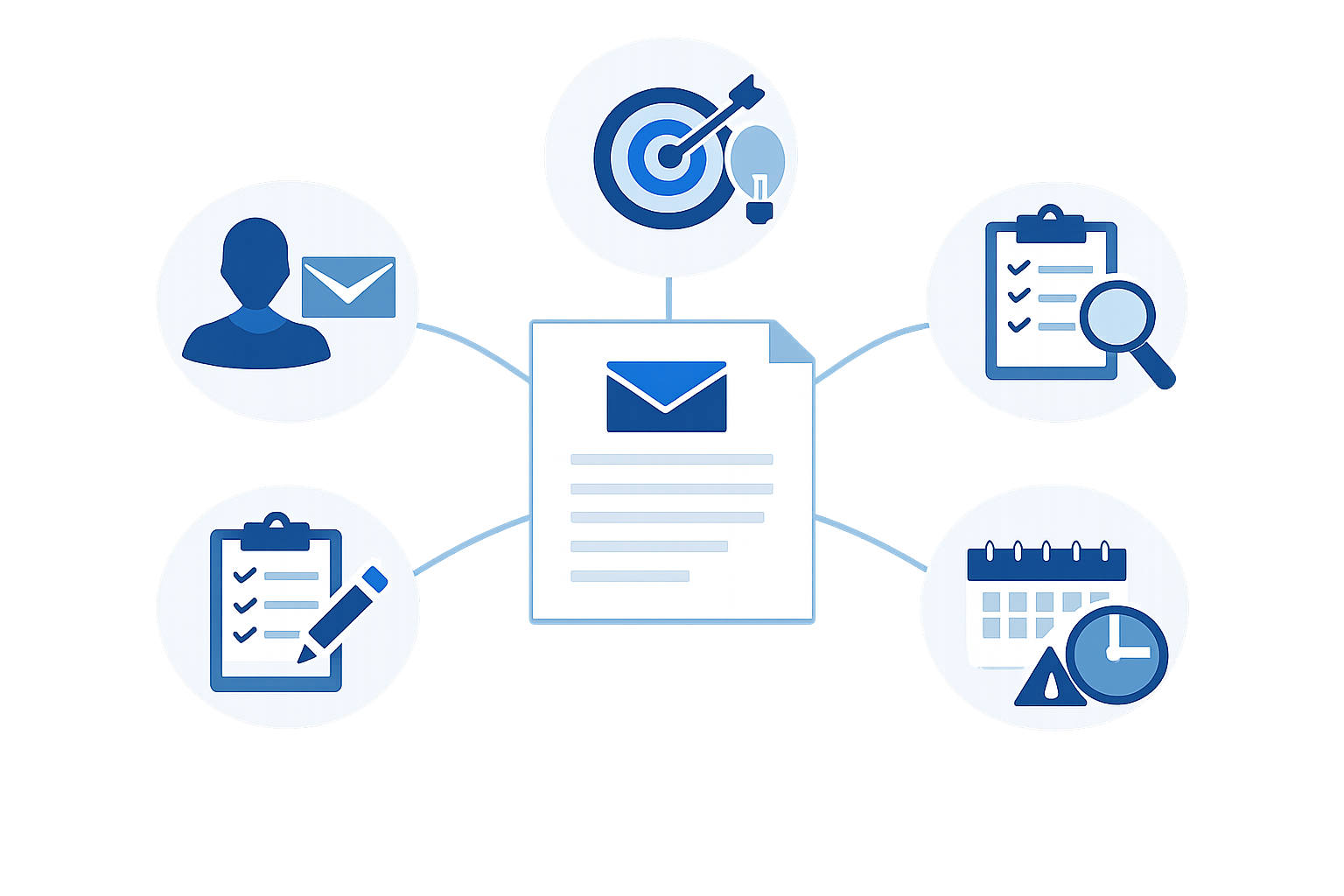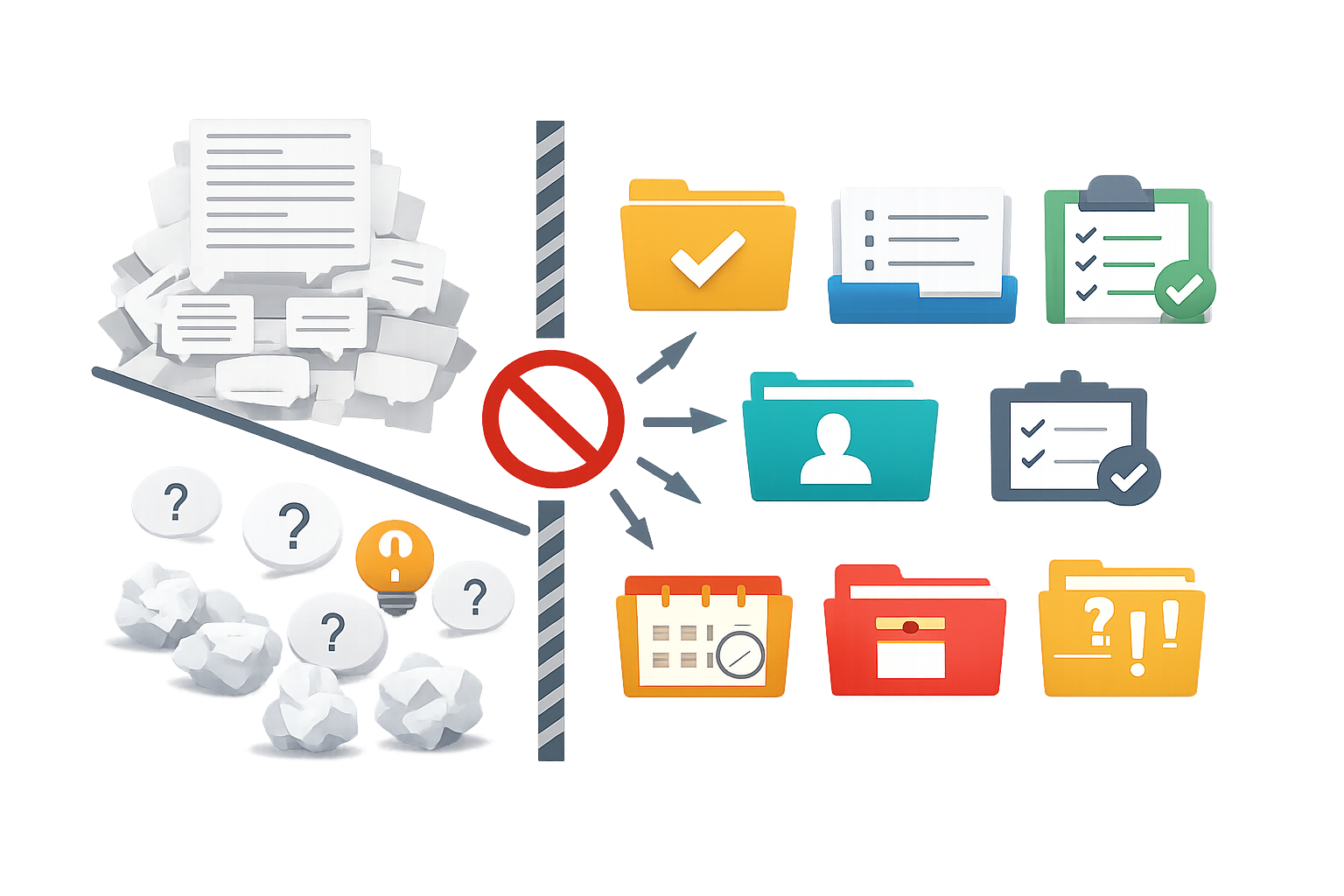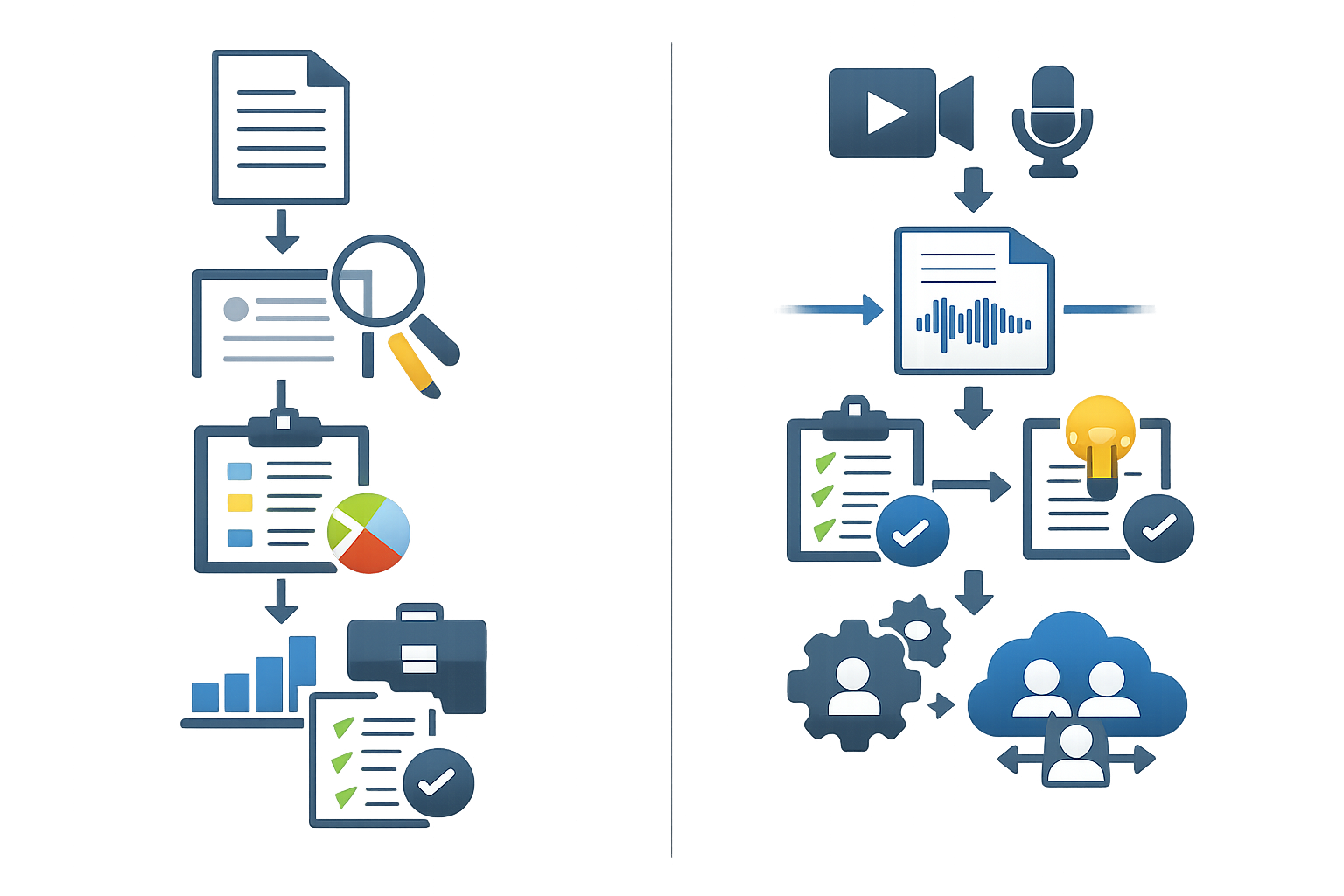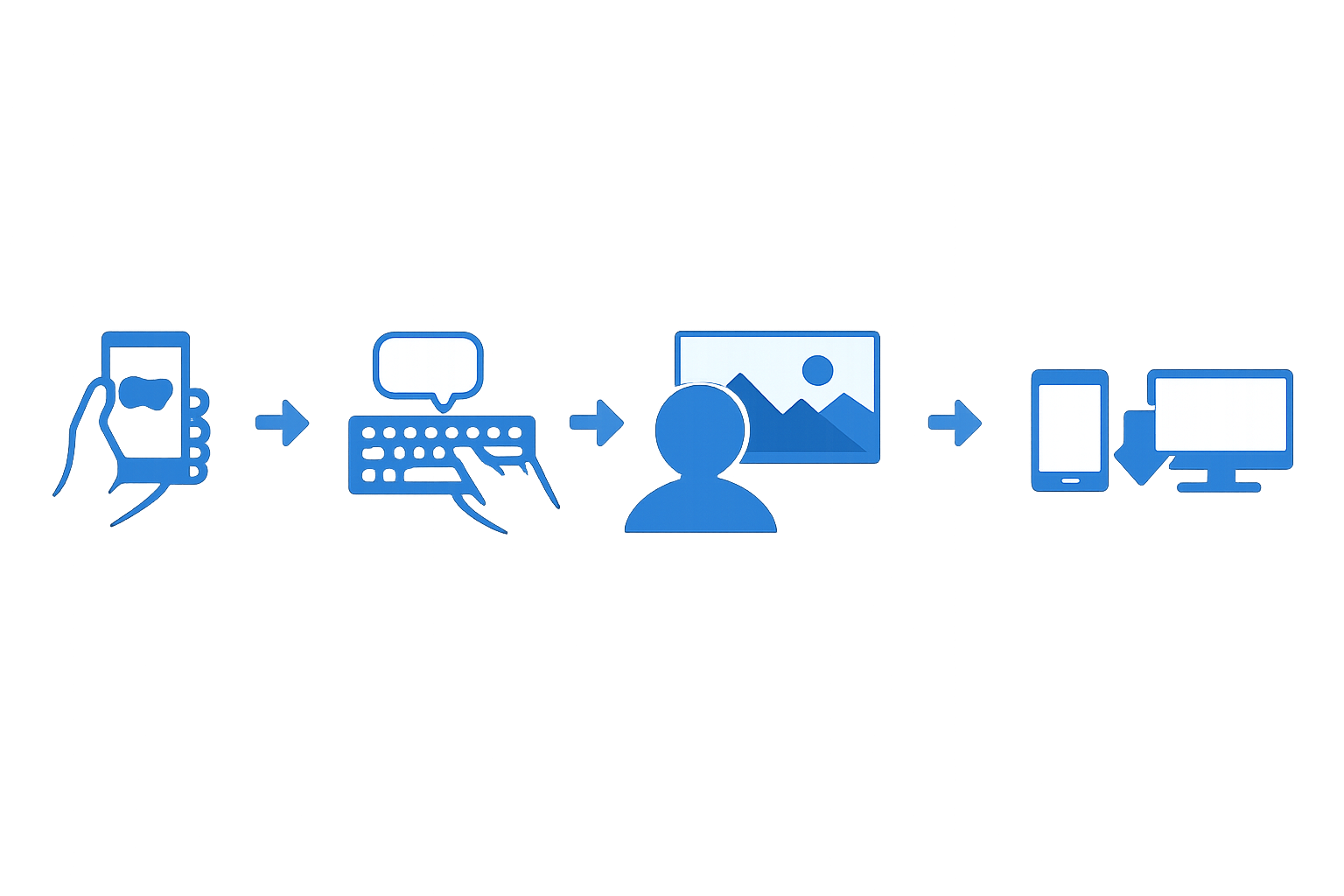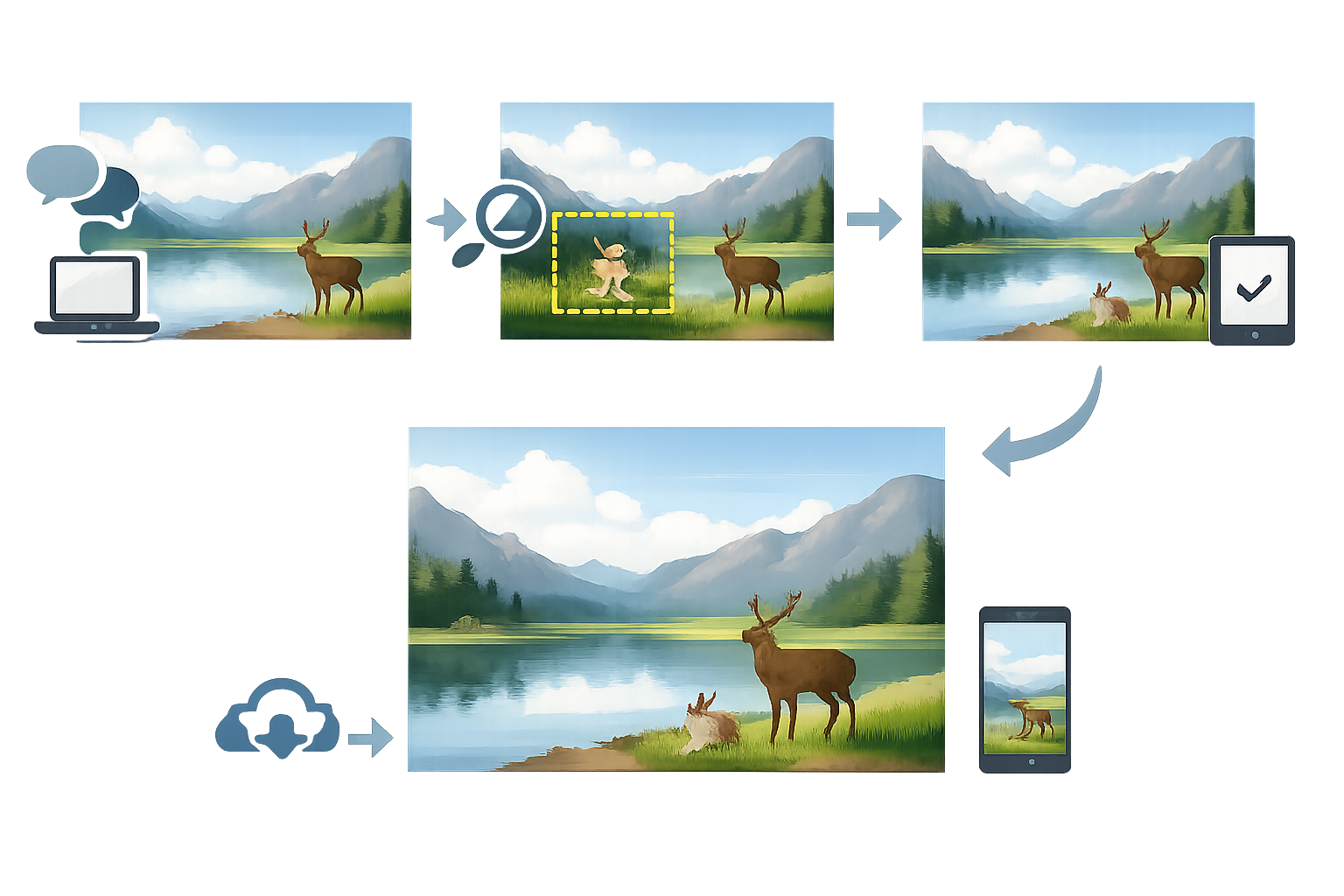
ChatGPTのプロンプトを毎回考えるのが面倒なら、目的・相手・前提・制約・出力形式を入力欄にしたテンプレートを作ると、仕事や副業で再利用しやすくなります。
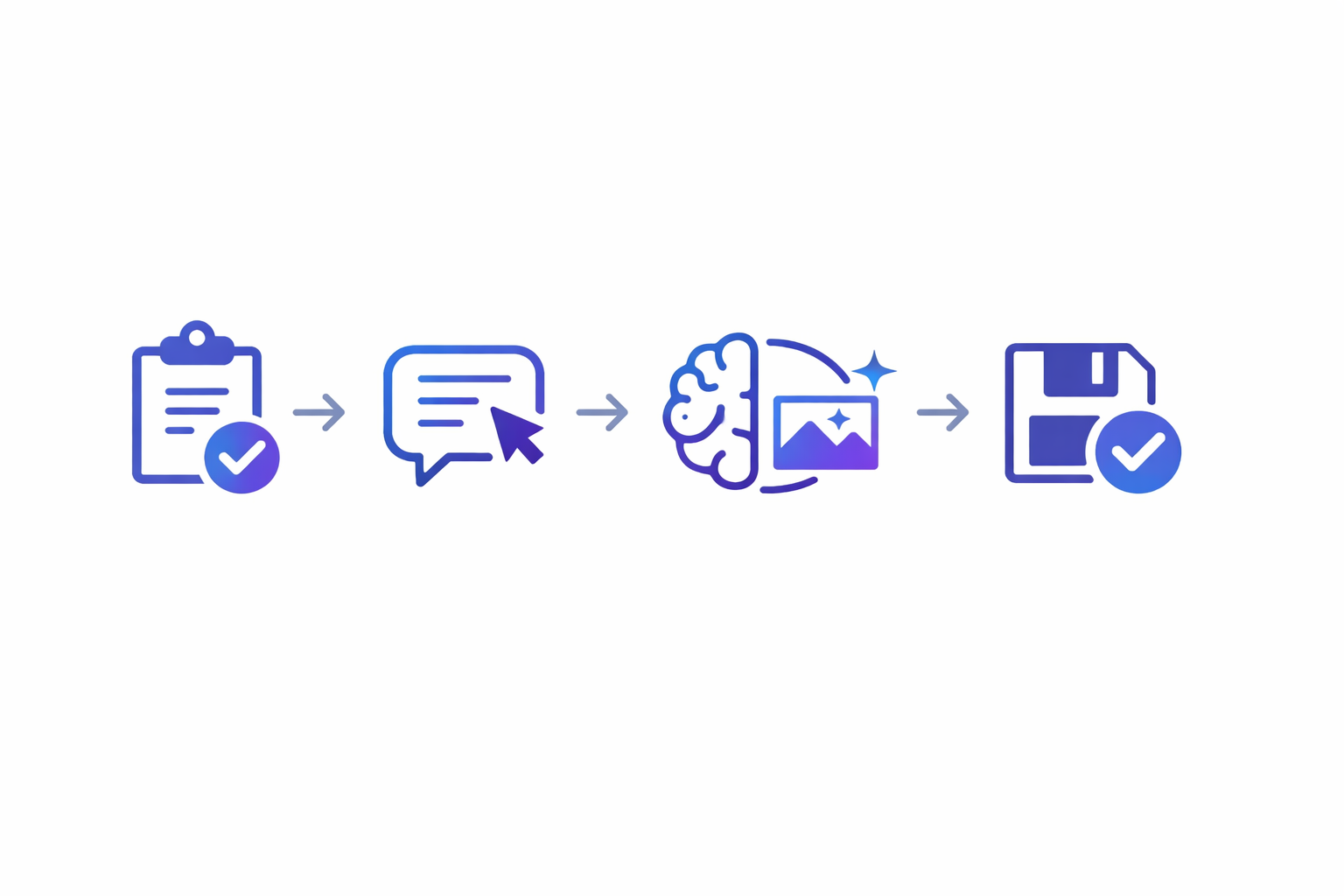
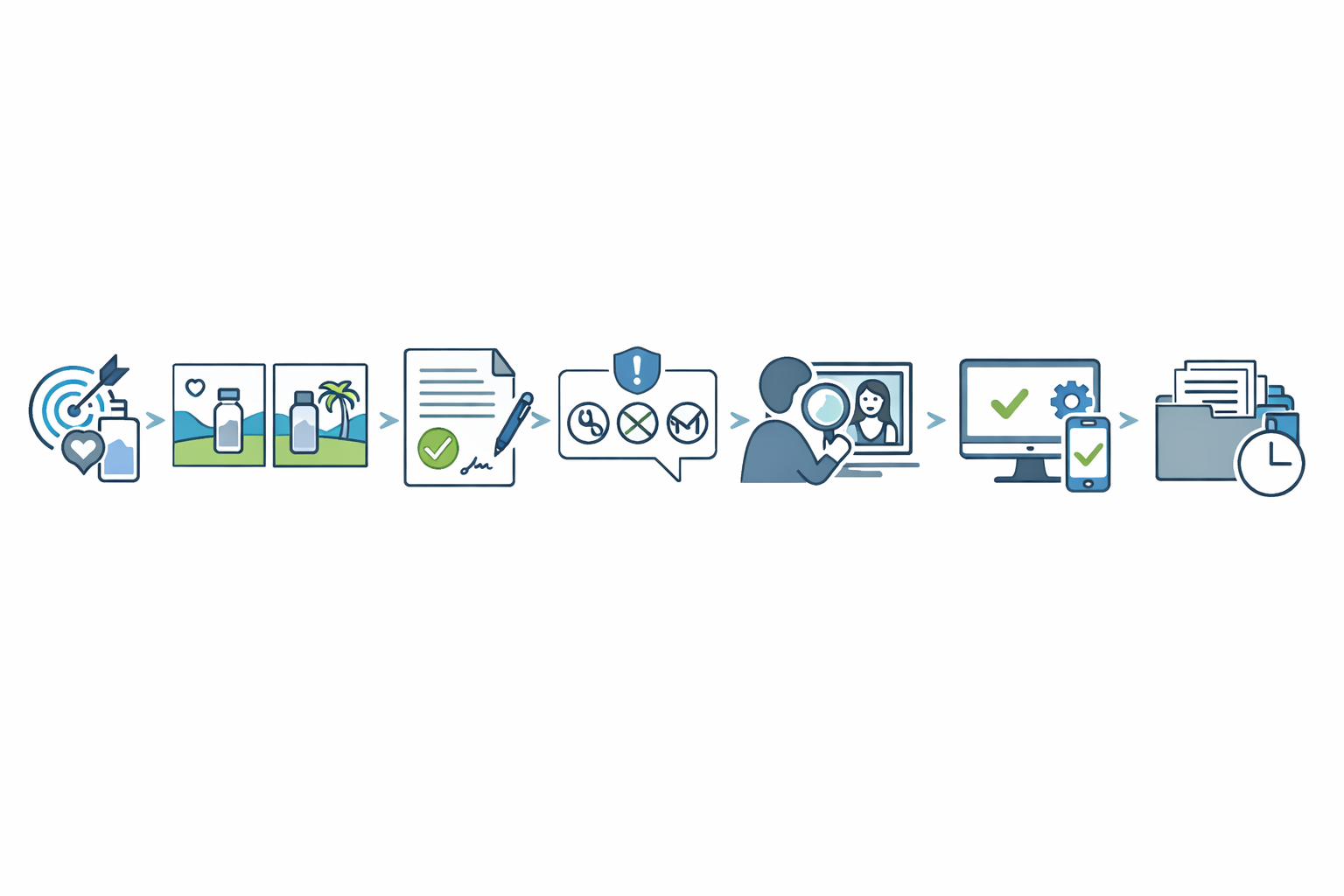
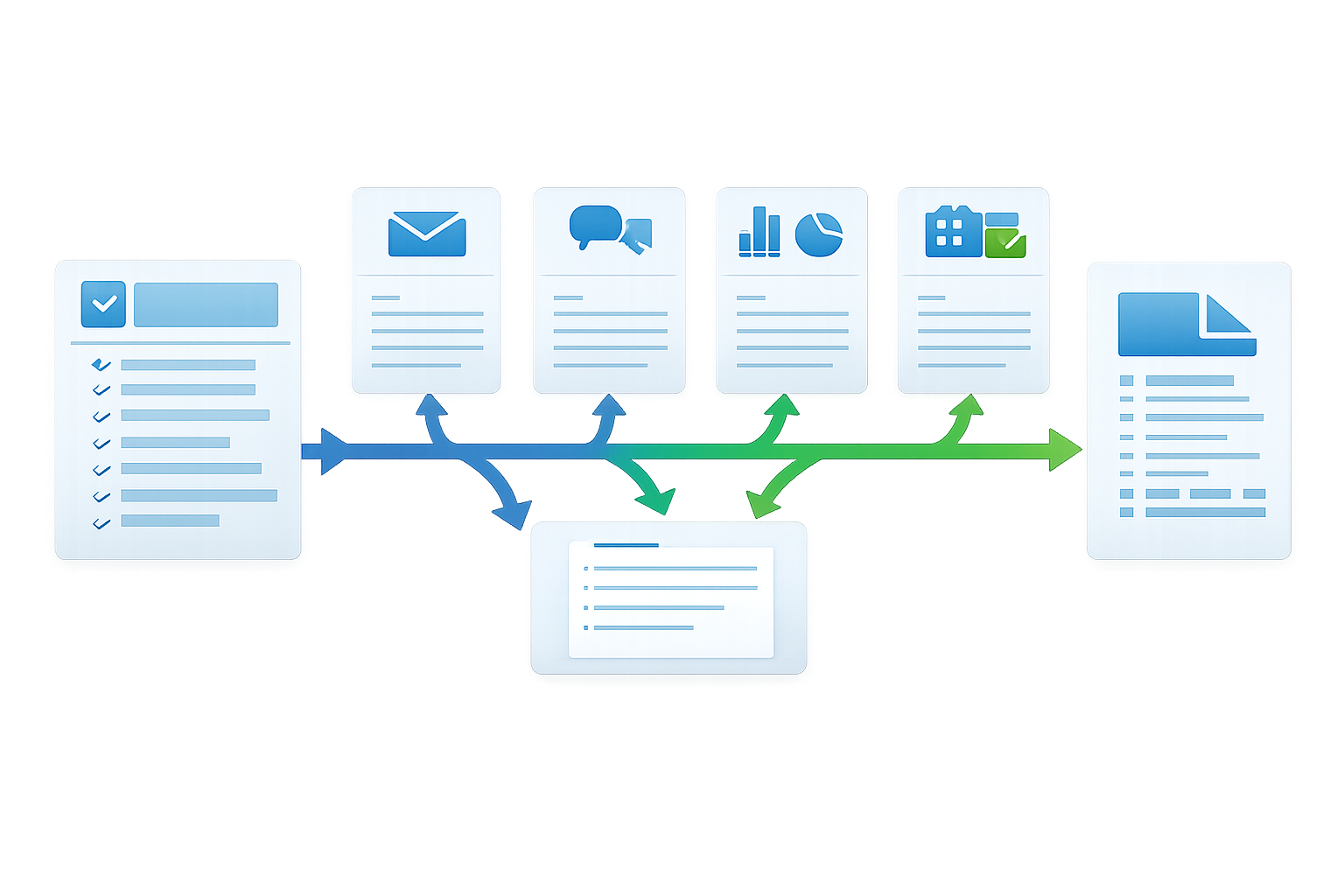
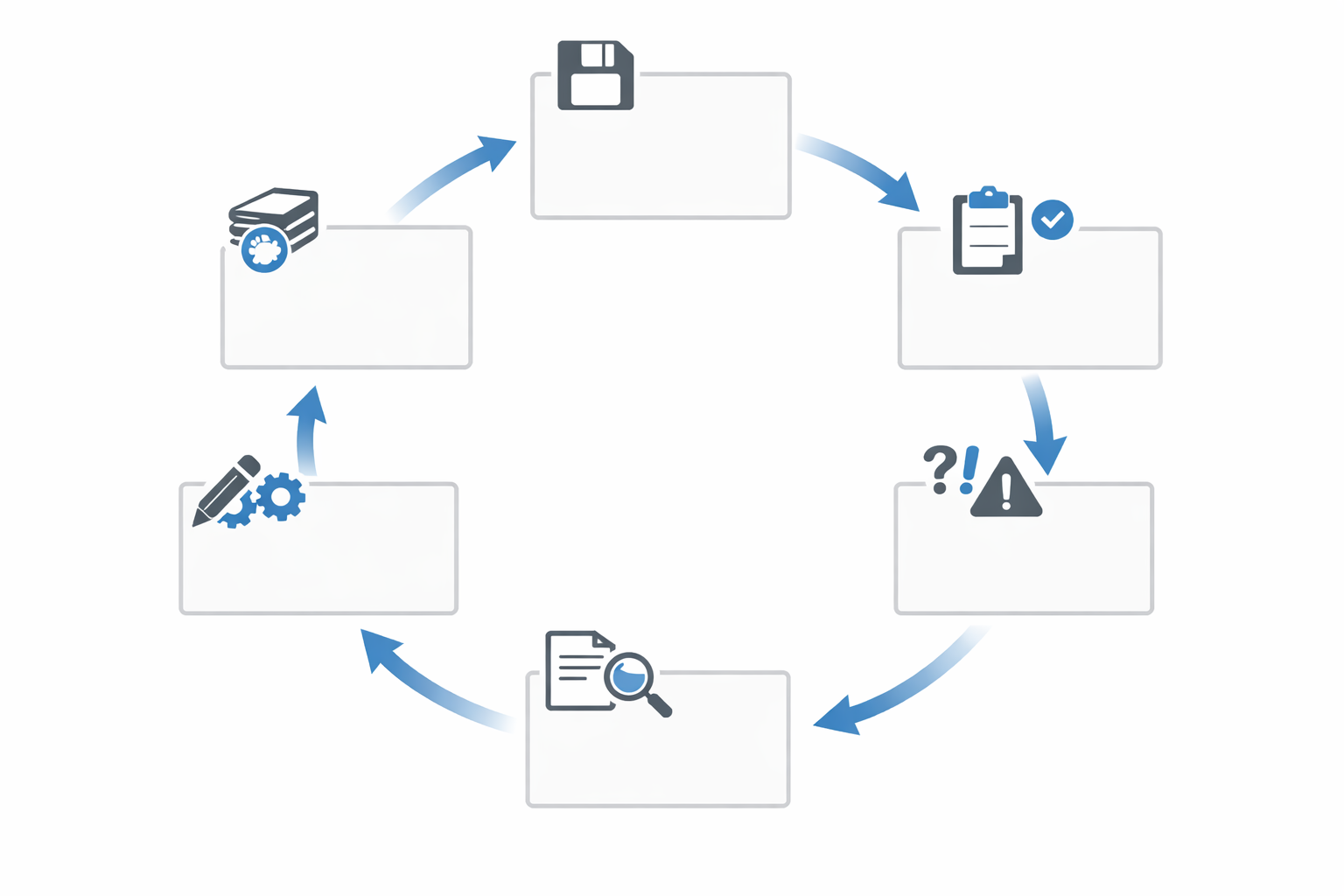
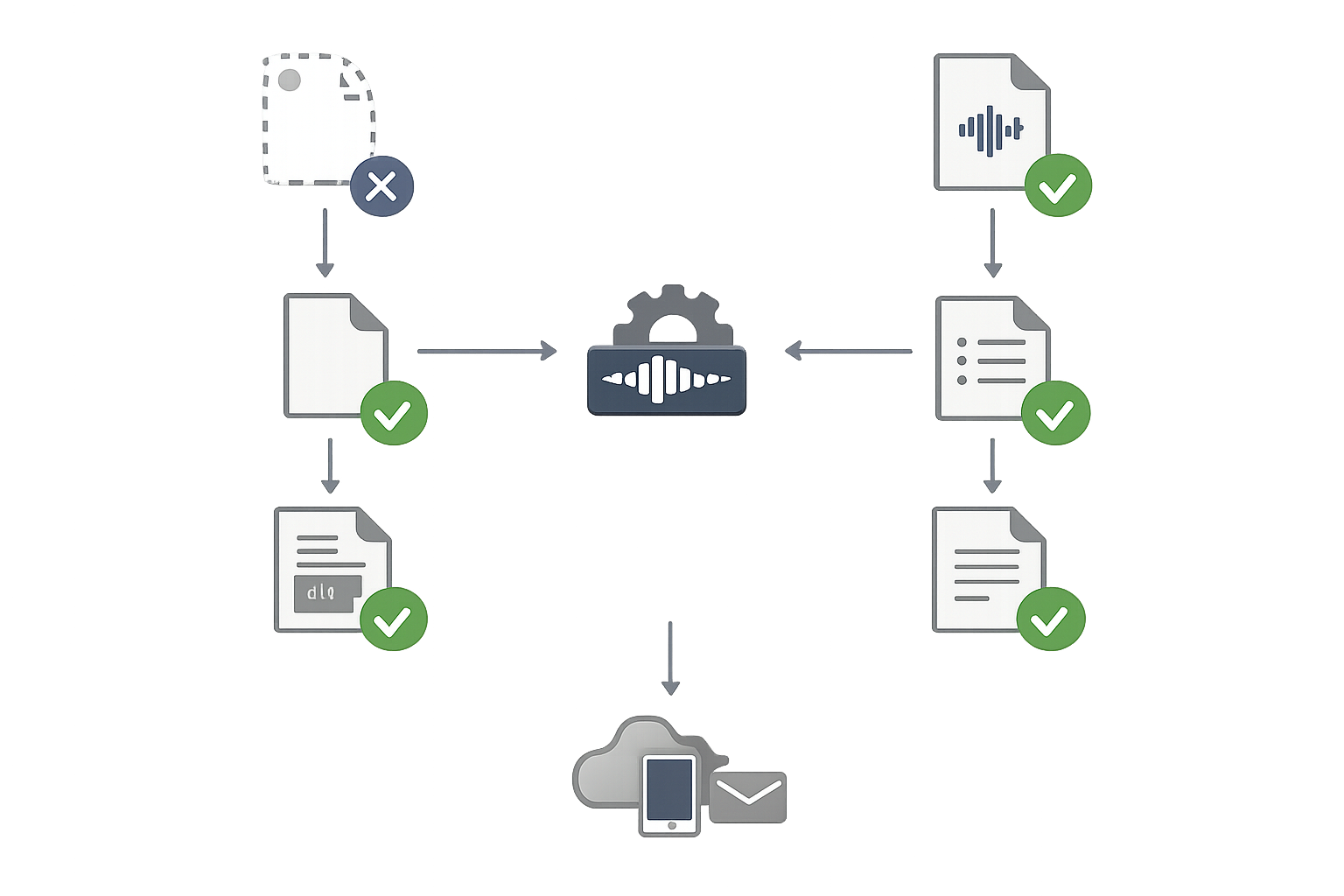
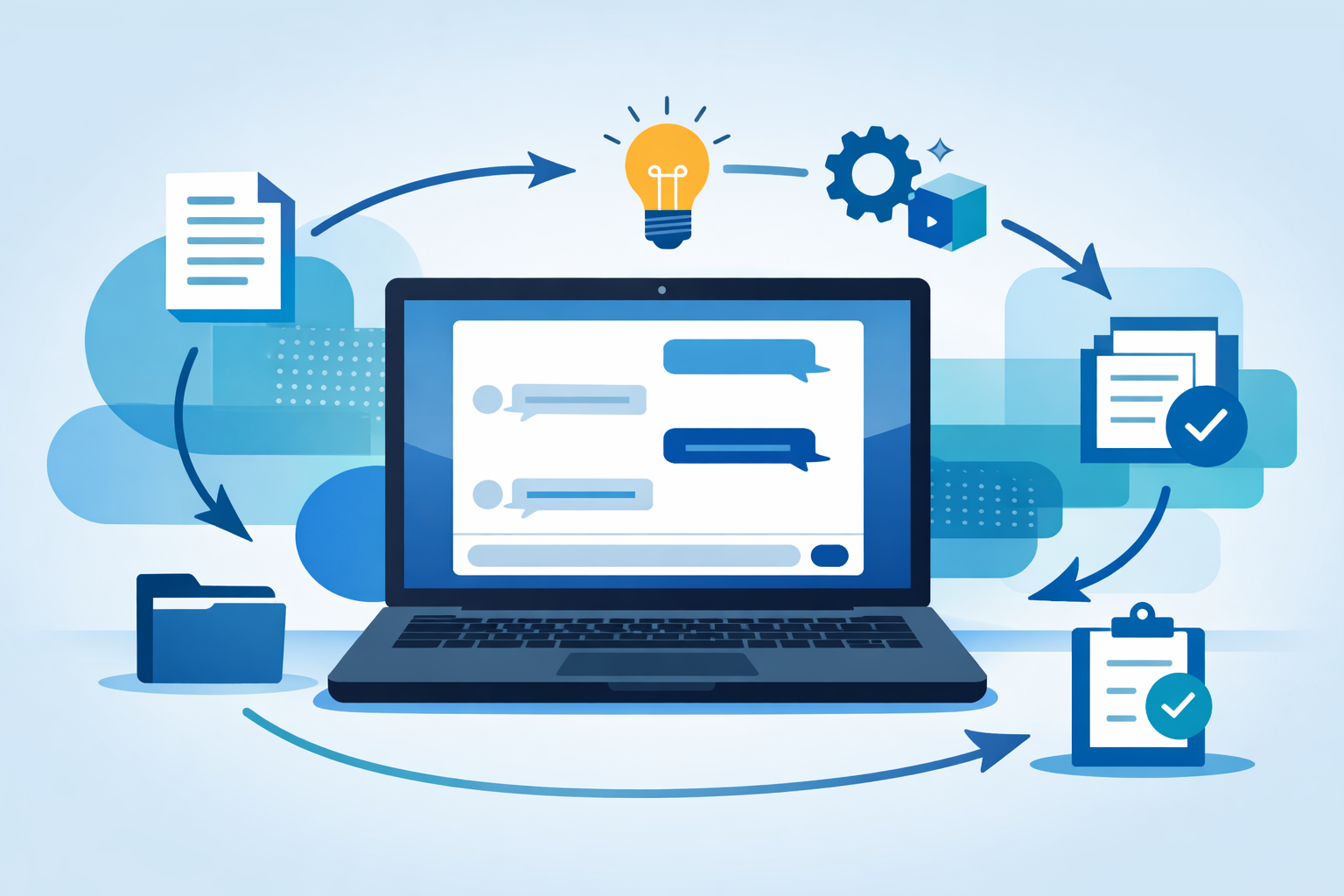
この記事では、要約・企画・SNS投稿・Excel作業・メール返信に使えるChatGPTプロンプトテンプレートを紹介します。単に文章を生成するだけでなく、入力→生成→確認→保存・再利用までを業務フローとして整理します。
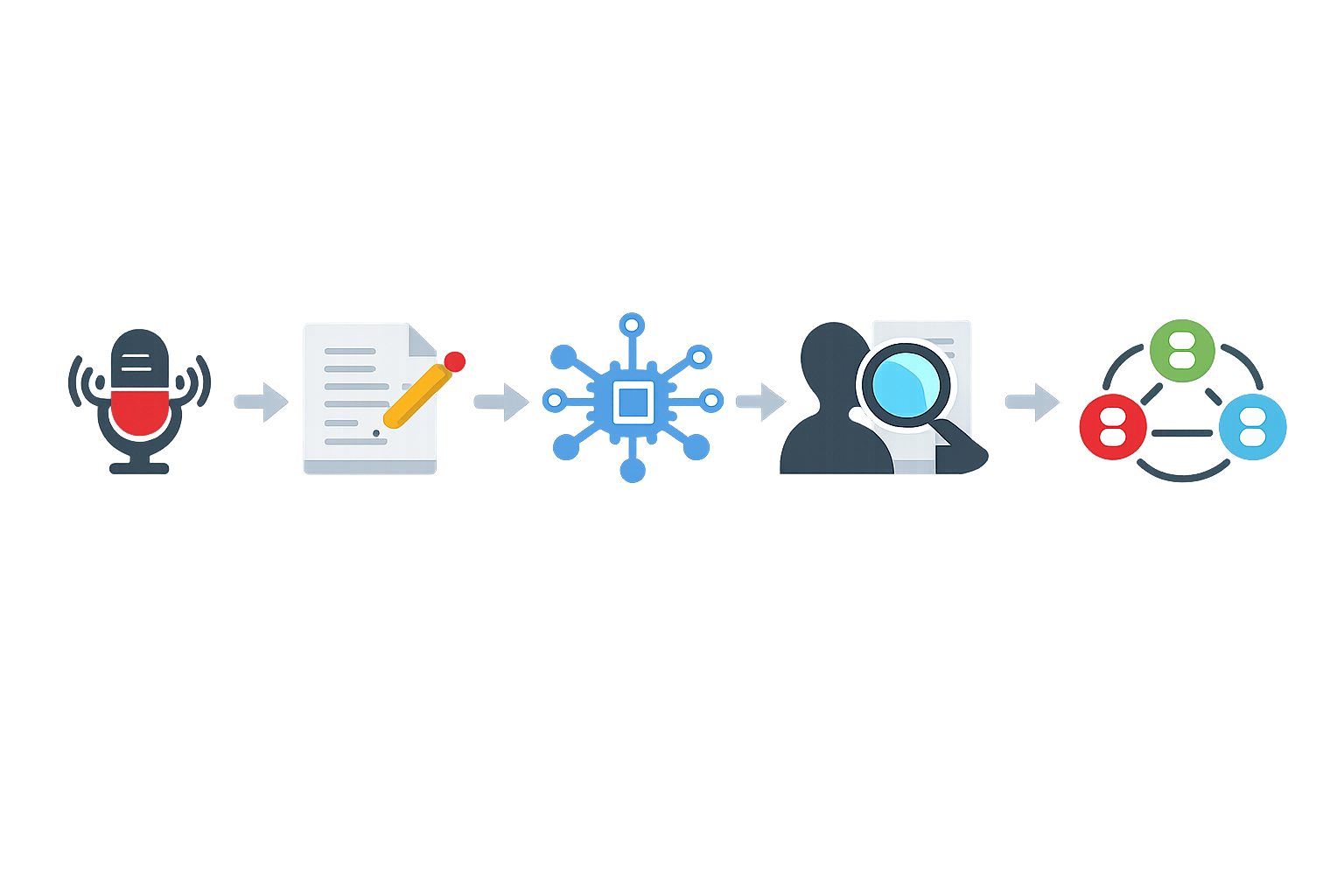
特にメール返信では、受信内容の要点抽出、返信候補の作成、GmailやOutlookでの下書き保存、人による最終確認と送信までを分けて考えます。まずは手動で使い、定型化できる業務から保存・連携を検討しましょう。
ChatGPTプロンプトテンプレートは入力・生成・確認・保存まで設計する
プロンプトは、ChatGPTに文章を書かせる指示だけではありません。何を入力し、どの形式で出力し、どこを確認して保存するかまで決めると、同じ業務で繰り返し使えます。
まず使える基本テンプレート
次のテンプレートをコピーし、角括弧内を置き換えてください。
あなたは[役割]です。
目的:[達成したいこと]
相手:[読み手・対象者]
前提:[背景・元データ・確定情報]
制約:[文字数・期限・禁止事項・トーン]
出力形式:[箇条書き・表・メール本文など]
不明な点は推測せず、「未確認」と記載してください。
生成後に、確認すべき項目も挙げてください。OpenAIのプロンプト作成ガイドでも、目的や前提を具体的に書き、トーンを指定し、出力を確認しながら指示を改善する方法が案内されています。
入力欄に入れる5つの基本項目
- 目的:要約、返信案の作成、企画の整理など、作業のゴール
- 相手:顧客、上司、社内メンバー、SNSの読者など
- 前提:背景、確定している事実、元資料
- 制約:文字数、期限、禁止表現、回答範囲
- 出力形式:箇条書き、見出し付き、メール本文など
固有名詞、日付、金額、期限、担当者、添付ファイルに関する記述は、生成後に原文と照合します。情報が足りない場合は、ChatGPTに推測させず「未確認」と表示させましょう。
生成結果を確認してから保存する
- 生成文を元資料と照合する
- 事実と推測が分かれているか確認する
- 相手や用途に合う敬語・トーンへ調整する
- 必要なら短文化や複数案の作成を指示する
- 確定した文面と確認結果を保存する
テンプレートは本文だけでなく、入力例、禁止事項、確認項目、更新日も一緒に管理すると、別の人が使うときも条件を把握しやすくなります。
仕事・副業ですぐ使えるChatGPTプロンプトテンプレート
ここでは、要約、企画、SNS投稿、Excel作業に使えるテンプレートを紹介します。入力欄を埋めたあと、出力結果を元資料や社内情報と照合してください。
会議議事録・長文メール・調査資料を要約する
以下の資料を要約してください。
目的:[誰が何を判断するための要約か]
対象読者:[上司・チーム・顧客など]
資料:[本文を貼り付ける]
出力形式:
・結論
・重要な論点
・決定事項
・未決事項
・担当者と期限
・確認が必要な点
事実にない内容は補わず、不明な項目は「未確認」と記載してください。
議事録は単に短くするのではなく、決定事項、未決事項、担当者、期限を分けると、次の作業を確認しやすくなります。
企画案を目的・対象者・KPI・リスクで整理する
以下の企画案を整理してください。
企画の目的:[達成したい状態]
対象者:[対象となる人や組織]
現状の課題:[課題]
実施内容:[企画の概要]
利用できる資源・制約:[予算、体制、期限など]
出力形式:
・企画の要約
・対象者の課題
・実施手順
・確認する指標(KPI)
・想定されるリスク
・追加で確認すべき情報
事実と仮説を分けて記載してください。
KPIは自社で確認できるデータや、すでに設定した目標を入力します。ChatGPTに根拠のない数値を作らせず、事実と仮説を分けて出力させてください。
SNS投稿を媒体・ターゲット・文字数に合わせて作る
以下の条件でSNS投稿案を作成してください。
媒体:[投稿する媒体]
目的:[認知・案内・問い合わせなど]
ターゲット:[想定する読者]
訴求点:[伝えたい内容]
文字数:[上限や目安]
禁止表現:[使わない表現]
CTA:[読者に促す行動]
出力:投稿案を複数案、各案の狙い、投稿前の確認項目
根拠のない実績や効果は書かないでください。
副業や発信で使う場合は、投稿先の規約、案件で指定された表現、広告であることの表示、第三者コンテンツの扱いを確認します。生成文をそのまま転載せず、内容と表現を確認してから投稿しましょう。
Excelの関数作成・データ整理・エラー確認に使う
Excel作業を支援してください。
対象ファイル:[ファイル名またはデータの説明]
対象シート:[シート名]
対象列:[列名]
目的:[作りたい集計・整理・関数]
条件:[対象期間、除外条件、空欄の扱いなど]
期待する出力形式:[関数、手順、表など]
出力には、
・使用する数式または操作
・数式の意味
・確認方法
・エラーになった場合の確認箇所
を含めてください。前提が不足している場合は質問してください。表計算データを扱うときは、対象シート、列名、条件、期待する出力形式を明示します。OpenAIのデータ分析ガイドでは、1行1レコード、明確な列名、不要な空行・空列を避ける準備が案内されています。
数式、計算結果、変更されたセル、対象範囲を確認し、元ファイルのコピーを保存してから反映してください。利用できるファイル形式や機能は、モデルやプラン、ワークスペースによって変わる場合があります。
メール返信をChatGPTで半自動化する業務フロー
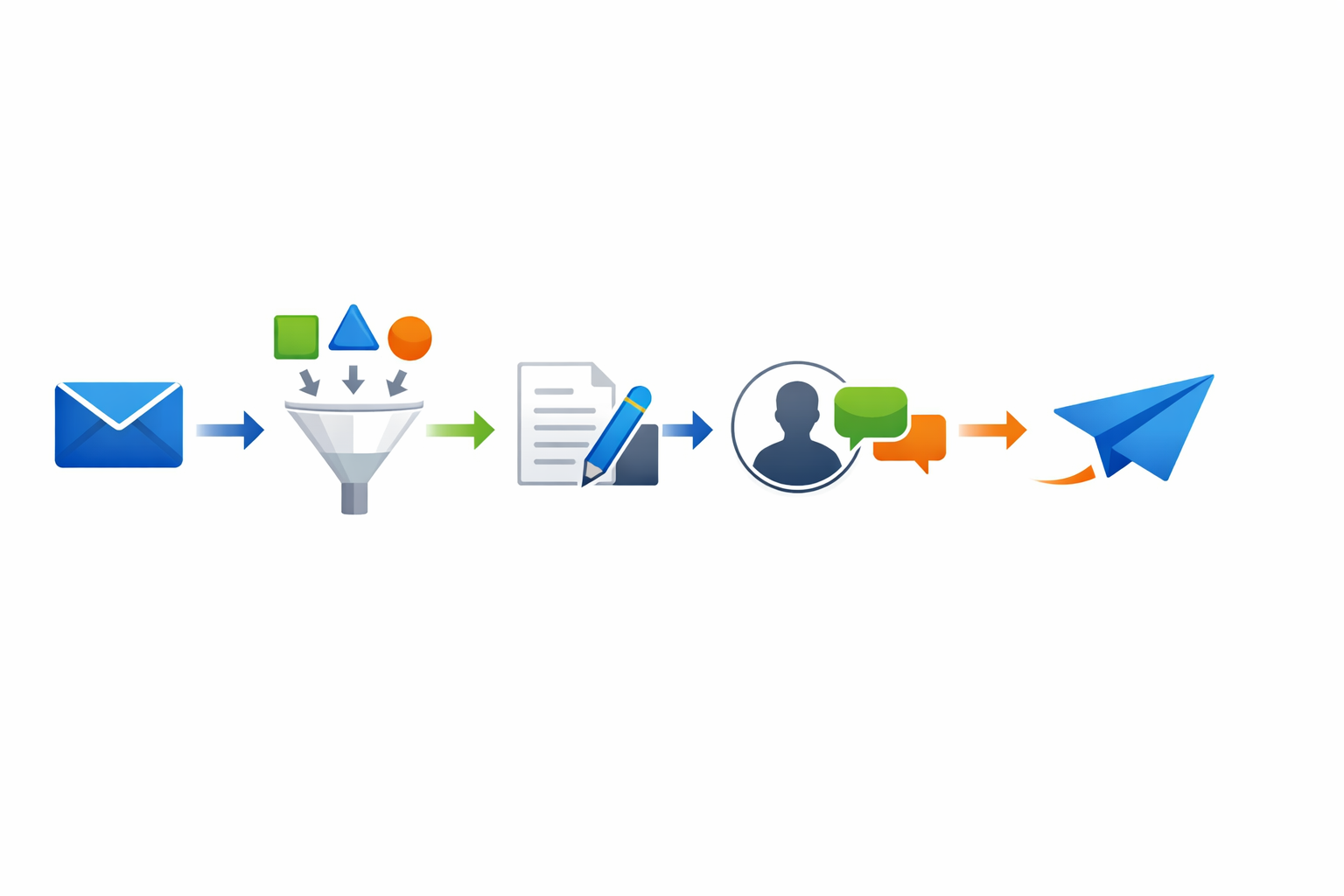
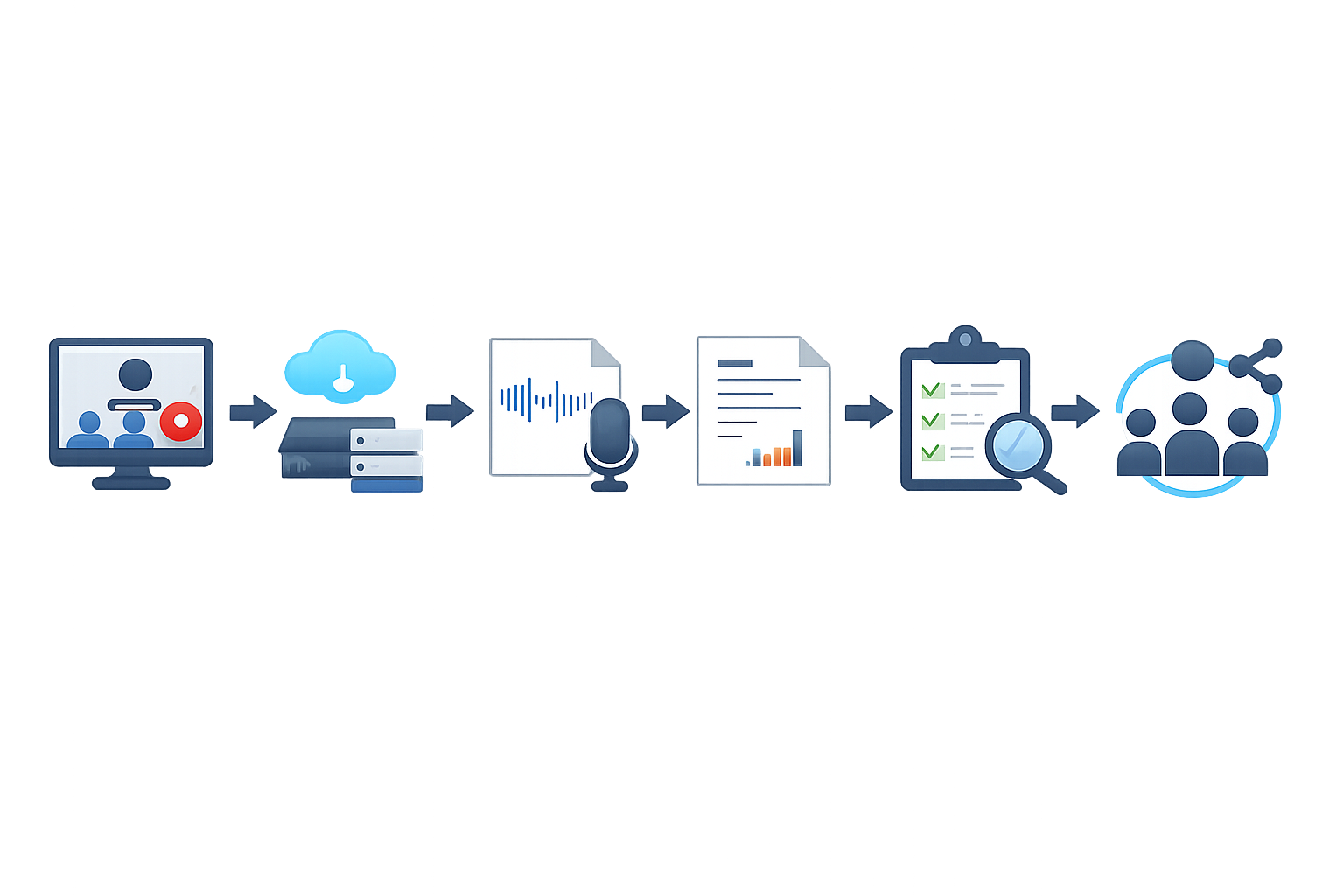
メールでは、返信文を作ることとメールを送信することを分けます。基本の流れは、次のとおりです。
- 受信メールから要点・依頼事項・期限を抽出する
- 返信方針と確定情報を整理する
- 返信候補を生成する
- GmailやOutlookの下書きへ保存する
- 宛先・本文・添付などを人が確認する
- 確認後に送信する
いきなり送信まで自動化するのではなく、まずは返信候補の生成や下書き保存までを対象にすると、確認工程を残しやすくなります。
受信メールから要点・依頼事項・期限を抽出する
以下の受信メールを整理してください。
受信メール:[本文を貼り付ける]
出力形式:
・メールの要点
・相手からの依頼事項
・回答が必要な質問
・記載されている期限
・添付ファイルやリンクに関する記述
・本文からは判断できない点
本文にない情報は補わず、不明な項目は「未確認」としてください。
この段階では返信文を作らず、原文を要点、依頼事項、期限、未確認事項に分けます。
返信方針を決めて返信候補を生成する
整理した受信内容をもとに、返信候補を作成してください。
相手:[相手の立場]
返信方針:[承諾・辞退・確認中・追加質問など]
確定している回答:[回答可能な内容]
社内確認が必要な点:[未確定事項]
回答期限:[期限]
トーン:[丁寧・簡潔・社内向けなど]
出力形式:
・返信方針
・確認が必要な点
・返信本文の候補
・送信前チェック項目
未確認事項を断定せず、本文にない条件を追加しないでください。
確定情報、未確認情報、返信本文を分けて出力させると、推測による回答を見つけやすくなります。
Gmail・Outlookで返信候補を下書きとして保存する
GmailやOutlookとの連携可否は、サービス、プラン、地域、アカウント、ワークスペース設定、管理者権限、OAuth設定などによって変わります。画面に機能が表示されない場合は、対象アプリと契約、権限、管理者設定を確認してください。
Gmail APIでは、下書きの作成・取得・更新・削除と、既存の下書きを送信する処理が分けられています。仕様はGmail API公式リファレンスで確認できます。
ChatGPT側の接続アプリについては、利用可能なアプリや操作がプラン、地域、ワークスペース、権限によって異なるため、Connected appsの公式案内を確認してください。
宛先・本文・添付を確認して人が送信する
- 送信元アカウント
- 宛先、CC、BCC
- 件名と引用文
- 本文の事実、敬語、期限、URL
- 添付ファイルの有無と内容
- 相手に開示してよい情報か
顧客対応、契約、請求、採用、クレーム、謝罪、法務・医療・金融に関係するメールでは、下書き保存と送信を別工程にし、確認を省かない運用にします。
メール返信テンプレートを保存・再利用する方法
同じ種類のメールを扱う場合は、定型部分と個別に確認する変数を分けて保存します。テンプレートを保存しても、受信内容に応じた個別返信が自動で完成するわけではありません。
日程調整・問い合わせ・承諾や辞退に対応する
日程調整用の説明例です。実在の相手や予定ではなく、仮想の情報を入力してください。
相手:[名前・所属]
候補日時:[候補]
所要時間:[時間]
開催方法:[対面・オンラインなど]
URLまたは場所:[情報]
返信期限:[期限]
トーン:[丁寧・簡潔など]
候補文を複数作成し、日時、所要時間、URL、敬語の確認項目も出してください。
問い合わせ回答では、問い合わせ内容、社内で確定している回答、確認が必要な点、回答期限を分けます。承諾や辞退では、回答内容と相手に伝える範囲を先に確定させましょう。
催促・謝罪・営業返信を変数と分岐で管理する
- 目的:確認、再依頼、謝罪、提案など
- 相手:既存顧客、取引先、社内など
- 経緯:何が起きたか
- 確定事項:伝えてよい内容
- 未確認事項:社内確認が必要な内容
- 希望する次の行動:返信、日程確定、資料確認など
謝罪文では、原因や再発防止策を推測で追加しないよう指示します。営業返信では、存在しない実績や効果を作らないようにしてください。
Gmail・Outlookのテンプレート機能を使い分ける
Gmailでは、パソコン版でテンプレート機能を有効化すると、作成した文面を保存・挿入・更新・削除できます。詳しくはGmail公式ヘルプを確認してください。
Outlookには、メール全体を保存するMail Templatesと、短い定型文を保存するMy Templatesがあります。利用条件はOutlookの種類やMicrosoft 365契約によって異なるため、Microsoft公式のテンプレート案内を確認してください。
保存したテンプレートを使う場合も、宛先、件名、本文、個別の日時やURLを実際のメールに合わせて変更し、送信前に確認します。
メール作業をどこまで自動化するかの判断基準
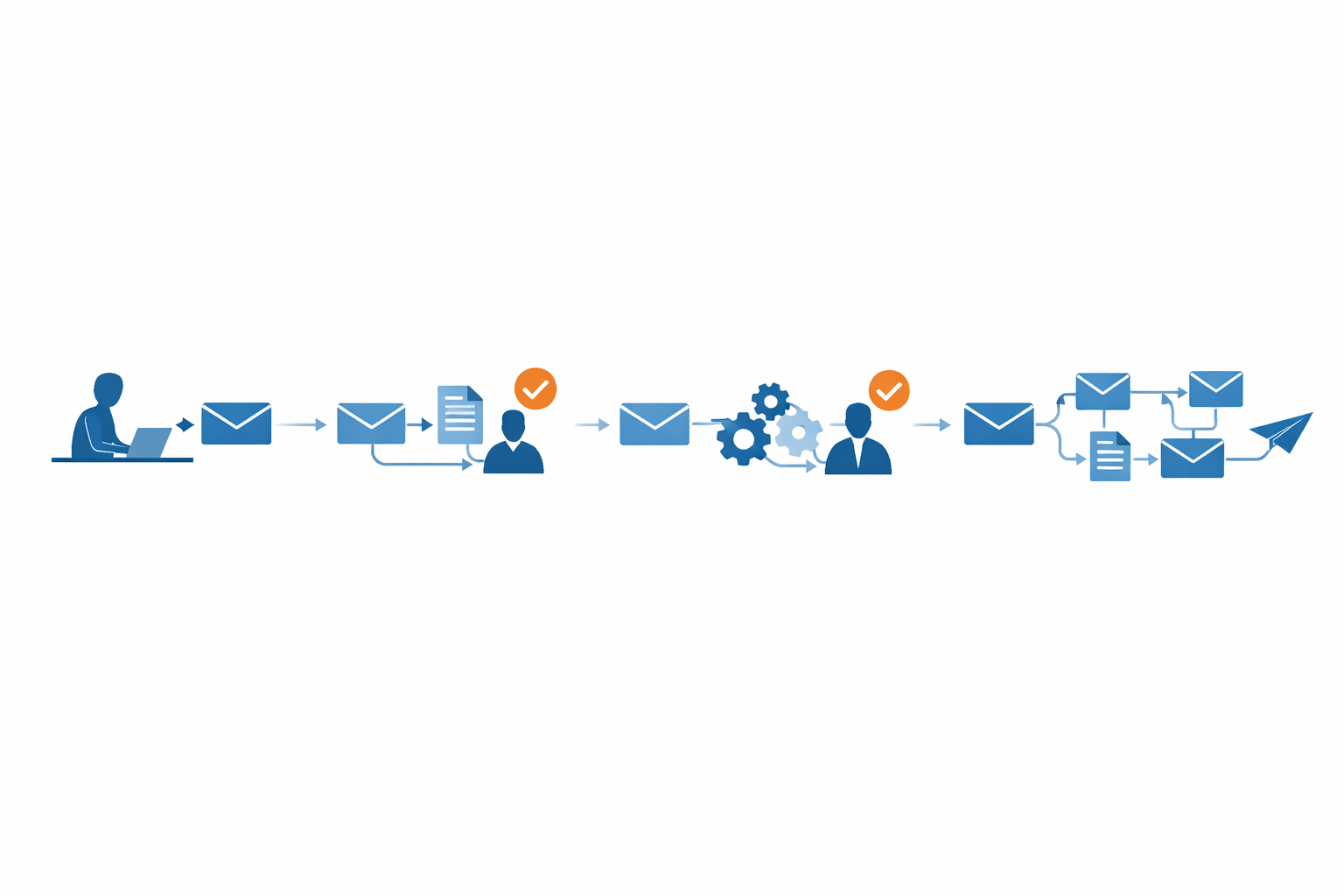
次の表では、メール業務の処理方法を「どこまで自動化するか」という観点で比較します。最初は手動または保存済みテンプレートから始め、確認できる範囲で下書き連携を検討してください。
| 方法 | 向いている業務 | 確認する点 |
|---|---|---|
| 手動コピペ | 単発の要約・文章案 | 入力・転記、機密情報 |
| 保存済みプロンプト | 変数が明確な定型業務 | 入力欄、出力形式、確認項目 |
| メールテンプレート | 定型部分の再利用 | 個別内容、宛先、日時、URL |
| 連携・下書き生成 | 受信整理から下書きまで | 権限、対象アカウント、承認 |
| 完全自動送信 | 限定的な低リスク通知 | 誤送信時の影響、停止方法 |
連携機能の有無や操作範囲は、プラン、地域、アカウント、ワークスペース、管理者設定、OAuth権限などによって変わります。完全自動送信を一般的な効率化策として扱わず、顧客対応や契約など影響の大きいメールでは人の確認を残してください。
ChatGPTの出力品質を上げる改善指示
初回の出力が使いにくい場合は、目的や条件を追加して再生成します。何を残し、何を除くかを具体的に指定するのがポイントです。
文章を短くして要点を優先する
内容は変えず、結論を先にして短くしてください。
重複表現を削除し、重要な情報を箇条書きで整理してください。
削除した情報がある場合は、最後に示してください。
相手や用途に合わせて敬語とトーンを調整する
社外の相手に送る文面として、丁寧だが回りくどくない表現にしてください。
断定できない内容は断定せず、相手に失礼にならない確認表現へ変更してください。
事実・推測・未確認事項を分ける
出力を「確定している事実」「推測」「未確認事項」に分けてください。
元資料にない固有名詞、期限、数値、担当者名は追加しないでください。
複数案を比較する
案を複数作成してください。
各案について、目的、本文、想定される確認事項を分けてください。
本文にない事実や実績は追加しないでください。
プロンプトテンプレートを安全に使うチェックリスト
生成AIを業務で使うときは、入力情報、出力内容、社内ルール、送信操作を分けて確認します。会社の規程や契約がある場合は、それらを優先してください。
個人情報・顧客情報・機密情報をマスキングする
氏名、メールアドレス、電話番号、顧客番号、契約情報、未公開の企画、認証情報、営業秘密などをそのまま入力しない方法を検討します。必要に応じて、氏名を「顧客A」、メールアドレスをダミー表記に置き換えます。
個人情報の入力については、個人情報保護委員会の注意喚起も確認してください。データ管理設定を変更した場合でも、会社の情報管理ルールや契約の確認を省略できるわけではありません。
生成内容を原文と照合する
- 元資料にない事実が追加されていないか
- 期限、担当者、数値、URLが一致しているか
- 確定情報と推測が分かれているか
- 相手との関係に合う敬語か
メールの宛先・引用・添付を確認する
本文だけでなく、宛先、CC、BCC、件名、引用文、署名、添付、送信元アカウントを確認します。本文で添付に触れている場合は、実際にファイルが添付されているかも確認してください。
最終送信者を人に限定する
返信候補の生成や下書き保存を自動化しても、送信は人が判断する工程として残します。自動返信を設定する場合は、対象条件、テスト、停止方法、監視方法を確認します。
保存したテンプレートを業務へ定着させる方法
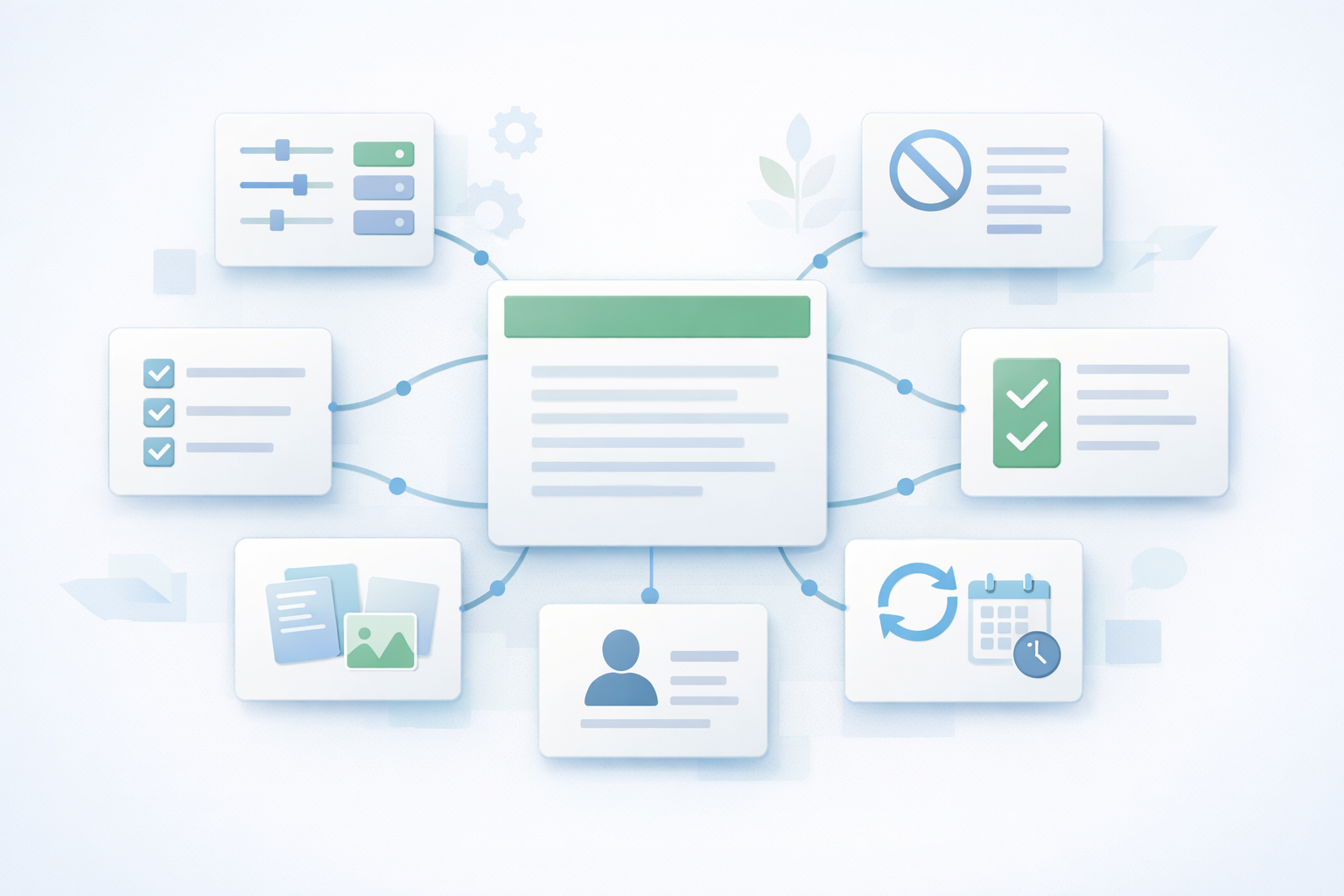
テンプレート本文だけを保存すると、利用条件や確認項目が失われます。次の情報を一つのセットとして管理してください。
保存先と命名規則を決める
- ChatGPT:プロンプト本体と入力欄
- 社内ナレッジ:利用ルール、確認手順、責任者
- Gmail:定型返信の本文
- Outlook:メール全体または短文パーツ
命名例は「業務カテゴリ_用途_対象者_更新日」です。保存場所と名前を統一すると、必要なテンプレートを探しやすくなります。
変数欄・入力例・確認項目を併記する
- 変数欄
- 入力例
- 期待する出力例
- 禁止事項
- 確認チェックリスト
- 更新日
- 管理する担当者
良い出力例は、実在の顧客情報を使わず、匿名化または説明用の仮想例で作成します。
利用禁止情報と確認ルールを近くに置く
テンプレートの近くに、「入力してはいけない情報」「生成後に照合する資料」「送信前の承認者」「保存してよい場所」を記載します。IPAのテキスト生成AIの導入・運用ガイドラインでも、利用ルール、入出力内容の取扱い、出力の正確性確認、組織内ルールの文書化が扱われています。
手動利用・保存・連携を段階的に検討する
- 手動でプロンプトを使い、入力と出力を確認する
- 再利用するプロンプトと定型文を保存する
- 下書き作成までの連携を検討する
- 送信を自動化する必要性とリスクを確認する
導入前後で、返信作成にかかった時間、修正回数、送信ミス、テンプレート利用回数、再利用率を記録すると、次に見直す対象を判断しやすくなります。
よくある質問
ChatGPTプロンプトテンプレートは無料版でも使えますか?
テンプレートを入力して生成結果を確認する基本的な使い方は、利用しているプランで提供される機能の範囲内で行います。ただし、利用できるモデル、ファイル処理、データ分析、検索、メッセージ上限などはプランや時期によって変わるため、最新のChatGPT料金・機能ページを確認してください。
GmailやOutlookとChatGPTを直接連携できますか?
一律には判断できません。接続アプリ、プラン、地域、アカウント、ワークスペース設定、管理者権限、OAuthスコープによって、利用可否や操作内容が変わります。返信候補の生成、下書き保存、送信を別々の工程として確認してください。
ChatGPTが作ったメールを自動送信してもよいですか?
誤送信、宛先間違い、事実誤認、敬語の誤り、添付漏れなどを確認できるよう、人が最終確認して送信する運用を基本にします。完全自動送信を検討する場合も、限定的な低リスク通知にできるか、承認や停止方法を含めて確認してください。
ExcelのデータをChatGPTに貼り付けても問題ありませんか?
個人情報、顧客情報、契約情報、機密情報が含まれていないかを確認し、必要に応じて匿名化やマスキングを行います。会社の規程、利用サービスの契約、データ保持設定を確認したうえで、対象シート、列名、条件、期待する出力形式を明示してください。
プロンプトどおりにうまく出力されないときはどうすればよいですか?
目的、相手、前提情報、制約、出力形式を具体化します。そのうえで、「短くする」「敬語を調整する」「事実と推測を分ける」「未確認事項を明示する」「複数案を作る」といった追加指示を出し、元資料と照合してください。
まとめ
ChatGPTプロンプトテンプレートは、目的・相手・前提・制約・出力形式を入力欄にすると、仕事や副業の作業へ組み込みやすくなります。メール、要約、企画、SNS、Excelのいずれでも、生成結果をそのまま使わず、事実確認と用途に応じた修正を行いましょう。
メール返信は、要点抽出→返信方針の決定→候補生成→下書き保存→人による確認→送信に分けます。まずは一つの定型業務を選び、入力例、確認項目、保存先、更新日を記録してください。手動利用で足りるのか、テンプレート保存が適するのか、下書き連携を検討するのかを、業務の内容とリスクに合わせて判断しましょう。