カテゴリー: AI・テクノロジー

AI・テクノロジーを活用して、仕事や暮らしの選択肢を広げるための情報を発信します。

  • 【実装ガイド】AI議事録を自動化する方法|Zoom・Meet・TeamsからSlack/Notionへ連携

    【実装ガイド】AI議事録を自動化する方法|Zoom・Meet・TeamsからSlack/Notionへ連携

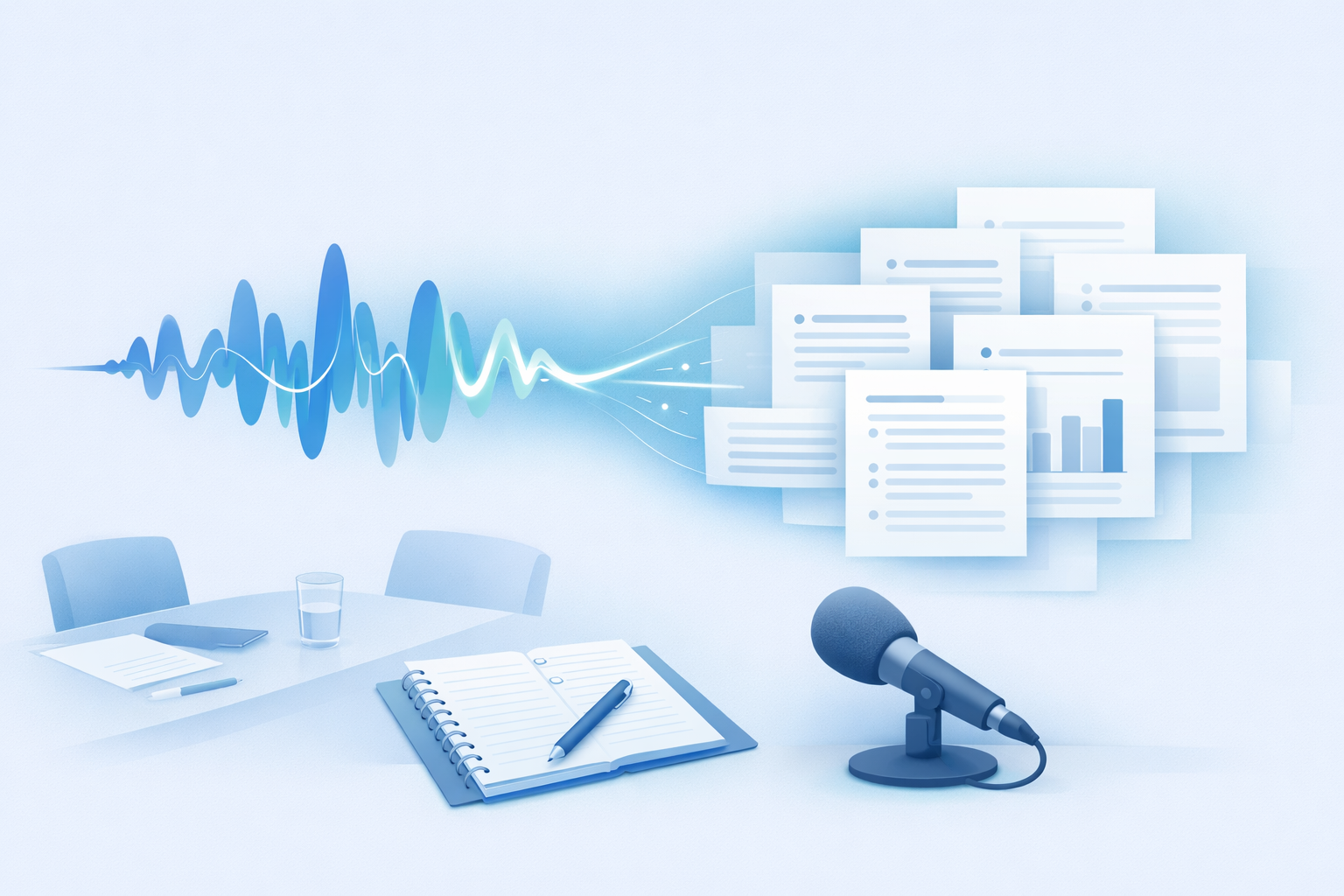
    AI議事録の自動化は、会議ツールの録音機能を有効にするだけでは完成しません。録音・文字起こし・要約・決定事項とToDoの抽出・人による確認・SlackやNotionへの共有を一つのワークフローとして接続します。

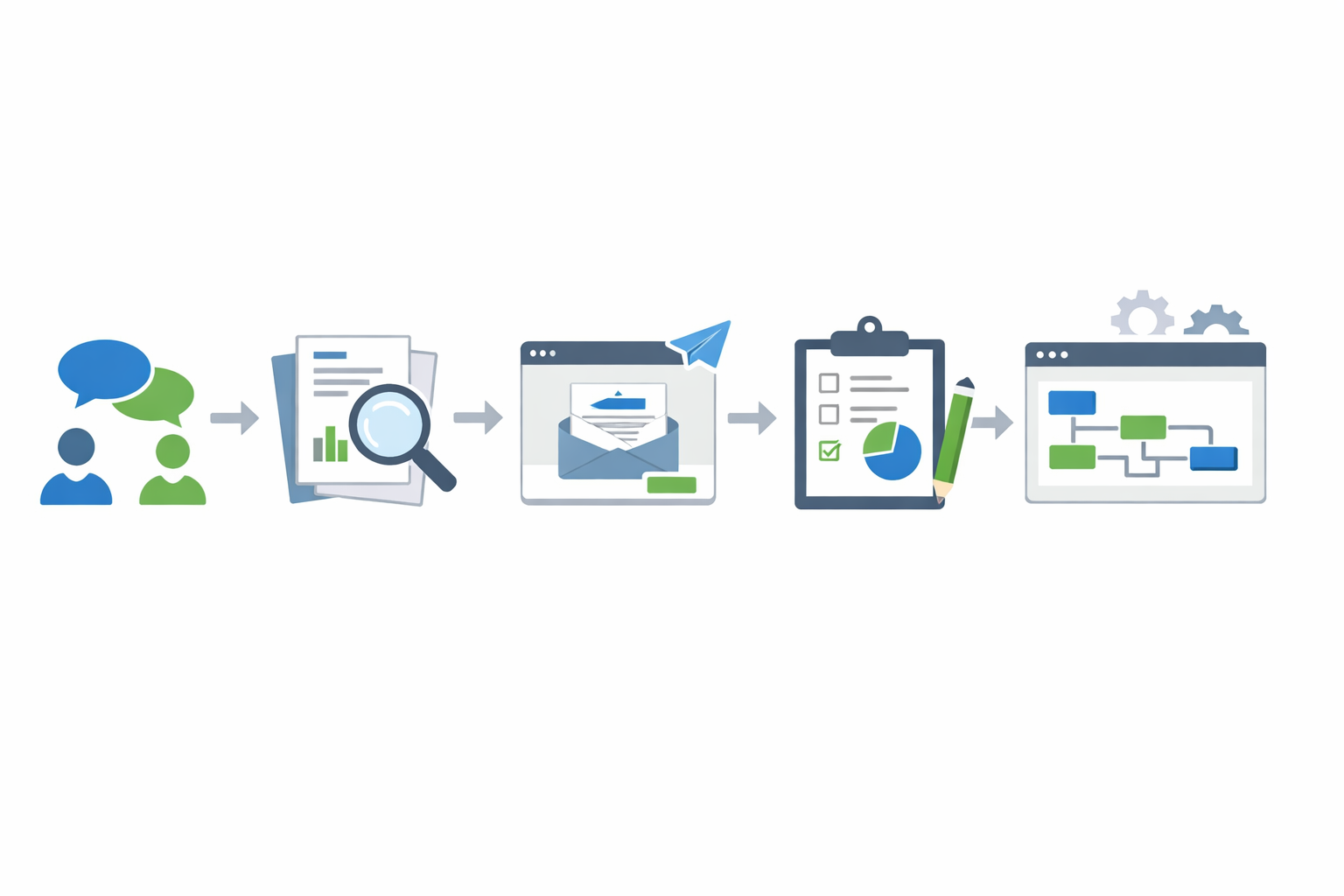
    最初に作る構成は、次のような小さな流れです。

    文字起こしの処理完了 → AIで構造化 → Slackへ確認待ちで投稿 → 人が確認 → Notionへ登録

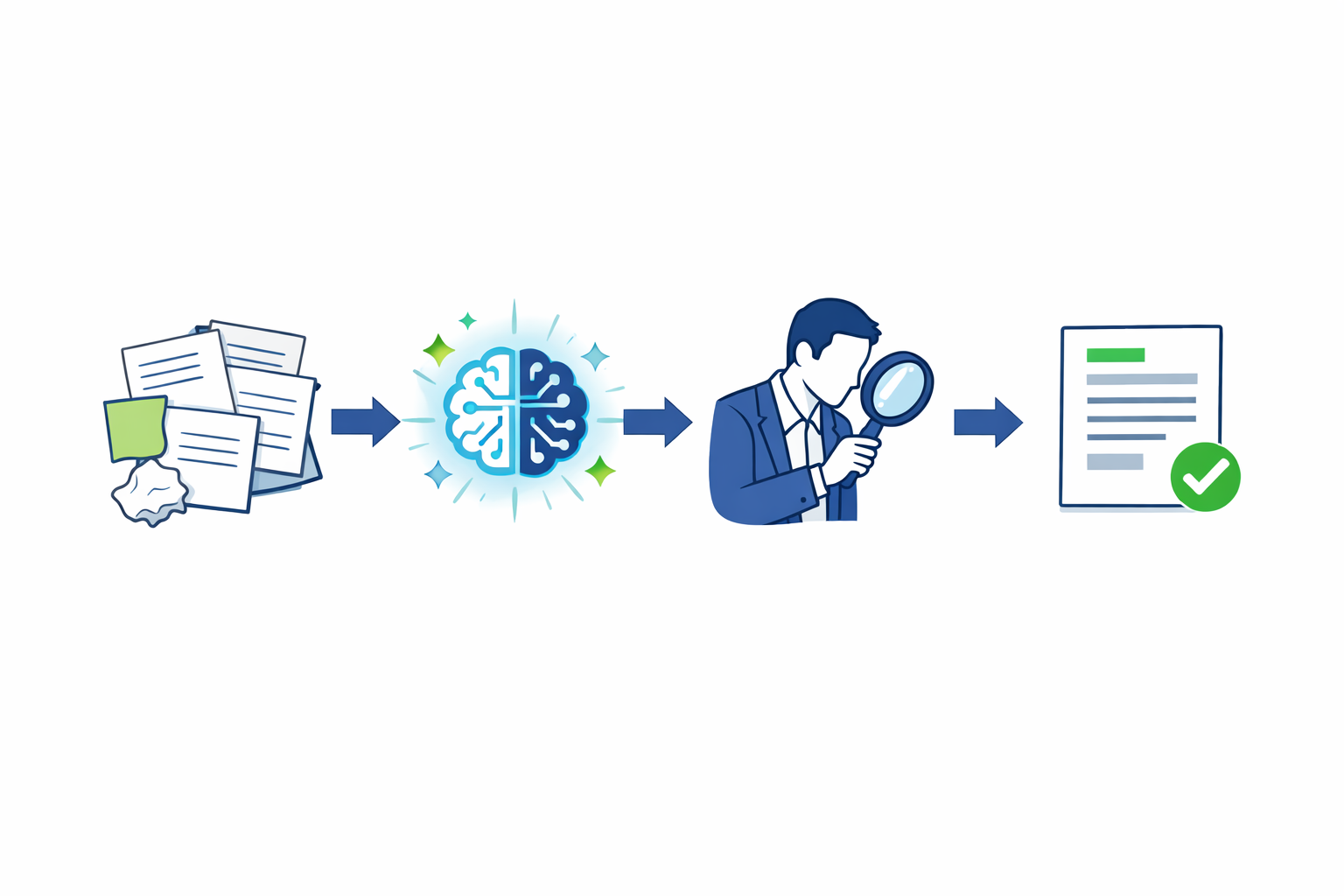
    重要なのは、会議終了を起点にするのではなく、録音や文字起こしが利用可能になったことを起点にすることです。AIが抽出した決定事項・担当者・期限・機密情報は確定情報として扱わず、人が確認してから正式共有します。

    この記事では、Zoom・Google Meet・Microsoft Teams別の確認事項、Zapier・Makeを使ったSlack/Notion連携、無料枠で試す方法、録音漏れや権限エラーが起きた場合の復旧手順を解説します。

    AI議事録の自動化は録音から共有までの工程をつないで実現する
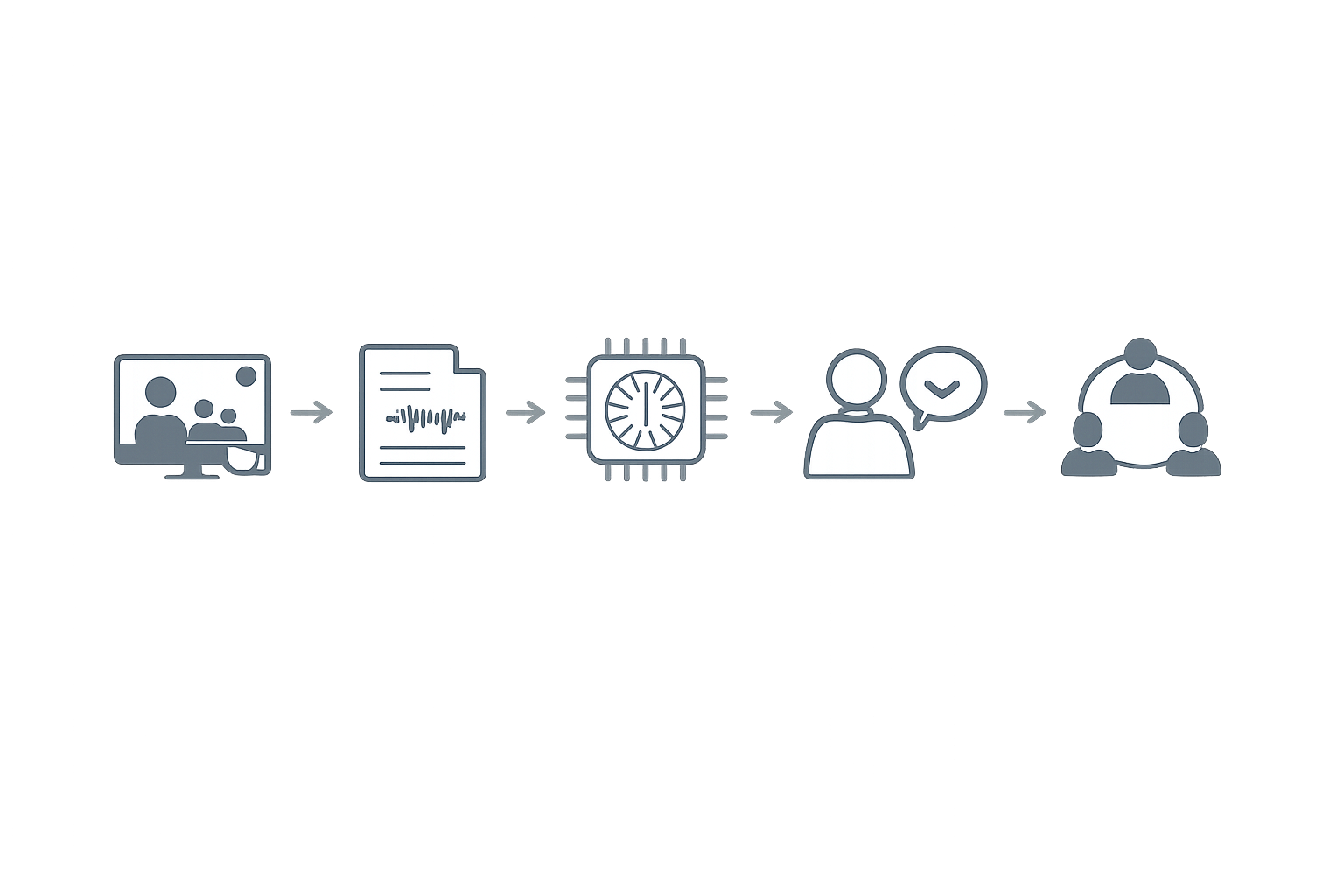
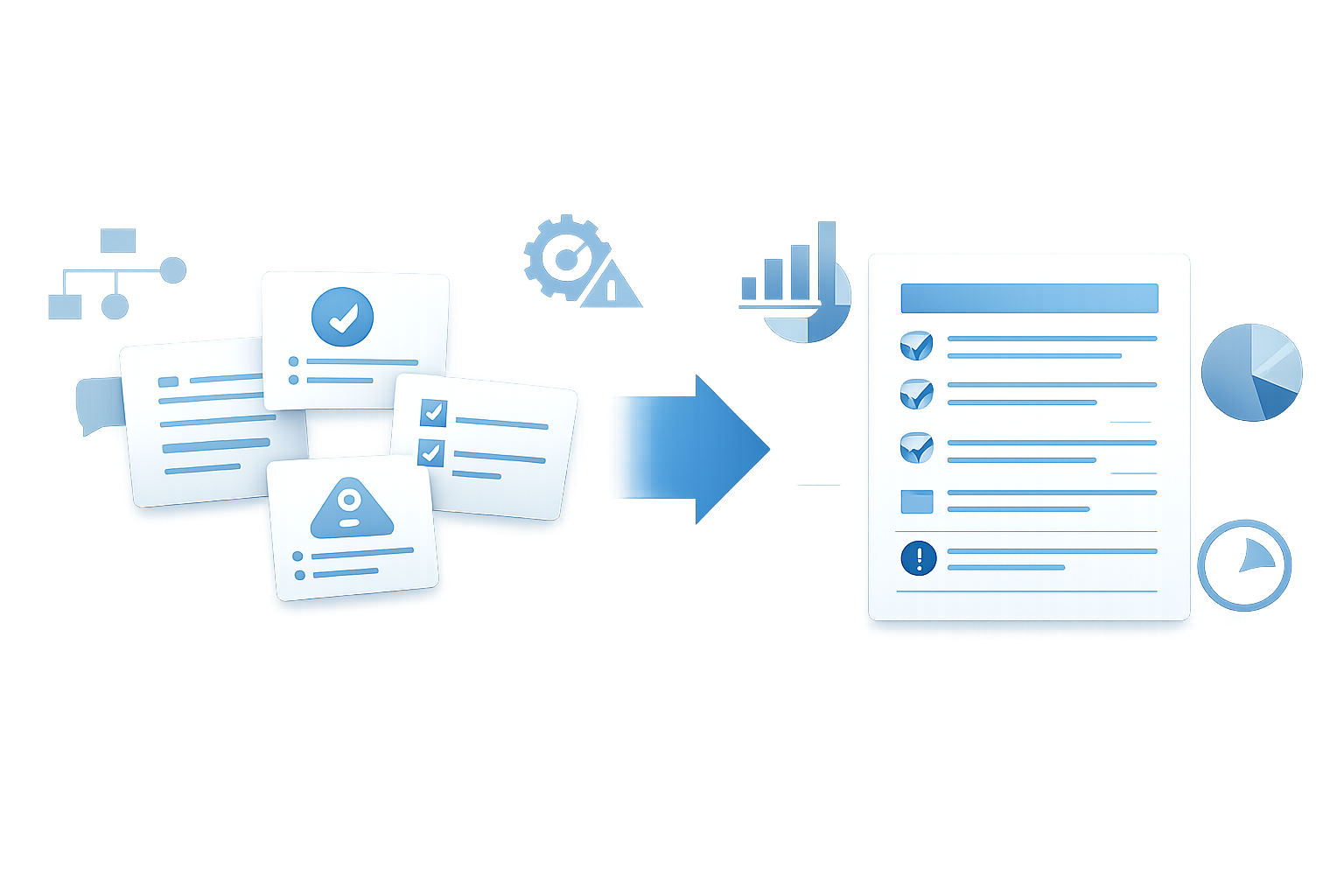
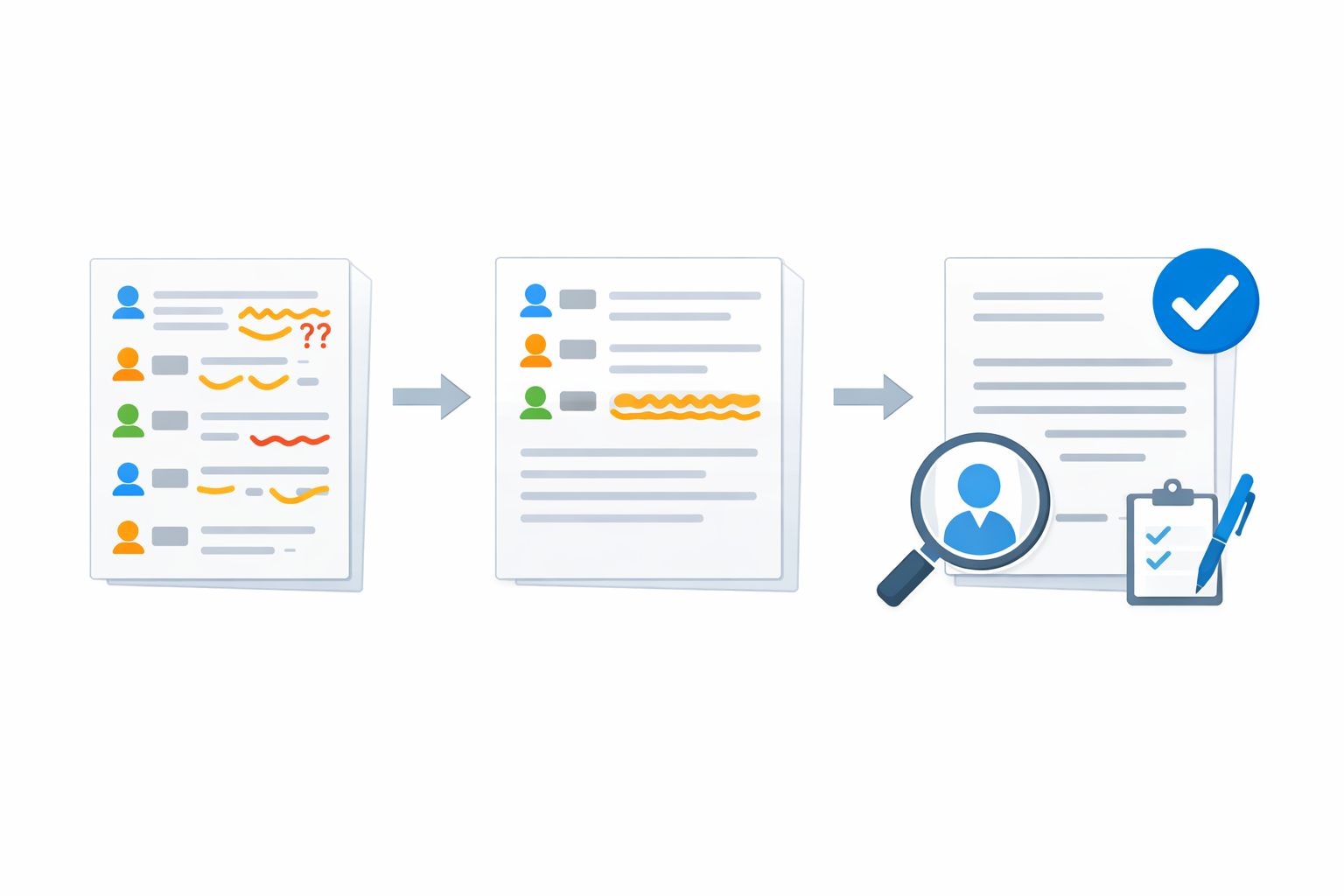
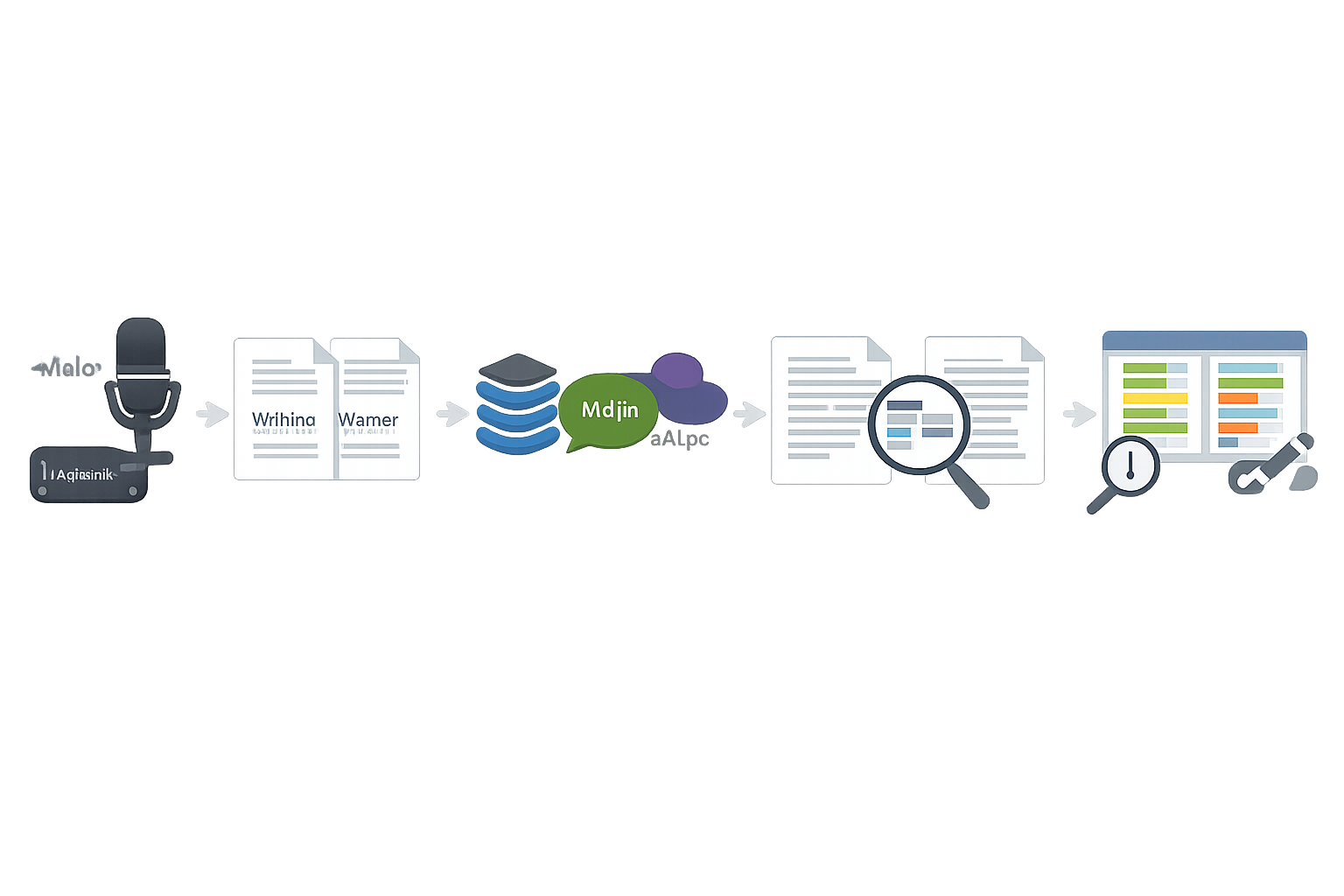
    録音から人の確認を経てSlackやNotionへ共有する流れ

    AI議事録の自動化では、次の5工程を分けて考えると設定箇所が明確になります。

    1. 会議を録音、または会議ツールの記録機能を開始する
    2. 録音から文字起こしを生成する
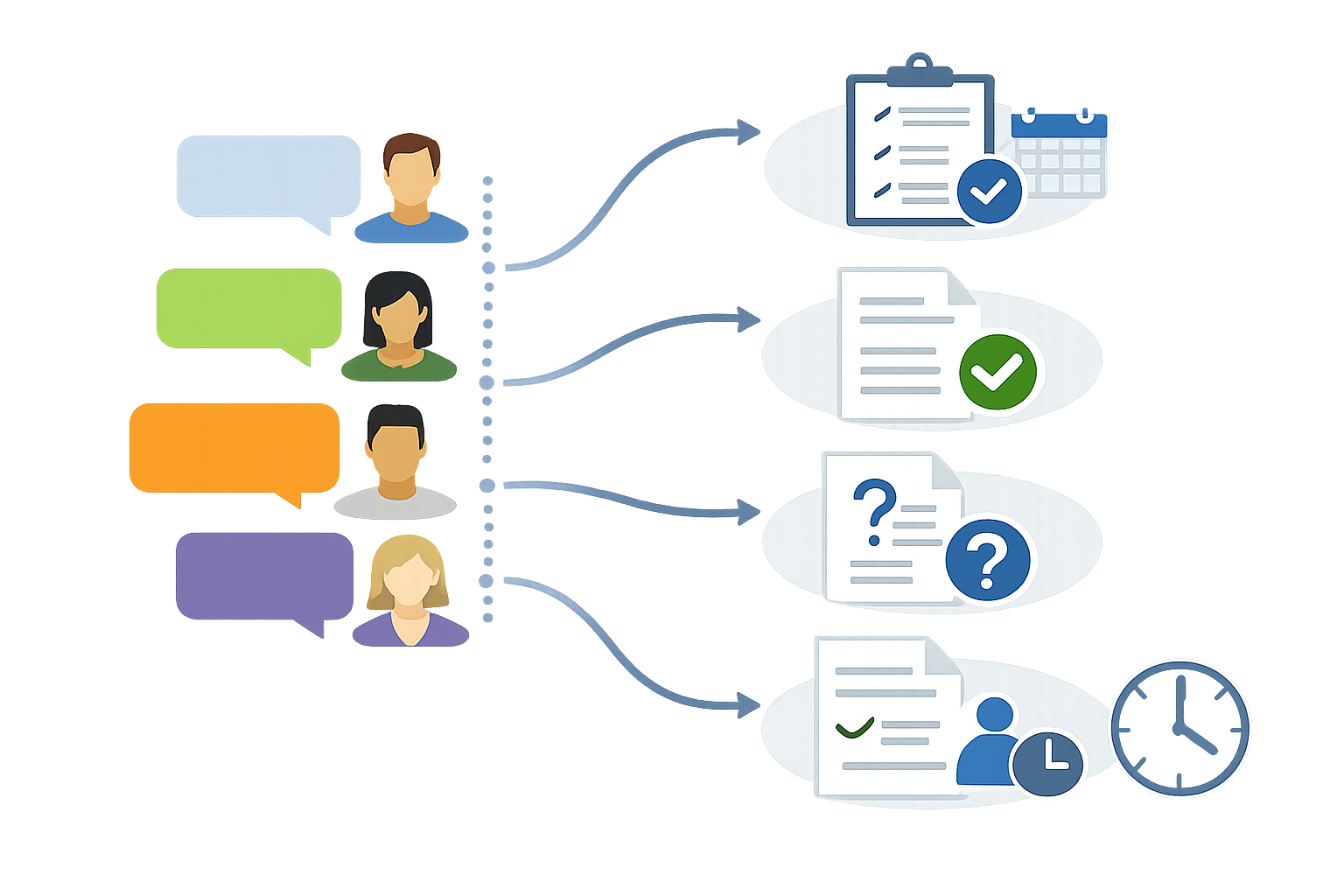
    3. AIで要約・決定事項・ToDoを抽出する
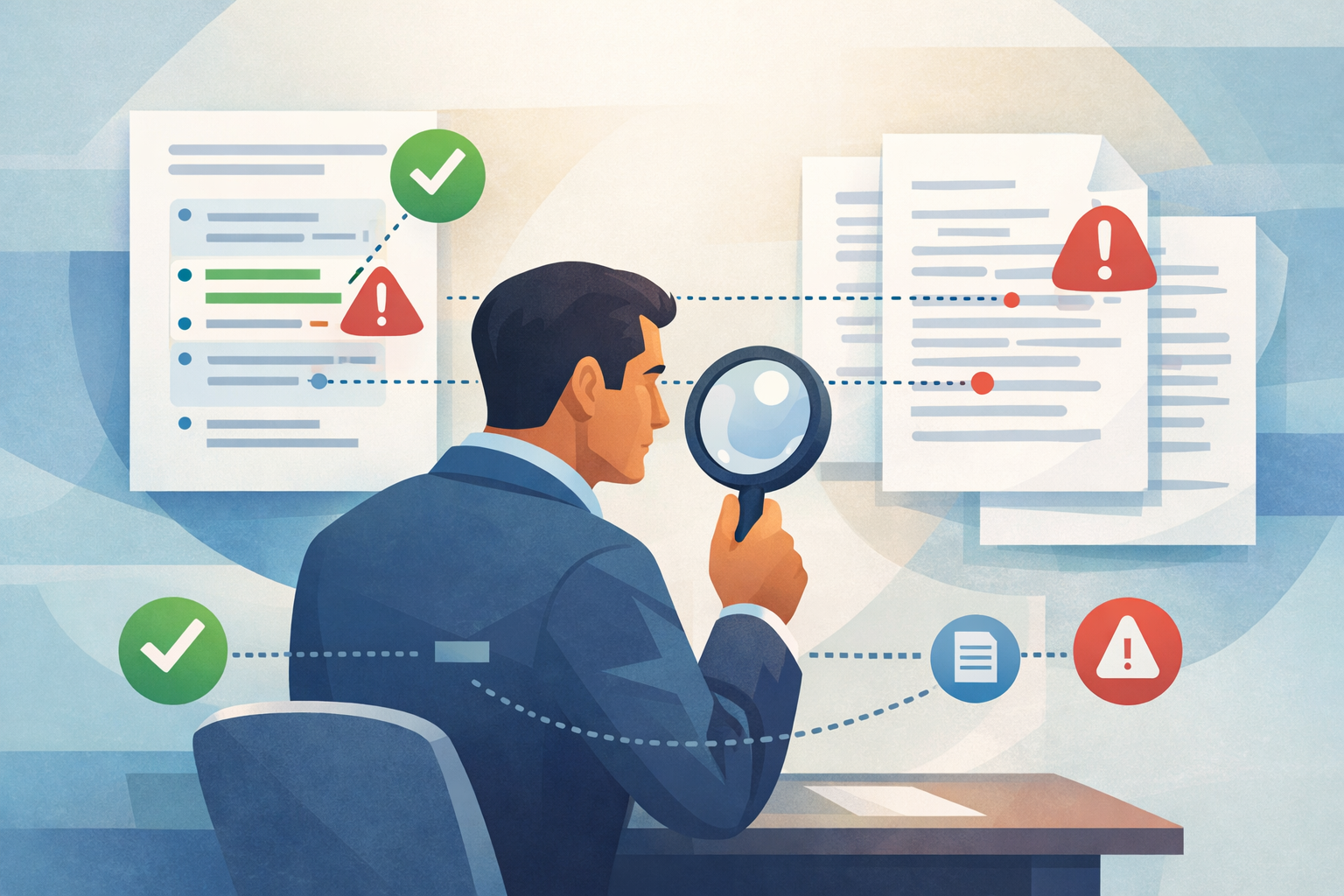
    4. 担当者・期限・数値・機密情報を人が確認する
    5. 確認済みの内容をSlackやNotionへ共有する

    会議終了の通知だけを起点にすると、文字起こしがまだ生成されていない状態でAI処理が始まる可能性があります。処理完了の通知、ファイル作成、処理状態の確認など、利用サービスで取得できる情報を起点にしてください。

    AIの出力を共有前に確認する

    次の項目は、SlackやNotionへ正式登録する前に原文と照合します。

    • 提案や保留事項が決定事項に混ざっていないか
    • 担当者の名前が発言や合意と一致しているか
    • 期限、金額、数量、固有名詞に誤りがないか
    • 録音や文字起こしに機密情報・個人情報が含まれていないか
    • 共有先のSlackチャンネルやNotionページが適切か

    Microsoftの公式ヘルプでも、AI生成の要約は正確性を確認するよう案内されています。AI抽出後に「確認待ち」の状態を置き、確認者が修正した内容を正式版として扱う設計にします。

    Microsoft Support:Teamsの動画リキャップ

    最初に作る最小ワークフロー

    最初から複数の会議ツールや共有先をつなぐのではなく、会議ツール一つ、共有先一つ、確認方法一つに絞ります。

    たとえば、Zoomの文字起こし完了を起点に、AIで次の形式へ整形し、Slackの確認用チャンネルへ投稿します。確認後にNotionへ登録すれば、未確認の内容が正式データベースへ入るのを防げます。

    {"summary":"","decisions":[],"todos":[{"task":"","assignee":"","due_date":"未定"}],"needs_review":[]}

    会議ID、録画URL、文字起こしファイルIDなどを保存しておくと、再実行時に重複登録を確認できます。これはサービス横断で使える実装上の推奨であり、各サービスの必須仕様ではありません。

    Zoom・Google Meet・Microsoft Teams別に接続と設定を確認する

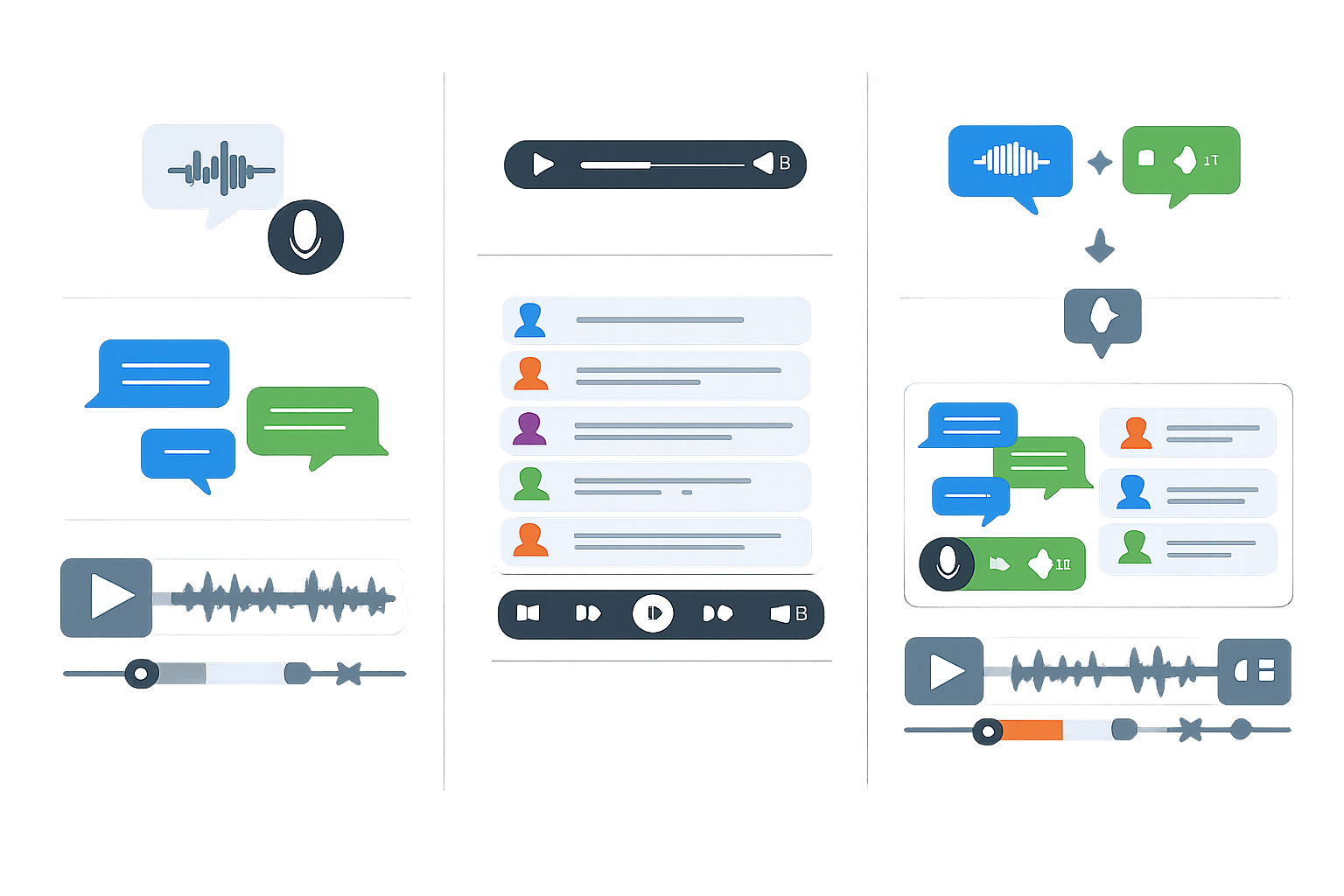
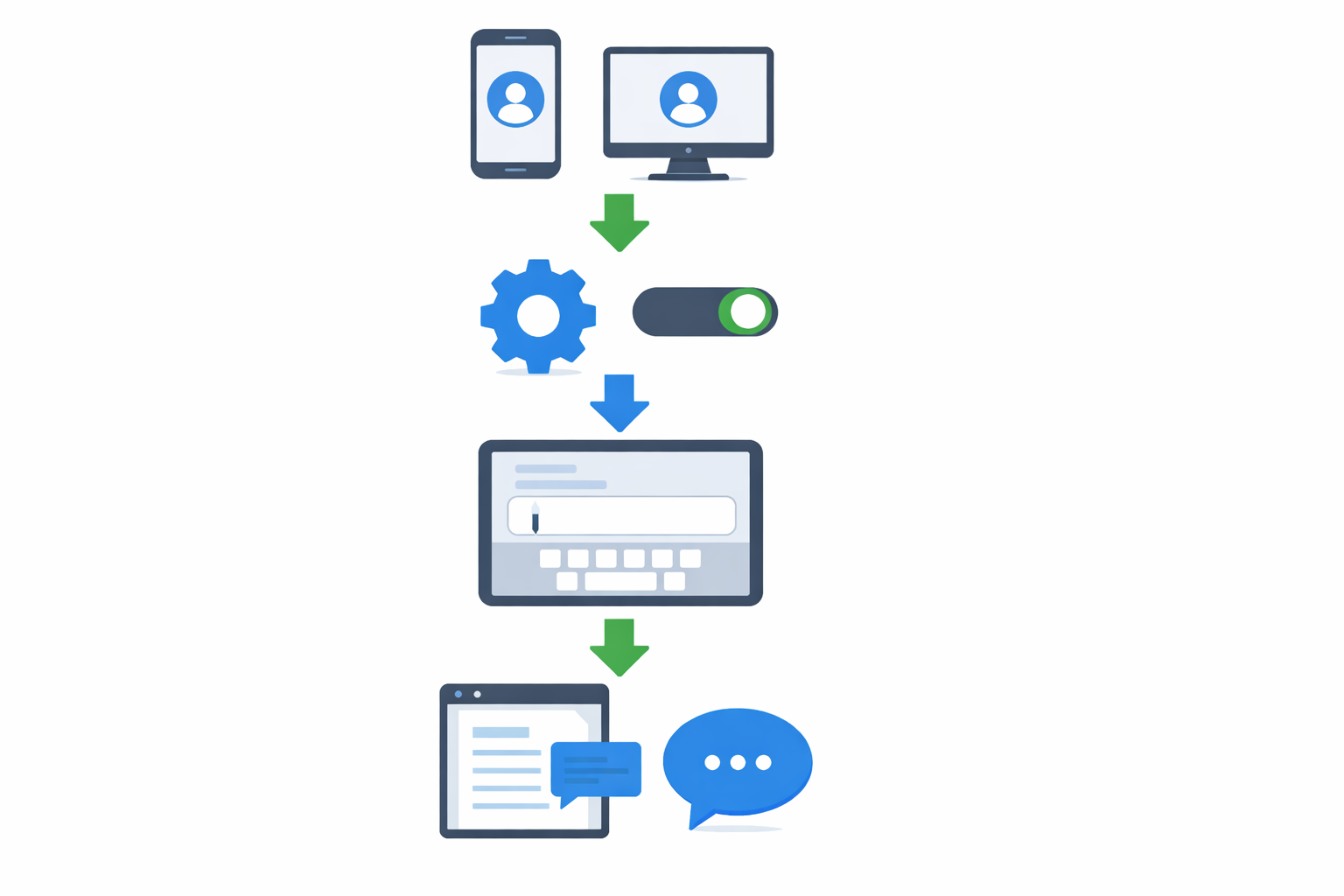
    会議ツールごとに保存先や権限を確認する比較イメージ

    基本のデータフローは共通しますが、録音を開始できる人、文字起こしの保存先、外部連携の起点、必要な権限は会議ツールごとに異なります。

    Zoomで録音・文字起こし・外部共有をつなぐ

    Zoomのクラウド録画では、動画・音声・チャットなどがZoomクラウドに保存されます。対象ライセンス、録画設定、ホストまたは共同ホストの権限を確認してください。

    クラウド録画の「Create audio transcript」を有効にすると、音声文字起こしがVTTファイルとして作成されます。ただし、Zoom公式ヘルプではクラウド録画向け音声文字起こしの対応言語が英語と案内されています。日本語会議で使う場合は、AI Companionなど別機能の対応言語・契約条件・管理者設定を確認します。

    ZoomのSmart Recording with AIでは、処理済みのクラウド録画と音声文字起こしをもとに、ハイライト、スマートチャプター、要約、Next Stepsを生成できます。生成結果は編集できるため、内容を確認してから外部共有します。

    Zoom Support:クラウド録画の開始条件、音声文字起こしの設定

    Zapierでは、Zoomの「New Audio Transcript」「New Cloud Recording」「New Meeting Ended」などのトリガーが掲載されています。文字起こしを使う場合は、会議終了ではなく「New Audio Transcript」のような処理完了を起点にできるか確認します。

    Zapier:Zoom連携

    Google Meetで文字起こしとAIメモの保存先を確認する

    Google Meetの文字起こしは、対象のGoogle Workspaceエディションなどで利用できます。文字起こしファイルは会議主催者のGoogle Drive内にあるGoogle Meetフォルダへ保存され、会議後には関係者へリンク付きメールが送信され、Googleカレンダーの予定にもリンクが添付されます。

    ホスト管理が有効な場合、文字起こしを開始・停止できる人はホストまたは共同ホストに限られます。管理者設定によっては、録画・文字起こし・「Take notes for me」の開始前に参加者全員の明示的な同意が必要です。

    「Take notes for me」は、会議メモをGoogleドキュメントに整理し、会議後に主催者へ要約へのリンクを送信する機能です。文字起こしとAIメモは別機能なので、対象エディションやGoogle AIプラン、対応言語、保存先、権限を分けて確認します。

    Google Meetの記録をZapierやMakeの直接トリガーにできるかは、利用するコネクタの現行仕様を確認してください。Google Driveのファイル作成・更新を起点にする構成も、対象ファイルを実際に取得できるかテストしてから採用します。

    Google Meet Help:文字起こし、Google Meet Help:Take notes for me

    Microsoft TeamsでRecap・保存先・権限を確認する

    TeamsのRecapには、録画、文字起こし、共有ファイル、ノート、アジェンダ、フォローアップタスクなどが含まれます。録画または文字起こしが完了した会議のチャットやTeamsカレンダーから確認します。

    通常の会議録画は、非チャネル会議では主催者のOneDrive for Business、チャネル会議ではチームのSharePointサイトに保存されます。外部連携を設定する前に、会議形式と保存先を固定してください。

    TeamsのAI要約やリキャップは、文字起こしを前提とする機能があります。録画・文字起こしが有効でも、Copilot系機能を利用できるとは限りません。機能、ライセンス、管理者設定、保存期間を個別に確認します。

    Microsoft Support:TeamsのRecap、Teams会議録画の保存と共有

    無料で試すAI議事録自動化の最小構成を決める

    無料で試すときは、「録音」「文字起こし」「要約」「外部連携」を分け、どの工程が無料枠に含まれるかを確認します。会議ツール内蔵機能で記録と要約を作り、確認後のSlackやNotion共有だけを手動にする構成から始める方法もあります。

    ZapierとMakeの無料枠を確認する

    Zapierの無料プランでは、公式ヘルプ上、月100タスク、1ユーザー、15分間隔のポーリング、トリガー一つとアクション一つの2ステップ構成が案内されています。AI抽出、Slack通知、Notion登録を一つのワークフローに含める場合は、2ステップ制限により有料プランやワークフロー分割が必要になる可能性があります。

    Makeの無料プランでは、公式料金ページ上、月1,000クレジット、アクティブなシナリオ二つ、最短15分間隔のスケジュール、最大5分のシナリオ実行時間が案内されています。文字起こし取得、AI処理、Slack投稿、Notion登録など、モジュールの実行ごとにクレジットを消費するため、実行ログで確認します。

    料金や無料枠は変更される可能性があるため、導入時は公式ページを再確認してください。

    Zapier Help:無料プラン、Make:料金プラン

    連携方式を比較する

    比較するのは、無料枠の数字だけではありません。設定する工程、条件分岐の必要性、確認前のデータをどこへ送るか、失敗時に手動へ戻せるかを確認します。

    構成 向いている使い方 主な確認点
    会議ツール内蔵機能中心 録音・文字起こし・要約を同一サービスで試す 対象プラン、権限、保存先
    Zapier アプリを順番につないで通知する トリガー、ステップ数、タスク上限
    Make 条件分岐や複数出力を組み込む クレジット、シナリオ、実行間隔

    会議ツール内蔵機能、Zapier、Makeは役割が異なります。機能数だけで選ばず、自社の会議ツール、共有先、権限、確認フローに合うかを確認してください。

    権限管理と復旧方法から構成を選ぶ

    • 録音や文字起こしを開始できる人
    • 文字起こしファイルの保存先と閲覧者
    • AI処理へ送信するデータの範囲
    • SlackやNotionへの投稿・編集権限
    • 連携停止時に録音や文字起こしから手動共有できるか
    • 接続アカウントの担当者が異動・退職した場合の管理方法

    個人アカウントだけに自動化を依存させると、アカウントの状態変更が連携に影響する可能性があります。社内ポリシーに沿って、共有用アカウントや管理対象アカウント、接続情報の棚卸し方法を検討します。

    Zapier・MakeでAI議事録をSlack・Notionへ連携する
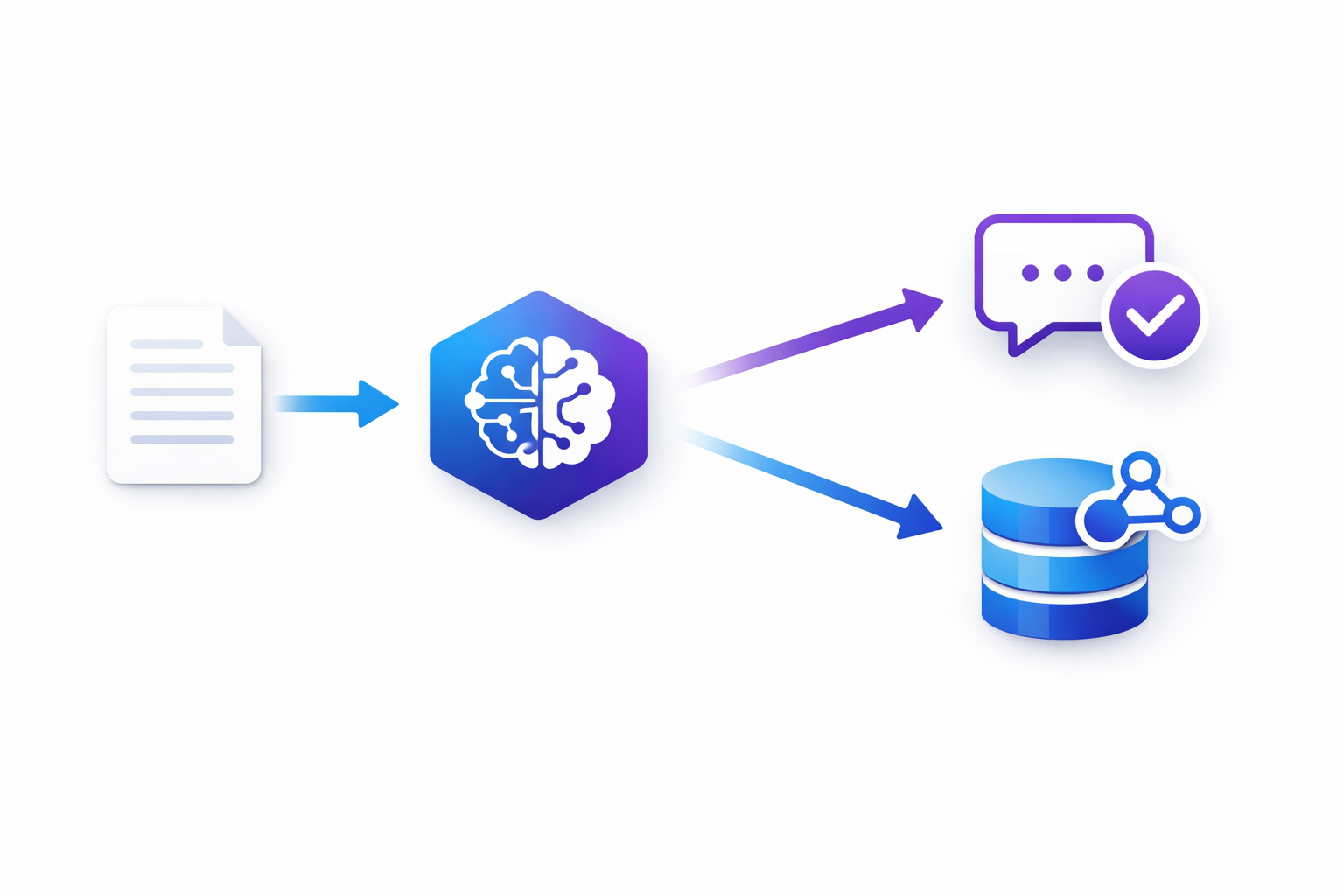
    文字起こしをAIで整形して確認後に共有する連携構成

    外部連携では、文字起こしや記録ファイルが利用可能になったタイミングを起点にします。処理遅延に備え、再試行と手動切り替えも用意してください。

    Zapierで議事録をSlackやNotionへ渡す

    1. 文字起こし完了をトリガーに設定する
    2. AIで要約・決定事項・ToDoを構造化する
    3. Slackへ「確認待ち」として投稿する
    4. 人が確認した後、Notionへ登録する

    担当者や期限が発言中に明示されていない場合は「未定」とし、AIに推測させません。無料枠に収まらない場合は、Slackへの確認通知とNotion登録を分ける構成も検討します。

    Makeで条件分岐と複数出力を設定する

    Makeでは、ルーターやフィルターを組み込んだシナリオを作成できます。たとえば、次のように分岐します。

    • ToDoがある場合:Slackへ確認通知を送り、確認後にNotionへ登録する
    • ToDoがない場合:要約と決定事項だけを確認用チャンネルへ送る
    • 機密情報を含む場合:外部共有せず、指定担当者へ確認を依頼する
    • 文字起こしが空の場合:AI処理を止め、エラー通知を出す

    会議種別ごとにシナリオを増やす前に、一つの会議形式で処理の流れと実行ログを検証します。

    Slackに共有する情報を固定する

    Slackには全文をそのまま投稿せず、確認に必要な項目を固定します。

    • 会議タイトル・開催日時
    • 短い要約
    • 決定事項
    • ToDo・担当者・期限
    • 録画URL・文字起こしURL
    • 確認ステータス

    通知文に「担当者・期限・決定事項を確認してください」と記載し、確認前の情報であることを示します。Slack Incoming Webhooksを使う場合、Webhook URLは秘密情報として扱い、漏えい時は再発行を検討します。無効なURL、アーカイブ済みチャンネル、管理者による投稿制限も投稿失敗の要因になります。

    Slack Developer Docs:Incoming Webhooks

    Notionに議事録とToDoを登録する

    Notionでは、会議ごとに議事録を一つのページへまとめる方法と、ToDoを別データベースへ登録する方法があります。ToDoを別管理する場合は、担当者・期限・ステータスに加え、会議IDや録画URLを保持して重複登録を確認できるようにします。

    • 会議タイトル・開催日時
    • 参加者
    • 要約・決定事項
    • ToDo・担当者・期限
    • 録画URL・文字起こしURL
    • 確認ステータス

    Notionへ自動登録する場合は、対象ページまたはデータベースを連携用インテグレーションに共有し、必要な権限を付与します。

    Make Apps Documentation:Notion連携

    議事録から決定事項とToDoを抽出して確認しやすくする

    AIには「要約して」だけでなく、確定事項と提案を分け、情報がない場合の扱いまで指定します。出力形式を固定すると、Slack通知とNotion登録で同じデータを使えます。

    担当者・期限・タスク・決定事項を抽出するプロンプト

    次の指示をたたき台にします。

    会議の文字起こしから、次の項目を抽出してください。
    ・要約
    ・明示的に確定した決定事項
    ・提案または保留事項
    ・ToDo、担当者、期限
    ・人による確認が必要な箇所
    
    ルール:
    ・発言中に明示された内容だけを抽出する
    ・担当者や期限が不明な場合は「未定」とする
    ・推測で担当者や期限を補完しない
    ・「検討する」「予定」と「決定した」を分ける
    ・JSON形式で出力する

    この指示は誤りをなくすものではありません。担当者、期限、数値、固有名詞は、人が原文と照合してから確定します。

    SlackとNotionに渡す出力項目を統一する

    • summary:会議全体の要約
    • decisions:確定した決定事項
    • pending:提案・保留事項
    • todos:タスク、担当者、期限
    • source:録画URL・文字起こしURL
    • review_status:確認待ち・確認済み

    Slackには短い要約、決定事項、ToDo、確認依頼を投稿し、Notionには詳細や確認履歴を保存する構成が使えます。共有範囲が異なる場合は、同じ内容をすべての出力先へ送らないようにします。

    AIの抽出結果を人が確認する順番

    1. 決定事項が本当に合意された内容か確認する
    2. 提案・検討中の内容が決定事項に混ざっていないか確認する
    3. 担当者が本人の発言や合意と一致しているか確認する
    4. 期限、金額、数量などの数値を確認する
    5. 機密情報を共有先へ送っていないか確認する

    確認後にステータスを「確認済み」へ変更し、Notionへ登録します。修正が必要な場合はAIに再処理させるだけでなく、確認者が直接修正した内容を正式版として扱います。

    録音漏れ・誤認識・権限エラーなど自動化の失敗に対応する

    自動化は正常系だけでなく、例外時の手動手順まで含めて設計します。

    録音されていない・文字起こしが取得できない場合

    1. 録音・文字起こしを開始していたか確認する
    2. ホスト、共同ホスト、主催者などの権限を確認する
    3. 保存先の容量と保存場所を確認する
    4. 処理中なのか、生成に失敗したのかを確認する
    5. 保存期間の経過で利用できなくなっていないか確認する

    復旧できない場合は、参加者のメモや利用可能な録音ファイルをもとに要約とToDoを作成します。手動で共有した場合は、その事実を記録に残してください。

    話者の誤認識や要約ミスが起きた場合

    話者、担当者、期限、固有名詞、数値を原文と照合します。「対応する予定」と「対応することに決まった」のような表現も区別してください。

    誤りがあれば、決定事項・保留事項・ToDoを修正してから共有します。誤った自動投稿が残っている場合は、訂正版であることを明記します。

    権限エラーや連携停止時に手動へ切り替える

    • 会議ツールから録音・文字起こしを取得する権限
    • ZapierまたはMakeの接続アカウント
    • Slackチャンネルへの投稿権限
    • Notionページまたはデータベースへの共有権限

    再実行する場合は、会議IDや録画URLを確認し、重複登録を防ぎます。復旧できなければ、録音や会議メモをもとに手動で要約し、確認後にSlackとNotionへ共有します。

    録音同意・機密情報・保存期間を確認する

    • 参加者への通知または同意の方法
    • 会議記録へアクセスできる人
    • 顧客情報、人事情報、営業秘密などの扱い
    • 外部AIや自動化サービスへ送信するデータの範囲
    • 録音・文字起こし・要約の保存期間
    • SlackとNotionでの共有範囲

    法的な扱いは参加者の所在地、業務内容、契約、社内規程によって異なります。一般論だけで適法性を判断せず、必要に応じて社内の管理部門や専門家へ確認してください。

    GoogleはMeetの録画について、Google Driveに保存され、転送中と保存時に暗号化されると説明しています。ただし、暗号化の説明だけで共有権限や保存期間の確認が不要になるわけではありません。

    Google Meet Help:セキュリティとプライバシー

    小規模チームでAI議事録の自動化を試し、運用を定着させる

    導入時は、利用する会議ツールと出力先を増やしすぎず、録音から共有までを確認できる形にします。無料枠で不足する工程が見えた段階で、有料化や構成変更を検討します。

    試行前に確認する項目

    • 対象の会議ツールと会議形式
    • 録音・文字起こしを開始する担当者
    • 録音・文字起こしの保存先
    • AI処理へ渡すファイルやテキスト
    • 確認者と確認期限
    • Slackの確認用チャンネル
    • Notionの議事録ページまたはデータベース
    • エラー時に手動へ切り替える担当者

    録音から共有までの運用チェックリスト

    1. 参加者へ録音・文字起こしを通知した
    2. ホストまたは担当者が記録を開始した
    3. 録音・文字起こしの処理完了を確認した
    4. AIに要約・決定事項・ToDoを抽出させた
    5. 担当者・期限・数値・機密情報を確認した
    6. Slackへ確認用として共有した
    7. 確認後にNotionへ登録した
    8. 会議IDや録画URLの重複を確認した
    9. 自動化ログと手動修正の履歴を残した

    無料枠で不足した工程を見極める

    次のような状態になったら、無料枠の制限と有料化の条件を照合します。

    • AI抽出、Slack通知、Notion登録を一つのワークフローに含められない
    • 会議数の増加でタスクやクレジットの上限を確認する必要が出た
    • 処理完了後の再試行やエラー処理を追加したい
    • 複数の会議ツールや共有先を同じ形式に統一したい
    • 保存先やアクセス権限をチーム単位で管理したい

    料金、無料枠、AI機能の対象プラン、対応言語、保存期間は変更される可能性があります。導入判断時は、各サービスの公式料金ページと管理者向けヘルプを再確認してください。

    よくある質問

    AI議事録の自動化は、内容を確認しなくても使えますか?

    確認なしで確定情報として扱う運用は避けます。決定事項、担当者、期限、数値、機密情報、共有先を人が確認してからSlackやNotionへ登録してください。

    Zoom・Google Meet・Microsoft Teamsで同じ方法を使えますか?

    録音から共有までの流れは共通しますが、録音・文字起こしの取得方法、保存先、権限、対象プラン、外部連携の起点は異なります。利用中の会議ツールごとに確認が必要です。

    AI議事録の自動化は無料で始められますか?

    無料で試せる工程はサービスのプランによって異なります。録音・文字起こし・要約・共有を分け、無料枠のステップ数、タスク、クレジット、処理間隔を確認してください。

    録音や文字起こしを始める前に何を確認すべきですか?

    参加者への通知または同意、アクセス権限、機密情報の扱い、保存期間、外部サービスへの送信範囲、SlackやNotionの共有先を確認します。

    抽出したToDoの担当者や期限が間違っていた場合はどうしますか?

    文字起こしの原文と照合し、担当者・期限・タスク内容を修正してから共有します。明示されていない情報は「未定」とし、AIに推測で補完させません。

    自動連携が途中で止まった場合はどうしますか?

    録音・文字起こしの有無、処理状態、保存先、権限、連携ログを確認します。再実行で重複しないことを確認し、復旧できなければ手動で要約・確認してSlackとNotionへ共有します。

    まとめ

    AI議事録の自動化は、録音機能を有効にするだけでは完成しません。次の順番で小さく構成してください。

    • 録音・記録を開始する
    • 処理完了後に文字起こしを取得する
    • AIで要約・決定事項・ToDoを構造化する
    • 担当者・期限・機密情報を人が確認する
    • Slackへ確認用に共有し、Notionへ確定登録する

    まずは自社で使っているZoom・Google Meet・Microsoft Teamsについて、録音の開始者、保存先、文字起こしの条件、外部連携の起点を確認しましょう。会議ツール一つ、共有先一つ、確認工程一つに絞って試し、録音漏れや権限エラーが起きた場合の手動手順まで決めると、AI議事録の自動化を運用へ移しやすくなります。

  • AI議事録作成|文字起こし原稿を実務で使える議事録に整える手順・テンプレート・プロンプト

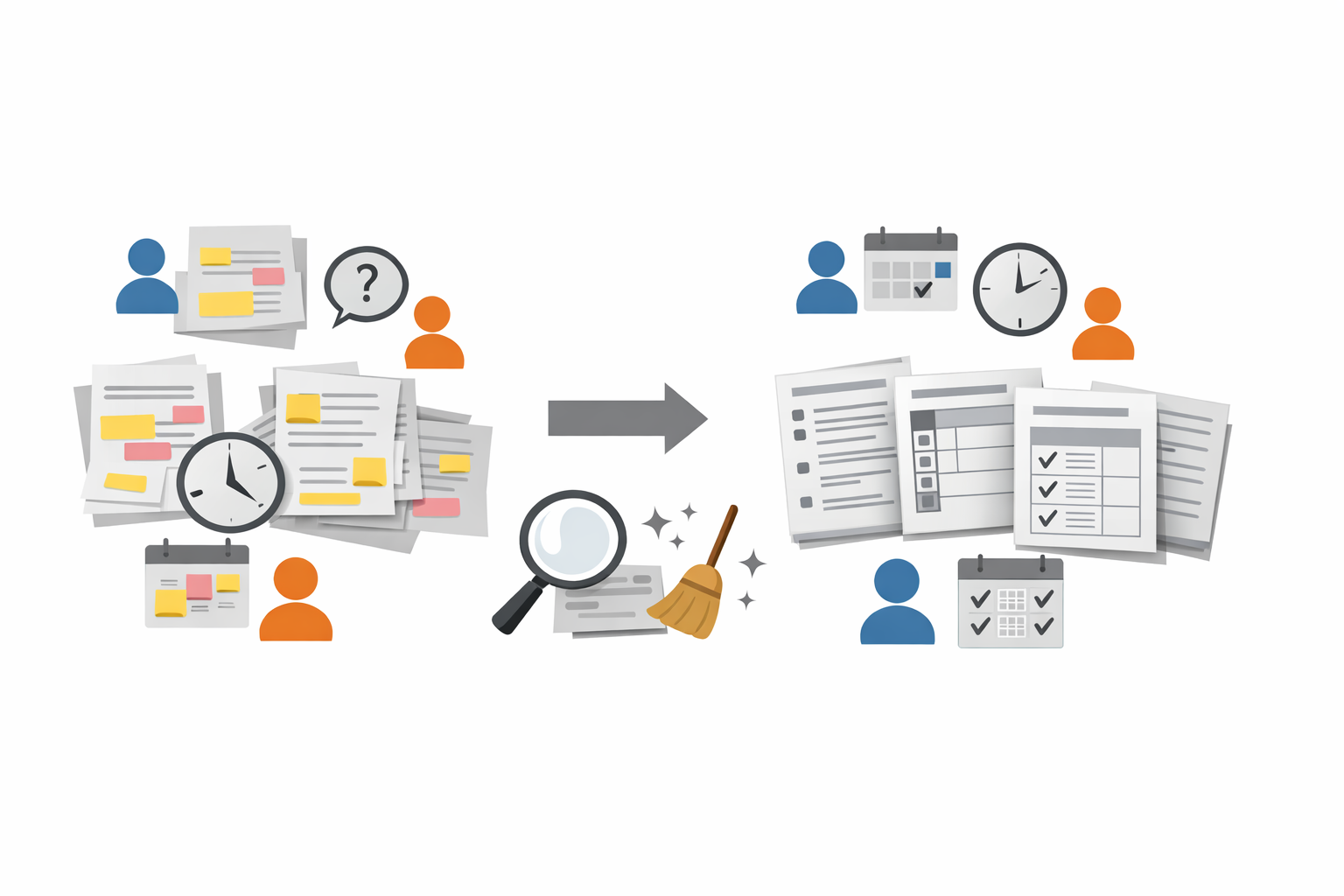
    AI議事録作成|文字起こし原稿を実務で使える議事録に整える手順・テンプレート・プロンプト

    AI議事録作成では、文字起こし原稿を短く要約するだけでは不十分です。会議概要、決定事項、ToDo、担当者、期限、未決事項、確認事項を分け、根拠を確認できる状態で社内共有用の議事録へ整える必要があります。

    この記事では、発言者分離済みの文字起こし原稿が手元にあることを前提に、入力準備からAIへの指示、議事録テンプレート、出力内容の確認、社内共有までを解説します。録音方法、文字起こしツールの選び方、特定サービスの比較や社内導入フローは扱いません。

    先に結論を示すと、AIには「原稿にない情報を推測しない」「決定事項と未決事項を分ける」「根拠発言と確認要否を付ける」と指示し、出力後に人が原稿と照合する流れが実務向きです。

    AI議事録作成は文字起こし後の整形に活用する

    AI議事録作成の目的は、発言録を単に短くすることではありません。会議後に読み手が判断し、作業し、次回の確認につなげられる情報へ変換することです。

    この記事で扱う対象は発言者分離済みの文字起こし原稿

    対象は、誰の発言か分かる状態に整理されたテキストです。たとえば、次のような原稿を想定します。

    田中:見積もりは来週までに作成します。
    佐藤:価格改定は次回までに検討しましょう。
    鈴木:現時点では現行価格で進めます。

    この原稿から、会議概要、議題別の要約、決定事項、ToDo、担当者、期限、未決事項、確認事項を抽出します。

    録音・会議ツール選び・社内導入を扱わない理由

    録音方法や文字起こし機能、会議ツールの設定、特定サービスの料金・機能比較を知りたい場合は、この記事の対象外です。すでに文字起こし原稿がある状態から、共有用の議事録へ整える工程に焦点を当てています。

    AI議事録作成で目指す成果物と抽出項目

    最低限、次の項目を含む議事録を目指します。

    • 会議名、日時、場所、参加者、目的、議題
    • 議題ごとの議論の要約
    • 決定事項と決定の条件
    • ToDo、主担当者、期限、完了条件
    • 未決事項と次に確認する内容
    • 原文との照合が必要な確認事項
    • 作成者、承認者、共有先

    国土交通省の資料でも、開催日時・場所、出席者、懸案事項と対応内容などを記録し、懸案事項の管理につなげる構成が示されています。詳しくは国土交通省「議事録の作成と懸案事項管理シートの更新」を確認してください。

    文字起こしから議事録へ変換する基本手順

    文字起こし原稿をそのままAIへ渡すのではなく、会議情報を補足し、抽出と清書を分けて進めます。

    入力する文字起こし原稿と会議情報を整理する

    AIに渡す前の文字起こし原稿と会議情報の整理手順

    AIへ渡す前に、次の項目を確認します。

    • 発言者名の表記を統一する
    • 時刻情報がある場合は保持する
    • 聞き取れない箇所を推測で補わず、判別不能と記す
    • 社内略語や固有名詞を補足する
    • 会議名、開催日、参加者、目的、議題を添える
    • 出力する議事録の形式を指定する

    誤認識された人名、社名、製品名、金額、日付などをAIが自然な文章に整える可能性があります。不明箇所を入力段階で明示しておくと、確認対象を追いやすくなります。

    会議概要と発言内容を議事録向けに要約する

    会議概要は、原稿外の情報を補わず、入力した会議情報だけで整理します。発言内容は、議題ごとに「議論」「提案」「懸念」「決定」を分けると、話し合いと合意事項が混ざりにくくなります。

    たとえば「価格改定は次回までに検討」は未決事項です。一方、「現時点では現行価格で進める」は現時点の方針として記録します。両者をまとめて「価格改定が決定した」と書かないようにします。

    決定事項・ToDo・未決事項を項目別に分ける

    1. 決定事項を抜き出す
    2. 作業が発生する発言をToDoに分ける
    3. 決まっていない論点を未決事項に分ける
    4. 担当者、期限、数値、固有名詞の根拠を付ける
    5. 判断できない内容を「要確認」として残す

    正確性を確認したい場合は、最初から完成稿を求めるより、事実抽出と清書を分ける方法が適しています。

    社内共有用のフォーマットに整形する

    共有用の議事録は、次の順にすると必要な情報を探しやすくなります。

    • 会議情報
    • 概要
    • 決定事項
    • ToDo
    • 未決事項
    • 確認事項
    • 承認・共有情報

    ToDoは、議事録本文だけでなくタスク管理表へ転記できる粒度にします。ID、タスク、主担当、期限、状態、根拠、次回確認日を持たせる形式も選択肢です。

    決定事項・ToDo・担当者・期限・未決事項を抜け漏れなく抽出する

    議事録の価値は発言の量ではなく、何が決まり、誰が何を確認するかが分かることにあります。

    決定事項は確定した内容と根拠が分かる形でまとめる

    決定事項には、次の内容を分けて記載します。

    • 何が決まったか
    • 対象、条件、数値
    • 関連する議題
    • 決定の根拠
    • 保留条件や適用範囲

    「提案」「検討中」「合意」「決定」は意味が異なります。AIには、発言の表現を確定表現へ変えないよう指示してください。

    ToDoは作業内容・担当者・期限を分けて記載する

    ToDoは、具体的な作業、主担当者、期限、完了条件または成果物に分けます。説明用の仮想例では、「見積もりを作成|担当:田中さん|期限:来週まで」のように記載します。

    担当者が複数いる場合は、最終責任を持つ主担当者と、協力者・関係部署を分けるとタスクへ移しやすくなります。

    担当者や期限が明示されていない場合の扱い

    原稿に「営業側で対応する」としかない場合、個人名を補いません。「担当:営業側・個人未定|期限:未定|確認事項:主担当と期限を決める」と記録します。

    「おそらく営業担当」「来週頃」のような推測表現に変換せず、「未定」「要確認」として残してください。

    未決事項と追加確認が必要な内容を残す

    未決事項は削除せず、次の項目に分けて管理します。

    • 論点
    • 現在の状態
    • 次に確認する内容
    • 確認担当者
    • 確認期限

    未決事項を決定事項に混ぜると、次回会議で確認すべき内容が分からなくなります。

    議事録整形AIに使えるプロンプトの作り方と例

    プロンプトには、AIの役割だけでなく、入力範囲、抽出項目、不明点の扱い、出力形式、根拠の示し方を指定します。

    プロンプトに指定する役割・入力範囲・出力項目

    • 役割:議事録編集者
    • 入力:発言者分離済みの文字起こし原稿と会議情報
    • 抽出:概要、決定事項、ToDo、担当者、期限、未決事項、確認事項
    • 制約:原稿にない情報を補完しない
    • 出力:社内共有用の見出しと表
    • 確認:根拠発言と確認要否を付ける

    発言者分離済みテキストを議事録へ整えるプロンプト例

    あなたは議事録の編集者です。
    以下の会議情報と、発言者分離済みの文字起こし原稿だけを根拠に、社内共有用の議事録を作成してください。
    
    【会議情報】
    会議名:
    開催日:
    参加者:
    目的:
    議題:
    社内用語:
    
    【抽出項目】
    ・会議概要
    ・議題ごとの要約
    ・決定事項
    ・ToDo(作業、主担当、協力者、期限、完了条件)
    ・未決事項
    ・追加確認事項
    ・各項目の根拠となる発言
    
    【ルール】
    ・原稿に明示されていない担当者、期限、数値、決定事項を補完しない
    ・判断できない場合は「未定」または「要確認」と記載する
    ・提案、検討中、懸念、条件付きの方針、決定事項を区別する
    ・発言の否定、保留、条件を削除しない
    ・最後に、原文照合が必要な項目を列挙する
    
    【文字起こし原稿】

    不明な担当者や期限を推測させない指示

    「推測しない」だけでなく、推測が起きやすい項目を指定します。たとえば「担当者・期限・金額・数量・日付・決定事項を補完しない」「根拠がない場合は未定・要確認とする」と明記してください。

    出力後の確認事項まで含めたプロンプトへの追記

    プロンプトの末尾に、次の確認指示を加えます。

    出力後、次の確認対象を一覧化してください。
    ・決定事項と根拠発言
    ・ToDo、主担当、期限、完了条件
    ・金額、数量、日付
    ・人名、会社名、製品名
    ・否定、保留、条件付き表現
    ・未決事項と次回確認内容
    ・原稿に根拠がない項目

    根拠発言を付けると、完成稿を最初から読み直すのではなく、抽出項目ごとに原稿を確認できます。

    抽出と清書を分ける二段階プロンプト

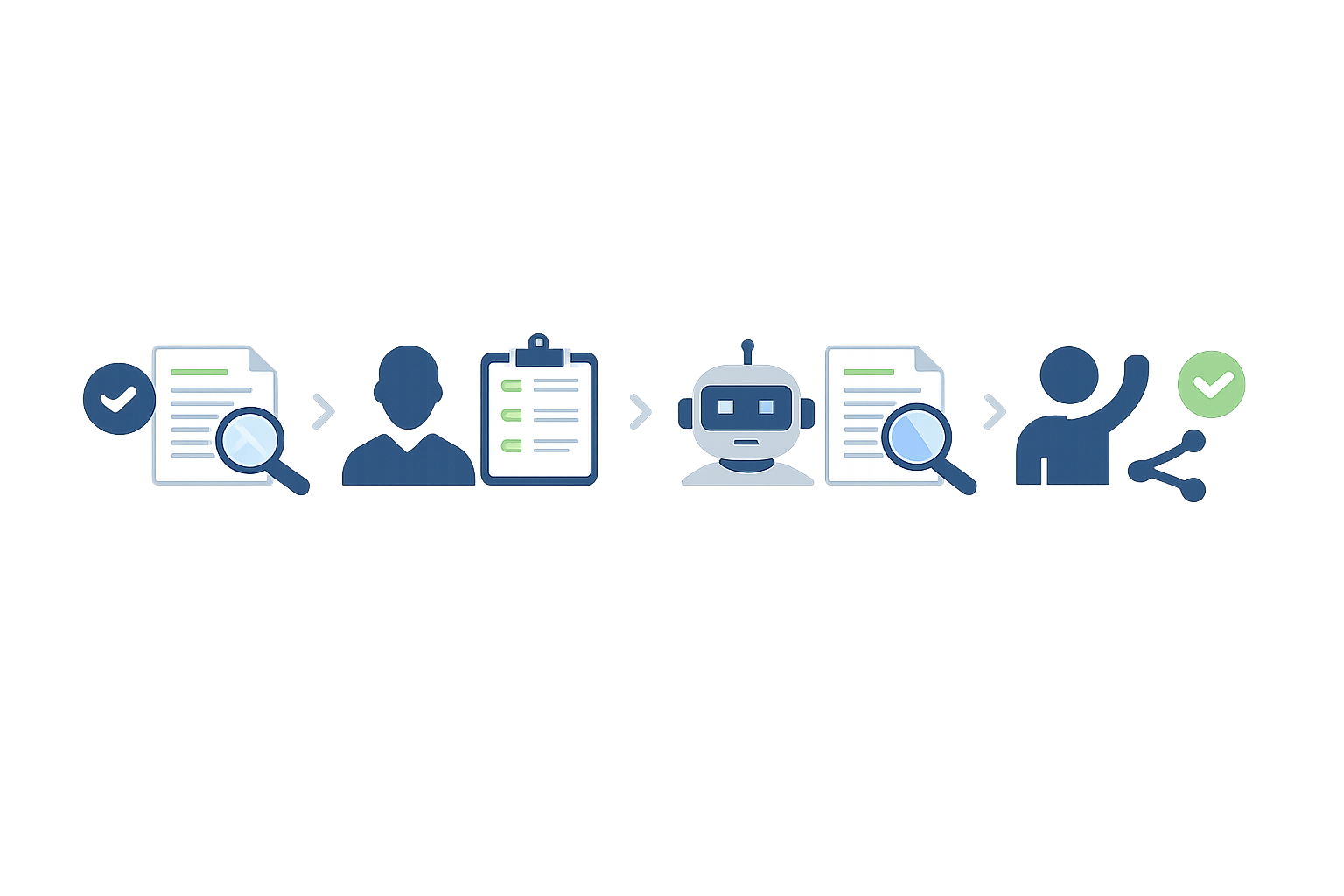
    文字起こしから事実を抽出して議事録へ清書する二段階の流れ

    より慎重に確認したい場合は、次の二段階に分けます。

    1. 第1段階:決定事項、ToDo、未決事項、担当者、期限、根拠発言だけを抽出する
    2. 第2段階:第1段階の内容を、社内共有用テンプレートへ整形する

    先に事実を取り出してから清書すると、自然な文章に整える過程で、提案や保留が決定事項へ変わるリスクを確認しやすくなります。
    AI議事録テンプレートを会議の種類に合わせて使い分ける

    共通項目を持たせたうえで、会議の目的に応じた欄を追加します。

    社内会議向けの議事録テンプレート

    【会議名・日時・参加者】
    【目的・議題】
    【議題ごとの要約】
    【決定事項】
    【社内ToDo】作業|主担当|協力者|期限|完了条件
    【未決事項】論点|状態|次の確認|担当|期限
    【確認事項】根拠発言と要確認箇所
    【作成者・承認者・共有先】

    営業商談向けの議事録テンプレート

    【商談情報】
    【顧客が明言した課題・要望】
    【自社からの提案】
    【顧客の懸念・保留】
    【社内で確認が必要な点】
    【次回アクション】作業|担当|期限|回答内容
    【顧客発言の根拠】

    顧客の発言、自社の提案、営業側の仮説を混同しないことがポイントです。説明用の仮想例では、「顧客:導入時期を短縮したい」「自社提案:導入支援プランを提示」「社内確認:短縮可能な導入スケジュール」のように分けます。

    定例会議向けの議事録テンプレート

    【会議情報】
    【前回ToDoの進捗】完了・継続・遅延・保留
    【今回の議題と要約】
    【新しい決定事項】
    【新規ToDo】
    【継続する未決事項】
    【次回までの確認内容】

    定例会議では、前回からの継続ToDoを先頭に置き、状態を記録します。未完了項目は、次回の入力原稿やテンプレートへ引き継ぎます。

    会議種別ごとの重点項目

    次の表は、会議種別ごとに優先して抽出する項目だけを比較したものです。

    会議種別 重点項目 整理のポイント
    社内会議 決定事項、社内ToDo、未決事項 担当と期限を分ける
    営業商談 顧客要望、提案、懸念、次回対応 顧客発言と自社提案を分ける
    定例会議 前回ToDo、継続課題 完了・継続・遅延・保留を記録する

    AIが作成した議事録を人が確認するポイント

    AIが作成した議事録を人が原稿と照合して確認する様子

    AIの出力はそのまま共有せず、原稿の根拠を確認します。NISTは、生成AIが誤った内容を確信的に提示する現象をconfabulationとして整理しています。NIST「Artificial Intelligence Risk Management Framework: Generative AI Profile」も確認先になります。

    決定事項が実際の合意内容と一致しているか確認する

    「検討する」「可能性がある」「提案する」「合意した」「決定した」を照合します。条件付きの方針や保留が、確定事項へ変わっていないかを確認してください。

    担当者・期限・数値・固有名詞の誤認を確認する

    人名、会社名、製品名、金額、数量、日付、期限は、AI出力と原稿を突き合わせます。根拠が見つからない項目は、未定または要確認へ戻します。

    発言のニュアンスや保留事項が変わっていないか確認する

    否定、懸念、反対意見、条件、保留は、要約時に削除されやすい箇所です。短く整えた結果、発言者の意図が変わっていないか確認します。

    抜けているToDoや確認事項がないか原稿と照合する

    AI出力の各項目に原文の根拠を紐づけます。決定事項・ToDo・期限・担当者を確認した後、原稿側から見て出力にない作業や未決事項がないかを確認します。

    整形した議事録を社内共有とタスク管理につなげる

    議事録は共有して終わりではありません。決定事項の周知とToDoのフォローアップに使える形式へ整えます。

    共有前に読み手に必要な情報へ絞り込む

    全文の発言録をそのまま配布するのではなく、決定事項、担当作業、期限、未決事項を先に配置します。原文根拠や確認対象は、承認者が検証できる形で残します。

    ToDoを担当者・期限単位でフォローアップできる形にする

    タスク管理へ移す項目には、タスク、主担当、期限、状態、完了条件、関連する決定事項または根拠、次回確認日を持たせます。個人を特定できない場合は、主担当未定の確認タスクとして登録します。

    次回会議で確認する未決事項を引き継ぐ

    未決事項は、次回の議題や確認欄へ引き継ぎます。「何が未確定か」「誰が確認するか」「いつ確認するか」を残すと、同じ論点を整理し直す負担を抑えられます。

    自社用テンプレートとプロンプトを更新して再利用する

    共有後に発生した修正を、テンプレートとプロンプトへ反映します。固有名詞の誤認があれば社内用語欄を追加し、担当者の誤抽出があれば主担当・協力者・確認先を分離します。

    個人情報、顧客情報、営業秘密、未公開情報を含む原稿を外部AIへ入力する場合は、サービスの利用規約、保存・削除設定、学習利用の有無、法人向け設定、社内規程を確認してください。個人情報保護委員会も、生成AIサービスの利用に関する注意喚起を公表しています。個人情報保護委員会「生成AIサービスの利用に関する注意喚起等について」

    AI利用時のリスク管理や人による監督については、経済産業省・総務省「AI事業者ガイドライン(第1.2版)」も確認先になります。

    よくある質問

    AIが整えた議事録はそのまま社内共有してもよいですか?

    そのまま共有せず、決定事項、担当者、期限、数値、固有名詞、否定・保留表現、未決事項を原稿と照合してください。根拠がない項目は、未定または要確認として修正します。

    文字起こし原稿に担当者や期限が書かれていない場合はどうしますか?

    AIに推測させず、「担当者:未定」「期限:要確認」と記載します。確認先や、次回会議で決める内容も残してください。

    AI議事録作成では、文字起こし原稿のすべてを要約すればよいですか?

    全文を短くするだけでは不十分です。会議概要、決定事項、ToDo、担当者、期限、未決事項、確認事項を目的別に抽出し、共有・実行に必要な情報を残します。

    営業商談と社内会議で議事録テンプレートは同じでよいですか?

    共通項目は使えますが、追加欄は分けます。営業商談では顧客の要望、提案、懸念、次回対応を、社内会議では決定事項、社内ToDo、未決事項を記録します。

    AI議事録用のプロンプトには何を指定すればよいですか?

    発言者分離済みの原稿であること、抽出項目、出力形式、推測禁止、不明点の表記、根拠発言、確認対象を指定します。「原稿にない担当者・期限・数値・決定事項を補完しない」と明記することが重要です。

    まとめ

    AI議事録作成では、文字起こしを短くするのではなく、会議後に使う情報を構造化します。会議情報を補足し、決定事項・ToDo・未決事項を分け、担当者や期限を推測せずに記録してください。

    1. 発言者分離済みの原稿を整える
    2. 会議情報と社内用語を追加する
    3. 抽出用プロンプトで事実を整理する
    4. 会議種別のテンプレートへ清書する
    5. 根拠発言を確認してから共有する
    6. ToDoと未決事項を次回へ引き継ぐ

    まずは一つの会議でテンプレートとプロンプトを試し、確認時に見つかった誤認や不足項目を自社用の形式へ反映してください。

  • ChatGPT文字起こし後の整形術|発言者分け・要約・ToDo抽出を実例で解説

    ChatGPT文字起こし後の整形術|発言者分け・要約・ToDo抽出を実例で解説

    ChatGPT文字起こしは、音声をテキストに変換して終わりではありません。実務で使うには、口語や重複表現を整え、発言者・要点・決定事項・ToDoなどを用途別に整理する必要があります。

    短い音声や既存テキストの後処理が中心なら、ChatGPT単体が候補です。一方、長時間音声、複数話者、タイムスタンプ、原音との照合を重視する場合は、専用文字起こしツールやWhisperなどでrawテキストを作り、ChatGPTで整形する方法が向いています。

    この記事では、ChatGPTに渡す前の準備から、会議・講義・インタビュー別の整形方法、用途別プロンプト、AIの推測を防ぐ確認ルールまで解説します。

    ChatGPT文字起こしはできる?先に知りたい使い分けの結論

    ChatGPT単体と専用ツール併用の使い分けイメージ

    ChatGPTで音声を扱う方法は、主に次の3つです。

    • ChatGPTで音声ファイルを扱い、文字起こしや要約を依頼する
    • Recordなどの対応機能で録音しながら文字起こしする
    • 別のサービスやWhisperで作ったrawテキストをChatGPTで整える

    音声アップロードの対応プランやワークスペースでは、文字起こし、要約、内容分析、構造化ノートへの変換を依頼できます。ただし、利用できる機能や条件はプラン、ワークスペース、地域、利用環境などによって変わるため、利用中のアカウント画面とOpenAIの公式案内を確認してください。

    ChatGPT文字起こしを選ぶ目安は、次のとおりです。

    方法 向いている条件 主な作業
    ChatGPT単体 短い音声、後処理中心 文字起こし、要約、整形
    専用ツール 長時間、話者分け、原音確認 再生、検索、編集、書き出し
    併用 認識と用途別加工の両方が必要 raw作成後にChatGPTで構造化
    Whisper・API 処理条件や出力形式を管理したい 認識、タイムスタンプ、後処理

    比較するときは、音声の長さ、話者数、タイムスタンプの要否、専門用語の多さ、原音確認の頻度、共有方法、機密性、編集負担を確認します。料金や利用条件は変更されるため、導入時に各公式情報を確認してください。

    なお、音声アップロード、Voice、Dictation、Record、Whisper APIは同じ機能ではありません。対応プラン、保存、出力形式、利用環境を混同しないようにしましょう。

    ChatGPTに文字起こしデータを渡す前の準備

    入力前に音声やrawテキストを整理すると、AIの出力と原音を照合しやすくなります。原文、AIによる整形版、最終確認版の3つを分けて保存する運用も有効です。

    音声形式と長い音声を扱うためのファイル準備

    OpenAIの案内では、WAV、MP3/MPEG、OGG/OGA、音声のみのWebM、PCM、FLAC、AAC、M4A、音声のみのMP4などが音声形式として案内されています。動画として認識されるWebM・MP4は音声アップロードの対象外です。

    音声ファイルの上限は1ファイル512MBです。ただし、容量内でも非常に長い録音は処理がタイムアウトする可能性があります。次のような単位で分割すると管理しやすくなります。

    • 会議:議題や話題の切れ目
    • 講義:章やテーマの切れ目
    • インタビュー:質問単位

    分割した各ブロックには、通し番号、開始時刻、入力時点で分かっている話者ラベルを付けておきます。詳しい仕様はOpenAI「Uploading files and audio to ChatGPT」で確認できます。

    固有名詞・専門用語・話者情報を補足する

    会社名、製品名、氏名、専門用語は、音声だけでなく参加者名簿や配布資料から補足します。誤変換が疑われる語は正解として断定せず、「候補」として示してください。

    音声だけで話者の実名を確定できない場合は、「話者A」「話者B」「要確認」と表記します。参加者名簿や録音時のメモと照合できた箇所だけ、人が正式な氏名へ置き換えます。

    個人情報や機密情報を含む音声・テキストの扱いを確認する

    顧客情報、個人情報、未公開情報、取材対象者の発言を入力する場合は、録音への同意、社内規程、契約上の取り決めを確認します。他人を録音する際は、地域のルールと適切な同意についても確認してください。

    個人向けChatGPTでは、設定によってプロンプト、回答、ファイルなどがモデル改善に利用される場合があります。SettingsのData Controlsにある「Improve the model for everyone」や音声共有設定、Temporary Chatの扱いを確認しましょう。法人向けワークスペースでも、データ利用、管理者アクセス、保持設定を社内ルールと合わせて確認します。

    データの扱いは、OpenAI「How OpenAI handles data in consumer services」とOpenAI「Business data privacy, security, and compliance」を参照してください。

    文字起こし後のテキストを読みやすく整える共通ルール

    rawテキストを整形して確認済み文書にする流れ

    まず、依頼する処理を分けます。

    • 整形:表記、段落、話者ラベル、口語を整える
    • 要約:情報量を圧縮する
    • 編集:議事録や記事など、目的に合わせて構成を変える

    一度にすべてを依頼するより、整形、構造化、要約、最終確認の順に分けると、原文からの変更範囲を追跡しやすくなります。

    整形前後のテキストを比較して変更範囲を決める

    先に「削除してよいもの」と「保持するもの」を決めます。口癖や意味を持たない言いよどみは整理できますが、数字、条件、否定表現、保留、反対意見は保持します。

    変更範囲を確認したい場合は、「削除・統合・言い換えを箇条書きで示し、意味が変わる可能性がある変更には要確認を付ける」と指示します。

    口語・言いよどみ・重複表現を整理するルール

    • 意味を持たない「えーと」「あの」などを削除する
    • 同じ内容の繰り返しを一つにまとめる
    • 話し言葉を読みやすい文へ整える
    • 条件、否定、保留、数字は削除・言い換えの対象外にする
    • 意味が変わる可能性がある箇所は「要確認」と表示する

    話者ラベルとタイムスタンプを安全に付ける

    話者情報が入力にない場合、実名や役職を推測させません。「話者A」「話者B」を維持し、同時発話や雑音がある箇所は「話者不明」「要確認」として残します。

    タイムスタンプは、すべての文章に付けるのではなく、後から原音を確認したい箇所に残す方法があります。会議なら決定事項やToDo、講義なら定義や重要箇所、インタビューなら引用候補を優先します。

    誤変換・不明箇所を推測で補完しない

    プロンプトには、「聞き取れない箇所は[不明]、話者が判別できない箇所は[話者要確認]と記載し、文脈から補完しない」と明記します。自然な文章になっていても、固有名詞や数字が正しいとは限りません。

    会議の文字起こしを発言者・決定事項・ToDoに整える方法

    会議の文字起こしを議題やToDoに整理する図

    会議では、短い要約だけでなく、決まったこと、決まっていないこと、誰が何をするかを分けて出力します。

    発言者名を断定せずラベルで整理する

    rawテキストに話者名がない場合は、「話者A」「話者B」を維持します。録音時のメモや参加者名簿と照合できた箇所だけ、担当者が正式名に置き換えてください。

    議題・要点・決定事項・未決事項を分ける

    • 議題:何について話したか
    • 要点:議論で出た主な内容
    • 決定事項:原文で合意が確認できる内容
    • 未決事項:保留、意見の相違、追加確認が必要な内容

    たとえば「来月開始」という発言と「開始日は未定」という発言が両方ある場合、AIに一つの結論へ統合させません。発言を分けて残し、未決事項として人が確認します。

    担当者・期限付きのToDoと未確認事項を抽出する

    ToDoは、次の項目に分けて出力すると確認しやすくなります。

    • 作業内容
    • 担当者
    • 期限
    • 根拠となる発言
    • 確認状態

    担当者や期限が発言にない場合は「未指定」とし、推測で補いません。

    整形前の会話を実務向けフォーマットへ変換する例

    たとえば、次のようなrawテキストを議事録に変換します。

    話者A:えーと、春のキャンペーン、開始は来月でいいと思います。
    話者B:来月ですね。ただ、具体的な開始日はまだ決めていません。
    話者A:では、私が候補日を三つ出します。金曜までに。
    話者B:お願いします。あと、バナーの修正は私がやります。

    この場合の出力例は次のとおりです。

    • 議題:春のキャンペーンの開始時期と準備
    • 要点:開始は来月を想定しているが、具体的な開始日は未定。候補日を作成し、バナーを修正する。
    • 決定事項:話者Aが開始日の候補を作成する。話者Bがバナーを修正する。
    • 未決事項:キャンペーンの具体的な開始日
    • ToDo:話者Aが開始日の候補を金曜までに作成する。話者Bがバナーを修正する。期限は未指定。

    「来月開始」は発言された方向性として要約に残せますが、具体的な開始日は未定です。話者A・話者Bを実名へ置き換える場合は、参加者名簿などとの照合が必要です。

    会議の出力形式は、次のように指定できます。

    • 議題:話し合ったテーマ
    • 要点:主な論点
    • 決定事項:合意が確認できる内容のみ
    • 未決事項:保留や矛盾する発言
    • ToDo:担当者・期限が明示された作業
    • 要確認:話者名、日付、金額、矛盾する発言

    「原文にない決定事項、担当者、期限を追加しない」と指定すると、議事録として確認すべき範囲を保ちやすくなります。

    講義・セミナーの文字起こしを学習ノートに変換する方法

    講義のrawテキストは、時系列の会話を単純に短くするより、見出しと概念のまとまりへ再構成します。

    講義内容を見出しと要点に再構成する

    章や話題の切れ目ごとに、見出し、要点、定義、講師の主張、具体例を分けます。各ブロックを整形してから全体の構成を統合すると、省略した箇所を追跡しやすくなります。

    重要語句・具体例・復習問題を抽出する

    次の出力項目を指定します。

    • 重要語句と本文中の説明
    • 講師が示した具体例
    • 内容を確認する復習問題
    • 原文や配布資料との照合が必要な箇所

    復習問題は、講義内容から新たに整理したものだと分かる表記にし、講義で実際に扱われた問題と混同させないようにします。

    省略した内容と事実確認が必要な箇所を分ける

    要約で省略した説明と、音声認識の誤りが疑われる部分は別項目にします。固有名詞、数式、日付、専門用語は、配布資料や原音との照合対象にしてください。

    口語の文字起こしを読み返しやすいノートにする例

    たとえば、講師が「えー、まず顧客の課題を確認して、そのあと解決策を考えます。いきなり製品の説明から入ると、課題と合わない可能性があります」と話した場合、ノートは次のように整理できます。

    • 見出し:顧客の課題を起点に考える
    • 要点:解決策を考える前に顧客の課題を確認する
    • 重要語句:顧客の課題、解決策
    • 具体例:製品説明から始めると、顧客の課題と合わない可能性がある
    • 復習問題:解決策を検討する前に確認すべきことは何か

    この復習問題は、講義中に実際に出された問題ではなく、内容から整理した確認用の問題です。原文にない定義や補足説明は追加せず、聞き取れない語は「要確認」として残します。

    出力形式を「見出し」「要点」「重要語句」「具体例」「復習問題」「要確認箇所」と指定します。講義内容そのものではなく、手元のrawテキストを整理するための形式です。

    インタビューの文字起こしを質問・回答と記事素材に整える方法

    インタビューでは、読みやすさだけを優先すると発言の条件やニュアンスが変わる可能性があります。整形と記事化を分け、引用候補は原音に戻れる状態で残します。

    質問と回答を区別し話者名をラベル付けする

    「質問」「回答」「話者要確認」を明示します。氏名が入力されていない場合は、インタビュアー、回答者、話者Aなどの仮ラベルを使います。

    口癖や重複表現を自然に整理する編集ルール

    口癖、言いよどみ、意味を変えない重複は整理できます。ただし、断定の強さ、否定、条件、数字、発言者の態度を変えないように指示してください。

    引用候補と確認が必要な発言を分ける

    引用候補にはタイムスタンプを残します。会社名、製品名、数値、固有名詞、公開可否に関係する発言は、原音と資料を確認する項目として分けます。

    発言内容を脚色せず記事原稿向けに整える例

    たとえば、次のrawテキストを記事素材向けに整理します。

    インタビュアー:このサービスを始めたきっかけは何ですか。
    回答者:最初は、社内の問い合わせが多くて、えーと、同じ質問に何度も答えるのが大変だったので、よくある質問をまとめたのがきっかけです。
    インタビュアー:利用者の反応はいかがでしたか。
    回答者:質問を探しやすくなったという声はありました。ただ、利用者全員がそう感じたとまでは言えません。

    整形後の出力例は次のとおりです。

    • 質問:このサービスを始めたきっかけは何ですか。
    • 回答:社内の問い合わせが多く、同じ質問に何度も答える負担があったため、よくある質問をまとめたことがきっかけです。
    • 引用候補:「同じ質問に何度も答える負担があったため、よくある質問をまとめたのがきっかけです」
    • 確認事項:「利用者全員がそう感じた」とは断定していないため、利用者全体の評価として表現しない。

    この例では、言いよどみを削除して読みやすくしていますが、「利用者全員がそう感じたわけではない」という条件は保持しています。実際の記事で引用する場合は、元のタイムスタンプと公開可否を確認します。

    「質問」「回答」「引用候補」「意味確認が必要な箇所」「記事化時に省略した箇所」の順で出力します。「原音にない結論や背景説明を追加しない」「発言者の主張を別の主張に置き換えない」と指定してください。

    ChatGPT文字起こし後に使える用途別プロンプト集

    プロンプトには、目的、出力項目、編集範囲、禁止事項、不明箇所の表記を入れます。「きれいにまとめて」だけでは、どこまで編集するかが伝わりません。

    忠実な整形と不明箇所の表示を指示するプロンプト

    以下の文字起こしを、発言内容を変えずに整形してください。
    口癖・言いよどみ・意味を持たない重複だけを削除してください。
    数字、日付、固有名詞、否定、条件、保留は保持してください。
    不明な箇所は[不明]、話者が分からない箇所は[話者要確認]と表示し、推測で補完しないでください。
    変更した表現と変更理由を最後に示してください。

    話者分け・箇条書き化・議題別整理のプロンプト

    以下のrawテキストを議題ごとに整理してください。
    話者名は推測せず、入力にある話者ラベルを維持してください。
    出力項目は、議題、話者別の要点、決定事項、未決事項、要確認箇所です。
    原文にない結論や発言者名を追加しないでください。

    要約・決定事項・ToDo抽出のプロンプト

    以下の会議テキストから、議題、要約、決定事項、未決事項、ToDoを抽出してください。
    ToDoは「作業内容・担当者・期限・根拠の発言・確認状態」に分けてください。
    担当者や期限が明示されていない場合は「未指定」とし、推測しないでください。
    決定事項と提案・未確定事項を混同しないでください。

    会議・講義・インタビュー別の出力形式を指定する

    • 会議:議題、要点、決定事項、未決事項、ToDo、要確認
    • 講義:見出し、要点、重要語句、具体例、復習問題、照合箇所
    • インタビュー:質問、回答、引用候補、タイムスタンプ、確認事項

    記事原稿向けに整える際の禁止事項を含むプロンプト

    記事素材として読みやすく整えてください。
    ただし、発言の意味、断定の強さ、条件、否定、数字を変更しないでください。
    原音にない情報、背景、評価、結論を追加しないでください。
    引用候補には元のタイムスタンプを残してください。
    判断に迷う箇所は[要確認]として、確認理由を記載してください。

    文字起こしの整形で起こりやすい失敗と修正方法

    AIの出力は、自然な文章になっていることと、原音に忠実であることが一致しない場合があります。失敗の種類ごとに指示を分けて修正します。

    「きれいにまとめて」だけでは意図した出力にならない

    編集範囲、出力項目、保持する情報、禁止事項を指定します。議事録では、要約だけでなく未決事項、反対意見、担当者、期限、要確認箇所も指定してください。

    AIが発言者や固有名詞を推測してしまう場合

    「氏名や役職を推測しない」「話者A・話者Bを維持する」「不明語は候補を示して要確認にする」と指示します。話者ラベルが表示されても、実名が確定したことを意味しません。

    要約による情報欠落と事実・推測の混同を防ぐ

    「発言された内容」「AIによる整理」「確認が必要な内容」を別項目にします。要約で省略された情報と、音声認識の誤りが疑われる情報を分けることがポイントです。

    失敗した指示を出力形式・禁止事項付きに修正する

    プロンプトは、次の順で組み立てると整理しやすくなります。

    1. 目的
    2. 読者
    3. 出力項目
    4. 文体
    5. 削除してよい表現
    6. 保持する情報
    7. 不明箇所の表記
    8. 禁止事項

    一度で全処理を依頼せず、整形、構造化、要約、最終確認に分ける方法もあります。

    ChatGPT単体と専用文字起こしツールを使い分ける判断基準

    音声認識の工程と、文章を用途別に加工する工程を分けると、必要な機能を確認しやすくなります。

    短い音声や後処理を重視する場合

    音声が短く、話者識別や厳密なタイムスタンプが不要で、要約・議事録化・メール草案などの加工を主に行う場合は、ChatGPT単体を候補にできます。音声アップロードの可否や利用条件は、公式案内とアカウント画面で確認してください。

    長時間音声・話者識別・タイムスタンプを重視する場合

    長時間の録音、複数話者、原音との照合、タイムスタンプ、検索・編集・共有が必要な場合は、専用文字起こしツールでrawデータを作り、ChatGPTで整形する方法を検討します。

    精度と編集効率を両立する併用方法

    1. 専用ツールや音声認識でrawテキストを作る
    2. 話者ラベルとタイムスタンプを確認する
    3. rawテキストを話題単位で分割する
    4. ChatGPTで会議・講義・インタビューの形式に整える
    5. 重要箇所を録音や資料と照合する

    Whisperの公式実装では、言語指定、初期プロンプト、セグメント単位・単語単位のタイムスタンプ、TXT・VTT・SRT・TSV・JSONなどの出力形式が案内されています。話者の実名確定や業務用の編集・共有機能まで標準で備えるものではないため、必要な工程は別に設計します。詳しくはWhisper公式実装を確認してください。

    音声の条件を記録してから選ぶ

    • 音声の長さとファイル容量
    • 話者数と話者分離の必要性
    • タイムスタンプの必要性
    • 固有名詞・専門用語・数字の多さ
    • 原音を確認する頻度
    • 共有・共同編集の要否
    • 個人情報や機密情報の扱い
    • 料金、プラン、導入と編集の負担

    AIで整えた文字起こしを共有・公開する前の確認ポイント

    OpenAIの案内でも、文字起こしには誤りが含まれる可能性があり、話者識別が信頼できない場合があるとされています。重要な内容は、整形後の文章だけで判断しません。

    数字・日付・固有名詞・担当者・期限を確認する

    rawテキスト、録音、配布資料、参加者名簿、カレンダーなどを照合します。金額、日付、製品名、会社名、担当者、期限は、AIが自然に整えた表記でも再確認してください。

    否定表現・未確定事項・不明箇所を原文と照合する

    「しない」「未定」「まだ決まっていない」などは、要約で抜けたり反対の意味に見えたりする可能性があります。決定事項と保留を分け、要確認箇所には元のタイムスタンプを付けます。

    機密情報と個人情報を確認しAI生成文をそのまま共有しない

    共有前に、入力した情報が社内規程や契約に照らして扱えるものか確認します。録音の同意、公開範囲、アクセス権、サービスの保存・データ利用設定も確認対象です。

    目的に合う専用ツールを検討する

    録音再生と話者ラベルの確認には、タイムスタンプ、話者変更、テキスト編集、検索・置換、ダウンロード、共有を案内しているサービスがあります。たとえばNottaでは、話者は話者番号として表示され、実名の自動確定とは別に確認が必要です。機能の詳細はNotta「話者識別機能はついていますか?」とNotta「Records detail page」で確認できます。

    音声・動画編集と文字起こしを連動させる用途ではDescriptも候補になります。ただし、日本語を含む対応言語は導入時に公式の対応状況を再確認してください。

    よくある質問

    ChatGPTだけで音声の文字起こしから整形までできますか?

    対応する機能やプランでは、音声ファイルを扱って文字起こし、要約、整形を依頼できます。短い音声や後処理重視なら単体、長時間・話者識別・タイムスタンプが必要なら専用ツールとの併用を検討します。

    ChatGPTで文字起こしした文章の発言者を自動で正確に分けられますか?

    話者識別が提供される場合でも、実名の確定とは別です。名前を推測させず、「話者A」「話者B」などのラベルを使い、録音や参加者名簿で確認してください。

    長い音声を一度にChatGPTへ入力できない場合はどうすればよいですか?

    話題の切れ目、議題、講義の章、質問単位で分割します。各ブロックに通し番号、開始時刻、話者ラベルを付け、分割ごとに整形した後で全体を統合します。

    文字起こしの誤変換をChatGPTに修正させるときの注意点は何ですか?

    固有名詞、数字、日付、専門用語を原音や資料と照合します。不明な箇所は[不明]や[要確認]と表示させ、文脈から推測で補完しないよう指示してください。

    会議・講義・インタビューで同じプロンプトを使ってもよいですか?

    基本の整形ルールは共通化できますが、出力項目は分けます。会議は決定事項とToDo、講義は見出しと重要語句、インタビューは質問・回答と引用候補を指定します。

    機密情報を含む音声や文字起こしデータをChatGPTに入力しても安全ですか?

    一律に判断せず、利用するサービスのデータ利用・保存・管理者アクセス、社内規程、契約、録音同意を確認してください。個人向け設定や法人ワークスペースの扱いも公式情報で確認します。

    文字起こし後の要約をそのまま議事録や記事として使えますか?

    そのまま共有・公開するのではなく、rawテキスト、録音、資料を照合します。誤変換、情報欠落、話者の誤認、事実と推測の混同がないか確認し、担当者・期限・固有名詞・否定表現を見直してください。

    まとめ

    ChatGPT文字起こしを実務で使うときは、音声をテキスト化する工程と、用途に合わせて整える工程を分けて考えます。

    • 短い音声や後処理中心ならChatGPT単体を検討する
    • 長時間、複数話者、タイムスタンプ、原音確認が必要なら専用ツールとの併用を検討する
    • 話者名は推測せず、仮ラベルと要確認を使う
    • 会議・講義・インタビューごとに出力項目を変える
    • 数字、日付、固有名詞、否定、未確定事項、担当者、期限を原文と照合する
    • 機密情報や録音同意、サービスのデータ設定を確認する

    まずは手元の音声を用途に合う単位へ分け、1ブロックだけ整形してみてください。rawテキスト、AIによる整形版、確認結果を比較してから、全体の議事録・ノート・記事素材へ展開すると、AIに任せる範囲を判断しやすくなります。

  • 生成AIプロンプトテンプレートを社内で標準化・運用する方法|台帳・承認・版管理の設計

    生成AIプロンプトテンプレートを社内で標準化・運用する方法|台帳・承認・版管理の設計

    生成AIを部署やチームで使い始めると、社員ごとのプロンプトが乱立し、出力品質や使い方にばらつきが生じます。個人向けの生成AIプロンプトテンプレートをそのまま社内配布しても、入力してよい情報、出力の確認者、対象ツール、更新担当が決まっていなければ、継続的な運用にはつながりません。

    社内で使う生成AIプロンプトテンプレートは、本文だけでなく、目的・対象業務・利用者・入力条件・禁止事項・出力形式・対象ツール・責任者・承認状況・版・更新日・評価結果まで一体で管理します。

    この記事では、生成AIプロンプトテンプレートを社内資産として標準化し、作成、レビュー、承認、公開、更新、廃止まで運用する方法を解説します。結論として、最初から全社展開するのではなく、入力と出力の形式を定めやすく、人間による確認を組み込みやすい業務から試行するのが現実的です。

    生成AIプロンプトテンプレートを社内標準化する意味と個人利用との違い

    個人利用では、本人が使い方や注意点を理解していれば、プロンプトを簡単なメモとして保存できます。一方、社内共有では、別の人が同じ条件で使えること、入力禁止情報が分かること、出力を誰が確認するかが明確であることが必要です。

    個人向けテンプレートと社内共有テンプレートの役割

    • 個人向け:用途の例文や指示文を探すための補助資料
    • 社内共有向け:対象業務、利用者、入力条件、禁止事項、出力形式、対象ツール、責任者、承認状況、評価結果を管理する再利用単位

    インターネット上のテンプレートを見つけても、本文をコピーして終わりにはしません。自社の業務で何に使うのか、どの情報を入力できるのか、出力を誰が確認するのかを整理してから登録します。

    標準化で管理する情報

    • 目的、対象業務、想定利用者、利用できる部署
    • 入力項目、入力形式、入力可能な情報区分、入力禁止情報
    • 期待する出力形式、文体、長さ、品質基準、禁止出力
    • 対象ツール、モデル、バージョン、ツール固有設定
    • 作成者、業務レビュー担当、リスクレビュー担当、承認者
    • 版番号、変更履歴、公開日、更新日、廃止条件
    • 評価方法、検証結果、利用状況、問い合わせ、問題の記録

    IPAの「テキスト生成AIの導入・運用ガイドライン」でも、入力してはいけない情報やプロンプト上の注意、生成物の扱いを組織のルールとして文書化する重要性が示されています。

    標準化の対象にする業務・プロンプトを選ぶ

    生成AI業務を標準化対象と個別審査対象に分ける判断イメージ

    すべての業務を同じ方法でテンプレート化する必要はありません。入力と出力の形式、誤りの影響、利用者、情報の機微性を確認し、標準化の範囲を決めます。

    標準化しやすい業務の判断軸

    • 目的が明確:要約、構造化、校正、草案作成など、役割を説明できる
    • 入力が整理されている:入力欄や入力形式を定められる
    • 出力形式を指定できる:見出し、箇条書き、表、文字量などを決められる
    • 品質基準を置ける:正確性、指示遵守、形式適合、人的修正量などを確認できる
    • 人間が確認できる:生成結果をそのまま使わず、担当者が確認できる

    候補には、会議録の構造化、社内文書の要約、定型FAQの草案、文章の校正、定型レポートの初稿作成などがあります。これは法令上の分類ではなく、社内で対象業務を整理するための考え方です。

    標準テンプレートの対象外または個別審査にする業務

    • 人事評価、採用、与信など、個人に重大な影響を与える判断
    • 医療・法務判断など、専門家による確認を要する業務
    • 人間の確認なしに顧客へ最終回答する業務
    • 機密情報や個人情報を外部サービスへ入力する必要がある業務
    • 第三者の著作物や生成物を公開・商用利用する業務

    対象外にする場合も、単純に禁止するだけでは不十分です。個別審査、専門家確認、記録、利用制限、問題発生時の連絡経路などを別途設計します。

    業務・リスク・利用者を確認する順番

    1. 業務の目的と、生成結果が使われる場所を確認する
    2. 入力データに個人情報、機密情報、第三者の著作物が含まれるか確認する
    3. 誤出力時の影響と、人間による確認方法を整理する
    4. 利用者、業務責任者、情報管理担当者を決める
    5. 対象ツールとモデルで実際の出力を検証する

    NIST AI RMF Playbookの「Govern」でも、AIの目的、利用者、便益や悪影響、前提、制約、ライフサイクル上のリスクを文書化し、役割と責任を明確にする考え方が示されています。

    プロンプトテンプレート台帳の項目と命名・分類ルールを設計する

    台帳は、スプレッドシートや社内の文書管理ツールから始められます。複数の生成AIを使う場合は、各サービスの機能だけに依存せず、社内共通の台帳で横断管理します。

    テンプレート台帳の必須項目

    最初からすべてを任意項目にすると、必要な情報が抜けやすくなります。次の項目を必須項目の候補として整理し、高リスク業務だけ詳細な評価記録や法務確認を追加します。

    • 識別情報:テンプレートID、名称、対象部署、用途、ステータス
    • 目的:支援する業務と、出力を使う最終工程
    • 利用条件:想定利用者、利用部署、対象ツール・モデル
    • 入力条件:入力欄、入力形式、入力可能な情報区分、入力禁止情報
    • 出力条件:形式、文体、長さ、必須項目、禁止出力
    • 品質確認:確認項目、評価方法、出典確認、人的修正の記録
    • 責任情報:作成者、レビュー担当、承認者、台帳管理者
    • 変更情報:版、変更理由、承認日、適用開始日、更新期限
    • 運用情報:利用状況、問い合わせ、エラー、ヒヤリハット、代替テンプレート、廃止条件

    命名規則と分類・タグ設計

    名称には担当者名や一時的なモデル名を固定的に入れず、担当者やモデルが変わっても同じ業務のテンプレートだと分かる形式にします。

    説明用の例として、「部署-業務-用途-出力形式-連番」の形式があります。会議録の要約なら、HR-MTG-SUMMARY-001のように付けられます。これは組織共通の必須形式ではありません。

    タグは、部署・業務領域、用途、利用先、社内リスク区分、対応ツール・モデル、入力データ区分、現行・申請中・停止・廃止などから、自社に必要なものを選びます。

    共通プロンプト本文とツール固有設定は分けて記録します。変数の渡し方、システム指示、出力スキーマ、ツール呼び出し、データ保持設定はサービスによって異なる可能性があるためです。

    最小限の台帳から始める

    • テンプレートID、名称、目的、対象業務
    • 入力欄、入力禁止情報、出力形式、品質基準
    • 対象ツール・モデル、リスク区分
    • 作成者、レビュー担当、承認者
    • 版、公開日、更新日、評価結果、廃止条件

    OpenAIのPrompt managementには、プロンプトID、変数、公開版、版履歴、ロールバック、版比較、評価結果との関連付けを扱う機能があります。ただし、これは特定サービスの実装例であり、すべての生成AIに共通する仕様ではありません。

    作成から申請・レビュー・承認・公開までの運用フローを決める

    テンプレートの品質は、本文の書き方だけで決まりません。作成者、業務レビュー担当、リスクレビュー担当、承認者、台帳管理者の役割を分けると、確認漏れを減らしやすくなります。

    申請時に提示する情報

    • 解決したい業務上の課題と想定利用者
    • 入力データの例、入力禁止情報、匿名化やマスキングの要否
    • 期待する出力形式、品質基準、出力を使う最終工程
    • 対象ツール・モデルとツール固有設定
    • 人間が確認する項目、問題発生時の連絡先
    • 検証に使用した入力と評価結果

    プロンプト本文は、次のように要素を分けるとレビューしやすくなります。

    役割:担当する役割
    目的:達成したいこと
    入力:利用者が入力する情報
    指示:実行してほしい作業
    出力形式:見出し・箇条書き・表など
    品質基準:確認したい条件
    禁止事項:してはいけないこと
    不明点の扱い:推測せず確認する、など

    OpenAIの公式ガイダンスでも、目的、文脈、出力形式、長さ、文体を具体化し、入力データと指示を分ける方法が説明されています。

    レビュー担当と承認者の役割

    • 作成者:業務目的、本文、入力例、出力例を作成する
    • 業務レビュー担当:業務手順や出力形式との適合性を確認する
    • 情報管理・個人情報・法務担当:入力可否、契約条件、著作権、公開範囲を確認する
    • 最終承認者:リスクと利用範囲を踏まえて公開可否を判断する
    • 台帳管理者:ID、版、公開状態、履歴、アーカイブを管理する

    低リスクの社内ブレーンストーミングは業務担当者とAI活用推進担当で確認し、顧客向け文書の下書きは情報管理や法務を含めて確認する、といった分け方が考えられます。これは法律上の一律基準ではなく、自社のリスク許容度に応じた運用案です。

    承認済みテンプレートを公開する流れ

    生成AIプロンプトテンプレートの作成から承認・公開までの流れ
    1. 作成者が台帳と申請情報を登録する
    2. 業務レビュー担当が目的、入力、出力、品質基準を確認する
    3. 必要に応じて情報管理、個人情報、法務、知財の確認を行う
    4. 代表的な入力で出力を検証し、結果を記録する
    5. 最終承認者が利用範囲、権限、確認手順を承認する
    6. 台帳管理者が版、公開日、対象ツールを登録して公開する
    7. 利用者へ入力禁止情報、出力確認、問題時の連絡先を周知する

    承認済みの本文だけでなく、利用条件とセットで公開します。利用者が個人用に改変した場合は、社内標準版とは別のテンプレートとして扱うルールも明記します。

    リスク別の承認基準と利用者権限を設計する

    承認を一律にすると、低リスクの用途にも過剰な確認が必要になります。一方、高リスク業務を簡単な確認だけで公開する設計にも注意が必要です。業務の重要度、入力情報、出力の利用目的、誤りの影響、外部公開の有無を基準に、承認段階を分けます。

    承認レベルの整理例

    次の分類は、社内ルールを設計するための説明用整理です。

    区分 対象例 確認の考え方
    低リスク 社内のアイデア整理、文章の下書き 業務担当者とAI活用推進担当が確認
    中リスク 顧客向け文書の下書き、外部公開の可能性がある資料 業務担当に加えて情報管理・法務などが確認
    高リスク 人事評価、採用、審査、法務判断など 標準テンプレートの対象外、または専門家による個別承認

    この区分は法令上の一律基準ではありません。分類を作るだけで安全性が確保されるわけではなく、利用者権限、最終確認、記録、問題時のエスカレーションも必要です。

    機密情報・個人情報・著作権・誤情報の確認

    • 個人情報や機密情報を入力してよいか
    • サービス提供者が入力データをどのように扱うか
    • 匿名化やマスキングが必要か
    • 生成結果の誤情報をどう確認するか
    • 第三者の著作物を入力してよいか
    • 生成物の公開・商用利用に確認が必要か
    • 出典確認や類似性確認を行うか

    個人情報保護委員会の注意喚起では、個人情報を含むプロンプトを入力する場合、利用目的の達成に必要な範囲か確認し、サービス提供者が機械学習に利用しないことなど、データの取り扱いを確認するよう示しています。サービスの契約や設定は変わる可能性があるため、利用時点の条件を確認します。

    著作権については、入力する著作物、生成物、利用目的、公開範囲などの個別事情を確認します。文化庁の「AIと著作権について」も確認先になります。

    閲覧・利用・編集・承認・公開の権限

    • 閲覧:承認済みテンプレートと利用条件を確認する
    • 利用:承認済みテンプレートを実行する
    • 編集:本文や入力項目を変更して申請する
    • 承認:業務・情報管理・法務などの観点から承認する
    • 公開・台帳管理:現行版の切り替え、履歴、アーカイブを管理する

    試行版、承認済み、停止、廃止の状態を表示し、利用できる範囲を明示します。承認前のテンプレートと現行版を混在させないことがポイントです。

    版管理・モデル変更時の再検証・更新・廃止・監査を運用する

    生成AIプロンプトテンプレートの版管理・再検証・更新・廃止のライフサイクル

    同じプロンプトでも、モデルや設定、入力文脈、接続ツールが変わると出力が変わる可能性があります。公開後も版、評価結果、変更履歴を残し、変更時に再検証します。

    版番号・変更履歴・更新日を管理する

    テンプレートIDは固定し、本文や入力項目の変更時に版番号を更新する方式が扱いやすい設計例です。次の情報を記録します。

    • 現行版と過去版
    • 変更箇所、変更理由、変更者
    • 承認者、承認日、適用開始日
    • 対象ツール、モデル、バージョン
    • 評価結果、未解決の課題、ロールバック先

    本文だけでなく、変数、出力形式、対象モデル、ツール固有設定を版更新の対象にするかも決めます。セマンティックバージョニングなどを使うことはできますが、組織共通の必須方式ではありません。

    モデルや対象ツールが変わったときの再検証

    OpenAIのPrompt engineeringでも、モデルのスナップショット変更によって同じプロンプトの挙動が変わり得るため、本番用途ではモデルの記録、テスト・評価セット、更新時の再評価が推奨されています。

    1. 代表的な入力と期待する出力条件を評価セットとして保存する
    2. 旧版と変更後の版を同じ条件で実行する
    3. 正確性、指示遵守、形式適合、禁止情報の出力を確認する
    4. 人的修正量、エラー、ヒヤリハットを記録する
    5. 承認者が公開継続、修正、停止を判断する

    代表入力を用いた比較方法は説明用の仮想例です。必要なテスト件数は、業務の重要度と社内基準に応じて決めます。

    更新・廃止・アーカイブの基準

    • 業務要件、法令、社内規程が変わった
    • 対象ツールやモデルが変更・終了した
    • 重大な誤出力や情報漏えいリスクが判明した
    • 評価基準を満たさなくなった
    • 代替テンプレートへ移行した
    • 利用状況が低下し、維持する理由を確認できない

    古いテンプレートはすぐに削除せず、現行版と混同しない状態で利用停止・アーカイブする方法があります。過去の承認記録や障害原因の確認に必要な保存期間は、社内の文書管理、法務、監査のルールに従って決めます。

    利用状況と変更履歴を監査する

    • 利用されたテンプレートIDと版
    • 承認日、公開日、更新日
    • 対象ツール・モデルの変更履歴
    • エラー、問い合わせ、ヒヤリハット
    • 未承認テンプレートの発生状況
    • 廃止版が現行版と混同されていないか

    NIST AI RMF Playbookの「Manage」でも、運用後の監視、フィードバック、インシデント対応、変更管理、復旧、廃止を含む管理が示されています。

    小規模な業務から導入し、定着状況を評価する

    社内標準化は、台帳を作るだけでは完了しません。実際の利用者が登録、承認、利用、報告、更新の流れを扱えるか確認し、運用ルールを調整します。

    試行する部署・業務・テンプレートの選び方

    • 目的と入力・出力の形式を説明できる
    • 利用者と業務責任者が明確である
    • 機密情報や個人情報の扱いを確認できる
    • 出力を人間が確認する工程を置ける
    • 評価用の入力と品質基準を準備できる

    説明用の仮想例として、社内会議録の要約テンプレートを対象にし、入力欄、出力見出し、個人情報の入力禁止、対象ツール、レビュー担当、現行版、更新日、評価済みモデルを台帳へ登録する方法があります。

    試行開始前に周知するルール

    • 利用できるテンプレートと利用できないテンプレート
    • 入力禁止情報と、匿名化・マスキングの方法
    • 生成結果を外部へ出す前の確認手順
    • 誤出力、情報漏えい、著作権上の懸念がある場合の連絡先
    • 個人が改変したプロンプトを標準版と混同しない方法
    • 問題や改善要望を記録する場所

    定着状況を確認する評価項目

    • 承認済みテンプレートの利用状況
    • 利用後の作業時間と出力の修正量
    • エラー、ヒヤリハット、問い合わせ数
    • 承認にかかった期間
    • 未承認テンプレートの発生状況
    • 更新・廃止処理にかかった負担

    これらは社内運用を評価するための項目です。導入前後や版変更前後で記録し、台帳や運用ルールの見直し材料にします。

    試行結果をもとに標準化の範囲を見直す

    1. 利用者が台帳項目を理解できたか確認する
    2. 承認者が申請情報から必要な判断をできたか整理する
    3. 対象ツールやモデルの差分を記録できたか確認する
    4. 出力確認や問題報告が実行されたか確認する
    5. 更新、停止、アーカイブの手順を見直す
    6. 標準化を広げる業務と個別審査に残す業務を分ける

    よくある質問

    個人向けの生成AIプロンプトテンプレートを、そのまま社内で共有してもよいですか?

    そのまま配布するのではなく、対象業務、入力条件、禁止事項、利用ツール、責任者、承認状況を確認します。個人向けテンプレート集は具体例を探す補助資料と位置づけ、自社の業務や情報管理の条件に合わせて登録してください。

    ChatGPT用のプロンプトテンプレートを他の生成AIでも使えますか?

    本文を移植できる場合はありますが、同等の出力になるとは限りません。共通プロンプト本文と、システム指示、変数、出力形式、ツール呼び出し、データ保持設定などを分け、生成AIごとに動作と出力を確認します。

    プロンプトテンプレートの承認者は誰にすべきですか?

    一律に決めず、業務の重要度、扱う情報、出力の利用目的、誤りの影響、外部公開の有無に応じて決めます。業務担当、AI活用の管理担当、情報管理、個人情報、法務、知財などから必要な担当者を組み合わせます。

    古いプロンプトテンプレートは削除すべきですか?

    現行版と混同しない状態で利用停止し、履歴確認や監査に必要な情報をアーカイブする方法があります。利用状況、代替テンプレート、モデル変更、重大な問題、社内の保存ルールを確認して扱いを決めます。

    社内でプロンプトテンプレートを標準化するとき、最初から全社展開すべきですか?

    対象部署、業務、利用者を限定して試行し、台帳、承認、権限、再検証、更新・廃止の運用を確認してから、標準化の範囲を広げる方法があります。

    まとめ

    生成AIプロンプトテンプレートを社内で使う場合、本文の共有だけでは不十分です。目的、対象業務、入力条件、禁止事項、出力形式、対象ツール・モデル、責任者、承認状況、版、更新日、評価結果を一体で管理します。

    1. 標準化する業務と対象外にする業務を整理する
    2. テンプレート台帳の必須項目を決める
    3. 作成者、レビュー担当、承認者、台帳管理者を分ける
    4. リスクに応じた権限と承認基準を設定する
    5. 対象ツール・モデルごとに検証し、版履歴を残す
    6. 限定した範囲で試行し、利用状況や問題を記録する

    個人向けの生成AIプロンプトテンプレートは、社内標準化の出発点として活用できます。自社の情報管理と業務手順に合わせて、承認・評価・更新・廃止まで含む運用へ落とし込むことが、継続して使えるテンプレート管理につながります。

  • AI音声文字起こしの精度を比較|会議・インタビュー・講義で失敗しにくい選び方

    AI音声文字起こしの精度を比較|会議・インタビュー・講義で失敗しにくい選び方

    AI音声文字起こしの精度は、ツールの知名度や「高精度」という表示だけでは判断できません。録音環境、話者数、発言の重なり、話速、専門用語の有無によって、同じサービスでも結果が変わるためです。

    最も失敗しにくい選び方は、総合順位ではなく、実際に使う音声の短いサンプルを同じ条件で比較することです。文字の誤りだけでなく、話者分離、固有名詞、数字、タイムスタンプ、正しい原稿へ直すまでの時間も確認します。

    • 会議:話者分離、発言の重なり、社内用語
    • インタビュー:話者の区別、固有名詞、記事化前の修正時間
    • 講義・セミナー:長時間処理、専門用語、句読点、タイムスタンプ
    • 雑音環境:誤認識数だけでなく、聞き直しや修正の負担

    この記事では、AI音声文字起こしの精度を比較する指標、用途別の確認項目、無料版と有料版を試す手順を整理します。各サービスを同一条件で測定した独立ランキングではないため、具体的な順位や誤認識率は示しません。

    AI音声文字起こしの精度は音声環境と用途で変わる

    文字起こしの結果は、音声の明瞭さ、背景雑音、残響、話者数、発言の重なり、話速、専門用語などに左右されます。静かな場所で一人が話す講義と、複数人が発言する会議では、同じ指標だけで比較できません。

    総合順位ではなく利用する音声条件で選ぶ

    導入前には、実際の利用環境に近い音声を用意します。短い発話、背景雑音、想定する話者数を含むサンプルで確認する方法は、Microsoft Learnでも案内されています。

    サービスの公表する精度数値も、言語、データセット、評価指標、前処理、話者数が異なれば単純比較できません。今回確認した資料では、日本語の会議・インタビュー・講義音声を同一条件で比較した最新の独立ランキングは確認できませんでした。

    誤変換の少なさだけでなく修正負担も確認する

    文字の誤りが少なくても、話者名の入れ替わりやタイムスタンプのずれが多いと、議事録や記事にするまでの作業が増えます。反対に、多少の誤変換があっても、発言者や区切りが分かりやすければ確認しやすい場合があります。

    比較では、次の項目を記録しましょう。

    • 誤変換の数と種類
    • 数字・日付・固有名詞の誤り
    • 話者ラベルの誤り
    • タイムスタンプのずれ
    • 実務で使える状態までの修正時間

    AI音声文字起こしの精度を比較する指標

    AI音声文字起こしの精度を評価する主な指標の関係図

    「文字が合っているか」だけでなく、誰の発言か、どこを聞き直せるか、専門用語が再現されるかまで確認します。

    WERとCERで文字の正確さを確認する

    代表的な指標に、WER(単語誤り率)とCER(文字誤り率)があります。WERは単語の置換・削除・挿入の誤りを正解単語数に対して評価し、CERは文字単位で誤りを確認します。定義はNVIDIA NeMoの品質指標で確認できます。

    日本語は単語の区切り方によってWERの結果が変わりやすいため、WERだけで優劣を決めるのは避けます。CER、誤りの種類、固有名詞の誤り、実際の修正量を組み合わせると、用途に近い比較になります。

    話者分離で複数人の発言を区別できるか見る

    話者分離(diarization)は、「誰がいつ話したか」を音声から推定する処理です。文字認識とは別の機能なので、文字の誤りが少ないツールでも、話者ラベルが正しいとは限りません。

    同時発話、雑音、似た声、実際の人数と設定した話者数の違いがあると、話者の混同や発言の統合が起こる可能性があります。Speaker1やSpeaker2のような表示は、個人名を自動で特定する機能とは限りません。

    句読点・段落・タイムスタンプの整い方を確認する

    文字が正しくても、句読点や段落が不自然だと、議事録や記事原稿へ移す際に手直しが必要です。同じ音声で、次の項目を確認します。

    • 文の区切りに句読点が入るか
    • 発言のまとまりで段落が分かれるか
    • 音声を確認できるタイムスタンプが付くか
    • 長時間音声の途中でタイムスタンプがずれないか

    Google Cloud Speech-to-Textは、言語やモデルによって自動句読点、話者分離、モデル適応、単語信頼度などの対応状況が異なります。日本語で選択するモデルの仕様は、Google Cloudの対応言語・モデル情報で確認してください。

    固有名詞・専門用語の再現性を確認する

    人名、社名、製品名、業界用語、社内略語は、一般的な文章より誤変換に気付きにくい項目です。比較用の音声に、実際に登場する用語を含めてください。

    サービスによっては、phrase hints、phrase list、custom vocabulary、keyword biasing、ユーザー辞書などの機能があります。ただし、登録した単語が必ず正しく認識されるとは限りません。登録なし・登録ありで同じ音声を処理し、誤り数と修正時間を比べます。AmiVoiceの機能はAmiVoice APIマニュアルで確認できます。

    音声条件をそろえた検証方法

    AI音声文字起こしを同じ音声条件で比較検証する流れ

    AI音声文字起こしの精度を比較するときは、候補ごとに音声や設定を変えないことが基本です。比較結果を再現できるよう、検証条件も記録します。

    本番に近い音声サンプルを用意する

    少なくとも、重視する条件を含むサンプルを用意します。

    • 静かな環境で一人が話す音声
    • 空調音や街中などの背景雑音がある音声
    • 複数人が順番に話す音声
    • 発言の重なりや早口を含む音声
    • 固有名詞、数字、専門用語を含む音声

    これは市場の順位を作るためではなく、自分の利用場面に近い条件で候補を絞るためのテストです。

    録音条件・モデル・検証日を記録する

    比較シートには、次の項目を残します。

    • 録音機器とマイクとの距離
    • 音声の長さ、話者数、発言の重なりの有無
    • 音声形式と前処理の有無
    • サービス、モデル、プラン、設定
    • 検証日と正解原稿
    • CERや誤変換、話者誤り、修正時間

    録音条件が違う結果を、同じ精度として横並びにしないよう注意します。

    候補の機能は短く比較し、実測結果と分けて読む

    候補の違いを、機能の確認と実際の出力評価に分けて整理すると、宣伝文句と実測結果を混同しにくくなります。下表は、調査で確認できた主な候補を、利用形態と検証時の確認点で整理したものです。

    候補 位置づけ 検証時に見る点
    Notta 会議・対面・ファイルの文字起こし、話者識別 話者ラベル、固有名詞、修正時間
    toruno リアルタイム・ファイルの文字起こし、話者識別 話者識別、重なり発話、出力条件
    AmiVoice 辞書、ルールグラマ、話者分離などを備える音声認識API 専門用語、辞書登録前後の差
    Google Cloud Speech-to-Text モデル別に句読点・話者分離などを確認 日本語モデルと設定
    Microsoft Azure Speech 話者分離、タイムスタンプ、語句適応などを確認 話者数、雑音、設定条件
    Amazon Transcribe 話者ラベル、カスタム語彙などを確認 固有名詞、専門用語、話者ラベル
    Whisper ローカル実行、タイムスタンプ、字幕出力の選択肢 無音区間の生成、話者分離の別評価

    表は機能の整理であり、精度の順位ではありません。機能の有無や利用条件は、モデル、プラン、設定によって変わる場合があります。Nottaは音声品質によって精度が変わると説明しており、torunoは話者識別と話者名編集について案内しています。詳しくはNotta公式ヘルプとtoruno公式ヘルプを確認してください。

    会議・インタビュー・講義・セミナーで精度を比較する

    用途によって、重く見るべき誤りが異なります。文字の正確さだけでなく、最終成果物を作るまでの負担で判断します。

    会議は重なり発話・複数話者・社内用語を見る

    会議では、発言の重なり、短い相づち、頻繁な話者交代、社内用語をサンプルに含めます。話者ラベルの入れ替わり、発言の分割、重なった発話の欠落、社内用語の誤変換、タイムスタンプを確認してください。

    話者分離を有効にしても、同時発話や雑音を完全に分けられるとは限りません。雑音やオーバーラップが話者交代検出の課題になることは、人工知能学会の研究例でも扱われています。

    インタビューは話者分離・固有名詞・修正時間を見る

    インタビューでは、質問者と回答者の発言が正しく分かれるかを確認します。人名、企業名、商品名などは正解原稿と照合し、記事化できる状態までの修正時間も記録します。

    静かな環境と雑音のある環境で同じ質問・回答を比較すると、誤変換数だけでは分からない聞き直しの負担を確認できます。

    講義・セミナーは長時間音声・専門用語・無音区間を見る

    講義やセミナーでは、一人話者の認識結果に加えて、長時間音声の途中でタイムスタンプがずれないか、専門用語や人名が再現されるかを確認します。

    無音区間の後に、発話されていない文章が生成されないかも確認対象です。Whisperの公式モデルカードでは、無音部分などでハルシネーションが起こり得ると説明されています。Whisperモデルカード

    用途ごとに優先する確認項目を変える

    用途別に、最初に確認する項目を整理すると候補を絞りやすくなります。

    用途 優先して確認する項目
    会議 話者分離、重なり発話、社内用語、タイムスタンプ
    インタビュー 話者分離、固有名詞、聞き直しやすさ、修正時間
    講義・セミナー 一人話者、長時間処理、専門用語、句読点、タイムスタンプ

    この表は用途別の評価軸を示すもので、特定サービスの順位を示すものではありません。

    無料ツールと有料ツールの精度差を確かめる方法

    無料か有料かだけで、実際の音声に対する精度は判断できません。同じ音声を使い、認識結果と修正負担を比べます。

    無料版と有料版は同じ音声で比較する

    音声、前処理、形式をそろえ、無料枠や無料トライアルと有料機能で同じデータを処理します。次の項目を記録してください。

    • 誤変換の数と種類
    • 話者ラベルの誤り
    • 固有名詞・専門用語の再現性
    • 句読点、段落、タイムスタンプ
    • 出力・保存・共有に関する制限
    • 修正にかかった時間

    無料利用では機能とデータの扱いを確認する

    無料プラン、無料トライアル、無料枠は同じ意味ではありません。利用できる時間だけでなく、話者分離、辞書登録、ファイル出力、保存期間、共有範囲を公式案内で確認します。

    個人情報や機密情報を含む音声を使う場合は、保存場所、学習利用、削除方法、アクセス権、社内規程との適合も導入前に確認してください。

    修正負担を含めて有料版を検討する

    有料版を検討するときは、料金だけでなく、実際の用途でどの誤りが残るかを見ます。話者分離や辞書機能が使える場合も、登録前後で誤りと修正時間がどう変わるかを比較します。

    有料版でも文字の誤りがすべてなくなるとは限りません。修正時間、出力形式、保存・共有条件を含めて、運用に合うか判断します。

    文字起こしの精度を高める録音条件と導入前テスト

    ツールの設定だけでなく、録音時の音声品質も結果に影響します。導入前に、本番と同じ設置条件で短いテストを行いましょう。

    話者に近いマイクと反響の少ない環境を試す

    話者からマイクが遠いと、残響、他の話者の音声、背景雑音が混ざりやすくなります。NTTも、遠方マイクでは音声認識などの性能が劣化すると説明しています。NTT技術ジャーナル

    可能であれば話者に近いマイクや話者ごとのマイクを試し、実際の設置位置でサンプルを録音します。

    雑音や発言の重なりを本番条件で評価する

    空調音、街中の音、反響、複数人の同時発話は、文字認識と話者分離の確認を難しくします。録音場所を変えられない場合も、導入前テストには本番と同じ雑音を含めてください。

    短いサンプルで複数候補を比較する

    1. 実際の録音から、短いサンプルを切り出す。
    2. 固有名詞や専門用語を含める。
    3. 静かな環境、雑音、複数話者、早口など重視する条件を入れる。
    4. 同じサンプルを複数候補へ投入する。
    5. 誤りの種類、話者誤り、タイムスタンプ、修正時間を記録する。

    サンプルの長さや用語数は、自分の用途に合わせて設定します。重要なのは、候補ごとに同じ条件で試すことです。

    導入前の評価シートを作る

    次の欄を用意すると、文字の誤りと実務上の負担を分けて比較できます。

    • 文字の誤り:CER、誤変換の種類
    • 話者の誤り:ラベルの入れ替わり、発言の統合
    • 固有名詞:人名、社名、製品名、専門用語
    • 数字:日付、数量、型番など
    • 出力:句読点、段落、タイムスタンプ
    • 実務負担:修正時間、聞き直しやすさ

    用途別にAI音声文字起こしツールの候補を絞る

    候補を決めるときは、サービスの機能と自分の音声条件を照合します。「高精度」という表示だけで、雑音や複数話者への強さを断定しないようにしましょう。

    静かな会議や一人話者の音声で候補を選ぶ

    静かな会議や一人話者の音声では、CER、句読点、段落、タイムスタンプ、専門用語の誤りを確認します。ファイルをアップロードして試す場合は、話者識別と編集のしやすさも評価項目にできます。

    講義やセミナーでは、Whisperのようにタイムスタンプや字幕形式の出力を持つ候補も選択肢になります。ただし、Whisper本体の文字認識と話者分離は別に評価してください。単語タイムスタンプや出力に関する仕様はWhisperの文字起こし実装で確認できます。

    雑音・複数話者・早口の音声で確認する

    雑音や複数話者が含まれる場合は、同じ条件の実音声で話者ラベルと修正時間を確認します。話者識別に対応する候補でも、発言の重なりや音声品質によって結果は変わります。

    クラウドAPIでは、話者数の設定、対応モデル、雑音、入力音声の条件を確認します。設定した話者数を超える場合に話者が統合される可能性など、サービスごとの条件にも注意してください。

    専門用語や固有名詞を含む音声で候補を選ぶ

    専門用語が多い場合は、辞書や語彙適応の有無を確認します。Google Cloudのphrase hints、Microsoftのphrase listやkeyword biasing、AWSのcustom vocabulary、AmiVoiceのユーザー辞書などが候補になります。

    ただし、登録機能があることだけで認識結果を判断しません。同じ用語リストを使い、登録なし・登録ありの出力を比較して、誤り数と修正時間を記録します。

    無料サンプルで最終確認する

    次のような音声は、候補を決める前に必ずサンプルで試します。

    • 話者が同時に発言する音声
    • 話者からマイクが遠い音声
    • 雑音や残響が大きい音声
    • 専門用語や固有名詞が続く音声
    • 無音区間を含む長時間音声

    機密性のないサンプルで、文字誤り、話者誤り、固有名詞、出力制限を確認します。Whisper、Notta、toruno、AmiVoice、Google Cloud、Microsoft Azure、Amazon Transcribeは用途や運用形態が異なるため、最後は自分の音声条件と必要な編集機能で絞り込みます。

    よくある質問

    AI音声文字起こしの精度は何を基準に比較すればよいですか?

    誤認識率だけでなく、話者分離、句読点・段落、固有名詞・専門用語、タイムスタンプ、修正時間を確認します。日本語ではWERだけでなく、CERや誤りの種類も併記すると比較しやすくなります。

    無料のAI音声文字起こしツールでも実用になりますか?

    無料か有料かだけでは判断できません。実際に使う音声の一部を同じ条件で処理し、誤変換、話者分離、固有名詞、出力制限、修正時間を確認してください。

    雑音がある場所や複数人の会話でも正確に文字起こしできますか?

    結果は雑音、残響、話者数、発言の重なりなどで変わります。静かな音声だけでなく、本番に近い雑音と複数話者を含むサンプルで比較する必要があります。

    会議とインタビューでは同じAI音声文字起こしツールを選べますか?

    同じ候補を使うことはできますが、確認する指標は異なります。会議では複数話者や重なり発話、インタビューでは話者分離、固有名詞、記事化前の修正時間を確認します。

    文字起こしの精度を比較するときに検証条件は公開すべきですか?

    実測値を示す場合は、録音条件、音声時間、話者数、評価方法、検証日、使用モデルやプランを明記します。環境によって結果が変わることも併記してください。

    導入前にどのような音声サンプルを試せばよいですか?

    実際の利用場面に近い短い音声を使います。静かな環境、雑音、複数話者、早口、専門用語、固有名詞など、自分が確認したい条件を含め、同じサンプルを複数候補で比較します。

    まとめ

    AI音声文字起こしの精度は、ツール名だけでなく、録音環境、話者数、発言の重なり、話速、専門用語によって変わります。会議では話者分離と重なり発話、インタビューでは固有名詞と修正時間、講義・セミナーでは長時間音声とタイムスタンプを優先して確認してください。

    まずは実際の音声から短いサンプルを作り、候補へ同じ条件で投入します。CERや誤変換数だけでなく、話者誤り、固有名詞、出力の整い方、修正時間を記録すれば、無料利用を続けるか、有料機能や辞書・話者分離に対応する候補を検討しやすくなります。

  • 生成AIで仕事効率化する方法|メール・議事録・資料作成のプロンプト例

    生成AIで仕事効率化する方法|メール・議事録・資料作成のプロンプト例

    生成AIで仕事効率化を始めるなら、仕事全体を丸ごと任せるのではなく、下書き・要約・整理・アイデア出しの一部を補助させる方法が現実的です。

    まずは、メールの下書き、会議メモの整理、資料の構成案など、入力情報と完成形を確認しやすい業務を1つ選びます。AIに処理を任せた後は、人が数字・日付・固有名詞・担当者・期限・出典を確認して完成させます。

    この記事では、生成AIを仕事で使う業務の選び方、プロンプトの基本、メール・議事録・資料作成・情報整理・アイデア出しの具体例、ChatGPTなどの使い分け、安全な確認方法、効果の測り方を解説します。

    今日試すなら、匿名化した短いメールや社内メモの下書き・要約から始めてください。

    生成AIで仕事効率化するなら、まずは下書き・要約・整理から始める

    生成AIは、入力された情報をもとに文章や要約を作るのが得意です。一方で、出力が正しいとは限らないため、最終判断や確認まで任せる使い方には向きません。

    生成AIが仕事で担いやすい作業

    • メールや社内文書の下書き
    • 会議メモや長文資料の要約
    • 情報の分類、論点整理、比較項目の抽出
    • 企画や会議のアイデア出し
    • 反対意見、想定質問、確認事項の洗い出し

    AIに渡すのは、完成品を作るための材料と指示です。出力は確認前の案として扱い、事実関係や相手に合わせた表現を人が整えます。

    AIに任せる範囲と人が担う範囲を分ける

    AIには、文章化・要約・分類・発想を任せます。人は、事実確認、重要な判断、対外的な責任、最終的な送信・提出を担います。

    プロンプトには、次の指示を加えると誤った補完を見つけやすくなります。

    • 原文にない内容は推測せず「不明」と書く
    • 情報が不足している場合は、先に質問する
    • 重要な結論には根拠となる原文を添える
    • 最後に事実確認が必要な項目を示す

    自分の業務で生成AIに任せる作業を見つける方法

    AIを使う業務が決まらないときは、作業を「入力→処理→確認→完成」に分けて考えます。これは業務のどこまでをAIに任せるか判断するための、この記事で使う整理方法です。

    業務を「入力→処理→確認→完成」に分解する

    入力した情報をAIが処理し人が確認して完成させる流れ
    1. 入力:メール、メモ、資料などの材料を整理する
    2. 処理:下書き、要約、分類、発想などをAIに依頼する
    3. 確認:原文、数字、日付、固有名詞などと照合する
    4. 完成:人が修正し、送信・共有・提出する

    たとえばメールなら、入力は相手・用件・期限、処理は本文の下書き、確認は事実と敬語、完成は自分で修正して送信することです。

    AI活用の可否を判断する4つの軸

    生成AIを任せる業務を判断する4つの基準
    • 作業時間:繰り返しや整理に時間がかかっているか
    • 定型性:入力と処理の手順が毎回似ているか
    • 確認可能性:原文と照合して誤りを見つけられるか
    • 情報の安全性:匿名化でき、会社のルールに反しないか

    4つすべてを満たす必要はありません。ただし、初心者は定型的で、確認しやすく、低リスクな情報で試せる作業から始めると、効果と問題点を把握しやすくなります。

    最初は避けたい業務

    重要な対外送信、採用や評価、人事処分、法務判断、財務数値の確定、機密会議の全文要約などは、情報リスクや確認負担が大きくなりやすい業務です。

    一律にAIを使えないと決めるのではなく、会社のルールを確認したうえで、AIには低リスクな下書きや整理だけを任せられるか検討してください。

    仕事で使えるプロンプトの基本構造とテンプレート

    プロンプトは、生成AIへの指示文です。目的と条件が曖昧なほど、一般的で使いにくい回答になりやすくなります。

    目的・入力・条件・出力形式を指定する

    • 目的:何を作るか、何を整理するか
    • 前提・入力:誰向けか、どの情報を使うか
    • 条件:文体、文字数、禁止事項、分類ルール
    • 出力形式:件名と本文、箇条書き、項目別整理など

    文章の形式や分類基準をそろえたいときは、出力例を1〜3個示します。長い原文を入力する場合は、指示と原文を区切り、最後にもう一度「原文だけを使って整理してください」と書くと、指示の目的を確認しやすくなります。

    プロンプト設計の考え方は、Google AI for Developersのプロンプト設計でも確認できます。

    仕事で使い回せる基本テンプレート

    次のテンプレートを業務に合わせて置き換えてください。

    あなたは業務文書の編集者です。目的は【目的】です。対象者は【読み手】です。以下の入力情報だけを使い、【条件】に従って【出力形式】で作成してください。情報が不足している場合は先に質問してください。原文にない内容は推測せず「不明」と記載してください。最後に、事実確認が必要な項目を箇条書きで示してください。

    【入力情報】
    【匿名化した情報】

    メール作成・返信を生成AIで効率化する方法

    メールは、相手・目的・伝える事実・希望する対応を整理しやすいため、生成AIの下書き作成と相性がよい業務です。

    メール作成の手順

    1. 相手、目的、確定している事実、期限を箇条書きにする
    2. AIに件名、本文、トーン、文字数を指定する
    3. 出力を原文や手元の情報と照合する
    4. 自分の言葉に修正して送信する

    メール作成・返信プロンプト

    取引先への納期変更依頼を作成してください。出力は件名と本文に分けてください。相手には丁寧な表現を使い、変更前後の日付、変更理由、代替案、返信を希望する期限を明記してください。入力情報にない事情や約束は追加しないでください。不足情報があれば先に質問してください。最後に、送信前の確認項目を示してください。

    相手:【取引先】
    変更前:【日付】
    変更後:【日付】
    理由:【匿名化した理由】
    代替案:【代替案】
    返信希望:【期限】

    トーンを調整する指示

    「社内向けに簡潔に」「取引先向けに配慮を加えて」「断る理由を短くし、代替案を示して」のように、相手と目的を明記します。複数の案を比較する場合は、トーンだけを変えて出力させます。

    送信前の確認項目

    • 宛先、社名、氏名に誤りがないか
    • 日付、金額、期限、依頼内容が正しいか
    • AIが理由や約束を追加していないか
    • 敬語や断り方が相手に適切か

    会議後の議事録整理とタスク抽出を生成AIで行う方法

    会議メモや文字起こしは、決められた項目に整理する用途で使えます。ただし、録音や文字起こしを外部サービスへ入力する場合は、参加者への通知・同意、保存場所、共有範囲、会社のルールを確認してください。

    議事録を整理する項目

    • 要点
    • 決定事項
    • 未決事項
    • 担当者
    • 期限
    • 次回確認事項

    議事録要約・タスク抽出プロンプト

    以下の会議メモを、要点、決定事項、未決事項、担当者、期限、次回確認事項に分けてください。担当者や期限が原文にない場合は「不明」としてください。推測で補完しないでください。各項目には、根拠となる原文の短い箇所を添えてください。最後に、共有前の確認項目を示してください。

    【会議メモ】
    営業部が4月末までに見積もりを作成する。法務確認は未実施。その他の内容は原文を参照。

    上記は説明用の仮想例です。実際の会議情報を入力するときは、必要に応じて固有名詞や機密情報を匿名化します。

    議事録で特に確認する内容

    決定事項と提案・意見が混ざっていないか、担当者や期限をAIが推測していないかを確認します。共有前には原文と照合し、否定表現、数字、担当者、期限の抜けも見直してください。

    企画書・報告書・プレゼン資料のたたき台を作る方法

    資料作成では、完成版を丸投げするより、構成案、各ページの要点、図表案、想定質問を作らせる使い方が適しています。

    資料作成で先に整理する情報

    • 資料の目的
    • 読み手と前提知識
    • 伝えたい結論
    • 根拠となる事実
    • 発表時間やページ数などの制約

    資料構成を作るプロンプト

    営業会議向けに、新サービスの提案資料の構成案を作成してください。目的は提案内容を理解してもらい、検討事項を明確にすることです。対象者は営業会議の参加者、発表時間は【時間】です。出力は【ページ数】枚構成とし、各ページに主張、根拠、図表案、話す内容、想定質問を記載してください。入力情報にない数値や事例は作らず、不足情報は「要確認」としてください。最後に、事実確認が必要な項目を示してください。

    【既知の事実】
    【匿名化した情報】

    資料を提出する前の確認項目

    • 数値、単位、出典、対象範囲が正しいか
    • 固有名詞やサービス名に誤りがないか
    • 主張が根拠から飛躍していないか
    • 図表案が元データの定義と一致しているか
    • 読み手に求める行動が明確か

    長文資料や社内メモの情報整理を効率化する方法

    長文は短くするだけでなく、主張・根拠・数値・未確認事項・業務への影響に分けると、判断材料として使いやすくなります。

    読み手と利用目的を先に指定する

    「経営層向けに結論を先に」「担当者向けに作業項目を中心に」「原文の根拠箇所を併記」のように、誰が何のために読むかを伝えます。

    要点・根拠・不明点を整理するプロンプト

    以下の資料を、主張、根拠、重要な数値、未確認事項、自社業務への影響に分類してください。各項目に原文の該当箇所を添えてください。原文にない内容は推測せず、分類できないものは「判断保留」としてください。最後に、原文との照合が必要な項目を示してください。

    【資料本文】
    【匿名化した資料】

    要約後に原文と照合する

    要約だけを読んで判断せず、重要な主張や数字の原文を開きます。引用箇所が結論を支えているか、条件や例外が抜けていないかを確認してください。

    生成AIをアイデア出しや壁打ちに使う方法

    アイデア出しでは、AIに最終判断をさせず、複数案、異なる視点、反対意見、リスク、実現条件を出させます。

    制約条件を伝えて複数案を出す

    目的、対象者、予算、期間、使える資源、禁止事項を入力します。条件が少ないと一般論になりやすいため、実際の状況を匿名化して具体的に伝えます。

    企画の壁打ちプロンプト

    二十代会社員向けの社内勉強会について、企画案を十個出してください。目的、対象者、予算、準備期間、禁止事項を前提にしてください。次に、新規性、実現性、費用、参加ハードルを五点満点で評価し、上位三案の弱点、追加で確認すべき情報、反対意見を示してください。情報が不足する項目は推測せず、要確認としてください。

    AIの評価点は判断材料の一つです。予算、社内ルール、関係者の合意、実施期間を確認し、採用する案は人が決めます。

    業務別にChatGPTなどの生成AIツールを使い分ける方法

    ツールは機能の多さだけでなく、普段の業務アプリ、入力のしやすさ、ファイルや音声への対応、出力の移し替え、社内契約を比べて選びます。

    普段使う業務アプリから候補を絞る

    • ChatGPT:特定の業務アプリに依存せず、文章作成、要約、壁打ち、ファイル・画像分析などを横断的に試す候補です。無料プランでも一部機能を試せますが、利用量や機能には制限があります。
    • Gemini:Gmail、Drive、Docs、Sheets、Slidesなど、Google Workspaceとの連携を重視する場合に比較します。アカウント種別、契約プラン、管理者設定によって利用条件が変わる場合があります。
    • Microsoft 365 Copilot:Outlook、Word、PowerPoint、Excel、Teamsを中心に仕事をする場合に比較します。メール作成、文書要約、会議の要約などの利用可否は、ライセンスや管理者設定などで異なります。
    • Claude:長文の文章作成、文書整理、Projects、Artifacts、Microsoft 365連携などを比較したい場合の候補です。利用条件は公式のプラン情報で確認します。

    ツールを試すときの比較項目

    • 入力する情報を準備しやすいか
    • ファイル・音声・画像を扱えるか
    • 出力をメールや文書へ移しやすいか
    • 無料で試せる範囲が業務に合うか
    • 社内契約や管理者設定を確認できるか
    • 原文との照合や修正がしやすいか

    料金、無料枠、ファイル上限、データ保持、連携範囲は更新されるため、利用前に各社の公式情報を確認してください。参考として、ChatGPTの料金・プラン、Geminiのファイル分析、Microsoft 365 Copilotの公式情報、Claudeの料金・プランを確認できます。

    生成AIの出力を確認・修正し、安全に仕事で使う方法

    生成AIの回答は、確認前の下書きや整理結果です。出典や根拠が示されていても、重要な内容は原資料を開いて確認してください。

    出力を確認する共通チェックリスト

    • 数字、金額、単位、日付に誤りがないか
    • 社名、氏名、商品名、部署名が正しいか
    • 担当者、期限、依頼内容が原文にあるか
    • 引用元や出典の対象範囲が合っているか
    • 事実とAIの推測が混ざっていないか

    入力してよい情報を会社のルールで確認する

    顧客情報、個人情報、未公開情報、認証情報、契約上の秘密情報を、会社の承認なしに個人向けAIへ入力しないでください。必要なら固有名詞や数値を一般化し、匿名化した低リスクの例で試します。

    個人向けプランと法人向けプランでは、学習利用、データ保持、管理者機能、アクセス制御などの扱いが異なる場合があります。「無料版は危険」「有料版なら安全」と単純化せず、利用規約、プライバシー情報、会社契約、管理者設定を確認してください。

    生成AIを業務で使う際の人間による確認や情報の扱いについては、AI事業者ガイドライン第1.2版や、IPAの情報セキュリティ10大脅威2026解説書も確認できます。

    生成AIによる仕事効率化の効果を測る方法

    生成AIの効果は業務や利用者の経験によって異なります。一律の時短率を当てはめず、自分の業務で測定してください。

    作業を工程別に記録する

    • AIに渡す情報の準備時間
    • AIの出力を作る時間
    • 出力の修正時間
    • 原文や事実との照合時間
    • 完成までの合計時間

    AIを使わない場合と使う場合で、できるだけ同じ条件を比べます。時間が短くなっても、確認漏れや修正負担が増えていないか確認してください。

    研究結果は自分の業務へそのまま当てはめない

    MITの実験では、専門職向けの文章作成タスクで、ChatGPT利用時の作業時間が40%短縮され、評価された出力品質が18%向上しました。ただし、企業固有の事情や厳密な事実確認を必要としない課題に基づくため、すべての実務に同じ効果が出るとは限りません。詳しくはMIT Newsの実験紹介で確認できます。

    最初の1週間で試す生成AI仕事効率化プラン

    生成AIを仕事で試して効果を振り返る一週間の流れ

    最初から複数の業務へ広げず、対象を1つに絞って、入力・処理・確認・完成の流れを記録します。

    1. 1日目:メールの下書きや社内メモの整理など、低リスクで確認しやすい業務を選ぶ
    2. 2日目:入力、AIに任せる処理、確認項目、完成手順を書き出す
    3. 3〜4日目:匿名化した情報で試し、出力を原文と照合する
    4. 5日目以降:議事録、資料、情報整理、アイデア出しの別業務を検討する
    5. 週の終わり:時短効果、品質、確認負担、情報の扱いやすさを振り返る

    続ける業務は、作業時間だけでなく、出力の修正量や確認漏れの有無も見て決めます。合わない業務を無理に自動化する必要はありません。

    よくある質問

    生成AIは仕事のどのような作業に使えますか?

    メールの下書き、議事録の要約、資料の構成案、長文情報の整理、アイデア出しなどです。入力と目的を指定しやすく、人が出力を確認できる範囲から試してください。

    生成AIに仕事を任せるとき、何を入力してよいですか?

    会社のルールを確認し、機密情報、個人情報、未公開情報、認証情報などを無断で入力しないでください。必要に応じて固有名詞や数値を一般化します。

    生成AIが作ったメールや資料をそのまま使ってもよいですか?

    そのまま送信・提出せず、事実、数字、固有名詞、日付、担当者、期限、出典、表現を確認して修正します。

    ChatGPTなどの生成AIツールはどのように選べばよいですか?

    普段使う業務アプリ、入力方法、ファイル・音声・画像への対応、出力の編集しやすさ、利用制限、社内契約、管理者設定を業務ごとに比べます。

    無料の生成AIでも仕事の効率化を試せますか?

    無料で試せる範囲を確認し、匿名化した低リスクのメール下書きや短い要約から検証します。必要な機能やデータ保護条件がある場合は、公式情報と会社の契約を確認してください。

    生成AIでどれくらい仕事の時間を短縮できますか?

    業務や利用条件によって異なります。入力準備、出力修正、事実確認、完成までの時間と、完成物の品質を利用前後で比べてください。

    生成AIに向いていない仕事はありますか?

    最終判断や事実確認をAIだけに任せること、入力情報を安全に扱えないこと、出力の確認が難しいことは避けます。AIの役割を下書き・要約・整理・発想に限定する方法を検討してください。

    まとめ

    生成AIによる仕事効率化は、仕事全体を任せるのではなく、下書き・要約・整理・発想の一部を補助させることから始めます。

    1. 業務を入力・処理・確認・完成に分ける
    2. 作業時間、定型性、確認可能性、情報の安全性を確認する
    3. 目的、前提、条件、出力形式をプロンプトに入れる
    4. AIの出力を原文や事実と照合して修正する
    5. 作業時間、品質、確認負担を記録する

    まずは匿名化したメールの下書きやメモの整理から試し、結果を見ながら議事録、資料、情報整理、アイデア出しへ広げてください。

  • ChatGPT画像生成を仕事で使うプロンプト集|資料・SNS・提案書の指示文と修正例

    ChatGPT画像生成を仕事で使うプロンプト集|資料・SNS・提案書の指示文と修正例

    ChatGPT画像生成を仕事で使うなら、最初から完成品を作ろうとせず、用途に合う初稿を生成してから構図・色・余白・対象物を修正する進め方が実用的です。

    特に使いやすいのは、社内資料の表紙や背景、SNS投稿のビジュアル案、企画書・提案書のコンセプト画像です。一方、正確な数値を含む図表、製品仕様、ロゴ、長い文章、個人情報を含む画像は、生成だけで完結させず、別ツールでの仕上げや権利確認を組み込みます。

    この記事では、ChatGPT画像生成を仕事で使うためのプロンプトを用途別に紹介します。初回の指示文、生成後の修正例、実務で使う前の確認項目まで、コピーして使える形で整理します。

    ChatGPT画像生成を仕事で使うなら最初に判断したい業務と任せる範囲

    ChatGPT Imagesでは、テキストからの画像生成に加えて、画像のアップロード、編集、選択範囲の部分修正、アスペクト比の変更、背景の透明化などができます。仕事では、次のように「生成に任せる部分」と「人や別ツールで確認する部分」を分けると判断しやすくなります。

    画像生成を使いやすい業務と任せやすい成果物

    • 社内資料の表紙や説明を補助するイメージ画像
    • スライドの背景素材
    • SNS投稿のビジュアル案
    • 企画書・提案書の課題提示や利用シーンを示すコンセプトビジュアル
    • サービスや施策の方向性を検討するためのイメージ

    これらも、社内限定のたたき台なのか、顧客提出物や一般公開物なのかで確認の厳しさが変わります。用途が広がるほど、権利、事実性、ブランド、人物の同意を確認してください。

    画像生成だけで完成させないほうがよい成果物

    次の内容は、見た目が自然でも誤りが残る可能性があります。

    • 数値の正確なグラフや表
    • 矢印や関係性が正確でなければならない業務フロー
    • 制度説明や法的説明
    • 製品仕様や実在サービスの画面
    • 正確なロゴ、商品名、長い説明文

    画像生成で構成のたたき台を作り、数値や文字は元データを確認したうえで、スライドソフト、表計算ソフト、BIツール、デザインツールなどで再制作する方法が適しています。

    仕事で使えるChatGPT画像生成プロンプトの基本構造

    業務用画像生成プロンプトを組み立てる流れ

    「ビジネス風の画像」のような抽象的な依頼では、用途に合う構図にならないことがあります。業務用プロンプトは、次の順番で組み立てると再利用しやすくなります。

    目的と対象を最初に指定する

    まず、「社内研修資料の表紙」「業務効率化のSNS投稿」「提案書の課題提示スライド」のように、用途と目的を指定します。誰に何を伝える画像なのかも加えると、必要な情報量や雰囲気を決めやすくなります。

    構図・視線誘導・トーン・色を指定する

    対象物だけでなく、位置と役割を伝えます。たとえば「人物を左側に置き、右側を本文用の余白にする」「中央のタブレットへ視線が集まる構図」のように指定します。

    色は、背景色、アクセントカラー、ブランドカラーを分けて書きます。「明るい」だけでなく、「清潔感のある現実的な業務風景」「情報量を抑えたフラットな表現」のように、用途に合う言葉へ置き換えましょう。

    サイズ・比率・余白・禁止事項を指定する

    スライド用、SNS用など、配置先の比率を指定します。余白は「右側に本文を置くための無地スペース」のように、目的と位置をセットで書くと伝わりやすくなります。

    禁止事項には、不要な文字、過度に情報量の多い背景、特定ブランドのロゴ、判別できる人物の顔などを記載します。残したい要素も「製品の形状とカメラ位置は維持」のように明示してください。

    業務別に使い回せるプロンプトのテンプレート

    コピペ用テンプレート

    「用途:[資料・SNS・提案書など]。目的:[何を伝える画像か]。対象:[人物・商品・場面]。構図:[対象の位置、視線誘導、カメラ位置]。トーン:[雰囲気、表現方法]。色:[背景色、アクセント色、ブランドカラー]。サイズ・比率:[配置先に合わせた比率]。余白:[本文や見出しを置く位置]。維持する要素:[残す対象や形状]。禁止事項:[不要な文字、ロゴ、過度な情報量など]。画像内の文字は[入れる/入れない]。内容を整理して作成してください。」

    資料作成に使えるChatGPT画像生成プロンプト集

    資料では、表紙、背景、説明補助、概念図のたたき台に画像生成を使えます。正確な数値や制度説明を含む図表は、生成画像を完成品にしないでください。

    説明を補助するイメージ画像の初回プロンプト

    プロンプト例

    「新入社員向けの社内研修資料の表紙用画像。ノートパソコンを囲む多様な社員が明るい会議室で会話している。人物は左側から中央に配置し、右側には本文を置くための広い無地の余白を確保する。青と白を基調にした清潔感のある現実的な業務風景。スライド配置を想定した16:9。画像内の文字、ロゴ、読めない画面上の文章は入れない。」

    生成後は、人物数、余白、画面内の文字、表情、服装が資料の目的に合うかを確認します。

    スライドの背景素材を作るプロンプト

    プロンプト例

    「社内資料の背景素材。薄い青から白へ自然に変化する控えめな背景。画面の左側に視線を集める抽象的な形を置き、中央から右側は本文を配置できる無地に近い余白にする。情報量を抑え、文字、ロゴ、人物、製品は入れない。スライド用の16:9。」

    本文の可読性を妨げる装飾があれば、色や要素をさらに減らします。

    概念図のたたき台を作るプロンプト

    プロンプト例

    「業務改善の考え方を説明する社内資料用の概念図のたたき台。中央に業務の流れを表す抽象的な円形の要素を置き、周囲に情報整理、確認、共有を表すシンプルなアイコン風の要素を配置する。色は青、白、薄いグレー。文字と数値は入れず、矢印や関係性は概念の方向性を示す簡易表現にする。正確な業務フローの完成図ではなく、スライド再制作のためのラフ案として作成する。」

    矢印や関係性を正確に示す必要がある場合は、生成画像を参考にして別ツールで作り直します。

    資料に合わない画像を直す修正プロンプト

    修正例:「右側の人物を削除し、画面右側を本文配置用の無地スペースに変更してください。左側の人物、会議室の雰囲気、青と白の配色は維持してください。画像内の文字とロゴは追加しないでください。」

    資料へ配置する前の採用チェック

    • 用途に合う比率と画質か
    • 本文を置く余白が確保されているか
    • 人物や製品に誤解を招く表現がないか
    • 文字、数値、図表の内容を元資料と照合したか
    • 社内限定、顧客提出、公開のどの範囲で使うか決まっているか

    SNS投稿に使えるChatGPT画像生成プロンプト集

    SNS用では、投稿テーマ、想定読者、媒体比率、ブランドカラー、見出し用の余白をまとめて指定します。画像内の文字は、生成後に別ツールで追加する方法もあります。

    視線誘導と投稿内容を補助する初回プロンプト

    プロンプト例

    「業務効率化のTips投稿用ビジュアル。スマートフォンとチェックリストを中心に配置し、内容が一目で分かる構図にする。縦長の4:5。上部に見出しを後から配置できる余白を確保する。ブランドカラーはネイビーと水色。背景は整理されたオフィス風だが、過度に情報量を多くしない。画像内の長い文章、ロゴ、読めない文字は入れない。」

    シリーズ感をそろえるための指定

    複数の投稿で使う場合は、次の共通要素を各プロンプトに入れ、投稿ごとに変える対象だけを差し替えます。

    • 背景の色と明るさ
    • アクセントカラー
    • 対象物を置く位置
    • 見出し用の余白の位置
    • イラスト、写真風などの表現方法

    SNS向けに構図・色・余白を直す修正プロンプト

    修正例:「スマートフォンを画面中央より少し下へ移動し、上部の余白を広げてください。背景の装飾を減らし、ネイビーと水色以外の強い色は削除してください。チェックリストの形状は維持し、画像内の文字は追加しないでください。」

    公開前に確認するブランド・権利・内容のチェック

    • ブランドカラーやロゴの扱いが社内ルールに合っているか
    • 商品名、キャンペーン文言、人物の表現に誤りがないか
    • 既存作品や特定ブランドに似た表現になっていないか
    • 画像内の文字を校正したか
    • 公開先にAI生成画像に関する表示やルールがないか

    企画書・提案書に使えるChatGPT画像生成プロンプト集

    企画書や提案書では、サービスの正確な仕様よりも、課題、利用シーン、導入後の状態を視覚化する用途に向いています。実在の商品・画面・ロゴを含む場合は、完成見本と誤認されないように扱います。

    課題や利用シーンを表現する初回プロンプト

    プロンプト例

    「店舗向け予約システムの提案書に差し込むコンセプトビジュアル。店員がタブレットで予約状況を確認している現実的な業務風景。顧客の顔は特定できない表現にする。導入後の落ち着いた店舗運営が伝わる構図で、提案書の右半分に配置できるよう左側に余白を確保する。清潔感のある色合い。実在の製品画面、会社名、ロゴ、正確な仕様は描かない。」

    提案内容の差し込み画像を作るプロンプト

    プロンプト例

    「提案書の課題提示スライド用画像。予約確認に時間を使っている店舗スタッフと、情報が整理されて落ち着いて対応している店舗スタッフを、左右の対比で表現する。人物の顔は特定できない。左右の状況の違いは構図と姿勢で示し、文字や数値は入れない。スライド本文を置くため、画面下部に余白を確保する。実在の商品やサービスの画面は再現しない。」

    意図と異なる画像を直す修正プロンプト

    修正例:「右側のタブレット画面にある読めない文字を削除してください。店員の顔は特定できない状態を維持してください。提案書の本文を置くため、画面下部の余白を広げてください。店舗の内装とタブレットの位置は維持し、実在の製品ロゴは追加しないでください。」

    顧客向け資料へ使う前の確認事項

    • 製品画面や仕様が実物と異なっていないか
    • 顧客や社員を特定できる人物表現がないか
    • ロゴ、商品名、商標の利用許諾があるか
    • 提案内容と画像の印象が食い違っていないか
    • 納品契約や顧客側の生成AI利用規程に反していないか

    コンセプトビジュアルとして使う場合は、必要に応じて「イメージ」などの表示や資料上の説明も検討します。

    生成画像を実務向けに直す修正プロンプトの書き方

    修正時は、すべてを一度に変更せず、変更対象を絞ります。OpenAIの公式ガイドでも、変更点と維持する点を具体的に指定する方法が案内されています。

    構図・色・対象物を具体的に修正する

    • 「人物を増やす」ではなく「中央の人物は残し、背景の人物を削除」
    • 「製品を目立たせる」ではなく「製品を画面左へ移動」
    • 「ブランドらしく」ではなく「背景を白から薄いグレーへ変更」
    • 「余白を増やす」ではなく「右側に本文配置用の無地スペースを確保」

    人物を含む画像では、顔が特定できるか、人数や服装が意図に合うかも確認します。比率を変更するときは、重要な対象が切れないかを確認してください。

    不要な要素と維持する要素をセットで書く

    修正例:「背景の装飾、読めない文字、追加されたロゴを削除してください。人物の位置、カメラ角度、背景色、製品の形状は維持してください。」

    次のテンプレートも使えます。

    「変更対象:[対象物]。変更内容:[移動・削除・色変更など]。位置・範囲:[画面上の位置や余白]。維持する要素:[残す対象]。追加しない要素:[文字・ロゴなど]。上記以外は変更しないでください。」

    文字入り画像を作るときの注意点と別ツールへ回す判断

    ChatGPT Imagesは画像内への文字追加に対応しています。ただし、重要な文言、長文、図表の数値、ロゴは、生成後に誤字、欠落、配置ずれを確認してください。

    文字を画像生成に含める場合の指示方法

    必要な文字を引用符で囲み、表示回数と配置を明記します。

    例:「画像内に表示する文字は『業務効率化のヒント』だけにしてください。文字は上部中央に一度だけ表示し、ほかの文字、数字、ロゴは入れないでください。」

    生成後は、指定した文言と一致しているか人が確認します。

    文字は別ツールで追加したほうがよいケース

    • 長い見出しや説明文を含む場合
    • 日本語の誤字が許されない場合
    • グラフや表の数値を表示する場合
    • ロゴや商品名を正確に表示する場合
    • 顧客向け資料や広告など、校正が必要な場合

    この場合は、ChatGPTで背景や構図を作り、スライドソフトやデザインツールで文字を配置します。

    業務別に見るChatGPT画像生成の向き・不向き

    資料・SNS・提案書で生成画像と別工程を使い分ける比較図

    資料・SNS・提案書では、求められる精度と、別工程へ回す内容が異なります。次の表は、用途ごとの主な使い方を比較したものです。

    用途 生成に任せやすい内容 別工程で確認・作成する内容
    資料 表紙、背景、説明補助、概念図のたたき台 数値、図表、制度、正確な業務フロー
    SNS 投稿テーマを補助するビジュアル案 文字、ロゴ、商品名、公開前の権利確認
    提案書 課題や利用シーンのコンセプトビジュアル 製品仕様、実物画面、契約上の納品物

    表の「生成に任せやすい内容」でも、社外公開や顧客提出では最終確認が必要です。正確性や権利を確認できない画像は、たたき台に留めるか、別工程で作り直します。

    商用利用・著作権・肖像権・商標を確認する方法

    「ChatGPTで作った画像だから商用利用できる」と一律には判断できません。サービスの利用条件、画像の内容、利用目的、第三者の権利、社内や顧客のルールを分けて確認します。

    公式サービスの利用条件と出力の扱いを確認する

    OpenAIの利用規約では、適用法が許す範囲で、利用者が入力の権利を保持し、出力を所有すると定めています。一方、出力が一意とは限らず、他の利用者が類似した出力を得る可能性も示されています。出力の所有と、第三者の権利侵害がないことは別の論点です。

    最新の条件は、利用するサービスやプランのOpenAIの利用規約で確認してください。

    既存作品・作家・ブランドに似せる指示を避ける

    特定の作品、作家、キャラクター、ブランドの再現を目的にせず、色、構図、時代感、媒体、感情など一般的な要素に分解して指定します。文化庁は、AI生成物の著作権侵害について、既存著作物との類似性や依拠性などを個別に判断する考え方を示しています。詳しくは文化庁の資料を確認してください。

    人物・商品・ロゴが含まれる画像の権利を確認する

    実在人物、著名人、社員、顧客の顔を含む画像は、本人の同意、利用目的、社内規程、肖像権・パブリシティ権などを確認します。本人の同意があっても、広告やSNSなど用途ごとの許諾範囲を確認してください。

    他社ロゴ、商品名、キャラクター、登録商標を含める場合は、著作権だけでなく商標権、意匠権、不正競争、契約上の利用許諾も確認対象です。判断できない画像は、公開や納品に使わない基準を設けます。

    社内情報を入力する前に確認すること

    顧客名、社員の顔写真、未公開製品情報、契約情報、個人情報を入力する場合は、まず社内規程、契約、利用するサービスのデータ設定を確認します。固有名詞や機密情報を一般化・匿名化できる場合は置き換え、判断できない情報は入力しない選択も検討してください。

    OpenAIは、企業向けサービスなどでは組織データをデフォルトでモデルの学習・改善に使用しないと説明しています。一方、個人向けChatGPTでは設定によって入力内容や画像・ファイルがモデル改善に利用される場合があります。契約プランだけで判断せず、会社の契約や管理者設定、社内ルールを優先してください。詳しくはOpenAIのビジネスデータに関する説明と個人情報保護委員会の注意喚起を確認してください。

    Temporary Chatはモデル改善に使われない一方、安全目的で最大30日間コピーが保持される場合があります。Temporary Chatだけで社内の機密性要件を満たすと判断しないでください。

    生成画像を業務に投入する前のチェックと次の作業

    生成画像を公開・納品する前の確認フロー

    公開・納品前は、画像の見た目だけでなく、権利、機密性、事実性、ブランド、文字、用途をまとめて確認します。

    公開・納品前のチェックリスト

    • 第三者の作品、ロゴ、商品名、キャラクターが含まれていないか
    • 人物の同意や利用目的が確認できるか
    • 顧客名、社員の顔写真、未公開情報、契約情報を入力していないか
    • 数値、図表、製品仕様、説明文を元資料と照合したか
    • ブランドカラーやトーンに合っているか
    • 本文や見出しを置く余白があるか
    • 社内限定、顧客提出、一般公開の用途に合う品質か
    • 公開先や納品先にAI生成画像に関するルールがないか

    生成履歴と採用理由を記録する

    後から確認できるよう、次の項目を残します。

    • 生成日
    • 使用したサービスとプラン
    • 入力したプロンプト
    • 参照画像の権利と入手経路
    • 修正履歴
    • 採用・不採用の理由
    • 公開先や納品先

    画像生成と別ツールの工程を分ける

    背景、雰囲気、コンセプトビジュアルはChatGPTで作り、文字、図表、ロゴ、正確な製品画面は別ツールで仕上げる方法があります。どの工程で内容を確認したかを記録しやすくなる点も利点です。

    画像生成機能や利用可能なプラン、対応形式、料金などは更新される可能性があります。利用前にOpenAI Help Centerの画像生成に関する案内と、利用規約、社内ルール、納品先の条件を照合してください。

    よくある質問

    ChatGPT画像生成で、資料の図表やグラフまで作成できますか?

    作成自体は可能ですが、数値や配置に正確性が必要な場合は、完成品としてそのまま使わないでください。たたき台として使い、元データと照合したうえで、スライドソフトや表計算ソフトなどで再作成する工程を検討します。

    ChatGPTで生成した画像は商用利用できますか?

    一律には判断できません。利用する公式サービスの最新の利用条件に加え、画像の内容、既存作品との類似性、人物・ロゴ・商品の権利、社内規程、顧客との契約、公開先のルールを確認します。

    ChatGPT画像生成で有名人や実在する人物を表現してもよいですか?

    本人の同意、利用目的、社内規程、肖像権やパブリシティ権などを確認してください。本人の同意や利用範囲を確認できない場合、公開・納品への使用を見送る判断が必要です。

    ChatGPT画像生成で有名な作品やブランドに似た画像を作れますか?

    特定の作品、作家、キャラクター、ブランドの再現を目的にする指示は避け、色、構図、媒体、時代感など一般的な要素で指定します。生成後も既存作品との類似性や、ロゴ・商標の扱いを確認してください。

    社内情報や顧客情報をChatGPTのプロンプトに入力してもよいですか?

    入力前に、社内規程、契約、個人情報や機密情報の有無、利用するサービスのデータ設定を確認します。固有名詞や未公開情報を一般化・匿名化できる場合は置き換え、判断できない情報は入力しない選択を検討してください。

    生成画像の文字が崩れた場合は、何度も修正プロンプトを出せば直りますか?

    修正で改善する場合もありますが、重要な文言、長文、数値、ロゴは別工程に分ける判断が必要です。画像は背景や構図に使い、文字はスライドソフトやデザインツールで追加して校正します。

    ChatGPT画像生成で作った画像をそのまま納品できますか?

    利用条件上の出力の扱いだけでなく、第三者の権利、文字や事実性、顧客契約、社内規程、納品先のルールを確認します。確認できない点が残る場合は、たたき台として共有するか、別工程で作り直してください。

    まとめ

    ChatGPT画像生成を仕事で使うときは、完成品を一度で作る機能ではなく、用途に合う初稿を作り、具体的な修正指示で整える工程として扱います。

    • 資料では表紙、背景、説明補助、概念図のたたき台に使う
    • SNSではテーマ、比率、ブランドカラー、余白を指定する
    • 提案書では課題や利用シーンをコンセプトとして表現する
    • 修正時は変更対象と維持する要素を明記する
    • 文字、数値、図表、ロゴ、正確な製品仕様は別工程を検討する
    • 商用利用前に利用条件、第三者の権利、社内規程、契約を確認する

    まずは正確な数値や個人情報を含まない背景・説明用イメージから試し、生成日、指示文、修正履歴、採用理由を記録してください。公開・顧客提出・納品に使う画像だけ、権利と品質の確認工程を追加すると、用途に応じた判断がしやすくなります。

  • ChatGPTエージェントモードの使い分け|通常モード・カスタムGPTとの違いを業務別に比較

    ChatGPTエージェントモードの使い分け|通常モード・カスタムGPTとの違いを業務別に比較

    ChatGPTの通常モード、カスタムGPT、エージェントモードは、AIに任せる範囲が異なります。選び方を先にまとめると、都度の質問や文章作成は通常モード、役割や書式を固定して繰り返すならカスタムGPT、調査からWeb操作・ファイル作成まで複数工程を任せるならエージェントモードが候補です。

    本記事では、通常のChatGPTチャットを便宜上「通常モード」と呼びます。これはOpenAIが独立した正式な製品区分として定義している名称ではありません。また、エージェントモードの名称や提供状況は更新される可能性があるため、利用前に実際の画面と最新の公式案内を確認してください。

    ChatGPTの通常モード・カスタムGPT・エージェントモードはどう使い分ける?

    3つの違いは、次の3段階で考えると整理しやすくなります。

    • 調べる:質問、検索、要約、文章作成が中心なら通常モード
    • 作る:役割、参照資料、回答方針、書式を固定するならカスタムGPT
    • 任せる:調査、ブラウザ操作、データ処理、ファイル作成を続けて行うならエージェントモード

    ただし、エージェントモードも完全放置を前提とする機能ではありません。外部サービスへの入力、データ更新、公開、購入などは、人が確認する工程を残して使います。

    調べる・文章を作るなら通常モード

    通常モードは、通常のChatGPTチャットで都度指示を出す使い方です。質問への回答、文章の下書き、要約、ファイル分析、データ分析など、入力や目的が毎回変わる作業に向いています。

    Web検索を使う場合、検索結果に引用や出典リンクが表示されることがあります。ただし、検索結果や引用が不完全、古い、または誤っている可能性もあるため、重要な情報は出典を開いて確認してください。検索機能の概要はOpenAIの検索機能の案内で確認できます。

    役割や書式を固定して繰り返すならカスタムGPT

    カスタムGPT(GPTs)は、特定の目的に合わせて指示、知識ファイル、会話スターター、出力形式などを設定したChatGPTです。社内用語、文章のトーン、禁止表現、レポートの構成を毎回適用したい場合に候補になります。

    カスタムGPTは、設定を再利用して回答の型をそろえるための機能です。設定しただけで、調査から外部サービスへの入力まで業務全体を自律的に進めるものではありません。また、過去の会話や保存メモリを自動的に引き継ぐ仕組みではないため、継続案件の管理には別の機能も検討します。

    作成権限や提供状況、移行方針は変わる可能性があります。利用前にカスタムGPTの作成・編集に関する公式案内を確認してください。

    複数の手順や外部操作を任せるならエージェントモード

    ChatGPTエージェントモードは、調査、推論、ブラウザ操作、データ処理、ファイル作成などを組み合わせ、複数ステップのオンライン作業を進める機能として説明されています。

    たとえば、指定したWebサイトを調べ、条件に合う情報を整理し、比較表やファイルを作成する作業が候補です。ログインが必要なサイト、フォーム入力、スプレッドシート編集などが含まれる場合は、対象サイトと操作範囲を先に決めます。

    公式案内には、重要な操作前の許可、途中停止、ブラウザ操作の引き継ぎに関する説明があります。一方で、公式ページ間で提供状況や名称に差が見られるため、画面に表示される機能名、対応プラン、ワークスペース設定を公開時点で確認してください。

    まずは業務の目的と自動化したい範囲で選ぶ

    1. 質問への回答や文章作成だけで完了するか確認する
    2. 役割、参照資料、書式を固定して繰り返したいか確認する
    3. Web操作、データ取得、ファイル作成まで必要か確認する
    4. 送信、公開、更新などの前に人の承認を入れる箇所を決める

    3モードの違いを用途・自動化範囲・手間で比較

    下表では、機能の優劣ではなく、主な役割と作業の進め方だけを比較します。

    使い方 主な役割 作業の進め方
    通常モード 都度の調査・文章作成 会話しながら指示する
    カスタムGPT 役割・知識・書式の固定 設定を再利用する
    エージェントモード 複数手順の実行 調査や操作をまとめて依頼する

    カスタムGPTは再現性を高めやすい一方、設定だけで業務全体が自動実行されるわけではありません。エージェントモードは扱える工程が広い一方、結果や外部操作の確認が必要です。つまり、自動化範囲と再現性は別の比較軸です。

    複数ソースを調査して引用付きレポートにまとめるだけなら、Deep researchで足りる場合があります。クリック、入力、編集、ログイン後の操作まで必要かどうかで、検索・Deep researchとエージェント型機能を分けて考えましょう。

    人の確認を残すべき作業

    どの機能を使う場合でも、生成結果をそのまま正解とみなさない運用が必要です。特に次の作業は、人が確認してから実行します。

    • 社外へのメール送信や資料公開
    • フォーム入力や外部サービスのデータ更新
    • 購入、予約、契約に関わる操作
    • 採用、人事、顧客対応などの最終判断
    • 機密情報や個人情報を含むデータの処理

    外部アプリやActionsを使う場合、入力内容が第三者サービスへ送信されることがあります。会社の規程、管理者設定、連携先の権限、送信データを確認してください。

    通常モードを選ぶべき業務と向いていない業務

    通常モードは、依頼内容をその都度変えながら、回答や文章を作る業務に適しています。

    通常モードが向いている情報収集や文章作成

    • 用語やサービスの概要を確認する
    • 手元の文書を要約する
    • 文章の構成案や下書きを作る
    • 会議メモを箇条書きに整理する

    短い確認や簡単な検索は通常の検索機能、複数ソースを調べて引用付きレポートにまとめる調査はDeep researchというように、必要な工程で使い分けます。

    営業メールや会議資料の下準備に使う場合

    営業メールなら、顧客ごとの条件を入力して文面を作成できます。会議資料なら、議事録を要約し、論点や次の確認事項を整理できます。依頼時は、目的、読み手、文体、含める内容、避ける表現を指定すると、修正の手間を抑えやすくなります。

    定型業務や複数の外部操作には向きにくいケース

    毎回同じ指示を入力する作業や、複数のWebサイトを巡回して情報を取得し、ファイルにまとめる作業では、通常モードだけで進めると工程ごとの指示が必要になりやすいものです。その場合は、カスタムGPTやエージェント型機能を検討します。

    カスタムGPTを選ぶべき業務と向いていない業務

    カスタムGPTは、回答の前提や出力形式を設定し、同種の業務で再利用する使い方です。

    役割や回答方針を固定したい業務

    次のような項目をあらかじめ整理できます。

    • AIに担わせる役割
    • 参照する知識ファイル
    • 文章の口調や構成
    • 評価基準や禁止表現
    • 出力する文章やファイルの形式

    たとえば、社内の用語集を参照し、一定の見出し構成でレポートを作る設定が考えられます。

    定型レポートや繰り返し使う文章作成に活用する場合

    入力データと出力形式がある程度決まっているレポートでは、書式や評価基準を固定する方法が候補になります。営業メールでも、自社の方針や禁止表現を毎回適用したい場合に役立ちます。

    ただし、最新情報の収集、複数サイトの確認、外部サービスへの入力までを、設定だけで自動的に完了するものではありません。

    複数の手順や外部操作まで任せたい場合には別の機能を検討する

    調査からブラウザ操作、データ処理、ファイル作成までを一連の流れで任せたい場合は、エージェント型機能を確認します。個人アカウントでの作成可否や既存機能の移行方針などは更新される可能性があるため、公式案内で確認してください。

    ChatGPTエージェントモードを選ぶべき業務と向いていない業務

    エージェントモードは、単発の回答ではなく、複数の工程を含む作業をまとめて進めたい場合に検討する機能です。

    複数の手順をまとめて任せたい業務

    依頼するときは、最終成果物だけでなく、途中の条件と停止箇所も指定します。

    1. 目的と成果物を記載する
    2. 確認するWebサイトやファイルの範囲を指定する
    3. 抽出条件と除外条件を示す
    4. 出力形式を指定する
    5. 外部サービスへの入力や公開は、実行前に確認するよう指定する

    依頼文は、「指定した情報源を確認し、条件に合う情報を整理して比較表を作成してください。外部サイトへの入力や公開は実行前に確認してください」のように、任せる範囲と承認箇所を分けて書きます。

    Web上の作業や情報収集を含む業務で検討する

    競合サイトを確認し、条件に合う情報を抽出して比較表や資料ファイルを作る、といった作業が候補です。ログイン、フォーム入力、スプレッドシート編集などが含まれる場合は、操作対象、権限、入力内容、停止条件を先に決めます。

    人の判断や確認を残すべき業務

    エージェントが作成した資料や入力内容は、人が事実関係と条件を確認してから利用します。公開、送信、購入、予約、データ更新、契約に関わる操作は、承認を挟む運用にしてください。

    単純な質問や文章作成なら通常モード・カスタムGPTを優先する

    質問への回答や文章の下書きだけで完了する場合は、通常モードで処理できます。同じ役割や書式を何度も使う場合は、カスタムGPTを検討します。外部操作を含まない作業に、複数工程を扱う機能が必要かを確認しましょう。

    会社員の業務別に診断|どのモードを選ぶべきか

    会社員の業務をChatGPTの利用形態に整理するイメージ

    次の例は、機能差を説明するための仮想例です。実在企業の導入効果を示すものではありません。

    情報収集:調べるだけか、複数の作業まで任せるか

    • 概要を調べて要点を整理する:通常モード
    • 複数ソースを調査し、引用付きレポートにする:Deep researchも検討
    • サイトを巡回し、条件抽出から比較表・ファイル作成まで行う:エージェント型機能を検討

    検索結果は出典を開き、重要な事実を確認します。

    営業メール作成:都度作成か、定型化か

    • 案件ごとに内容を変えて作成する:通常モード
    • 自社方針、文体、禁止表現を固定する:カスタムGPT
    • 顧客情報の確認、候補抽出、複数の下書き作成まで続けて行う:エージェント型機能を検討

    送信操作は、AIに任せる工程と人が確認して実行する工程を分けます。

    会議資料の下準備:素材整理と文章化の範囲で選ぶ

    • 議事録を要約する:通常モードやファイル分析
    • 社内フォーマットで毎回要約する:カスタムGPT
    • 複数ファイルとWeb情報を集め、比較・分析・資料化する:エージェント型機能を検討

    完成した資料は、事実確認と社外提出の判断を人が行います。

    定型レポート作成:再現性を重視するか、作業全体を任せるか

    書式、口調、評価基準、参照資料を固定するだけならカスタムGPTが候補です。情報収集、データ取得、分析、レポート作成、共有準備まで必要なら、エージェント型機能やScheduled tasksの組み合わせを検討します。

    Scheduled tasksは、決めた時間やイベントを起点に通知、分析、Web更新の確認などを行う仕組みです。単発の複数工程を実行するエージェントモードとは、開始条件が異なります。

    Web上の作業:操作を任せる前に確認範囲を決める

    クリック、入力、編集、ログイン後の操作がある場合は、対象サイト、権限、入力内容、停止条件を明確にします。社外送信やデータ更新は、実行前に人が確認する運用にしてください。

    迷ったときの選び方と導入前に確認すること

    業務の目的から「調べる・作る・任せる」を決める

    • 調べる:質問、検索、要約、出典確認が中心なら通常モードやDeep research
    • 作る:一定の役割や書式で文章・レポートを作るならカスタムGPT
    • 任せる:調査、操作、処理、ファイル作成を連続して行うならエージェント型機能

    同じ作業を繰り返すか、手順を固定したいかを確認する

    繰り返し利用する場合でも、固定したいものが「回答の型」なのか「作業全体」なのかを分けます。回答の型ならカスタムGPT、複数工程の実行ならエージェント型機能という整理です。

    外部操作や複数手順を任せる必要があるかを確認する

    Web検索だけで完了するのか、ログイン後の操作、フォーム入力、ファイル編集まで必要なのかを確認します。検索と操作を同じものとして扱わないことがポイントです。

    エージェントモードでも人が確認する作業を決める

    エージェントの作業を人が確認して承認する流れ

    導入前に、次の項目を書き出します。

    • AIに任せる工程
    • AIが参照してよい情報
    • 停止して確認する工程
    • 人が最終判断する工程
    • 外部サービスへ送信される情報

    機密情報や顧客情報を扱う場合は、会社の規程、ワークスペース管理者の設定、連携先のデータ利用条件も確認してください。エージェントの対応プランやワークスペースでの管理については、ChatGPT agentの公式案内を参照できます。

    よくある質問

    ChatGPTの通常モードとカスタムGPTはどう使い分けますか?

    都度内容が変わる質問や文章作成は通常モード、役割、回答方針、参照資料、書式を固定して繰り返す業務はカスタムGPTという整理です。カスタムGPTは過去の会話や保存メモリを自動的に引き継ぐ仕組みではありません。

    カスタムGPTとChatGPTエージェントモードの違いは何ですか?

    カスタムGPTは役割や回答方針を固定して再利用する機能です。エージェントモードは、調査、推論、ブラウザ操作、データ処理、ファイル作成など、複数工程をまとめて進めることに重点があります。

    ChatGPTエージェントモードなら業務をすべて任せられますか?

    すべてを任せきりにする前提ではありません。外部操作、社外送信、データ更新、公開、購入や契約に関わる処理は、AIに任せる工程と人が承認する工程を分けます。

    情報収集には通常モードとエージェントモードのどちらが向いていますか?

    調べて整理するだけなら通常の検索やDeep researchを検討します。Webサイト上のクリック、入力、編集、ファイル作成まで必要なら、エージェント型機能を選択肢にします。

    定型レポート作成にはカスタムGPTとエージェントモードのどちらを選ぶべきですか?

    書式や評価基準を固定して文章を作るならカスタムGPT、情報収集から分析、ファイル作成まで複数工程を任せたいならエージェント型機能を検討します。

    エージェントモードを使う前に何を確認すればよいですか?

    任せる範囲、外部操作の有無、参照してよい情報、人が確認する箇所、最終判断を行う人を整理します。機密情報や外部連携を扱う場合は、会社の規程と連携先のデータ利用条件も確認してください。

    まとめ

    ChatGPTの使い分けは、次の3段階で考えると判断しやすくなります。

    • 都度の質問、検索、文章作成なら通常モード
    • 役割、手順、書式を固定して繰り返すならカスタムGPT
    • 調査、Web操作、データ処理、ファイル作成をまとめて任せるならエージェントモード

    まずは自分の業務を「調べる」「作る」「任せる」に分解し、外部操作と人の確認が必要な箇所を書き出してください。そのうえで、利用できる機能名、プラン、作成権限、ワークスペース設定を最新の公式案内と実際の画面で確認し、小さな業務から任せる範囲を決めていきましょう。

  • ChatGPTの使い方【基本編】登録・初期設定から最初の質問まで|安全な始め方

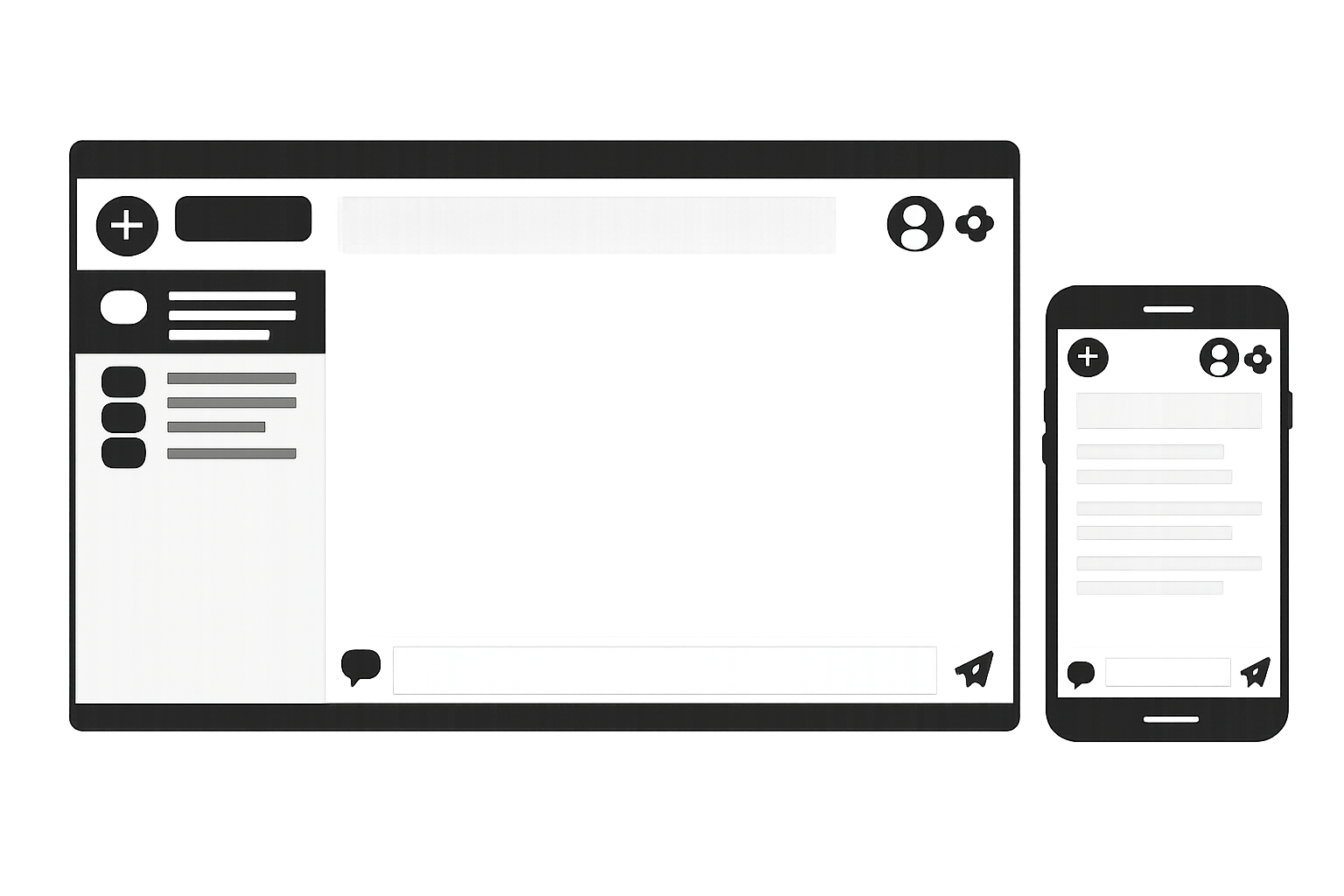
    ChatGPTの使い方【基本編】登録・初期設定から最初の質問まで|安全な始め方

    ChatGPTを初めて使う人は、公式サービスへ登録・ログインし、初期設定を確認したあと、入力欄から機密情報を含まない簡単な質問を送れば始められます。

    基本的な流れは、登録・ログイン → 初期設定の確認 → 質問の入力 → 回答の確認 → 追加質問や修正です。話題を変えるときは新しいチャットを作成し、会話を残したくない場合は履歴やTemporary Chatの扱いを確認します。

    この記事では、ChatGPTの使い方を初回利用に絞って解説します。画面や料金、利用できる機能は更新される可能性があるため、現在表示されている内容と公式案内も確認してください。

    ChatGPTの使い方の基本|登録後に行うこと

    ChatGPTの登録から最初の質問までの流れ

    まずは次の順番で進めます。すべての機能を覚える必要はありません。

    1. 公式サイトのchatgpt.comへアクセスする
    2. 登録またはログインする
    3. Data Controlsなどの設定を確認する
    4. 入力欄へ短い質問を書く
    5. 回答を読み、必要なら条件を追加する
    6. 話題を分ける場合は新しいチャットを作る

    登録から最初の質問までにかかる時間は目安です。認証や画面の表示状況によって時間は変わるため、所要時間を保証するものではありません。

    最初の質問は低リスクな内容にする

    初回は、個人情報や会社の機密情報を含まない質問を使います。質問には、次の3要素を入れると回答を確認しやすくなります。

    • 目的:何をしてほしいか
    • 知りたいこと:必要な情報は何か
    • 回答形式:箇条書き、短文、表など

    たとえば、「東京から京都へ日帰り旅行をする場合の持ち物を、初心者向けに箇条書きで教えてください」のように入力します。これは操作説明用の仮想例です。

    ChatGPTの登録・ログインと初期設定を確認する

    公式サービスへ登録またはログインする

    ブラウザでchatgpt.comを開き、画面に表示される登録またはログインの案内を選びます。

    Google、Microsoft、Appleなどの認証で登録した場合は、ログイン時も同じ方法を選びます。別の方法を選ぶと、別アカウントとして扱われる場合があります。ログインできないときは、登録時と同じ認証方法を試し、必要に応じてOpenAIのログインに関する案内を確認してください。

    登録なしで質問を試せる場合もありますが、地域や提供状況によって異なります。履歴の保存や会話管理を使うなら、登録・ログインして利用する方法が適しています。

    スマートフォンアプリを使う場合は、App StoreやGoogle Playで公開元がOpenAIであることを確認します。AndroidアプリについてはChatGPT Android App FAQを参照してください。

    初回利用時に確認する画面の役割

    Web版とスマートフォンアプリでは、ボタンやメニューの位置が異なる場合があります。位置を暗記するより、次の役割を探すと画面が変わっても対応しやすくなります。

    • 質問を入力する欄
    • 質問を送信する操作
    • 新しいチャットを作る操作
    • 会話履歴を開くサイドバーやメニュー
    • 設定を開くプロフィールメニュー

    Data Controlsなどの設定を確認する

    プロフィールメニューから設定を開くと、Data Controls、Personalization、Memory、Custom Instructionsなどを確認できます。初回からすべて設定する必要はありません。

    Web版では、SettingsからData Controlsへ進み、「Improve the model for everyone」をオフにできます。この設定では、新しい会話を履歴に残したまま、モデル改善に使わない扱いにできます。ただし、設定をオフにしても、個人情報や機密情報を入力してよいという意味ではありません。詳しくはData Controlsの公式案内を確認してください。

    Custom Instructionsは、回答の好みや前提を設定する機能です。まず基本操作を試し、必要になった段階で設定すれば十分です。

    ChatGPTのチャット画面の見方

    ChatGPTの入力欄や履歴など画面上の役割

    入力欄から質問を送る

    入力欄に質問を書き、送信します。最初の質問をするだけなら、テキスト入力と送信だけで構いません。

    操作確認には、次のような質問を使えます。

    • 朝にできる簡単なストレッチを、箇条書きで説明してください
    • 日本語の文章を要約するときの確認項目を教えてください
    • 次の文章を、丁寧な表現へ直してください。個人名や会社名を含まない文章

    文章の要約や言い換えを試す場合も、氏名、会社名、顧客情報などを含まない文章を使います。

    新しいチャットと既存チャットを使い分ける

    同じ会話では、これまでの質問や回答を踏まえて追加指示を出せます。条件を追加したり、回答を直したりする場合は、既存のチャットを続けます。

    次のような場合は、新しいチャットを作成します。

    • 話題を別の内容へ切り替えるとき
    • 前の会話の前提を使わずに質問したいとき
    • 用途ごとに会話を分けて管理したいとき

    ファイル添付や追加機能は必要なときに使う

    ファイル添付、画像生成、音声、Web検索、モデル選択などが表示される場合があります。ただし、最初の質問には必須ではありません。

    利用できる機能や上限は、アカウント、プラン、地域、提供状況によって異なる場合があります。必要になった機能だけを、その時点の画面で確認しましょう。

    最初の質問を入力して回答を確認する

    目的と回答形式を短く指定する

    最初から長い指示を作る必要はありません。次の形を使うと、質問を組み立てやすくなります。

    「目的」を実現するために、「知りたいこと」を「回答形式」で説明してください。

    回答形式は、「箇条書きで」「200字以内で」「初心者向けに」「要点を3項目に絞って」のように指定できます。

    回答の内容と正確性を確認する

    回答が返ってきたら、次の点を確認します。

    • 質問した内容に答えているか
    • 指定した形式になっているか
    • 前提条件が抜けていないか
    • 重要な情報を別の信頼できる情報源で確認できるか

    ChatGPTの回答には誤りが含まれる可能性があります。契約、法律、医療、金銭、仕事上の重要な判断に関わる内容は、公式資料や専門家などで確認してください。

    追加質問・回答の修正・再生成を使い分ける

    追加質問で条件を付け足す

    回答が長い、難しい、目的と合わないと感じたら、同じ会話で条件を追加します。

    • 初心者向けの言葉にしてください
    • 200字以内でまとめてください
    • 箇条書きにしてください
    • 重要な順に並べてください
    • 前提を別の条件に変更してください

    会話が長くなった場合は、現在の前提や変更点を改めて書くと、意図を伝えやすくなります。

    回答の修正を依頼する

    誤りや希望と異なる部分があるときは、修正箇所と修正方法を具体的に示します。

    たとえば、「2つ目の説明を削除し、専門用語を使わずに書き直してください」「前提をAからBへ変更して修正してください」のように依頼します。

    画面に編集機能や再生成の操作が表示される場合は、その案内も利用できます。表示されない場合でも、追加指示で修正を依頼できます。

    会話履歴を検索・整理する

    過去の会話を探す

    ログインしている場合、会話はアカウントの履歴に保存されます。Web版ではサイドバーの検索、またはPCのCtrl+K、MacのCommand+Kから過去の会話を探せます。モバイルでもサイドバーの検索機能を使います。

    詳しい操作は会話履歴の検索に関する公式案内を確認してください。

    削除とアーカイブを使い分ける

    不要な会話を削除すると、アカウント画面から見えなくなり、削除したチャットは復元できません。残す可能性がある会話は、削除ではなくアーカイブを検討します。アーカイブはサイドバーから非表示にする操作で、保存自体は継続します。

    削除後の完全削除には、法的・セキュリティ上の理由などによる例外があり得ます。詳しくはチャットの削除とアーカイブに関する公式案内を参照してください。

    Temporary Chatを使う場合の注意

    Temporary Chatは通常の履歴に表示されず、Memoryの作成・更新にも使われません。ただし、安全目的で保持される場合があるため、完全に即時消去される機能ではありません。機密情報を入力してよい根拠にはしないでください。

    無料版と有料版のどちらから始めるか

    ChatGPTの無料版と有料版を検討する判断イメージ

    初心者は、まず無料版で基本操作を試し、利用制限や必要な機能が明確になった段階で有料版を検討すると判断しやすくなります。

    選択肢 判断の目安 確認すること
    無料版 まず基本操作を試したい 必要な機能と利用制限
    ChatGPT Plus より広いモデル・ツールや利用上限が必要 現在の料金・提供条件

    無料版では、テキストチャットを含む無料利用の範囲があります。ファイルアップロード、画像生成、音声、データ分析などには、別の制限が設定される場合があります。

    ChatGPT Plusは、公式案内で月額20米ドルと案内されています。無料版より広いモデル・ツールへのアクセスや高い利用上限などが案内されていますが、料金、モデル、利用上限、提供条件は変更される可能性があります。

    契約前には、必要な機能が無料版に含まれているか、利用制限が用途に合うか、個人利用か組織管理が必要な仕事利用かを確認してください。最新情報はChatGPT Free Tier FAQとChatGPT Plusの公式案内で確認できます。

    ChatGPTを安全に使うための基本ルール

    個人情報や機密情報を入力しない

    無料版・有料版を問わず、初回利用では次の情報を入力しないでください。

    • 氏名、住所、電話番号などの個人情報
    • 顧客情報や取引先情報
    • 社内機密や未公開情報
    • パスワード、認証情報、口座番号

    要約や言い換えを依頼するときは、個人名や会社名を削除し、内容を一般化します。Data Controlsでモデル改善に関する設定を変更しても、入力してよい情報の範囲が変わるわけではありません。

    仕事で使う場合は社内ルールを優先する

    仕事で使う場合は、会社の生成AI利用規程、情報分類、承認手続き、最終確認者を優先します。個人向けアカウントを仕事で使うだけで、法人向けサービスと同じデータ保護条件になるわけではありません。

    匿名化・抽象化した情報だけを扱い、生成された文章や情報は元資料と照合してから利用します。

    重要な回答は別の情報源で確認する

    ChatGPTは、もっともらしい文章で誤った内容を示す可能性があります。仕事、契約、法律、医療、金融などに関わる回答は、公式資料や専門家など別の信頼できる情報源で確認してください。

    ChatGPTの使い方に関するよくある質問

    ChatGPTは無料で使えますか?

    無料で利用できる範囲があります。ただし、機能、モデル、利用制限は変更される可能性があります。まずは機密情報を含まない簡単な質問を試し、必要な機能が明確になってから有料版を検討してください。

    ChatGPTは登録なしで使えますか?

    対応地域の一部では、登録前に質問を試せる場合があります。ただし、提供状況は変わる可能性があり、履歴管理や会話の保存を使う場合は登録・ログインが必要です。

    スマホとパソコンで使い方は違いますか?

    入力欄から質問を送り、回答を確認する基本の流れは共通しています。入力欄、サイドバー、プロフィールメニューなどの位置は異なる場合があるため、画面上の役割を確認してください。

    ChatGPTに入力した内容は誰かに見られますか?

    入力内容の扱いは、利用するサービスや設定、最新の公式案内を確認する必要があります。個人情報、顧客情報、社内機密、未公開情報、認証情報は入力しないでください。

    ChatGPTの回答はそのまま信用してよいですか?

    いいえ。回答には誤りが含まれる可能性があります。重要な情報や仕事で使う内容は、元資料、公式情報、専門家などで確認してください。

    質問を間違えたらどうすればよいですか?

    同じ会話で、誤っていた点と修正したい内容を伝えます。話題を変えたい場合は、新しいチャットを作成してください。編集や再生成の操作が表示される場合は、その機能も利用できます。

    会話履歴は削除できますか?

    チャットのオプションメニューから削除できます。削除したチャットは復元できないため、残す可能性がある場合はアーカイブを検討してください。

    仕事の情報をChatGPTに入力してもよいですか?

    個人情報、顧客情報、社内機密、未公開情報は入力を避けます。会社の生成AI利用規程や承認手続きを確認し、匿名化・抽象化した情報だけを扱ってください。

    ChatGPTの有料版は初心者にも必要ですか?

    初心者だからという理由だけで有料版を選ぶ必要はありません。利用頻度、必要な機能、利用制限、仕事での利用範囲を基準に判断し、まず無料版で基本操作を試す方法があります。

    まとめ

    ChatGPTの使い方は、公式サービスへ登録・ログインし、入力欄から機密情報を含まない簡単な質問を送ることから始まります。

    回答を調整するときは同じ会話で条件を追加し、話題を変えるときは新しいチャットを作成します。履歴を残すか整理するかに応じて、検索、アーカイブ、削除、Temporary Chatを使い分けてください。

    まずは無料版で短い質問を一つ送り、回答に「箇条書きにしてください」「初心者向けにしてください」などの条件を追加して、基本操作を試してみましょう。

  • 生成AIの仕事活用事例10選|初心者向けの具体例と安全な使い方

    生成AIの仕事活用事例10選|初心者向けの具体例と安全な使い方

    生成AIを仕事で使うなら、まずはメールや資料の下書き、要約、整理、アイデア出しなど、人が確認しやすい業務から始めましょう。生成AIに完成品や最終判断を任せるのではなく、作業の一部を補助させ、事実確認・承認・対外発信は人が担う使い方が基本です。

    この記事では、生成AIの仕事活用事例を10種類紹介します。各事例で、使える業務、指示文の例、起こりやすい失敗、入力前と出力後の確認事項を整理しました。

    最初に試すなら、公開情報または十分に匿名化した情報を使い、失敗しても社内の下書きにとどめられる作業を選んでください。

    生成AIを仕事で使うなら、まずは確認しやすい業務から始める

    生成AIは、文章の下書き、要約、分類、論点整理、アイデア展開などに使えます。一方、出力には事実と異なる内容が混ざることがあるため、重要な意思決定や最終責任を任せるものではありません。

    OECDも、生成AIの効果はタスクの内容や利用者の経験などによって異なり、人間とAIの協働が重要だと整理しています。詳しくはOECDの資料を参照してください。

    生成AIに任せやすいのは下書き・整理・要約・発想

    • メールや報告書の下書き
    • 長文資料の要約と論点整理
    • 会議メモの分類と議事録のたたき台作成
    • 文章の校正や言い換え
    • 企画案の列挙や壁打ち
    • タスクや業務手順の整理

    生成AIに最終判断や最終責任を任せてはいけない理由

    生成AIは、もっともらしい誤情報を作る「ハルシネーション(コンファビュレーション)」を起こすことがあります。NISTも、長文回答、専門知識が必要な領域、重要な意思決定に関わる用途では検証が必要だと説明しています。

    次の業務では、生成AIを原案や整理材料に限定してください。

    • 顧客への最終提案や対外メール
    • 契約・法務・規程に関する判断
    • 人事評価や個人に関する判断
    • 重要な数値の確定
    • 最終承認や会社としての意思決定

    出力の採用、修正、承認、発信に関する責任は人が担います。参考:NIST AI 600-1、NIST AI RMF Core。

    活用事例を見るときに確認する入力前・出力後のポイント

    生成AIを仕事で使う前後の確認手順
    1. 入力してよい情報か、社内ルールとサービスの利用条件を確認する
    2. 目的、前提、制約、出力形式を指定する
    3. 事実、数値、固有名詞、日付、抜け漏れを元資料と照合する
    4. 社内の承認手続に沿って利用する
    5. 対外発信は担当者や承認者が最終確認する

    指示文には、次の項目を入れると依頼内容を整理しやすくなります。

    • 役割:何の担当者として考えるか
    • 目的:何に使う原案か
    • 入力情報:事実、資料、条件
    • 制約:文体、文字数、禁止事項
    • 出力形式:箇条書き、表、見出しなど
    • 不明時の扱い:「不明」「記載なし」とする
    • 確認観点:数値、固有名詞、抜け漏れなど

    生成AIの仕事活用事例1:メールの下書き・敬語調整・要点整理

    目的、伝える事実、相手との関係、期限、文体を入力し、下書きや敬語調整を依頼できます。送信と事実関係の判断は人が行います。

    社内メールの下書きを作成してください。
    目的:会議日程の変更を伝える
    相手:同じ部署のメンバー
    事実:会議は当初の予定から変更する
    期限:変更後の日程は社内で確認中
    条件:150字以内。不明な情報は補わない。丁寧で簡潔な文体。

    出力後は、宛先、日時、金額、期限、添付ファイル、依頼内容、敬語、断定表現を確認します。顧客名や未公開案件を入力する場合は、許可された環境か確認し、不要なら置き換えてください。

    生成AIの仕事活用事例2:長文資料・会議資料の要約と論点抽出

    要約だけでなく、重要論点、未決事項、根拠箇所、数値、前提条件を分けて出力させると確認しやすくなります。

    次の資料を、事実を追加せずに整理してください。
    出力項目:要約、重要論点、未決事項、数値、前提条件、根拠箇所。
    不明な項目は「資料に記載なし」としてください。
    否定表現、例外条件、数値は省略しないでください。

    要約では、否定、例外、条件、数値、時系列、結論が落ちることがあります。原資料と照合し、特に数字、固有名詞、否定表現、例外条件を確認してください。入力前には、資料の機密性、保存・学習利用の条件、社内ルールも確認します。

    生成AIの仕事活用事例3:会議メモから議事録のたたき台を作成

    会議メモを、日時、参加者、議題、決定事項、未決事項、担当者、期限、次回アクションに整理できます。AIには構造化を任せ、発言内容の確定は人が行います。

    次の会議メモを議事録のたたき台にしてください。
    「決定事項」「未決事項」「担当者」「期限」を整理してください。
    メモにない項目は推測せず、「記載なし」としてください。
    発言者が明確でない内容は、発言者を補わないでください。

    発言者、決定事項、担当者、期限を推測で補うことがあるため、録音、文字起こし、チャットなどの一次情報と照合します。音声や文字起こしに個人情報・機密情報が含まれる場合は、保存先、アクセス権限、削除方法も確認してください。

    生成AIの仕事活用事例4:箇条書きから報告書・社内文書を作成

    箇条書きの文章化、見出し整理、表現の統一、事実と今後の対応の区分を依頼できます。

    以下の箇条書きを社内報告書のたたき台にしてください。
    構成:概要、確認できた事実、解釈、未確認事項、今後の対応。
    事実と推測を分けてください。
    記載のない事実は追加せず、不明な項目は「不明」としてください。

    「確認できた事実」「解釈」「推測」「今後の対応」が混ざっていないか確認します。原因、責任、再発防止策など、元の情報にない内容が追加されていないかも見直してください。

    生成AIの仕事活用事例5:企画書や施策のアイデア出し・壁打ち

    生成AIに結論を決めさせるのではなく、対象者、課題、制約、予算、期限、成功指標を示し、複数案と比較材料を出させます。

    次の条件で施策案を複数出してください。
    対象者:社内の利用者
    課題:情報を整理して共有したい
    制約:既存の業務手順を大きく変えない
    出力:施策案、想定課題、必要な準備、障壁、検証方法。
    根拠のない効果や数値は書かないでください。

    提案は一般化されやすいため、自社の顧客理解、現場の制約、承認手続、人員やツールと照合します。出力は案の一覧であり、採用する企画の決定ではありません。

    生成AIの仕事活用事例6:営業提案や顧客課題の整理

    顧客名や契約情報を直接入力せず、匿名化した業種、規模、課題、利用中の仕組み、予算帯、導入時期などから、提案の論点を整理します。

    「製造業A社」「担当者B」として匿名化した情報をもとに、営業提案の論点を整理してください。
    出力:顧客課題、確認が必要な事項、提案候補、導入時の障壁。
    契約条件や提供機能に記載がない内容は推測しないでください。

    匿名化しても、属性の組み合わせから企業や個人を推測できる場合があります。出力後は、顧客の実際の課題、契約条件、提供可能な機能、法令・業界規制との整合性を担当者が確認してください。

    生成AIの仕事活用事例7:表計算データの傾向確認・分析観点の洗い出し

    期間ごとの傾向、前年差、構成比、外れ値、比較軸、追加確認項目を洗い出す用途に使えます。重要な数値の確定や計算は、元データや表計算ソフトで確認します。

    以下は匿名化した集計データです。
    列名、対象期間、単位、母数、欠損値の扱いを前提として確認してください。
    傾向、比較できる軸、追加確認項目を整理してください。
    計算結果を断定せず、再計算が必要な項目を示してください。

    列の意味、単位、集計期間、欠損値、重複、母数を確認します。生成AIが示した計算式や集計結果は、表計算ソフト、データベース、元帳などで再計算してください。傾向と、その原因や意思決定は分けて扱います。

    生成AIの仕事活用事例8:文章の校正・読みやすさ改善・表現の言い換え

    誤字脱字、冗長表現、語調、専門用語、文章の重複を確認する用途です。

    次の文章を校正してください。
    読者:社内の非専門職
    目的:業務手順を誤解なく伝える
    文体:簡潔で丁寧
    出力:修正案と修正理由。
    条件、例外、否定表現、責任範囲は削除・変更しないでください。

    校正後は原文と比べ、条件、例外、責任範囲、否定表現、固有名詞、意図したニュアンスが維持されているか確認します。「必須」と「推奨」など、責任や義務に関わる表現にも注意してください。

    生成AIの仕事活用事例9:タスク分解・優先順位付け・業務手順の整理

    目的、期限、成果物、利用できる人員・ツール、前提条件を示すと、作業手順、依存関係、確認ポイントを整理できます。

    次の業務をタスクに分解してください。
    目的:社内向け資料を作成する
    成果物:確認用の資料と共有文
    利用できる人員・ツール:入力情報に記載したもののみ
    出力:タスク、担当候補、前提、依存関係、確認ポイント。
    不明な条件は質問として残してください。

    提示された優先順位に、担当者、期限、権限、承認手続が反映されているか確認します。利用できないツールや、権限のない作業が含まれていないかも見直してください。

    生成AIの仕事活用事例10:FAQ・マニュアル・問い合わせ回答の原案作成

    承認済みの資料や公開情報を根拠として、FAQ、マニュアル、問い合わせ回答の原案を作成できます。

    以下の最新版の社内マニュアルを根拠に、FAQの原案を作成してください。
    根拠資料にない情報は回答しないでください。
    不明な場合は「担当部署へ確認してください」と案内してください。
    出力:質問、回答、根拠箇所、確認が必要な点。

    参照資料が最新版か、規程や制度の名称が正しいか、回答が根拠資料に存在するか確認します。問い合わせへの最終回答や制度に関する説明は、担当部署が確認してから使用してください。

    10の活用事例を初心者向けの判断軸で比較する

    生成AIの仕事活用事例と人による確認の分担

    10事例を、生成AIに任せる範囲と、人が重点的に確認する内容で整理すると、自分に合う業務を選びやすくなります。

    活用事例 AIに任せる範囲 人が確認する点
    メール 下書き・敬語調整 宛先・日時・期限・添付
    資料要約 要約・論点整理 数値・否定・例外・結論
    議事録 メモの構造化 発言者・決定事項・担当者
    報告書 箇条書きの文章化 事実と推測の区分
    企画案 複数案の展開 実現性・自社の制約
    営業提案 課題・論点の整理 契約条件・提供機能
    データ分析 分析観点の洗い出し 単位・母数・計算結果
    文章校正 表現の修正案 条件・責任範囲・意図
    タスク整理 手順・依存関係の整理 権限・期限・承認手続
    FAQ原案 質問分類・回答構成 最新版の根拠資料

    最初は、公開情報だけで試せる文章校正やアイデア整理、箇条書きの文書化などが候補になります。顧客情報、個人情報、営業秘密を扱う業務や、数値・制度・対外発信に関わる業務では、入力可否と確認者を先に決めてください。

    生成AIに入力してはいけない情報と安全に使う方法

    生成AIへ入力する情報を確認するデータ安全のイメージ

    入力前に確認したい社内情報・個人情報・顧客情報

    社内ルールで明示的に許可されていない限り、一般公開型の生成AIへ次の情報をそのまま入力しない方針が安全です。

    • 顧客名、担当者名、メールアドレス、電話番号
    • 契約金額、契約番号、未公開案件
    • 営業秘密や未公開資料
    • パスワード、アクセストークンなどの認証情報
    • 個人に関する評価情報

    個人情報保護委員会は、入力情報がサービス提供者の学習データとして利用される場合、個人データの第三者提供に該当し得るため、利用規約などの確認を求めています。詳しくは個人情報保護委員会の注意喚起を確認してください。

    情報を匿名化・抽象化して試す方法

    個人名や企業名を「担当者B」「顧客A」に置き換え、住所、連絡先、案件番号など不要な識別情報を削除します。契約金額は、目的に必要な場合だけ予算帯などに抽象化します。ただし、属性の組み合わせから推測できる場合があるため、匿名化すれば常に安全とは限りません。

    社内ルールや利用環境を確認してから使う場面

    利用を許可されたサービス・アカウント、入力データの保存期間、学習利用、第三者提供、アクセス権限、削除方法を確認します。「法人向けなら何でも入力できる」とは限らないため、利用時点の条件を確認してください。

    生成AIと著作権についても、入力する第三者著作物、生成物との類似性、創作的寄与、公開・商用利用を個別に確認する必要があります。詳しくは文化庁「AIと著作権について」を参照してください。

    生成AIの出力で起こりやすい失敗と人が確認するポイント

    ハルシネーションや存在しない情報への対処

    出典、規程名、統計、URL、制度、担当者が出力されても、それだけで正しいとは限りません。元資料や公式情報に戻り、根拠を確認します。確認できない場合は、断定せず原案や整理材料に限定してください。

    誤要約・数値の誤り・古い情報への対処

    要約では否定、例外、時系列、数値の抜けを確認します。表計算データでは、列の意味、単位、母数、欠損、重複を確認し、重要な数値を再計算してください。FAQやマニュアルは最新版の一次資料と照合します。

    意図と異なる文章や過度に一般化された提案への対処

    文章は原文と比べ、条件、責任範囲、例外、ニュアンスが維持されているか確認します。企画案は現場の制約や自社の状況と照合し、一般論をそのまま採用しないようにします。

    自分の仕事で最初に試す活用法を決めるチェックリスト

    • 入力する情報は公開情報か
    • 社内ルールで利用が許可されているか
    • 個人情報や顧客情報を削除・置換できるか
    • 間違いがあっても社内下書きにとどめられるか
    • 元資料や元データと照合できるか
    • 最終判断や対外発信を人が担当できるか

    候補を一つ選んだら、「不明な情報は補わない」「根拠のない数値を追加しない」と指示し、出力後に事実、数値、固有名詞、日付、抜け漏れ、推測の混入を確認します。修正内容や確認負担を記録し、次の業務へ広げるか判断しましょう。

    仕事での生成AI活用を広げるための関連記事・サービスの選び方

    個人で試した活用を広げる場合も、ツールの名前や料金だけで決めず、入力データの保存・学習利用、管理者設定、アクセス制御、監査ログ、ファイル処理、削除・保持条件を確認します。具体的な機能や条件は更新されるため、提供元の公式情報と社内規程を確認してください。

    よくある質問

    生成AIを仕事で使うなら、最初にどの業務を選べばよいですか?

    下書き、要約、整理、発想など、出力を人が確認しやすく、失敗時の影響を抑えやすい業務から選びます。公開情報だけで試せるか、元資料と照合できるかも確認してください。

    仕事のメールや議事録を生成AIに入力しても問題ありませんか?

    社内ルール、許可されたサービス、保存・学習利用の条件を確認してください。機密情報、個人情報、顧客情報はそのまま入力せず、不要な識別情報を削除・置換します。

    生成AIが作った文章や要約は、そのまま使えますか?

    そのまま使わず、事実関係、数値、固有名詞、日付、抜け漏れ、推測の混入、意図との一致を確認します。対外発信、契約、法務、人事、重要な意思決定に関わる内容は担当者が確認してください。

    生成AIに入力する情報を匿名化・抽象化するとはどういうことですか?

    個人名や会社名を置き換え、住所、連絡先、案件番号など不要な識別情報を削除し、目的に必要な条件だけを残すことです。組み合わせによって推測できる場合があるため、社内ルールの確認も必要です。

    生成AIの回答が間違っているか判断できないときはどうすればよいですか?

    元資料、元データ、公式情報などの一次資料と照合します。確認できない場合は、最終回答や判断に使わず、原案や論点整理に限定してください。

    まとめ

    生成AIの仕事活用事例には、メール作成、資料要約、議事録、報告書、企画の壁打ち、営業提案の整理、データ分析観点の洗い出し、校正、タスク整理、FAQ原案作成があります。

    最初に選ぶのは、公開情報や匿名化した情報を使え、出力を元資料と照合でき、失敗しても社内下書きにとどめられる業務です。生成AIには原案作成や整理を任せ、事実確認、最終判断、承認、対外発信、責任は人が担います。

    まずは自分の業務から一つ選び、入力してよい情報かを確認してください。目的・制約・不明時の扱いを指示し、出力を確認してから次の業務へ広げましょう。