カテゴリー: AI・テクノロジー

AI・テクノロジーを活用して、仕事や暮らしの選択肢を広げるための情報を発信します。

  • ChatGPT プロンプトの作り方|ビジネスメールを目的・相手別に作成する指示文と例文

    ChatGPT プロンプトの作り方|ビジネスメールを目的・相手別に作成する指示文と例文

    ChatGPTでビジネスメールを作るときは、「メールを書いて」とだけ入力するのではなく、目的・相手・要件・条件・トーン・出力形式を指定します。

    たとえば「取引先に資料の確認を依頼する」「上司に会議資料を確認してもらう」のように、相手に求める行動や期限まで伝えると、状況に合う件名と本文を作成しやすくなります。

    この記事では、ChatGPTのメール用プロンプトの基本形をはじめ、依頼・お礼・謝罪・確認・返信メールの指示文、敬語や依頼の強さを調整する方法、送信前のチェックポイントを紹介します。

    ChatGPTのメール用プロンプトの作り方は「目的・相手・要件・条件・トーン・出力形式」を指定すること
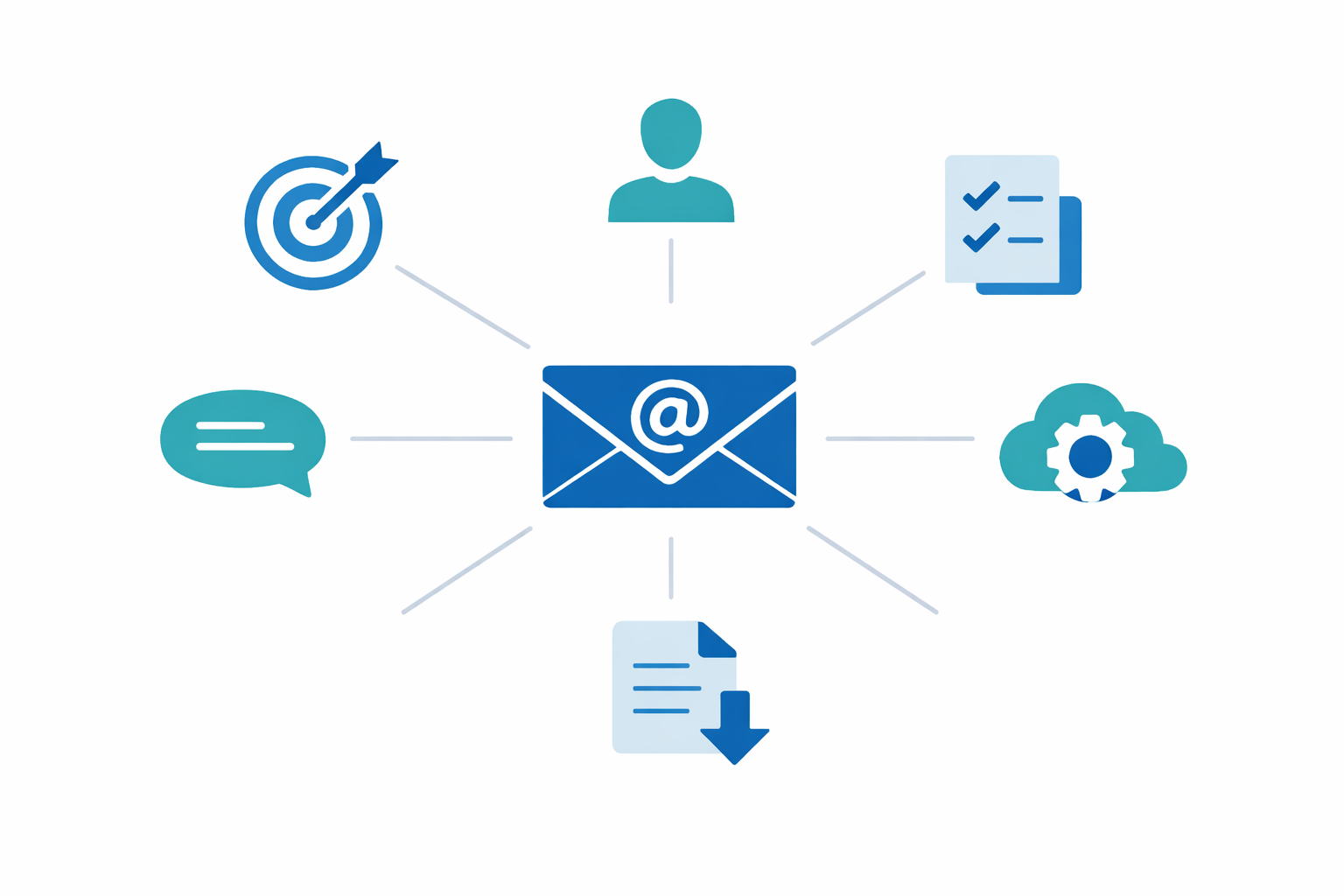
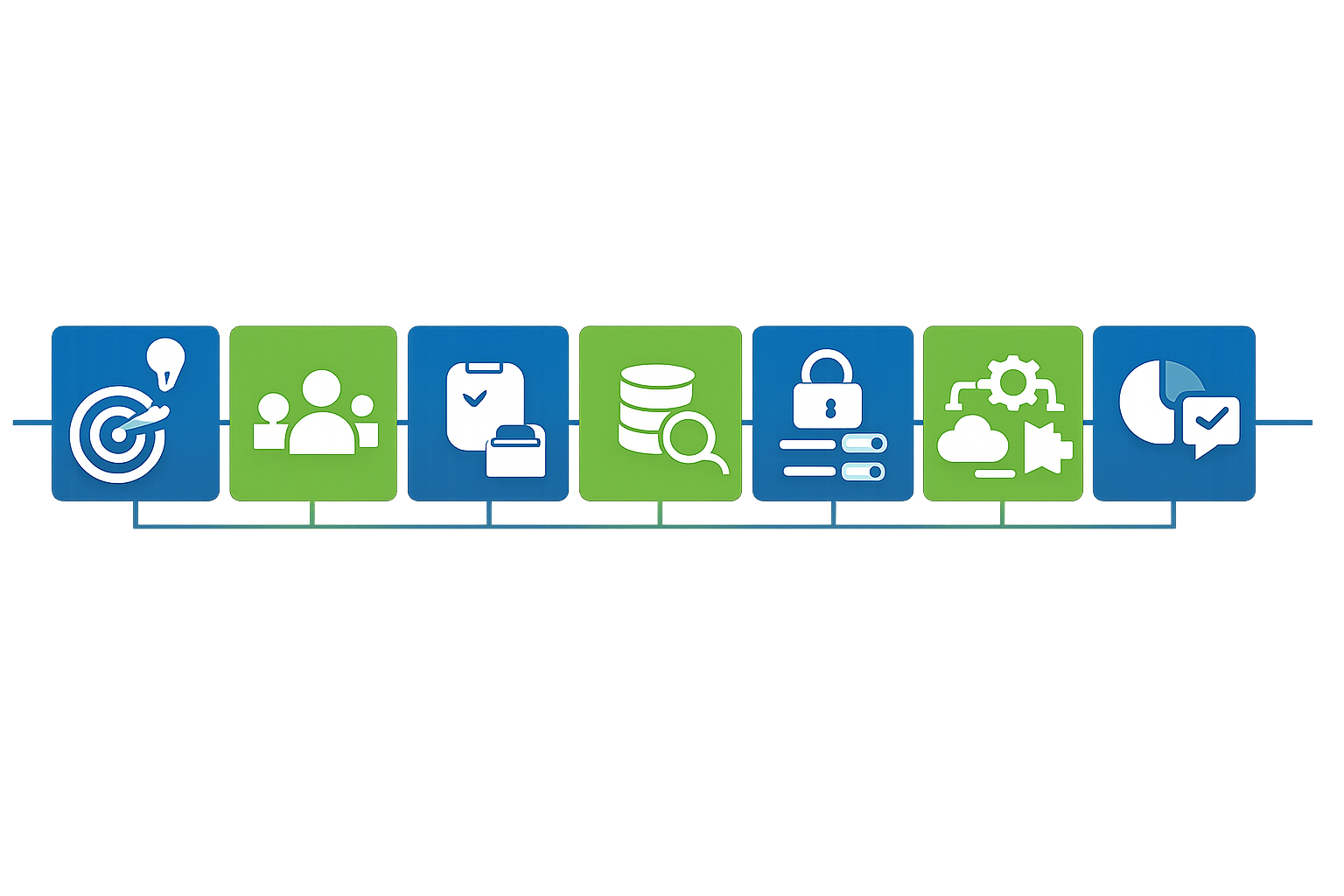
    ビジネスメール用プロンプトで整理する6項目の関係

    メール作成用のプロンプトでは、次の6項目を整理します。すべての項目を長く説明する必要はありません。確認できている情報を、短く具体的に入力しましょう。

    • 目的:依頼、お礼、謝罪、確認、返信など
    • 相手:上司、同僚、取引先、面談相手など
    • 要件:伝えたい事実と相手に求める行動
    • 条件:期限、日程、文字数、含めたい事項
    • トーン:丁寧、簡潔、フォーマル、親しみやすいなど
    • 出力形式:件名と本文、件名案を複数、箇条書きなど

    情報が不足している場合は、次の指示を加えてください。

    不明な事実は補完せず、[要確認]と表示してください。不足情報があれば、本文を作る前に質問してください。

    OpenAI公式も、プロンプトではタスクを明確にし、必要な文脈と希望するトーンを指定することを案内しています。メール作成では、これらの原則を6項目に整理すると入力漏れを確認しやすくなります。

    「メールを書いて」だけでは意図が伝わりにくい理由

    「メールを書いて」だけでは、目的、相手との関係、期限、希望する丁寧さが分かりません。そのため、依頼の期限が抜けたり、社内メールなのに過度に堅い表現になったりする可能性があります。

    「誰に送るか」「何をしてほしいか」「いつまでか」「どのような印象にしたいか」を追加すると、ChatGPTに渡す情報が明確になります。

    ビジネスメール作成に使える基本プロンプトの型と各項目の役割

    次のテンプレートをコピーし、角括弧内を自分の状況に置き換えて使ってください。

    コピペして使えるメール作成用プロンプトの基本形

    あなたはビジネスメールの作成を支援するアシスタントです。
    以下の情報をもとに、メールを作成してください。
    
    目的:[依頼・お礼・謝罪・確認・返信など]
    相手:[相手の立場、社内外、役職など]
    背景:[これまでの経緯]
    伝える事実・要件:[確認済みの情報]
    相手に求める行動:[返信、確認、対応など]
    期限・条件:[期限や制約]
    トーン:[丁寧、簡潔、フォーマルなど]
    出力形式:[件名と本文、件名案を複数など]
    
    不明な事実は補完せず、[要確認]と表示してください。
    不足情報があれば、本文を作る前に質問してください。

    目的・相手・要件・条件を具体的に入力する方法

    「確認を依頼する」ではなく、「来週の会議資料を金曜日の17時までに確認してほしい」のように、相手の行動と期限まで入力します。

    相手は「会社員」ではなく、「社内の上司」「取引先の担当者」のように、関係性と立場を指定します。社内外の違いだけでなく、初回のやり取りか継続中の取引かも、必要に応じて加えましょう。

    トーンと出力形式を指定して修正しやすくする方法

    「いい感じに」ではなく、「社外向けに丁寧」「社内向けに簡潔」「期限の重要性は伝えるが、催促の印象は弱める」のように指定します。

    出力形式も、「件名と本文を分ける」「件名を3案出す」「要点を箇条書きにする」など、確認しやすい形に決めておくと便利です。

    依頼メールを作るプロンプト|社内・社外の依頼文と完成文例

    依頼メールでは、相手に求める行動・期限・急ぎの度合いを明確にします。社内向けか社外向けかによって、クッション言葉や文体も調整してください。

    社内の上司や同僚に依頼するプロンプトと例文

    社内の上司に送る依頼メールを作成してください。
    目的:来週の会議資料を確認してもらう
    依頼内容:金曜日17時までに確認してほしい
    トーン:簡潔で丁寧。社内向けだが失礼にならない表現
    出力形式:件名と本文
    不明な情報は補完せず、[要確認]と表示してください。

    生成文の例です。

    件名:会議資料のご確認のお願い

    〇〇さん

    お疲れさまです。
    来週の会議資料を作成しましたので、ご確認をお願いいたします。
    お忙しいところ恐縮ですが、金曜日17時までにご確認いただけますでしょうか。
    どうぞよろしくお願いいたします。

    取引先など社外の相手に依頼するプロンプトと例文

    取引先の担当者へ依頼するメールを作成してください。
    目的:資料の確認を依頼する
    相手:取引先の担当者
    要件:[資料名]を確認してほしい
    期限:[確認期限]
    トーン:社外向けに丁寧。依頼の理由も簡潔に入れる
    出力形式:件名と本文
    不明な情報は補完せず、[要確認]と表示してください。

    社外向けでは、依頼の背景や理由を簡潔に加えると、相手が対応内容を把握しやすくなります。資料名や期限が未確定なら、ChatGPTに推測させず、[要確認]のまま残してください。

    期限や依頼の強さを調整する指示の入れ方

    期限だけでなく、相手に与えたい印象も指定します。

    期限の重要性は伝えつつ、催促の印象が強くなりすぎない表現にしてください。相手を責める表現は避けてください。

    急ぎの依頼、通常の依頼、可能な範囲での依頼など、実際の状況に合わせて条件を変えましょう。

    お礼メールを作るプロンプト|面談・対応・取引後の文面と完成文例

    お礼メールでは、「何に感謝しているか」「相手がどのような対応をしたか」「今後どうしたいか」を入力します。定型句だけで終わらせず、具体的な対応や助言を含めるよう指示しましょう。

    面談や打ち合わせ後のお礼メールのプロンプトと例文

    面談後のお礼メールを作成してください。
    相手:社外の面談相手
    面談日:[日付]
    感謝する内容:具体的な助言をもらった
    今後の対応:[助言をもとに行うこと]
    トーン:社外向けに丁寧で自然
    出力形式:件名を3案、その後に本文
    不明な情報は補完せず、[要確認]と表示してください。

    「貴重なお時間をありがとうございました」だけで終わらせず、相手の助言と今後の対応を入れるようにします。

    対応や協力へのお礼メールのプロンプトと例文

    迅速に対応してくれた取引先へのお礼メールを作成してください。
    感謝する内容:[相手の具体的な対応]
    今後の関係性:引き続き協力をお願いしたい
    トーン:丁寧だが過度に堅くしない
    出力形式:件名と本文
    不明な情報は補完せず、[要確認]と表示してください。

    取引後に関係性に合わせてお礼を伝える指定方法

    「初回の取引」「継続している取引」など、確認できる範囲で関係性を入力します。「入力した情報だけで作成し、事実にない内容や過度な期待は加えないでください」と指定するのも有効です。

    謝罪メールを作るプロンプト|ミス・遅延・予定変更の伝え方

    謝罪メールでは、確認済みの事実・相手への影響・謝罪・対応策・今後の予定を分けて整理します。未確認の原因や責任の所在を、ChatGPTに推測させないでください。

    仕事上のミスを謝罪するプロンプトと例文

    仕事上のミスについて謝罪するメールを作成してください。
    相手:取引先の担当者
    確認済みの事実:[ミスの内容]
    相手への影響:[影響]
    対応策:[現在決まっている対応]
    トーン:事実を簡潔に伝え、誠実に謝罪する
    未確認の原因や責任の所在は推測しないでください。
    件名と本文を作成してください。

    法的責任や未確認の原因をChatGPTに判断させず、社内で確認した事実と対応方針だけを入力します。

    納期や対応の遅延を伝えるプロンプトと例文

    納期遅延を謝罪するメールを作成してください。
    相手:取引先
    確認済みの事実:[遅延している内容]
    相手への影響:[影響]
    代替納期:[確認済みの納期]
    今後の対応:[対応策]
    トーン:責任転嫁をせず、丁寧で簡潔
    不明な日付や原因は補完しないでください。

    予定変更を謝罪しつつ必要な対応を伝える指定方法

    「変更の事実」「謝罪」「新しい予定」「相手に確認したいこと」を分けて入力します。新しい予定が未確定の場合は、ChatGPTに決めさせず、[要確認]と表示させましょう。

    確認メールを作るプロンプト|認識・日程・進捗を確認する文面

    確認メールでは、何を確認したいのかと、自分の現在の認識を示します。相手に回答してほしい事項や期限も入力すると、返信内容が明確になります。

    認識合わせを依頼するプロンプトと例文

    認識合わせのメールを作成してください。
    相手:社外の担当者
    現在の認識:[自分が理解している内容]
    確認したいこと:上記の認識で合っているか
    トーン:相手を責めず、丁寧で明確
    出力形式:件名と本文
    不明な情報は補完せず、[要確認]と表示してください。

    日程や予定を確認するプロンプトと例文

    打ち合わせ日程の確認メールを作成してください。
    相手:取引先の担当者
    候補または予定:[確認したい日程]
    確認事項:日程が確定しているか
    トーン:社外向けに丁寧
    返答を求める内容が分かる本文にしてください。

    進捗を確認する際に失礼になりにくい指定方法

    「進んでいますか」とだけ書くのではなく、次のように指定します。

    現在の進捗と今後の予定を確認したいことが伝わるメールにしてください。催促の印象を抑え、相手を責める表現は避けてください。

    返信メールを作るプロンプト|承諾・断り・保留・追加質問への対応

    返信では、元メールの要点に加えて、自分の結論を承諾・断り・保留・追加質問のどれかで示します。

    依頼や連絡を承諾する返信プロンプトと例文

    以下のメールへの返信を作成してください。
    結論:依頼を承諾する
    元メール:[相手からのメール]
    追加で伝えること:[必要事項]
    トーン:丁寧で簡潔
    出力形式:件名と本文
    不明な情報は補完せず、[要確認]と表示してください。

    断りや保留を伝える返信プロンプトと例文

    以下の依頼への返信を作成してください。
    結論:今回は断る、または回答を保留する
    理由:[相手に伝えてよい理由]
    代替案:[提示できる場合のみ入力]
    トーン:相手への配慮を示し、角を立てない
    不明な代替案は補完しないでください。

    結論が決まっていない場合は、承諾・断り・保留の案をそれぞれ作成させ、印象や注意点を確認してから判断します。最終的な判断をChatGPTに委ねないことが大切です。

    追加質問を含めた返信メールのプロンプトと例文

    以下のメールへの返信を作成してください。
    結論:[承諾・断り・保留]
    相手への回答:[回答内容]
    追加質問:[確認したい質問]
    トーン:丁寧で、質問事項が分かりやすい
    回答と質問を分けて出力してください。

    相手とトーンに合わせてChatGPTのメール表現を調整する方法

    トーンは「丁寧」「カジュアル」といった形容詞だけでなく、相手との関係性、社内外、依頼の強さと組み合わせて指定します。

    丁寧な表現に整えるプロンプト

    以下のメールを、社外向けの自然なビジネス敬語に修正してください。
    過度に堅い表現、二重敬語、不自然な尊敬語を確認してください。
    修正版と、主な修正理由を出力してください。

    社内向けにややカジュアルで簡潔にするプロンプト

    以下のメールを社内向けに修正してください。
    要件は変えず、丁寧さを保ちながら簡潔にしてください。
    過度に堅い定型表現は自然な表現にしてください。

    社外向けに強めの依頼をしつつ角を立てにくくするプロンプト

    以下の依頼メールを修正してください。
    期限の重要性は明確に伝えつつ、相手を責める表現は避けてください。
    クッション言葉を使い、社外向けの丁寧な表現にしてください。

    件名・敬語・箇条書き・文字数を指定してメールの出力を整える方法

    出力形式を先に指定すると、生成文の確認箇所が分かりやすくなります。文字数や案数は希望条件として入力し、生成後に実際の内容も確認してください。

    件名を複数案で出して選ぶ方法

    以下のメール内容に合う件名を3案作成してください。
    社外向けに丁寧で、要件が分かる表現にしてください。
    各案は30文字程度を目安にしてください。
    その後、本文を作成してください。

    敬語や不自然な表現をチェックして修正する方法

    以下のメールについて、二重敬語、不自然な尊敬語、過度に堅い表現を確認してください。
    修正版を示した後、修正箇所と理由を簡潔に説明してください。
    相手は[社内の上司/社外の担当者]です。

    要件を箇条書きで整理し読みやすくする方法

    メール本文の要点が分かるよう、日程、期限、依頼事項を箇条書きにしてください。
    箇条書きの前後に自然な挨拶と結びを入れてください。

    本文の長さや出力形式を指定する方法

    件名、宛名、挨拶、本文、結び、署名の順で出力してください。
    本文は300字以内を目安にし、要件を省略しないでください。
    不明な情報は[要確認]と表示してください。

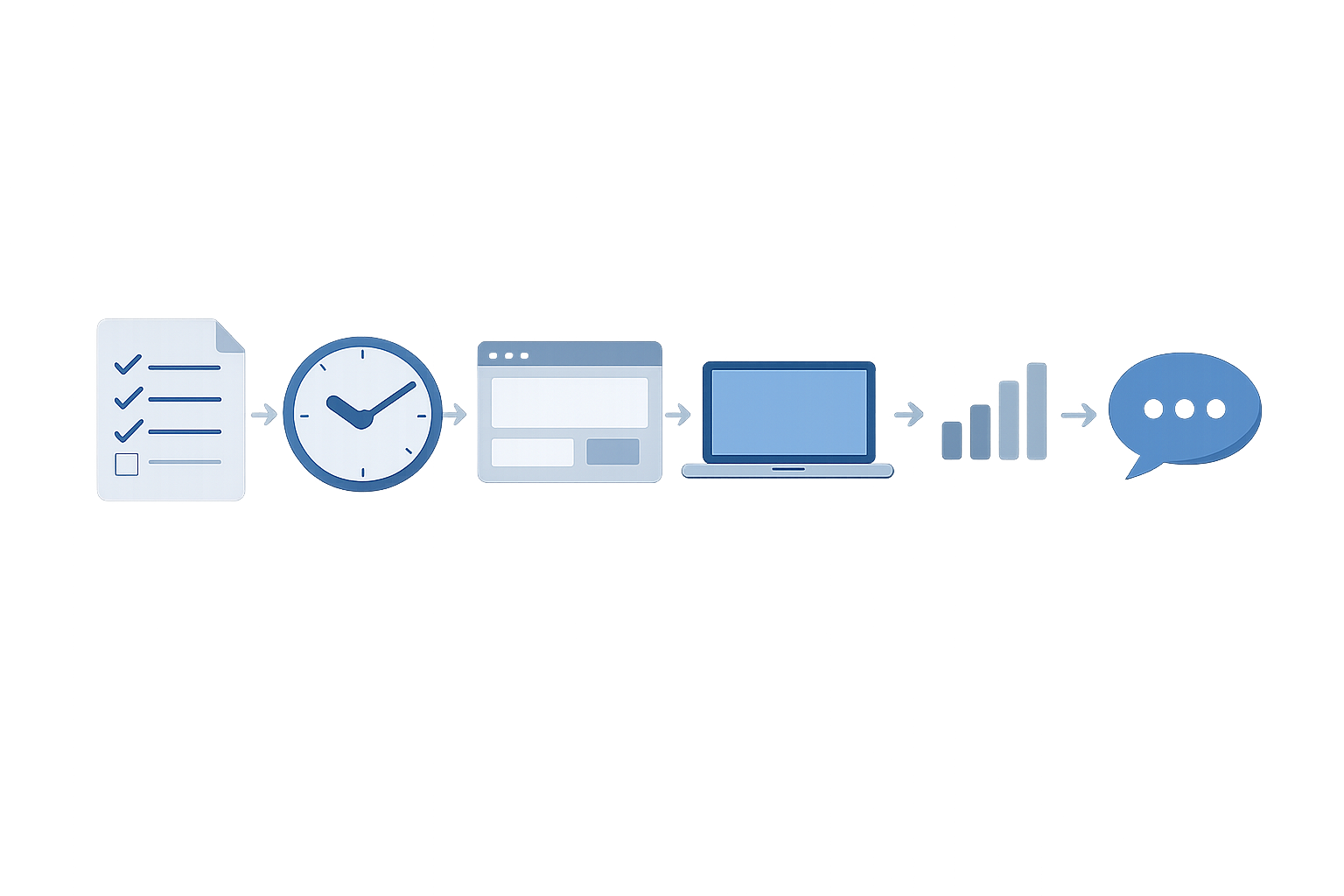
    要件整理から敬語チェックまで4段階でプロンプトを改善する
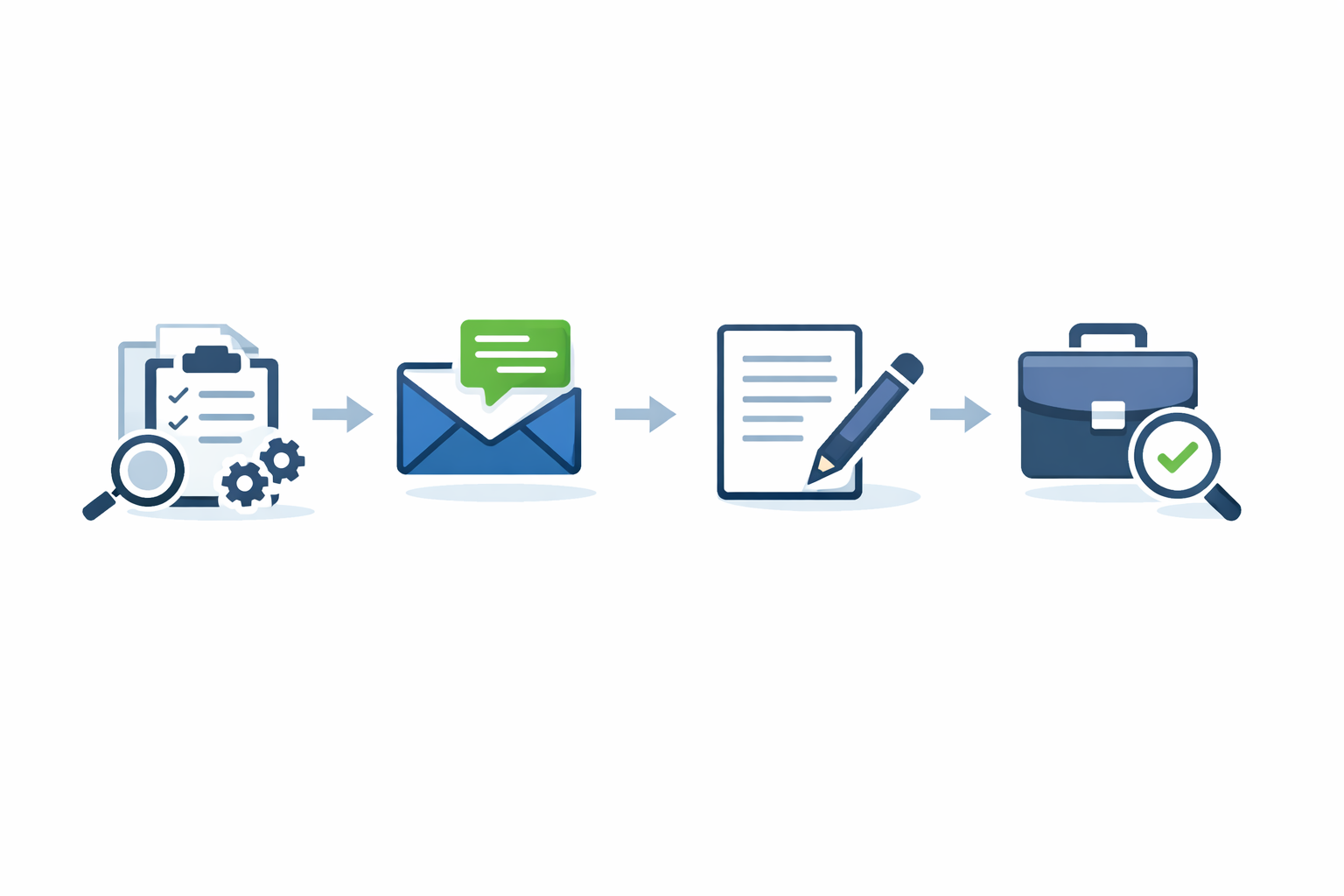
    メール作成を要件整理から敬語チェックまで進める4段階の流れ

    複雑なメールは、1回で完成文を作らせるより、作業を分けた方が不足情報や修正箇所を確認しやすくなります。次の順番で進めてみましょう。

    1. 要件を整理する:相手、目的、伝える事実、期限、不足情報を洗い出す。
    2. 件名案を作る:要件が分かる件名を複数案で出す。
    3. 本文を作成する:選んだ件名と整理済みの要件をもとに本文を作る。
    4. 敬語とトーンを確認する:相手との関係性に合う表現へ修正する。

    OpenAI公式も、生成結果を確認しながら情報を追加したり、表現を修正したりする反復的な進め方を案内しています。簡単な定型メールは一括で作成し、情報が多いメールは段階を分けると使い分けやすくなります。

    悪いプロンプトと改善したプロンプトを比較して意図どおりに生成する

    情報が少ない指示文と具体的な指示文の違い

    情報が少ない例

    取引先への依頼メールを書いて。

    具体化した例

    取引先の担当者へ、[資料名]の確認を依頼するメールを作成してください。
    確認期限は[期限]です。
    社外向けに丁寧な表現とし、件名と本文を分けてください。
    不明な情報は補完せず、[要確認]と表示してください。

    具体化したプロンプトでは、相手、目的、期限、トーン、出力形式をまとめて指定しています。

    過度に堅い表現を自然な敬語へ直す指示

    意味と丁寧さは保ったまま、過度に堅い表現を自然なビジネス敬語へ修正してください。
    二重敬語や不自然な尊敬語も確認し、修正理由を示してください。

    要件が伝わりにくい本文を修正する指示

    以下のメールを、相手が「何を、いつまでに対応すべきか」分かる文章に修正してください。
    事実や期限は追加せず、情報が不足する箇所は[要確認]と表示してください。

    ChatGPTが作成したビジネスメールを送る前のチェックポイント
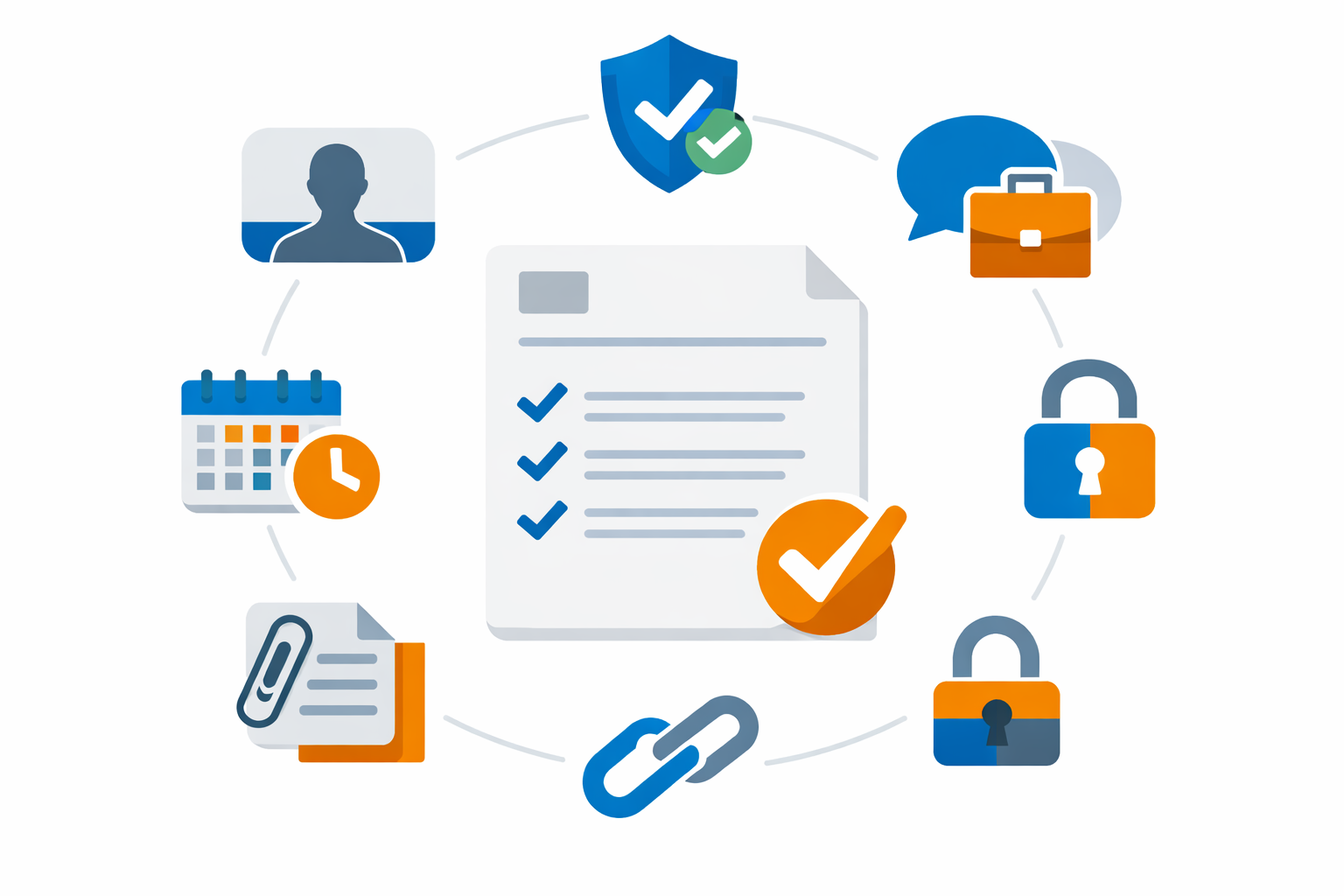
    ChatGPTで作成したメールを送信前に確認するチェック項目

    ChatGPTの生成文は下書きとして扱い、送信者自身が確認してください。文章が自然でも、入力していない日付や相手の意図を正しく補完できているとは限りません。

    プロンプトに入力する前に情報を確認する

    • 個人情報や機密情報を入力してよいか、勤務先の規程を確認する
    • 実名、会社名、顧客番号などを仮名や記号に置き換えられるか検討する
    • 未公開情報、契約内容、顧客情報を必要以上に入力しない
    • 謝罪やトラブルの内容は、確認済みの事実と社内方針を整理する

    個人情報保護委員会やIPAも、生成AIサービスへ個人情報・機密情報をむやみに入力しないこと、組織の利用ルールや入力制限を確認することを案内しています。

    宛名・相手・目的・事実関係を確認する

    • 宛名、会社名、氏名に誤りがないか
    • 送信相手とメールの目的が合っているか
    • 日付、曜日、金額、期限などの事実が正しいか
    • 未確認の原因や、社内で決まっていない約束が含まれていないか

    敬語・トーン・依頼内容・期限を確認する

    • 社内外と相手の立場に合う敬語か
    • 丁寧さや依頼の強さが意図と合っているか
    • 相手に求める行動が明確か
    • 期限や回答方法に誤りがないか

    件名・添付ファイル・リンク・返信先を確認する

    件名が本文の要件と合っているか、添付ファイルが実際に付いているか、リンクや返信先に誤りがないかを確認します。生成文に書かれた添付やURLが、実際に存在するとは限りません。

    生成文をそのまま送らず自分の状況に合わせて見直す

    会社ごとの文体や相手との関係性によって、適切な表現は変わります。最終的には、事実関係と表現を自分の状況に合わせて修正してから送信してください。

    メール作成を効率化したい人向けのAIツール・関連サービスの選び方

    メール作成に関連するサービスを検討するときは、機能だけでなく、入力情報の扱いと社内での運用条件も確認します。サービスの仕様は変更される可能性があるため、利用時点の公式情報を参照してください。

    メール作成に関連するAIツールを選ぶときの確認項目

    • メールの下書き、要約、敬語修正など必要な機能
    • テンプレートを再利用できるか
    • 入力データの扱いとデータ設定
    • 会社の規程や管理者設定との適合
    • 生成文を編集しやすいか

    AIライティングツールや業務効率化サービスを比較するときの視点

    料金や機能だけでなく、データ管理、社内連携、テンプレート再利用、編集のしやすさ、管理者機能を確認します。個人向けChatGPTと、ChatGPT Business・Enterprise・Edu・APIなどではデータの扱いが異なるため、契約や設定を確認してください。

    OpenAI「How your data is used to improve model performance」

    自分のメール作成の課題に合うサービスを検討する

    課題が「要件整理」なのか、「敬語の修正」なのか、「社内テンプレートの再利用」なのかを分けて考えます。機密情報を扱う場合は、会社の利用ルールとサービスのデータ設定を照合してください。

    ChatGPTでメールを作るときの個人情報・機密情報の注意点

    メール本文には、氏名、連絡先、顧客情報、契約内容、未公開情報が含まれることがあります。勤務先の規程を確認し、必要に応じて実名・会社名・顧客番号を仮名や記号へ置き換えてから入力します。

    個人向けChatGPTではデータ設定やTemporary Chatなどの選択肢が案内されています。ただし、設定を変更しても、社内規程や第三者への情報提供に関する義務がなくなるわけではありません。利用時点の公式ヘルプと勤務先のルールを確認してください。

    OpenAI「Data Controls FAQ」

    個人情報の取り扱いについては、個人情報保護委員会「生成AIサービスの利用に関する注意喚起等」や、IPA「レッスン3-2 ツール利用」も確認できます。

    よくある質問

    ChatGPTにメールを書いてもらうとき、最低限何を指定すればよいですか?

    目的、相手、伝える要件、期限などの条件、希望するトーン、件名や本文などの出力形式を指定します。不明な情報は補完せず、[要確認]と表示するように加えると、確認箇所を分けられます。

    ChatGPTで作成したビジネスメールはそのまま送っても大丈夫ですか?

    そのまま送信せず、宛名、事実関係、敬語、期限、依頼内容、添付ファイル、リンクなどを確認してください。生成文は下書きとして扱い、自分の状況に合わせて修正します。

    社内メールと取引先へのメールでプロンプトは変わりますか?

    相手との関係性や立場、必要な丁寧さ、依頼の強さ、前提となるやり取りを指定します。社内向けか社外向けかも明記すると、表現を調整しやすくなります。

    ChatGPTでメールの件名だけを作成できますか?

    作成できます。本文の目的や要件、相手、希望する雰囲気を入力し、件名を複数案で出すよう指定します。文字数を指定した場合も、生成後に実際の件名を確認してください。

    ChatGPTのメールが不自然な敬語になったときはどう直せばよいですか?

    相手との関係性と希望するトーンを伝え、「自然なビジネス敬語に修正し、二重敬語や不自然な表現と修正理由を示してください」と指示します。

    メールの返信内容が決まっていない場合もChatGPTに相談できますか?

    相談できます。承諾・断り・保留などの選択肢ごとに返信案を作成させ、最終判断は自分で行います。事実関係や社内方針の判断をChatGPTに委ねないようにしてください。

    まとめ

    ChatGPTでビジネスメールを作るときは、「メールを書いて」だけで終わらせず、次の情報を入力します。

    • 目的
    • 相手と関係性
    • 伝える事実と要件
    • 期限や条件
    • 希望するトーン
    • 件名・本文などの出力形式

    依頼、お礼、謝罪、確認、返信ごとに、相手に求める行動や期限を具体化しましょう。必要に応じて、要件整理、件名作成、本文作成、敬語チェックの4段階に分けると修正箇所を確認しやすくなります。

    最後に、宛名、事実関係、期限、敬語、添付、リンク、個人情報の扱いを確認してから送信してください。まずは実際に作成したいメールを1つ選び、基本テンプレートへ情報を入力して試してみましょう。

  • 生成AIの著作権はどう判断する?文章・画像・動画を用途別に確認する実務ガイド

    生成AIの著作権はどう判断する?文章・画像・動画を用途別に確認する実務ガイド

    生成AIで作った文章・画像・動画を、ブログやSNS、広告、販売ページ、クライアント納品に使ってよいか迷ったら、まず「商用利用可」という表示だけで判断しないでください。

    確認するのは、次の6項目です。

    • 入力素材を利用・送信する権利があるか
    • 生成物が既存作品の表現に似ていないか
    • 人物、キャラクター、ロゴ、音楽など第三者の権利が関係しないか
    • 人が創作的に選択・加筆・編集しているか
    • AIサービスの規約やプランに適合しているか
    • 契約・発注条件・社内ルールに違反しないか

    AIサービスの規約が生成物の利用を認めていても、第三者の著作権、肖像権、パブリシティ権、商標権まで許諾されたことにはなりません。この記事では、生成AIの著作権を用途別に確認し、問題が見つかったときの対応や証跡の残し方まで整理します。

    生成AIの著作権は「商用利用可」だけで判断しない

    生成AIの利用可否は、「サービスとの契約」と「第三者の権利」を分けて考えます。

    たとえば、サービス規約に「商用利用可」や「出力物を利用者が所有する」と書かれていても、生成物に既存作品の特徴的な表現、特定の人物、キャラクター、ロゴなどが含まれていれば、別の確認が必要です。

    最初に「誰が・何を・どこで使うか」を整理する

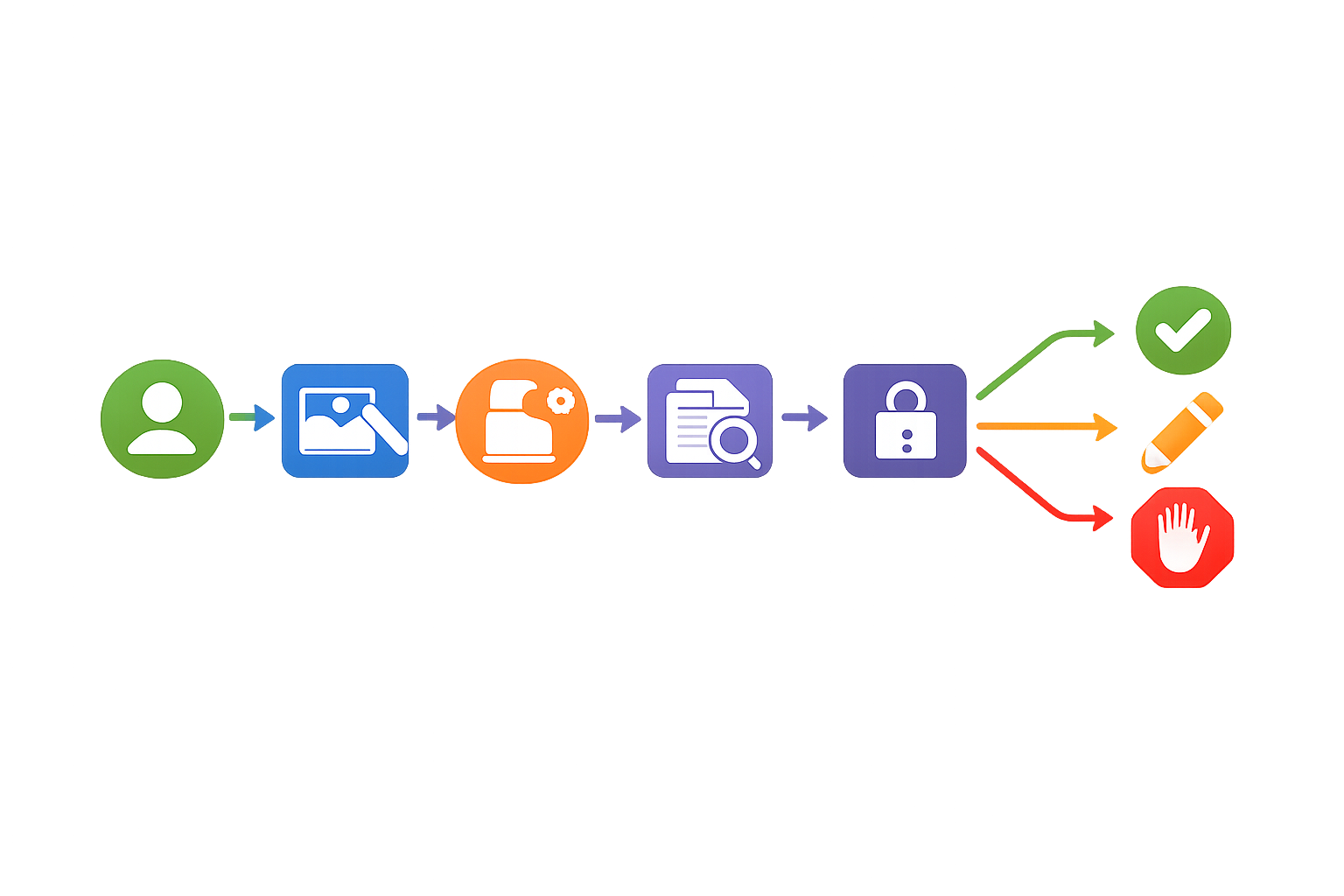
    生成AIコンテンツの利用目的と入力素材を確認する流れ

    同じ生成物でも、個人の下書きとして使う場合と、広告や販売物として公開する場合では確認事項が変わります。次の順番で用途を整理してください。

    1. 誰が使うか:自分、所属会社、クライアントのどれか
    2. 何を使うか:文章、画像、動画、音声、ロゴ、人物表現など
    3. どこで使うか:ブログ、SNS、広告、販売ページ、納品物など
    4. 何を入力したか:自作素材か、第三者の文章・画像・動画か

    確認後の出口は、次の4つです。これは法律上の公式分類ではなく、実務上の判断を整理するための枠組みです。

    • 確認に問題がなければ、そのまま使う
    • 人が構成変更・加筆・修正・差し替えをして使う
    • 許諾取得やクライアント、社内法務、専門家への確認を行う
    • 不明点やリスクが残る場合は使用を見送る

    著作物性・創作的寄与・類似性・依拠性を分けて見る

    著作物性とは、著作権で保護される創作的な表現に当たるかという論点です。生成ボタンを押しただけの出力は、人の創作的な関与が認められにくい可能性があります。一方、人が具体的な創作意図を持って表現を選び、生成物を選択・加筆・修正・編集した場合は、人の創作的寄与が認められる可能性があります。

    類似性は、既存作品の創作的な表現と似ているか、依拠性は、既存作品をもとにしたと評価できる関係があるかという観点です。アイデア、事実、一般的な表現、作風が共通するだけで直ちに著作権侵害となるわけではありません。ただし、既存作品の特徴的な表現を直接感じ取れる場合は注意が必要です。

    文化庁は、生成指示、生成物の選択、加筆・修正などの過程を総合して判断する考え方を示しています。個別事案の最終判断は、司法や専門家の判断が必要になる場合があります。
    文化庁「AIと著作権について」

    用途別に見る生成AIコンテンツの利用判断フロー

    自分のブログ・SNS、クライアント納品、広告・販売、第三者素材の入力では、重く見るポイントが異なります。迷った場合は、公開・納品・販売を止めた状態で確認します。

    自分のブログやSNSで公開する場合

    個人のブログやSNSでも、公開後は第三者が閲覧・利用できる状態になります。次を確認してください。

    1. 入力素材を利用・送信する権利があるか確認する
    2. 出力が特定作品の文章や画像表現を再現していないか確認する
    3. 人物、キャラクター、ロゴ、歌詞などが含まれていないか確認する
    4. AIサービスの規約と社内ルールを確認する
    5. 必要に応じて編集・差し替えを行い、確認記録を残す

    自分で考えた構成や事実情報をもとにAIへ下書きを作らせ、人が検証・加筆・修正した記事は、入力素材や類似性、規約を確認したうえで使える可能性があります。ただし、個別の権利関係を保証するものではありません。

    クライアントへ納品する場合

    納品では、著作権法上の問題だけでなく、契約条件との適合も確認します。

    • AI利用の可否や申告方法
    • 入力データの送信・保存・学習利用の扱い
    • 成果物の権利帰属と利用範囲
    • 第三者から請求を受けた場合の責任分担
    • 納品後の再利用や二次利用の可否

    著作権上利用できる可能性がある生成物でも、契約でAI利用が禁止されていれば納品方法を見直します。AI利用を申告する法律上の一律義務があるという意味ではなく、発注条件・契約・社内ルールに従って判断してください。

    契約確認の材料として、経済産業省の資料も参照できます。
    経済産業省「AIの利用・開発に関する契約チェックリスト」を取りまとめました

    広告や販売ページで利用する場合

    広告や販売ページでは、著作権に加えて人物、商標、音楽、広告表示の内容を確認します。

    • 人物が特定の個人に似ていないか
    • 本人の推薦・公認と誤認される表示になっていないか
    • ロゴや商品名が第三者の商標に当たらないか
    • 音楽、歌詞、映像素材に利用権があるか
    • 広告主や販売先との契約条件に違反しないか

    著名人に似た人物を使い、本人が商品を推薦・使用しているように見せる表現は、著作権とは別に肖像権やパブリシティ権、広告上の誤認に関する問題が考えられます。許諾が確認できない場合は使用を進めないでください。

    他人の作品をAIに入力・参照する場合

    第三者の文章、画像、動画、ロゴ、人物写真を入力する場合は、生成物だけでなく、AIサービスへの送信・保存・処理にも権利上の論点があります。

    「同じキャラクター・同じ構図で広告用に作り直す」といった指示で無許諾の作品を利用する場合は、入力素材の許諾、既存作品との類似性・依拠性、キャラクターや商標の扱いを確認するまで使用を止める判断になります。

    生成AIで作った文章・画像・動画の確認点を比較する

    文章・画像・動画で異なる生成AIの確認ポイント

    媒体ごとに、問題になりやすい権利と公開・納品前の対応を短く比較します。

    媒体 重点確認 公開・納品前の対応
    文章 転載・翻案・引用・事実 構成変更、加筆修正、出典確認
    画像 既存作品、人物、キャラクター、ロゴ 類似・人物・商標を確認し、必要なら差し替え
    動画 音楽、歌詞、映像、人物、音声 素材・出演・音声の利用範囲を確認

    この表は確認の入口です。生成物が使えるかは、入力素材、生成指示、出力内容、人による編集、サービス規約、契約条件を組み合わせて判断します。

    文章で確認する著作権・引用・編集のポイント

    文章では、AIが既存記事や書籍の表現を残したまま出力していないかを確認します。第三者の文章を入力して長文要約を公開する場合は、入力時の利用条件と、出力が元作品の表現を実質的に再現していないかを確認してください。

    AIに下書きを作らせた場合も、事実確認だけでなく、構成、表現、結論を人が確認します。既存記事の言い換えを目的にせず、自分の構成や確認結果をもとに編集すると、判断過程も整理しやすくなります。

    画像で確認する著作権・肖像・商標のポイント

    画像では、既存作品との類似に加えて、人物やロゴを確認します。特定のイラストを入力し、同じキャラクターや特徴的な構図を再現する指示を出した場合、広告や販売ページでそのまま使うことは避け、許諾や専門家への確認を検討します。

    人物を生成した画像は、本人の写真を直接使っていなくても、特定の人物を想起させる可能性があります。ロゴや商品名が含まれる場合は、著作権とは別に商標権や出所の誤認も確認してください。
    特許庁「商標権の効力」

    動画で確認する音楽・映像素材・人物のポイント

    動画は、映像だけでなく音楽、歌詞、効果音、ナレーション、人物、キャラクターを確認します。特定の声優や著名人に似せた音声では、著作権だけでなく、パブリシティ権、人格的利益、一般不法行為などの論点が生じる可能性があります。

    納品する場合は、素材の出所、音声の生成条件、出演者や人物の許諾、広告・販売での利用範囲を記録します。映像が使えても、合成した音楽や人物表現まで使えるとは限りません。

    媒体を問わず確認するサービス規約と人による編集

    利用したサービスとプランについて、次の項目を確認します。

    • 入力データの保存・学習利用
    • 出力物の利用条件や権利の扱い
    • 第三者の権利を侵害する利用の禁止
    • 出力内容を人が確認する責任
    • 補償、責任制限、第三者サービスの適用

    無料・有料、個人向け・法人向け、Web版・APIなどで条件が異なる場合があります。利用時点の公式規約、サービス名、プラン、確認日を記録してください。

    生成AIへの入力素材に権利上の問題がないか確認する

    AIに何を入力したかは、生成物の確認と同じくらい重要です。入力素材をサービスへ送信すること自体が、契約や権利の問題にならないかを確認します。

    他人の文章・画像・動画・ロゴ・人物写真を入力するリスク

    第三者の素材を入力する場合、次の権利や条件が関係する可能性があります。

    • 文章・画像・動画の著作権
    • 人物写真の肖像権やパブリシティ権
    • ロゴや商品名の商標権
    • 素材サイトや契約先の利用条件
    • サービス側での保存・学習・再利用条件

    生成物の利用許可があっても、入力素材をサービスに送信する権限まで認められているとは限りません。入力素材を使う権限と、AIサービスへ送信する権限を分けて確認します。

    入力してよい素材か判断できないときの扱い

    権利関係が不明な素材は、入力を見送るか、権利者や依頼元に確認します。代替として、自作素材、利用条件を確認できる素材、明示的な許諾を得た素材を使う方法を検討してください。

    許諾を得た場合は、AIへの入力、加工、広告利用、納品、再利用まで許可されているかを確認し、メッセージや契約書などの記録を残します。

    入力データの保存・利用をサービス規約で確認する

    規約では、入力データの保存、サービス改善や学習への利用、利用者が入力素材に必要な権利を持つことを求めているかを確認します。プランやサービス形態によって条件が異なる場合があるため、サービス名だけで判断しないでください。

    機密情報、個人情報、未公開の企画を入力する場合は、著作権とは別に、情報管理ルールや秘密保持義務も確認します。権利確認ができない素材は、入力しないという判断も選択肢です。

    既存作品との類似や再現を避けるための確認ポイント

    既存作品との類似は、生成後だけでなく、入力やプロンプトの段階でも確認します。

    固有のキャラクター・作家名・作品名を指定する依頼

    特定のキャラクター、作家、イラストレーター、作品名を指定すると、既存作品への依拠性が問題になりやすい場面があります。作家の作風だけが似ている場合でも直ちに侵害とは限りませんが、少数の作品をもとに特徴的な表現を出力させる目的がある場合は、別途確認が必要です。

    固有名詞で再現を求める代わりに、表現したい目的や一般的な要素を自分の言葉で整理する方法もあります。ただし、それだけで法的な安全が保証されるわけではありません。

    特徴的な構図・文章・歌詞などの再現を求める依頼

    「この画像と同じ構図」「この文章の言い回しを残す」「この歌詞に似せる」といった依頼は、元作品の創作的表現を再現する目的が明確になりやすいものです。入力素材や指示の許諾がない場合は、生成・公開・納品を進めないでください。

    依頼元から再現の指示を受けた場合も、権利者の許諾や契約上の利用範囲を確認します。依頼されたことだけで、利用者側の確認責任がなくなるわけではありません。

    生成後に既存作品との類似を確認する方法

    生成後は、次の方法で確認します。

    • 特徴的な文章の一節を検索し、既存記事や書籍の表現と照合する
    • 画像検索などで、構図やキャラクター表現を確認する
    • 生成履歴と入力画像を見返し、再現を指示していないか確認する
    • 素材管理記録や依頼元から提供された素材と照合する

    検索で類似作品が見つからないことは、権利侵害がないことの保証ではありません。類似が疑われる場合は、公開・納品を止め、差し替えや専門家への相談を検討します。

    AIサービスの利用規約・引用・学習データを確認する

    サービス規約、著作権法上の引用、学習データの論点は別々に確認してください。

    利用規約で確認する商用利用・出力物・第三者請求の項目

    利用規約では、次の項目を確認します。

    • 商用目的での利用条件
    • 出力物の権利や利用範囲
    • 入力素材について利用者が持つべき権利・許諾
    • 第三者の権利を侵害する利用の禁止
    • 第三者請求、補償、責任制限の扱い

    規約上の許可は、第三者の権利や納品先との契約条件を解決するものではありません。利用時点の公式規約を確認し、確認日を残します。

    無料・有料プランや規約変更を確認する

    無料・有料の区分だけで利用条件を判断しないでください。個人向けと法人向け、Web版とAPIなどで、入力データの扱い、補償、責任制限が異なる場合があります。

    規約は変更される可能性があるため、サービス、プラン、規約URL、確認日を記録します。

    AI生成物を引用扱いにできるか判断する

    AI生成物だから引用になるわけではありません。引用として扱うには、引用対象が公表された著作物であること、公正な慣行に合致すること、報道・批評・研究などの目的上正当な範囲であること、本文と引用部分が明確に区別されていること、本文が主で引用が従であること、出所を明示することなどを確認します。

    出典を付けただけの転載や、AI生成物を素材として掲載する行為は、直ちに引用になるわけではありません。要件を満たさない場合は、許諾を得るか、必要な範囲の説明に置き換えます。
    文化庁「文化芸術活動に関する法的問題についてよくあるご質問」

    学習データの論点と利用者が確認できる範囲を分ける

    AIの学習段階で著作物を利用できる場合があることと、生成されたコンテンツを公開・販売・広告利用できることは別の問題です。学習段階の適法性から、生成物の利用が適法だと判断することはできません。

    著作権法には、情報解析など、著作物に表現された思想や感情の享受を目的としない利用を一定範囲で認める規定があります。ただし、既存作品の創作的表現を出力させる目的や、権利者の利益を不当に害する場合には、適用されない可能性があります。

    利用者が確認できるのは、主に自分の入力、指示、出力、利用方法、サービス規約です。サービスの学習データ全体について、利用者が個別に判断できるとは限りません。
    文化庁「AIと著作権に関する考え方について」

    公開・納品・販売前に迷ったときの判定例とリカバリー

    次の例は、法律上の判定を自動化するものではなく、確認の優先順位を整理するためのものです。

    そのまま使える可能性が高いケース

    自分で作った構成や事実情報をもとにAIへ文章の下書きを作らせ、人が構成変更、事実確認、加筆修正を行い、第三者作品の転載や特徴的な表現の再現がないケースです。

    この場合も、入力素材の利用権、出力の類似性、サービス規約、AI利用に関する契約・社内ルールを確認します。

    追加確認や編集が必要なケース

    • AIの文章に既存記事と似た表現が残っている
    • 画像に特定の人物、キャラクター、ロゴが含まれている
    • 動画に音楽、歌詞、既存映像、合成音声が含まれている
    • AI利用の申告や素材の出所が契約で定められている
    • 入力素材の利用許諾や規約上の扱いが確認できない

    該当する場合は、表現を作り直す、素材を差し替える、許諾を取る、サービスの利用条件を確認するなど、問題となる要素を分けて処理します。

    使用を避けるべきケース

    無許諾の第三者作品を入力し、同じキャラクターや構図を再現して広告に使うケースは、確認が終わるまで使用を避けます。

    著名人に似た人物画像や特定の声優に似た音声を使い、「本人公認」「本人が利用している商品」と誤認される広告も、許諾なしで使わない判断になります。

    問題に気づいたときの公開停止・差し替え・相談

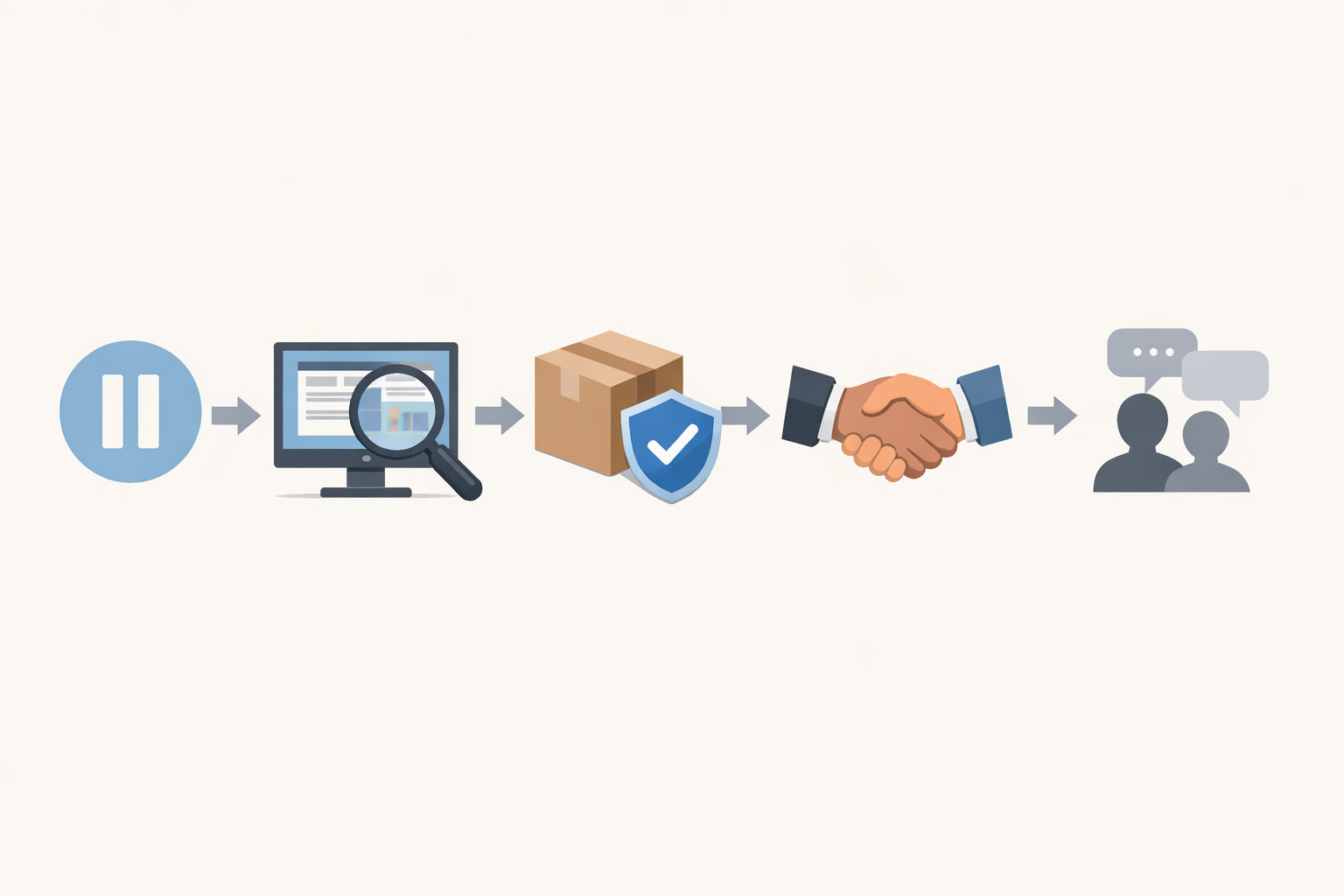
    生成AIコンテンツに問題が見つかった場合の対応手順
    1. 公開、広告配信、販売、納品をいったん停止する
    2. 該当ページや素材を非公開化し、使用箇所を特定する
    3. 別素材への差し替えや、人による再制作を行う
    4. 許諾取得、契約確認、クライアントへの報告を検討する
    5. 類似性や人物の同定可能性が残る場合は専門家へ相談する

    問題を放置したり、出典を追加するだけで済ませたりせず、どの権利が問題なのかを切り分けます。

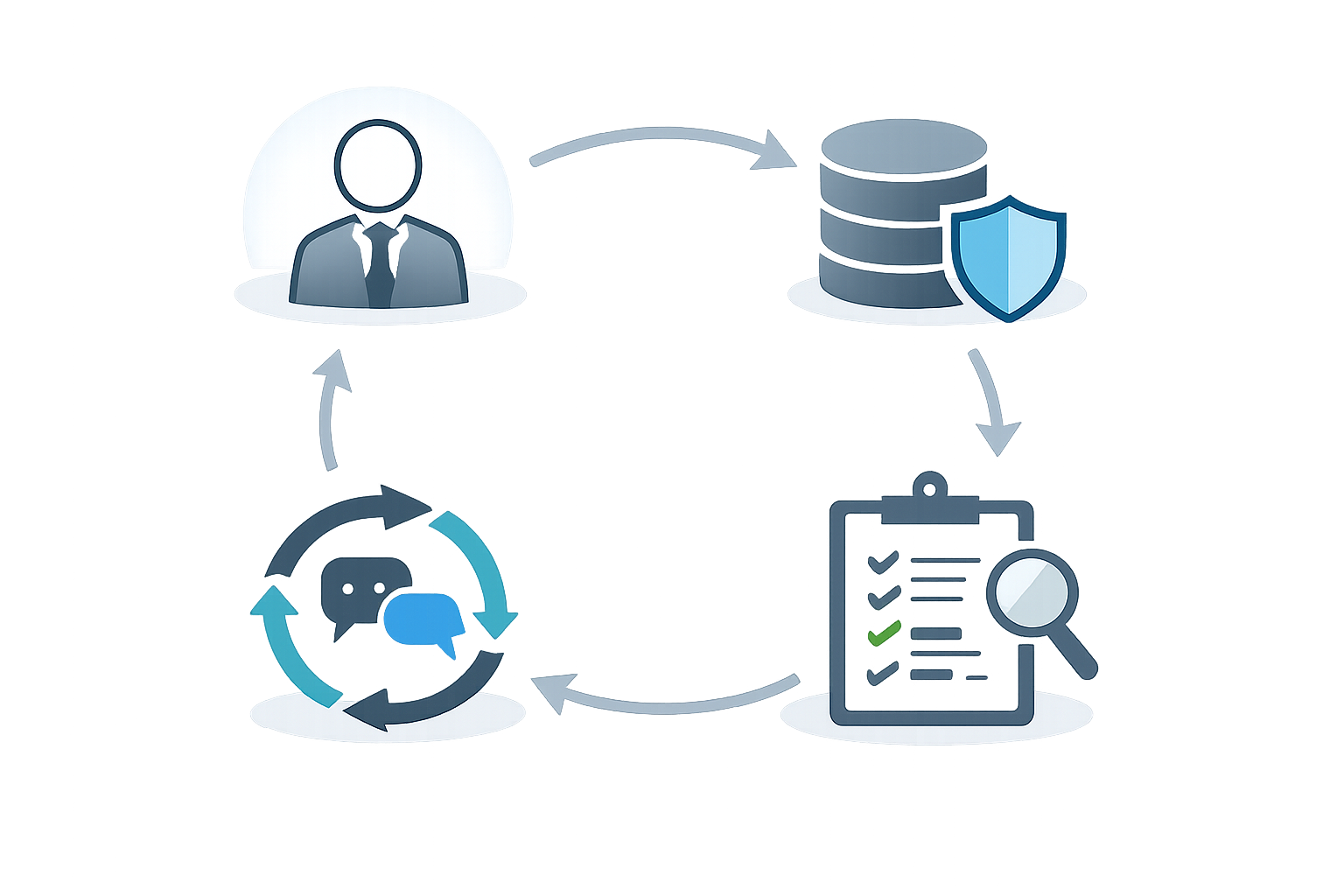
    クライアント納品・社内利用で残すべき説明と証跡

    生成AIの利用履歴は、法的な安全を保証するものではありません。ただし、社内確認やクライアントとの合意形成で、判断過程を説明する材料になります。

    納品時にAI利用を申告するか確認する

    AI利用の申告が必要かどうかは、法律上の一律ルールではなく、発注条件、契約書、社内ルールによって変わります。申告欄やAI利用禁止条項がある場合は、納品前に確認してください。

    申告する場合は、利用した工程、人による編集、素材の権利確認、規約確認の有無を、依頼元が求める範囲で簡潔に説明します。

    発注条件・契約書・社内ルールと照合する

    • 生成AIの利用可否
    • 利用した場合の申告方法
    • 入力データの秘密保持と送信可否
    • 成果物の権利帰属と利用範囲
    • 第三者から請求を受けた場合の責任分担
    • 納品後の再利用や二次利用の可否

    契約・社内運用を整理する際は、経済産業省の契約チェックリストも確認材料になります。
    経済産業省「AIの利用・開発に関する契約チェックリスト」

    入力内容・生成結果・編集履歴・規約確認の記録を残す

    • 使用したAIサービスとプラン
    • 利用規約を確認した日
    • 入力素材の出所と利用許諾
    • プロンプトや生成結果
    • 採用・不採用にした結果
    • 人が加筆・修正・編集した箇所
    • 類似作品、人物、商標、音楽などの確認結果
    • クライアントや社内担当者への申告内容

    すべての生成過程を保存できない場合でも、最終成果物に関係する入力・出力・確認事項を整理します。

    免責条項だけに頼らず確認担当者を決める

    契約書に免責条項があっても、入力素材や生成物の確認が不要になるわけではありません。素材を確認する人、広告や納品の可否を判断する人、問題が生じたときの相談先を決めておきます。

    著作権、肖像、商標、契約条件が複数関係する場合は、権利者、依頼元、社内法務、弁護士などへの相談を検討してください。

    よくある質問

    生成AIで作った文章・画像・動画には著作権がありますか?

    一律には判断できません。人の創作意図や創作的寄与、生成物の選択、加筆・修正・編集、既存作品との関係を総合して確認します。

    AIサービスが商用利用可なら、生成物を広告や販売ページに使えますか?

    サービス規約上の利用許可だけでは足りません。第三者の著作権、肖像権、パブリシティ権、商標権、広告上の誤認、納品先との契約条件を別に確認してください。

    AI生成物を引用としてブログやSNSに掲載できますか?

    AI生成物だから引用になるわけではありません。公表性、目的上の正当な範囲、本文と引用部分の区別、主従関係、出所の明示など、引用の要件を確認します。出典を付けただけの転載は引用とは限りません。

    生成AIの出力が既存作品に似ていた場合、誰が責任を負いますか?

    サービス規約だけでは決まりません。入力指示、生成物の類似性、既存作品との関係、公開・納品方法、契約条件を確認します。疑いがある場合は使用を停止し、差し替えや専門家への相談を検討してください。

    クライアントに生成AIの利用を伝えずに納品してもよいですか?

    発注条件、契約書、社内ルールにAI利用の申告や制限がないか確認します。法律上の一律の申告義務としてではなく、契約上の条件と依頼元が求める説明範囲に従って判断してください。

    生成AIに他人の画像や文章を入力しても問題ありませんか?

    入力素材の著作権、肖像権、商標権、契約上の利用制限を確認してください。さらに、素材をAIサービスへ送信・保存・学習利用する条件も確認します。権利関係が不明な素材や許諾のない素材は、入力を避ける方向で判断します。

    まとめ

    生成AIの著作権は、「商用利用可」と書かれているかだけでは判断できません。公開・納品・販売の前に、次の順番で確認します。

    1. 誰が、何を、どの用途で使うかを決める
    2. 入力素材を利用・送信する権利を確認する
    3. 既存作品との類似性や依拠性を確認する
    4. 人物、キャラクター、商標、音楽、音声などを確認する
    5. AIサービスの規約と利用プランを確認する
    6. 契約・発注条件・社内ルールと照合する
    7. プロンプト、生成結果、編集、確認日を記録する

    問題が残る場合は、公開停止、差し替え、許諾取得、クライアントへの確認、専門家への相談を選びます。生成AIと知的財産をめぐる考え方やサービス規約は更新されるため、利用時点の公式情報と記事の更新日を確認してください。

  • ChatGPTプロンプトテンプレートを社内で定着させる運用ルール|レビュー・改善・廃止の進め方

    ChatGPTプロンプトテンプレートを社内で定着させる運用ルール|レビュー・改善・廃止の進め方

    ChatGPTプロンプトテンプレートは、作成して共有するだけでは社内に定着しません。利用者が迷わず使え、出力の品質と安全性を確認でき、問題があれば改善できる運用まで設計する必要があります。

    結論からいえば、最初に整えるべきものはテンプレートの保存先ではなく、運用責任者、レビュー基準、テンプレート台帳、公開前チェックリスト、改善依頼の窓口です。利用率だけで成功と判断せず、出力品質、安全性、修正回数、手戻りも分けて確認します。

    この記事では、ChatGPTプロンプトテンプレートの作成・申請・レビュー・公開・効果測定・更新・廃止までを、チームや部署で継続するためのルールとして整理します。保存ツールの比較ではなく、「使われなくなる」「品質がばらつく」「担当者に依存する」といった導入後の課題に焦点を当てます。

    ChatGPTプロンプトテンプレートを作るだけでは社内で定着しない理由

    テンプレートを用意しても、目的や使い方が分からなければ利用者は判断できません。定着を考えるときは、利用率、品質、安全性を別々の観点で確認します。

    利用されない・品質がばらつく・属人化する問題

    • どの業務に使うテンプレートか分からない
    • 入力すべき情報や禁止入力が示されていない
    • 出力形式が決まっておらず、利用者ごとに結果が変わる
    • 作成者だけが改善方法や注意点を把握している
    • 古い手順や参照資料を前提にしたまま残っている

    この状態では、テンプレートの利用回数だけを見ても実務上の価値は判断できません。利用状況、出力品質、安全性を分けて記録し、問題の場所を特定できるようにします。

    保存先の整備だけでは解決できない運用上の課題

    共有領域への保存は管理の出発点です。しかし、誰が内容を確認するのか、変更を誰が承認するのか、問題をどこへ報告するのかが決まっていなければ、テンプレートは徐々にばらつきます。

    管理対象はプロンプト本文だけではありません。使用モデル、接続アプリ、参照資料、出力例、利用制限が変わった場合も、変更日と理由を残します。担当者が交代した後も、なぜ変更したのかを追える状態にしておくためです。

    定着を判断する3つの軸

    • 利用率:対象者のうち、決めた期間にテンプレートを使った人の割合
    • 品質:期待する出力形式や内容にどの程度沿っているか
    • 安全性:入力情報、権限、利用サービス、誤出力時の確認方法が整理されているか

    利用回数が多くても修正回数が多ければ、入力項目や出力形式に課題がある可能性があります。利用回数が少ない場合も、テンプレートの価値だけでなく、案内不足や対象業務の変化を確認してから判断します。

    社内運用を継続するための役割分担と利用ルール

    作成者だけに管理を任せず、業務内容、情報管理、公開判断の役割を分けます。小規模チームでは一人が複数の役割を兼ねても構いませんが、最終的な公開・更新・廃止の判断者は明文化してください。

    運用責任者・レビュアー・利用者の役割

    • 運用責任者:全体ルール、公開基準、更新・廃止、台帳を管理する
    • 部署管理者:利用目的、対象者、業務上の必要性を確認する
    • 業務レビュアー:目的、入力条件、出力内容、業務上の誤りを確認する
    • 情報管理・セキュリティ担当:個人情報、社外秘情報、利用サービス、権限設定を確認する
    • 一般利用者:入力ルールに従い、出力を確認し、問題や改善案を報告する

    人事、法務、財務など出力の影響が大きい業務では、業務担当者と情報管理担当者の確認を組み合わせます。プロンプトに詳しい人だけで公開可否を決めないことがポイントです。

    公開・編集・レビューの権限を分ける

    自由編集型は変更を反映しやすい一方、意図しない書き換えや履歴の不明確さが課題になります。申請・承認型は公開前に確認できますが、申請項目と承認者の負担を設計しなければなりません。

    部署横断で管理する場合は、作成者、編集者、レビュアー、公開判断者を分ける方法を検討します。ChatGPTの管理機能やロールは契約プランによって異なるため、自社の契約内容と管理画面で確認してください。権限分離の考え方は、OpenAIのロールベースアクセス制御に関する説明も参考になります。

    テンプレートや改善理由を担当者の個人アカウントだけに保管する運用は避けます。共有管理領域に責任者、副担当者、レビュー履歴を残し、異動や退職時には権限を見直します。

    利用可能なサービスと機密情報の入力ルール

    テンプレートごとに、使用するサービス、入力してよい情報、匿名化が必要な情報、入力を禁止する情報を明記します。

    • 個人情報や顧客情報を入力してよいか
    • 社外秘情報や営業秘密を入力してよいか
    • サービスのデータ利用条件、保持、共有設定を確認したか
    • 接続アプリや参照資料にどの権限があるか
    • 判断に迷った場合の相談先はどこか

    個人情報保護委員会は、生成AIサービスへ個人情報を入力する際、入力情報が機械学習に利用される可能性などを確認するよう注意喚起しています。個人情報保護委員会の注意喚起を踏まえ、自社の規程や契約条件と照合してください。

    ChatGPT Business、Enterprise、Eduなどのビジネス向けサービスと個人向けChatGPTでは、データ利用や管理機能の条件が異なります。組織データの扱いはOpenAIのEnterprise向けプライバシー情報で確認できますが、契約や設定を確認せずに安全性を一括判断しないでください。

    作成から廃止までのChatGPTプロンプトテンプレート運用フロー

    ChatGPTプロンプトテンプレートの作成から廃止までの運用フロー

    運用フローには、作成と公開だけでなく、試用、公開後の改善、更新、廃止まで含めます。次の流れを社内の申請・管理方法に合わせて調整してください。

    1. 作成・申請時に目的と利用対象を明確にする

    申請時はプロンプト本文だけでなく、次の情報を記入します。

    • テンプレート名と対象業務
    • 解決したい作業上の目的
    • 対象部署と利用者
    • 入力必須項目と入力例
    • 禁止入力
    • 期待する出力形式と出力例
    • 誤出力時の確認者
    • 利用サービス、モデル、参照資料
    • 作成者、責任者、レビュアー
    • 更新予定日と廃止条件

    たとえば営業部の議事録要約テンプレートなら、入力項目、出力見出し、固有名詞の扱い、要確認事項の表示方法を決めます。実際の顧客情報ではなく、匿名化した入力例と期待出力例を用意します。

    2. レビュー・試用・公開で再現性を確認する

    作成者以外の利用者が、同じ条件で使えるかを確認します。OpenAIは、明確で具体的な指示、目的や文脈、出力形式の明示、例示、反復的な改善をプロンプト作成の要点として示しています。詳しくはOpenAIのプロンプト作成に関する公式情報を確認してください。

    1. 初見のレビュアーがテンプレートの目的を説明できるか確認する
    2. 入力必須項目と禁止入力が分かるか確認する
    3. 同じ入力条件で出力例を比較する
    4. 要約漏れ、固有名詞の誤認、形式の崩れなどを確認する
    5. 修正点と変更理由を記録する
    6. 公開可、条件付き公開、修正後再レビュー、保留、廃止候補のいずれかを判断する

    3. 公開後の改善依頼と効果測定を組み込む

    テンプレートの近くに改善依頼の窓口と報告項目を示します。次の情報があると、感想を修正作業につなげやすくなります。

    • テンプレート名と版数
    • 入力条件
    • 出力の問題点
    • 実務で必要だった修正
    • 期待する出力の例
    • 個人情報や機密情報が含まれていなかったか

    実際の出力を確認し、利用者のフィードバックをもとに反復的に改善する考え方は、OpenAIの公式情報でも示されています。改善後は、同じ評価用ケースで出力を比較し、変更履歴に残します。

    4. 更新・廃止と担当者交代まで管理する

    更新時は、本文だけでなく参照資料、出力例、利用制限、サービス条件も確認します。変更履歴には、変更日、担当者、版数、変更理由、確認したテストケース、レビュアーを記録してください。

    廃止は利用実績だけで即時に決めません。案内不足、入力の難しさ、出力品質、対象業務の消滅、別テンプレートとの重複を確認し、改善、統合、保留、廃止を判断します。廃止によって業務の参照先が失われないかも確認します。

    プロンプトテンプレートのレビュー基準と品質・安全性の確認方法

    ChatGPTプロンプトテンプレートのレビュー観点

    レビュー項目を分ければ、担当者がプロンプトの専門家でなくても確認できます。目的、再現性、出力品質、安全性の順に見ていきます。

    目的・入力項目・出力形式を確認する

    • 対象業務が明確になっている
    • ChatGPTに求める役割が分かる
    • 入力すべき情報が項目化されている
    • 出力の見出し、順番、文字量、形式が指定されている
    • 判断が必要な箇所に「要確認」と表示するルールがある

    メール文案の作成なら、宛先、目的、伝える内容、文体、避ける表現を入力項目にします。出力を件名、本文、確認事項に分けると、利用者が確認する箇所を整理できます。

    入力の再現性を確認する

    自由記述だけでは利用者ごとに前提が変わります。テンプレート内に次のような入力項目を用意し、必要に応じて記入例を添えます。

    目的:
    対象者:
    前提・背景:
    必ず含める情報:
    避ける表現:
    希望する出力形式:
    確認が必要な点:

    入力例には実在する個人情報や社外秘情報を入れません。入力例と出力例は、レビュアーが同じ条件で試すためにも利用します。

    出力品質と誤回答リスクを確認する

    期待する出力例を基準に、複数の評価用入力ケースを確認します。

    • 指定した構成になっているか
    • 重要な情報の抜けがないか
    • 固有名詞や数値を誤って扱っていないか
    • 事実と推測が区別されているか
    • 実務利用前に必要な修正が何回あったか
    • 誤出力時に誰が確認するか明確か

    APIや開発環境では、データセット、参照回答、評価用の仕組みを使う考え方があります。社内テンプレートでは、同じ入力と期待出力を保存し、版を変えたときに結果を比較する方法へ置き換えられます。OpenAIの評価用機能に関する説明も参考になります。

    個人情報・社外秘情報・権限設定を確認する

    公開前には、入力情報の機密性と出力の影響度を確認します。文案作成用のテンプレートでも、顧客情報や口座情報を入力する場合は、匿名化、利用サービス、権限、確認者を決めます。

    人事部の求人票作成テンプレートなら、文体や構成を評価する一方、候補者の個人情報や選考判断を入力しないルールを設けます。出力は公開前に人事担当者が確認し、AIの提案を採用判断そのものとして扱わないなど、用途の限界も記載します。

    NISTのAIリスク管理フレームワークは、統治、把握、測定、管理という継続的な考え方でリスクを整理しています。NIST AI RMF Playbookを参考に、役割・用途・評価・改善を一連の運用として整理できます。

    更新・棚卸し・廃止でテンプレートの品質劣化を防ぐ方法

    公開後も、業務や参照資料の変更によって前提は変わります。更新期限、利用実績、重複、変更履歴を管理し、残すものと見直すものを判断します。

    更新期限とレビュー頻度をリスクに合わせて決める

    すべてのテンプレートに同じ頻度を設定するのではなく、業務の変化頻度、入力情報の機密性、出力の影響度に応じて基準を決めます。参照資料や社内手順が変わる業務は、資料の変更時にレビューするルールを置く方法があります。

    更新頻度に公式の一律基準があるわけではありません。小規模チームでは、月単位の利用・改善確認や、四半期単位の棚卸しを開始時の仮設定とし、実態に合わせて見直す方法もあります。

    利用実績と重複を確認する

    棚卸しでは、テンプレート台帳から次の項目を確認します。

    • 利用回数と利用者の範囲
    • 複数回使われているか
    • 出力の修正回数
    • 現在の業務と利用目的が一致しているか
    • 似たテンプレートとの入力条件や出力形式の違い
    • 責任者とレビュアーが現在も担当しているか
    • 最終レビュー日と次回レビュー予定

    似たテンプレートが部署ごとにある場合は、目的、対象業務、入力条件、出力形式、利用実績を比較します。共通部分を統合できるものは統合し、部署固有の条件があるものは用途を明確にして残します。

    使われないテンプレートの廃止基準

    廃止候補にした後、次の点を確認します。

    • 対象業務がなくなっていないか
    • 利用者への案内が不足していないか
    • 入力項目が多く、使い方が分かりにくくないか
    • 出力品質に課題がないか
    • 別のテンプレートと統合できないか
    • 廃止によって業務上の参照先が失われないか

    判断結果は、改善、統合、保留、廃止に分類します。保留にする場合は、理由と再確認の時期を台帳に記録してください。

    台帳と変更履歴で属人化を防ぐ

    テンプレート台帳には、少なくとも次の項目を記録します。

    • テンプレート名、目的、対象部署、利用者
    • 入力項目、禁止入力、出力形式
    • 利用サービス、モデル、接続アプリ、参照資料
    • 責任者、レビュアー、公開判断者
    • 公開日、最終レビュー日、次回レビュー日、版数
    • 変更理由、評価結果、利用者からのフィードバック
    • 廃止状態と廃止理由

    本文を変更した場合だけでなく、参照資料、モデル、接続アプリ、利用制限を変更した場合も履歴に残します。変更前後の出力例を保管すると、次のレビュアーが差分を確認しやすくなります。

    利用率と出力品質を確認して定着・改善につなげる方法

    利用率は定着の確認に、出力品質や業務指標は有効性の確認に使います。単一の数値だけで判断せず、指標の定義と測定方法をそろえてください。

    導入研修と利用シーン別の案内を用意する

    公開時はテンプレート一覧だけでなく、利用場面を示します。案内には次の内容を含めます。

    • 何の業務に使うものか
    • 入力前に確認する情報
    • 入力してはいけない情報
    • 出力後に人が確認する箇所
    • 問題が起きたときの報告先

    研修では、テンプレートを貼り付けるだけでなく、入力例、期待する出力例、誤出力時の確認手順まで扱います。

    利用率・再利用率・修正回数を定義する

    指標は、分母・期間・測定方法を社内でそろえます。

    • 利用率:対象者のうち、決めた期間に一度以上使った割合
    • 再利用率:公開後に複数回使われたテンプレートの割合
    • 修正回数:出力を実務利用できる状態にするまでの編集回数

    OpenAIのワークスペース分析では、プランや権限に応じてアクティブユーザー、メッセージ数、GPTやプロジェクトの利用状況などを確認できる場合があります。ただし集計データであり、個々のプロンプト本文やファイル内容をそのまま確認できる機能とは限りません。OpenAIのワークスペース分析に関する説明を確認し、自社で取得できる範囲を整理してください。

    作業時間・手戻り・問い合わせ件数を組み合わせる

    • 対象業務にかかった作業時間
    • 出力を修正した回数
    • 作業の手戻り
    • テンプレートに関する問い合わせ件数
    • 利用者の満足度や困った点

    OpenAIのImpactに関する分析は自己申告を集計するもので、因果関係を証明するROI測定ではないと説明されています。利用回数や自己申告だけで効果を断定せず、自社の業務記録と合わせて判断します。

    フィードバックをレビューと更新に反映する

    フィードバックは、入力、出力、運用のどこに問題があったか分類します。

    • 入力項目が不足していた
    • 入力例の意味が分からなかった
    • 出力形式が業務に合わなかった
    • 事実確認が必要な箇所を識別できなかった
    • 禁止入力や相談先が分からなかった

    変更後は同じ評価用ケースで出力を比較し、変更するもの、保留するもの、対象外とするものをレビュー履歴に記録します。

    自社で始めるChatGPTプロンプトテンプレート運用チェックリスト

    小規模チームが始めるChatGPTプロンプトテンプレート運用の最小構成

    最初から大規模な管理体制にせず、チームの規模とリスクに応じて始めます。小規模チームの最小構成は、運用責任者、業務レビュアー、テンプレート台帳、公開前チェックリスト、利用・改善確認です。

    最初に決める運用責任者・役割・公開権限

    • 運用責任者を決めた
    • 業務レビュアーと情報管理担当の役割を決めた
    • 作成、編集、レビュー、公開の権限を整理した
    • 副担当者と担当者交代時の引き継ぎ方法を決めた
    • テンプレート台帳の管理場所を決めた
    • 改善依頼や事故報告の相談先を決めた

    公開前に確認するレビュー・安全管理・利用基準

    • 目的と対象業務が明確になっている
    • 入力必須項目と入力例がある
    • 禁止入力が明記されている
    • 出力形式と期待する出力例がある
    • 固定したテストケースで出力を確認した
    • 誤出力時の確認者が決まっている
    • 利用サービスと契約・設定を確認した
    • 個人情報、社外秘情報、接続アプリの権限を確認した
    • 公開判定とレビュアーを記録した

    運用開始後に確認する利用実績・品質・更新状況

    • 利用率と再利用率の定義をそろえた
    • 修正回数、手戻り、問い合わせを記録している
    • 利用者のフィードバックを受け付けている
    • 変更理由と変更前後の出力例を保存している
    • 最終レビュー日と次回レビュー日を確認している
    • 利用されないテンプレートの理由を確認している
    • 重複テンプレートを比較している
    • 責任者やレビュアーの交代を台帳へ反映している

    小規模チームから部署横断運用へ広げる判断軸

    • 複数部署で共通する入力項目や出力形式があるか
    • 部署固有の条件を明確に分けられるか
    • 公開権限と編集権限を分ける必要があるか
    • 利用サービスや接続アプリを統一して管理できるか
    • 部署ごとのレビュー担当者を置けるか
    • 利用率だけでなく品質と安全性を比較できるか

    部署横断の運用では、共通ルールと部署固有ルールを分けて文書化します。IPAのテキスト生成AIの導入・運用ガイドラインも、導入担当者、運用担当者、セキュリティ担当者の観点や、ルールの策定・文書化を考える際の参考になります。

    よくある質問

    ChatGPTプロンプトテンプレートの運用責任者は誰にすればよいですか?

    テンプレートの内容だけでなく、利用ルール、公開判断、更新・廃止を管理できる担当者を置きます。部署管理者、業務レビュアー、情報管理担当とは役割を分け、担当者交代時の引き継ぎ方法も台帳に記録してください。

    レビュー担当者がプロンプトの専門家でない場合、何を確認すればよいですか?

    目的、入力項目、出力形式、期待出力例、入力の再現性、誤回答時の確認方法、機密情報の扱いを確認します。業務上の正確性は業務担当者、機密性や権限は情報管理担当、公開や更新は運用責任者が確認する分担を検討できます。

    部署ごとに似たテンプレートがある場合はどう整理しますか?

    目的、対象業務、入力条件、出力形式、利用実績を比較します。共通部分を統合できるものは統合し、部署固有の条件があるものは用途と対象者を明確にして残します。

    利用実績が少ないテンプレートはすぐに廃止すべきですか?

    利用実績だけで即時に廃止せず、案内不足、入力の難しさ、出力品質、対象業務の変化、重複の有無を確認します。そのうえで、改善、統合、保留、廃止を判断します。

    更新履歴には何を残せばよいですか?

    変更日、担当者、版数だけでなく、変更理由、対象業務、変更前後の出力例、利用者からのフィードバック、確認したテストケース、品質・安全性の確認内容を残します。参照資料、モデル、接続アプリ、利用制限を変更した場合も記録対象です。

    個人情報や社外秘情報を含む業務で使う場合はどうすればよいですか?

    入力してよい情報と禁止する情報、匿名化の方法、利用可能なサービス、データ利用条件、権限、保持、共有設定、相談先を社内ルールにします。個人情報保護委員会の注意喚起、自社の規程、契約を確認し、判断が必要な場合は情報管理担当へ相談してください。

    まとめ

    ChatGPTプロンプトテンプレートを社内で定着させるには、保存先を用意するだけでは不十分です。運用責任者、レビュアー、公開権限、入力ルール、改善依頼の窓口を決め、作成から廃止までを一つの流れとして管理します。

    まずはテンプレート台帳に、目的、入力項目、禁止入力、出力形式、責任者、レビュアー、版数、変更理由を記録してください。次に、固定した入力例と期待出力例でレビューし、利用率、修正回数、手戻り、問い合わせ、フィードバックを確認します。

    運用が広がったら、重複テンプレートの統合、権限分離、部署横断のレビューへ進みます。サービス仕様や社内の情報管理ルールを確認しながら、自社の業務とリスクに合うChatGPTプロンプトテンプレートの運用基準を整えていきましょう。

  • AI議事録自動化の要件定義チェックリスト|会議タイプ別の必要機能とツールの選び方

    AI議事録自動化の要件定義チェックリスト|会議タイプ別の必要機能とツールの選び方

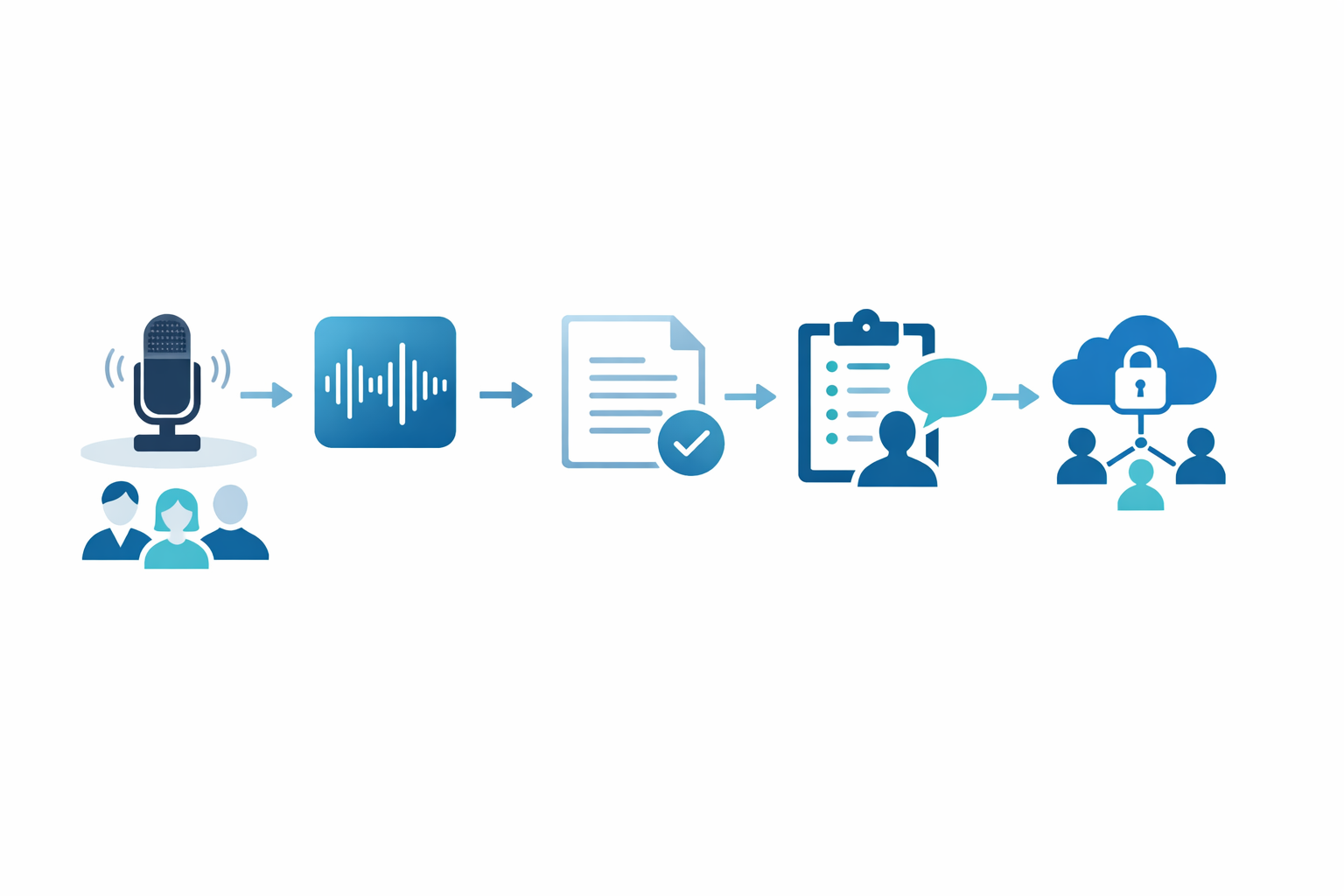
    AI議事録自動化で失敗しないためには、最初にツールを比較するのではなく、自社の会議に必要な条件を決めます。会議の目的、参加者、機密性、必要な出力、保存先、閲覧権限を整理してから、Zoom・Microsoft Teams・Google Meetの標準機能や、Notta・Otter・Notion AI Meeting Notesなどを比較しましょう。

    営業商談、社内定例、1on1、採用面接、顧客対応では、重視すべき機能が異なります。文字起こしの精度だけでなく、話者識別、決定事項やタスクの抽出、録音の説明、保存期間、共有範囲まで要件に含めることが必要です。

    この記事では、AI議事録自動化の要件定義チェックリスト、会議タイプ別の必須機能、ツール構成の比較軸、トライアルで検証する項目を整理します。最後に、最小構成で導入を始める手順も紹介します。

    AI議事録自動化はツール比較より先に要件定義を行う

    AI議事録自動化では、「どのツールが高機能か」よりも「会議後に何を残し、誰が使うか」を先に決めます。会議タイプによって、必要な精度、出力形式、保存場所、閲覧権限が変わるためです。

    会議タイプによって必要な機能と精度が変わる

    営業商談では、顧客の課題や要望、合意事項、次回アクションを分けて記録できることが重要です。社内定例では、決定事項、担当者付きタスク、期限、未決事項を確認できる形式が向いています。

    1on1や採用面接では、文字起こしの精度だけでなく、誰が閲覧できるか、どの期間保存するか、どの範囲を要約するかを決めます。顧客対応では、約束した対応やエスカレーション事項を正確に残し、重要な内容を人が確認する流れが必要です。

    先に決めるべき要件は目的・参加者・機密性・出力先

    • 会議の目的と議事録を利用する人
    • 参加者、社外参加者の有無、話者識別の必要性
    • 対応言語、固有名詞、商品名、業界用語の有無
    • 要約、決定事項、未決事項、タスク、担当者、期限などの出力
    • 音声、全文文字起こし、要約、タスクの保存先
    • 作成者、参加者、管理者、社外参加者の閲覧範囲
    • 録音・文字起こし・要約の保存期間と削除担当者
    • Zoom、Microsoft Teams、Google Meetなど既存の会議基盤

    必須機能・あると便利な機能・不要な機能に分ける

    すべての機能を導入条件にすると、候補を比較しにくくなります。会議タイプごとに、次の3段階へ分けてください。

    • 必須機能:会議の成果物を作るために欠かせない機能。話者識別、権限設定、決定事項の抽出など
    • あると便利な機能:検索、共有、通知、外部サービス連携など、運用を補助する機能
    • 不要な機能:対象の会議では使わない機能。導入条件から外し、比較対象を整理する

    たとえば社内定例では、決定事項・担当者・期限・未決事項を必須にし、リアルタイムの質問機能は必須にしない、といった決め方ができます。

    AI議事録自動化の要件定義チェックリスト

    AI議事録の要件定義で確認する項目の全体像

    候補ツールを比較する前に、会議の目的、音声条件、出力形式、権限、保存、連携を確認します。次の項目を会議タイプごとに記入すると、必要機能を整理しやすくなります。

    確認項目 決める内容
    目的 検索、共有、タスク化、CRM登録など
    参加者 社外参加者、話者識別、対応言語
    成果物 要約、決定事項、未決事項、担当者、期限
    データ管理 保存先、保存期間、削除担当者
    権限 作成者、参加者、管理者、社外参加者の閲覧範囲
    連携 Zoom、Teams、Meet、Slack、Notion、CRMなど
    評価方法 実際の会議音源、確認作業、共有までの流れ

    会議の目的と自動化したい業務を確認する

    まず「議事録を作る」ではなく、会議後に何を残したいのかを決めます。目的によって、必要な要約テンプレートや共有先が変わるためです。

    • 会議内容を後から検索したい
    • 決定事項を関係者へ共有したい
    • 担当者付きのアクションアイテムを確認したい
    • 顧客の課題や要望をCRMへ登録したい
    • 途中参加者が会議内容を把握できるようにしたい

    「録音から要約まで」と「要約を確認して共有するまで」は別の業務です。AIに任せる範囲と、人が確認する範囲を分けて記録します。

    参加者・話者識別・対応言語と専門用語を確認する

    発言者ごとの内容を確認したい会議では、話者識別を要件に含めます。営業商談では顧客と自社の発言を分け、1on1では誰の発言かを確認できることが要約の解釈に関わります。

    テストには、固有名詞、商品名、業界用語、数字、否定表現、発言が重なる場面を含めてください。音声品質や背景ノイズは、文字起こし結果に影響します。

    対応言語と話者識別は別々に確認します。たとえばNotion AI Meeting Notesでは、日本語を含む複数言語の文字起こしと、話者ラベルの対応条件が同じとは限りません。機能名だけで判断せず、対象言語と話者識別を分けて検証しましょう。

    要約・決定事項・アクションアイテムの出力形式を決める

    自由文の要約だけでは、担当者や期限を確認しにくいことがあります。会議タイプに応じて、次の項目を固定します。

    • 要約
    • 決定事項
    • 未決事項
    • アクションアイテム
    • 担当者
    • 期限
    • 次回確認事項

    営業商談なら、顧客課題、顧客の要望、自社の提案、合意事項、次回アクション、CRM登録対象に分けます。社内定例なら、決定事項、担当者、期限、未決事項を必須項目にします。

    会議タイプ別テンプレートやカスタム指示に対応しているかも確認します。Notionでは、営業電話やチーム会議などに合わせた要約指示やカスタム指示が案内されています。

    録音同意・データ保存・閲覧権限を確認する

    録音開始前に、録音、文字起こし、AI処理、保存、社内共有の目的を参加者へ説明する運用を決めます。録音に関する法的な扱いは、個人情報の取得、利用目的、契約関係、業界規制、社内規程などによって変わるため、一律に判断しないでください。

    個人情報保護委員会は、個人情報を取得する場合、利用目的を公表していないときは本人への通知または公表が必要になる場合を案内しています。社内規程や外部向けの通知に、録音・文字起こし・要約・保存・共有の目的を反映します。

    個人情報の保護に関する法律についてのガイドライン(通則編)

    保存と権限については、次の項目を確認します。

    • 音声、録画、全文文字起こし、要約の保存先
    • それぞれの保存期間と削除担当者
    • 作成者、参加者、管理者が閲覧できる範囲
    • 社外参加者に共有される情報
    • 要約やタスクの編集・削除権限

    1on1や採用面接では、通常の社内定例と同じ共有設定にしないことが重要です。Notion AI Meeting Notesでは、保存先ページの権限をメモ、文字起こし、要約が継承する仕組みが案内されています。

    共有先・検索性・管理者機能・料金と運用負荷を整理する

    保存先と通知先を分けて考えます。たとえば正式な議事録をNotionに保存し、SlackやTeamsには確認を促す要点だけを投稿する構成です。

    料金、無料枠、文字起こし時間、AI利用上限、連携条件は変更される可能性があります。契約前に各サービスの公式情報を確認し、料金だけでなく管理者設定、保存、削除、共有にかかる作業も比較してください。

    会議タイプ別に必要なAI議事録の機能を整理する

    会議の目的と機密性から、必要な機能を絞り込みます。全会議を一律に自動化するのではなく、まず対象を分類しましょう。

    営業商談は話者識別・顧客発言の要約・CRM連携を重視する

    営業商談では、顧客の課題や要望、合意事項、次回対応を分けて出力できるかを確認します。CRMへ登録する項目と、社内だけで確認する全文や詳細情報も分けて設計します。

    Nottaは、HubSpot、Salesforce、Notion、Slack、Zapierなどとの連携を公式に案内しています。ただし、連携できるデータや利用条件はサービスやプランによって異なるため、自社環境で確認してください。

    Nottaの外部サービス連携

    社内定例は決定事項・担当者付きタスク抽出・共有を重視する

    社内定例では、要約の自然さだけでなく、会議後に確認すべき項目が構造化されるかを見ます。保存先のテンプレートには、決定事項、担当者付きアクションアイテム、期限、未決事項を用意します。

    Microsoft Teamsのインテリジェントな会議要約では、AI要約、タスク、メンションなどが案内されています。利用にはCopilotまたはTeams Premiumのライセンス条件があるため、既存ライセンスと管理者設定を確認します。

    Microsoft TeamsのMeeting Recaps

    1on1は権限管理と要約範囲を重視する

    1on1では、録音や文字起こしができるかだけで判断しません。本人、上司、人事など、誰がどの内容を閲覧できるかを決めます。

    運用例として、本人と上司だけが閲覧できる保存先を標準にし、人事へ共有する場合は本人が確認した要約だけを対象にする方法があります。実際の運用は、社内規程と本人への説明に合わせて決めてください。

    採用面接は同意取得・機密性・削除手順を重視する

    採用面接では、録音開始前に候補者へ利用目的、保存期間、閲覧者を説明します。同意できない場合に手動メモへ切り替える手順も用意します。

    候補者情報を採用関係者以外へ共有しないこと、保存期間終了後の削除方法を決めることも確認項目です。製品機能だけでなく、採用プライバシー通知や社内規程との整合性を確認してください。

    顧客対応は対応内容の正確な記録と共有範囲を確認する

    顧客対応では、顧客の発言、約束した対応、エスカレーション事項を分けて記録します。AIの要約を、契約条件や正式な約束の確定記録としてそのまま扱わない運用が必要です。

    会議終了後に担当者が原文と要約を確認し、重要な数字や条件を修正する手順を定めます。MicrosoftもAI生成コンテンツについて正確性を確認するよう案内しています。

    Microsoft Teamsの会議リキャップ

    AI議事録の必要機能を優先順位付けする

    機能の優先順位は、文字起こし、要約、タスク抽出という順番で決めるのではなく、会議後に必要な成果物から逆算します。

    文字起こし精度と話者分離を確認する

    評価では、一般的な音声ではなく、自社の会議に近い音声を使います。固有名詞、商品名、専門用語、数字、否定表現、複数人の発言が重なる場面を含めてください。

    話者分離は、発言量や担当者付きタスクを確認する会議で重要です。対応言語、録音方法、参加者の発言環境によって結果が変わるため、デモだけで判断しないようにします。

    要約形式とアクションアイテム抽出の精度を確認する

    要約の文章が自然かだけでなく、重要な発言が抜けていないかを確認します。同じ会議音源で、次の項目を比較してください。

    • 会議の目的が要約に反映されているか
    • 決定事項と意見が区別されているか
    • タスクが発言内容から正しく抽出されているか
    • 未決事項が消えていないか
    • カスタム指示が出力に反映されるか

    期限・担当者・決定事項を正しく整理できるか確認する

    タスク抽出では、タスクの文章だけでなく、担当者と期限が正しいかを確認します。発言から確認できない担当者や期限をAIが推測して補う運用は避け、「未確認」として扱えるかを見ます。

    抽出結果はそのまま業務指示にせず、会議後に責任者が確認してから共有します。

    多言語・専門用語への対応が必要か判断する

    多言語会議では、必要な言語、翻訳の有無、会議中に複数言語を使うかを要件にします。Google Meetの「Take notes for me」は日本語を含む複数言語に対応すると案内されていますが、1回の会議で複数言語を同時に扱うことはできません。

    Google MeetのTake notes for me

    機密性・録音同意・権限設定を必須条件として確認する

    機密性の高い会議では、機能の多さよりも、録音開始の通知、閲覧者の制限、保存先、削除方法を確認します。会議タイプによっては、録音や全文文字起こしを保存せず、確認済みの要約だけを残す設計も検討対象になります。

    連携・検索性・料金・導入負荷を比較項目にする

    議事録を作成できても、保存先や共有先へ移せなければ手作業が残ります。Slack、Teams、Notion、CRMなど、自社で使う場所への出力方法を確認します。

    Botが会議へ参加する方式では、待機室、ロビー、認証、録音承認、外部参加者の受け入れ可否も導入条件になります。料金や利用上限は最新の公式情報で確認してください。

    会議基盤・共有先・運用条件からツールと構成を選ぶ

    AI議事録の構成は、既存の会議基盤に内蔵された機能を使う方法、外部ツールを会議へ参加させる方法、端末で音声を取得する方法に分けて考えられます。

    構成ごとの違いを比較する

    AI議事録の音声取得方式を比較するイメージ

    比較目的を「音声の取得方法と導入時に確認する条件」に絞ると、次のように整理できます。

    構成 主な確認事項
    会議基盤内蔵型 既存認証、保存先、ライセンス、管理者設定
    Bot参加型の独立ツール 入室承認、録音許可、外部参加者への説明、連携先
    端末音声取得型 端末、マイク、ヘッドセット、取得できる音声、保存先

    会議基盤内蔵型は、既存の認証や保存先を活用しやすい一方、対象基盤やライセンスへの依存があります。独立型ツールは複数の会議基盤を対象にできる場合がありますが、Botの入室や録音許可を確認します。端末音声取得型は、利用する端末やヘッドセットによって取得できる音声が変わるため、実環境でのテストが必要です。

    Zoom・Microsoft Teams・Google Meetとの相性を確認する

    • Zoom:AI Companionで会議要約、質問、アクションアイテムの確認などが案内されています。管理者によるアカウント、グループ、ユーザー単位の設定や自動開始の条件を確認します。
    • Microsoft Teams:AI要約、タスク、メンションなどが案内されています。CopilotまたはTeams Premiumのライセンス条件を確認します。
    • Google Meet:Take notes for meでは会議メモをGoogle Docsへ整理し、会議後に主催者へ要約へのリンクを送る機能が案内されています。Ask Geminiの要約やアクションアイテムとは、保存方式が異なります。

    Teamsでは、トランスクリプトが一定期間後に期限切れとなる場合があると案内されています。録画、トランスクリプト、要約文書の保存期間をそれぞれ確認してください。

    Zoom AI Companionの設定

    Google MeetのAsk Gemini

    Notion・Slack・CRMへの出力と連携方法を確認する

    保存先と通知先を分けて設計します。たとえばNotionに正式な議事録を保存し、SlackやTeamsには確認を促す要点だけを投稿します。

    CRMへ連携する場合は、顧客課題、要望、合意事項、次回アクションなど、どの項目を登録するかを定義してください。連携できるサービス名だけでなく、手動確認が必要な箇所や登録権限も確認します。

    リアルタイム性と会議後の処理のどちらを重視するか決める

    会議中の要約や途中参加者向けのキャッチアップを使う場合は、リアルタイム機能と表示方法を確認します。会議後にCRM登録や定型共有を行う場合は、要約テンプレート、保存先、連携、検索性を確認します。

    Google MeetのAsk Geminiは会議中の要約、決定事項、アクションアイテムなどに使えますが、会議後に字幕データを保存する録音・議事録機能とは異なります。機能名ではなく、会議中と会議後のデータの扱いを比較してください。

    管理者機能・セキュリティ・料金体系を確認する

    ユーザー単位の設定だけでなく、管理者が録音、要約、編集、削除、共有を管理できるかを確認します。Zoomでは、管理者による会議要約の編集・削除権限に関する機能が案内されています。

    具体的な料金は、対象プラン、利用上限、連携条件、管理者機能を含めて公式ページで確認してください。サービス名だけで単純比較しないことがポイントです。

    無料トライアルや小規模テストで確認する項目

    AI議事録をトライアルで検証する流れ

    トライアルでは、短いデモ音声ではなく、自社の会議に近い条件で録音から共有までを確認します。評価結果は、候補ツールごとに同じ項目で記録してください。

    実際の会議タイプと同じ条件で文字起こしを試す

    実際に使う会議基盤、マイク、ヘッドセット、参加者構成、専門用語、外部参加者を含めます。Bot参加型の場合は、入室承認、待機室、認証、録音許可の動作も確認します。

    話者識別・要約・アクションアイテムの精度を確認する

    • 固有名詞、商品名、業界用語、数字が正しいか
    • 話者の切り替わりが適切か
    • 決定事項と意見が区別されているか
    • 担当者と期限が発言どおりに整理されているか
    • 要約に重要な発言の抜けがないか
    • 確認・修正にどの程度の作業が必要か

    タスク抽出の結果は、正式な業務指示にする前に責任者が確認します。

    録音同意・権限・共有範囲が想定どおりか確認する

    録音開始時の通知、参加者への表示、保存先の権限、リンク共有の範囲を確認します。1on1や採用面接では、意図せず関係者以外へ共有されないかを重点的に検証してください。

    Slack・Notion・CRMなどへの共有が運用に合うか確認する

    共有先へ自動転送できるかだけでなく、誰が内容を確認してから公開するかを決めます。たとえば週次定例の要約をリーダーが確認し、その後にSlackやTeamsへ共有する流れを試します。

    料金・利用制限・管理者の作業負荷を確認する

    無料トライアルでは、対象会議の利用可否、文字起こし時間、AI機能の利用条件、連携可能なサービス、保存期間を確認します。料金や上限は変更される可能性があるため、契約時点の公式情報と照合してください。

    AI議事録自動化で起こりやすい選定ミスと最小導入構成

    AI議事録自動化は、機能を増やすほどよいとは限りません。会議タイプと成果物を限定し、確認手順まで含めて構成を決めます。

    高機能なツールを先に契約してしまう

    必要な出力を決めずに機能一覧だけで契約すると、使わない機能や自社に合わない保存方法が残る可能性があります。必須、あると便利、不要の3段階に分けてから比較します。

    すべての会議を一律に自動化しようとする

    会議ごとに機密性、参加者、必要な出力、共有範囲が違います。営業商談、社内定例、1on1、採用面接、顧客対応を分類し、会議タイプごとに条件を決めます。

    要約やタスク抽出の正確性を確認しない

    AIの出力は、音声品質、話者の重なり、専門用語、言語などに左右されます。担当者、期限、契約条件、顧客との約束は、原文と照合してから正式な記録や業務指示にします。

    録音同意と閲覧権限を決めないまま利用する

    録音開始前の説明、必要な同意、保存先、閲覧者、削除手順を決めます。同意しない参加者がいる場合に手動メモへ切り替えるなど、代替手順も用意します。

    共有先を増やしすぎて情報管理を複雑にする

    最初から複数のチャット、文書、CRMへ同じ内容を転送すると、正式な記録が分かりにくくなります。保存先を一つ決め、通知先には必要な要点だけを共有する構成を検討します。

    会議タイプと必須機能から最小構成を決める

    1. 対象にする会議タイプを決める
    2. 会議後に必要な成果物を決める
    3. 録音、文字起こし、話者識別、要約、タスク抽出の必須範囲を決める
    4. 保存先と共有先を一つずつ決める
    5. 権限、保存期間、削除担当者を決める
    6. 実際の会議条件でテストし、確認・修正の手順を決める

    構成例として、社内定例では会議基盤のAI要約から共有ドキュメントへ整理する方法、営業商談ではNottaやOtterで文字起こしを行い、確認した要点をCRMへ登録する方法、Notion中心の組織ではNotion AI Meeting Notesから会議データベースへ保存する方法があります。いずれも、利用プラン、連携可否、保存条件、管理者設定を導入前に確認してください。

    よくある質問

    AI議事録自動化はすべての会議に導入するべきですか?

    すべての会議を同じ条件で自動化するのではなく、会議の目的、機密性、参加者、必要な出力、共有範囲を整理して対象を決めます。営業商談や社内定例など、成果物を定義しやすい会議から検証する方法があります。

    AI議事録ツールを選ぶとき、文字起こしと要約のどちらを重視すべきですか?

    必要な成果物によって優先順位が変わります。原文検索が必要なら文字起こしと話者識別、会議後の共有が目的なら決定事項や担当者付きタスクの出力形式を確認します。自社の会議音源で両方を評価してください。

    機密性の高い1on1や採用面接でもAI議事録を使えますか?

    録音同意、データ保存、閲覧権限、共有範囲、要約対象を確認したうえで判断します。本人や候補者への説明、保存期間、削除方法、社内規程との整合性も必要です。

    Zoom・Microsoft Teams・Google Meetのどれに対応するツールを選べばよいですか?

    自社で使う会議基盤との相性を確認します。録音・文字起こしの方法、会議後の保存先、出力先との連携、ライセンス、管理者機能、Botの入室可否を比較してください。

    無料トライアルでは何を確認すればよいですか?

    実際の会議に近い条件で、文字起こし、話者識別、要約、アクションアイテム、録音通知、権限、共有、保存期間、利用制限、管理者の作業を確認します。短いデモ音声だけで判断しないことが大切です。

    AI議事録のタスク抽出が正確でない場合はどう判断すればよいですか?

    担当者、期限、タスク内容が発言から確認できるかを見ます。結果をそのまま正式な業務タスクにせず、要約形式、音声環境、話者識別、会議後の確認手順を見直してください。

    まとめ

    AI議事録自動化は、ツールの機能一覧から選ぶのではなく、会議タイプ、目的、機密性、必要な出力、共有先、保存期間、権限を先に整理して始めます。

    次に、文字起こし、話者識別、要約、決定事項、アクションアイテム、連携、管理者機能を、必須・あると便利・不要に分けます。候補ツールは実際の会議条件で録音から共有まで試し、AIの出力を人が確認する手順も含めて評価してください。

    まずは対象の会議タイプと共有先を限定し、要件定義表を作成しましょう。そのうえで、会議基盤内蔵型、Bot参加型、端末音声取得型などの構成を自社の保存・権限・連携条件と照合し、最小構成から検証を始めます。

  • 生成AIの使い方を仕事で決める社内ルール|利用可否・入力禁止情報・承認フロー

    生成AIの使い方を仕事で決める社内ルール|利用可否・入力禁止情報・承認フロー

    生成AIをメール作成や議事録要約などの仕事で使うなら、業務名だけで利用可否を決めてはいけません。業務の重要度、入力情報の機密度、利用ツールとアカウント、出力を人が確認できるかの4軸で判定し、通常利用・要承認利用・禁止利用に分類します。

    社内ルールには、許可するツールとアカウント、入力禁止情報、承認者、最終確認者、ログ管理、事故報告、社員教育、例外申請、見直し方法を盛り込みます。この記事では、生成AIの使い方を仕事で定めるための判断基準と、社内利用規程のたたき台を整理します。

    生成AIを仕事で使う前に、社内ルールで決めること

    生成AIの仕事利用では、プロンプトの書き方より先に、利用条件と責任の所在を定めます。最低限、次の項目を一体で設計しましょう。

    • 会社が認めるツールとアカウント
    • 利用できる業務と禁止する業務
    • 入力可能な情報、入力禁止情報、匿名化の条件
    • 上長・法務・情報システムなどの承認条件
    • 出力を確認し、最終判断する責任者
    • 申請、利用ログ、監査の方法
    • 情報漏えい、誤出力、権利侵害などの事故報告
    • 社員教育、問い合わせ窓口、例外申請
    • ツール仕様や社内事情の変化を踏まえた見直し

    社内ルールが曖昧なまま生成AIを使うと判断がばらつく理由

    同じ議事録要約でも、公開情報だけを扱う場合と、顧客名や契約条件を含む場合ではリスクが異なります。同じサービスでも、個人アカウントと会社が管理するアカウントでは、保存・アクセス制御・ログの確認範囲が変わります。

    そのため、業務名だけで「利用可」「禁止」と決めると、入力情報やツールの条件が抜け落ちます。経済産業省・総務省のAI事業者ガイドラインでも、リスクの大きさと発生可能性に応じて対策を変えるリスクベースアプローチが示されています。

    規程と運用ガイドを分けて管理する

    社内利用規程には、目的、対象、責任、禁止事項、承認、事故報告などの変わりにくい原則を記載します。一方、運用ガイドには、許可ツール一覧、業務別判定表、入力前チェック、申請書、事故報告テンプレート、FAQを置くと管理しやすくなります。

    IPAのテキスト生成AIの導入・運用ガイドラインでも、組織でのルール策定・文書化やリスクマトリクスによる管理が扱われています。

    生成AIの仕事での使い方を4つの軸で判断する

    生成AIを仕事で使うかどうかは、次の順番で確認すると判定シートに記録しやすくなります。

    1. 業務の重要度:下書きや整理か、顧客対応・契約・人事などの重要業務か
    2. 入力情報の機密度:公開情報か、個人情報・顧客情報・営業秘密を含むか
    3. ツールとアカウント:会社が認めた環境か、保存・学習利用・ログ・削除を確認できるか
    4. 出力確認の要否:原資料との照合や、専門部署の承認を人が行えるか

    判定時は、業務の目的と成果物、入力情報の分類、利用ツール、確認者と承認者を記録し、通常利用・要承認利用・禁止利用のいずれかに分類します。

    判断に迷う場合に確認する社内窓口

    利用可能なツール、業務範囲、入力情報、承認者が定まっていない場合は、業務情報を個人判断で入力しません。上長、情報システム・IT、情報セキュリティ、法務、コンプライアンス、個人情報保護担当などの相談先を社内ルールに明記します。

    相談時には、利用目的、入力情報の分類、ツールとアカウント、出力の利用先、確認方法、外部システム連携の有無を添えます。

    業務別に見る生成AIの利用可否

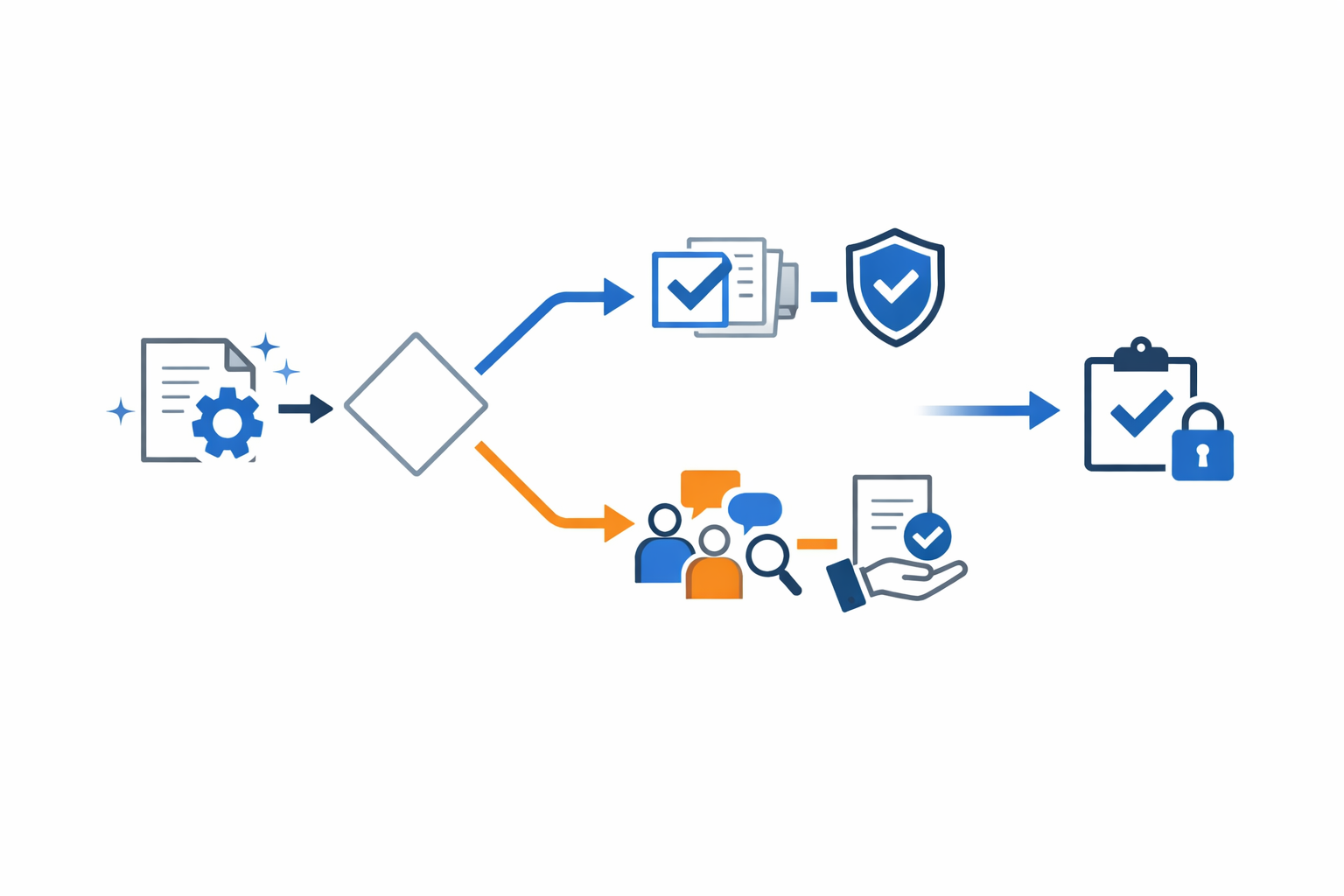
    通常利用・要承認利用・禁止利用は、法律上の全国一律の分類ではありません。自社の情報分類、契約、業務の重要度、ツール条件に合わせて設定する社内基準です。

    メール作成・情報整理・アイデア出しの利用条件

    公開情報や、本人が作成した非機密の箇条書きをもとに、メールの構成や表現を整える利用は、通常利用の候補です。ただし、送信前には人が確認します。

    顧客名、苦情内容、契約条件、未公開価格、個人情報を含む場合は、匿名化、指定環境、承認の要否を確認します。宛先、日付、金額、期限、添付ファイル、契約上の表現も照合してください。

    議事録要約・資料のたたき台を作る場合の確認事項

    議事録には、発言者、顧客情報、営業秘密、未公開の意思決定、取引条件が含まれることがあります。「議事録要約」という業務名だけで通常利用に分類せず、情報分類とツールの保存・削除条件を確認します。

    要約後は、発言者、決定事項、担当者、期限、保留事項、数字、固有名詞、契約条件を原本と照合します。資料のたたき台も最終成果物とは扱わず、事実、出典、著作権、商標、肖像、営業秘密を確認します。著作権については、文化庁のAIと著作権に関するチェックリスト&ガイダンスが確認材料になります。

    通常利用・要承認利用・禁止利用の分類例

    生成AIの利用可否を3段階で判断するイメージ

    比較する軸を「利用条件」と「業務例」に絞ると、スマートフォンでも確認しやすくなります。

    分類 利用条件 業務例
    通常利用 許可ツール・低機密度・人による確認 公開情報のメール文章調整
    要承認利用 個人情報・顧客情報・営業秘密・外部連携など 顧客情報を含む議事録要約
    禁止利用 認証情報の入力・契約で禁止された情報・AIだけの重要判断 パスワード入力、人事評価の最終判断

    採用、人事評価、融資・与信、医療・安全、法務判断、契約締結、金銭支払い、セキュリティ設定変更などは、生成AIだけに最終決定権を持たせません。顧客情報を扱う場合も、指定環境や承認条件によって扱いが変わるため、自社の情報分類と契約を確認します。

    生成AIに入力してよい情報と禁止する情報を定義する

    「法人向け」「学習に使わない」という説明だけで、入力可能な情報が決まるわけではありません。保存、監視ログ、管理者アクセス、再委託、国外移転、削除、契約終了後の扱いも確認します。

    入力禁止情報に含める情報

    • マイナンバーなどの特定個人情報
    • 要配慮個人情報
    • 顧客・従業員の個人情報
    • パスワード、APIキーなどの認証情報
    • 未公開の営業秘密や財務情報
    • 契約上、第三者提供が制限される情報
    • 脆弱性情報
    • 個人を特定できる会議録

    個人情報を含むプロンプトを入力する場合は、利用目的の範囲内か、サービス提供者によるデータ利用があるか、第三者提供や委託に当たる可能性があるかを確認します。個人情報保護委員会の生成AIサービスの利用に関する注意喚起等も確認してください。

    未公開情報・契約情報・認証情報を扱う際の考え方

    未公開の価格、契約条件、製品計画、取引先との秘密保持対象情報は、入力前に情報分類と契約を確認します。認証情報やAPIキーは、匿名化では代替できないため、入力禁止情報として明示します。

    外部システムを操作するAIエージェントやAPI連携は、文章生成とは別に扱います。操作権限、誤操作、プロンプトインジェクション、実行前の承認を確認し、新規連携は要承認とする整理が考えられます。

    匿名化・マスキングの条件をルール化する

    氏名を削除しても、所属、役職、日時、案件名、発言内容の組み合わせから個人や顧客を特定できる場合があります。入力前に再識別の可能性を確認し、誰がどの項目をどの方法で置き換えたかを記録します。

    重要な情報では、マスキング後のデータを別の情報と照合できないか、別担当者が確認する手順も検討します。

    利用ツール・アカウント・承認者の責任分担を決める

    生成AIの利用に関わる社内の役割分担

    会社が利用を認めるツールとアカウントの範囲

    許可ツール一覧には、サービス名だけでなく、契約主体、利用可能なアカウント、データ保存場所、入力・出力データの利用目的、学習利用の有無、保持期間、削除方法、監査ログ、アクセス制御、再委託先、事故通知の条件を記載します。

    OpenAIはビジネス向けデータについて、既定ではモデル訓練に利用しないと説明していますが、プラン、設定、オプトイン、保持期間などの条件確認が必要です。詳細はBusiness data privacy, security, and complianceで確認できます。

    Microsoft Copilotの法人向け環境でも、モデル訓練への利用と、プロンプト・応答の保存や監査は別の論点です。Data, Privacy, and Security for Microsoft Copilotなどの公式情報と、自社の契約・設定を照合します。

    上長・法務・情報システム・総務の役割

    • 経営・AI統括責任者:方針、リスク許容度、全社の承認基準
    • 情報システム・セキュリティ:ツール登録、アクセス制御、ログ、技術的対策
    • 法務・コンプライアンス・個人情報保護担当:法令、契約、個人情報、権利面の確認
    • 業務部門・上長:ユースケース、入力情報、最終成果物の責任
    • 総務・人事:規程周知、教育、問い合わせ受付

    AIの企画、調達、データ取扱い、利活用、運用、インシデント対応まで関係部門を関与させる考え方は、AISIのCAIOガイド/AIガバナンス実務マニュアルでも扱われています。

    生成AIの出力を確認し最終判断する責任者

    生成AIではなく、成果物や業務の最終責任者を明確にします。出力を使う担当者は、事実、完全性、最新性、権利侵害、偏りを確認し、必要な承認を受けてから外部共有や意思決定に利用します。

    メールなら送信者、議事録なら会議の責任者、顧客回答なら担当部署の承認者というように、成果物ごとに確認者を定めます。

    生成AIの利用を日常運用するための申請・ログ・事故対応・教育

    通常利用と要承認利用の申請・承認フロー

    生成AIの通常利用と要承認利用の運用フロー

    通常利用は、許可ツール、許可業務、入力制限、人による確認を条件に、個別申請を省略する設計が考えられます。次の業務は要承認に分類する候補です。

    • 個人情報、顧客情報、営業秘密を扱う
    • 外部公開物を作成する
    • 法務、人事、財務、セキュリティに関係する
    • 外部システムと連携する
    • 新しいサービスやAPIを利用する

    申請書には、利用目的、入力情報の分類、ツールとアカウント、出力の利用先、確認者、保存・削除方法、利用期間、例外条件を記載します。

    例外申請と一時利用を記録する

    既存の分類に当てはまらない業務は、例外申請にします。なぜ通常ルールで扱えないのか、どの情報を使うのか、共有範囲、利用期限、終了条件を残します。

    承認した例外には、利用者、ツール、対象業務、入力情報、承認者、期限を紐づけ、終了後に成果物、ログ、不要データの削除状況を確認します。

    ログ保存・利用状況の把握・監査

    誰が、いつ、どのツール・モデルを使い、どの業務目的で、どの情報分類を扱い、どの承認を得て、どの出力を採用したかを追跡できる形にします。

    ただし、プロンプト全文には個人情報や機密情報が含まれる可能性があります。保存対象、閲覧権限、保存期間、マスキング、削除手順を既存の監査規程に合わせて定めてください。ログを保存することは、すべてのプロンプトを無期限に保存することではありません。

    情報漏えい・誤出力・権利侵害が起きた場合の初動

    情報漏えいだけでなく、誤出力、誤送信、著作権・商標侵害、差別的出力、プロンプトインジェクション、認証情報の入力、外部システムへの意図しない操作も報告対象にします。

    1. 利用、共有、送信、外部操作を停止する
    2. 利用時刻、利用者、ツール、アカウント、入力データ、出力、送信先を記録する
    3. 情報セキュリティ、個人情報保護、法務などへ連絡する
    4. 共有範囲と影響を確認する
    5. 再発防止策とルール改定の要否を記録する

    社員教育・周知・問い合わせ窓口を整備する

    教育には、プロンプトの書き方だけでなく、入力禁止情報、情報分類、許可ツール、出力の事実確認、個人情報、著作権、秘密保持、事故報告、ログ、フィッシング、プロンプトインジェクションを含めます。

    IPAのAI利用者のためのセキュリティ豆知識も、社員教育の題材として確認できます。

    社内利用規程のたたき台と策定チェックリスト

    生成AI社内利用規程に盛り込む項目

    • 目的と適用範囲
    • 用語の定義
    • 許可するツール・アカウント
    • 通常利用、要承認利用、禁止利用
    • 入力禁止情報と匿名化・マスキング
    • 出力確認と最終責任者
    • 申請、承認、例外申請
    • ログ、監査、保存、削除
    • 事故・違反時の報告と初動
    • 社員教育、問い合わせ窓口、規程の見直し

    利用可否・入力禁止・承認・出力確認を定める規程サンプル

    次の文面を自社の業務、情報分類、契約、既存規程に合わせて調整します。

    当社は、業務の重要度、入力情報の機密度、利用ツールの契約・管理条件、出力確認の要否を確認し、生成AIの利用範囲を定める。

    利用者は、会社が承認したツールおよびアカウントを使用し、承認されていない個人アカウントへ業務上の機密情報を入力してはならない。

    個人情報、認証情報、営業秘密、契約上提供が制限された情報その他会社が指定する情報は、承認された環境と手順を除き入力してはならない。

    生成AIの出力は、業務の最終責任者が事実、権利、契約、法令その他必要な事項を確認し、承認したうえで利用する。重要な判断を生成AIの出力だけで決定してはならない。

    事故またはその疑いを把握した場合、利用者は利用を停止し、定められた窓口へ報告する。

    責任分担・ログ・事故対応・教育のチェックリスト

    • 経営・AI統括責任者を定めたか
    • 許可ツールと許可アカウントを登録したか
    • 業務別の利用可否判定シートを作ったか
    • 入力禁止情報を情報分類と整合させたか
    • 通常利用と要承認利用の条件を分けたか
    • 最終成果物の確認者を定めたか
    • 申請・例外申請の様式を作ったか
    • ログの保存対象、閲覧権限、保存期間、削除方法を定めたか
    • 事故報告先と初動手順を周知したか
    • 社員教育と問い合わせ窓口を整備したか
    • 既存の情報セキュリティ、個人情報、秘密情報、文書管理、著作権、インシデント対応の規程と矛盾がないか
    • 見直しの担当者と時期を決めたか

    運用開始後にルールを見直し、既存の社内ガイドと役割分担する

    問い合わせと例外申請を規程改定につなげる

    問い合わせ内容を単発の回答で終わらせず、FAQや判定表へ反映します。規程本文には目的、責任、禁止事項、承認、事故報告を残し、運用ガイドにはツール一覧、業務別判定表、申請書、事故報告テンプレートを置くと、仕様変更にも対応しやすくなります。

    利用状況とヒヤリハットを見直し材料にする

    利用件数だけでなく、どの業務で例外申請が発生したか、どの情報分類が判断を難しくしたか、出力確認でどのような誤りが見つかったかを確認します。

    入力先の間違い、共有範囲の設定ミス、出典確認の漏れなどのヒヤリハットも記録し、教育内容、申請項目、ツール設定、承認基準の見直しに反映します。

    導入手順・個人向け安全利用・業務活用記事との使い分け

    社内規程は会社としての利用可否と責任分担を定める文書です。導入手順は登録や設定、個人向け安全利用ガイドは入力前後の行動、業務活用ガイドはメールや議事録の具体的な使い方を扱います。

    目的ごとに文書を分けてリンクさせると、規程の原則と現場の操作手順を管理しやすくなります。

    よくある質問

    会社の生成AI利用ルールがない場合、社員は仕事で使えますか?

    会社が認めるツール、業務範囲、入力情報、承認者が定まっていない場合は、業務情報を自己判断で入力せず、上長や情報システム・IT・法務などへ確認します。就業規則、情報セキュリティ規程、秘密保持契約、個人情報保護方針、取引先との契約も確認対象です。

    個人アカウントの生成AIを仕事で使えますか?

    会社が認めたアカウントか、会社の契約・管理下にあるか、業務情報の入力が許可されているかで判断します。機密情報を個人アカウントへ入力する前に、社内ルールと承認条件を確認してください。

    メール作成や議事録要約は通常利用に分類できますか?

    業務名だけでは決めません。入力情報の機密度、利用ツール、出力確認の要否、承認条件を組み合わせます。公開情報を使うメールの文章調整は通常利用の候補ですが、顧客情報や営業秘密を含む議事録は、指定環境や承認を条件にする整理が考えられます。

    生成AIの出力は誰が確認・承認すればよいですか?

    生成AIではなく、成果物や業務の最終責任者を明確にします。事実、誤り、契約、著作権、個人情報などを確認し、外部送信や重要判断の前に必要な承認を受けます。

    生成AIに入力した内容や利用履歴は保存すべきですか?

    ログの対象、保存担当、閲覧権限、保存期間、削除方法を、自社のリスクと既存の監査規程に合わせて定めます。プロンプト全文には機密情報が含まれる場合があるため、無期限保存を前提にせず、必要な証跡と情報保護を両立させます。

    情報漏えいが疑われる場合、最初に何をすべきですか?

    利用、共有、送信、外部操作を停止し、入力データ、出力、利用時刻、アカウント、ツール、送信先を記録します。そのうえで、社内の情報セキュリティ、個人情報保護、法務など、定められた報告先へ連絡してください。

    まとめ

    生成AIの使い方を仕事で定めるときは、サービス名や業務名だけで利用可否を決めません。次の4つを確認し、通常利用・要承認利用・禁止利用へ分類します。

    • 業務の重要度
    • 入力情報の機密度
    • 利用ツールとアカウントの管理条件
    • 人による出力確認と最終承認の要否

    まずは社内の業務を1つ選び、入力情報、利用ツール、確認者、承認者を記載した判定シートを作成しましょう。その結果をもとに、許可ツール一覧、入力禁止情報、承認フロー、ログ、事故報告、教育、問い合わせ窓口を整備します。規程と運用ガイドを分け、問い合わせや例外申請を継続的な見直しにつなげてください。

  • ChatGPTエラーの原因と対処法|403・429・500・503やログインできないときの復旧手順

    ChatGPTエラーの原因と対処法|403・429・500・503やログインできないときの復旧手順

    ChatGPTでエラーが表示されたら、まずOpenAI側の障害、認証、通信環境、ブラウザ、利用制限のどこに原因があるかを切り分けます。エラーコードだけでは原因を断定できないため、表示された文言と発生環境を記録し、次の順番で確認してください。

    1. OpenAIのステータスページで障害を確認する
    2. エラーコード、発生日時、実行した操作を記録する
    3. 再読み込み、新しいチャット、シークレットウィンドウを試す
    4. 拡張機能、Cookie、キャッシュ、VPN、プロキシを確認する
    5. 別ブラウザ、別端末、別回線で再現するか調べる
    6. 必要に応じて再ログインし、解消しなければサポートへ相談する

    再読み込みやログアウトの前に、入力中のプロンプトや下書きを別の場所へ保存しておくと、未送信の内容を失うリスクを抑えられます。

    ChatGPTエラーが出たときに最初に確認すること

    OpenAI側の障害状況を確認する

    最初に、OpenAIのステータスページを確認します。ChatGPT本体だけでなく、ログイン、会話、ファイルアップロード、GPTsなどのコンポーネント別に状況を確認できます。

    ステータスは発生時点で変わるため、記事を読む時点の表示だけで障害の有無を断定しないでください。ステータスに掲載がなくても、モデル、プラン、地域、個別アカウントなどによって影響が異なる場合があります。

    エラー文言と発生条件を記録する

    「403 Forbidden」「429 Too Many Requests」「500 Internal Server Error」「503 Service Unavailable」「Something went wrong」など、画面に表示された文言をそのまま記録します。あわせて次の情報も残しておきましょう。

    • 発生日時とタイムゾーン
    • ログイン、送信、ファイルアップロードなど実行した操作
    • 利用モデルや会話
    • 端末、OS、ブラウザ
    • 家庭用回線、モバイル回線、会社や学校のネットワークの別
    • VPNやプロキシの有無

    端末・ブラウザ・回線のどこで発生しているか確認する

    通常のブラウザだけで起きるなら、Cookie、キャッシュ、拡張機能の影響を確認します。会社のWi-Fiでは使えず、モバイル回線では使える場合は、社内プロキシ、VPN、URLフィルター、SSL検査などを確認する材料になります。

    別環境で試す目的は、原因を一度で断定することではありません。再現した環境と再現しなかった環境を整理し、サポートや社内IT管理者へ伝えやすくするための切り分けです。

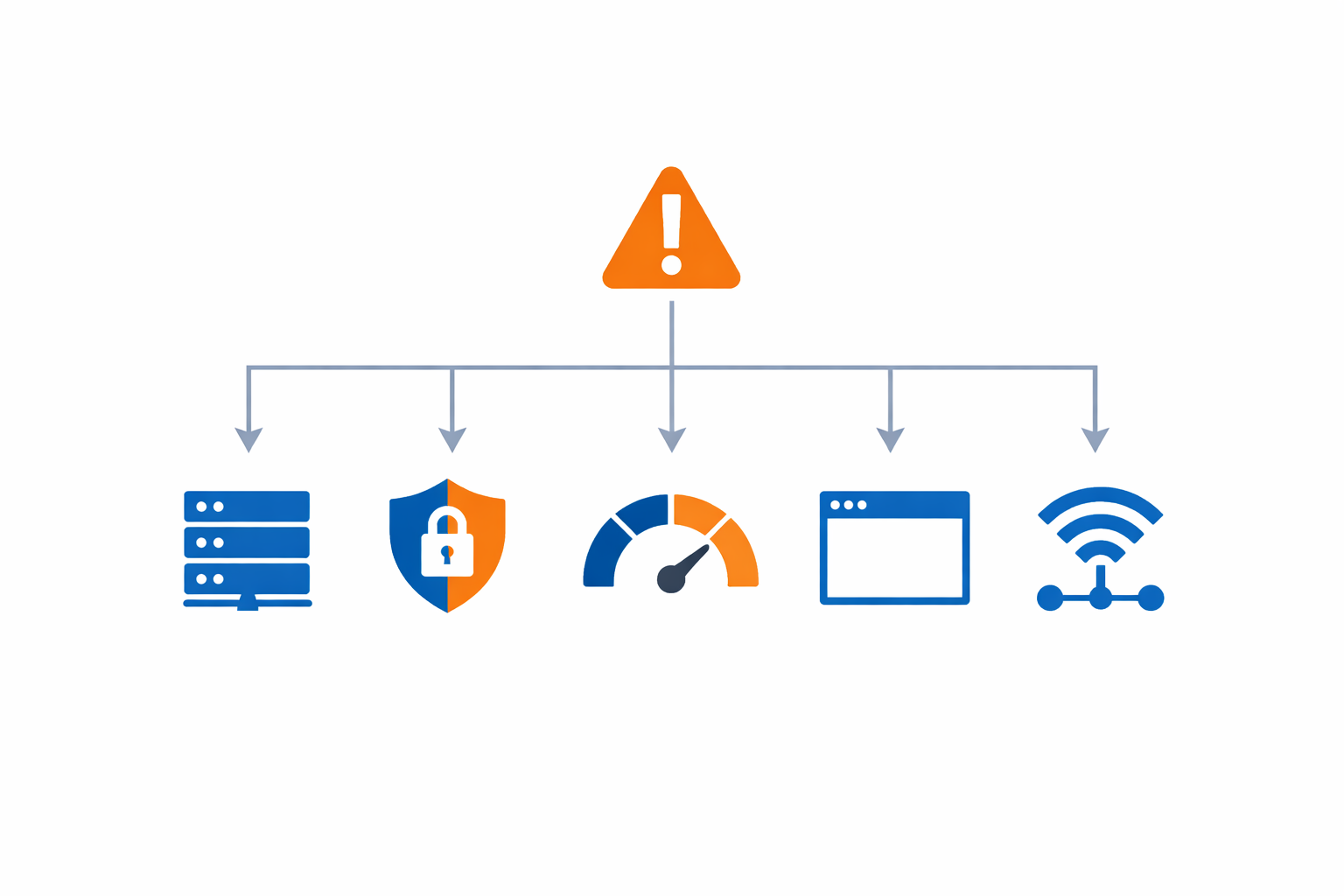
    ChatGPTのエラーコード・症状別早見表

    ChatGPTエラーコードから確認項目を整理する切り分け図

    次の表は、エラーコードごとに最初に確認する場所を整理したものです。HTTPステータスコードは手がかりであり、ChatGPT内の具体的な原因を一意に示すものではありません。

    403・429・500・503の意味と主な確認先

    表示 意味の目安 まず確認する場所
    403 アクセス拒否 認証、権限、VPN、プロキシ、回線
    429 リクエスト過多・利用制限 利用状況。APIはレート制限や上限も確認
    500 サーバー内部のエラー 障害状況、新しいチャット、別環境
    503 一時的に処理できない状態 障害・混雑、復旧情報、再試行時期

    403は「Forbidden」、429は「Too Many Requests」、500は「Internal Server Error」、503は「Service Unavailable」を示します。ただし、表示された本文、実行した操作、アカウント、端末、ネットワークもあわせて判断してください。

    ログインできない・画面が開かない・応答しない場合

    • ログインできない:登録時と同じ認証方法、パスワード、メール認証、Cookie、JavaScriptを確認します。
    • 画面が開かない・真っ白:ハードリロード、サイトデータ、拡張機能、VPN、別ブラウザを確認します。
    • 応答が止まる:しばらく待ち、停止と再生成、新しいチャット、別環境を試します。
    • 会社の回線だけで使えない:社内ネットワーク、プロキシ、URLフィルタリング、SSL検査を管理者に確認します。

    ChatGPTエラーの対処順を固定する

    1. ステータスページで障害を確認する
    2. エラー文言、発生日時、操作、環境を記録する
    3. 通常の再読み込みや新しいチャットを試す
    4. シークレットウィンドウや別ブラウザを試す
    5. 拡張機能、Cookie、キャッシュ、VPNを確認する
    6. 別回線、別端末で再現性を確認する
    7. 必要に応じて再ログインする
    8. 解消しなければサポートへ相談する

    403エラーが表示される原因と対処法

    403は、サーバーがリクエストを理解したうえで処理を拒否したことを示すHTTPステータスです。認証状態、アクセス権、VPN、プロキシ、IPやネットワークの制限などを切り分けます。

    認証・アクセス権を確認する

    いったんサインアウトし、登録時の認証方法を確認してからログインし直します。ワークスペースを利用している場合は、アクセス権や組織側の設定が関係していないか管理者へ確認してください。

    403だけでは、アカウントの問題かネットワークの問題か判断できません。別回線や別端末でも同じ表示になるかを確認します。

    VPN・プロキシ・社内ネットワークを確認する

    VPN、プロキシ、企業ネットワークのフィルタリングがアクセスに影響する場合があります。個人環境では、利用中のVPNやプロキシを停止して再現性を確認します。会社端末や社内回線では、セキュリティ設定を自己判断で変更せず、社内IT管理者へ相談してください。

    Cookie・キャッシュ・拡張機能を確認する

    入力中のプロンプトを保存したうえで、ChatGPTのサイトデータやCookieを確認します。広告ブロッカーやプライバシー保護機能が認証やページ表示を妨げることもあります。

    シークレットウィンドウや別ブラウザで開き、同じ403が出るか確認するのも有効です。ただし、ブラウザ設定によってはシークレットウィンドウでも拡張機能が動作するため、結果は切り分けの材料として扱います。

    429・rate limitエラーの原因と対処法

    429は、一定時間内のリクエストが多すぎる場合などに表示されるステータスです。ChatGPTのWeb画面とOpenAI APIでは、確認する項目を分けて考えます。

    ChatGPTの画面で429が表示された場合

    短時間に同じ操作を繰り返さず、画面に待機時間や再試行の案内があれば従います。プラン、モデル、機能によって利用条件が変わる可能性があるため、固定の回数や時間を前提にしないでください。

    長く解消しない場合は、利用状況、ステータスページ、別環境での再現性を確認し、発生時刻と操作内容を記録します。

    OpenAI APIの429を確認する場合

    APIの429では、レート制限だけでなく、前払い残高、組織やプロジェクトの利用上限、支出上限が関係する場合があります。レスポンスにRetry-Afterが含まれていれば、その時間を確認してから再試行します。含まれていない場合は、指数バックオフとジッターを用いる方法が公式に案内されています。

    APIの制限や残高の問題を、ChatGPTのWeb画面全体の障害と判断しないよう注意してください。詳しくはOpenAIのAPIレート制限に関する案内を確認できます。

    500・503エラーが表示される原因と対処法

    500はサーバーが予期しない状態に遭遇した場合、503は過負荷やメンテナンスなどで一時的に処理できない場合のステータスです。まずサービス側の障害や混雑を確認します。

    OpenAI側の障害・混雑を確認する

    OpenAIのステータスページで、ChatGPT、ログイン、会話などの状態を確認します。障害が掲載されている場合は、端末の設定変更を重ねるより、復旧状況を確認してから再試行してください。

    Retry-Afterが表示されている場合は、その案内を優先します。503だから必ずサービス全体の障害とは限らないため、別環境での再現性も確認します。

    新しいチャットや別環境で切り分ける

    新しいチャット、別モデル、別ブラウザ、別端末で再現するかを確認します。長い会話やターン数の多い会話で停止する場合は、必要な前提や指示を保存し、新しいチャットへ移して試します。

    再読み込みや再ログインを試すタイミング

    一時的な表示や通信の問題が疑われる場合は、通常の再読み込みを試します。改善しなければ、ハードリロード、サインアウトと再ログイン、新しいチャットの順に確認します。ハードリロードは、公式案内でCmd/Ctrl + Shift + Rが示されています。

    500や503が複数の環境で発生している場合は、Cookie削除やネットワーク設定変更を繰り返す前に障害情報を確認してください。ログアウトやCookie削除の前には、入力内容を保存しておきます。

    通信エラー・画面が開かない・応答しないときの切り分け

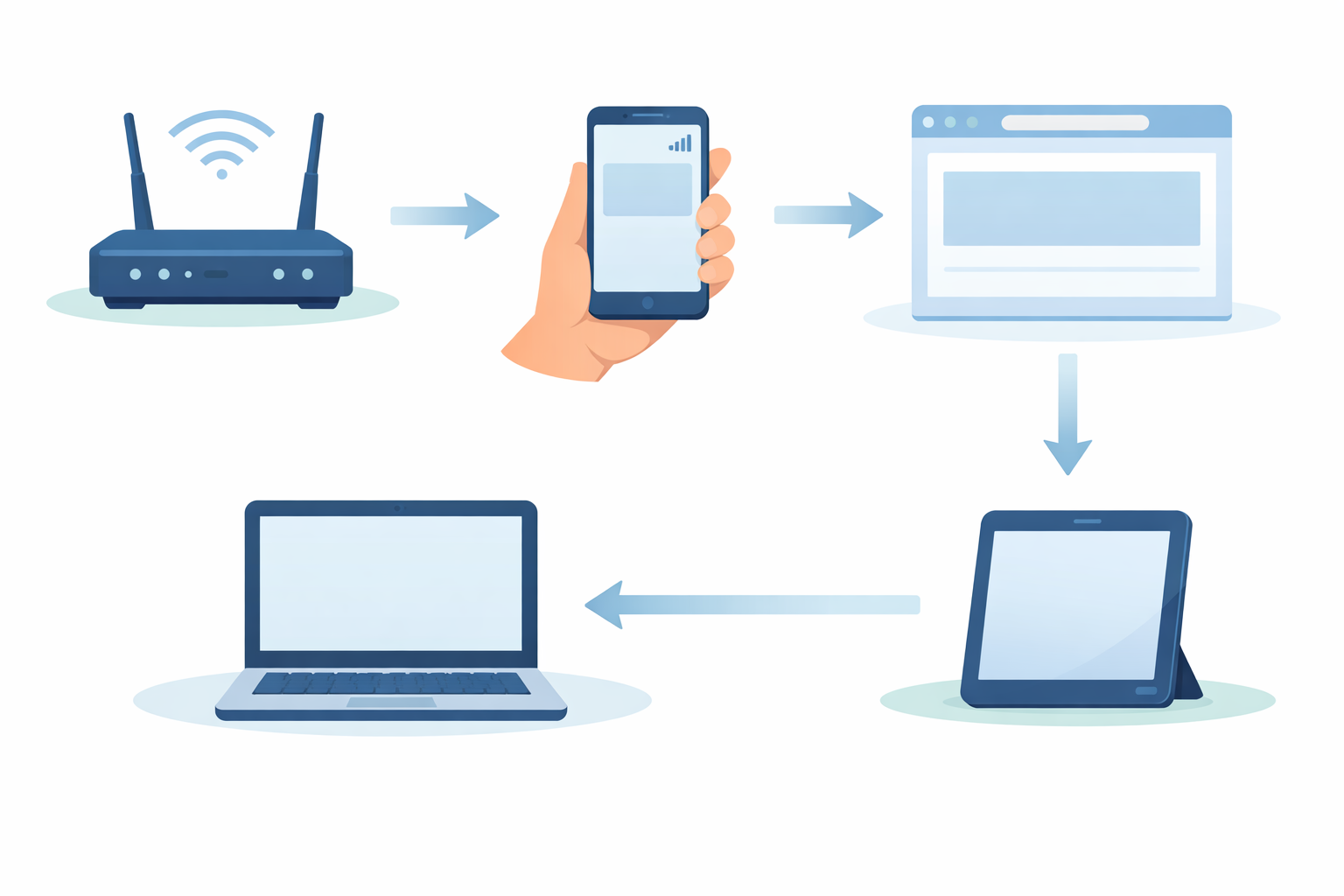
    ChatGPTの通信エラーを回線や端末の切り替えで確認する手順

    エラーコードが表示されない場合も、回線、ブラウザ、拡張機能、端末を分けて確認できます。詳しい手順はOpenAIのエラーメッセージ対処ガイドで確認できます。

    Wi-Fiとモバイル回線を切り替える

    Wi-Fiで画面が開かない場合は、スマートフォンのモバイル回線など別のネットワークで確認します。片方だけで発生するなら、回線側の設定やフィルタリングを確認する材料になります。両方で発生する場合は、端末、アカウント、サービス側の可能性も残ります。

    VPN・プロキシ・社内ネットワークを確認する

    VPN、プロキシ、セキュアDNS、ネットワークフィルターがページ表示や認証に影響する場合があります。企業や学校のネットワークでは、OpenAI関連ドメインの許可やSSL検査が関係することがあるため、設定変更は管理者に依頼してください。

    ブラウザの拡張機能・Cookie・キャッシュを確認する

    通常の再読み込みで改善しなければ、ハードリロード、拡張機能の停止、シークレットウィンドウ、サイトデータやCookieの確認を進めます。「Something went wrong」はサービス側の一時障害だけでなく、利用者側の環境でも起きる一般的なエラーです。

    別ブラウザ・別端末で応答を確認する

    別ブラウザや別端末で開き、画面表示と応答を比較します。「Thinking…」「Generating…」「Working…」で止まる場合は、まずしばらく待ち、停止と再生成、新しいチャット、ハードリロード、再ログイン、別環境の順に確認します。

    ChatGPTにログインできないときの確認と対処

    ログインできないときは、すぐに新しいアカウントを作らず、登録方法と認証情報を確認します。アカウントを作り直すと、元の会話履歴、契約、利用状況と分離される可能性があります。

    登録時と同じ認証方法を選ぶ

    Googleで登録した場合はGoogle、Microsoftで登録した場合はMicrosoft、Appleで登録した場合はAppleを選びます。Appleのメールを非公開にする機能を使った場合、アカウントがprivaterelay.appleid.comのアドレスに紐づくことがあります。

    登録方法が分からない場合も、新規登録ではなくログイン画面から、メールアドレスとパスワード、Google、Microsoft、Appleの登録時の方法を確認してください。

    パスワード・認証コード・メール認証を確認する

    認証コードが届かない場合は、迷惑メールや隔離フォルダを確認します。複数のコードを再送した場合は、最新のコードを使用してください。VPNや広告ブロッカーが認証を妨げる場合もあるため、環境を変えて確認します。

    Cookie・JavaScript・拡張機能を確認する

    Cloudflareの認証画面が繰り返される場合は、CookieとJavaScriptが有効かを確認します。chatgpt.com、openai.com、auth.openai.comの認証に関係する設定を確認し、シークレットウィンドウ、別ブラウザ、別ネットワークも試します。

    不審なログイン行動が検出された場合

    「不審なログイン行動が検出された」と表示された場合は、連続したログイン試行を避けます。Cookieやキャッシュ、VPN、別回線、別ブラウザを確認し、必要に応じて時間を置いてから再試行してください。OpenAI公式では、最大1時間程度待ってからの再試行が案内されています。

    ログイン方法の詳細はOpenAIのログインに関する案内を確認してください。

    エラーが解消しない場合の復旧チェックと問い合わせ方法

    ChatGPTエラーの問い合わせ前に確認情報を整理するイメージ

    復旧チェックを順番に実施する

    1. 入力中のプロンプトや下書きを保存する
    2. ステータスページを確認する
    3. 通常の再読み込み、新しいチャットを試す
    4. ハードリロード、シークレットウィンドウを試す
    5. 拡張機能、Cookie、キャッシュ、VPNを確認する
    6. 別ブラウザ、別端末、別回線を試す
    7. 必要に応じて再ログインする
    8. 結果を記録してサポートへ相談する

    待機するか別環境へ切り替えるか判断する

    500や503、公式ステータスに掲載された障害では、復旧情報やRetry-Afterの有無を確認して待つ判断になります。画面固有の停止では、しばらく待った後に停止と再生成、新しいチャット、別環境へ進みます。429では、画面の待機案内や利用状況を確認してください。

    サポートへ伝える情報を整理する

    • 正確なエラーコードと画面文言
    • 発生日時とタイムゾーン
    • 発生した操作と再現手順
    • 利用モデル、会話URLまたは会話ID
    • ブラウザ名とバージョン、OS、端末
    • 家庭用または企業ネットワークか
    • VPNやプロキシの有無
    • 試した対処と別環境での結果

    サポートへは、OpenAI Help Center右下のチャットバブルから問い合わせます。必要に応じて、ブラウザのコンソールエラーやHARファイルを求められる場合があります。

    HARファイルにはリクエスト、レスポンス、ヘッダー、タイミングなどが記録され、個人情報や機密情報が含まれる可能性があります。共有前に内容を確認し、必要に応じてサニタイズしてください。

    業務や副業を止めないために復旧中に確認すること

    保存済みのプロンプトや下書きを確認する

    再読み込み、Cookie削除、ログアウトを行う前に、送信前の文章をメモ帳などへコピーします。長い会話を使っている場合は、必要な前提や指示を保存し、新しいチャットで再開できる状態にします。

    復旧を待つ作業と別環境で進める作業を分ける

    OpenAI側の障害が疑われる作業は復旧状況を確認し、文章の整理や資料の確認など、ChatGPTがなくても進められる作業を分けます。機密情報を別のサービスへ移す場合は、社内ルールや共有範囲を確認してください。

    復旧後に未送信・重複実行を確認する

    復旧したら、送信済み、未送信、重複して実行した内容を確認します。エラー直前の操作を再度行う場合は、同じ内容が処理されていないか確認してから進めてください。

    ChatGPTエラーに関するよくある質問

    ChatGPTのエラーは再読み込みだけで直りますか?

    一時的な通信不安定や表示の問題では、再読み込みで改善する場合があります。ただし、403、429、認証エラーなどは原因に応じた確認が必要です。ステータスページと表示文言を確認してから、再ログインや別環境への切り替えを判断してください。

    403・429・500・503のうち、どのエラーを先に確認すればよいですか?

    コードだけで一律の順番を決めるのではなく、早見表で意味と確認先を確認します。500や503なら障害・混雑、403なら認証やアクセス制限、429なら利用制限やAPIの状態を調べる手がかりになります。

    ChatGPTで画面が開かないときは、ブラウザを変えるべきですか?

    障害状況と回線を確認したうえで、シークレットウィンドウ、別ブラウザ、別端末を試します。通常のブラウザだけで発生する場合は、拡張機能、Cookie、キャッシュ、サイトデータの影響を切り分けます。

    ChatGPTにログインできないとき、アカウントを作り直してもよいですか?

    すぐに作り直すのではなく、登録時と同じ認証方法、パスワードや認証情報、メール認証、Cookie、アカウント状態を確認してください。新しいアカウントを作ると、元の会話履歴や契約、利用状況と分離される可能性があります。

    ChatGPTのエラーが直らない場合、いつサポートに問い合わせればよいですか?

    ステータスページ、表示文言、再ログイン、別ブラウザ、別回線などを確認しても解消しない場合は、問い合わせを検討します。エラーコード、発生日時、操作、端末・OS・ブラウザ、回線、再現条件、実施済みの対処をまとめて伝えてください。

    まとめ

    ChatGPTエラーが出たときは、エラーコードだけで原因を決めず、次の順番で切り分けます。

    • OpenAIのステータスページで障害を確認する
    • エラー文言、発生日時、操作、環境を記録する
    • 再読み込み、新しいチャット、シークレットウィンドウを試す
    • 拡張機能、Cookie、キャッシュ、VPN、社内ネットワークを確認する
    • 別ブラウザ、別端末、別回線で再現性を調べる
    • ログイン方法や利用制限を確認する
    • 解消しなければ、整理した情報を添えてサポートへ相談する

    まずは正確なエラー文言と発生環境を記録し、公式ステータスを確認してください。復旧を待つケースと、ブラウザや回線を切り替えて確認するケースを分けると、不要な設定変更や再試行を減らせます。

  • ChatGPT画像生成で日本語プロンプトが失敗する原因と直し方|英語化・改善例を解説

    ChatGPT画像生成で日本語プロンプトが失敗する原因と直し方|英語化・改善例を解説

    ChatGPT画像生成で日本語プロンプトを使うと、「おしゃれな画像」と指示したのに構図が違う、人物の手が不自然、指定した文字が崩れるといった問題が起こります。

    結論からいうと、失敗したときに最初から英語へ翻訳する必要はありません。まず生成画像のずれを欠落・誤解釈・構図ずれ・崩れ・過剰指定に分け、用途・主役・構図・光・制約のうち不足している要素だけを具体化します。そのうえで、必要に応じて英語化や後編集を試します。

    この記事では、ChatGPT画像生成で日本語プロンプトが失敗する原因、画像を見ながらの直し方、日本語と英語の使い分け、SNS・資料・商品画像・ブログのアイキャッチに使える改善テンプレートを解説します。

    ChatGPT画像生成は日本語プロンプトでも可能|失敗時は英語化だけでなく具体化する

    ChatGPT Imagesでは、会話中に画像作成を依頼できます。生成画像やアップロードした画像をもとに、会話で編集内容を指示したり、選択範囲を指定して変更したりすることも可能です。アスペクト比は選択画面またはプロンプトで指定できます。

    提供環境や操作画面は更新される可能性があるため、現在の使い方はOpenAI Help Center「Images in ChatGPT」で確認してください。

    日本語プロンプトで最初に整理する7項目

    最初から長い文章を書く必要はありません。OpenAI Academyも、画像生成の指示は通常、短く明確な1〜3文程度でよいと説明しています。まずは次の項目から必要なものを選びます。

    • 用途:ブログのアイキャッチ、SNS投稿、社内資料など
    • 主役:人物、商品、建物、料理など
    • 動作:立つ、持つ、話す、置かれているなど
    • 場所・背景:カフェ、オフィス、窓際など
    • 構図:横長、上半身、正面、右寄せ、余白など
    • 光・色・スタイル:自然光、落ち着いた色調、写真風など
    • 制約:文字なし、人物は一人、ロゴを入れないなど

    詳しい指定は、用途と主役が決まってから追加します。条件を最初から詰め込みすぎると、どの指示が画像に影響したのか確認しにくくなります。

    日本語のまま直すか英語化するかを判断する

    日本語プロンプトが意図から外れたとき、英語へ翻訳するだけで解決するとは限りません。「おしゃれ」「自然」「SNS映え」といった曖昧さや、要素の多さ、優先順位の不足は、英語化しても残るためです。

    まずは日本語のまま、次のように視覚情報を補います。

    • 「おしゃれ」ではなく、色・光・素材・表現形式を指定する
    • 「人物」ではなく、人数・服装・ポーズ・視線・画角を指定する
    • 「SNS用」ではなく、向き・主役の位置・文字用の余白を指定する

    英語化は、画角・照明・レンズなどの専門的な表現を試したい場合の選択肢です。公式資料も、言語の変更より目的、主役、場面、構図、スタイル、制約の明確化を重視しています。

    ChatGPT画像生成で日本語プロンプトが失敗する原因を画像から診断する

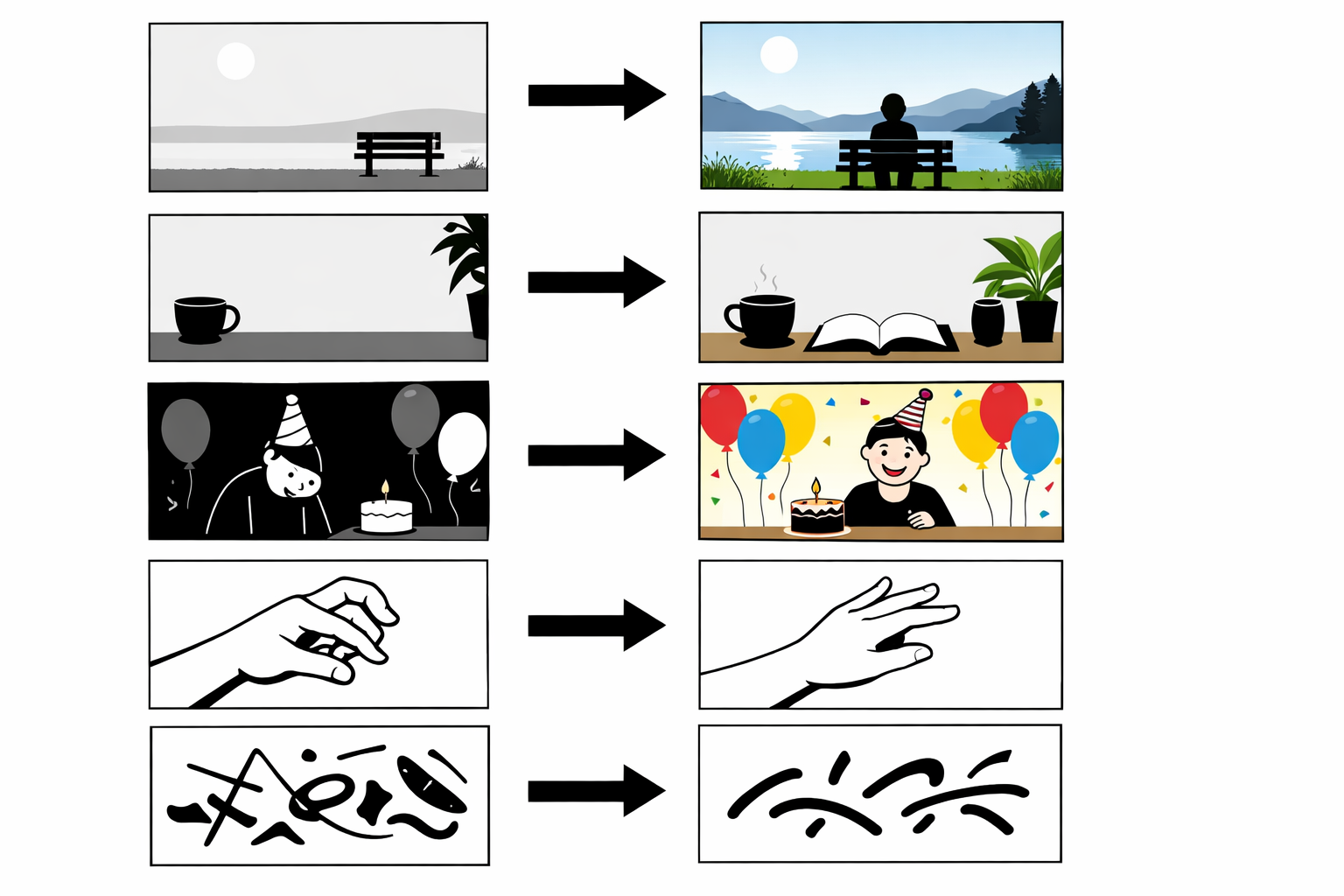
    画像生成の失敗を主役・構図・雰囲気・人物・文字に分けて診断する図

    生成結果が意図と違うときは、プロンプト全体を感覚的に書き直すのではなく、画像のどこが違うのかを確認します。症状ごとに、最初に直す要素を絞ると再生成の負担を減らせます。

    失敗の症状 最初に確認する項目 最初の修正
    主役がない・違う 対象・人数・動作 主役を一つに絞り、人数と動作を指定
    構図が違う 画角・視点・位置・余白 主役の位置と文字用の余白を指定
    雰囲気が違う 光・色・素材・表現形式 抽象語を視覚情報へ言い換える
    手や顔が不自然 人数・ポーズ・画角 対象を限定し、変更箇所を一つに絞る
    文字やラベルが崩れる 文字量・位置・正確さ 短文化し、必要なら後編集へ分ける

    「おしゃれ」「自然」など曖昧な形容詞だけで指示している

    「おしゃれ」「自然」「SNS映え」は、画像に必要な色、光、視点、配置、素材が明確ではありません。形容詞を削除するのではなく、画像へ反映しやすい条件と組み合わせます。

    例:ブログのアイキャッチ用。木製テーブルの上に白いラテカップを一つ、窓際の席、斜め上からの構図、左側にタイトル用の明るい余白、朝の柔らかい自然光、ベージュとブラウンの落ち着いた色調、文字なし。

    主語・対象・動作・構図が不足している

    「女性が自然に笑うSNS画像」だけでは、人数、服装、視線、手の位置、画角、背景、余白が分かりません。欠けている要素だけを追加してください。

    改善例:人物は一人。白いシャツを着た女性。上半身のみ。カメラ目線で軽く笑う。両手が見える位置。胸上のミディアムクローズアップ。人物は右側、左側に文字用の余白。明るい自然光。

    要素を詰め込みすぎて優先順位が伝わっていない

    人物、商品、背景、複数の小物、複雑な文字、特定の雰囲気を一度に指定すると、主役が分かりにくくなります。まず「この画像で最も確認したいもの」を決めましょう。

    • 商品画像なら、商品形状や見せたい特徴
    • SNS画像なら、主役の位置と余白
    • 社内資料なら、説明対象の配置

    主役が安定してから、背景や装飾などの条件を追加します。

    抽象的な世界観や画像内テキストを一度に指定している

    「未来的で温かく、信頼感があり、親しみやすい」と抽象表現を重ねると、具体的な光や色へ変換しにくくなります。色調、光源、背景、表現形式へ置き換えてください。

    画像内テキストも、画像生成と文字組みを分けて考えます。短い文字なら引用符で囲み、文字色、位置、サイズ、フォントの印象を指定します。長文や複雑なレイアウトは、文字なしの背景を生成してからデザインツールで加える方法が適しています。

    失敗した画像の見直し方とプロンプトの直し方

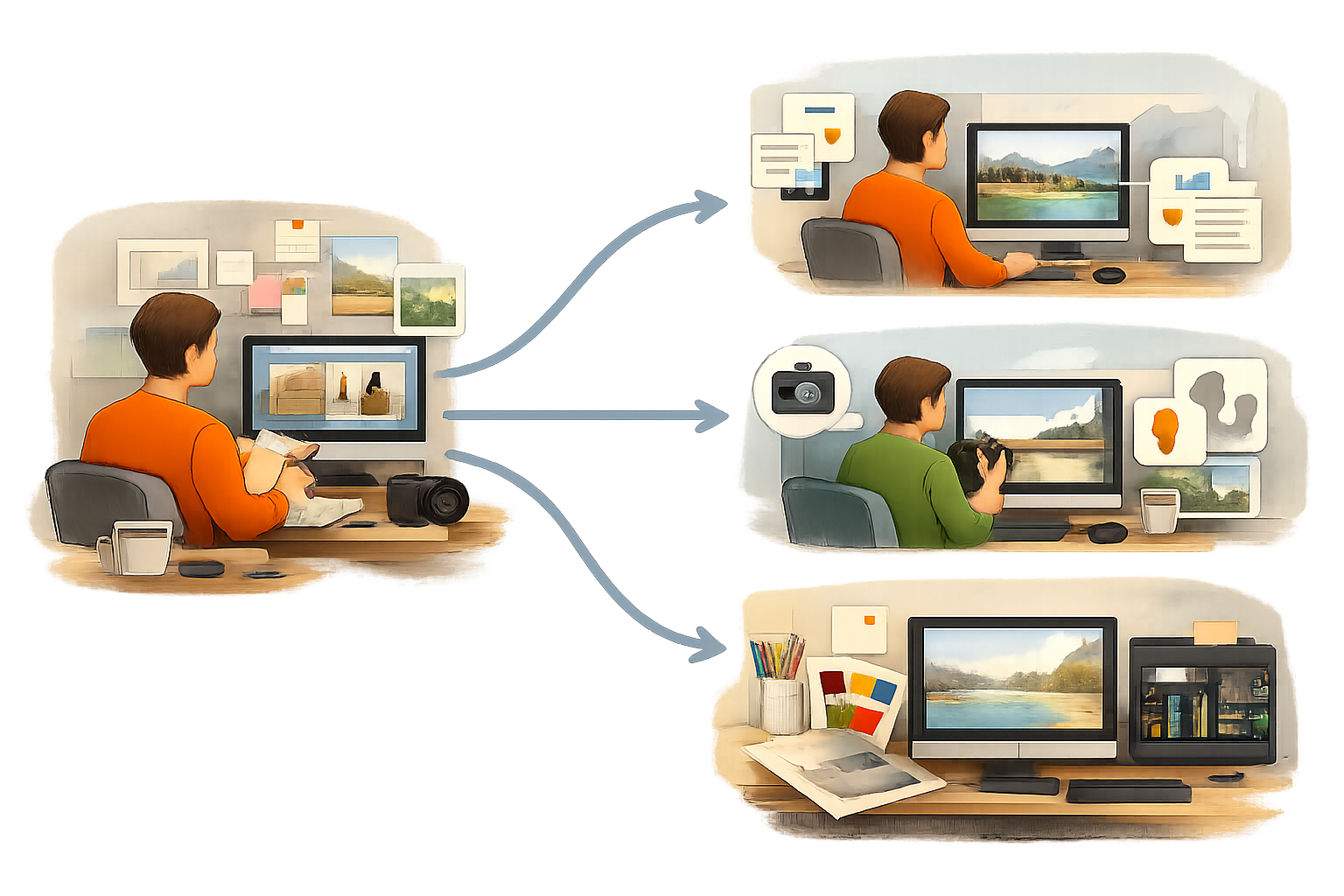
    生成画像を確認して一つの要素だけ修正し再生成する流れ

    改善の基本は、失敗した画像の症状を分類し、1回の修正で変える要素を限定することです。OpenAIの公式ガイドでも、一度に多くの要素を変更せず、小さな修正を重ねる方法が案内されています。

    用途と最重要要素を先に確認する

    用途が変わると、必要な構図や余白も変わります。まず次の3点を確認してください。

    1. 用途に合う向きと余白になっているか
    2. 主役、人数、商品などの対象が正しいか
    3. 文字やラベルを正確に見せる必要があるか

    用途別に優先する条件は次のとおりです。

    • ブログのアイキャッチ:主題、横長の構図、タイトル用の余白
    • SNS投稿:主役の位置、画面上での視認性、文字を置く場所
    • 社内資料:説明対象の配置、資料上で邪魔にならない余白
    • 商品イメージ:商品形状、ラベル、背景、光、見せたい特徴

    欠落・誤解釈・崩れ・構図ずれ・過剰指定に分ける

    • 欠落:指定した人物、商品、余白などがない。対象や位置を具体化する
    • 誤解釈:動作や雰囲気が違う。主語、動作、光、色を言い換える
    • 崩れ:手、顔、ラベル、文字などが不自然。対象を限定する
    • 構図ずれ:主役が小さい、余白がない。画角、視点、配置、サイズを指定する
    • 過剰指定:要素が多く主役が分からない。不要な条件を削る

    一度の修正で変える要素を限定する

    たとえば、カフェの画像はできているものの、アイキャッチ用の余白がない場合、英語化や全面的な書き直しは不要です。

    修正指示:主役は右寄せにし、左側にタイトル用の明るい余白を作る。横長のブログ用構図。その他の要素は維持する。

    既存画像を編集するときは、「何を変更するか」と「何を維持するか」を分けて伝えます。人物の同一性、背景、カメラ角度、レイアウトなど、残したい条件も再掲してください。

    再生成後に確認するポイントを決める

    1. 用途に合う向きと余白になっているか
    2. 主役、人数、商品などの対象が正しいか
    3. 指定した動作、視線、ポーズが反映されているか
    4. 手、顔、ラベル、文字に不自然な部分がないか
    5. 公開・納品してよい内容かを人間が確認したか

    まだ違う場合は、直前に変更した要素を見直し、次の修正対象を一つに絞ります。

    日本語プロンプトの改善例|曖昧な指示を構図・人物・用途まで具体化する

    ここでは、曖昧な依頼を用途、主役、構図、光、色、制約へ分解します。いずれも説明用の仮想例です。

    「おしゃれなカフェ画像」を被写体・場所・構図・光・色・用途に分解する

    Before:おしゃれなカフェ画像を作って。

    原因:主役、撮影位置、用途、余白、光、色が指定されていません。

    After:ブログのアイキャッチ用。窓際の木製テーブルに白いラテカップを一つ置く。斜め上から見た横長構図で、カップは右側、左側にタイトル用の明るい余白を作る。朝の柔らかい自然光、ベージュとブラウンの落ち着いた色調、文字なし。

    確認ポイント:カップの位置、左側の余白、横長構図、文字の有無を確認します。雰囲気だけが違う場合は、背景や色調だけを修正します。

    人物画像は人数・服装・ポーズ・視線・手・表情・画角を指定する

    Before:女性が自然に笑うSNS画像。

    原因:人数、服装、ポーズ、視線、手、画角、背景、余白が不足しています。

    After:人物は一人。白いシャツを着た女性。上半身のみで、カメラ目線の軽い笑顔。両手が見える位置に自然に置く。胸上のミディアムクローズアップ。人物は右側に配置し、左側に短い文字用の余白を作る。明るい自然光。

    確認ポイント:人物の人数、顔の向き、手の位置、画角、文字用の余白を個別に確認します。

    構図とスタイルは位置・余白・視点・光源・色調・表現形式で直す

    • 位置:中央、右寄せ、左寄せ、手前など
    • 余白:タイトル用、説明文用、商品周辺など
    • 視点:正面、斜め上、横から、遠景など
    • 光:窓からの自然光、柔らかい光、逆光など
    • 色調:明るい、落ち着いた、ベージュ系など
    • 表現形式:写真風、フラットなイラスト、商品モックアップなど

    商品が小さすぎる場合は、英語化より先に「商品を画面中央に大きく配置し、正面から見せる。背景は単色」といった構図と大きさの指定を加えます。

    Before・原因・After・確認ポイントで修正結果を記録する

    プロンプトを直すときは、次の4項目を記録すると、どの指示が画像に影響したのか確認しやすくなります。

    • Before:最初に入力した指示
    • 原因:欠落、誤解釈、構図ずれ、文字崩れなどの症状
    • After:今回変更した要素だけを加えた指示
    • 確認ポイント:次の画像で見る箇所

    ChatGPT画像生成で日本語と英語のプロンプトを使い分ける

    日本語で要件を整理して英語化や後編集を選ぶ判断フロー

    日本語と英語のどちらを使うかは、画像の目的と指示内容で判断します。言語だけを変えるのではなく、要件を構造化してから入力してください。

    英語化で確認したい意味・構図・スタイル指定の違い

    英語化を試す場合は、次の順番で要件を整理します。

    1. 用途
    2. 主役
    3. 動作
    4. 背景
    5. 構図
    6. スタイル
    7. 制約

    日本語の文章をそのまま直訳するのではなく、各項目を短い表現へ分けます。翻訳後も、曖昧な形容詞や不要な要素が残っていないか確認してください。

    固有名詞や専門用語を使うときの整理方法

    固有名詞や専門用語は、何を指す言葉なのかを明示します。複数の画像や参照素材を使う場合は、画像を番号や内容で識別し、役割を分けます。

    例:画像1は商品写真、画像2はスタイル参照。画像1の商品配置と形状は維持し、画像2の色と質感だけを適用する。

    参照画像を使うときは、入力素材を利用する権利を確認してください。実在人物の写真では、本人の許可と使用権限も必要です。

    文字入り画像では英語化より文字量と後編集を優先する

    画像内テキストを指定する場合は、文字列を引用符で囲み、フォントの印象、色、サイズ、位置を指定します。ブランド名や珍しい単語は、綴りを明示して確認してください。

    • 文言を短くする
    • 文字列を引用符で囲む
    • 位置、色、サイズを指定する
    • 文字なしの背景画像を作る
    • 文字組みをデザインツールで後編集する

    英語化しても、長文や複雑な組版の問題が解消するとは限りません。文字の正確さが必要な用途では、生成後に目視確認を行います。

    用途・主役・動作・背景・構図・スタイルの順に英語化するテンプレート

    英語化を試す場合は、次の構造を使います。

    Template:For [purpose]. The main subject is [subject], [action] in [background]. Use [composition], [lighting], and [color mood]. Style: [visual style]. Constraints: [things to keep or exclude].

    ブログ用のカフェ画像なら、用途、ラテカップ、窓際のテーブル、右寄せ、左側の余白、柔らかな自然光、落ち着いた色調、文字なしという順に入れます。英語にした後も、主役と制約が明確かを確認してください。

    用途別に使えるChatGPT画像生成プロンプトの改善テンプレート

    用途によって、先に整理する条件が変わります。以下は実務向けの説明用テンプレートです。

    SNS投稿用は画面内の主役・余白・視認性を整理する

    テンプレート:SNS投稿用。主役は[人物・商品・場面]。[画面上の位置]に配置し、[文字を置く位置]に余白を作る。[背景]、[光]、[色調]。文字は[短い文言]、[色・位置・サイズ]。不要なロゴや長文は入れない。

    文字量が多い場合は、画像生成では背景と主役に集中し、文字を後から配置する方法も検討します。

    社内資料用は説明対象と資料に合わせた配置を指定する

    テンプレート:社内資料用の図解画像。説明対象は[対象]。対象を[左・中央・右]に配置し、[説明文やラベルを置く位置]に余白を作る。背景は[単色・簡素な背景]。視点は[正面・俯瞰など]。文字は[短いラベル]のみ。

    資料へ配置する画像では、何を説明するための画像なのかを先に決めます。細かな文章を画像へ詰め込まず、必要なラベルだけを指定してください。

    商品イメージ用は商品・背景・光・見せたい特徴を分ける

    テンプレート:商品イメージ用。商品は[商品名・形状]で、[正面・斜め]から見せる。商品を画面[中央・右側]に大きく配置し、[見せたい特徴]を確認できるようにする。背景は[単色・指定の場面]。[光源]で柔らかな影を作る。形状とラベルは維持し、不要なロゴや装飾は加えない。

    ラベルやロゴが正確である必要がある場合、生成結果だけで判断せず、画像編集や後編集を組み合わせます。

    ブログのアイキャッチ用は主題・構図・余白・表現形式を整理する

    テンプレート:ブログのアイキャッチ用。主題は[記事テーマ]。[主役]を[左・中央・右]に配置し、タイトル用に[位置]へ余白を作る。[横長・縦長などの向き]。[光]、[色調]、[写真風・イラスト風]。文字は入れない、または短い文字[文言]のみ。

    タイトルを後から入れる場合は、先に文字なしの背景を作ると、文字崩れの確認と画像の確認を分けられます。

    仕事や副業で画像生成を使うときの確認事項と次の活用

    仕事やSNS運用で使う場合は、生成手順だけでなく、入力素材の権利、公開前の確認、後編集まで含めて運用します。

    まず日本語で要件を整理してから崩れた要素だけ修正する

    最初に用途、主役、背景、構図、スタイル、制約を日本語で書き出します。生成後は、欠落・誤解釈・崩れ・構図ずれがある箇所を確認してください。

    変更する要素を一つに限定し、維持する条件も再掲して再生成します。同じ会話で修正を重ねる場合も、主役や構図などの重要条件が薄れないよう、短く書き直します。

    日本語化・具体化・英語化を使い分ける実務上の判断

    • 日本語で整理:用途や作りたい内容を自分の言葉でまとめる
    • 具体化:主語、対象、動作、構図、光、色、制約を補う
    • 英語化:画角、写真表現、照明などの英語表現を試す
    • 参照画像:人物、商品、構図、スタイルの役割を指定する
    • 後編集:長文、厳密な文字組み、正確なラベルを画像生成と分ける

    英語化だけで解決しない場合は、日本語へ戻して不足している視覚情報を確認します。

    商用利用・権利・人物やブランド表現を確認する

    OpenAIの利用規約では、適用法の範囲内で、ユーザーは入力に関する権利を保持し、出力を所有するとされています。一方、出力は他のユーザーの出力と類似する可能性があり、入力素材について必要な権利や許諾を持つ責任は利用者にあります。

    つまり、サービス規約上の出力所有と、第三者の権利確認は分けて考える必要があります。公開や納品の前に、次を確認してください。

    • アップロードした写真や素材を利用する権利があるか
    • 実在人物の写真を使う場合、本人の許可があるか
    • 企業ロゴ、ブランド名、既存作品に関する表現に問題がないか
    • 商品画像の形状、ラベル、説明内容が実物と一致しているか
    • AI生成物の表示について、媒体や社内ルールを確認したか
    • 人間が制作したものと誤認させる表示になっていないか

    詳しくはOpenAI「Terms of Use」とOpenAI「Usage policies」を確認してください。

    生成後の文章作成・SNS運用・業務効率化につなげる

    画像を作った後は、用途に応じて文章やレイアウトを整えます。SNS投稿なら本文と画像内の情報、ブログのアイキャッチなら記事テーマと主題、社内資料なら説明対象が一致しているかを確認してください。

    画像生成、文字編集、文章作成を別工程として記録すると、どの段階で修正が必要だったのかを把握しやすくなります。生成物は不正確・不完全になる可能性があるため、公開や共有の前に人間が内容を確認してください。

    ChatGPT画像生成に関するよくある質問

    ChatGPT画像生成は日本語プロンプトだけでもできますか?

    日本語で画像作成を指示できます。結果が意図と違う場合は、英語化だけでなく、用途、主役、動作、背景、構図、光、スタイル、制約の不足を確認してください。日本語のまま具体化して再生成する方法もあります。

    ChatGPT画像生成で英語プロンプトにすれば必ずうまくいきますか?

    必ずうまくいくとはいえません。英語化しても、曖昧な表現、要素の詰め込み、優先順位の不足は残ります。まず要件を整理し、必要に応じて画角や照明などの英語表現を試します。

    画像生成で指定した要素が抜けたときは、プロンプト全体を書き直すべきですか?

    まず、抜けた要素と最重要要素を確認します。そのうえで、対象の人数、位置、サイズ、構図など、必要な部分だけを具体化します。一度に多くの条件を変えず、維持する要素も再掲してください。

    ChatGPTで文字入りのSNS画像やバナーを作るときの注意点は?

    短い文字は引用符で囲み、色、位置、サイズ、フォントの印象を指定します。長文や複雑なレイアウトは崩れる可能性があるため、文字なしの背景を生成し、文字を後編集する方法も検討してください。

    仕事や副業でChatGPTの生成画像を使うときに何を確認すべきですか?

    OpenAIの規約だけでなく、入力素材の利用権、第三者の著作権・商標権・肖像権、人物やブランドの表現、生成結果の正確性を確認します。公開や納品の前に、人間が画像と文字を確認してください。

    まとめ

    ChatGPT画像生成で日本語プロンプトが失敗したときは、「日本語だから」と決めつけず、生成画像のずれを確認します。曖昧な形容詞、主語や対象の不足、構図の指定不足、要素の詰め込み、抽象表現、文字量を切り分けることが出発点です。

    次に、用途と最重要要素を決め、変更する条件を限定して再生成します。英語化は必要に応じて試す選択肢ですが、翻訳より先に要件を構造化することが欠かせません。まずは作りたい画像を「用途・主役・背景・構図・スタイル・制約」に分け、最初のプロンプトを短く書いてみてください。

  • ChatGPT画像生成の使い方|画像の背景だけを変更・削除・差し替えする手順

    ChatGPT画像生成の使い方|画像の背景だけを変更・削除・差し替えする手順

    ChatGPT画像生成では、ChatGPTで作った画像だけでなく、手持ちの画像をアップロードして背景だけを変更・削除・差し替えできます。画像全体への指示に加えて、選択ツールで編集範囲を指定することも可能です。

    ただし、背景だけを編集するよう依頼しても、人物・商品・ロゴ・文字の一部まで変わる場合があります。基本は「画像を読み込む→変更範囲と残す要素を指定する→結果を確認する→必要なら一要素ずつ修正する」という流れです。

    この記事では、ChatGPT画像生成の使い方のうち、生成済み画像や手持ち画像の背景編集に絞って、背景の変更・削除・差し替え、指示文の例、失敗時の修正方法、別ツールへ引き継ぐ判断基準を解説します。

    ChatGPTで画像の背景だけを編集できる?最初に確認すべきこと

    ChatGPT Imagesでは、画像への要素の追加・削除・更新や、背景の透明化を指示できます。選択ツールで背景部分を指定する方法のほか、画像を読み込んで会話欄から直接編集を依頼する方法もあります。

    一方、選択範囲は常に正確とは限らず、指定した範囲を超えて編集される可能性があります。背景以外を残したい画像ほど、保持する要素を文章でも明記し、出力後に元画像と比較してください。

    機能の表示や利用条件は更新される可能性があります。現在の操作画面や対応状況は、OpenAI Help Center「Images in ChatGPT」で確認できます。

    背景編集と画像全体の作り直しの違いを確認する

    新しい画像を一から生成する場合は、構図や被写体を含めて全体が作り直されます。背景編集では、元画像を読み込ませたうえで「変更するのは背景だけ」と範囲を限定します。

    ただし、背景だけを指定しても被写体が完全に不変になるとは限りません。特に髪、指、商品の細いパーツ、ロゴ周辺などは、編集後に拡大して確認しましょう。

    編集前に残したい人物・商品・ロゴを決める

    最初に、変更しない要素を整理します。商品画像なら、次のように具体的な部位や情報を列挙します。

    • 商品本体の形状と色
    • 商品名やロゴの文字・形状・色
    • 商品の輪郭と細いパーツ
    • 元画像にある持ち物や装飾

    人物画像では、顔、髪型、服装、ポーズ、体型などを保持条件として指定します。「被写体はそのまま」のような抽象的な表現より、残したい要素を具体的に書く方が確認しやすくなります。

    背景編集の仕上がりに影響する確認項目を整理する

    背景の内容だけでなく、光、影、色温度、構図、余白も指定できます。ブログのアイキャッチなら文字を後から置く余白、商品紹介なら商品と背景の境界、人物画像なら人物に合う光と影を確認します。

    手持ち画像をアップロードする場合は、本人・顧客・取引先・勤務先などの許諾、個人情報、機密情報、著作権や商標権も確認してください。OpenAIの利用規約では、入力コンテンツについて必要な権利・ライセンス・許可を持つことが利用者の責任とされています。

    生成済み画像・手持ち画像の背景をChatGPTで変更する手順

    画像を読み込み背景を編集して確認する手順の流れ

    まずは、背景を別の色や場所へ変える基本手順を実行します。スマートフォンとWeb版では画面表示が異なる場合があるため、共通する操作の流れとして確認してください。

    編集したい画像をChatGPTに読み込ませる

    1. ChatGPTで生成済み画像を開くか、手持ち画像をプロンプト欄に追加します。
    2. 手持ち画像は、画像ファイルの追加、ドラッグ&ドロップ、クリップボードからの貼り付けなどで入力します。
    3. 編集前の画像を保存し、元画像との比較に使えるようにします。

    ChatGPT ImagesはWeb、iOS、Androidで案内されていますが、利用できる機能や表示はアカウントや提供状況によって異なる可能性があります。画像を開いた後に編集機能や選択ツールが表示されるか確認してください。

    残す要素と変更する範囲を指示する

    画像全体への指示、または選択ツールで背景部分を指定して編集を依頼します。選択ツールを使う場合も、文章で保持条件を補足しましょう。

    商品画像なら、次のように指示できます。

    変更するのは背景だけです。商品本体、商品名、ロゴ、形状、色、輪郭は元画像どおりに維持してください。背景を白い無地に変更し、商品との境界を自然にしてください。

    場所を差し替える場合は、背景の内容だけでなく、光や影の条件も加えます。

    出力画像を確認して必要な修正を依頼する

    出力後は、元画像と見比べて次の項目を確認します。

    • 人物や商品の輪郭が欠けていないか
    • ロゴや文字が変わっていないか
    • 商品の形状・色・細部が変化していないか
    • 背景と被写体の境界が不自然でないか
    • 光や影が新しい背景と合っているか

    問題があれば、背景・明るさ・色・構図などを一度にすべて直そうとせず、一つの修正に分けて依頼します。編集画像は画像画面のSaveから保存できます。修正前の画像も残しておくと、変更箇所を比較できます。

    画像の背景を削除して単色・無地・透明風にする方法

    背景をなくしたい場合は、「何を残すか」と「削除後にどう見せるか」を分けて指定します。白背景と透明背景は別物なので、用途に応じて指示を変えてください。

    人物や商品の背景を削除する指示

    人物画像には、次のように指示できます。

    人物の顔、髪、服装、ポーズ、体型は変更せず、人物以外の背景だけを削除してください。人物の輪郭を保ち、髪や服の一部を欠損させないでください。

    商品画像の場合は、次のように指定します。

    商品本体とロゴは変更せず、商品の周囲にある背景だけを削除してください。細いパーツと商品の輪郭を維持し、切り抜いた状態に整えてください。

    白・単色・無地の背景に整える指示

    白や単色の背景にする場合は、色、質感、影の有無を明記します。

    商品本体、ロゴ、商品名、形状、色は変更せず、背景だけを白い無地に変更してください。模様や小物は追加しないでください。商品の下には自然な薄い影を残してください。

    影が不要なら「影を追加しない」、単色の背景にしたいなら「背景を指定した色の無地にする」と書きます。

    透明背景として使いたい場合に確認すること

    OpenAIの公式ヘルプでは、画像編集機能として背景の透明化が案内されています。ただし、ChatGPTの通常画面から保存した画像が常にアルファチャンネル付きの透明PNGになることまでは、今回確認した公式情報から断定できません。

    そのため、次の2つを区別してください。

    • 透明風の見た目:背景がないように見える画像
    • 透明PNG:実際に透明部分を持つPNGファイル

    透明PNGが必要な場合は、保存後に画像編集ソフトなどで透明部分とファイル形式を確認します。開発環境を用意できる場合は、OpenAI Images APIで透明背景とPNGまたはWebP形式を指定する方法もあります。ただし、APIはChatGPT画面の操作とは別の機能です。

    画像の背景を指定した内容へ差し替える方法

    背景を別の場所や雰囲気へ変えるときは、被写体を残す条件に加えて、新しい背景、光、影、構図を指定します。

    場所やシーンを指定して背景を差し替える

    人物画像なら、次のように依頼できます。

    人物の顔、髪型、服装、ポーズ、体型は変更せず、背景だけを明るいカフェに差し替えてください。人物の輪郭を維持し、人物に自然な光と影を合わせてください。

    場所を指定するときは、追加する物だけでなく、追加しない物も書くと意図を確認しやすくなります。

    ブログ・SNS向けに雰囲気や余白を調整する

    ブログのアイキャッチやSNS用画像では、後から文字を配置できる余白を指定します。画像内に文字を生成させるのではなく、文字を置く場所として余白を作る指示にすると、画像編集と文字入れの作業を分けられます。

    被写体は変更せず、背景を淡い青のシンプルな室内に変更してください。画像の右側に見出しを置ける広い余白を残し、被写体は左側に配置してください。

    商品紹介や社内資料向けに背景を整える

    商品紹介では、背景の情報量を抑え、商品本体やロゴを確認しやすくします。社内資料では、指定した色や無地の背景にし、資料上で使いやすい余白を指示します。

    商品本体、商品名、ロゴ、形状、色は変更せず、背景だけを無地に変更してください。商品を見切れさせず、周囲に余白を残してください。

    背景だけを編集するための指示文テンプレートと用途別プロンプト例

    背景編集の指示文を構成する6つの要素

    背景編集の指示は、次の6項目で組み立てると整理しやすくなります。

    1. 変更する範囲
    2. 残す対象
    3. 新しい背景の内容
    4. 光・影・色温度
    5. 構図・余白
    6. 追加しない要素や禁止事項

    背景編集に共通して使える指示文の型

    変更するのは[変更範囲]だけです。[残す対象]は元画像どおりに維持してください。背景を[新しい背景]に変更し、光・影・色温度を背景に合わせてください。構図は[構図や余白]にしてください。[追加しない要素・禁止事項]は変更・追加しないでください。

    OpenAI Academyでも、既存画像の編集では「何を変えるか」と「何を変えないか」を明確にする方法が説明されています。詳しくはOpenAI Academy「Creating images with ChatGPT」を確認してください。

    背景削除・単色化に使うプロンプト例

    変更するのは背景だけです。人物の顔、髪、服装、ポーズ、体型は変更せず、人物以外の背景を削除してください。背景は白い無地にし、余計な小物や模様は追加しないでください。

    透明化を指示する場合は、次のように書きます。

    被写体は変更せず、背景を透明にしてください。白く塗りつぶした背景ではなく、透明部分として扱える状態か確認できる出力にしてください。

    背景差し替えに使うプロンプト例

    人物の顔、髪型、服装、ポーズ、体型は変更せず、背景だけを明るいカフェに変更してください。人物に自然な光と影を合わせ、背景は整理された印象にしてください。

    ブログ用なら、次の例も使えます。

    被写体とその形状・色は変更せず、背景を淡い青のシンプルな室内に差し替えてください。画像の右側に見出しを置ける余白を残してください。

    人物・商品・ロゴを変えないための追加指示

    保持条件は、対象ごとに具体化します。

    • 人物:顔、髪型、服装、ポーズ、体型を維持する
    • 商品:形状、色、細部、輪郭を維持する
    • ロゴ:文字、形状、色、配置を維持する
    • 共通:背景以外を変更・追加しない

    背景編集でうまくいかないときの修正方法

    背景だけを指定しても、選択範囲が正確でなかったり、モデルが被写体の一部を再生成したりする場合があります。問題を分けて、短い追加指示を出してください。

    人物や商品の輪郭が崩れた場合の修正指示

    前の画像を基準に、人物の輪郭と髪の形を元画像どおりに戻してください。背景以外は変更しないでください。

    商品なら、「商品の角、細いパーツ、容器の輪郭を元画像どおりに戻す」のように、崩れた部分を具体的に指定します。

    背景以外の要素まで変わった場合の修正指示

    変更するのは背景だけです。人物の顔、髪型、服装、ポーズ、ロゴ、文字、商品の形状と色を元画像どおりに戻してください。新しい要素は追加しないでください。

    一度の依頼で背景、明るさ、色、構図をすべて変更せず、まず背景だけを修正し、その後に余白や光を調整します。OpenAI Academyでも、修正を小さな単位に分ける方法が案内されています。

    指定した場所・色・雰囲気が反映されない場合の伝え方

    曖昧な表現を具体化します。

    • 場所:明るいカフェ、シンプルな室内など
    • 色:淡い青、白い無地など
    • 光:明るい自然光、被写体に合わせた光など
    • 構図:被写体を左側、右側に余白など

    それでも反映されない場合は、場所や色だけを修正する依頼に分けてください。

    一度に伝わりにくい指示を分けて確認する

    次の順番で編集すると、どの指示で問題が起きたか確認しやすくなります。

    1. 背景だけを変更する
    2. 背景の色や場所を調整する
    3. 余白や被写体の位置を調整する
    4. 光と影を確認する

    各段階で画像を保存し、人物・商品・ロゴに変化がないか比較します。

    ChatGPTの画像編集でできること・難しいことの判断基準

    ChatGPTだけで対応しやすい背景編集

    • 背景を別の場所やシーンへ差し替える
    • 背景を白や単色の無地にする
    • 背景の雰囲気や明るさを変更する
    • 見出しを置く余白を追加する
    • 背景の透明化を指示する

    いずれも、人物・商品・ロゴなどの保持条件を指示し、出力結果を確認することが前提です。

    細かな輪郭や複雑な背景で難しくなりやすい編集

    髪の毛、指、商品の細いパーツ、複雑なロゴ周辺は、背景と被写体の境界が崩れやすい部分です。公式ヘルプでも、選択範囲を超えて編集される可能性が案内されています。

    そのため、ピクセル単位の切り抜きや、ロゴ・文字を元画像どおりに固定する作業では、ChatGPTだけで完了とせず、出力画像を拡大して確認してください。

    透明PNGや業務利用に必要な仕上がりを確認する

    納品や業務利用で透明PNGが必要な場合は、見た目だけでなく、実際に透明部分が保持されているか、ファイル形式が用途に合うかを確認します。

    OpenAI Images APIでは、透明背景とPNGまたはWebP形式を指定できます。ただし、これは開発者向けAPIの仕様であり、ChatGPT画面での保存方法と同一ではありません。ChatGPTで透明状態を確認できない場合は、別の画像編集ツールやAPIへの引き継ぎを検討します。

    編集後の画像を用途別に確認し、必要なら別ツールへ引き継ぐ方法

    用途別に編集画像を確認し別ツールへ引き継ぐ判断のイメージ

    ブログ・SNS・商品紹介・社内資料ごとの確認ポイント

    • ブログ:見出しを置く余白、被写体の位置、背景の見やすさ
    • SNS:画像全体の構図、人物や商品の欠損、不要な要素
    • 商品紹介:商品形状、色、ロゴ、文字、背景との境界
    • 社内資料:指定した背景、余白、機密情報の有無

    人物・商品・ロゴの欠損や変化を確認する

    顔、髪、指、商品名、ロゴ、細い部品は拡大して確認します。商品画像では、生成結果が実物と異なる形状や色になっていないかも確認が必要です。

    OpenAIの利用規約でも、出力の正確性や適切性を利用者が評価することが示されています。生成画像をそのまま利用せず、用途に必要な確認を行ってください。

    ChatGPTで足りない場合に画像編集ツールへ引き継ぐ

    次の条件に当てはまる場合は、別の画像編集ツールとの併用を検討します。

    • 細い輪郭を細かく調整したい
    • ロゴや文字を元画像どおりに固定したい
    • 透明PNGの状態を確認して納品したい
    • 背景と被写体の境界を細部まで調整したい

    ChatGPTで背景の方向性を整え、別ツールで切り抜きやファイル形式を確認する分担にすると、編集範囲を整理できます。

    関連する画像編集ツール比較記事やサービスを検討する

    別ツールを選ぶ際は、透明PNGの扱い、細かな切り抜き、ロゴや文字の保持、書き出し形式など、用途に必要な条件を確認してください。特定のサービスを利用する場合は、料金、利用規約、商用利用条件、アップロード画像の取り扱いを各公式情報で確認します。

    ChatGPT画像生成と商用利用に関する注意点

    ChatGPTで作成・編集した画像をブログ、広告、商品紹介、社内資料などで使う場合、OpenAIの規約だけでなく、画像に含まれる第三者の権利も確認します。

    商用利用できるかは規約と画像の権利を分けて確認する

    OpenAIの個人向け利用規約では、法令で許される範囲で、利用者は入力に関する権利を保持し、出力を所有すると定められています。ただし、利用規約やポリシー、適用法、第三者の権利、実在人物の肖像、著作権、商標などが別に関係します。

    したがって、「OpenAIの出力だから無条件に販売できる」とは判断しないでください。商用利用では、次の点を確認します。

    • アップロード画像を使う権利や許諾があるか
    • 人物の肖像や個人情報を含んでいないか
    • 第三者の著作物や商標を無断で使っていないか
    • 商品画像が実物と異なる表現になっていないか
    • 利用するサービスの規約や社内ルールに反していないか

    手持ち画像を使う場合の確認

    顧客や取引先から預かった写真、社内資料、人物写真をアップロードする場合は、利用目的と共有範囲を確認してください。機密情報や不要な個人情報は、アップロード前に取り除く判断も必要です。

    よくある質問

    ChatGPTで背景だけを変更すると、人物や商品も変わることはありますか?

    あります。選択範囲が正確でなかったり、モデルが被写体の一部を再生成したりする可能性があります。残す要素を指示文に明記し、編集後に輪郭、形状、ロゴ、文字、色、影を確認してください。

    ChatGPTで背景を透明にした画像は、そのまま使えますか?

    公式ヘルプでは背景の透明化が案内されています。ただし、ChatGPT画面から保存した画像が確実に透明PNGになるかは、利用環境や確認できる仕様によって判断が必要です。透明PNGが必要な場合は、透明部分とファイル形式を確認し、必要なら別ツールやAPIを検討してください。

    ロゴ入りの商品画像の背景を差し替えるときは何を確認すべきですか?

    ロゴの文字・形状・色、商品の形状や色、輪郭、背景との境界を確認します。変化があった場合は、元画像を基準に背景以外を戻すよう追加指示してください。

    ChatGPTで作った画像ではなく、手持ちの画像でも背景編集できますか?

    できます。画像をアップロードし、変更範囲と残す要素を指示します。画像の状態によっては、選択範囲を超えた編集や被写体の変化が起きるため、出力後の確認と追加修正が必要です。

    まとめ

    ChatGPT画像生成の使い方として、生成済み画像や手持ち画像の背景だけを編集する手順は次のとおりです。

    1. 画像をChatGPTに読み込ませる
    2. 背景の変更・削除・差し替え範囲を指定する
    3. 人物・商品・ロゴなど残す要素を明記する
    4. 光、影、色、余白を必要に応じて指定する
    5. 出力後に輪郭、文字、形状、透明状態を確認する
    6. 問題があれば一要素ずつ修正する

    ChatGPTは背景の雰囲気変更やシーン差し替えに使いやすい一方、被写体が完全に変わらないとは限りません。透明PNGの確認や細かな切り抜きが必要な場合は、別の画像編集ツールやAPIへの引き継ぎも選択肢になります。

    また、手持ち画像や商用利用する画像では、アップロード画像の権利、第三者の著作権・商標権、人物の肖像、実物との違いを確認してから利用してください。

  • ChatGPTプロンプトの作り方|5ステップで業務に合う指示文を設計・改善する方法

    ChatGPTプロンプトの作り方|5ステップで業務に合う指示文を設計・改善する方法

    ChatGPTに短い指示を出しても、回答が曖昧だったり、長すぎたり、希望した形式にならなかったりすることがあります。多くの場合、原因はプロンプトの長さではなく、目的・前提条件・出力形式が整理されていないことです。

    ChatGPTプロンプトの作り方は、次の5ステップで考えると整理しやすくなります。

    1. 依頼する目的を具体化する
    2. 必要に応じて役割を設定する
    3. 前提条件と参考情報を伝える
    4. 出力形式・文量・トーンを指定する
    5. 回答を確認し、修正指示を出す

    この記事では、メール作成、要約、議事録、アイデア出し、副業業務を例に、完成済みのテンプレートをそのまま使うのではなく、自分の用途に合わせてプロンプトを設計・改善する方法を解説します。

    ChatGPTのプロンプトは長さより目的・条件・出力形式が重要

    プロンプトとは、ChatGPTに処理してほしい内容を伝える入力文です。OpenAIは、明確で具体的な依頼に加えて、目的、文脈、長さ、形式、トーンを示す方法を案内しています。詳しくはOpenAI Help Centerのプロンプト作成ガイドを確認できます。

    曖昧な指示では回答の方向性が定まりにくい

    「メールを書いて」だけでは、宛先、目的、文体、長さ、伝えるべき条件が分かりません。ChatGPTは不足している部分を補って回答しますが、その補い方が利用者の意図と一致するとは限りません。

    依頼する前に、次の項目を整理しましょう。

    • 何を作るのか
    • 誰が読むのか
    • 何のために使うのか
    • 含める情報と避ける情報は何か
    • どの形式なら完成と判断できるか

    必要な情報と不要な条件を分ける

    プロンプトは長いほどよいわけではありません。不要な条件を増やすと、指示同士が衝突したり、入力文を読み返しにくくなったりします。

    たとえばメール作成では、宛先、目的、期限は必須になりやすい一方、絵文字の有無や細かな言い回しは用途に応じて追加します。まずは回答に必要な条件を優先してください。

    自由回答ではなく完成形まで指定する

    回答の内容だけでなく、見出し、順序、箇条書き、表、文字数、文体なども指定します。参考情報を入力する場合は、指示と本文を見出しや区切り記号で分けると、処理対象が伝わりやすくなります。

    プロンプトの最小構成は、次の4要素です。

    • 依頼内容:何をしてほしいか
    • 入力情報:処理対象となる文章やデータ
    • 条件:対象読者、制約、注意点
    • 出力形式:見出し、箇条書き、文字数、トーンなど

    プロンプトを作る前に目的と必要な情報を整理する

    いきなり文章を書くのではなく、完成させたい成果物を分解します。次の順番で整理すると、必要な情報と不要な情報を判断しやすくなります。

    • 成果物:何を作るのか
    • 利用者・読者:誰が使い、誰が読むのか
    • 用途:どの場面で使うのか
    • 制約:含める内容、避ける内容、文量など
    • 合格基準:どの状態なら完成とするのか

    最終的に何を作りたいかを言語化する

    成果物は、動詞を使って表すと具体化できます。「文章を作る」「会議内容を整理する」「情報を比較する」「案を出す」「文章を短くする」といった形です。

    「会議についてまとめて」ではなく、「会話記録から議事録の下書きを作る」と書けば、対象と作業が明確になります。

    対象読者・利用場面・前提条件を整理する

    同じ内容でも、読む人や使う場面によって適した表現は変わります。専門用語を使うか、どの程度丁寧にするか、読者が知っている前提は何かも確認してください。

    参考情報・制約条件・不足情報を洗い出す

    本文や会話記録などの参考情報は、指示文と分けて入力します。「以下の文章」や「ここからここまでが参考情報」と明示すると、どの情報を処理するのか伝わりやすくなります。

    情報が不足する可能性がある場合は、「不足している情報があれば、回答を作る前に確認質問を最大3つしてください」と指定できます。判断できない内容は、推測せず「不明」と記載させる方法もあります。

    作成前チェックリストで確認する

    • 成果物は明確か
    • 利用者と読者は誰か
    • 利用目的は何か
    • 入力情報はそろっているか
    • 必須条件と任意条件を分けたか
    • 出力形式、文量、トーンを指定したか
    • 不明点や推測の扱いを決めたか
    • 完成と判断する基準を決めたか

    ChatGPTプロンプトの作り方:5ステップで指示文を設計する

    ChatGPTプロンプトを目的設定から修正まで改善する5段階の流れ

    ここで紹介する5ステップは、OpenAIが定めた必須手順ではありません。明確な指示、必要な文脈、出力形式、反復的な改善という考え方を、実務で使いやすい順番に整理したフレームです。

    ステップ1:ChatGPTに依頼する目的を具体化する

    最初に、依頼する作業と完成後の用途を書きます。

    目的:[何を作成・整理・確認したいか]
    用途:[誰が、どの場面で使うか]

    たとえば「上司が短時間で判断できるように、会議資料の要点を要約する」と書けば、単に短くするのではなく、判断に必要な情報を意識した回答を求められます。

    ステップ2:依頼内容に合う役割を設定する

    役割設定は、専門的な観点や文体を補いたいときに使います。「あなたは法人営業の担当者です」「あなたはSEO記事の構成編集者です」といった書き方です。

    ただし、役割を設定しただけで目的や出力形式が決まるわけではありません。役割は補助要素として扱い、依頼内容、参考情報、条件を別に指定します。

    ステップ3:前提条件と参考情報を伝える

    誰に向けた文章か、何を含めるか、何を避けるかを示します。

    対象:[読者・相手]
    前提:[背景や状況]
    含める内容:[必須情報]
    避ける内容:[推測、専門用語、詳細など]
    参考情報:[本文やデータ]

    参考情報は区切り記号や見出しで囲み、指示と混ざらないようにしましょう。

    ステップ4:出力形式・文字数・トーンを指定する

    ChatGPTに自由回答を任せるのではなく、完成形を指定します。

    • 見出しの数と順序
    • 箇条書き、表、段落などの形式
    • 文字数
    • 結論を置く位置
    • 丁寧語、簡潔な文体などのトーン
    • 事実と推測の分け方

    たとえば「結論、理由、次の行動の順に、箇条書き3項目で整理してください」と指定します。

    ステップ5:回答を確認して修正指示を出す

    最初の回答で完成させようとせず、期待との差を確認します。OpenAIの公式ガイドでも、回答を確認し、文言や文脈を追加・変更しながら改善する方法が案内されています。

    「もっとよくして」ではなく、変更箇所と基準を具体化してください。

    • 結論を先頭に移す
    • 全体を200字以内に圧縮する
    • 営業担当者向けの表現に変える
    • 段落形式から見出しと箇条書きに変更する
    • 推測を削除し、不明点は不明と記載する

    悪いプロンプトと改善後を比較して回答の直し方を理解する

    曖昧な指示を具体的なプロンプトへ改善する比較イメージ

    回答が期待と違うときは、最初から書き直す前に、どの条件が足りなかったかを確認します。以下は説明用の仮想例です。

    曖昧な依頼を具体的な依頼に変える

    改善前:取引先への納期変更メールを書いて。

    改善後:あなたは法人営業担当です。取引先に納期が1週間遅れることを連絡するメールを作成してください。原因は社内都合とし、詳細は書きすぎないでください。相手への配慮を示し、代替案を1つ提示してください。件名と本文を分け、本文は300字以内、丁寧なビジネス文体にしてください。

    改善後の指示には、役割、相手、目的、伝える内容、避ける内容、出力形式、文量、トーンが含まれています。

    回答が長すぎるときに条件を追加する

    「内容は維持したまま、結論を先頭に移し、全体を200字以内に圧縮してください。重複説明と一般論は削除してください」と指示します。

    削る対象と残す内容を一緒に指定すると、単に「短くして」と頼むより修正の方向が明確になります。

    形式が合わないときに構造を指定する

    「段落形式ではなく、見出し3つと箇条書きで再構成してください。各見出しの順序は、結論、理由、次の行動としてください」と指示します。

    形式が問題の場合は、内容を増やすのではなく、見出し、順序、箇条書きなどの構造を指定しましょう。

    問題の種類を分けて追加指示を出す

    • 内容不足:参考情報や必須項目を追加する
    • 長さの不一致:文字数や削除対象を指定する
    • 対象の不一致:読者や利用場面を明示する
    • 形式の不一致:見出し、順序、表、箇条書きを指定する
    • 不確実な内容:推測禁止、不明点の明示を指定する

    業務別にプロンプトの作り方を応用する

    基本構成を業務ごとに書き換えると、毎回ゼロから考えずに済みます。以下はすべて説明用の仮想例です。

    メール作成:相手・目的・トーン・文量を指定する

    取引先への納期変更メールを作成してください。相手への配慮を示し、代替案を1つ提示してください。件名と本文を分け、本文は300字以内、丁寧なビジネス文体にしてください。原因の詳細は書きすぎないでください。

    文章要約:対象文章・観点・形式を指定する

    以下の文章を、上司が1分で読めるように要約してください。結論、重要な理由、次に必要な行動の順に、各1〜2文で整理してください。本文にない情報は補わず、不明点は「記載なし」としてください。出力は箇条書き3項目にしてください。

    要約対象の文章は、指示文と区切って入力します。

    会議議事録:整理項目と不明点の扱いを指定する

    以下の会話記録から、議事録の下書きを作成してください。「決定事項」「未決事項」「担当者と期限」「確認が必要な発言」の4見出しで整理してください。発言から判断できない担当者や期限は推測せず、「不明」と記載してください。

    アイデア出し:目的・対象・制約条件・提案形式を指定する

    会社員が平日夜に週5時間で始められる副業サービス案を10個出してください。初期費用は10万円以内、在庫を持たない、専門資格を必須にしないという条件を付けます。各案について、対象顧客、提供価値、収益化方法、最初の一歩を表形式で示してください。

    この時間や金額は説明用の仮想例であり、市場相場を示すものではありません。

    用途別の最小テンプレートを書き換える

    次のテンプレートに、自分の情報を入れて使います。

    あなたは[役割]です。
    目的:
    [作成・整理したい成果物]
    対象:[読者・利用者]
    前提条件:[背景、必須情報、制約]
    入力情報:[処理対象]
    出力形式:[見出し、箇条書き、表、文字数、トーン]
    不明点の扱い:[推測せず不明とする、確認質問をするなど]

    副業業務に合わせてプロンプトを設計する

    副業で使う場合も、案件情報、納品物、読者、制約、確認方法を分けて記載します。クライアントの非公開情報を扱う可能性があるため、入力前に許可範囲を確認してください。

    案件リサーチ:調査目的と確認項目を整理する

    対象読者、競合サービス、必要な情報、根拠の有無など、確認したい項目を列挙します。外部情報を使う場合は、出典確認の工程も含め、確認できない内容は不明と記載するよう指示します。

    記事構成:読者・検索意図・構成条件を指定する

    あなたはSEO記事の構成編集者です。読者はChatGPT初心者の会社員です。検索意図は、業務に合うプロンプトをゼロから作りたいことです。目的設定、役割設定、前提条件、出力形式、修正指示の順で構成し、各ステップにメール、要約、議事録の例を入れてください。断定的な機能説明や料金情報は、公式情報で確認できる場合のみ記載してください。

    提案文作成:相手の課題と提案内容を分ける

    提案文では、相手の課題、提案する内容、提供できる範囲、納品形式を分けます。実績や数値を推測で補わず、入力された情報だけを使うよう指定してください。

    副業で使う回答を確認する

    • 案件情報が匿名化されているか
    • 依頼条件や納品形式を満たしているか
    • 事実と推測が分かれているか
    • 引用や既存作品との類似を確認したか
    • AI利用の開示要否や納品先の規約を確認したか
    • 最終成果物を自分で読み直したか

    プロンプト作成で避けたい注意点を確認する

    機密情報や個人情報をそのまま入力しない

    顧客名、個人を識別できる情報、契約金額、未公開企画、営業秘密などは、そのまま入力しないでください。固有名詞を記号に置き換え、数値を一般化し、必要な部分だけを要約して使う方法があります。

    個人情報保護委員会も、生成AIサービスへ個人情報を含むプロンプトを入力する場合、利用目的の達成に必要な範囲か確認するよう注意喚起しています。詳しくは個人情報保護委員会の注意喚起を確認してください。

    データ設定を変更したり、一時的なチャットを使ったりしても、あらゆる情報管理上のリスクがなくなるとは限りません。社内ルールと利用サービスの最新情報を確認し、機密情報を入力しないことを基本にします。

    生成された情報を確認してから業務に使う

    ChatGPTの回答には、不正確または不完全な内容が含まれる可能性があります。日付、固有名詞、数字、引用、出典、抜け漏れを確認してから、メール送信、記事公開、顧客への提案などに使いましょう。

    OpenAIの利用規約でも、出力の正確性や適切性を利用前に評価する必要があると説明されています。経済産業省も、生成AIの出力について正確性や根拠を確認するよう案内しています。

    著作権や利用範囲を個別に確認する

    AIが作成した文章だから自由に使える、と一律には判断できません。入力した著作物、生成物との類似性、引用、利用許諾、納品先の規約などを確認してください。

    生成AIと著作権については、開発・学習段階と生成・利用段階を分けて考える必要があります。詳しくは文化庁のAIと著作権に関する情報を参照してください。

    汎用的な指示と業務特化の指示を使い分ける

    汎用テンプレートは作成開始時の土台になります。一方、実際に使うときは、対象読者、入力情報、制約、出力形式を業務ごとに書き換えます。役割設定だけを追加して、目的や条件を省略しないようにしましょう。

    作成したプロンプトを保存・改善・再利用する方法

    プロンプトの固定部分と可変部分を分けて改善する仕組み

    固定部分と可変部分を分けて保存する

    メール、要約、議事録、記事構成など、用途ごとにテンプレートを分けます。固定部分には目的、出力形式、品質基準を置き、可変部分には相手、本文、期限、商品情報などを置きます。

    期待した回答との差を記録する

    次の4項目を記録すると、プロンプトを感覚ではなく業務単位で改善できます。

    • 期待した状態
    • 実際の問題
    • 追加した条件
    • 改善後の結果

    たとえば、期待は簡潔な要約、問題は背景説明が長い、追加条件は結論を先頭に置く、改善後は箇条書きになった、という形です。

    業務の変化に合わせて見直す

    読者、入力情報、納品先、社内ルールが変われば、プロンプトも調整します。古い固有名詞や不要な条件が残っていないか、利用前に確認してください。

    必要な要素だけを残して再利用する

    回答に影響しなかった指示や重複条件は削除します。残す要素は、目的、必要な入力情報、制約、出力形式、評価基準です。短くすること自体ではなく、必要な情報が残っているかを確認します。

    よくある質問

    ChatGPTのプロンプトは長く書くほど回答の品質が上がりますか?

    長さだけでは判断できません。目的、前提条件、必要な参考情報、出力形式が具体的かを確認してください。不要な条件を増やすより、回答に必要な情報を整理することが大切です。

    役割設定はすべてのプロンプトに必要ですか?

    必須ではありません。専門的な観点や文体を補いたいときに追加します。役割設定だけでは、目的、入力情報、出力形式は決まりません。

    ChatGPTの回答が期待と違うときは、最初から作り直すべきですか?

    まず、不足していた条件や合わなかった形式を確認します。長さ、対象読者、順序、推測の扱いなど、問題の箇所を特定して段階的に修正しましょう。

    作成したプロンプトは毎回同じ形で使えますか?

    目的や業務が同じ場合は再利用できます。ただし、対象読者、入力情報、制約条件、出力形式が変わる場合は調整が必要です。

    ChatGPTに仕事の情報を入力しても問題ありませんか?

    機密情報や個人情報をそのまま入力せず、社内ルールと利用サービスのデータ取扱いを確認してください。固有名詞を置き換え、数値を一般化し、必要な範囲だけを入力する方法もあります。

    ChatGPTが作成した文章や情報をそのまま業務で使ってもよいですか?

    そのまま使わず、事実関係、抜け漏れ、表現、出典、利用範囲を確認します。契約、法務、著作権などの判断が関係する場合は、必要に応じて担当者や専門家にも確認してください。

    まとめ

    ChatGPTプロンプトの作り方で大切なのは、文章を長くすることではありません。目的と必要な条件を整理し、完成形を指定したうえで、回答を見ながら改善することです。

    1. 依頼する目的を具体化する
    2. 必要に応じて役割を設定する
    3. 前提条件と参考情報を伝える
    4. 出力形式、文量、トーンを指定する
    5. 回答を確認し、不足条件を追加する

    まずは、普段作成しているメールや要約を1つ選び、目的・入力情報・条件・出力形式を書き出してみましょう。回答後は期待との差を記録し、次回のプロンプトへ反映します。個人情報や機密情報を入力せず、生成結果を確認してから業務や副業の成果物に利用することも忘れないでください。

  • ChatGPTプロンプトテンプレートの管理術|保存先比較と再利用しやすい台帳の作り方

    ChatGPTプロンプトテンプレートの管理術|保存先比較と再利用しやすい台帳の作り方

    ChatGPTプロンプトテンプレートは、作成するだけでは再利用できません。チャット履歴や個人メモに分散すると、必要な指示文を探せなかったり、古い版を使い続けたりするためです。

    この記事では、ChatGPTプロンプトテンプレートの保存先として、Notion・Googleスプレッドシート・Googleドキュメントを比較します。さらに、台帳に登録する項目、検索しやすい命名とタグ、版管理、共有権限、登録から改善までの流れを整理します。

    先に結論を示すと、保存先は一つに決め打ちする必要はありません。一覧性や検索性を重視するならNotionまたはGoogleスプレッドシート、長い本文を読みやすく残すならGoogleドキュメントが向いています。実務では、スプレッドシートを台帳、Googleドキュメントを本文置き場にする方法も選択肢です。

    まずは、今後も使うプロンプトだけを簡易台帳へ登録し、検索・コピー・実行・改善まで試してみましょう。
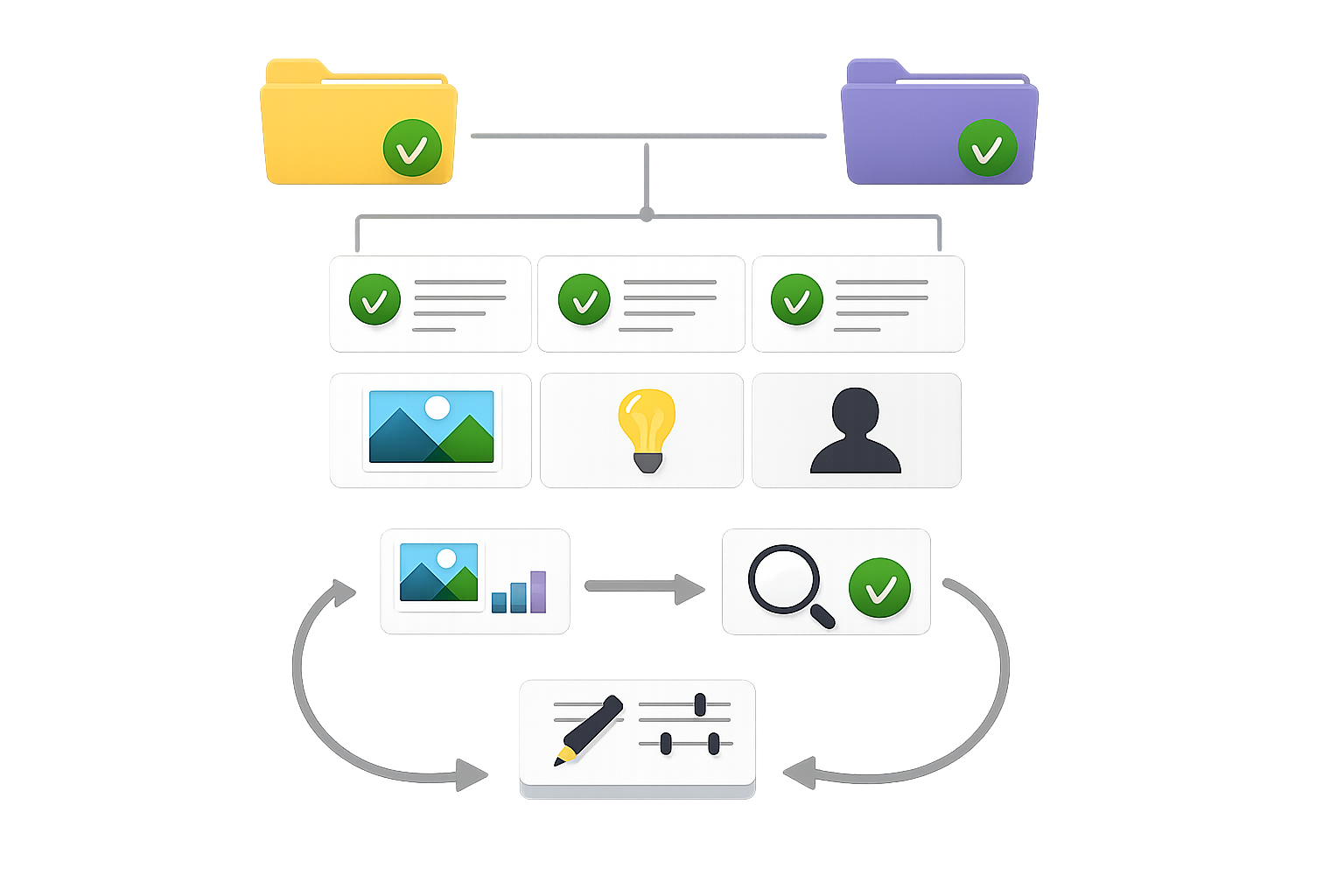
    ChatGPTプロンプトテンプレートは「作る」前に管理方法を決める

    プロンプトを増やす前に、どこへ保存し、誰が編集し、どの版を使うのかを決めます。保存先が決まっていない状態では、テンプレートを作成しても再利用の入口が分かりません。

    チャット履歴や個人メモだけに保存する問題

    ChatGPTのチャット履歴は、保存した会話の検索やアーカイブに利用できます。ただし、チャットを削除すると復元できません。アーカイブはサイドバーから非表示にするだけで、会話自体は保存され、検索対象として残ります。

    そのため、再利用する重要なプロンプトはチャット履歴だけに置かず、タイトルや用途と一緒に別の台帳へ移す運用が適しています。個人メモも、現行版や更新日が分からなければ、同じ指示文が複数箇所に残る原因になります。

    OpenAI Help Center「Deleting and archiving chats in ChatGPT」

    保存先を決めるときの5つの確認項目

    • タイトルやタグで目的のプロンプトを探せるか
    • 本文、入力例、出力例、注意事項を保存できるか
    • 更新日、版番号、変更理由を記録できるか
    • 閲覧・コメント・編集の権限を分けられるか
    • 個人やチームが無理なく維持できるか

    最初からすべてのチャットを移行する必要はありません。今後も使うもの、チームで再利用するもの、改善履歴を残したいものから登録します。

    Notion・スプレッドシート・Googleドキュメントの保存先を比較する

    三つの保存先は、情報の持ち方が異なります。検索や一覧を優先するのか、長い本文を読みやすく残すのかで選びます。

    保存先ごとの主な使い分け

    プロンプト管理におけるデータベース、表計算、文書の役割比較
    保存先 管理の単位 向いている用途
    Notion データベースと詳細ページ 検索・フィルタ・複数ビュー・改善メモ
    Googleスプレッドシート 一行一件の台帳 一覧・並べ替え・フィルタ・共有
    Googleドキュメント 文章ファイル 長文本文・入力例・出力例・注意事項

    この表は、各ツールの役割を短く比較したものです。料金やプラン別機能の優劣を示すものではありません。利用人数、プロンプト件数、本文の長さ、更新頻度、権限管理の必要性を合わせて判断してください。

    Notionが向いているプロンプト管理

    Notionのデータベースでは、プロンプトをページ単位で管理し、プロパティを使って検索・フィルタ・並べ替え・グループ化ができます。本文、入力例、出力例、改善メモを、プロンプトごとの詳細ページへまとめる構成に向いています。

    テーブル、リスト、ボード、カレンダー、ギャラリーなどのビューを使い、「現行版だけ」「検証中だけ」「業務カテゴリ別」といった見せ方もできます。ただし、ビューを増やしすぎると設定管理が複雑になるため、実際に使う一覧に絞ります。

    Notionのデータベース検索は、ページタイトルとプロパティを対象に設計できます。タイトルに用途や対象を含め、検索に使うプロパティを明確にすると、本文を開く前に候補を絞れます。

    Notion Help Center「What is a database?」

    Notion Help Center「Database views, filters, sorts & groups」

    Googleスプレッドシートが向いているプロンプト管理

    Googleスプレッドシートは、タイトル、用途、タグ、更新日、ステータスなどを横並びにした台帳を作りやすい保存先です。短いプロンプトならセル内に保存し、長文本文や改善メモはGoogleドキュメントへのリンクに分ける方法もあります。

    シートや範囲を保護して編集者を制限できますが、保護範囲はコピー・印刷・インポート・エクスポートを完全に防ぐセキュリティ機能ではありません。機密性のある情報を扱う場合は、共有範囲と入力内容の匿名化を先に確認します。

    Google Docs Editors Help「Protect, hide & edit sheets」

    Googleドキュメントが向いているプロンプト管理

    Googleドキュメントは、長いプロンプト本文、入力例、期待する出力例、注意事項を文章としてまとめる用途に向いています。見出しやコメントを使い、テンプレートの使い方を説明する文書として保管できます。

    一方、複数のプロンプトを横断して一覧化し、タグやステータスで絞り込む場合は、別の索引が必要です。Googleスプレッドシートを台帳、Googleドキュメントを本文置き場にする構成なら、一覧性と読みやすさを分けて扱えます。

    Googleドキュメントには変更履歴の確認、過去版への復元、過去版のコピー、名前付きバージョンの作成機能があります。ツール上の履歴に加えて、台帳側にも版番号や変更理由を記録すると、現行版を判断しやすくなります。

    Google Docs Editors Help「Find what’s changed in a file」

    台帳と本文置き場を分ける方法

    プロンプトの件数や本文の長さが増えたら、保存場所を二つに分けます。

    • 台帳:タイトル、用途、タグ、ステータス、更新日、原本リンクを管理する
    • 本文置き場:プロンプト本文、入力例、出力例、注意事項、改善メモを保存する

    この構成なら、台帳で検索し、リンク先で本文を確認できます。ChatGPTのプロジェクトは関連するチャット、ファイル、指示をまとめる実行環境として併用できますが、横断検索用の台帳とは役割を分けて考えます。

    OpenAI Help Center「Projects in ChatGPT」

    個人利用と小規模チーム利用で保存先を判断する

    個人利用では検索と更新のしやすさ、小規模チームでは権限と原本管理まで確認します。

    個人利用で優先する項目

    • 用途が分かるタイトル
    • 差し替える変数
    • 入力例と期待する出力例
    • 更新日と版番号
    • 現行・検証中・停止などのステータス

    本文が短く、一覧で探したい場合はGoogleスプレッドシートを台帳にします。長文が多い場合は、台帳に本文リンクを置き、GoogleドキュメントやNotionの詳細ページへ分けます。

    小規模チームで追加する管理

    チームでは、誰が原本を編集できるかを先に決めます。メンバーは閲覧・コピー、担当者は編集という分担にし、改善案はコメント、別シート、検証用コピーなどに集める方法があります。

    Notionでは複数の共有経路から広い権限が適用される場合があります。Googleドライブでは、親フォルダの権限が下位ファイルへ継承されます。設定後は、実際に利用するアカウントで閲覧範囲と編集範囲を確認してください。

    Notion Help Center「Sharing & permissions settings in Notion」

    Google Docs Editors Help「Share files from Google Drive」

    迷ったときの判断順序

    1. 一覧で探す必要があるか確認する
    2. 本文や改善メモが長くなるか確認する
    3. 更新者と原本の管理者を決める
    4. 閲覧・コピー・編集の範囲を分ける
    5. 登録と再利用を試し、不足項目だけ追加する

    プロンプト台帳に登録する管理項目を決める

    台帳には、後から探し、使い、更新するための情報を登録します。最初からすべての項目を必須にせず、利用判断に必要な項目から始めます。

    最低限そろえたい項目

    • プロンプトID
    • タイトル
    • プロンプト本文または原本リンク
    • 用途・業務カテゴリ・タグ
    • 入力例・期待する出力例
    • 対象ツール・モデル
    • 作成者・最終更新日
    • 版番号・ステータス
    • 機密性・利用上の注意

    Notionではプロパティとページ本文に分け、スプレッドシートでは列に分けます。Googleドキュメントを本文置き場にする場合は、台帳にファイルへのリンクを保存します。

    入力例・出力例・評価メモを残す理由

    プロンプト本文だけでは、どの入力を想定したものか判断できないことがあります。入力例と期待する出力例を残すと、差し替える部分と確認する内容が明確になります。

    再利用後は、期待する形式になったか、不足や不要な内容があったか、次回に修正する指示は何かを短く記録します。評価基準は業務に合わせて決め、確認できない項目は「未確認」と残します。

    顧客情報や機密情報は変数化・匿名化する

    顧客情報、個人情報、認証情報、社外秘の原文をテンプレートの入力例へそのまま保存しないようにします。実際のデータを使う必要がある場合も、共有範囲を確認し、仮の値や匿名化した例へ置き換えます。

    機密性のタグだけで安全性を担保できるわけではありません。入力内容そのものと、台帳やプロジェクトの共有範囲を確認してください。

    検索しやすい命名ルールとタグを設計する

    保存件数が増えると、本文を読む前にタイトルやタグで候補を絞れるかが重要になります。検索に使う語を先に決めておきます。

    タイトルに用途・対象・処理内容を含める

    説明用の形式として、「業務または用途|対象|処理内容|状態」を使えます。

    • 営業|商談議事録|要約|現行
    • 編集|記事構成|SEOチェック|検証中

    これは公式仕様ではなく、検索語をそろえるための運用例です。自分が検索するときに入力する語を、タイトルへ含めることがポイントです。

    タグは実際に絞り込みたい分類に限定する

    • 業務:営業、編集、総務など
    • 目的:要約、作成、添削、整理など
    • 対象者:社内、顧客向けなど
    • 利用頻度:日常利用、必要時利用など
    • 機密性:公開可、社内限定、入力内容に注意など

    「要約」「要約用」「議事録要約」のような似たタグを増やすと、登録時の迷いや表記揺れにつながります。検索に使わなかったタグは、運用開始後に整理します。

    プロンプトを登録から再利用・改善まで運用する

    台帳は保存して終わりではありません。検索、コピー、実行、評価、更新までの流れを決めることで、テンプレートを再利用できます。

    登録時のチェックリスト

    1. 用途と対象業務を記入する
    2. 差し替える変数を確認する
    3. 入力例と期待する出力例を匿名化して記録する
    4. 対象ツール・モデルを記入する
    5. 作成者、更新日、版番号、ステータスを設定する
    6. 機密性と利用上の注意を記入する

    検索してコピーし、実行する流れ

    プロンプトを検索してコピーし実行・改善する流れ
    1. 業務名や目的で台帳を検索する
    2. ステータスが「現行」のテンプレートを開く
    3. 入力例を参考に変数だけ置き換える
    4. ChatGPTで実行する
    5. 出力を確認し、必要な修正を記録する

    原本を直接書き換えず、実行時の一時的な変更はコピー側で行います。再利用できる改善内容があれば、検証用コピーや改善メモへ残します。

    改善版を原本へ反映する手順

    1. 改善案を検証中の状態で保存する
    2. 入力例と期待する出力例で確認する
    3. 変更内容、変更理由、検証結果を記録する
    4. 採用する版を決める
    5. 版番号を更新し、現行へ変更する

    原本、検証用コピー、個人の一時改変版を分けると、個人版の変更が原本へ混ざるのを防ぎやすくなります。

    版番号・ステータス・更新履歴で古いプロンプトを管理する

    変更前の内容を追跡できるようにすると、現在使うべきテンプレートを判断しやすくなります。ツールの変更履歴だけでなく、台帳にも要点を残します。

    版番号と変更ログに記録する項目

    • 版番号
    • 更新日
    • 変更者
    • 変更内容
    • 変更理由
    • 検証結果
    • 次回確認日

    版番号は、運用例として「v1.0」「v1.1」「v2.0」のように設定できます。形式そのものに公式の統一基準があるわけではないため、チーム内で決めてください。

    GoogleドキュメントやGoogleスプレッドシートの変更履歴は、過去版の確認や復元に利用できます。ただし、スプレッドシートのセル単位の編集履歴では、一部の変更が表示されない場合があります。重要な変更は、台帳側の変更ログにも残します。

    ステータスを使い分ける

    プロンプトテンプレートの下書きから現行・停止・アーカイブまでの管理サイクル
    ステータス 使う場面
    下書き 登録したが、利用前
    検証中 入力例や出力例を確認中
    現行 通常利用する版
    要更新 見直しが必要
    停止 利用を止めた版
    アーカイブ 過去の記録として分離

    ステータス名はチームの業務に合わせて変更できます。「要更新」を使う場合は、何を確認するのかもメモしてください。名前だけ変えて理由を残さないと、更新の必要性が分からなくなります。

    古いプロンプトは削除せず停止・アーカイブへ移す

    使わなくなったプロンプトは、すぐに削除せず、「停止」または「アーカイブ」へ変更する方法を検討します。現行版と過去版を分けることで、誤って古いテンプレートを使う場面を減らせます。

    ChatGPTのチャットでも、削除とアーカイブは役割が異なります。削除したチャットは復元できませんが、アーカイブしたチャットは保存されたまま通常の一覧から非表示になります。

    共有権限を分けて小規模チームの誤編集を防ぐ

    共有台帳では、閲覧者を増やすことよりも、原本の扱いと改善案の受付方法を決めることが先です。

    閲覧・コピー・編集の権限を分ける

    全員が原本を編集する必要があるかを確認します。閲覧やコピーを広く許可し、編集を担当者に限定する構成を検討してください。

    GoogleドキュメントとGoogleスプレッドシートでは、閲覧者・コメント可・編集者などの共有権限を設定できます。編集者による権限変更や再共有を制限できる設定もありますが、組織の共有ルールとファイル設定を確認します。

    Google Docs Editors Help「Stop, limit, or change sharing」

    改善案はコメントや検証用コピーへ分ける

    • 原本へのコメント
    • 検証用に複製したページやファイル
    • 改善案専用のシート
    • 変更ログ

    改善案を確認した担当者が、採用・保留・不採用を記録します。採用した場合は版番号を更新し、現行版へ反映します。

    共有設定後に実際のアカウントで確認する

    NotionやGoogleドライブでは、親ページ、親フォルダ、ワークスペースなどの設定が共有範囲に影響する場合があります。設定後は、閲覧者・コメント可・編集者のアカウントで表示と編集範囲を確認してください。

    ChatGPTの共有プロジェクトでも、メンバーがプロジェクト内のチャットやファイルを確認できる場合があります。社内限定のプロンプトや入力例を扱う場合は、共有範囲を確認し、機密情報をテンプレートから除外します。

    最初の30分で作る簡易プロンプト管理台帳

    既存プロンプトをすべて移行するのではなく、再利用するものから登録します。

    保存先を一つ決めて台帳を作る

    まず、NotionまたはGoogleスプレッドシートなど、台帳の保存先を一つ決めます。長文本文を別ファイルにする場合は、台帳からリンクできる場所も決めます。

    最初の項目は、タイトル、用途、本文または原本リンク、タグ、更新日、版番号、ステータスです。必要に応じて入力例、出力例、対象ツール、注意事項を追加します。

    再利用するプロンプトを選んで登録する

    チャット履歴や個人メモから、今後も使うもの、チームで再利用するもの、改善履歴を残したいものを選びます。入力例に顧客情報や社内機密が含まれている場合は、仮の値へ置き換えてから保存します。

    命名・タグ・ステータスを設定して検索する

    タイトルへ業務や用途を入れ、タグとステータスを設定します。登録後、業務名と目的で検索し、目的のテンプレートが見つかるか確認してください。

    実際にコピー・利用して不足を確認する

    現行版をコピーし、変数を置き換えてChatGPTで実行します。実行後に、入力例、出力例、注意事項、評価欄の不足を確認します。不足した項目だけを追加し、使わない項目やタグは増やしすぎないようにします。

    管理を始めても定着しない失敗例と改善策

    項目やタグを増やしすぎて登録されない

    すべての項目を埋めることが目的になると、登録が進みません。タイトル、本文または原本リンク、用途、更新日、ステータスから始め、入力例や評価欄は必要なテンプレートへ追加します。

    原本と個人版が分かれて内容が食い違う

    原本、検証用コピー、個人の一時改変版を分けます。採用した変更だけを担当者が原本へ反映し、版番号と変更理由を更新してください。

    更新や廃止の担当が決まらない

    作成者、更新担当者、現行版へ反映する担当者を台帳に記録します。使わなくなったものは削除ではなく停止やアーカイブへ移し、現行一覧から分離します。

    よくある質問

    ChatGPTプロンプトテンプレートの管理は、どれから始めればよいですか?

    検索・フィルタ・詳細ページを使うならNotion、一覧性と導入の軽さを重視するならGoogleスプレッドシート、長文本文や入力例を文章で残すならGoogleドキュメントを選択肢として比較します。台帳をスプレッドシート、本文をドキュメントに分ける方法もあります。

    チャット履歴やメモにあるプロンプトは、どのように移せばよいですか?

    再利用したいものを選び、タイトル、用途、本文、入力例、期待する出力例、対象ツール、作成者、更新日、版番号、ステータスを補って登録します。入力例に含まれる機密情報は匿名化します。

    タイトルやタグは、どのように付けると検索しやすくなりますか?

    タイトルに業務または用途、対象、処理内容を含めます。タグは、業務・目的・対象者・利用頻度・機密性など、実際に絞り込みたい分類に限定します。

    小規模チームで全員が編集できる状態にしてもよいですか?

    全員が原本を編集する必要があるかを確認します。閲覧・コピーを広く許可し、編集は担当者に限定する方法や、改善案をコメント・検証用コピーへ集める方法があります。

    使わなくなったプロンプトは削除すべきですか?

    すぐに削除せず、停止またはアーカイブへ移す運用を検討します。現行版と過去版を分けると、履歴を残しながら現行一覧を整理できます。

    プロンプトの変更履歴は、どこまで記録すればよいですか?

    版番号、更新日、変更者、変更内容、変更理由、検証結果、ステータスを記録します。ツールの変更履歴だけでなく、台帳側にも要点を残すと、利用する版を確認しやすくなります。

    まとめ

    ChatGPTプロンプトテンプレートは、作成するだけでなく、検索・再利用・改善できる場所へ整理することが大切です。Notionはデータベースと詳細ページ、Googleスプレッドシートは一覧台帳、Googleドキュメントは長文本文の管理という役割で比較できます。

    まずは保存先を一つ決め、タイトル、用途、本文または原本リンク、入力例、期待する出力例、更新日、版番号、ステータスを登録します。その後、現行版と検証用コピーを分け、閲覧・コピー・編集の権限を整理します。

    次に取る行動は、手元のプロンプトから再利用するものを選び、簡易台帳へ登録して実際に検索・コピー・実行することです。不足した項目だけを追加し、変更内容と理由を記録する運用へつなげてください。