カテゴリー: AI・テクノロジー

AI・テクノロジーを活用して、仕事や暮らしの選択肢を広げるための情報を発信します。

  • 生成AIの社内導入ガイド|仕事効率化のための稟議・PoC・利用規程・運用手順

    生成AIの社内導入ガイド|仕事効率化のための稟議・PoC・利用規程・運用手順

    生成AIで会社の仕事効率化を進めるなら、全社一斉に使い始めるのではなく、目的・対象業務・入力情報・確認者・評価指標・撤退条件を決めてから、限定的なPoCで検証するのが基本です。

    社員が個人アカウントで利用している場合も、単純に禁止するだけではなく、利用実態と入力情報を把握し、正式なサービス、暫定ルール、相談窓口を整えます。そのうえで、稟議、利用規程、社員教育、導入後の効果測定までを一つの運用として設計します。

    本記事では、資料のたたき台、議事録の要約、定型メール、公開情報のリサーチ、社内規程の検索補助などを例に、会社として生成AIを導入する際の判断基準と進め方を整理します。個人向けの具体的な操作方法やプロンプト集ではなく、組織導入の実務に焦点を当てます。

    生成AIで会社の仕事効率化を進める前に決めること

    最初に決めるのは、使うツールではなく、解決したい業務課題です。「生成AIを導入する」だけでは、利用回数を効果と誤認したり、責任範囲が曖昧になったりします。

    導入目的を具体的な業務課題に置く

    目的は、作業時間の短縮、文書作成、情報検索、会議後の整理、問い合わせ対応の標準化など、測定できる業務課題として記載します。

    たとえば、「営業部門で公開情報をもとに競合調査レポートの初稿を作成する」「管理部門で社内規程やFAQを検索する」といった形です。目的が具体的であれば、導入前後の作業時間、修正時間、品質評価などを比較できます。

    対象者・対象業務・利用範囲を限定する

    対象部門、利用者、業務、入力可能なデータ、利用サービスを明確にします。初期段階では、読み取り、要約、下書きなど、結果を人が確認して差し戻せる業務が候補になります。

    顧客情報、未公開情報、認証情報などを入力できるかどうかは、サービスの契約条件と社内の情報分類を確認したうえで別途定めます。

    導入可否を判断する比較軸をそろえる

    料金だけでなく、次の項目を同じ基準で確認します。

    • 入力データの学習利用、保存、削除、保存場所、保存期間
    • 管理者権限、SSO・MFA、アカウント発行・削除
    • 利用ログ、監査、契約、DPA(データ処理契約)
    • 既存のメール、文書、会議、ストレージとの連携
    • 利用者数、サポート、費用、解約・移行のしやすさ
    • 出力確認にかかる負荷と、誤りが起きた場合の影響

    法人向けプランでも、機能やデータの扱いはプラン、地域、契約、設定によって異なります。稟議時点の公式仕様と契約書を確認してください。

    社内導入の全体フローを整理する

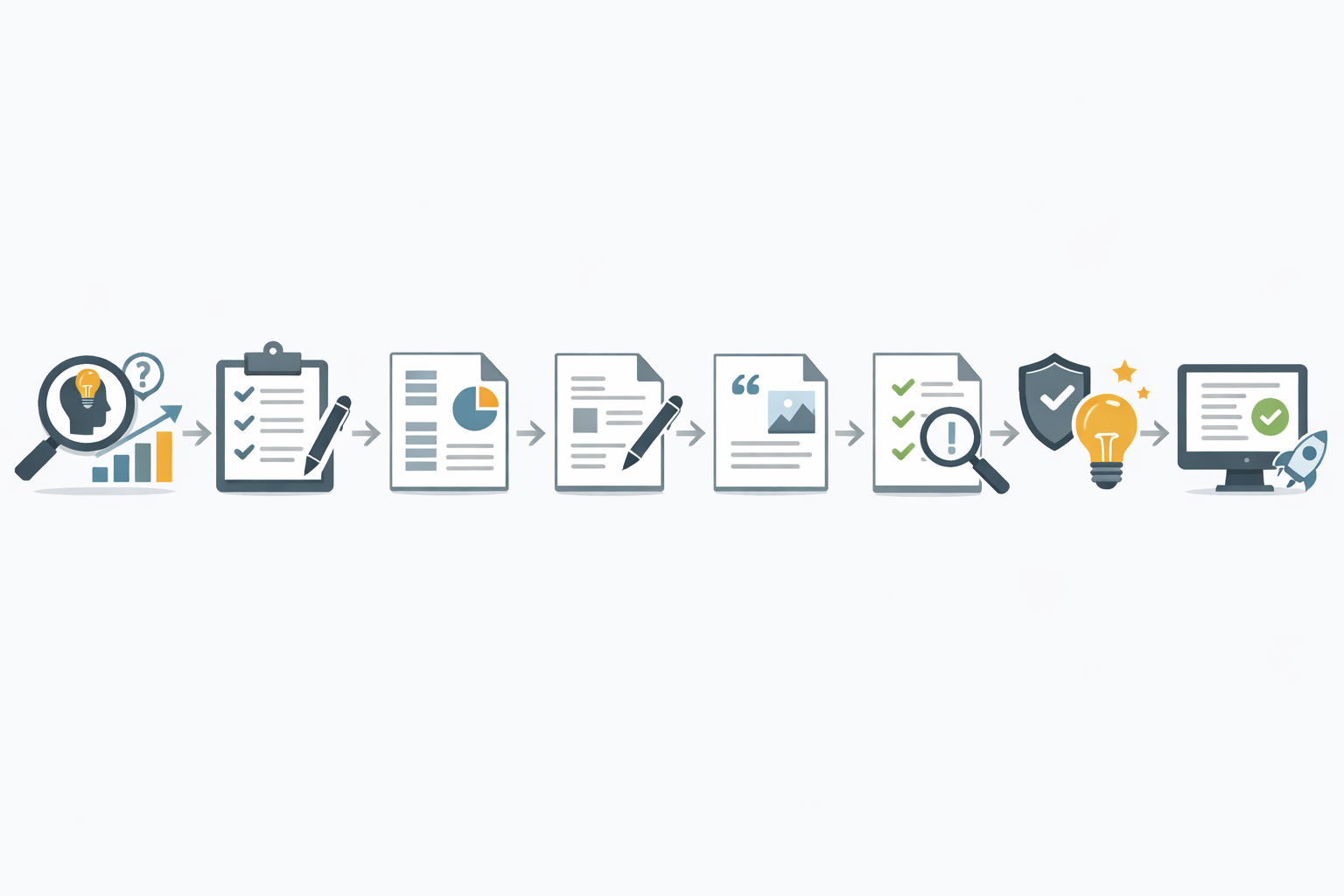
    導入は、利用実態の把握から始め、候補業務の選定、リスク確認、稟議、限定的なPoC、本導入、運用改善へ進めます。

    現状の利用状況と社内課題を把握する

    社員が個人アカウントで生成AIを使っている場合は、次の項目を確認します。

    • 利用しているサービスとアカウントの種類
    • 利用部門と業務
    • 入力している情報の区分
    • 出力の確認方法
    • 実感している効果と困っている点

    匿名アンケート、部門ヒアリング、契約・アカウントの確認を組み合わせます。調査中は、暫定的な禁止事項と相談窓口を案内し、正式サービスの導入可否を検討します。

    候補業務の選定からリスク確認まで進める

    候補業務ごとに、入力データ、出力の確認者、誤りの影響、評価指標、既存ツールとの連携を整理します。個人情報や機密情報を扱う場合は、サービス提供者の利用目的、第三者提供・委託、安全管理措置、保存や学習利用の条件を確認してください。

    稟議・限定的なPoC・本導入・運用改善の順に進める

    1. 導入目的と対象業務を決める
    2. サービス、契約、データの扱いを比較する
    3. 責任者と評価指標を定めて稟議する
    4. 対象者を限定してPoCを実施する
    5. 結果をもとに継続、拡大、見直し、撤退を判断する
    6. 利用規程、教育、問い合わせ、監視を整えて運用する

    経済産業省・総務省のAI事業者ガイドラインでも、経営層の関与、リスクの特定・評価・対応、継続的なモニタリングが扱われています。

    PoCの対象業務を効果とリスクで選ぶ

    生成AIのPoC候補業務と人による確認の関係

    PoCでは、効果だけでなく、出力確認の負荷、情報漏えいの可能性、業務を停止・修正できるかを確認します。初期段階は、入力情報を制限しやすく、成果物を人が確認できる業務が向いています。

    PoC候補を効果・リスク・確認負荷で比較する

    候補業務は、測定できる効果、入力情報のリスク、確認にかかる負荷をそろえて比較します。

    業務例 測定する指標 主な確認事項
    資料のたたき台 初稿時間・修正時間 事実確認・機密情報
    議事録の要約 作成時間・品質評価 誤要約・共有範囲
    定型メール 作成時間・修正回数 宛先・表現・誤送信
    公開情報のリサーチ 調査時間・誤認数 出典・最新性
    社内規程・FAQ検索 正確性・根拠提示率 アクセス権限・回答不能時の案内

    表の業務例は、PoC対象を選ぶための確認材料です。効果は業務や利用者によって異なるため、他社の数値をそのまま自社の成果として扱わないでください。

    PoCに向く業務と避けるべき業務を見分ける

    初期検証では、誤りがあっても人の修正で止められ、入力情報を限定しやすい業務を選びます。

    一方、採用、人事評価、懲戒、融資・与信、医療判断、法的判断、顧客への自動回答など、誤出力が人の権利や重要な意思決定に直結する業務は、対象から外すか、厳格な人による確認と承認を設定します。業界規制、契約、社内規程、サービス仕様も確認してください。

    検証対象・確認方法・撤退条件を決める

    PoC計画には、対象業務、利用者、入力可能な情報、利用期間、確認者、評価指標、問題発生時の連絡先を記載します。

    停止・見直しの条件には、重大な情報漏えい、法令・契約違反、外部への誤回答、評価指標の未達、費用超過などを含めます。継続を前提にせず、再設計や撤退も判断できる計画にします。

    生成AI導入の稟議・承認で確認する項目
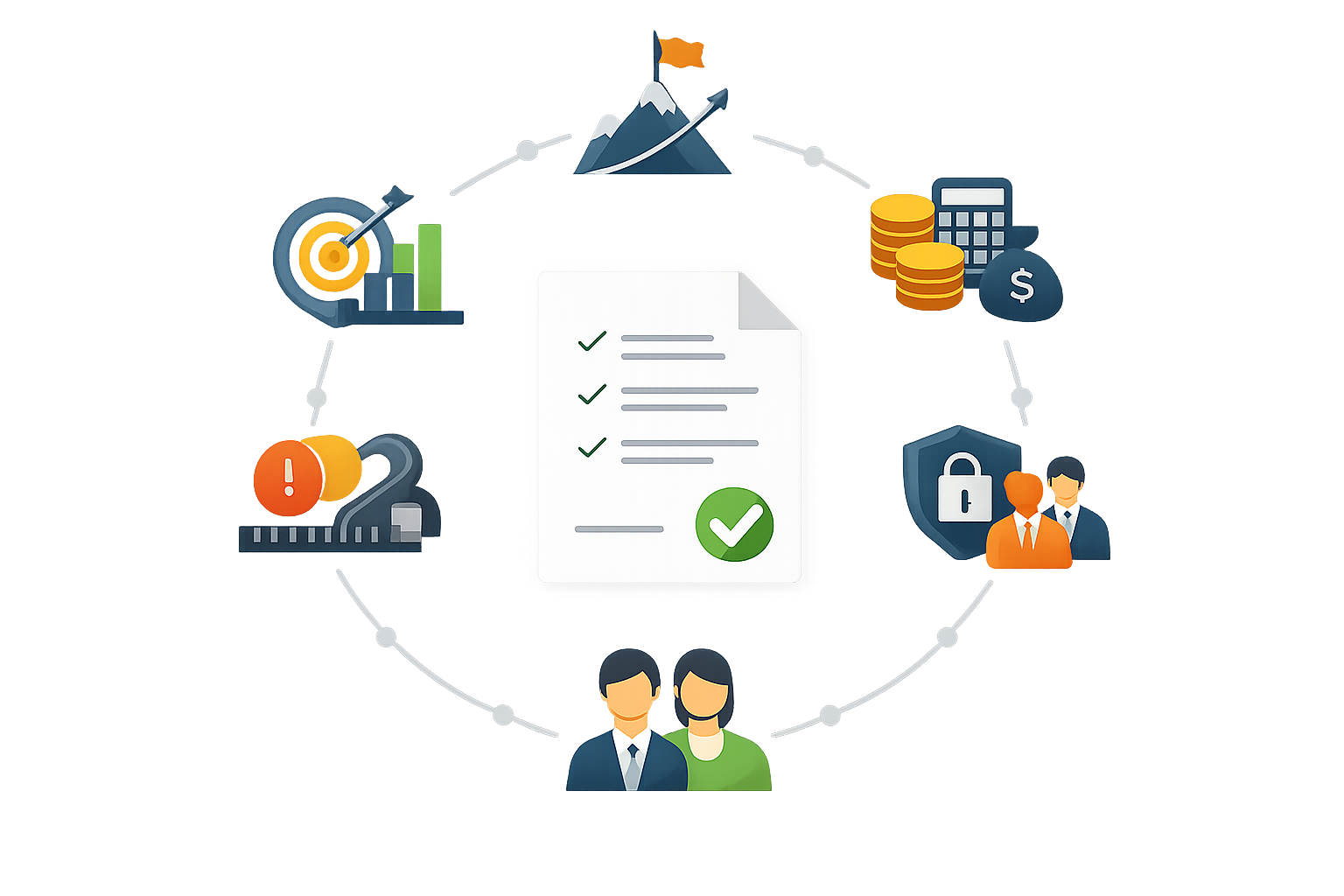
    生成AI導入の稟議で確認する項目のイメージ

    稟議では購入理由だけでなく、導入後の責任分担、リスク対策、PoC後の判断まで示します。

    稟議書に記載する導入目的・対象者・利用範囲

    • 導入目的と対象業務
    • 対象部門、対象者、利用サービス
    • 契約形態、費用、PoC期間
    • 入力可能なデータと入力禁止情報
    • 出力の確認者と最終成果物の責任者
    • 教育計画、問い合わせ窓口、インシデント対応
    • 継続、拡大、見直し、撤退の条件

    費用・期待効果・評価指標を整理する

    費用はライセンスだけでなく、管理、教育、既存ツールとの連携、問い合わせ対応の負荷も含めて確認します。

    評価指標には、作業時間、初稿作成時間、修正時間、処理件数、品質評価、利用率、継続利用率、従業員満足度、リスク事象を組み合わせます。導入前の基準値を記録し、導入後と比較できるようにしてください。

    NBERの研究では、カスタマーサポート担当者を対象に、問題解決件数ベースの生産性が平均14%上昇したと報告されています。ただし、特定企業・特定業務の結果であり、経験やスキルによって効果も異なります。NBERの研究は参考値として扱い、自社PoCで検証してください。

    情報漏えい・個人情報・著作権・誤出力のリスクを整理する

    個人情報保護委員会は、生成AIサービスに入力した情報がサービス提供者によって機械学習に利用される場合があることを前提に、個人情報を含むプロンプトへの注意を促しています。利用目的、委託先、保存、学習利用、安全管理措置などを確認してください。詳しくは個人情報保護委員会の注意喚起を参照できます。

    著作権については、文化庁のAIと著作権についてを確認できます。ただし、個別の行為を確定的に判断するものではありません。第三者著作物の入力、生成物の公開・販売、既存作品との類似、出典表示は、必要に応じて法務へ確認します。

    出力は正確性、完全性、最新性が保証されません。事実、引用元、計算、機密情報の混入、不適切表現を人が確認する手順を稟議と利用規程に記載します。

    承認者とPoC後の判断権限を明記する

    予算承認者だけでなく、PoC責任者、アカウント管理者、規程承認者、インシデント対応責任者を定めます。継続、対象拡大、再設計、契約変更、利用停止を誰が決めるかも明らかにしてください。

    無料版・個人向け・法人向けプランを比較する観点

    無料版、個人向け有料版、法人向けプランは、名称や価格だけで決めません。比較するのは、会社の利用に必要なデータ保護、管理、契約、連携、撤退のしやすさです。

    利用目的と利用者数に合う契約形態を確認する

    個人の文章作成だけなのか、複数部門で業務データを扱うのかによって確認事項は変わります。利用者数、データの種類、管理者の必要性、契約形態を整理し、稟議時点の公式料金表、仕様書、契約書で確認してください。

    管理機能・データの扱い・連携を確認する

    • データ:学習利用、保存、削除、保存場所、保存期間
    • 管理:管理者権限、SSO・MFA、発行・削除、利用ログ
    • 契約:利用規約、DPA、監査、サポート
    • 連携:メール、文書、会議、ストレージとの接続
    • 撤退:解約、データ移行、利用範囲の変更

    OpenAIは法人向けサービスについて、組織データをデフォルトでモデル学習に利用しないこと、暗号化、管理機能などを説明しています。Microsoft Copilotでは既存のID・権限・保持・監査ポリシーとの連携が説明されています。Google Workspace with Geminiでは、管理者がWorkspaceデータへのアクセスなどを制御できます。

    ただし、機能、保存期間、データレジデンシー、Web検索の扱いはプラン、地域、契約、設定によって異なります。各社の公式情報と契約条件を確認してください。

    既存ツールとの連携前に権限を棚卸しする

    社内データと連携する場合は、AI導入前にDrive、Gmail、SharePoint、OneDriveなどの共有権限を確認します。AIが新たに権限を作るのではなく、既存の権限設定が回答範囲に影響するためです。

    導入を中止・変更しやすいか確認する

    PoC後に対象業務を変更できるか、アカウントを削除できるか、データを移行できるか、契約を見直せるかを確認します。継続を前提にせず、評価結果に応じて変更できる設計にします。

    情報システム・法務・人事・現場・経営層の役割を分担する

    生成AI導入では、部署ごとに判断できる事項が異なります。担当と相談先を文書化すると、問題発生時の対応が曖昧になりません。

    経営層と現場部門が担う導入判断と業務選定

    • 経営層:導入目的、投資判断、許容するリスク、継続判断
    • 現場部門:対象業務、評価指標、確認者、利用手順
    • 情報システム部門:サービス、アカウント、権限、ログ、セキュリティ
    • 法務・総務・人事:契約、規程、教育、相談、インシデント対応

    承認者・相談窓口・最終責任者を明確にする

    少なくとも、導入判断者、契約・予算の承認者、PoC責任者、アカウント管理者、規程の承認者、問い合わせ窓口、インシデント対応責任者、最終成果物の確認者を定めます。

    最終成果物を確認する責任は、現場の担当者にも残ります。AIが作成した文章をそのまま顧客回答や意思決定に使わない体制を整えてください。

    生成AIの利用規程と安全な利用ルールを整備する

    利用規程は、禁止事項だけでなく、許可されたサービス、申請、確認、教育、事故対応まで定めます。IPAのテキスト生成AIの導入・運用ガイドラインも、導入、運用、リスク管理、文書化を扱っています。

    入力してはいけない情報と情報分類を定める

    次の情報は、原則として入力禁止または責任者の承認対象にします。

    • 秘密情報、未公開の財務・人事情報
    • 顧客・従業員の個人情報
    • パスワード、APIキーなどの認証情報
    • 契約上、第三者提供が制限される情報
    • 公開前の製品情報や法務・人事の高機密情報

    情報分類の例として、公開情報は許可、社内一般情報は承認済みの法人環境に限定、機密情報・個人情報・認証情報は原則不可と整理できます。実際の分類は、契約、法令、社内規程に合わせて決めてください。

    出力内容の確認と責任範囲を定める

    AIの出力をそのまま最終成果物や顧客回答に使わないことを基本にします。確認者は、事実、引用元、計算、最新性、機密情報の混入、差別的・不適切な表現を確認します。

    著作権・個人情報・機密情報の扱いを定める

    第三者著作物を入力する場合、生成物を公開・販売する場合、既存作品との類似が疑われる場合の相談先を定めます。著作権の判断は案件ごとに異なるため、法務または専門家へ確認する流れを規程に含めます。

    アカウント管理・申請・違反時の対応を定める

    許可するサービス、利用申請、アカウント発行、異動・退職時の削除、ログ確認、違反時の報告先を記載します。情報漏えいの疑いがある場合は、利用を止めて証拠を保存し、社内のインシデント窓口へ連絡する手順を定めます。

    社員教育と導入後の運用・効果測定を設計する
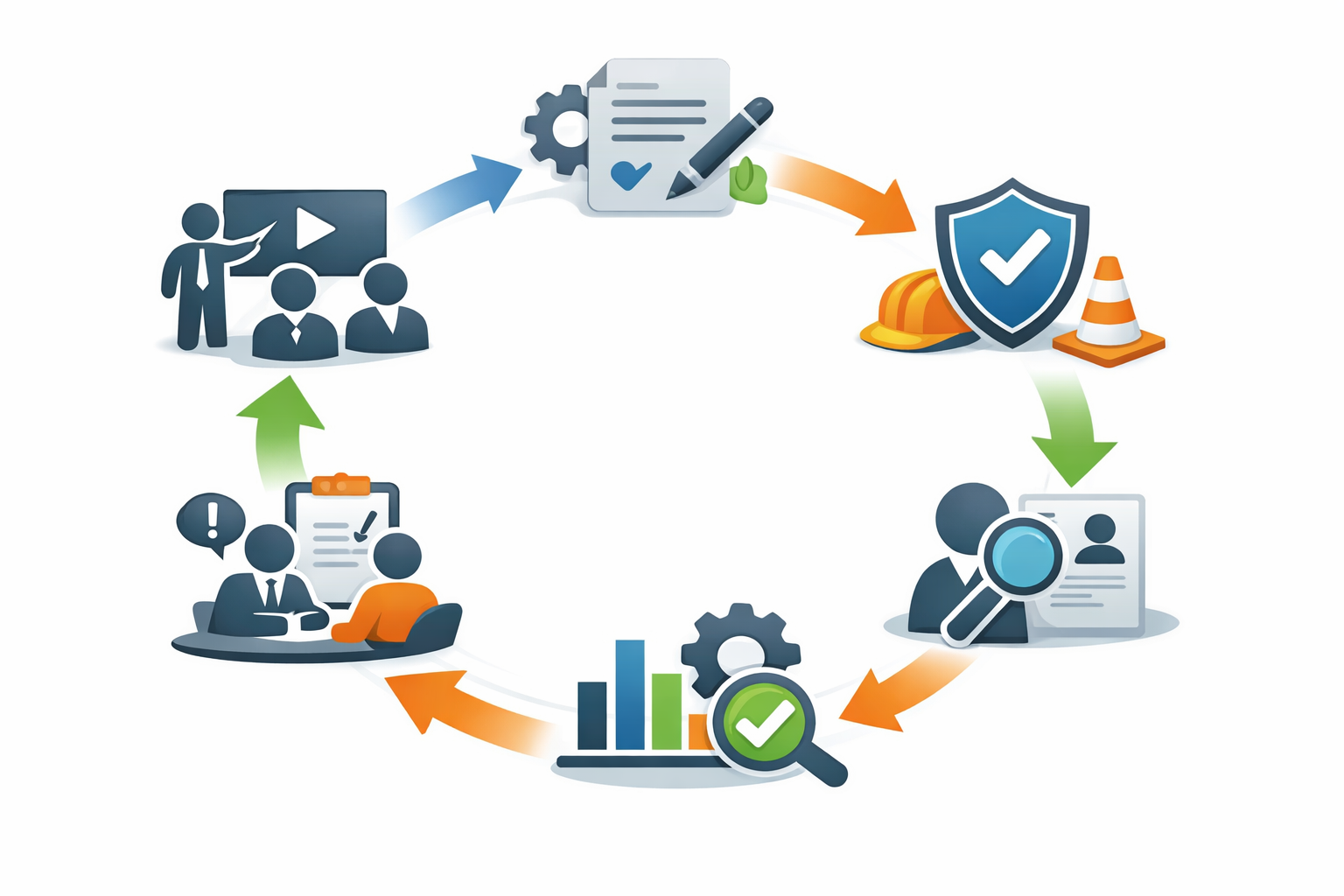
    生成AI導入後の教育・効果測定・改善サイクル

    教育では使い方だけでなく、入力禁止情報、出力確認、相談、事故報告を扱います。評価結果をもとに、規程やサービスを定期的に見直します。

    社員教育で伝える基本ルール

    • 許可されたサービスとアカウントを使う
    • 入力禁止情報を確認する
    • 出力の事実、引用元、計算を確認する
    • AIの回答を最終判断にしない
    • 著作権、個人情報、守秘義務を確認する
    • 問題があれば利用を止めて相談する

    利用申請・問い合わせ・インシデント相談の流れを整える

    利用申請では、利用者、部門、業務、入力データ、サービス、確認者を記録します。問い合わせ窓口は、操作、契約・法務、情報セキュリティに分ける方法があります。入力ミスや誤出力も報告対象に含め、相談しやすい運用にします。

    作業時間・品質・修正時間・利用率で効果を測る

    導入前の基準値を記録し、AI利用後と比較します。作業時間だけでなく、初稿作成時間、修正時間、処理件数、品質評価、利用率、継続利用率などを組み合わせます。

    英国政府の政府横断実験では、Microsoft 365 Copilotを約二万人が利用し、文書作成、メール要約、会議・情報整理などを検証しました。平均二十六分/日の時間削減が示されていますが、政府組織、対象ツール、実験条件に依存する参考値です。英国政府の実験結果を自社の効果として扱わず、PoCで再測定してください。

    リスク事象と従業員満足度を確認する

    禁止情報の入力件数、誤出力、外部公開、権限逸脱、問い合わせ件数、従業員満足度も確認します。作業時間が短くなっていても、修正時間や確認負荷、リスク事象が増えていれば、対象業務や手順を見直します。

    規程・ツール・教育内容を定期的に見直す

    モデル、機能、連携先、法令、契約、社内の利用実態は変化します。PoC終了時と本導入後のレビューで、利用規程、サービス設定、教育資料、問い合わせ手順、評価指標を確認します。

    NISTのAI Risk Management Frameworkのように、リスクの特定、評価、対策、運用中のモニタリング、改善を循環させる考え方も参考になります。

    よくある質問

    社員がすでに個人アカウントで生成AIを使っている場合、会社は何から確認すべきですか?

    利用サービス、業務、入力情報、アカウント管理、出力確認の方法を把握します。暫定的な禁止事項と相談窓口を案内し、正式サービスや法人契約の必要性を検討してください。

    生成AIのPoCでは、どのような業務を候補にすればよいですか?

    人が出力を確認でき、入力情報を制限しやすく、作業時間や修正時間を測れる業務を候補にします。資料作成、議事録、定型メール、公開情報のリサーチ、社内検索などを比較します。

    無料版から試してから法人向けプランを検討してもよいですか?

    無料か有料かだけで決めず、データの扱い、管理機能、アカウント管理、利用者数、既存ツールとの連携、費用、解約・移行のしやすさを確認します。

    生成AIの利用規程は、どの部署が作成・承認すべきですか?

    情報システム、法務・総務、人事、現場、経営層が担当範囲を確認し、作成者、承認者、運用責任者、問い合わせ窓口を明確にします。

    生成AIを導入した効果は、何を見れば判断できますか?

    作業時間だけでなく、品質、修正時間、処理件数、利用率、リスク事象、従業員満足度を組み合わせます。導入前の基準値と比較し、継続・見直し・撤退を判断できる形にします。

    全社一斉に生成AIを導入する必要はありますか?

    全社一斉導入を前提にせず、対象業務と利用者を限定したPoCで効果、リスク、運用負荷を確認します。ルールと窓口を整えたうえで、展開範囲を判断してください。

    まとめ

    生成AIで会社の仕事効率化を進めるときは、ツール選びから始めず、解決したい業務課題を定めます。対象業務、利用者、入力情報、確認者、評価指標、撤退条件を整理し、低リスクで可逆性の高い業務から限定的なPoCを実施します。

    次に行うことは、社内の利用実態を確認し、候補業務を比較し、稟議書の項目と相談窓口を決めることです。情報システム、法務・総務、人事、現場、経営層の役割を分担し、利用規程と教育を整えてから、効果とリスクを定期的に見直しましょう。

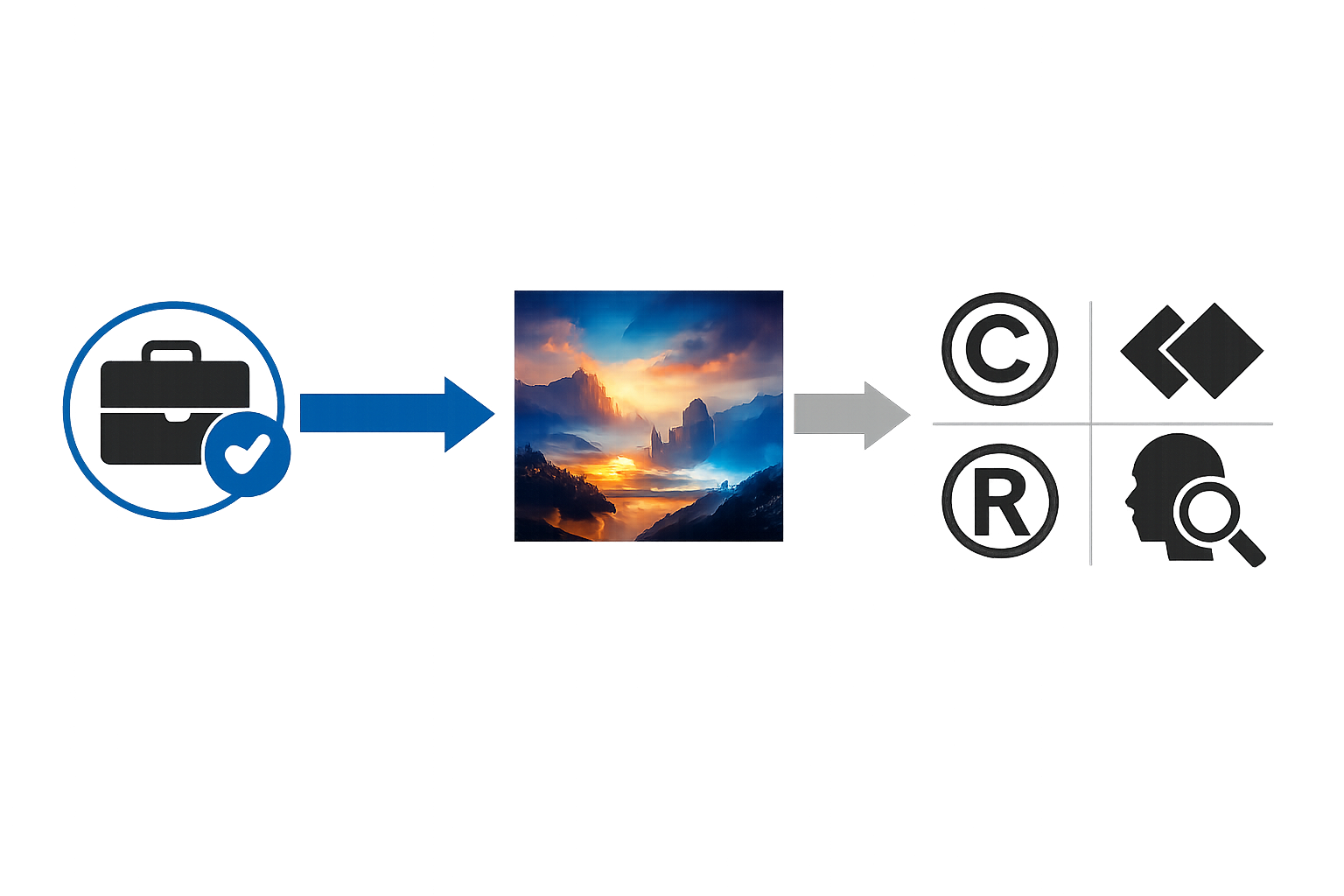
  • 画像生成AIの商用利用は可能?利用規約・著作権・権利リスクの判断基準

    画像生成AIの商用利用は可能?利用規約・著作権・権利リスクの判断基準

    画像生成AIの商用利用は、サービス・プラン・機能・入力素材・用途・契約条件を個別に確認できれば可能な場合があります。ただし、「商用利用可」と書かれているだけで、生成画像を自由に広告や商品、顧客納品物へ使えるとは限りません。

    確認する対象は、次の3つです。

    • 入力素材:写真・イラスト・ロゴ・人物画像をAIサービスへ送信する権限があるか
    • 生成物:既存作品、人物、企業、ブランド、キャラクターに似ていないか
    • 公開先:ブログ、広告、商品、SNS、書籍、顧客納品などで追加条件がないか

    この記事では、画像生成AIの商用利用を判断するために、利用規約の読み方、著作権・商標権・肖像権などの確認事項、法人・顧客案件での注意点、公開前のチェック方法を整理します。最終判断は、利用する・用途を限定する・追加確認する・利用を見送るの4段階で考えます。

    画像生成AIの商用利用は可能?まず確認すべき前提

    画像生成AIの商用利用は、AIで作った画像かどうかだけでは決まりません。サービスの利用規約で出力の利用が認められているかと、画像そのものが第三者の権利を侵害しないかは、別々に確認します。

    商用利用の可否はAIサービス・プラン・用途で変わる

    無料プラン、有料プラン、法人契約、ベータ機能では条件が異なる場合があります。規約に商用利用の明記が見つからないときは、「使える」と推測しないでください。利用規約、料金・プランページ、生成AIのガイドライン、FAQを確認し、必要に応じて公式窓口へ問い合わせます。

    また、サービスが出力の利用を認めていても、第三者が似た画像を生成できないことや、利用者に独占的な著作権が成立することまで保証するものではありません。

    「商用利用できる」と「著作権がある」は別問題

    画像生成AIの利用許諾と著作権リスクを分けて確認する図

    文化庁は、AIを使ったという事実だけで、生成物が著作物に該当するかどうかを一律に決められないと整理しています。人の創作意図や創作的寄与などを、個別具体的に判断する考え方です。詳しくは文化庁「AIと著作権について」を確認してください。

    簡単な指示で生成した画像は、著作物性が認められにくい可能性があります。一方、人が生成結果を選択・編集・配置するなど創作的に関与した場合は、その事情を含めて評価されます。

    画像生成AIの商用利用を判断する確認フロー

    公開や納品の前に、次の順番で確認すると、規約と権利の確認漏れを抑えられます。

    1. 画像の用途と公開範囲を決める

    まず、画像をどこで使うかを具体化します。自社ブログの挿絵と、販売商品のパッケージ、顧客へ納品するロゴでは、確認すべき条件が異なります。

    • ブログ、Webサイト、SNS投稿
    • 広告、キャンペーン、商品ページ
    • 商品、パッケージ、書籍表紙
    • ロゴ、ブランド素材
    • 顧客への納品物、業務資料

    広告、販売商品、ロゴ、人物広告、出版物など、公開範囲や影響が大きい用途では、規約確認に加えて人による最終確認を組み込みます。

    2. サービス名・機能・プランの公式規約を確認する

    次の項目を、サービス単位・機能単位で確認します。

    1. サービス名、利用機能、モデル、プランを特定する
    2. 商用利用と出力の利用権を確認する
    3. 禁止用途や公開できないコンテンツを確認する
    4. 入力データの保存、学習利用、第三者提供を確認する
    5. クレジット、AI利用表示、規約変更の条件を確認する

    確認したURLだけでなく、確認日と該当条項の要約も保存します。規約やプラン条件は変更される可能性があるためです。

    3. 入力素材・生成画像・関係者の権利を確認する

    入力画像をアップロードする場合は、画像を使う権利だけでなく、AIサービスへ送信・処理させる権限も確認します。人物写真なら、著作権に加えて肖像権、パブリシティ権、プライバシー、モデル契約を確認してください。

    生成後は、既存作品の特徴的な表現、企業ロゴ、商品名、キャラクター、実在人物に似た表現がないかを人が確認します。AIの学習段階と、生成物を利用する段階の著作権問題は同じではありません。

    4. 判断結果を4段階に分ける

    画像生成AIの商用利用を4段階で判断するフロー
    判断 判断の目安 次の対応
    利用する 規約・素材・用途を確認できた 記録を残して公開する
    用途を限定する 一部の用途だけ条件を満たす 広告・販売などを避けて使う
    追加確認する 規約・権利・契約に不明点がある 公式窓口、社内承認者、顧客、専門家へ確認する
    利用を見送る 類似性や権限の問題を解消できない 権利確認済み素材などへ差し替える

    商用利用可の表示だけでなく、入力素材、生成画像の類似性、ブランド表示、人物、顧客契約、表示条件を横断して判断します。

    画像生成AIの利用規約で確認すべき項目

    商用利用の明記と生成物の利用権

    「商用利用可」「生成物を利用できる」といった記載を確認します。ただし、機能、モデル、プラン、地域、法人契約による限定がないかも読みます。

    OpenAIの個人向けTerms of Useでは、適用法の範囲で出力について利用者が保有する権利を譲渡すると定める一方、出力が独自であるとは限らないことや、入力素材に必要な権利・許諾を持つ責任を利用者に求めています。サービスごとに条件は異なるため、利用するサービスの規約を確認してください。

    入力データの保存・学習利用・第三者提供

    顧客写真、社員やモデルの顔写真、未公開商品、営業秘密、個人情報を入力する場合は、保存期間、サービス改善や学習への利用、第三者提供、国外移転などを確認します。

    個人情報保護委員会も、生成AIサービスの利用規約やプライバシーポリシーを十分に確認し、入力する情報の内容を踏まえて利用を判断するよう注意喚起しています。詳しくは個人情報保護委員会の注意喚起を参照してください。

    禁止用途と生成・公開できないコンテンツ

    違法行為、第三者の権利侵害、人物の肖像利用などが禁止されていないか確認します。サービス上で生成できる画像であっても、広告や販売物へ使えるとは限りません。

    規約変更・サービス終了・プラン変更の扱い

    生成日、利用日、公開日が異なる場合に、どの時点の条件が適用されるかを確認できるようにします。無料プランで生成した画像を後から有料プランで使えるかも、生成時点と利用時点の規約、過去の生成物への適用範囲を確認して判断します。

    クレジット表記・AI利用表示の条件

    クレジット表記やAI利用表示は、法律上いつでも同じ扱いになるものではありません。サービス規約、素材ライセンス、掲載先のルール、顧客との契約、社内方針を確認します。

    Adobeでは、Fireflyの一部出力にContent Credentialsが自動付与される場合があります。表示情報の扱いは、利用する機能と規約を確認してください。

    無料・有料・法人プランで異なる商用利用の確認ポイント

    無料か有料かだけで商用利用の可否を判断することはできません。プラン、機能、契約主体、企業規模を確認します。

    無料プランと有料プランの違い

    無料プランでも商用利用が認められる場合がある一方、有料プランでもベータ機能や特定素材に制限が付く場合があります。生成した時点と、利用する時点の条件をそれぞれ確認してください。

    法人利用で確認したい契約主体とデータ条件

    個人向け利用規約と法人向け契約では、コンテンツの扱いやサービス改善への利用条件が異なる場合があります。契約主体、利用者の範囲、アカウント管理、データ保持、社員や外注先の利用条件を確認します。

    OpenAIでも、個人向けTerms of Useと法人向けServices Agreementが別に定められています。法人利用では、実際に適用される契約書を確認してください。

    顧客案件・納品物で確認したい契約条件

    顧客案件では、生成AIの利用可否、利用の開示・承認、納品物の再利用、第三者から権利主張があった場合の責任分担を契約で確認します。納品後に顧客が素材単体を再販売・再許諾できるのかも整理します。

    Canvaのように、デザインへ組み込んだ利用と素材単体の再配布で条件が異なるサービスもあります。顧客へ単独素材として渡す場合は、コンテンツライセンスを確認してください。

    サービスを組み合わせる場合の注意点

    生成物を別サービスへアップロードすると、入力データに関する新たな条件が発生することがあります。サービス名、機能、プラン、生成日を画像ごとに記録し、各サービスの規約を確認します。

    著作権以外にも確認したい画像生成AIの権利リスク

    既存作品との類似性

    特定の作品、作家、アーティスト、キャラクターを強く想起させる画像は、生成方法だけでなく利用時の類似性を確認します。構図、特徴的な表現、キャラクター、パッケージなどとの類似が強い場合は、人による確認を追加し、必要に応じて利用を見送ります。

    商標権・不正競争のリスク

    生成画像に企業ロゴ、商品名、ブランド表示が含まれる場合は、商標権を確認します。特許庁は、登録商標と同一・類似の標章を、同一・類似の商品や役務に使う場合、商標権侵害となる可能性があると説明しています。確認には特許庁「商標権の効力」の案内を参考にできます。

    登録商標でなくても、周知・著名な商品等表示との混同、著名表示の無断使用、商品の形態のデッドコピーなどが問題になる可能性があります。ブランド風のロゴやパッケージは、著作権だけで判断しません。

    人物画像の肖像権・パブリシティ権・プライバシー

    実在人物に似た画像、著名人を想起させる画像、本人が推薦しているように見える広告表現には注意が必要です。本人の同意、広告利用の範囲、肖像・氏名の扱いを確認します。

    人物写真を入力する場合は、元画像の利用許諾だけでなく、AIサービスへ送信する権限も確認してください。

    用途別に見る画像生成AIの商用利用判断

    ブログ・Webサイト・SNS投稿

    商用利用の条件、入力素材の権利、既存作品との類似、人物やブランド表示を確認します。広告案件、アフィリエイト、商品紹介を含む場合は、掲載先の表示ルールや契約も対象です。

    広告・キャンペーン・販売商品

    広告、商品パッケージ、販売画像は、公開範囲と第三者への影響が大きい用途です。ロゴ、商品形状、人物、推薦に見える表現を確認し、社内承認や権利者確認を記録します。類似性や権利関係が明確にならない場合は、権利確認済み素材へ差し替えます。

    ロゴ・ブランド素材・書籍表紙

    ロゴでは、著作権だけでなく商標登録の可能性、他社表示との類似、独占性、将来の権利行使を確認します。AI生成物だけに独占的な保護を期待せず、必要に応じて人がデザインを作り直します。

    顧客へ納品する画像・業務資料

    使用サービスとプラン、入力素材の出所、AI利用表示、顧客側の再利用範囲を説明します。顧客がAI利用を禁止していないか、開示・承認が必要か、第三者から権利主張があった場合の責任分担も契約で確認します。

    仕事や副業で安全に使うための記録と確認

    サービス・プラン・規約確認日を記録する

    • サービス名、機能名、プラン、アカウント種別
    • 生成日、利用日、規約・FAQの確認日
    • 参照したページと該当条項の要約
    • 入力素材の出所と利用・送信許諾
    • 商用利用、出力、入力データに関する条件

    URLだけでなく、確認した画面や規約の保存も検討します。

    プロンプト・元画像・編集内容を保存する

    プロンプト、元画像、生成結果、採用しなかった候補、編集履歴を保存します。生成部分と、権利確認済みの写真・ロゴ・イラストを分けて管理すると、素材ごとの条件を確認しやすくなります。

    社内承認や顧客への説明を残す

    AI利用を開示したか、顧客が納品物の利用範囲を承認したか、クレジットやAI利用表示をどうするかを記録します。口頭確認だけで終わらせず、メールや契約書など確認内容が残る方法を使います。

    不明点は公式窓口や専門家へ確認する

    規約の解釈、人物広告、ブランド表示、全国展開の商品、重要な顧客納品などで判断が分かれる場合は、サービスの公式窓口や弁護士・弁理士などの専門家へ確認します。この記事だけで、個別案件の侵害有無を断定することはできません。

    公開前に使える画像生成AIの商用利用チェックリスト

    画像生成AIを公開前に確認するチェック項目のイメージ

    規約・プラン・入力素材

    • 利用サービス、機能、プランを特定した
    • 商用利用の明記を公式規約やFAQで確認した
    • 生成物の利用権と、出力が独自とは限らないことを確認した
    • 入力データの保存、学習利用、第三者提供を確認した
    • 入力画像を利用・送信する権限がある
    • 法人契約や顧客契約の条件に反していない

    著作権・商標権・人物

    • 既存作品の特徴的な表現に似ていないか確認した
    • 作家名やアーティスト名を参照した表現を見直した
    • 企業ロゴ、商品名、キャラクターの扱いを確認した
    • ブランド表示や商品形状が混同を生まないか確認した
    • 実在人物に似ていないか、本人の同意があるか確認した
    • 肖像権、パブリシティ権、プライバシーを確認した

    表示・顧客説明・最終判断

    • サービス規約上のクレジット条件を確認した
    • 掲載先や広告媒体のAI利用表示ルールを確認した
    • Content Credentialsなどの表示情報を適切に扱った
    • 顧客へAI利用、使用サービス、利用条件を説明した
    • 顧客側の再利用、再販売、再許諾の範囲を確認した
    • 不明点があれば追加確認または利用見送りにした

    よくある質問

    画像生成AIの規約に商用利用の記載がない場合は?

    商用利用できると推測せず、利用規約の関連条項、公式FAQ、問い合わせ窓口を確認します。不明点が解消しない場合は、用途を限定するか利用を見送ります。

    無料プランで生成した画像を、後から有料プランで使えますか?

    一律には判断できません。生成時点と利用時点の規約、生成物の利用条件、過去の生成物への適用範囲を確認してください。

    生成画像にクレジット表記は必須ですか?

    サービス規約、素材ライセンス、掲載先のルール、契約によって異なります。公式規約と公開先の表示条件を確認し、必要な表示を記録します。

    実在の人物や企業に似た画像は使えますか?

    著作権だけでなく、肖像権、パブリシティ権、商標権、不正競争、誤認表示などを確認します。広告や販売など影響の大きい用途では、人による確認や利用見送りを検討してください。

    顧客に納品する画像を生成AIで作る場合、何を説明すべきですか?

    使用サービスとプラン、利用規約上の条件、入力素材の扱い、クレジットやAI利用表示、顧客側の利用範囲を説明します。承認内容と、納品後の再利用・再許諾の範囲も残します。

    判断に迷ったとき、どのような画像へ差し替えればよいですか?

    利用条件が明確な別サービス、権利確認済みの画像、自作素材などを候補にします。用途を限定する、人の確認を追加する、生成AIを使わないという対応も選択肢です。

    まとめ

    画像生成AIの商用利用は、サービスやプランの表示だけでなく、入力素材、生成画像、公開先、顧客との契約条件を分けて判断します。

    • 商用利用の明記がない場合は、利用できると推測しない
    • 商用利用の許諾と、画像に著作権が成立するかは別に確認する
    • 著作権だけでなく、商標権、肖像権、パブリシティ権、個人情報も確認する
    • プロンプト、元画像、規約確認日、編集履歴、承認記録を保存する
    • 迷ったら、利用・用途限定・追加確認・見送りのいずれかに整理する

    次に画像生成AIを仕事で使うときは、まず用途と公開範囲を決め、公式規約を確認してください。そのうえで入力素材と生成画像を人が確認し、公開前の判断記録を残すことが実務上の出発点になります。

  • 生成AIの著作権と使い方|仕事・副業で商用利用する前のチェックリスト

    生成AIの著作権と使い方|仕事・副業で商用利用する前のチェックリスト

    生成AIで作った文章・画像・動画は、AIが生成したという理由だけで、商用利用できるとも、できないとも一律には判断できません。仕事や副業で公開・販売・納品する前に、著作権だけでなく、利用規約、第三者の権利、入力情報、表示・クレジット、社内やクライアントの承認条件まで確認する必要があります。

    判断は、次の5段階で進めます。

    1. 用途と公開・納品先を決める
    2. サービスと料金プランの規約を確認する
    3. 入力情報の許諾と管理を確認する
    4. 生成物と第三者の権利を確認する
    5. 記録と承認を済ませて判定する

    確認後は、生成物を「そのまま使う」「確認・修正後に使う」「利用を見送る」のいずれかに分類します。

    生成AIの著作権と使い方で最初に押さえる結論

    生成AIの商用利用では、「AIが作ったから自由に使える」と考えず、生成前と公開前の両方で確認します。

    AIで作ったから一律に利用できるとは限らない

    AI生成物に人間の著作権が発生するかは、プロンプトを入力したか、生成ボタンを押したかだけでは決まりません。創作意図や創作的寄与を含め、生成・選別・編集の過程全体を個別に判断します。

    既存作品との関係では、AIを使ったかどうかにかかわらず、主に類似性と依拠性を確認します。既存作品の創作的な表現と共通しているか、作品を知ったうえで制作したといえるかなどを、制作経緯とともに確認してください。

    文化庁の「AIと著作権について」や「AIと著作権に関する考え方について」は、公表時点の考え方を整理した資料です。法的拘束力や、特定サービスへの確定的な法的評価を示すものではありません。

    商用利用の可否は著作権以外の条件も含めて判断する

    サービスの規約で出力物の利用が認められていても、日本法上の著作物性や第三者の権利侵害まで解決するとは限りません。次の条件も確認します。

    • 著作者人格権、著作権
    • 商標やブランドに関する権利
    • 肖像権・パブリシティ権
    • 個人情報・営業秘密・機密情報の扱い
    • 広告、販売プラットフォーム、納品先の規約
    • 社内規程やクライアントとの契約
    • AI利用表示、出典、クレジット

    判断結果は3つに分ける

    • そのまま使う:規約、入力許諾、第三者権利、公開条件を確認でき、追加の懸念がない
    • 確認・修正後に使う:事実確認、編集、素材差し替え、承認などが必要
    • 利用を見送る:権利や規約を確認できない、または違反の可能性を解消できない

    人が編集したから自動的に安全になるわけではありません。編集後も、生成経緯と出力物に含まれる権利を確認してください。

    生成AIを商用利用する前の5段階判定フロー

    生成AIを商用利用する前の5段階確認フロー

    1. 用途と公開・納品先を決める

    同じ生成物でも、個人ブログ、広告、社内資料、クライアント納品、販売コンテンツでは確認条件が変わります。生成前に、用途、公開範囲、収益に直結するか、納品先、AI利用表示や承認の要否をメモします。

    2. ツールの利用規約と料金プランを確認する

    無料・有料という区分だけで商用利用の可否を判断しないでください。サービス、アカウント種別、機能、契約によって、出力物の扱い、データ利用、保存、補償などが異なる可能性があります。

    サービス名、プラン名、規約の確認日、商用利用、禁止用途、出力物の利用条件を記録します。規約は更新されるため、URLだけでなく確認日と保存した画面やPDFも残します。

    3. 入力する情報の取り扱いを確認する

    顧客情報、未公開の企画書、営業秘密、ソースコード、契約書、採用応募者情報などを、承認されていない個人向けアカウントへ入力することは避けます。会社の情報管理規程、社内AI利用ルール、秘密保持契約、顧客との契約を確認してください。

    個人情報を含むプロンプトでは、サービス提供者が入力データを応答生成以外の目的や機械学習に利用するかを確認します。詳しくは個人情報保護委員会の生成AIサービスの利用に関する注意喚起を参照してください。

    4. 生成物に含まれる権利や表現を確認する

    文章は既存記事との特徴的な表現の重複、事実誤認、引用を確認します。画像や動画は、人物、ロゴ、キャラクター、商品外観、文字、音声、BGMを確認してください。

    既存作品をプロンプトや参照画像として入力し、創作的表現が共通する生成物を作った場合は、依拠性が認められる可能性があります。特定作品の再現やimage-to-imageは、そのまま公開・納品せず、修正・差し替え・利用見送りを検討します。

    5. 公開・納品前に記録と承認を確認する

    公開先や納品先の条件、社内承認、クライアントのAI利用可否を確認します。判断できないまま公開・納品せず、確認先と回答を記録してください。

    商用利用前に確認する7項目

    生成AIの商用利用前に確認する7つの領域

    利用規約で商用利用・禁止用途・規約改定時の扱いを確認する

    商用利用だけでなく、禁止用途、第三者の権利侵害に関する責任、出力物の扱い、規約改定時の条件を確認します。広告、再販売、納品、第三者サービス由来の出力に別条件がないかも確認してください。

    無料・有料プランによる出力物の利用条件を確認する

    無料プランだから商用利用不可、有料プランだから無条件に安全、とは限りません。実際に使うサービスとプランの最新規約で、商用利用、出力物、データ利用、保存、契約条件を確認します。

    出力物の権利帰属と利用条件を確認する

    サービス提供者との契約上、利用者が出力を扱える場合でも、出力の独自性や第三者の権利まで保証されるとは限りません。同じ、または似た出力が他の利用者に生成される可能性もあります。

    たとえばOpenAIの個人向け規約では、適用法の範囲内で入力に関する権利を利用者が保持し、出力を利用者が所有すると説明されています。一方、出力の独自性は保証されず、第三者の権利を侵害する使い方や、AI出力を人間が作ったものと偽ることは禁止されています。最新条件はOpenAI「Terms of Use」で確認してください。

    第三者の著作権・商標・肖像・パブリシティを確認する

    有名キャラクター、ロゴ、ブランド名、商品外観、実在人物の顔・氏名・声を含む出力は、著作権以外の権利も確認します。人物の顧客吸引力を広告や販売ページで利用する場合は、肖像権やパブリシティ権の確認が必要です。

    特定作品、キャラクター、ロゴ、作家の表現を意図的に再現した画像は、そのまま公開・販売しないでください。プロンプト変更、デザインの作り直し、許諾確認、利用見送りを検討します。

    個人情報・顧客情報・機密情報を入力してよいか確認する

    規約を読んだだけでは、会社や顧客との契約上、入力が許されるとは限りません。未公開情報を入力する場合は、承認済みのツール・アカウント・用途かを確認し、必要に応じて社内ルールに沿って情報を匿名化します。

    学習利用・保存・入力データの扱いを確認する

    サービスによって、入力・出力データのモデル改善への利用、保存、管理者権限、連携機能などが異なる可能性があります。個人向けサービスと法人向けサービスを同じ条件として扱わず、業務で扱う情報に合う契約かを確認してください。

    OpenAIについても、個人向けサービスとBusiness、Enterprise、APIなどの法人向けサービスでは、データ利用に関する説明が分かれています。詳細はデータ利用に関する説明を確認してください。

    AI利用表示・出典・クレジット・社内承認を確認する

    AI利用表示が必要かどうかは、サービス規約、素材ライセンス、広告・掲載先、クライアント契約、社内ルールによって判断します。「必ず表示」「表示不要」と決めつけず、条件を確認してください。

    表示する場合は、AIを使った範囲を事実に沿って説明します。表示の有無や方法を記録しておくと、社内や納品先に説明しやすくなります。

    用途別に見る生成AIの商用利用チェックレベル

    次の表は法律上の一律基準ではなく、公開範囲、収益への直結度、第三者への影響に応じて確認事項を整理するためのフレームです。

    用途 重点確認 次の対応
    ブログ・SNS 事実、既存表現、画像素材、表示 人が編集して公開
    広告・提案資料 商標、肖像、広告表示、顧客承認 公開前に承認
    社内資料 機密情報、個人情報、事実 承認済みツールを使用
    クライアント納品 契約、開示、再利用権、素材権利 納品条件を記録
    販売コンテンツ 独自性、第三者権利、販売先規約 問題があれば差し替え・見送り

    公開範囲が広い、収益に直結する、人物やブランドを使う、クライアントへ納品する、といった条件が重なるほど、確認項目と承認者を増やします。これは法的な危険度を数値化したものではありません。

    ブログやSNS投稿で確認すること

    文章は事実関係、誤解を招く表現、既存記事との特徴的な表現の重複を確認します。画像は人物、ロゴ、キャラクター、文字、参照素材を確認してください。

    広告クリエイティブや提案資料で確認すること

    画像や動画の見た目だけでなく、人物・ブランド・商品に関する権利、広告掲載先の条件、クライアントの承認を確認します。

    社内資料で確認すること

    社内資料では、入力情報の管理が中心になります。承認されたツールか、機密情報や個人情報を入力してよいか、出力内容を人が確認したかを記録します。組織内のルール作りについては、IPAの「テキスト生成AIの導入・運用ガイドライン」も参照できます。

    クライアント納品物で確認すること

    AI利用の可否、表示や開示、第三者素材の利用範囲、再編集・再利用の範囲を契約と照合します。AI音声やAI生成人物を使う動画では、音声・肖像・パブリシティ権、BGMや素材ライセンスも確認してください。

    販売コンテンツで確認すること

    第三者作品との類似、素材の利用条件、販売先の規約、AI利用表示、クレーム時の確認記録を整理します。

    生成AIの利用を止めるべきケース

    次の状態では、そのまま公開・販売・納品せず、条件を確認するか利用を見送ります。

    • 規約や契約で商用利用、公開、再販売などが禁止されている
    • 出力物の利用条件、参照素材の許諾、クレジット要否を確認できない
    • 既存作品、キャラクター、ロゴ、人物に明確に似ている
    • 特定作品や作家の表現を意図的に再現している
    • 承認なく個人情報や機密情報を入力した
    • 納品先、掲載先、販売プラットフォームの条件に違反する可能性がある

    個人情報や機密情報を承認なく入力した場合は、公開作業を止め、社内の情報管理、法務、コンプライアンスなどの担当者へ報告・確認します。入力後に削除しただけで問題が解消したと判断しないでください。

    公開・納品前に行う人による確認と記録

    生成AIの文章・画像・動画を人が確認し記録している様子

    文章の事実関係と表現を確認する

    • 事実関係や数字に誤りがないか
    • 引用や参照元が必要ではないか
    • 既存記事や作品と特徴的な表現が重なっていないか
    • 差別的、誤解を招く、断定的な表現がないか
    • AI出力を人間が作ったと誤認させていないか

    画像・動画の人物、ロゴ、文字、素材を確認する

    • 人物の顔、氏名、声、肖像に関する権利
    • ロゴ、ブランド名、商品外観、キャラクター
    • 画像内の文字や固有名詞
    • 参照画像やアップロード素材の利用許諾
    • BGM、音声、字幕、出演者、広告表示

    必要に応じて差し替えや修正を行う

    既存作品に明確に似ている、権利関係が不明、人物やロゴの許諾がない場合は、部分修正ではなく別の生成物や素材への差し替え、利用見送りを検討します。

    プロンプト・編集履歴・規約確認日を記録する

    • 利用サービス名とプラン
    • 利用規約のURLと確認日
    • 入力情報の種類と許諾の根拠
    • プロンプト、参照素材、生成日時
    • 採用した出力と編集履歴
    • 最終確認者と承認者
    • 公開先・納品先

    社内やクライアントに説明できる状態にする

    「AIで作ったが大丈夫」と説明するのではなく、どのサービス・プランを使い、どの規約をいつ確認し、入力情報と第三者権利をどう確認したかを説明できる状態にします。

    会社員・副業初心者向けの一枚チェックリスト

    生成AIを使う前、生成した後、公開・販売・納品する前の3段階で確認します。

    利用前に確認する項目

    • 用途と公開・納品先を決めた
    • サービス名とプランを確認した
    • 商用利用、禁止用途、出力物の条件を確認した
    • 会社やクライアントのAI利用ルールを確認した
    • 入力予定の情報に個人情報・機密情報がないか確認した

    生成時に確認する項目

    • 第三者の作品、キャラクター、ロゴ、人物を意図的に再現していない
    • 参照画像や素材の利用許諾を確認した
    • 未公開情報を承認なく入力していない
    • プロンプトと生成日時を記録した

    公開・販売・納品前に確認する項目

    • 文章の事実関係、引用、既存表現を確認した
    • 画像・動画の人物、ロゴ、文字、音声、BGMを確認した
    • AI利用表示、出典、クレジットの要否を確認した
    • 掲載先、販売先、納品先の規約と契約を確認した
    • 必要な社内・クライアント承認を取得した
    • 確認日、確認者、採否、修正履歴を記録した

    確認結果を3つの判断に分類する

    • そのまま使う:確認事項に問題がなく、公開条件も満たしている
    • 確認・修正後に使う:編集、差し替え、承認を済ませる必要がある
    • 利用を見送る:権利、規約、入力許諾、契約条件を確認できない

    チェック後に確認したい関連記事と次の行動

    著作権の基礎を詳しく確認する

    AI生成物の著作物性や既存作品との類似性・依拠性を確認したい場合は、文化庁の「AIと著作権に関する考え方について」を参照してください。

    画像生成や入力情報の扱いを確認する

    画像では参照画像、人物、ロゴ、キャラクター、商品外観を確認します。入力情報では、個人情報、顧客情報、営業秘密、未公開資料を確認し、会社のルールやサービスのデータ利用条件と照合します。

    用途に合うAIツールや関連サービスを検討する

    ツールを選ぶときは、生成機能だけでなく、利用規約、データ利用、保存、管理、法人向け契約、補償条件を確認します。料金だけで判断せず、扱う情報と公開先の条件を照合してください。

    判断できない場合は確認先へ相談する

    権利関係や規約が確認できないまま公開・納品しないことが基本です。社内の情報システム、法務、コンプライアンス、上長、クライアント、権利者、サービス提供者へ確認します。高額な広告、人物・ブランドを使う案件、販売規模の大きいコンテンツなどは、必要に応じて専門家へ相談してください。

    よくある質問

    生成AIで作った文章・画像・動画は、著作権だけ確認すれば商用利用できますか?

    いいえ。利用規約とプラン、出力物の権利、第三者の著作権・商標・肖像など、入力情報、AI利用表示、納品先や社内の条件まで確認します。

    無料プランと有料プランでは確認ポイントが変わりますか?

    変わる可能性があります。料金区分だけで判断せず、実際に使うサービスとプランの最新規約で、商用利用、出力物、データ利用、保存、契約条件を確認してください。

    出力物が既存作品やキャラクターに似ていたらどうすればよいですか?

    そのまま公開・納品せず、類似性や制作経緯を確認します。特定作品の再現を意図していた場合や、キャラクター・ロゴなどが明確に似ている場合は、プロンプト変更、修正、差し替え、許諾確認、利用見送りを検討します。

    商用利用について判断できない場合はどう対応すればよいですか?

    確認できないまま公開・納品せず、社内担当者、クライアント、権利者、サービス提供者、必要に応じて専門家へ確認します。確認内容と判断結果も記録してください。

    生成AIを使ったことをブログや納品物に表示する必要はありますか?

    一律ではありません。サービス規約、素材ライセンス、広告・掲載先、クライアント契約、社内ルールを確認します。表示する場合は、AIを使った範囲を事実に沿って記載してください。

    まとめ

    生成AIの著作権と使い方を判断するときは、「AIが作ったから使える」「AIが作ったから著作権がない」と決めつけないことが出発点です。

    1. 用途と公開・納品先を決める
    2. 利用規約と料金プランを確認する
    3. 入力する情報の許諾と管理を確認する
    4. 出力物の類似性、人物、ロゴ、素材、音声を確認する
    5. AI利用表示、契約、社内・クライアント承認を確認する
    6. プロンプト、規約確認日、編集履歴、判断結果を記録する

    確認結果を「そのまま使う」「確認・修正後に使う」「利用を見送る」に分類し、権利や規約が不明なものは公開・納品を止めます。サービスや法制度は更新される可能性があるため、利用時点の最新情報を確認し、判断が難しい案件は担当者や専門家へ相談してください。

  • AI議事録自動化の社内導入フロー|承認後の設定・試験運用・定着まで

    AI議事録自動化の社内導入フロー|承認後の設定・試験運用・定着まで

    AI議事録自動化の導入が決まった後は、ツールを契約して録音を始めるだけでは不十分です。先に対象会議、関係部署の役割、会議データの権限・保存・削除ルール、議事録の確認・承認手順を決めます。

    導入決裁後の進め方は、次の8段階です。

    1. 自動化の目的と対象会議を決める
    2. 現場・情報システム・総務・管理職の役割を分ける
    3. セキュリティ、個人情報、権限、保存ルールを確認する
    4. ツールを設定し、試験導入の計画を作る
    5. 限定した会議で録音から承認・共有まで試す
    6. 結果を評価し、本格導入・再試験・停止を判断する
    7. 社内マニュアルと運用ルールを整える
    8. 本格展開後にKPIを確認し、運用を見直す

    本記事では、AI議事録ツールの選び方や録音・要約の基本操作ではなく、決裁済みのツールを安全に社内へ展開し、継続利用につなげる実務に絞って解説します。

    AI議事録自動化の社内導入フローを最初に確認する

    AI議事録自動化の社内導入から定着までの流れ

    導入決裁後に進める社内導入の全体像

    導入決裁は、予算や導入方針の承認を示すものです。会議ごとの利用可否、権限、保存期間、削除方法まで決まったとは限りません。決裁書の内容を、実行計画・責任分担表・設定確認表・試験導入計画へ展開します。

    AI議事録自動化は、導入時だけでなく、運用中のレビューや利用終了時のデータ削除まで含めて管理します。AIリスク管理をGovern、Map、Measure、Manageの4機能で整理するNIST AI RMFも、役割分担や評価項目を考える際の参考になります。

    NIST AI RMF Core

    各工程で決めること・担当者・完了条件

    次の表は、導入管理表の骨子です。実際に使う際は、担当者名、期限、確認日、未解決の論点を追加してください。

    工程 主な担当 確認資料 完了条件
    目的・対象会議 現場・管理職 対象会議一覧 利用・除外基準がある
    役割分担 現場・情シス・総務など 責任分担表 担当者・承認者が明確
    セキュリティ 情シス・法務など 規約・契約・資料 保存・権限・削除を確認
    試験導入 現場責任者・運用担当 試験計画・評価シート 評価指標・停止条件がある
    本格展開 管理職・運用担当 マニュアル・KPI表 利用方法と責任者を周知

    完了条件が曖昧な工程は、次の工程へ進む前に具体化します。

    導入目的と利用する会議の範囲を決める

    自動化で改善したい業務とゴールを明確にする

    「議事録を自動で作る」だけでは、導入効果を評価できません。会議前後の作業を分解し、何を改善したいのかを記録します。

    • 文字起こしの確認にかかる作業
    • 決定事項、未決事項、担当者、期限の確認
    • 承認済み議事録の共有
    • 議事録からタスクへ反映する作業
    • 録音前の周知と会議後の修正

    ゴールは「議事録の作成・修正にかかる時間を測る」「タスクへの反映状況を記録する」のように、導入後に確認できる形へ整えます。目標値は、導入目的と自社の現状から設定してください。

    機密度に応じて利用対象と除外対象を分ける

    会議には、参加者名、発言内容、顧客情報、従業員情報などが含まれることがあります。人事評価、懲戒、M&A、未公開の財務情報、顧客の機密情報、要配慮個人情報を含む会議は、一般会議と分けて利用可否を確認します。

    • 一般会議:社内共有の範囲と利用目的を確認する
    • 社内限定会議:参加者や関係部署に閲覧範囲を限定する
    • 顧客情報を含む会議:契約と個人情報の扱いを確認する
    • 高機密会議:録音や外部サービス利用の可否を個別に判断する

    「機密会議はすべて禁止」と一律に決めるのではなく、社内規程、契約、データ処理の実態を踏まえて法務・個人情報保護担当と確認します。

    対象会議・参加者・議事録の利用者を一覧化する

    会議名だけでなく、誰が録音し、誰が修正・承認し、誰が閲覧するかを一覧にします。例えば営業部の週次営業会議を試験対象にし、現場責任者を確認者、情報システム部を権限設定担当、総務・法務部を周知と規程確認の担当にする整理です。経営会議や人事評価会議は、機密度を確認したうえで対象から除外することも検討します。

    導入決裁後の実行計画と関係部署の役割を整理する

    稟議内容を実行計画へ落とし込む

    稟議書から、次の項目を抜き出して実行計画にします。

    • 導入目的と対象部門
    • 契約・アカウント準備の担当
    • 会議データの確認者
    • 試験対象と評価方法
    • 本格展開の判断者
    • 利用終了時のデータ削除・契約終了手順

    試験導入の期間は、説明用の推奨例として2〜4週間程度を設定できます。ただし、公的な標準期間ではありません。会議頻度、対象会議数、参加者数、修正作業量、セキュリティ確認の進捗に合わせて調整します。

    現場・情報システム・総務・管理職の役割を分ける

    • 現場部門:業務要件、対象会議、議事録確認、運用評価
    • 情報システム部門:アカウント、認証、権限、ログ、連携
    • 総務・法務・個人情報保護担当:社内規程、個人情報、契約、国外移転
    • 管理職:利用方針の周知、会議運営、確認責任者の明確化

    実際の所管は会社の規程や組織構造によって異なります。担当者だけでなく、不在時の連絡先も記載してください。

    確認事項ごとの責任者と承認者を明確にする

    責任分担表には、会議の利用可否、契約確認、権限設定、保存期間、試験結果、マニュアル公開、本格展開の判断を項目として記載します。「確認済み」だけでなく、判断者、承認者、承認日も残します。

    会議データのセキュリティ・権限・保存ルールを確認する

    会議データの種類と権限・保存管理の考え方

    音声・文字起こし・議事録の取り扱いを確認する

    会議の音声や発言内容は、内容によって個人情報または個人データに該当し得ます。録音前に、録音する事実や利用目的を参加者へどう伝えるかを社内ルールに記載します。社外参加者への説明方法も、法務・個人情報保護担当と確認してください。

    録音時の利用目的の明示や同意の要否は、取得方法などを踏まえた個別判断が必要です。「録音には必ず同意が必要」「周知だけで問題ない」と一律に断定しないようにします。

    個人情報保護委員会「通話による音声データを録音する場合の利用目的の明示に関するFAQ」

    会議の機密度に応じて共有範囲を決める

    全社公開を初期設定にせず、会議単位、部署単位、プロジェクト単位など、業務上必要な範囲を検討します。例えば、原音声と修正中データは限定権限、承認済み議事録は参加者と関係部署、タスク一覧は担当者と上長に公開する整理です。

    外国事業者のクラウドサービスでは、サーバの所在地だけで判断できない場合があります。データ処理主体、処理国、委託先、国外移転、契約上の措置を確認してください。

    個人情報保護委員会「法令・ガイドライン等に関するQ&A」

    個人情報保護委員会「外国にある第三者への提供編」

    管理者・運用担当者・閲覧者の権限を設定する

    少なくとも、管理者、運用担当者、議事録の作成・修正担当者、会議参加者、閲覧者の役割を分けて検討します。閲覧、編集、共有、削除を同じ権限にせず、会議の機密度と業務上の必要性に応じて設定します。

    確認項目には、管理者権限の保護、認証方式、アクセス制御、多要素認証やSSOの有無、アクセスログ・操作ログ、重要操作の制限、サービス提供者との責任分界を含めます。機能名はツールごとに異なるため、最新の製品仕様と管理者向け資料を確認してください。

    内閣サイバーセキュリティセンター「政府機関等の対策基準策定のためのガイドライン」

    保存場所・保存期間・削除方法をデータ別に決める

    原音声、自動文字起こし、要約、修正中議事録、承認済み議事録、タスク情報は、同じ期間で保存する必要はありません。データの種類ごとに、次を決めます。

    • 保存場所とデータ処理主体
    • 保存期間
    • 閲覧・編集できる担当者
    • 削除担当者と削除方法
    • バックアップや契約終了後の削除
    • 監査ログや削除記録の扱い

    原音声を短期保存し、承認済み議事録を業務記録として別管理する方法もあります。ただし、採否は社内規程、法令、契約、ツールの削除機能を照合して決めてください。

    小規模な試験導入で運用上の課題を確認する

    試験対象の会議・参加者・担当者を決める

    会話形式、参加者、専門用語、オンライン・対面の違いなどを踏まえて対象会議を選びます。現場責任者、録音担当、議事録確認者、承認者、情報システムの問い合わせ担当を開始前に決めます。

    高機密の会議を対象に含める場合は、利用可否と共有範囲を別途確認します。対象を限定して始める場合も、本格展開前に異なる会議形式で追加検証する計画を残します。

    2〜4週間程度の試験導入計画を作成する

    試験計画には、対象会議、参加者、実施期間、操作担当、評価指標、問い合わせ先、停止条件を記載します。期間は推奨例であり、数回の会議だけで判断しないよう、会議頻度や修正作業量に合わせて設定します。

    精度以外の評価指標も記録する

    文字起こしや要約の品質だけでなく、録音前の周知から承認・共有、タスク登録までを確認します。

    • 対象会議での利用状況
    • 録音前の周知実施状況
    • 議事録の確認・修正・承認・共有状況
    • 作成時間と修正時間
    • タスクへの反映状況
    • 問い合わせ件数と内容
    • 誤共有や権限設定ミスなどのインシデント

    固有名詞、数値、期限、否定表現、発言者、決定事項、担当者、未決事項は、人が確認してから確定版にします。

    本格導入・再試験・停止の条件を分ける

    試験結果は、次の3区分で整理すると判断しやすくなります。公的な合格基準ではなく、自社で設定する確認枠です。

    • 進める:周知、確認、承認、共有、タスク反映が計画どおり成立している
    • 条件付きで再試験:修正負担、操作、権限、会議形式に課題がある
    • 停止・対象変更:誤共有、権限設定不備、データ削除不能、重要な議事誤りが発生した

    延期や対象変更を行う場合は、発生場面、原因、担当者、修正内容、再試験条件を記録します。

    社内マニュアルと議事録の運用ルールを整える

    社内マニュアルに記載する項目

    • 利用対象・禁止対象の会議
    • 録音前の周知方法
    • 録音の開始・停止
    • 議事録の確認と誤りの修正
    • 承認・共有・タスク登録
    • データの保存・削除
    • 障害時の代替手順
    • 問い合わせ先と事故報告先

    生成AIの利活用ガイドラインやルールは、策定後に文書化し、運用に合わせて見直します。IPAの資料も社内ルールを整理する際の参考になります。

    IPA「テキスト生成AIの導入・運用ガイドライン」

    録音前の周知と会議後の確認ルールを決める

    録音開始前に、録音する事実、利用目的、議事録の利用者、問い合わせ先を伝える文面を用意します。法的な同意書と決めつけず、法務・個人情報保護担当の確認を前提にしてください。

    会議後は、確認担当者が固有名詞、数値、期限、発言者、決定事項、担当者、未決事項を確認し、修正履歴や承認日時を残します。

    承認者・共有先・タスク担当者を明確にする

    議事録の作成者と正式版として承認する人を分けるかどうかを決めます。共有先は会議参加者、関係部署、タスク担当者などに分け、全社共有を標準にしない運用も検討します。

    AIが抽出した担当者や期限は、本人または会議責任者が確認してからタスクへ登録してください。

    社員への周知と問い合わせ対応を整える

    周知では、利用目的、対象会議、録音前の案内、議事録の確認者、禁止事項、問い合わせ先を伝えます。問い合わせは、操作、権限、誤認識、共有、削除などに分類して記録し、マニュアルの修正材料にします。

    本格展開後の利用定着をKPIで測定する

    AI議事録自動化の利用定着をKPIで確認するイメージ

    利用率・議事録確認率・タスク反映率を確認する

    利用率だけでは、議事録が確認されているか、安全に共有されているか分かりません。導入目的に応じて、次の指標を組み合わせます。

    • 対象会議に対する利用状況
    • 録音前の周知実施状況
    • 議事録の確認・修正・承認・共有状況
    • タスクへの反映状況
    • 確認担当者の設定状況
    • 承認期限の遵守状況

    これらは公的に統一されたKPIではなく、自社で管理するための指標です。利用状況と品質・安全性を分けて確認してください。

    作業時間と修正負担を評価する

    議事録作成時間、修正時間、承認までの時間、問い合わせ対応時間を記録します。導入前後を比較する場合は、会議の種類や参加者など、比較条件も残します。

    定期レビューで運用を改善する

    定期レビューでは、KPIだけでなく、誤認識の種類、録音失敗、権限ミス、共有先の誤り、削除処理、問い合わせ内容を確認します。NIST AI RMFは、本番導入前のテスト、運用中の測定・評価、結果の文書化という考え方を示しています。

    NIST「AI Risk Management Framework 1.0」

    利用されない場合の原因と改善策を確認する

    利用状況が低い場合は、次の順番で事実を確認します。

    • 対象会議と禁止対象が伝わっているか
    • 録音や議事録確認の操作に負担がないか
    • 確認担当者と承認者が設定されているか
    • 閲覧権限や共有先に問題がないか
    • マニュアルと問い合わせ先が分かる状態か
    • 管理職が利用方針を周知しているか

    原因を推測せず、未確認の議事録、承認遅延、権限エラー、問い合わせ内容などの記録から見直します。

    AI議事録自動化の導入で起こりやすい失敗を防ぐチェックリスト

    対象会議・権限・保存ルール

    • 利用対象と除外対象の会議を決めた
    • 参加者、確認者、承認者、閲覧者を整理した
    • 原音声、文字起こし、議事録、タスク情報を区別した
    • 保存場所、保存期間、削除担当者、削除方法を決めた
    • 処理主体、処理国、委託先、国外移転を確認した
    • 学習利用、暗号化、認証、ログ、バックアップを確認した

    試験導入の評価と責任者

    • 試験対象、期間、参加者、担当者を決めた
    • 精度以外の評価指標を設定した
    • 確認・承認・共有・タスク登録を試験した
    • 停止条件と再試験条件を決めた
    • 本格展開を判断する承認者を決めた

    社内展開後の定着状況

    • 録音前の周知文が現場で使われているか
    • 議事録の確認責任者が明確か
    • 修正や承認の手順が長くなっていないか
    • 共有範囲と権限が業務に合っているか
    • 問い合わせが同じ内容に偏っていないか
    • KPIを利用率だけで判断していないか

    自社の導入準備状況を確認する

    • 自動化したい業務とゴールが決まっている
    • 利用する会議と除外する会議を説明できる
    • 現場、情報システム、総務・法務、管理職の役割が決まっている
    • 会議データの機密度と共有範囲を整理している
    • 保存場所、保存期間、削除方法を決めている
    • 録音前の周知方法と会議後の確認手順がある
    • 試験導入の評価指標と停止条件がある
    • 本格展開後の確認担当者がいる

    AIの導入・運用・見直しを組織的に管理する考え方は、経済産業省のAI事業者ガイドラインでも扱われています。自社の規模や業務内容に合わせ、必要な項目を社内規程へ落とし込んでください。

    経済産業省「AI事業者ガイドライン」

    よくある質問

    AI議事録自動化は導入決裁後、最初に何を決めればよいですか?

    自動化の目的、利用する会議と除外する会議、関係部署の担当者、導入完了の条件を決めます。決裁書を対象会議一覧、責任分担表、セキュリティ確認票、試験導入計画へ展開してください。

    AI議事録の録音データや議事録は誰が閲覧できますか?

    会議の機密度と業務上の必要性を基準に、管理者、運用担当者、修正担当者、参加者、閲覧者の権限を分けます。閲覧・編集・共有・削除を同じ権限にせず、会議ごとの共有範囲を決めます。

    試験導入では何を評価すればよいですか?

    文字起こしや要約の精度だけでなく、録音前の周知、議事録の確認・修正・承認・共有、タスク反映、作業時間、問い合わせ、権限ミスや誤共有を確認します。

    社内マニュアルには何を記載すべきですか?

    利用対象・禁止対象、録音前の周知、録音操作、議事録の確認・修正・承認・共有、タスク登録、保存・削除、障害時の代替手順、問い合わせ先、事故報告先を記載します。

    社員が使わない場合はどう改善すればよいですか?

    対象会議、操作負担、権限、確認責任者、共有方法、マニュアル、管理職による周知を確認します。利用率だけでなく、議事録確認率、承認状況、問い合わせ内容をもとに運用を見直してください。

    導入決裁済みでもセキュリティ確認は必要ですか?

    必要です。決裁後も、会議別の利用可否、データ処理主体、保存場所、閲覧権限、保存期間、削除方法、ログ、社外参加者への周知、契約終了後のデータ処理を確認します。

    まとめ

    AI議事録自動化は、ツールを契約して録音を始めるだけでは完了しません。対象会議、責任者、権限、保存・削除ルール、確認・承認手順、試験評価、定着KPIまで設計して、初めて社内業務として運用できます。

    1. 目的と対象会議を決める
    2. 関係部署の役割と承認者を決める
    3. 権限・保存・削除・国外移転を確認する
    4. 限定した会議で試験導入する
    5. 精度だけでなく確認、承認、共有、タスク反映を評価する
    6. マニュアルと周知文を整え、本格展開後もKPIを確認する

    まずは対象会議一覧と責任分担表を作成し、利用可否、確認者、保存ルールの未決事項を洗い出してください。そのうえで、社内規程とツールの最新仕様を照合し、試験導入の判断条件を設定しましょう。
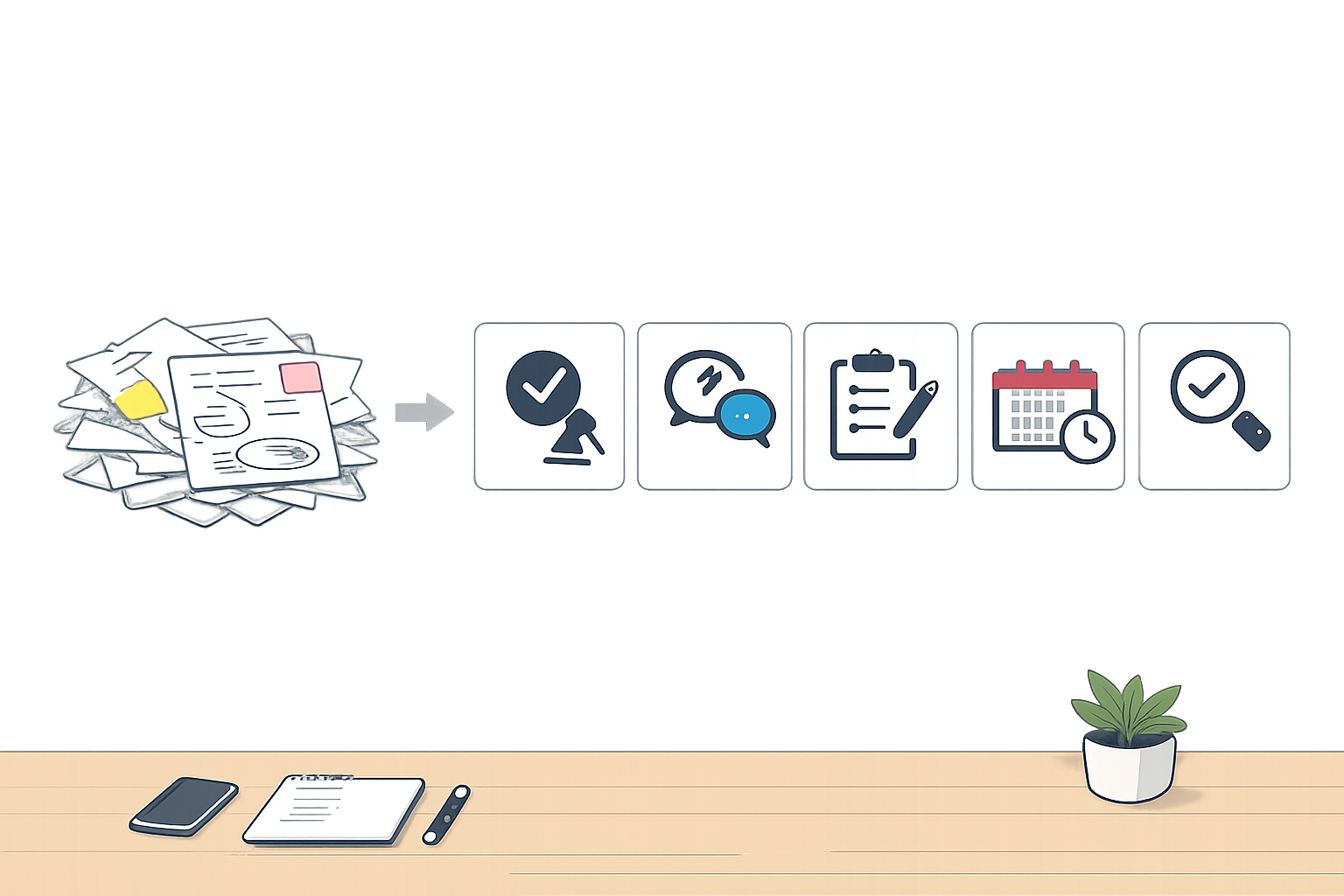
  • ChatGPTで記事作成する方法|SEO記事を構成から公開前確認まで進める手順

    ChatGPTで記事作成する方法|SEO記事を構成から公開前確認まで進める手順

    ChatGPTは、ブログやSEO記事の構成、見出し、本文の下書き、リード文、推敲を支援できます。ただし、テーマだけを入力して本文を一括生成しても、検索意図に合うことや、内容の正確性・独自性が自動で保証されるわけではありません。

    記事作成では、ChatGPTを代替ライターではなく制作アシスタントとして使います。検索意図と読者像を整理し、構成、見出しごとの本文、リード文、推敲、ファクトチェック、独自性確認の順に進めると、確認すべき点を切り分けやすくなります。

    この記事では、ChatGPTで記事を1本完成させる実務フローを、各工程で入力する情報と、人間が確認・修正するポイントに分けて解説します。

    ChatGPTで記事作成はできる?最初に知っておきたい使い分け

    結論として、ChatGPTは記事作成の多くの工程を支援できます。一方、検索意図の設計、情報の正確性、独自性、公開可否の判断は人間が担います。

    ChatGPTに任せやすい作業

    • 検索意図を整理するための質問案の作成
    • 記事の構成や見出し案の作成
    • 見出しごとの本文の下書き
    • リード文の案出し
    • 冗長表現や重複表現の洗い出し
    • 指定した文体への言い換え
    • 本文から確認が必要な主張を抽出する作業

    依頼するときは、読者、記事の目的、使用できる資料、文体、出力形式を指定します。前提が少ないほど、一般論や確認できない情報が混ざったときに修正しにくくなります。

    人間が判断・確認する作業

    • 検索ユーザーの疑問と記事の結論が一致しているか
    • 数値、日付、料金、制度、仕様などが正しいか
    • 出典が主張を直接裏付けているか
    • 他の記事と表現や構成が似すぎていないか
    • 自分の調査、経験、比較、判断が含まれているか
    • 第三者の著作権、商標、プライバシーなどを侵害しないか
    • 公開してよい内容か

    OpenAIも、出力を利用・共有する前に、用途に応じた正確性や適切性を評価するよう案内しています。詳細はOpenAIの利用規約で確認できます。

    一般的な文章生成とSEO記事作成の違い

    一般的な文章生成では、自然な文章を作ることが主な目的です。SEO記事では、検索意図、見出しの役割、読者が知りたい順番、根拠、独自性まで設計します。

    検索語句を入れただけで検索順位が保証されるわけではありません。Googleは、AIを使ったかどうかだけでなく、正確性、品質、関連性、ユーザーへの価値を重視しています。AIを使う場合も、検索順位の操作ではなく、読者に役立つ記事を作ることが前提です。詳しくはGoogle Search Centralの生成AIコンテンツに関する案内を確認してください。

    記事作成前に検索意図と読者像を整理する

    本文を書く前に、読者が何を知りたいのか、読み終えた後に何を判断できる状態にするのかを決めます。ここが曖昧なまま生成を始めると、情報が増えても記事の結論がぼやけます。

    メインキーワードから読者の悩みを言語化する

    「ChatGPT 記事作成」を、検索ユーザーの質問に置き換えると、次のように整理できます。

    • ChatGPTで記事を作成できるのか知りたい
    • どの工程を任せられるのか知りたい
    • 構成や本文を作る指示の出し方を知りたい
    • SEO記事で注意すべき点を知りたい
    • 生成文をそのまま公開してよいのか確認したい

    この作業をChatGPTに依頼する場合も、出力は読者の疑問を洗い出す材料として使い、事実としてそのまま採用しないでください。

    読者が知りたい順番と記事の結論を決める

    検索意図の整理から公開前確認までの記事作成フロー

    今回のテーマでは、次の順番で説明すると、読者が作業を進めやすくなります。

    1. ChatGPTで支援できる範囲を知る
    2. 検索意図と読者像を決める
    3. 構成と見出しを作る
    4. 見出しごとに本文を下書きする
    5. リード文を作る
    6. 推敲、事実確認、独自性確認を行う

    記事全体の結論は、「ChatGPTは記事制作を支援できるが、検索意図、正確性、独自性、公開可否は人間が判断する」です。各見出しがこの結論を補足しているかを確認します。

    ChatGPTに渡す前提情報を整理する

    • メインキーワード
    • 想定読者
    • 読者が抱える疑問
    • 記事の目的と結論
    • 使用してよい一次情報や参考資料
    • 文体、表記、文字量の目安
    • 断定を避ける内容や禁止事項

    プロンプトは、目的、前提、出力形式、文体、分量を具体的に指定します。OpenAIのプロンプト設計に関する案内でも、具体的な指示と、結果を見ながら改善する進め方が示されています。

    入力例
    メインキーワード:ChatGPT 記事作成
    想定読者:ブログやWebライティングを始めたい人
    記事の目的:構成から公開前確認までの手順を整理する
    結論:ChatGPTは下書きを支援するが、正確性と独自性は人間が確認する
    確認できない内容は断定せず、「確認が必要」と示してください。

    検索意図を反映した記事構成と見出しを作る

    検索意図と前提情報を整理したら、本文ではなく構成を作ります。構成は、読者の疑問に答える順番と、各見出しの役割を確認するための設計図です。

    検索意図から必要な見出しを洗い出す

    「SEO記事の構成を作って」とだけ依頼するのではなく、読者の疑問と記事の結論を渡します。各見出しの役割と、説明する要点も出力させると確認しやすくなります。

    構成作成の依頼例
    読者:副業でブログを始めたい人
    検索意図:ChatGPTで記事を書けるか、構成や本文の作り方を知りたい
    記事の結論:ChatGPTを制作アシスタントとして使い、人間が確認する
    出力:H2、H3、各見出しの役割、読者の疑問、回答の要点
    避けること:確認できない数値や効果の断定

    見出しの順番と役割を確認する

    • 冒頭で「ChatGPTで記事を作成できるか」に答えているか
    • 検索意図や読者像の整理が本文作成より前にあるか
    • 構成、本文、リード文、推敲、検証の工程が分かれているか
    • 各見出しが異なる疑問に答えているか
    • 見出しの順番に飛躍や重複がないか
    • 最後に公開前の判断材料があるか

    競合との差別化要素を構成に反映する

    差別化は、単なる言い換えではなく、記事独自の材料を加えることです。実際に使ったプロンプト、生成文の問題点、修正した判断、参照した資料、確認項目などを構成へ組み込みます。

    まだ経験や調査結果がない場合は、事実のように補わず、「後で確認する項目」として残します。AI検出ツールのスコアだけで独自性を判断できる根拠は、今回確認した資料からは得られていません。

    構成案を依頼するときの指定項目

    構成作成では、次の項目を埋めてから依頼します。

    • メインキーワード
    • 想定読者と読者の悩み
    • 記事を読んだ後の状態
    • 記事の結論
    • 使用できる資料
    • 必要な見出しと文体
    • 避ける表現
    • 出力形式

    構成を分けて本文を下書きする

    構成を作ったら、記事全体を一度に生成せず、見出し単位または章単位で本文を作ります。工程を分けると、各章の結論や確認対象を切り分けやすくなります。

    見出しごとに本文を生成する理由

    一括生成では、見出しの役割と本文の対応、章どうしの重複を確認しにくくなります。見出しごとに依頼すれば、「この章で答える疑問」「使用してよい根拠」「読者に伝える結論」を指定できます。

    分割生成でも誤情報や重複を完全に防げるわけではありません。生成後に、構成との一致、事実性、独自性を確認します。

    本文作成で指定する情報

    • 対象読者
    • 見出しで答える疑問
    • 最初に伝える結論
    • 使用してよい資料や事実
    • 文体と専門用語の扱い
    • 含めない内容
    • 出力形式

    本文作成の依頼例
    見出し:構成を分けて本文を下書きする
    読者:記事作成に慣れていない人
    この章の疑問:なぜ記事全体ではなく見出しごとに作るのか
    結論:章ごとに確認対象を分けるため
    使用してよい情報:入力した資料のみ
    根拠のない効果、数値、事例は追加しないでください。本文の後に、確認が必要な主張を示してください。

    生成された本文と構成の不一致を確認する

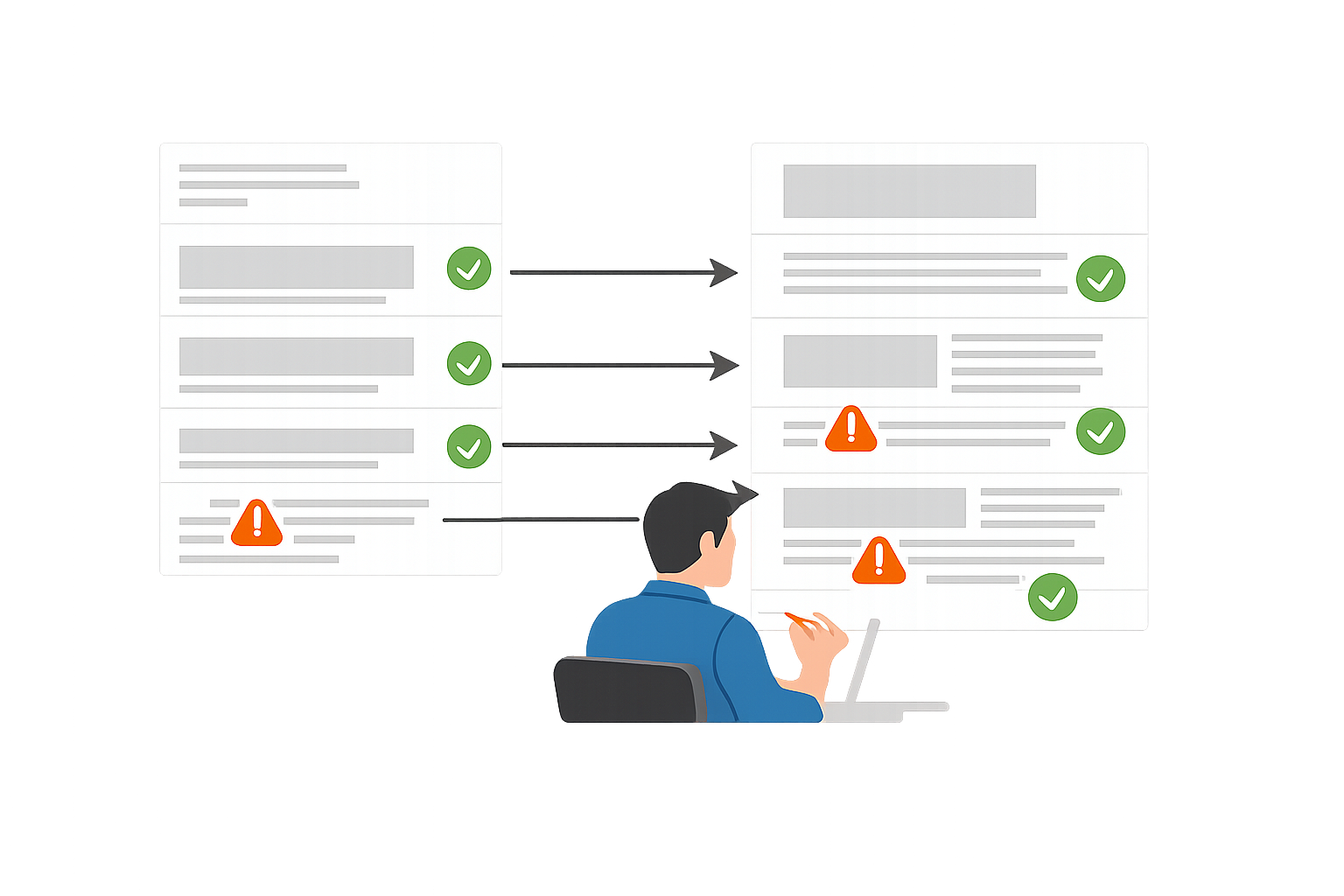
    構成と生成本文の一致を確認する編集作業
    • 見出しの質問に直接答えているか
    • 構成にない論点を広げていないか
    • 前後の見出しと内容が重複していないか
    • 結論と説明の順番が合っているか
    • 根拠がない主張が混ざっていないか

    不一致がある場合は、記事全体を再生成せず、該当部分だけ修正します。

    一般論や重複表現を人間が修正する

    「重要です」「活用しましょう」といった表現が続く場合は、読者が何を確認すればよいのかに置き換えます。たとえば、「構成を確認することが重要です」ではなく、「各見出しが別の疑問に答えているかを確認します」と具体化します。

    言い換えだけで終わらせず、自分の調査結果や判断基準を加えられる箇所も探してください。

    読者の悩みに答えるリード文を作成する

    リード文には、読者の悩み、記事で分かること、記事の結論を短く入れます。本文と内容がずれると、読者が期待した答えにたどり着けません。

    リード文に入れる内容

    今回のテーマなら、「ChatGPTで記事を書けるのか」「どこから始めればよいのか」「そのまま公開してよいのか」という疑問を示します。そのうえで、検索意図の整理から構成、本文、推敲、事実確認まで扱うと伝えます。

    本文とのずれを防ぐ

    リード文を書いた後、本文に本当にその内容があるか確認します。たとえば、リード文で「最新情報の調べ方」を示すと書いたのに本文で扱っていなければ、表現を修正するか見出しを追加します。

    リード文を依頼するときの前提情報

    リード文作成の依頼例
    読者の悩み:ChatGPTで記事を作れるか知りたい。構成や本文の作り方も知りたい。
    記事で説明すること:検索意図の整理、構成、見出し別の本文、推敲、事実確認、独自性確認
    結論:ChatGPTは制作を支援するが、最終確認は人間が行う
    本文にない内容や効果は追加しないでください。

    生成した記事を推敲してSEOと読みやすさを整える

    下書きができたら、文章の自然さだけでなく、検索意図、見出し、キーワード、論理の流れを確認します。

    冗長表現や不自然な文章を見直す

    同じ意味の説明が繰り返されていないか、一文が長くなっていないかを確認します。修正後の文章だけでなく、削除した箇所と理由も示すよう依頼すると、変更内容を把握しやすくなります。

    推敲の依頼例
    意味を変えず、重複表現を削り、専門用語には短い説明を付けてください。断定を強めず、修正文の後に主な修正点を示してください。

    論理の飛躍と見出し・本文の不一致を確認する

    「ChatGPTに任せられる」から「正確な記事になる」といった飛躍がないか確認します。支援できることと、確認が必要なことは別です。本文が見出しの問いに答えているかも章ごとに読み直します。

    キーワードの使い方と読みやすさを両立する

    メインキーワードは、タイトルや主要見出しなど、内容を示す場所に自然に配置します。本文へ不自然に繰り返す必要はありません。Googleも、検索語句を自然に使い、キーワードの詰め込みや低価値なページを避けるよう案内しています。詳しくはGoogle Search Essentialsを確認してください。

    修正条件を具体的に伝える

    「読みやすくして」だけでは、何を残し何を変えるのかが曖昧です。「専門用語は初出で説明する」「根拠がない部分は確認待ちにする」など、修正条件を指定します。

    ファクトチェックと独自性確認を行う

    記事の完成後は、文章の自然さだけでなく、事実と独自性を確認します。ChatGPTの回答や表示された引用を、出典を開かずに採用しないことが基本です。

    誤情報や古い情報を確認する

    本文から、次のような確認対象を抜き出します。

    • 数値、日付、料金
    • 機能、仕様、モデル名、プラン
    • 制度や規約
    • 固有名詞
    • 「最新」「必ず」などの断定
    • 比較や効果に関する主張

    ChatGPTの検索機能で引用が表示されても、情報が不完全、古い、または誤っている可能性があります。引用元を開き、公開日や更新日、主張との対応関係を確認してください。確認方法はChatGPTでWeb検索を行う際の案内でも説明されています。

    出典が必要な主張を調査する

    出典は、主張を直接裏付ける一次情報を選びます。複数の情報を調査・統合する場合は、利用できる環境でDeep Researchを検討できます。ただし、誤情報や誤推論の可能性があるため、重要な主張は出典本文を人間が確認します。機能の詳細はDeep Researchに関するOpenAIの案内を確認してください。

    他の記事との類似やコピペを確認する

    同じ指示を使うと、他の利用者にも似た出力が生成される可能性があります。文章の一致だけでなく、論点、構成、具体例が一般論に偏っていないかも見直します。

    問題がある場合は、単純な言い換えではなく、自分の調査、経験、比較、判断を加えます。

    自分の経験・判断・調査結果を加える

    • 実際に使ったプロンプト
    • 生成結果のどこを修正したか
    • 参照した資料と確認日
    • 採用しなかった表現と理由
    • 読者のケースに応じた判断基準

    経験していないことを体験談として書くのではなく、確認できた範囲を明示してください。

    公開前に確認したい記事品質のチェック項目

    公開前は、検索意図、構成、事実性、独自性の順に確認します。次の項目を編集記録として残しておくと、記事ごとの修正理由も追いやすくなります。

    検索意図と記事の結論

    • 冒頭で検索ユーザーの疑問に答えている
    • 記事の結論が各章で一貫している
    • 読者が次に行う作業が分かる

    構成・本文・リード文

    • リード文で示した内容が本文にある
    • 各見出しに本文がある
    • 見出しと本文の内容が一致している
    • 同じ説明を複数の章で繰り返していない

    事実性・出典・独自性

    記事公開前に事実性・出典・独自性を確認する観点
    • 数値、日付、料金、仕様、制度を出典と照合した
    • 出典が主張を裏付けている
    • 確認できない情報を断定していない
    • 自分の調査や判断が含まれている
    • 第三者の文章や画像などを無断使用していない

    生成文を無修正で公開していないか

    ChatGPTの出力をそのまま公開せず、執筆者または編集者が内容を確認します。Googleは生成AIの利用自体を一律に禁止していませんが、ユーザーへの付加価値がない大量生成は、スパムポリシーに抵触する可能性があります。詳しくはGoogle Searchのスパムポリシーを確認してください。

    ChatGPTで記事作成するときに起こりやすい失敗と対策

    テーマだけで本文を一括生成する

    テーマだけで生成すると、検索意図、見出しの役割、根拠、独自性を個別に確認しにくくなります。検索意図、構成、見出し別の本文、リード文、推敲、検証へ分けて依頼します。

    同じプロンプトを使い回す

    同じプロンプトを使う場合も、読者、検索意図、結論、参考資料、禁止事項は記事ごとに更新します。ChatGPTのProjectsを利用できる環境では、記事要件、資料、指示、ブランドトーンをまとめて管理できます。利用条件はプランやワークスペース設定によって異なるため、Projectsに関するOpenAIの案内で現行情報を確認してください。

    事実確認を省略して公開する

    生成文に含まれる出典名やURL、数値、料金、機能を、確認せずに採用しないでください。確認できない内容は削除するか、確認が必要な情報として扱います。

    SEOキーワードを不自然に詰め込む

    キーワードを入れること自体を目的にせず、読者が内容を理解できる自然な文章にします。固定のキーワード密度や回数を、今回確認したGoogle公式資料から導くことはできません。

    記事作成後に検討したい関連サービスと次の行動

    記事を継続して制作するなら、ツールの機能だけでなく、確認工程をどのように運用するかも整理します。

    作業内容に応じてAIライティング関連サービスを比較する

    通常チャットは、渡した資料をもとにした構成、文章作成、推敲に使えます。最新情報の確認にはWeb検索を使い、引用元を開いて確認します。複数の情報を調査・統合する場合は、Deep Researchも選択肢になります。

    機能、利用条件、料金、モデルなどは変更される可能性があるため、導入時は公式情報を確認してください。

    ChatGPTや生成AIの公式情報を確認する

    プロンプト、検索機能、Deep Research、Projectsの仕様は更新される可能性があります。記事制作に使う機能を決める前に、公式ヘルプの現行ページを確認します。

    ブログ開設やサーバー選びの関連記事を確認する

    記事を公開するには、執筆だけでなく、ブログ環境や参照元の記録方法も必要です。必要な環境を整理し、記事の目的と運用方法に合う選択肢を検討します。

    制作工程を記録して改善する

    公開後は、どの工程で修正が発生したかを記録します。検索意図の整理、構成、本文、推敲、ファクトチェックのどこに確認事項が多かったかを見直すと、次の記事で使う指示やチェック項目を調整できます。

    よくある質問

    ChatGPTだけでSEO記事を完成させられますか?

    構成や下書きには活用できますが、検索意図、正確性、独自性、公開可否まで自動で保証するものではありません。生成後に人間が内容を確認し、必要な修正を行います。

    ChatGPTで記事を作成するときは、構成と本文のどちらを先に作りますか?

    検索意図と読者像を整理し、その後に構成と見出しを決めてから、見出し単位で本文を作成します。本文を先に一括生成すると、見出しとの不一致や論点の重複を確認しにくくなります。

    ChatGPTが生成した記事の誤情報はどのように確認しますか?

    本文から数値、日付、料金、仕様、制度、固有名詞、最新情報に関する主張を抽出し、公式サイトや公的機関などの情報源と照合します。確認できない内容は断定しません。検索結果の引用も、元ページを開いて確認します。

    ChatGPTで作成した記事はそのまま公開しても問題ありませんか?

    無修正での公開は避けます。検索意図との一致、文章の自然さ、事実性、出典、独自性、キーワードの使い方を確認し、第三者の権利を侵害しないかも判断してください。

    ChatGPTで記事を作成すると他の記事と似た内容になりませんか?

    一般的な指示だけでは、似た表現や論点になる可能性があります。自分の経験、独自調査、比較、失敗例、判断基準を加え、公開前に文章だけでなく構成や具体例も確認します。

    まとめ

    ChatGPTで記事作成を進めるときは、テーマを入力して本文を一括生成するのではなく、工程を分けて依頼します。

    1. 検索意図と読者像を整理する
    2. 記事の結論と構成を決める
    3. 見出しごとに本文を下書きする
    4. リード文を本文に合わせて作る
    5. 推敲で論理と読みやすさを確認する
    6. 出典を開いてファクトチェックする
    7. 独自の経験、調査、判断を加える

    まずは一つの記事について、検索意図、結論、使用資料をメモし、構成案の作成を依頼してみてください。生成結果を完成品ではなく、確認と修正を含む制作工程の一部として扱うことが、ChatGPTを記事作成に活用する基本です。

  • ChatGPTプロンプトテンプレート診断|仕事・副業の用途別14例と修正方法

    ChatGPTプロンプトテンプレート診断|仕事・副業の用途別14例と修正方法

    ChatGPTプロンプトテンプレートを使っても、回答がズレる、長すぎる、抽象的で使いにくいと感じることがあります。多くの場合、テンプレートそのものよりも、目的・入力情報・対象者・出力形式の指定が足りていません。

    この記事では、回答の症状から不足している指示を診断し、仕事や副業で使えるChatGPTプロンプトテンプレートを用途別に紹介します。メール作成、要約、企画、SNS投稿、案件応募、納品前チェックまで、角括弧を置き換えて使える形に整理しました。

    先に結論を確認すると、プロンプトは固定文をそのまま使うものではありません。「誰に・何のために・何を・どの形式で出すか」を入力し、回答を見てから追加指示を出すと、用途に合う結果へ調整しやすくなります。

    まず診断|ChatGPTの回答がズレるときに足りない指示

    ChatGPTの回答症状と追加する指示の対応を示す診断図

    最初から長いプロンプトを作る必要はありません。現在の症状に応じて、足りない情報を一つずつ追加しましょう。

    症状 追加する指示
    目的からズレる 目的・相手・利用場面・前提
    長すぎる 範囲・文字数・項目数・出力順
    抽象的になる 素材・読者像・判断基準・具体例
    形式が崩れる 項目名・順番・出力例・素材の区切り

    回答が目的や質問からズレる場合

    「文章を作って」だけでは、用途や読み手が分かりません。たとえば「取引先への納期変更依頼メールを、関係を維持する丁寧な表現で作って」のように、目的、相手、背景、参照素材を指定します。

    • 目的:何のために使う文章か
    • 相手:誰が読むのか
    • 前提:背景や現在の状況は何か
    • 禁止事項:推測・追加してはいけない情報は何か

    回答が長すぎる場合

    「簡潔に」だけでは解釈が分かれます。「結論を先に、箇条書き5項目以内、各項目は一文」のように、範囲、分量、項目数、出力順を指定してください。

    回答が抽象的で使えない場合

    元資料、読者像、判断基準、成功条件、具体例を追加します。「分かりやすく」「魅力的に」だけでなく、「初心者が次の行動を判断できる内容」のように基準を示すと修正しやすくなります。

    指定した文体や形式が反映されない場合

    指示と素材を分け、出力項目と順番を明示します。必要なら短い見本も添えてください。OpenAI公式も、タスクを明確にし、必要な文脈と希望するトーン・文体を伝える方法を案内しています。OpenAI Help Center「How do I create a good prompt for an AI model?」

    診断結果から選ぶChatGPTプロンプトの基本タイプ

    ChatGPTプロンプトの6つの基本タイプを示す比較イメージ

    用途を次の6タイプに分けると、テンプレートを選びやすくなります。

    文章作成タイプ

    メール、報告書、応募文、商品紹介文など、素材と条件をもとに新しい文章を作ります。相手、目的、要点、文体、長さを入力します。

    要約タイプ

    議事録や資料を、決定事項、担当者、期限などに整理します。素材にない情報は推測せず、「記載なし」と出力させます。

    発想タイプ

    企画案、SNS投稿案、見出し案などを複数出します。案の数だけでなく、対象者、評価軸、避けたい方向性、各案の理由を指定します。

    整理タイプ

    タスク、案件要件、会議準備などを分類します。優先順位を求める場合は、期限、重要度、緊急度、依存関係などの判断軸を入力します。

    添削タイプ

    誤字脱字、敬語、冗長表現、論理の流れなどを確認します。修正文だけにするか、問題点と理由も表示するかを指定します。

    変換タイプ

    社内メモを顧客向けメールにするなど、内容を保ちながら文体、対象者、媒体、形式を変えます。元資料にない事実を追加しない条件を入れます。

    テンプレートを使う前に整理する5つの入力項目

    ChatGPTプロンプトを入力項目から組み立てる流れ

    角括弧を埋める前に、次の項目を整理してください。

    1. 目的:何を作り、何に使うのか
    2. 対象者:誰が読むのか、相手との関係は何か
    3. 素材:参照する文章、数字、URL、メモは何か
    4. 制約:文字数、期限、禁止事項、必須項目は何か
    5. 出力形式:見出し、箇条書き、表、項目順などをどうするか

    分からない情報がある場合は、空欄を推測で埋めさせるのではなく、「不足情報を確認質問として示す」「不明と記載する」と指定します。

    仕事で使えるChatGPTプロンプトテンプレート7例

    以下は説明用の仮想例です。実際に使うときは、社内ルールや相手との関係に合わせて入力内容を調整してください。

    1. ビジネスメールを作成する

    あなたはビジネスメールの作成を補助する編集者です。
    目的:[取引先へ納期変更を依頼する]
    相手との関係:[関係性]
    伝える要点:[要点]
    希望する敬語レベル:[丁寧・簡潔など]
    返信期限:[期限]
    条件:入力情報にない事実は追加しない。
    出力:件名、宛名、本文、署名の順で作成してください。

    向いている場面:依頼、謝罪、日程調整、確認。失敗しやすい場面:要点や関係性が空欄のとき。修正:本文の長さと、必ず含める要点を追加します。

    2. 議事録を要約する

    以下の会議メモを分類してください。
    会議名:[会議名]
    日時:[日時]
    素材:[議事録]
    出力項目:決定事項、未決事項、担当者、期限、確認が必要な点。
    素材にない担当者・期限は「記載なし」とし、推測しないでください。

    修正:発言と決定事項が混ざる場合は、「決定事項・意見・未決事項を分ける」と指定します。

    3. ビジネス文章を校正する

    以下の文章を校正してください。
    目的:[社内共有・顧客向けなど]
    確認項目:誤字脱字、敬語、冗長表現、曖昧な主語、論理の流れ。
    出力:問題点、理由、修正文の順。
    原文の事実や数値は変更せず、判断できない箇所は確認事項にしてください。
    原文:[文章]

    修正:納品用なら「修正文だけ」、学習用なら「問題点と理由も表示」のように出力方法を変えます。

    4. 報告書のたたき台を作る

    以下の情報から報告書のたたき台を作成してください。
    報告対象:[対象]
    確認できている事実:[事実]
    数値・日時:[数値・日時]
    確認できている原因:[原因]
    未確認事項:[未確認事項]
    再発防止案:[案]
    出力順:概要、事実、原因、未確認事項、対応案。
    事実と推測を分け、入力にない内容は追加しないでください。

    注意:原因が未確認なら、「原因」と「仮説」を分けて入力し、断定させないようにします。

    5. 企画書のたたき台を作る

    以下の情報から企画書のたたき台を作成してください。
    解決したい課題:[課題]
    対象者:[対象者]
    目的:[目的]
    施策案:[施策]
    必要なリソース:[人員・資料など]
    想定リスク:[リスク]
    評価指標:[確認する指標]
    出力順:概要、背景、施策、確認事項、リスク、評価方法。

    修正:複数案が必要なら、各案の前提、期待する点、懸念点を同じ形式で出力させます。

    6. 会議の準備事項を整理する

    会議の準備事項を整理してください。
    会議目的:[目的]
    参加者:[参加者]
    決めたいこと:[決定事項]
    共有資料:[資料]
    想定質問:[質問]
    事前確認事項:[確認事項]
    出力:アジェンダ、事前確認事項、質問候補、会議後の持ち帰り事項。
    不明な点は推測せず、確認質問にしてください。

    7. タスクの優先順位を考える

    以下のタスクを、期限、所要時間、重要度、緊急度、前提タスクを基準に整理してください。
    タスク一覧:[タスク名・期限・所要時間・重要度・緊急度・前提タスク]
    出力:判断理由と、今日・今週・後回しの分類。
    情報が足りないタスクは確認事項を示してください。
    最終判断は私が行うため、判断材料として提示してください。

    優先順位はAIの出力だけで決めず、期限や業務上の事情と照合します。

    副業で使えるChatGPTプロンプトテンプレート7例

    副業案件では、募集要件、自分の実績、納品形式、禁止事項を分けて入力します。以下も説明用の仮想例で、特定案件の成果を示すものではありません。

    1. 副業案件への応募文を作る

    以下の案件情報と自分の情報から応募文を作成してください。
    募集要件:[案件文]
    経験:[経験]
    実績:[確認済みの実績]
    対応可能時間:[時間帯]
    納期:[対応可能な納期]
    提案できる内容:[提案]
    条件:募集文にない経験・実績は追加しない。
    出力:挨拶、応募理由、対応内容、確認事項、結び。

    修正:不足する実績は記載せず、確認事項として残すよう指定します。

    2. 記事構成のたたき台を作る

    記事構成のたたき台を作成してください。
    メインキーワード:[キーワード]
    検索意図:[検索意図]
    想定読者:[読者]
    記事の目的:[目的]
    含める情報:[情報]
    差別化の方向性:[方向性]
    避ける表現:[表現]
    出力:見出し、各見出しの役割、読者の疑問、必要な素材。

    3. SNS投稿文を作る

    以下の条件でSNS投稿文を複数案作成してください。
    媒体:[媒体]
    投稿目的:[目的]
    対象者:[対象者]
    訴求点:[訴求点]
    文字数・形式:[条件]
    CTA:[読者に促す行動]
    禁止表現:[禁止事項]
    各案に狙いと確認が必要な情報を付けてください。

    修正:媒体ごとの冒頭文、本文、CTAの順番を指定すると、形式を確認しやすくなります。

    4. 商品紹介文を作る

    確認済みの情報だけを使い、商品紹介文を作成してください。
    商品名:[商品名]
    確認済みの特徴:[特徴]
    利用者:[利用者]
    利用場面:[場面]
    価格などの確定情報:[情報]
    禁止する断定表現:[表現]
    出力:事実情報、訴求表現、確認が必要な箇所を分けてください。

    価格、性能、制度などは元資料や公式情報と照合し、入力にない効果を追加させないようにします。

    5. リサーチ結果を整理する

    以下のリサーチ結果を、事実・解釈・未確認事項に分けて整理してください。
    調査テーマ:[テーマ]
    参照URL・資料:[URLや資料]
    確認日時:[日時]
    情報源の種類:[公式資料など]
    要点:[要点]
    不確かな点:[不確かな点]
    記事で使う目的:[目的]
    出力:主張、根拠、確認が必要な点、記事での使用箇所。

    調査機能を使う場合も、出典と内容は人が確認します。公式案内でも、調査の目的、望む成果、制約を明確にすることが説明されています。OpenAI Help Center「Deep research in ChatGPT」

    6. 納品前の文章・形式を確認する

    以下の案件要件と原稿を照合してください。
    案件要件:[依頼文]
    納品形式:[形式]
    文字数:[条件]
    必須項目:[項目]
    禁止事項:[事項]
    原稿:[原稿]
    出力:要件ごとに適合・不適合・確認が必要のいずれかと理由を示してください。

    AIの判定だけで納品可否を決めず、原稿と依頼書を自分でも照合します。

    7. 案件の要件を作業指示へ変換する

    以下の依頼文を、実行可能な作業指示に変換してください。
    クライアントの依頼文:[依頼文]
    納期:[納期]
    納品形式:[形式]
    対象者:[対象者]
    参考資料:[資料]
    不明点:[不明点]
    出力:作業手順、確認質問、納品チェックリスト。
    不明点は推測で埋めず、質問として残してください。

    期待した回答にならないときのプロンプト修正方法

    テンプレート全体を作り直す前に、症状に対応する入力欄だけを見直します。複雑な依頼は、下書き、確認、修正の段階に分けてください。

    回答がズレる場合

    目的、相手、利用場面、前提条件、参照資料、禁止事項を追加します。「誰に、何のために、何をしてほしいか」を一文で書くと、依頼の範囲を整理できます。

    回答が長い場合

    文字数、項目数、対象範囲、優先順位、出力順を指定します。「結論、理由、確認事項の順で出力」のように順番も決めます。

    回答が抽象的な場合

    素材、対象者、成功条件、判断基準、具体例を追加します。「具体的に」ではなく、何を具体化するのかを指定してください。

    指示が反映されない場合

    指示を冒頭に置き、素材を区切ります。出力項目と短い見本を示す方法もあります。OpenAIの公式ガイドでも、指示、文脈、形式、例を分ける方法が紹介されています。OpenAI Help Center「Best practices for prompt engineering with the OpenAI API」

    仕事用と副業案件用を切り替える場合

    基本構造は流用できますが、仕事では社内ルールや相手との関係、副業では募集要件や納品形式を入力します。用途を変えるときは、文体、必須項目、禁止事項を入れ替えてください。

    ChatGPTプロンプトテンプレートを使うときの確認事項

    事実・数字・固有名詞を確認する

    事実、数値、日付、固有名詞、引用、制度情報は、原資料や公式情報と照合します。生成AIの回答が常に正確とは限らないことについて、個人情報保護委員会も注意喚起しています。個人情報保護委員会「生成AIサービスの利用に関する注意喚起」

    社内情報や個人情報を入力する前に確認する

    社内資料、顧客情報、個人情報、未公開案件を入力する前に、勤務先の規程、案件契約、サービスの利用規約やプライバシーポリシーを確認します。必要に応じて氏名、連絡先、顧客IDなどを仮名化・抽象化し、不要な情報は入力しません。

    個人向けサービスと事業者向けサービスではデータ利用の扱いが異なる場合があります。設定、契約、ワークスペース管理者、サービス種別を確認してください。OpenAI Help Center「Data Usage for Consumer Services FAQ」

    生成文の著作権や利用条件を確認する

    AIが生成した文章だからといって、無条件に自由利用できるとは限りません。入力素材の権利、既存著作物との類似性、契約、納品先の規約を確認します。文化庁は、AIの開発・学習段階と生成・利用段階で論点が異なると整理しています。文化庁「AIと著作権についての基本的な考え方」

    納品前に依頼内容と出力形式を照合する

    必須項目、文字数、見出し、ファイル形式、禁止事項を依頼書と照合します。「事実を追加していないか」「推測と事実を分けているか」も確認項目に加えてください。

    テンプレートを保存して次回の作業に活用する

    一度使ったテンプレートは、入力欄と修正履歴を残すと再利用しやすくなります。メモなどに、次の欄を作って保存しましょう。

    • 目的
    • 素材
    • 制約
    • 出力形式
    • 確認事項
    • 前回の修正点

    関連するチャットやファイル、指示をまとめて継続作業に使う機能も選択肢になります。ただし、利用できる機能や条件はサービス、プラン、地域、設定によって変わるため、導入前に公式情報を確認してください。

    テンプレートの改善では、回答がズレた原因を記録し、目的、対象、前提、出力形式のうち不足していた欄だけを修正します。最初から完璧な長文プロンプトを作るより、短い依頼、回答確認、追加修正の順で進める方が調整しやすい場合があります。

    よくある質問

    ChatGPTのプロンプトテンプレートはそのままコピペできますか?

    コピペは出発点として使えます。ただし、目的、前提条件、対象者、文体、出力形式を用途に合わせて記入してください。空欄がある場合は、推測させず確認質問として示すよう指定します。

    入力する情報が足りない場合は、空欄のまま使えますか?

    使えますが、回答の具体性や適合度に影響します。不明な情報は仮定させず、「不明と記載する」「確認質問を出す」と指示してください。

    仕事用と副業案件用で同じテンプレートを使えますか?

    基本構造は流用できます。ただし、相手、目的、文体、品質基準、納品形式が異なるため、用途ごとに入力欄を調整します。

    ChatGPTの回答が毎回違う場合、テンプレートを変えるべきですか?

    すぐに変えるのではなく、依頼内容、前提条件、素材、出力形式が十分か確認します。複雑な依頼は工程を分け、回答を見ながら追加指示を出してください。

    ChatGPTに社内資料や案件情報を入力しても問題ありませんか?

    社内規程、案件契約、サービスの利用規約、プライバシー設定を確認してから判断します。必要に応じて個人情報や機密情報を仮名化・抽象化し、入力範囲を減らします。

    ChatGPTが作成した文章をそのまま納品してもよいですか?

    そのまま納品する前に、事実、数字、依頼要件、文体、著作権や利用条件、納品形式を確認します。AIのチェック結果だけで判断せず、原稿と依頼書を照合してください。

    まとめ|症状に合うテンプレートを選び、回答を見て修正する

    ChatGPTプロンプトテンプレートを使うときは、まず回答の症状を確認します。ズレる場合は目的と前提、長い場合は分量と形式、抽象的な場合は素材と判断基準、形式が崩れる場合は出力順と見本を補います。

    仕事ではメール、議事録、報告書、企画、タスク整理、副業では応募文、記事構成、SNS投稿、商品紹介、リサーチ整理、納品チェックに活用できます。気になるテンプレートを一つ選び、角括弧を埋めて下書きを作り、事実と要件を確認してから修正してください。

  • ChatGPT プロンプトテンプレート集|返答を短く・具体的に・条件追加するコピペ例

    ChatGPT プロンプトテンプレート集|返答を短く・具体的に・条件追加するコピペ例

    ChatGPTの返答が長すぎる、抽象的で使いにくい、想定した読者や用途と違う。そんなときも、最初のプロンプトを作り直す必要はありません。

    まずは現在の回答に対して、何を残し、どこをどう直すかを追加で伝えます。この記事では、ChatGPTの返答を短くする、具体化する、条件を加える、言い換える、追記する、形式を変えるためのChatGPT プロンプトテンプレートを紹介します。

    テンプレート内の[ ]を差し替え、必要なものだけ追加してください。会話が長い場合や複数の案がある場合は、修正したい文章を引用すると対象を指定しやすくなります。

    ChatGPTの返答は、最初から作り直さず追加指示で直せる

    ChatGPTは会話の文脈を使って、フォローアップの質問や修正依頼に対応できます。OpenAIの公式ガイドでも、明確かつ具体的に指示し、最初の回答を確認しながら反復的に調整する方法が案内されています。

    ただし、会話が長くなったり複数の案を扱ったりすると、どの文章を直すのか曖昧になることがあります。その場合は、次のように対象を引用してください。

    以下の文章を、[変更内容]に修正してください。
    「[修正対象の文章]」

    ChatGPTの会話やプロンプトの考え方は、OpenAI公式FAQや公式のプロンプト改善ガイドでも確認できます。

    修正依頼を送る基本的な流れ

    ChatGPTの回答を確認して修正依頼を送る流れ
    1. ChatGPTに目的を伝え、最初の回答を出してもらう
    2. 回答を読み、残したい部分と直したい部分を分ける
    3. 短縮、具体化、言い換え、形式変更など、主な修正目的を一つ選ぶ
    4. 必要な条件を加え、同じチャットで再依頼する

    「もっと短く」「具体的にして」だけでも依頼できますが、目標の長さや残す内容が伝わりにくい場合があります。対象、変更、維持、追加、形式を具体化すると、修正範囲を整理しやすくなります。

    ChatGPTの返答修正に使える基本プロンプトテンプレート

    まずは、どの用途にも応用しやすい基本形を使います。

    目的・対象読者・条件・出力形式を指定する基本形

    直前の回答を、次の条件で修正してください。
    目的:[何のための文章か]
    対象読者:[誰が読むか]
    条件:[文字数・文体・含める内容など]
    出力形式:[箇条書き・表・メール本文など]
    事実や元の意味は変えず、不明な情報は推測しないでください。

    回答全体を作り直したいときに向いています。条件が複数ある場合も、目的、読者、形式の順に整理できます。

    残す部分と変更する部分を分けて伝えるテンプレート

    以下の条件で直前の回答を修正してください。
    残す:[結論・手順・見出しなど]
    変更する:[言い換えたい部分・差し替えたい例など]
    削除する:[重複・前置き・不要な説明など]
    追加する:[追加したい情報]
    変更箇所以外は、元の内容をできるだけ維持してください。

    「最優先は事実と結論、例は削除可」のように優先順位を加えると、「内容を残す」と「大幅に短くする」などの条件が衝突したときも判断しやすくなります。

    回答が意図とずれるときの修正依頼テンプレート

    回答の内容ではなく、前提、目的、対象者、利用場面がずれているときは、前提を補足して言い直しを依頼します。

    前提や目的を補足して回答を言い直してもらう

    先ほどの回答は[これまでの前提]を想定していました。
    今回は[新しい前提]です。
    目的は[達成したいこと]、対象者は[読む人]、利用場面は[使う場面]です。
    この前提に合わせて、回答を言い直してください。
    前提と関係しない説明は追加しないでください。

    たとえば、個人利用向けの説明を社内のマーケティング担当者向けに変える場合などに使えます。前提を一文で済ませず、目的、対象者、利用場面に分けるのがポイントです。

    回答の一部だけを残して内容を修正する

    回答全体は維持し、[見出し名・段落名]の説明だけを修正してください。
    変更内容:[専門用語を減らす・具体例を加えるなど]
    追加する要素:[具体例・手順など]
    その他の見出しや段落は変更しないでください。

    複数案がある場合は、見出し名だけでなく対象部分を引用してください。修正する範囲を明示すると、気に入っている部分まで書き換えられる可能性を抑えられます。

    ChatGPTの返答を短く・具体的に・条件付きに直すテンプレート

    返答の状態に合わせて、目的別のChatGPT プロンプトテンプレートを選びます。

    回答をもっと短くするテンプレート

    直前の回答を、重要な内容を残したまま、[300字以内]に短くしてください。
    [重複表現・前置き]を削除し、[結論・手順・注意点]を残してください。
    結論を先にし、内容が変わる省略は避けてください。

    文字数ではなく要点数で絞る場合は、次の形が使えます。

    直前の回答を、重要度の高い[3点]に絞ってください。
    各項目は[1〜2文]で説明し、具体例は[1つ]だけ残してください。

    短縮では、残す内容と削除対象を一緒に指定します。重要な事実や結論を残したい場合は、削除してよい要素を明示してください。

    抽象的な回答に具体例・手順・数値を加えるテンプレート

    直前の回答は抽象的なので、実行内容が分かるように書き直してください。
    具体例を[3つ]、実行手順を番号付きで追加してください。
    可能な場合は条件や数値も加えてください。
    根拠を確認できない数値は推測せず、「不明」と書いてください。

    「詳しくして」ではなく、例、手順、条件、数値のように追加したい要素を列挙します。数字を加える場合は、根拠がないものを作らない条件も入れてください。

    対象者・媒体・トーン・文字数・禁止事項を後から追加するテンプレート

    直前の回答の基本方針は維持したまま、次の条件を追加してください。
    対象読者:[副業を始めた会社員]
    媒体:[ブログ]
    文体:[やさしく丁寧]
    文字数:[800字以内]
    禁止事項:[誇張表現・専門用語の多用]
    既存の内容と矛盾する箇所は調整してください。

    変更範囲をさらに限定するなら、「結論と手順は維持し、例だけ媒体に合わせて変更する」と加えます。一度に条件を詰め込みすぎると優先順位が分かりにくくなるため、まず短縮など大きな目的を指定し、必要に応じて条件を追加してください。

    言い換え・不足情報の追記・出力形式を整えるテンプレート

    意味を保ったまま初心者向け・丁寧・自然に言い換える

    直前の回答は、意味・事実・主張を変えずに、[初心者]にも分かる表現へ言い換えてください。
    一文を短くし、専門用語を使う場合は直後に簡単な説明を加えてください。
    情報量は維持し、内容の追加や推測はしないでください。

    用途やトーンも変える場合は、次のように指定します。

    内容と情報量は維持したまま、[社外向けの丁寧なメール文]に言い換えてください。
    断定が強すぎる表現は避け、[件名・宛名・本文・締めの挨拶]に分けて出力してください。

    抜けている情報を列挙して既存回答に追記する

    直前の回答に、次の内容を追記してください。
    ・[初心者がつまずきやすい点]
    ・[実行前の確認事項]
    ・[失敗例]
    既存の文章はできるだけ残し、追記部分には見出しを付けてください。
    確認できない情報は推測しないでください。

    「手順の後に注意点を追加」「最後にFAQを追加」のように、追記場所も指定すると元の構成を保ちやすくなります。

    表・箇条書き・見出し・メールなどの形式に変換する

    直前の回答を、[比較表]に変換してください。
    列は[方法・向いている人・メリット・注意点]としてください。
    元の回答にない情報は追加で推測せず、「記載なし」としてください。

    表に変えるときは、列名と元にない情報の扱いを指定します。箇条書きなら「各項目を一文にする」、メールなら「件名・本文・締めの挨拶に分ける」のように、出力形式を具体化してください。

    ChatGPTの文章作成、書き換え、要約などの機能については、ChatGPTの機能概要で確認できます。画面上の編集操作は環境によって異なるため、表示されない場合は文章を引用して通常のチャットで依頼してください。

    仕事・副業・ブログ・SNSで使う返答修正テンプレートの例

    用途が変わると、指定する相手、目的、媒体、形式も変わります。以下は説明用の仮想例です。

    仕事のメールや議事録を用途に合う文章へ修正する

    直前の文章を、取引先向けの丁寧なメールに言い換えてください。
    内容と依頼事項は変えないでください。
    件名、宛名、本文、締めの挨拶に分けて出力してください。
    断定が強すぎる表現や、カジュアルすぎる表現は調整してください。

    議事録なら、次のように整理できます。

    直前の議事録を、決定事項・未決事項・担当者・次の行動に分けて整理してください。
    元の記録にない担当者や期限は推測せず、「記載なし」としてください。

    仕事で使う文章は、生成後に事実確認を行います。個人情報、顧客情報、未公開資料、社内機密を入力する前に、勤務先の規程とアカウントの扱いを確認してください。

    副業の案件提案文を相手に伝わる内容へ言い換える

    直前の提案文を、[案件の相手]が内容を確認しやすい文章へ修正してください。
    提案内容は維持し、相手が得られるメリットを具体例[2つ]と数値例[1つ]で補足してください。
    根拠のない実績や数値は追加せず、確認できない場合は「要確認」としてください。
    文体はやさしく丁寧にしてください。

    実績、納期、料金など、元の文章にない事実をAIに補わせないようにします。説明用の仮の数値を使った場合は、実際の提案文へ転用する前に置き換えてください。

    ブログ記事の構成や本文に不足要素を追記する

    直前のブログ記事構成を維持し、既存の見出しは削除しないでください。
    次の3セクションを追加してください。
    ・初心者がよくある失敗
    ・実行前の確認事項
    ・FAQ
    各セクションを入れる位置も示してください。
    元の構成と矛盾する内容は追加しないでください。

    本文を短くする場合は、「結論・手順・注意点を残し、前置きと重複表現を削除する」と指定します。

    SNS投稿を媒体や読者に合わせて短く整える

    直前の投稿文を、[X]向けに[120字以内]へ短縮してください。
    内容の核を残し、冒頭に結論を置いてください。
    ハッシュタグは[3個まで]にし、誇張表現は使わないでください。
    元の投稿にない事実は追加しないでください。

    媒体名、文字数、冒頭に置く内容、ハッシュタグの扱いを分けて指定しています。別の媒体へ転用する場合は、該当箇所だけ差し替えてください。

    目的別に選べる修正依頼テンプレートの早見表

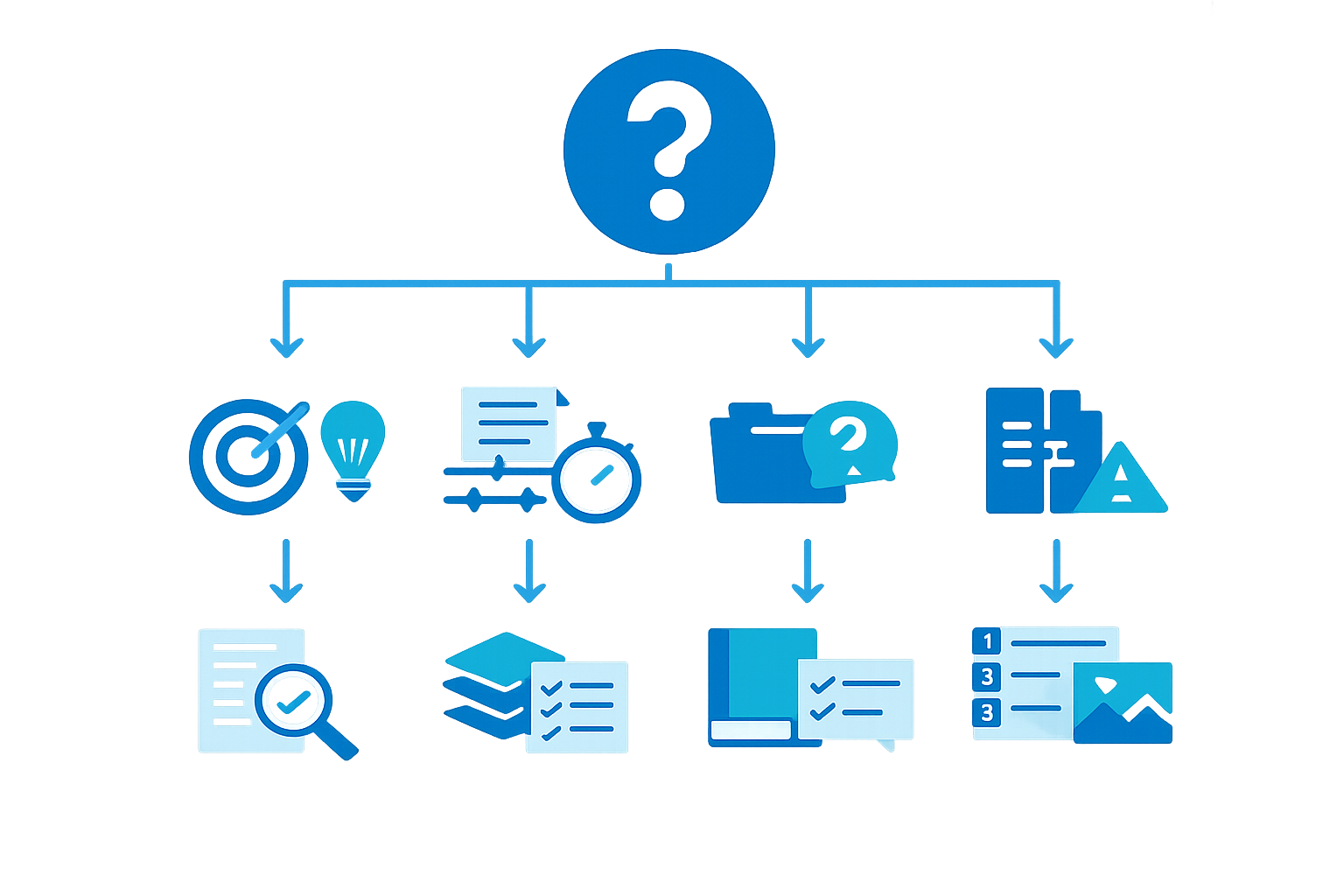
    ChatGPTの返答状態に応じた修正依頼の選び方

    今の回答の状態と、追加するとよい指定を対応させると、テンプレートを選びやすくなります。

    回答の状態 追加する指定
    長すぎる 文字数・要点数・残す内容・削除対象
    抽象的 具体例・実行手順・条件・数値
    前提が違う 目的・対象者・利用場面
    文体が違う 用途・相手・トーン・維持する情報
    情報が足りない 追記項目・追記場所・見出しの有無
    形式が違う 出力形式・項目名・元にない情報の扱い

    修正依頼に最低限入れる5つの指定

    ChatGPTの修正依頼に入れる5つの指定項目
    1. 対象:直前の回答か、引用した文章か
    2. 変更:短縮、具体化、言い換え、形式変更のどれか
    3. 維持:意味、事実、結論、手順など
    4. 追加:具体例、注意点、対象読者、媒体など
    5. 形式:箇条書き、表、見出し、メール本文など

    すべてを毎回入れる必要はありません。まずは「対象」と「変更」を明示し、必要に応じて維持条件や出力形式を追加します。

    修正後の回答を確認するチェックリスト

    • 残したい結論や事実が消えていないか
    • 変更しない箇所まで書き換わっていないか
    • 追加された数値や具体例に根拠があるか
    • 対象読者、媒体、文体が指定どおりか
    • 文字数や出力形式に合っているか

    形式が整っていても、ChatGPTの回答の正確性が自動的に保証されるわけではありません。契約、法務、医療、金額、最新情報などは、別途一次情報を確認してください。

    テンプレートがうまく働かないときの次の手順

    追加修正を繰り返しても意図とずれる場合は、次の順番で依頼を整理します。

    1. 目的を一つに絞る
    2. 修正対象を見出し、段落、または引用文で明示する
    3. 条件に優先順位を付ける
    4. 出力形式を固定する
    5. 必要なら新しいチャットで前提を整理する

    「事実を最優先し、次に結論を残す。具体例は削除してよい」のように書くと、条件が衝突したときの判断基準を伝えられます。

    仕事で使う場合は入力情報と管理環境を確認する

    個人情報、顧客情報、未公開資料、社内機密をそのまま入力する前に、勤務先の規程とアカウントの扱いを確認してください。管理対象のChatGPTアカウントでは、組織管理者が入力、アップロードファイル、出力、履歴などにアクセス、保持、監査できる場合があります。

    個人向けサービスと業務向けワークスペースではデータの扱いに違いがありますが、契約、設定、管理者の運用条件も関係します。「業務用なら誰にも見られない」と決めつけず、管理対象アカウントのデータアクセスに関する説明、個人向けサービスのデータ取り扱い、業務データに関する公式説明を確認してください。

    通常の文章指示とAPIの構造化出力は分けて考える

    通常のChatGPT画面では、「見出しを付ける」「表で出す」「各項目を一文にする」のように自然言語で形式を指定します。開発用途でJSON Schemaに沿った出力が必要な場合は、APIのStructured Outputsという別の機能があります。通常の文章作成用テンプレートと同じものではないため、用途に応じて使い分けてください。

    よくある質問

    ChatGPTには「もっと短くして」だけ送ってもよいですか?

    送れますが、短くする対象や残す要点が曖昧になりやすい依頼です。「800字以内で、結論と手順を残し、前置きと重複を削除する」のように、長さ、維持する内容、削除対象を加えてください。

    ChatGPTの返答を修正するとき、元の回答をもう一度入力する必要はありますか?

    同じチャットでは、会話の流れを使って追加修正を依頼できます。ただし、会話が長い、複数の案がある、対象箇所が曖昧といった場合は、修正対象の文章を引用したほうが安全です。

    条件を後から追加しても、元の回答の内容を残せますか?

    残したい部分と変更する部分を分けて指定してください。「結論と手順は維持し、例だけ変更する」「既存の見出しは削除しない」のように書くと、維持条件が伝わります。

    ChatGPTの回答が抽象的なときは、どのように具体化を依頼すればよいですか?

    具体例、実行手順、条件、数値など、追加したい要素を列挙します。「確認できない数値は推測しない」と添えると、根拠のない数値を避ける条件も伝えられます。

    回答の文体だけを初心者向けや丁寧な表現に変えられますか?

    変えられます。「意味・事実・情報量は維持する」と書いたうえで、対象読者、用途、トーンを指定してください。専門用語を使う場合の説明方法も加えられます。

    テンプレートを使っても意図と違う回答が続く場合はどうすればよいですか?

    目的を一つに絞り、修正対象を明示し、条件に優先順位を付けます。それでもずれる場合は、新しいチャットで前提を整理するか、元の文章を引用して再依頼してください。

    まとめ

    ChatGPTの返答が長い、抽象的、用途に合わないと感じても、最初からプロンプトを作り直す必要はありません。現在の回答を見て、次の要素を追加指定します。

    • 何を直すかという対象
    • どう変えるかという変更内容
    • 何を残すかという維持条件
    • 何を足すかという追加条件
    • どの形で出すかという出力形式

    まずは手元の回答に対して、「直前の回答を、重要な内容を残したまま短くしてください」のように依頼し、必要に応じて文字数、対象読者、媒体、形式を加えてみてください。仕事、 副業、ブログ、SNSの文章も、目的と用途を明示すれば同じ考え方で修正できます。

  • ChatGPTプロンプトテンプレート|営業メールの返信・アポ獲得を改善する実例集

    ChatGPTプロンプトテンプレート|営業メールの返信・アポ獲得を改善する実例集

    ChatGPTで営業メールを作成するなら、「営業メールを書いて」と頼むだけでは不十分です。営業目的、相手との接点、確認済みの情報、提供価値、CTA、文体、出力形式まで具体的に指定し、生成後に人が事実確認を行う必要があります。

    この記事では、メインキーワードであるChatGPTプロンプトテンプレートを営業メール向けに整理しました。新規開拓、アポ依頼、商談後のフォロー、返信がない相手への再送、件名改善など、営業シーン別にそのまま使える指示例を紹介します。

    ただし、ChatGPTを使うだけで返信率やアポ獲得率が上がるとは限りません。文章の改善と送信後の結果確認を分け、生成文は必ず初稿として扱ってください。

    ChatGPTで営業メールを作る基本プロンプトの型

    営業メールは、役割・目的・相手・背景・提供価値・依頼内容・出力条件を分けて入力すると、修正しやすい初稿を作れます。OpenAIも、明確で具体的な指示、必要なコンテキスト、トーンの指定を案内しています。詳しくはOpenAIのプロンプトエンジニアリングのベストプラクティスを確認してください。

    営業メール用プロンプトに入れる基本情報

    営業メール用プロンプトに必要な情報の関係を示す図

    入力前に、次の項目を整理します。

    • 役割:法人営業の文章作成者など
    • 営業目的:初回接点、アポ依頼、商談後のフォローなど
    • 相手:会社、部署、役職、既存の接点
    • 背景:公開情報や相手から聞いた内容
    • 提供価値:相手に提示できる具体的な利点
    • 根拠:確認済みの実績や資料
    • CTA:返信、資料確認、相談など
    • 出力条件:文体、文字量、禁止表現、出力形式

    確認できない課題、実績、効果、担当者情報は入力せず、推測させないことがポイントです。

    そのまま使える営業メールの基本プロンプト

    以下をコピーし、角括弧内を置き換えて使います。

    プロンプト例

    あなたは法人営業の文章作成者です。以下の情報をもとに、営業メールの初稿を作成してください。

    • 目的:[初回接点の創出/アポ依頼など]
    • 相手:[会社・部署・役職]
    • 接点:[問い合わせ、紹介、接点なしなど]
    • 相手について確認できている情報:[公開情報や商談内容]
    • 提供する商品・サービス:[内容]
    • 提供価値:[相手に提示できる価値]
    • 根拠:[確認済みの実績や資料]
    • 依頼内容:[相手にしてほしいこと]
    • CTA:[返信、相談、日程確認など]
    • 文体:[丁寧、簡潔、押し売り感を抑えるなど]
    • 文字量:[社内基準に合わせて指定]

    確認できない課題、実績、効果、担当者情報は推測しないでください。不明な情報は本文に入れず、確認事項として分けてください。件名、本文、確認事項の順で出力してください。

    情報不足なら本文生成前に質問させる指示

    入力情報が不足している場合は、本文をいきなり生成させず、先に質問させます。

    「本文を作成する前に、不足している情報を必要なものに絞って質問してください。確認できない会社課題、導入効果、実績、担当者情報は推測しないでください。不明点が残る場合は、本文とは別に確認事項として一覧化してください」と指示します。

    営業シーン別に使えるChatGPTプロンプトテンプレート

    新規開拓と商談後フォローでは、相手との関係性や依頼内容が異なります。自分の状況に近いテンプレートを選び、背景・提供価値・CTAだけを調整してください。

    新規開拓メールで初回接点をつくるプロンプト

    「法人営業の文章作成者として、初回接点をつくるメールを作成してください。相手は従業員三百名の製造業における営業企画部長です。提供価値は営業活動の集計工数削減です。確認できない課題や導入効果は推測せず、相手への仮説も本文で断定しないでください。返信の負担を抑えたCTAを一つ提示してください」と入力します。

    これは説明用の仮想例であり、市場相場や成果を示すものではありません。

    問い合わせ後のアポ依頼メールを作るプロンプト

    「問い合わせ内容と相手の質問をもとに、アポ依頼メールを作成してください。問い合わせで確認できた関心事項だけを反映し、未確認の課題は追加しないでください。面談の目的、相手が確認できる内容、返信方法を簡潔に示してください」と指示します。

    既存顧客への追加提案メールを作るプロンプト

    「既存顧客との取引内容、利用中の商品、これまでに確認した課題を入力します。現在の利用状況に関連する追加提案メールを作成してください。契約内容や顧客の発言にない情報は推測せず、提案理由、提供価値、次の確認事項を分けて出力してください」と指示します。

    商談後のお礼・フォローメールを作るプロンプト

    「商談日、相手が話した課題、合意した次のアクション、送付資料、返信期限をもとに、お礼とフォローのメールを作成してください。商談内容にない提案や約束は追加しないでください。本文の最後に、双方の次のアクションを整理してください」と入力します。

    資料送付後に追客するメールを作るプロンプト

    「資料送付後の確認メールを作成してください。資料の要点を一文で示し、相手が確認できる点を明確にしてください。閲覧や導入を断定せず、質問や相談への返信を依頼するCTAにしてください。前回の送付内容にない情報は加えないでください」と指示します。

    返信がない相手へ再送するメールを作るプロンプト

    「前回メールの要点を一文で整理し、相手に返信を迫らない再送メールを作成してください。不要であれば配信停止を申し出られる案内を含め、前回メールにない実績や課題は追加しないでください」と入力します。

    再送の可否や文面は、社内ルール、相手の停止要望、適用される法令を確認して判断してください。

    断りを受けた後の関係維持メールを作るプロンプト

    「相手から受けた断りの内容を尊重し、追加の営業を押し込まない関係維持メールを作成してください。相手の判断への配慮、今後連絡してよい条件、配信停止の要望を確認できる表現を含めてください。相手の事情を推測しないでください」と指示します。

    紹介を依頼する営業メールを作るプロンプト

    「既存の関係性と紹介してほしい相手の条件を入力します。紹介依頼の理由、紹介先に提供できる価値、紹介者の負担を抑える方法を整理したメールを作成してください。紹介先の課題や同意を推測せず、紹介の可否を尋ねるCTAにしてください」と入力します。

    営業メールの件名・冒頭・CTAを改善するプロンプト

    本文全体を一度に直すのではなく、件名、冒頭、相手へのメリット、CTAに分けて確認すると、修正箇所を把握しやすくなります。

    営業メールの件名を複数案にするプロンプト

    「以下の営業メールをもとに、件名の候補を複数作成してください。各案について、具体性、相手との関連性、短さ、本文との整合性、過度な煽りの有無を評価してください。開封率や返信率は予測・保証しないでください」と指示します。

    相手の業界・役職に合わせて冒頭文を変えるプロンプト

    「相手の業界、部署、役職、確認できている公開情報をもとに、冒頭文を複数案作成してください。確認できる事実と営業上の仮説を分け、仮説を事実のように書かないでください。自社紹介から始めず、メールを送る理由が伝わる形にしてください」と入力します。

    押し売り感を抑えて返信しやすいCTAを作るプロンプト

    「本文の目的に合うCTAを複数作成してください。相手に求める行動を一つに絞り、返信方法を明確にしてください。依頼の負担が大きく見える表現、急かす表現、断定的な表現は避け、断る場合の返信も妨げない文体にしてください」と指示します。

    件名とCTAを比較するときの判断軸

    • 本文の内容と一致しているか
    • 相手との関連性が読み取れるか
    • 煽りや誇張がないか
    • 依頼内容が一読で分かるか
    • 返信方法や負担が明確か

    件名の最適な案数や文字数について、今回確認した資料から一律の基準は確認できません。自社の対象者や運用条件に合わせて比較してください。

    生成した営業メールを返信・アポにつなげる改善方法

    ChatGPTの利用だけで返信率やアポ獲得率が上がると保証する根拠はありません。受信者が読みやすく、内容を判断しやすいかを確認し、文章の改善と送信後の結果確認を分けて扱います。

    受信者の視点で返信を妨げる要素を指摘させる

    「忙しい受信者の立場で、返信を妨げる表現、長すぎる箇所、価値が伝わらない部分、根拠のない断定、CTAの負担を指摘してください。指摘、修正案、修正理由の順で出力してください」と入力します。

    忙しい担当者の視点で評価させる

    「営業メールを受け取る忙しい担当者の立場で、読みやすさを評価してください。メールを送る理由、相手へのメリット、依頼内容、返信方法が読み取れるかを分けて確認してください」と指示します。

    改善前後の文章と修正理由を比較する

    「原文と改善案を並べ、変更箇所と理由を示してください。新しい事実や実績を追加せず、意味を変えた箇所があれば明示してください」と指示すると、修正内容を確認できます。

    CTAの負担と依頼内容を見直す

    CTAについては、相手に求める行動が複数になっていないか、返信方法が分かるか、相談や面談の目的が伝わるかを確認します。「CTAを一つに整理し、相手が返信で何を伝えればよいか示してください」と依頼するのも有効です。

    顧客情報を反映して営業メールをパーソナライズする方法

    顧客情報は、メール作成に必要な範囲へ絞り、確認できる事実だけを反映します。個人情報保護委員会は、生成AIへの個人データ入力について、利用目的の達成に必要な範囲や入力データの利用方法を確認するよう注意喚起しています。詳しくは個人情報保護委員会の注意喚起を確認してください。

    メールに反映できる顧客情報を整理する

    入力候補は、会社・部署・役職、既存の接点、確認済みの公開情報、商談で相手が話した課題、送付資料、合意した次のアクションなどです。

    氏名、メールアドレス、電話番号、詳細な商談メモなど、作成に不要な情報は入力しない方法も検討できます。氏名を仮名に置き換える、連絡先を削除する、商談内容を要点だけに整理するといった最小化が考えられます。

    確認できない情報を推測させない指示

    「公開情報として確認できる事実、営業上の仮説、本文に使用しない情報を分けてください。確認できない課題、効果、担当者情報は推測せず、必要なら確認質問にしてください」と指示します。

    個人情報・機密情報を入力するときの注意点

    個人向けChatGPTでは、設定によって新しい会話のモデル改善への利用を管理できます。設定の表示や利用可否は、ログイン状態、プラン、ワークスペース設定などで異なる場合があります。詳細はChatGPTのデータコントロールを確認してください。

    Temporary Chatは通常の履歴に表示されず、モデル改善に利用されない状態で使えますが、安全目的で保持される場合があります。Temporary Chatだけで機密情報の安全性が保証されるわけではないため、社内規程、契約、情報分類を優先してください。

    ビジネス向けサービスのデータの扱いは個人向けサービスと異なる場合があります。OpenAIのビジネスデータに関する説明も確認し、組織の契約や管理設定と照合してください。

    ChatGPTで営業メールを作るときのNG例と失敗回避策

    自然な文章でも、内容が正しいとは限りません。次の使い方は避け、生成後の確認工程を入れます。

    情報不足のまま営業メールを生成する

    相手、目的、提供価値が曖昧なまま作成すると、一般的な説明に偏る可能性があります。不足情報を先に質問させ、未確認の内容を本文から外します。

    実績や導入効果を捏造・断定する

    実績、数値、導入効果は、社内資料や公式情報で確認できるものだけを使用します。ChatGPTの出力を事実確認の代わりにしないでください。

    相手の課題を決めつけて長文の自社説明から始める

    公開情報から読み取れる事実と、営業上の仮説を分けます。相手が話していない課題を断定せず、メールを送る理由と提供価値を簡潔に示します。

    複数の依頼や過度な営業表現を一通に詰め込む

    面談、資料確認、紹介依頼などを同時に求めず、今回のメールの目的を一つに整理します。「CTAを一つにする」「不明点は確認事項に分ける」といった代替行動も指示しましょう。

    ChatGPTで作成した営業メールの送信前チェックリスト

    営業メール送信前に確認する項目をまとめたチェックリスト

    生成文はそのまま送らず、人が最終確認します。個人情報保護委員会も、生成AIの出力には不正確な内容が含まれる可能性があると注意喚起しています。

    事実・推測・要確認情報を分ける

    • 事実:社内資料、公式情報、商談記録で確認できる内容
    • 推測:営業上の仮説として考えた内容
    • 要確認:本文に入れる前に担当者や資料で確認すべき内容

    要確認の情報が残っている場合は、本文から外すか、人が確認してから使用します。

    宛名・会社名・役職・商品名・実績を確認する

    • 宛名、会社名、部署、役職、担当者名
    • 商品名、サービス名、URL、日付
    • 実績、数値、導入効果、顧客名
    • 本文中の事実、推測、要確認情報

    相手へのメリットとメールを送る理由を確認する

    なぜその相手に送るのか、相手に提示できる価値は何か、確認済みの根拠があるかを見直します。相手の課題を決めつける表現があれば修正してください。

    CTA・返信方法・文章量・敬語を確認する

    依頼内容が一つに整理され、返信方法が分かるかを確認します。件名と本文の整合性、敬語、誤字、長すぎる説明も人が確認します。

    個人情報・機密情報・配信停止要望を確認する

    不要な個人情報や社内機密が含まれていないか確認します。広告・宣伝目的の営業メールでは、特定電子メール法の適用関係、同意、取引関係、宛先の公表状況などを確認してください。詳しくはe-Govの特定電子メール法と消費者庁の案内を参照し、個別案件は法務担当者や専門家へ確認します。

    配信停止の要望を受けた場合は、配信対象から除外する運用も必要です。オプトアウトの案内文を作るだけでなく、CRMや配信システムへの反映まで確認してください。

    営業メールの作成から送信までの実践手順

    プロンプト作成、改善、事実確認、送信後の記録を分けて進めます。複雑な依頼を分割し、対話的に改善する方法は、OpenAI公式のプロンプト設計方針とも整合します。

    目的に合う営業メール用テンプレートを選ぶ

    新規開拓、問い合わせ後、追加提案、商談後、資料送付後、再送、断り後、紹介依頼の中から、今回の目的に合うものを選びます。

    必要な顧客情報と提供価値を入力する

    相手との接点、確認済みの情報、提供価値、CTA、文体を入力します。不要な個人情報や機密情報は入力せず、匿名化・項目化を検討してください。

    生成後に受信者視点で改善し、人が確認して送信する

    営業メールの初稿作成から確認・送信までの流れ
    1. 初稿を作成する
    2. 受信者視点で問題点を抽出する
    3. 件名、冒頭、相手へのメリット、CTAを改善する
    4. 事実・推測・要確認情報を分類する
    5. 社内資料や公式情報で事実を確認する
    6. 人が最終判断して送信する

    テンプレート管理・顧客情報整理・配信結果の確認につなげる

    使用したプロンプトと修正内容を社内で管理すると、次回の改善材料になります。送信後は、開封や返信だけでなく、商談化、配信停止、迷惑メール報告、無効アドレス、送信対象条件などを確認します。文章の問題と配信運用の問題を分けて整理してください。

    よくある質問

    ChatGPTが作成した営業メールはそのまま送信してもよいですか?

    そのまま送らず、宛名、会社名、役職、商品名、実績、数値、日付、URL、CTA、敬語を人が確認してください。個人情報や機密情報、配信停止要望の扱いも確認が必要です。

    ChatGPTに営業メールを作らせるとき、顧客情報はどこまで入力できますか?

    作成に必要な範囲へ絞り、確認できない情報を推測させないでください。本人の許可なく機微な個人情報や社内機密を入力せず、サービスのデータ利用設定や社内規程も確認します。

    営業メールの返信率を改善するには、ChatGPTに何を指示すればよいですか?

    「返信を妨げる表現、長すぎる箇所、価値が伝わらない部分、CTAの負担を受信者視点で指摘し、改善前後と修正理由を示してください」と指示します。ただし、返信率の向上は保証されません。

    新規開拓と商談後フォローでは同じプロンプトを使えますか?

    基本の型は共通して使えますが、背景、提供価値、依頼内容、CTAは変えます。相手との関係性とメールの目的に合わせてシーン別に調整してください。

    営業メールの件名はChatGPTに何案作らせればよいですか?

    今回確認した資料から一律の案数は確認できません。複数案を作成し、具体性、関連性、短さ、本文との整合性、煽りの有無で比較してください。

    ChatGPTを使えば営業メールの返信率やアポ獲得率は上がりますか?

    成果は保証されません。商材、対象、リスト、タイミング、提供価値、CTAなどを分けて確認し、文章の改善と送信後の結果確認を別々に行ってください。

    まとめ

    ChatGPTプロンプトテンプレートを営業メールに使うときは、次の順番で進めます。

    1. 営業目的と相手との関係性を整理する
    2. 提供価値、CTA、文体、出力形式を指定する
    3. 不明な課題や実績を推測させない
    4. 初稿、受信者視点の評価、改善、事実確認を分ける
    5. 個人情報・機密情報・配信停止要望を確認する
    6. 人が最終判断して送信し、結果を記録する

    まずは自分の営業シーンを一つ選び、基本テンプレートに確認済みの情報だけを入力してください。生成された文章は完成品ではなく、確認と改善を前提にした初稿として扱いましょう。

  • ChatGPT画像生成で企画書の図解を作る方法|仕事で使える手順と仕上げ方

    ChatGPT画像生成で企画書の図解を作る方法|仕事で使える手順と仕上げ方

    企画書や提案書の内容を短時間で視覚化したいなら、ChatGPT画像生成は完成版の図表を丸ごと作るためではなく、図解の構図・ビジュアル案・背景・アイコン風素材のたたき台を作るために使うのが実務的です。

    正確な日本語、固有名詞、数値、グラフ、最終レイアウトは、PowerPointやCanvaで人が入力・確認します。この記事では、企画書の1枚図解を例に、ChatGPT画像生成を仕事で活用する手順と、生成画像を資料として仕上げる方法を解説します。

    ChatGPT画像生成は企画書・提案書のどこに使える?

    ChatGPT Imagesでは、テキストからの画像作成、既存画像のアップロード・編集、画像内への文字追加、背景の透明化、アスペクト比の指定などができます。企画書では、情報が確定した図表よりも、構図や素材を作る工程で活用すると扱いやすくなります。

    ChatGPTに任せやすい範囲

    • 課題・施策・期待効果を配置する図解の構図案
    • 導入前と導入後を比較するイメージ
    • 業務フローや顧客体験を示すアイコン風素材
    • 企画書の背景や抽象的なビジュアル
    • 色、トーン、余白の候補

    たとえば、新サービスの提案書で「顧客の課題→自社施策→期待効果」を示す場合、ChatGPTには3つの領域の配置、矢印の方向、色、アイコンの雰囲気を作らせます。施策名や効果の数値は、後から編集ツールで追加します。

    人が担当する範囲

    ChatGPT Imagesは画像内に文字を追加できますが、重要な情報を常に正確な完成版として描画できるとは限りません。次の情報は、画像に埋め込まず、PowerPointやCanvaで入力・校正する対象にします。

    • 社名、製品名、サービス名などの固有名詞
    • 売上、処理時間、削減率などの数値
    • グラフの元データ、軸、単位、凡例
    • 法令、契約、製品仕様に関する説明
    • 社内用語や顧客向けの正式な表現

    見た目が整っていても、因果関係や業務フローが正しいとは限りません。矢印の意味、図解とタイトルの整合性、資料全体との統一感も、提出する側で確認します。

    企画書の1枚図解を作る前に決めること

    企画書の図解を作る前に目的や要素を整理するイメージ

    いきなり画像を生成すると、要素が増えすぎたり、何を伝える図なのか分かりにくくなったりします。まず、次の項目を短く整理してください。

    • 目的:誰に何を理解・判断してほしいか
    • 結論:図解を見た人に残したいメッセージ
    • 要素:図解に含める主要な要素3〜5個
    • 関係性:課題から施策へ、導入前から導入後へなどのつながり
    • 後編集:後から入力する文字、数値、固有名詞
    • 見た目:使用する色、トーン、スライド比率、余白

    図解の目的と読み手を1文にする

    最初に「誰に、何を理解・判断してほしいか」を1文で書きます。

    例:営業責任者に、新施策によって問い合わせから商談までの流れが短縮されることを理解してもらう。

    目的が決まると、画像に必要な要素と、後から文章や数値で追加する情報を分けやすくなります。

    関係性を配置の言葉に置き換える

    「かっこいい画像を作って」ではなく、要素の位置と関係性を指定します。

    • 左に現状の課題、中央に施策、右に期待効果を置く
    • 導入前を左、導入後を右に置く
    • 認知から継続までを横向きの流れで示す
    • 中心概念から周辺要素へ情報を広げる

    配置が明確なら、生成した案同士を比較しやすくなり、修正指示も具体的になります。

    ChatGPT画像生成で図解のたたき台を作る手順

    ChatGPTで企画書の図解案を生成して比較する手順

    ここでは、PowerPointの横長スライドに置く図解を想定します。ChatGPT Imagesの画面名称や利用できる機能は更新される可能性があるため、操作時はOpenAI Help Center「Images in ChatGPT」も確認してください。

    目的・構図・色・比率・余白をプロンプトに指定する

    プロンプトには、目的だけでなく、対象者、要素の配置、色、アスペクト比、後編集用の余白まで含めます。

    営業会議用の横長スライド向けの図解案を作成してください。左に顧客の課題、中央に自社の施策、右に期待効果を配置してください。3つの領域が矢印でつながる構成にし、抽象的なアイコン風の表現にしてください。落ち着いた青系を中心に、企画書に使いやすいトーンにしてください。重要な説明文、固有名詞、数値は画像内に入れず、後からPowerPointで追加できる広い余白を残してください。

    スライドに合わせる場合は、16:9などの横長比率を指定します。アスペクト比は画面上で選択できるほか、プロンプト内で指定する方法もあります。

    文字を後から入れる前提で生成する

    画像内の文字を減らすと、文字崩れや誤表記の確認対象を抑えられます。次の指示を加えると、資料用の素材として扱いやすくなります。

    • 重要な文字は入れない
    • 数値や固有名詞は描画しない
    • 説明文を後から追加できる余白を残す
    • 各エリアの意味はアイコンや配置で表現する

    文字入りの案を試すことはできますが、提出用のタイトルや説明文をそのまま採用せず、必ず編集ツール側で確認します。

    複数案を比較して修正する

    1回で決めず、構図や情報量を変えた案を作成します。次の5項目で比較すると、見た目だけに引っ張られにくくなります。

    1. 目的が一目で伝わるか
    2. 要素が多すぎないか
    3. 視線の流れが自然か
    4. 後編集用の余白があるか
    5. 既存資料の色やトーンに合わせやすいか

    修正指示は、「中央の施策を目立たせる」「要素を減らす」「矢印を明確にする」「右側の余白を広げる」のように、変更箇所を具体的に伝えます。

    図解・背景・アイコン風素材の使い分け

    作りたい資料の役割に応じて、生成対象を変えます。正確な情報を示す図表と、内容の雰囲気や関係性を伝える素材は分けて考えます。

    課題と解決策の関係を示す図解

    新サービスや業務改善の提案では、「現状の課題→施策→期待効果」の構成を使えます。ChatGPTには、各エリアの位置、矢印の方向、色の違い、アイコンの雰囲気を指定し、施策名や効果説明は編集ツールで追加します。

    導入前後や業務フローのイメージ

    導入前と導入後を左右に並べる場合は、「左は手作業が多い状態、右は整理された流れ」のように状態の違いを説明します。実際の処理時間や削減率など、社内データに基づく情報は生成画像に任せず、確認済みのデータを別途入力します。

    顧客体験や企画コンセプトの素材

    「認知→比較→申込み→利用→継続」のような流れは、段階ごとのアイコン風素材を作る用途に向いています。各アイコンの方向性を統一するよう指定し、説明文や実際の顧客接点はPowerPointやCanvaで追加します。

    正確なグラフや細かな日本語入り図表

    グラフは元データ、軸、単位、凡例が正確でなければ意味が変わります。ChatGPTではグラフの雰囲気や配置案にとどめ、実際のグラフは元データを確認しながら資料作成ソフトで作成してください。

    生成画像をPowerPointやCanvaで資料用に仕上げる方法

    生成画像に文字や数値を重ねて企画書として仕上げるイメージ

    ChatGPTで画像を保存し、PowerPointまたはCanvaへアップロードします。ChatGPTは構図や素材、編集ツールは文字・数値・レイアウトというように役割を分けると、確認しやすくなります。

    画像を配置して文字・数値・図形を追加する

    1. ChatGPTで生成画像を保存する
    2. PowerPointまたはCanvaへアップロードする
    3. スライドやデザイン上に画像を配置する
    4. タイトル、説明文、数値、図形、矢印を追加する
    5. 明るさ、コントラスト、色などを調整する
    6. 縮小表示や投影を想定して確認し、保存する

    PowerPointでは、画像の挿入後に明るさ、コントラスト、色、効果、枠線などを調整できます。利用する版によって操作項目が異なるため、詳しい編集方法はMicrosoft Support「Edit pictures」で確認してください。

    Canvaでは、生成画像をアップロードしてデザインに配置し、サイズ変更や画像調整、フィルター、テキスト、図形の追加などを行えます。アップロード方法はCanva Help Center「Upload media from your device」を参照できます。

    既存資料の色とレイアウトに合わせる

    生成時に色を指定していても、既存資料と完全に一致するとは限りません。次の点を確認します。

    • 既存資料の色と大きく離れていないか
    • タイトルや本文のフォントと調和しているか
    • 背景が説明文の視認性を下げていないか
    • 社内テンプレートの余白や配置に合っているか

    タイトル、数値、説明文は編集可能なテキストとして重ねると、修正や校正がしやすくなります。

    ChatGPT画像を完成品ではなく素材として扱う

    • ChatGPT:構図、ビジュアル、背景、アイコン風素材の案を作る
    • PowerPoint:文字、数値、図形、社内テンプレートへ統合する
    • Canva:画像、文字、図形、レイアウトを編集する

    直接連携を前提にせず、「ChatGPTで保存してから、PowerPointやCanvaへアップロードする」流れで扱います。

    企画書に使う前の品質チェック

    生成画像は、資料へ配置しただけで提出せず、内容・視認性・データ・権利の順に確認します。

    文字崩れと要素の過不足を確認する

    • 誤字や不自然な文字列がないか
    • 社名、製品名、固有名詞が正しいか
    • 必要な要素が抜けていないか
    • 不要な人物、アイコン、矢印が入っていないか

    重要な文字が画像に入っている場合は、画像をそのまま修正するより、編集ツール側で入力し直す方法を検討します。

    構図と視認性を確認する

    • タイトルと図解の主張が一致しているか
    • 中心となる要素が埋もれていないか
    • 矢印の向きが意図した関係性を示しているか
    • 背景と文字のコントラストが確保されているか
    • スライドを縮小しても主題が分かるか

    事実とイメージを分けて確認する

    生成画像が示す人物、業務、導入前後の状態は、説明用のイメージです。画像が「作業時間の短縮」を表現していても、実際の時間や効果を示す資料にするには、確認済みの社内データを入力する必要があります。見た目の整合性だけで、事実関係を確定しないでください。

    機密情報・公開範囲・第三者の権利を確認する

    個人向けChatGPTでは、設定によって入力内容がモデル改善に利用される可能性があります。機密情報を扱う場合は、個人向けサービスにそのまま入力せず、社内ルール、データ設定、Temporary Chatの扱いを確認してください。

    ChatGPT Business、Enterprise、Eduなどのビジネス向けサービスでは、入力・出力をデフォルトでモデルの学習に利用しないと案内されています。ただし、契約、管理者設定、社内規程、個人情報保護の要件を別途確認します。データの扱いはOpenAI「Business data privacy, security, and compliance」で確認できます。

    顧客名、未公開の売上、個人情報、契約内容、社内限定の製品情報などは、匿名化やダミー化を検討します。ロゴ、人物写真、顧客資料、第三者の素材をアップロードする場合は、必要な権利や許諾を持っているか確認してください。

    OpenAIの規約上、一定の範囲でユーザーが入力を所有し、出力について権利の譲渡を受ける旨が示されています。ただし、出力が独自のものとは限らず、第三者の著作権、商標、肖像などの確認が不要になるわけではありません。詳しくはOpenAI「Terms of Use」を確認してください。

    文化庁も、AI生成物の著作物性と既存著作物の著作権侵害は別の問題として整理しています。PowerPointやCanvaで編集したからといって、権利上の確認が不要になるわけではありません。

    文化庁「『考え方』の概要:AI生成物の著作物性」

    社外向けの提案書や公開資料では、社内ルール、公開先の表示要件、AI生成物であることの表示が必要かも確認します。共有前の手動確認についてはOpenAI「Sharing & publication policy」を参照できます。

    ChatGPT画像生成を仕事で使う次の行動

    最初から企画書全体を生成せず、図解にしたいスライドを1枚選び、素材作成と編集の範囲を分けて試します。

    1. 読み手と伝えたい結論を1文で書く
    2. 課題と施策、導入前後などの関係性を決める
    3. ChatGPTに任せる構図と素材を決める
    4. 後から入力する文字・数値を分ける
    5. 余白を指定して複数案を生成する
    6. PowerPointまたはCanvaで仕上げる
    7. 正確性、視認性、機密性、権利を確認する

    最初は「顧客の課題→自社施策→期待効果」の3段構成から始めると、画像生成と編集ツールの役割を確認しやすくなります。

    よくある質問

    ChatGPTの画像生成だけで企画書を完成させられますか?

    完成版の図解をすべて任せるのではなく、構図やビジュアル案、素材の作成に使います。正確な文字・数値・最終レイアウトは、PowerPointやCanvaで確認・調整してください。

    ChatGPTで生成した文字入り図解はそのまま資料に使えますか?

    重要な見出し、説明文、数値、固有名詞は、そのまま採用せず確認します。画像内の文字を使わず、編集ツール側で入力し直す方法もあります。

    生成画像をPowerPointに移すにはどうすればよいですか?

    ChatGPTで画像を保存し、PowerPointに挿入します。その後、タイトル、説明文、数値、図形、矢印をPowerPoint側で重ねて編集します。

    ChatGPTの画像生成は無料で試せますか?

    利用できる機能や条件は、契約プランや提供状況によって変わる可能性があります。料金や利用条件は、記事公開時点の公式料金ページとヘルプで確認してください。固定的に「無料」と判断しないようにしましょう。

    社内資料や提案書に生成画像を使うとき、何を確認すべきですか?

    社内ルール、入力情報の機密性、社外公開の可否、第三者の著作権・商標・肖像、生成内容の事実関係を確認します。個人向けサービスとビジネス向けサービスではデータの扱いが異なるため、契約や管理者設定も確認してください。

    生成した図解を確認せずに提出してもよいですか?

    そのまま提出せず、文字、数値、要素の過不足、矢印が示す意味、視認性、資料全体との統一感を確認します。生成画像は完成品ではなく、確認と編集を前提とした素材として扱ってください。

    まとめ

    ChatGPT画像生成を仕事で使うときは、企画書の完成版図表を丸ごと作らせるのではなく、構図・ビジュアル案・背景・アイコン風素材のたたき台を作ると考えると、作業の分担が明確になります。

    • 読み手と伝えたい結論を1文にする
    • 課題と施策、導入前後などの関係性を決める
    • 文字・数値を後から追加する前提で余白を指定する
    • 複数案を目的、情報量、視認性で比較する
    • PowerPointやCanvaで正確な情報とブランド要素を追加する
    • 内容の正確性、機密性、公開可否、第三者の権利を確認する

    まずは自分の企画書から図解にしたい1枚を選び、ChatGPTには構図を作らせ、正確な情報は編集ツールで仕上げてみましょう。

  • ChatGPTプロンプトで仕事を効率化|議事録・メール・要約・アイデア出しの実務テンプレート

    ChatGPTプロンプトで仕事を効率化|議事録・メール・要約・アイデア出しの実務テンプレート

    メールの下書き、会議後の議事録、長い資料の確認、企画のたたき台作成に時間がかかっていませんか。

    ChatGPTを仕事で使うなら、単に「文章を作って」と頼むのではなく、役割・目的・入力情報・条件・出力形式を指定します。この記事では、会議メモの整理、ビジネスメール、資料要約、アイデア出しに使えるプロンプトを、コピーして差し替えられる形で紹介します。

    共通する手順は、次のとおりです。

    1. 機密情報や個人情報を確認し、必要に応じて伏せる
    2. 目的、読み手、入力情報、条件、出力形式を指定する
    3. 初稿を生成する
    4. 不足や誤りを追加指示で修正する
    5. 原資料と照合し、人が承認してから送信・共有する

    まずは、内容を確認しやすい定型メールや、すでにある会議メモの整理から試してください。ChatGPTの出力は完成品ではなく、確認前提の下書きとして扱います。

    ChatGPTプロンプトで仕事を効率化する基本の型

    プロンプトとは、ChatGPTに入力する指示文です。目的や読み手、材料、出力形式を具体的にすると、生成結果を確認しやすくなります。以下の5要素は、公式のプロンプト設計の考え方を実務向けに整理したフレームです。

    仕事で使いやすいプロンプトは5要素で作る

    • 役割:どの立場で考えるか
    • 目的:何のために作るか
    • 入力情報:メモや原文などの材料
    • 条件:読み手、長さ、文体、禁止事項
    • 出力形式:箇条書き、件名と本文、項目別整理など

    たとえば「会議メモをまとめて」と頼むより、「社内向けの議事録として、決定事項・未決事項・担当者・期限を分け、記載がない情報は推測しない」と指定したほうが、確認すべき点が明確になります。

    基本的な考え方は、OpenAI Help Centerのプロンプト設計ガイドでも確認できます。

    指示文と入力情報を区切る

    会議メモや資料本文を貼り付けるときは、見出しや箇条書き、区切り記号を使い、指示文と参照情報の境界を明確にします。

    また、「担当者や期限が記載されていない場合は、推測せず未記載とする」と明示してください。入力にない情報を補完させないことが、議事録や要約の誤りを減らすポイントです。

    出力条件は具体的に指定する

    • 読み手:営業部、経営会議、取引先など
    • 長さ:指定した文字数以内
    • トーン:簡潔、丁寧、社外向けの敬語など
    • 形式:見出し付き、箇条書き、件名と本文など
    • 優先順位:結論、課題、次の行動の順など

    「短く」「丁寧に」だけでなく、対象者や文字数、並べる順番まで指定すると修正しやすくなります。

    生成から確認までの基本フロー

    ChatGPTの出力を確認して業務で使うまでの流れ
    1. 入力する情報を確認し、機密情報や個人情報を伏せる
    2. 目的、対象者、条件、出力形式を指定する
    3. 初稿を生成する
    4. 不足や誤りを追加指示で修正する
    5. 事実、数字、固有名詞、日付を原資料と照合する
    6. 人が承認してから送信・共有する

    最初から完成版を求めるのではなく、初稿を確認して指示を足す進め方にします。

    会議メモを議事録・決定事項・ToDoに整理するプロンプト

    ここでは、すでに手元にある会議メモを整理します。録音データの文字起こしやAI議事録ツールの導入方法は対象にしません。

    入力情報を会議の基本情報と発言メモに分ける

    次の項目を用意し、基本情報と発言メモを分けて入力します。

    • 会議名
    • 日時
    • 参加者
    • 発言メモ
    • 使用した資料名

    発言が断片的でも入力できます。ただし、氏名、会社名、顧客情報などは社内ルールに従って置き換えてください。置換後も人物や案件が特定されないか確認します。

    そのまま使える議事録整理プロンプト

    あなたは社内会議の議事録を整理する担当者です。
    以下の会議メモを、原文にない内容を追加せずに整理してください。
    発言が曖昧な場合、担当者・期限・決定事項を推測しないでください。
    不明な情報は、未記載または要確認と表示してください。

    ### 会議情報
    会議名:【会議名】
    日時:【日時】
    参加者:【参加者】

    ### 発言メモ
    【ここに会議メモを貼り付ける】

    ### 出力形式
    1. 会議概要
    2. 決定事項
    3. 未決事項
    4. ToDo
    5. 確認が必要な点

    ToDoは、内容・担当者・期限の項目に分けてください。
    担当者や期限がメモにない場合は、推測せず未記載と表示してください。

    決定事項とToDoを分けて出力する

    会議メモを決定事項やToDoに整理するイメージ

    議事録本文と実行項目を分けると、共有前の確認がしやすくなります。ToDoは次の項目で整理させます。

    • 内容
    • 担当者
    • 期限
    • 根拠となる発言
    • 確認状況

    担当者や期限がメモにない場合は、ChatGPTに補わせず「未記載」「要確認」と表示させてください。

    抜けや曖昧さを修正する追加指示

    • 「決定事項と提案事項を分けて、再出力してください」
    • 「担当者・期限が明記されていない項目だけを一覧にしてください」
    • 「発言の事実と、そこから読み取った解釈を分けてください」
    • 「原文にない内容を削除し、該当箇所を未確認と表示してください」

    共有前には、決定事項、担当者、期限、数値、固有名詞、未決事項を原メモと照合します。

    社内外のビジネスメールを作成・言い換えするプロンプト

    メール作成では、文章を書く前に、宛先、目的、依頼内容、期限、添付資料、トーンを整理します。生成後は、宛先や日付などを人が確認してください。

    宛先・目的・期限・トーンを整理する

    • 宛先:社内向けか社外向けか、部署名や相手の立場
    • 目的:依頼、連絡、お詫び、日程調整など
    • 伝える内容:本文に含めたい情報
    • 期限・依頼事項:相手にしてほしいこと
    • 添付資料:添付の有無とファイル名
    • トーン:簡潔、丁寧、社外向けの敬語など

    そのまま使えるメール作成プロンプト

    あなたはビジネスメールの下書きを作成する担当者です。
    以下の情報だけを使い、原文にない事実や約束を追加しないでください。
    不足している情報は推測せず、確認が必要な点として示してください。

    ### 宛先
    【社内向け/社外向け、部署名または相手の立場】

    ### メールの目的
    【依頼/連絡/お詫び/日程調整など】

    ### 伝える内容
    【本文に含めたい情報】

    ### 期限・依頼事項
    【相手にしてほしいことと期限】

    ### 添付資料
    【添付の有無とファイル名】

    ### 条件
    簡潔で丁寧な表現にする。
    社外向けの場合は、過度にくだけた表現を避ける。

    ### 出力形式
    1. 件名
    2. 本文
    3. 相手への依頼事項
    4. 送信前に確認する点

    件名・本文・依頼事項・確認事項を分ける

    件名と本文だけでなく、依頼事項と確認事項も別に出力させます。本文中の依頼が埋もれていないか、送信前に確認できるためです。

    社外メールでは、会社名、担当者名、日付、金額、納期、添付ファイル名、依頼内容を原資料と照合します。生成された敬語も、相手との関係や社内の表記ルールに合わせて確認してください。

    敬語や長さを調整する追加指示

    • 「社外向けの敬語に整え、内容は変更しないでください」
    • 「結論を冒頭に置き、本文を簡潔にしてください」
    • 「依頼内容、期限、添付資料をそれぞれ明確にしてください」
    • 「社内向けの自然な表現にし、過度な敬語を減らしてください」
    • 「修正した箇所と、確認が必要な箇所を分けてください」

    長い資料や文章を要約し、必要な情報だけ抜き出すプロンプト

    資料要約では、資料の目的と読む相手を先に伝えます。同じ資料でも、経営会議向け、営業向け、実務担当者向けでは優先する情報が変わるためです。

    資料の目的・読み手・用途を整理する

    • 資料の目的:何を説明・判断する資料か
    • 読む相手:誰が読むか
    • 要約の用途:会議、社内共有、検討資料など
    • 優先する情報:結論、課題、根拠、リスクなど
    • 原文:資料本文または利用可能なファイル

    短い文章はテキストとして貼り付け、長い資料や複数資料は、利用できる環境でファイルアップロードを使う方法もあります。利用できる形式や容量、機能はアカウントやプランによって異なるため、使用前にOpenAI Help Centerのファイルアップロードに関する案内を確認してください。

    そのまま使える資料要約プロンプト

    あなたは資料を整理する編集担当者です。
    以下の原文を、指定した読み手向けに要約してください。
    原文にない情報を追加せず、不明な点は不明または記載なしと表示してください。
    事実、解釈、推測を分け、重要な数値や条件は原文の表現を維持してください。

    ### 資料の目的
    【資料で説明・判断したいこと】

    ### 読む相手
    【経営層/営業担当/実務担当など】

    ### 要約の用途
    【会議での説明/社内共有/検討用など】

    ### 原文
    【資料本文を貼り付ける、または利用可能な場合はファイルを指定する】

    ### 出力形式
    1. 結論
    2. 要約
    3. 根拠
    4. 課題・リスク
    5. 判断が必要な点
    6. 原文との照合が必要な点
    7. 読み手が次に確認する事項

    原文にない内容は補完せず、該当項目を記載なしとしてください。

    結論・根拠・課題・確認事項に分ける

    要約だけでなく、根拠や確認事項も出力させると、原文と照合する箇所を探しやすくなります。

    • 経営会議向け:結論、判断材料、リスク、判断が必要な点
    • 営業担当向け:顧客への影響、説明に必要な点、次の行動
    • 実務担当者向け:手順、条件、例外、確認事項

    図表や画像を含む資料では、抽出された情報だけで判断せず、重要な箇所を原資料でも確認します。

    要約の長さや抜けを調整する追加指示

    • 「結論を冒頭に置き、指定した文字数以内でまとめてください」
    • 「重要な数値、条件、例外を抜き出してください」
    • 「原文の章立てに沿って要約し、抜けた章があれば示してください」
    • 「事実・解釈・推測・要確認を別の見出しで出してください」
    • 「原文にない内容を削除し、記載がない項目は記載なしとしてください」

    企画・改善案・会議のアイデアを広げるプロンプト

    アイデア出しでは、案を列挙するだけでなく、目的、対象者、制約、実行上の課題まで出力させます。生成された案は、そのまま採用するのではなく、比較や検討の材料として使います。

    目的・対象者・課題・制約条件を整理する

    • 目的:何を実現したいか
    • 対象者:誰に向けた企画か
    • 現状の課題:何が問題になっているか
    • 制約条件:予算、期限、人数、利用可能な資源など
    • 避けたいこと:既存施策との重複、運用負担など

    入力条件を明確にすると、アイデア同士を比較しやすくなります。実現可能性を保証する表現ではなく、各案の前提や課題も出力させてください。

    そのまま使えるアイデア出しプロンプト

    あなたは企画会議の壁打ち相手です。
    以下の目的、対象者、課題、制約条件をもとに、企画案を複数出してください。
    実現を保証する表現は避け、各案の前提や課題を明示してください。

    ### 目的
    【実現したいこと】

    ### 対象者
    【利用者・顧客・社内関係者など】

    ### 現状の課題
    【現在困っていること】

    ### 制約条件
    【予算、期限、人数、利用可能な資源など】

    ### 出力形式
    各案を次の項目で整理してください。
    ・案の概要
    ・狙い
    ・具体的な施策
    ・期待する変化
    ・必要な準備
    ・実行上の課題やリスク
    ・最初に確認すること

    低コスト案、標準案、大胆な案を分け、案同士の重複を避けてください。

    複数案を同じ項目で比較する

    案ごとに「狙い・具体施策・必要な準備・リスク・最初の一歩」をそろえると、会議で比較しやすくなります。必要に応じて、次の軸も指定できます。

    • 短期施策と中長期施策
    • 既存顧客向けと新規顧客向け
    • 社内運用で完結する案と外部協力が必要な案

    出力された案は、目的との整合性、社内ルール、必要な承認、実施条件を確認してから扱います。

    アイデアが似通うときの追加指示

    • 「低コスト、標準、大胆の三方向に分けてください」
    • 「短期施策と中長期施策に分けてください」
    • 「既存顧客向けと新規顧客向けで分けてください」
    • 「現在の案と異なる実施主体、利用場面、提供方法で考えてください」
    • 「各案について、実行を妨げる条件を一つ以上示してください」

    出力が期待と違うときの追加指示と修正プロンプト

    初稿が長い、抽象的、要点が抜けているときは、問題を分けて指示します。対象者、長さ、トーン、優先順位、形式を一度に見直すより、足りない条件を追加するほうが修正点を確認しやすくなります。

    文章が長い・抽象的なとき

    • 「結論を冒頭に置き、箇条書きで整理してください」
    • 「重複表現を削除し、指定した文字数以内にしてください」
    • 「抽象的な表現を、入力情報にある具体的な内容へ置き換えてください」
    • 「一文を短くし、読み手が次にする行動を明示してください」

    事実・解釈・不足情報を分ける

    出力内容を次の三つに分けて再整理してください。
    1. 原文に記載されている事実
    2. 原文から読み取った解釈
    3. 判断に必要だが不足している情報
    不足情報は推測で補わず、確認事項として列挙してください。

    対象者・トーン・形式を変更する

    • 「経営層向けに、結論、判断材料、リスクの順にしてください」
    • 「実務担当者向けに、手順と例外を優先してください」
    • 「社外向けの丁寧な表現にしてください」
    • 「メール形式ではなく、会議用の箇条書きに変換してください」
    • 「優先順位を、緊急度と確認が必要な順に整理してください」

    原文にない内容を追加させない

    原文に記載された事実と、推測・解釈を分けてください。
    原文にない固有名詞、数値、日付、担当者、期限、引用を追加しないでください。
    判断できない内容は、不明または要確認と表示してください。

    修正後も、原資料との照合は省略しません。

    ChatGPTを仕事で使うときの情報漏えい・事実確認の注意点

    仕事の情報を入力する前に、会社の生成AI利用規程、契約、アカウント設定を確認してください。個人向けサービスと法人向けサービスではデータ利用方針が異なる場合がありますが、法人向けであっても社内ルールの確認は必要です。

    入力前に確認する情報

    • 顧客や従業員の個人情報
    • 社外秘の案件情報
    • 契約上の秘密情報
    • 認証情報やアクセス情報
    • 公開前の企画、金額、条件

    個人向けサービスでは設定によって会話内容がモデル改善に利用される場合があります。法人向けサービスでも、契約条件や管理設定を確認してください。詳しくはOpenAIのデータ利用方針を参照できます。

    固有名詞や識別情報を置き換える

    氏名をAさん、会社名をX社、案件名をプロジェクトAのように置き換える方法があります。ただし、情報の組み合わせから人物や案件が特定されることもあるため、置換だけで安全性が保証されるわけではありません。

    置換した固有名詞を使う場合は、「出力にも置換後の表記を使用し、元の情報を推測しない」と指示します。

    生成結果を原資料と照合する

    ChatGPTは、定義、日付、数値、引用、出典、固有名詞などを誤って生成する可能性があります。議事録なら決定事項・担当者・期限、メールなら宛先・期限・添付、要約なら重要な条件、企画案なら前提・制約を確認してください。

    重要な情報は信頼できる原資料と照合します。回答の正確性については、OpenAI Help Centerの回答の正確性に関する案内も参照できます。

    社外向け文章は人が承認する

    生成結果をそのまま送信・共有・決定資料へ転記しないでください。宛先、敬語、事実関係、契約条件、数値、担当者、期限を人が確認し、必要な承認を得てから使用します。

    最初に試す業務を選び、プロンプトを自分の仕事用に整える方法

    最初は、入力情報を準備しやすく、定型度があり、出力結果を確認できる業務を選びます。メール、既存メモの整理、資料要約、アイデア出しの中から、会社のルールと自分の業務に合うものを一つ選んでください。

    最初の業務を選ぶチェックポイント

    • 毎回の入力項目が整理されているか
    • 出力形式を決められるか
    • 生成結果を原資料と照合できるか
    • 誤りがあった場合の影響を把握できるか
    • 会社のルール上、入力してよい情報か

    作業時間の短縮を最初から断定せず、一つの業務で試し、生成前後の確認手順を記録します。

    ChatGPTに任せる部分と人が判断する部分を分ける

    ChatGPTと人が仕事を分担するイメージ
    • たたき台として扱う部分:見出し、箇条書き、文面の候補、分類
    • 人が確認する部分:事実、数値、日付、宛先、担当者、期限、契約条件
    • 人が判断する部分:送信可否、企画の採用、重要な意思決定

    テンプレートを自分の業務用に書き換える

    各プロンプトの【】部分を差し替えます。メールなら部署名、相手の立場、期限、添付資料を加え、議事録なら社内で使っている項目名や承認欄を出力形式に追加します。

    入力材料が不足している場合は、ChatGPTに補完させず、先に確認すべき項目として出力させます。

    修正指示をテンプレートへ反映する

    1. 使用した業務と入力項目を保存する
    2. 出力で不足した情報を記録する
    3. 追加した修正指示をテンプレートへ反映する
    4. 社内ルールや利用環境が変わった場合に見直す

    保存する場所や共有範囲にも、会社の情報管理ルールを適用してください。

    よくある質問

    ChatGPTに仕事の情報をそのまま入力しても問題ありませんか?

    機密情報、個人情報、社外秘情報を入力する前に、社内規程、契約、アカウント設定を確認してください。必要に応じて氏名や会社名などを置き換えますが、置換後も特定される可能性があります。

    ChatGPTが作成したメールや議事録をそのまま送信・共有してもよいですか?

    そのまま送信・共有せず、事実関係、宛先、敬語、決定事項、ToDo、日付、期限を人が確認してください。社外向け文章や重要な判断では、必要な承認を得てから使用します。

    ChatGPTの回答に誤りや根拠のない内容が含まれることはありますか?

    あります。定義、日付、数値、引用、出典、固有名詞などを誤って生成する可能性があります。原資料と照合し、事実・解釈・推測・要確認を分けて確認してください。

    文章が長すぎたり、要点が抜けたりする場合はどうすればよいですか?

    文字数、対象者、優先順位、出力形式を追加指定します。「結論を冒頭にする」「箇条書きにする」「不足情報を要確認として分ける」「原文にない内容を追加しない」と指示すると、修正点を伝えやすくなります。

    どの業務から始めればよいですか?

    入力情報を準備しやすく、出力形式を決めやすく、原資料と照合できる業務を選びます。メール、既存メモの整理、資料要約、アイデア出しの中から、自分の業務と社内ルールに合うものを小さく試してください。

    会議の録音データから自動で議事録を作る方法も解説していますか?

    本記事は、すでにある会議メモを整理するプロンプトが対象です。録音からの文字起こし、参加者への同意、利用環境、AI議事録ツールの比較や導入設計は扱っていません。録音機能を使う場合は、提供環境、文字起こしの誤り、社内規程、地域の法律を別途確認してください。

    まとめ

    ChatGPTプロンプトで仕事を効率化するには、役割・目的・入力情報・条件・出力形式を具体化します。

    • 会議メモは決定事項・未決事項・ToDoに分ける
    • メールは件名・本文・依頼事項・確認事項に分ける
    • 資料要約は読み手と目的を指定する
    • アイデア出しは制約条件と比較項目を指定する

    次に取る行動は、機密情報を伏せたうえで、普段使うメールまたは既存の会議メモを一つ選び、テンプレートの【】部分を差し替えて試すことです。初稿を確認し、追加指示で修正し、原資料と照合してから実務で使いましょう。